Zoner Draw — классический настольный векторный редактор для макетов, схем, иллюстраций и печатной графики. На XeonLive можно скачать Zoner Draw бесплатно, а ниже — разобраться, как устроен редактор, как собирать документы из объектов, работать с текстом и кривыми, импортировать изображения и готовить результат к экспорту.
Zoner Draw сегодня: назначение, статус и реальные ограничения
Zoner Draw 5 относится к старой линейке векторных редакторов ZONER. За пределами Чехии продукт распространялся под именем Zoner Draw, а чешская ветка известна как Zoner Callisto. Это один класс приложений и один набор рабочих принципов поколения 5: документ строится из отдельных векторных объектов, текстовых рамок, таблиц и вставленных растровых изображений. Рабочий формат семейства — ZMF. В современных библиотеках чтения графики он до сих пор определяется как формат Zoner Draw / Zoner Callisto.
Источник: Mgr. Ondřej Hajduch / 22. ZŠ Plzeň
Zoner Callisto 5 FREE больше не развивается, а гарантированная техническая поддержка для него не предоставляется. Редактор рассчитан на визитки, листовки, плакаты, схемы и другие графически оформленные документы. Поэтому Zoner Draw следует оценивать как завершённый продукт: набор функций остаётся пригодным для локальной работы со старыми ZMF и для несложной векторной верстки, но жизненный цикл программы уже не сопоставим с активно развиваемыми редакторами.
Для каких задач редактор подходит лучше всего
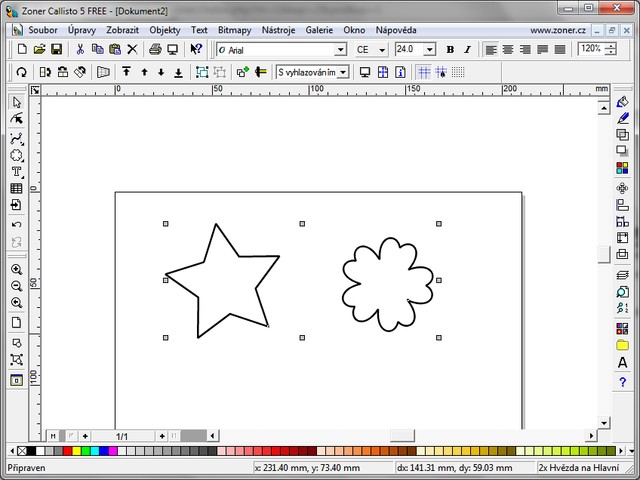
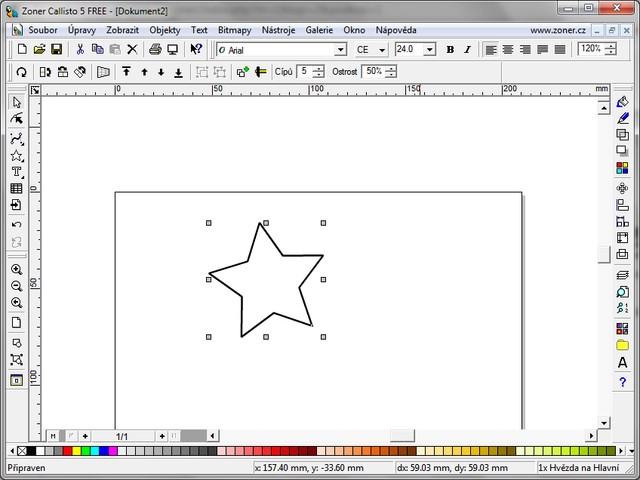
Сильная сторона Zoner Draw — объектная компоновка. Отдельный прямоугольник, линия, надпись, фотография или таблица остаются самостоятельными элементами, которые можно перемещать, масштабировать, поворачивать, выравнивать, менять по порядку и объединять. В программе есть прямоугольники, эллипсы, многоугольники и звёзды, кривые Безье, художественный и абзацный текст, таблицы, заливки, перо, тени и прозрачность. Поддерживаются логические операции соединения, пересечения и обрезки объектов, многократное копирование и повторное применение стилей.
На практике такой набор закрывает макеты визиток и листовок, простые плакаты, пиктограммы, схемы процессов, небольшие карты, ценники, бланки и учебные материалы. Для печатной работы важен многостраничный документ, направляющие, сетка, выравнивание и отдельный экспорт в PDF. Для веб-графики доступен растровый экспорт с выбором размеров, цветовой глубины, сглаживания и параметров сжатия.
Где проходит граница возможностей
Векторный импорт поколения 5 поддерживает ZMF, AI, CDR до версии 8, DWG, DXF, EMF, EPS, HGL, PLT и WMF, но не SVG. PDF используется прежде всего как выходной формат. Это важное ограничение для современного рабочего процесса: Zoner Draw не стоит выбирать как основной редактор для SVG-проектов, обмена актуальными CDR или постоянной совместной работы с современными облачными сервисами.
Системные требования Callisto 5: Windows 98 и новее, включая 64-разрядные версии Windows. Отдельной матрицы совместимости с конкретными современными сборками Windows и обещания дальнейших исправлений нет. Для старого проекта разумно сначала открыть копию ZMF, проверить отображение шрифтов и растров, а уже затем менять исходник. Для нового долгосрочного проекта лучше сразу использовать формат и программу, которые активно поддерживаются.
Интерфейс Zoner Draw: где находятся рабочие инструменты
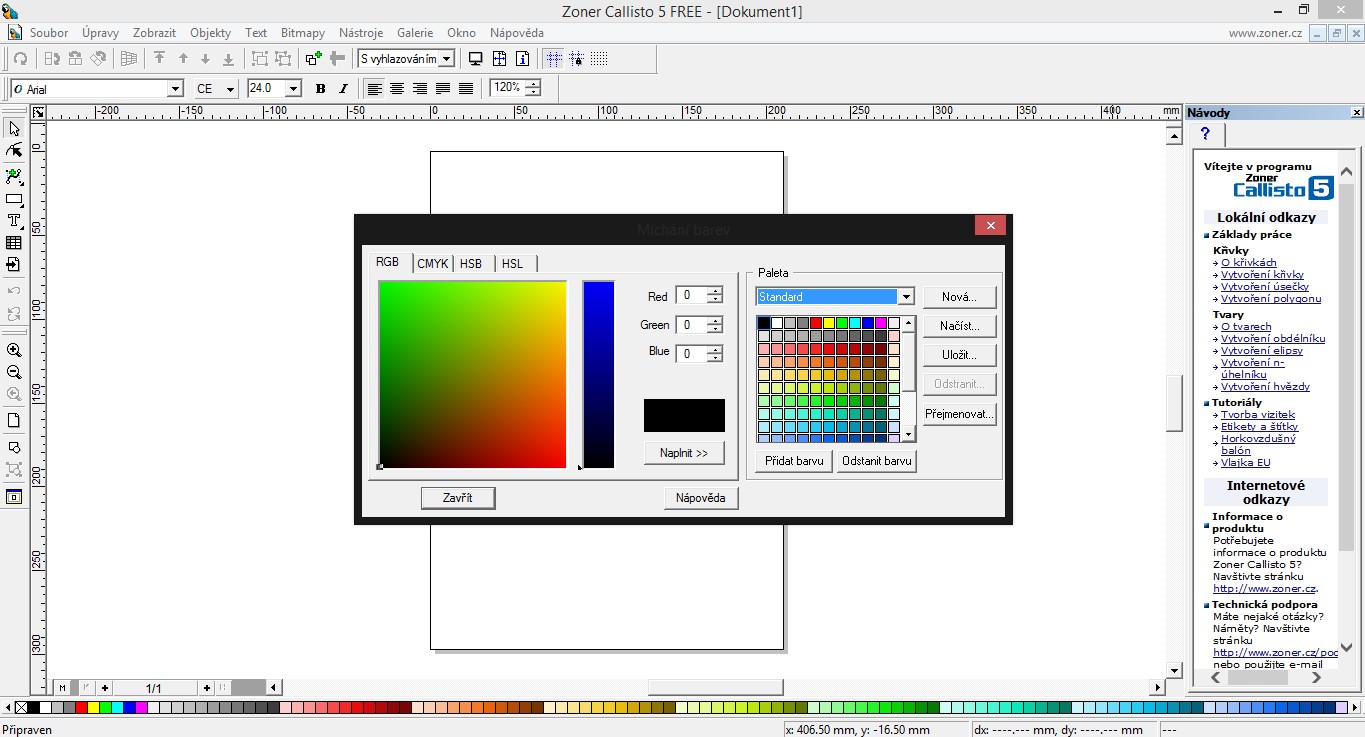
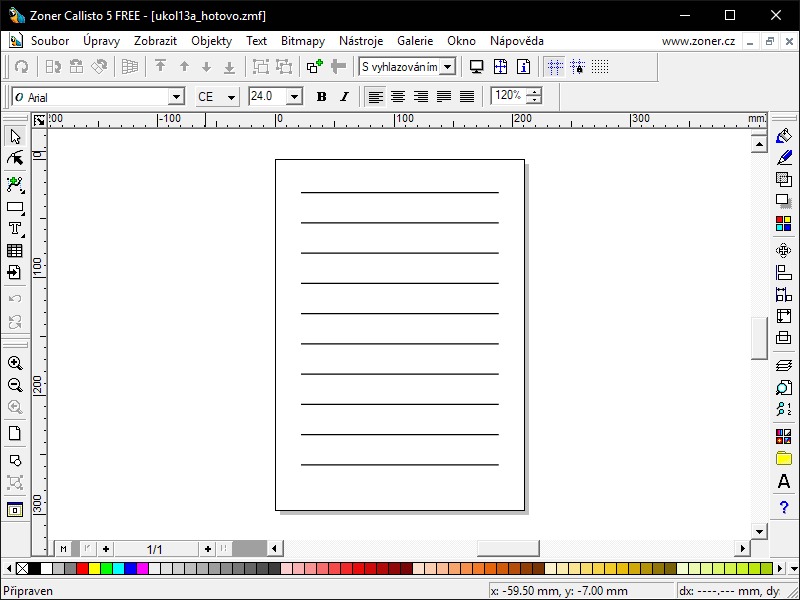
Окно редактора построено по классической схеме Windows-приложений. Сверху расположены главное меню и горизонтальные панели, слева — основные инструменты выбора, рисования, текста и вставки, в центре — страница документа с линейками, снизу — палитра цветов и строка состояния. В англоязычном Zoner Draw 5 видны меню File, Edit, View, Objects, Text, Bitmaps, Tools, Galleries, Window и Help. Чешская Callisto 5 использует ту же компоновку, но локализованные названия.
Источник: Mgr. Ondřej Hajduch / 22. ZŠ Plzeň
Главное меню, панель инструментов и страница
Почти весь рабочий процесс можно держать в трёх зонах. В меню File находятся создание, открытие, сохранение, Import, Export, Export to PDF, печать и свойства документа. Меню View управляет направляющими, сеткой, линейками, палитрой, строкой состояния и качеством перерисовки. Через Objects выполняются операции над выбранными элементами, а Galleries открывают панели выравнивания, трансформации, заливки, пера, прозрачности, тени, цветов и стилей.
Источник: ZONER / instaluj.cz
Белая страница в центре — это область итогового документа. Объекты за её пределами удобно держать как временные заготовки, но в экспорт и печать попадает содержимое страницы. Линейки помогают оценивать координаты, а строка состояния показывает параметры выделенного элемента. Для точной работы лучше сразу выбрать привычные единицы измерения и не ориентироваться только на визуальное положение объекта.
Как выбирать, перемещать, масштабировать и поворачивать объекты
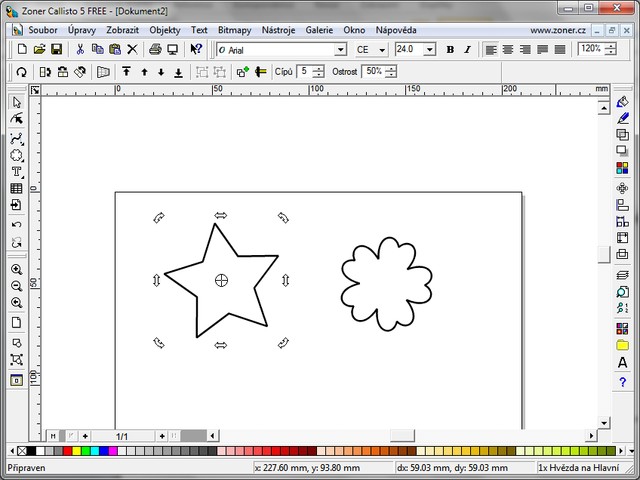
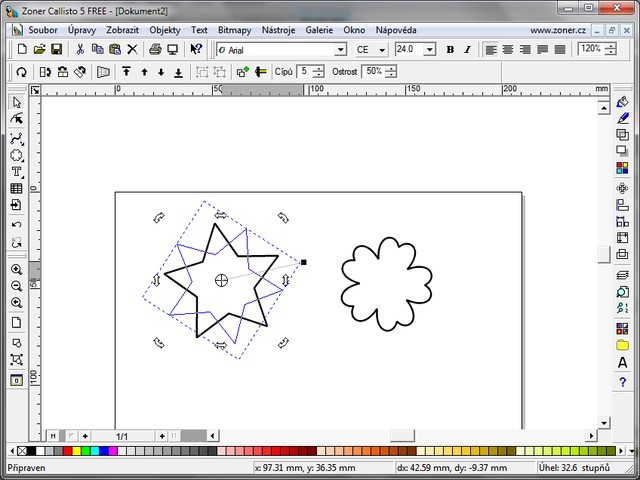
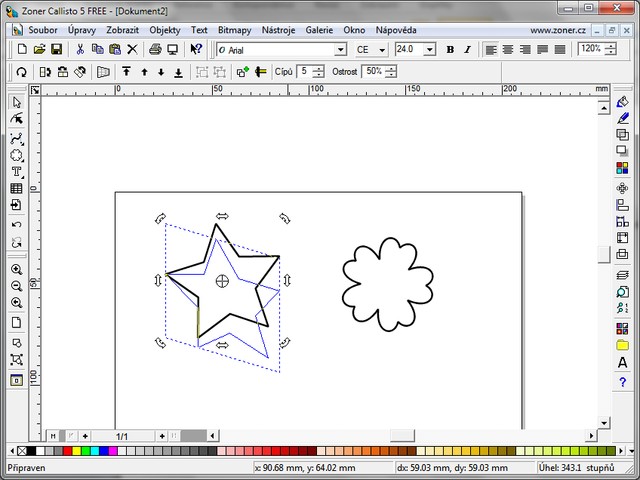
Основной режим начинается с инструмента выбора. Один щелчок выделяет объект и показывает маркеры рамки. Shift позволяет добавлять другие элементы к выделению, а рамка, протянутая мышью по свободной области, выбирает группу объектов. Ctrl+A выделяет все элементы документа. Перетаскивание перемещает выделение, угловые маркеры меняют размер с сохранением пропорций, а повторный щелчок по уже выделенному объекту переключает рамку в режим поворота и наклона.
Источник: Mgr. Ondřej Hajduch / 22. ZŠ Plzeň
Источник: Mgr. Ondřej Hajduch / 22. ZŠ Plzeň
Источник: Mgr. Ondřej Hajduch / 22. ZŠ Plzeň
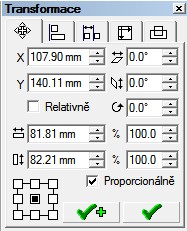
При повороте Ctrl включает шаг 15 градусов. Это полезно для ортогональных элементов, стрелок и декоративных деталей, где случайный угол только мешает. Для числовой точности используется галерея Transformations: в ней задаются координаты X и Y, ширина, высота, угол поворота и наклон. Там же можно выбрать опорную точку объекта и применить изменение к копии, не разрушая исходный элемент.
Пошагово: как собрать визитку, листовку или одностраничный макет
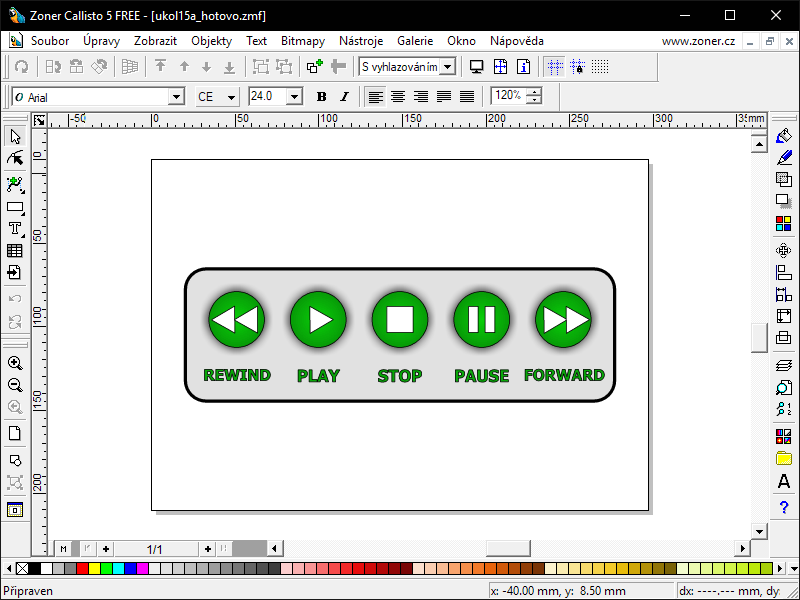
Для первого проекта удобнее брать задачу, в которой есть фон, несколько фигур, короткий заголовок, абзац текста и один рисунок. Такой макет показывает почти весь базовый цикл Zoner Draw: настройку страницы, направляющие, создание объектов, текст, выравнивание, группировку и сохранение. Ниже — последовательность, которая подходит и для визитки, и для небольшой листовки; меняются только размеры страницы и количество блоков.
Источник: Mgr. Ondřej Hajduch / 22. ZŠ Plzeň
Шаг 1. Создайте документ и задайте геометрию страницы
Начните с File → New или Ctrl+N. Новый документ создаётся с параметрами формата по умолчанию; для большинства типовых задач удобен A4 в миллиметрах. Для другого размера откройте свойства документа и задайте ширину, высоту и ориентацию до того, как начнёте расставлять элементы. Это важнее, чем последующее масштабирование готового макета: при изменении страницы после верстки придётся заново проверять отступы и выравнивание.
- Сразу сохраните рабочий файл как ZMF через File → Save As. ZMF нужен для повторного редактирования объектов; PDF и растровый файл оставьте для финального вывода.
- Включите линейки через View, если они скрыты. Для макета с полями добавьте направляющие и поставьте их на одинаковом расстоянии от краёв страницы. Направляющие дают визуальную опору и уменьшают случайные смещения.
- Для повторяющейся геометрии включите Grid. Сетку удобно использовать для иконок, карточек, колонок и других элементов с постоянным шагом. Не путайте сетку с реальными линиями: она помогает позиционировать объекты и не должна становиться частью дизайна.
- Проверьте масштаб просмотра. При точной настройке мелких деталей увеличьте страницу, а для оценки композиции вернитесь к просмотру листа целиком. Отдельное качество перерисовки влияет на скорость интерфейса, но не определяет качество печати.
Шаг 2. Соберите фон и основные фигуры
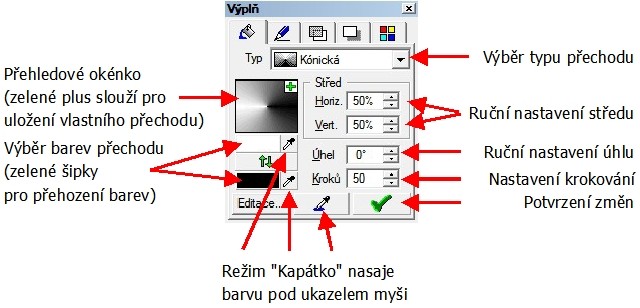
Выберите инструмент прямоугольника и протяните фон или рамку внутри страницы. Цвет заливки проще всего назначить из нижней палитры, а параметры контура — через галерею Pen. Для кнопок, карточек и плашек используйте прямоугольники, эллипсы и многоугольники как отдельные объекты. Если элемент должен повторяться, сначала доведите один экземпляр до правильного размера, заливки и обводки, а затем создавайте копии.
Источник: Mgr. Ondřej Hajduch / 22. ZŠ Plzeň
- Нарисуйте базовую фигуру и выделите её инструментом выбора. Сверьте размеры по строке состояния или задайте их численно в Transformations.
- Назначьте заливку, затем контур. Для сложного декоративного вида можно добавить тень или прозрачность, но сначала добейтесь правильной геометрии без эффектов.
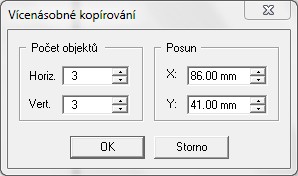
- Создайте копию Ctrl+D. Для серии одинаковых элементов сначала сместите вторую копию на нужный шаг, а затем используйте повторное дублирование. Для больших серий предусмотрено многократное копирование: линейный режим вызывается Ctrl+H, копирование вдоль кривой — Ctrl+Shift+H.
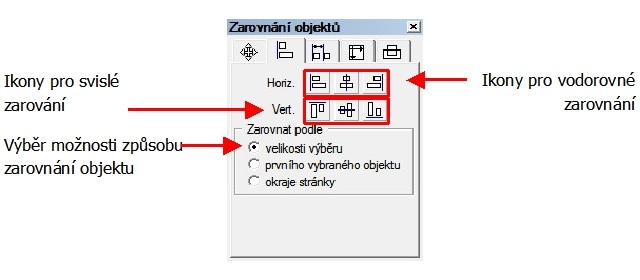
- Выделите серию и откройте галерею выравнивания Ctrl+7. Выровняйте объекты по нужному краю или центру, затем при необходимости откройте распределение Ctrl+8 и задайте равные интервалы.
- После геометрии проверьте порядок наложения. Фон должен находиться позади содержимого, декоративные элементы — между фоном и текстом, а важные подписи — сверху.
Шаг 3. Добавьте заголовок и основной текст
Zoner Draw разделяет художественный и абзацный текст. Художественный подходит для коротких надписей и заголовков: его рамка может деформировать сам текст. Абзацный текст предназначен для длинных фрагментов и при изменении рамки переразбивает строки, сохраняя параметры шрифта. Это различие удобно использовать как правило: короткая выразительная надпись — художественный объект, описание и реквизиты — абзацная рамка.
- Откройте инструмент Text на левой панели. Для заголовка выберите художественный текст, щёлкните в нужной точке или протяните рамку и введите надпись.
- На верхней текстовой панели задайте гарнитуру, кегль, начертание и выравнивание. Сначала настраивайте типографику, затем положение: так ширина надписи стабилизируется до финальной компоновки.
- Для основного текста переключитесь на абзацный режим и протяните рамку по ширине колонки. Изменяйте ширину рамки, пока переносы строк не станут спокойными и предсказуемыми.
- Выберите несколько текстовых и графических объектов и выровняйте их общей галереей. Для заголовка и плашки обычно важен общий центр, для колонок — единый левый или правый край.
- Сделайте пробный просмотр при 100%. Проверьте, не обрезаны ли последние строки, не наезжает ли текст на контуры и сохраняется ли читаемость после уменьшения страницы на экране.
Для отдельной проверки размеров и печатной логики полезно сопоставить результат с материалом XeonLive о том, как подготовить визитку к печати. В самом Zoner Draw задача сводится к точным размерам, корректным полям, аккуратной группировке и контролю PDF после экспорта.
Шаг 4. Сгруппируйте готовый блок и сохраните промежуточную версию
Когда один композиционный блок готов, выделите все входящие в него элементы и объедините их в группу. Группировка не превращает макет в единую картинку: внутри остаются редактируемые объекты, но перемещать и копировать их можно как одно целое. Это особенно важно перед тиражированием визиток на листе или перед переносом карточки на другую страницу.
Источник: Mgr. Ondřej Hajduch / 22. ZŠ Plzeň
- Сделайте отдельное сохранение ZMF перед группировкой сложного блока. Это даёт безопасную точку возврата без разбора последующих изменений.
- Выделите объекты рамкой или Shift-щелчками и сгруппируйте. После этого перетащите группу на несколько миллиметров и убедитесь, что ни один элемент не остался на прежнем месте.
- Для тиражного листа создайте копию группы, задайте точный горизонтальный или вертикальный шаг и примените многократное копирование. Затем используйте выравнивание и распределение, чтобы сетка не накапливала ошибку.
- Перед экспортом снимите выделение и включите полный просмотр страницы. Отдельно проверьте края: никакой рабочий объект не должен случайно оставаться за пределами листа, если он нужен в результате.
Пошагово: как рисовать схемы, пиктограммы и сложные векторные формы
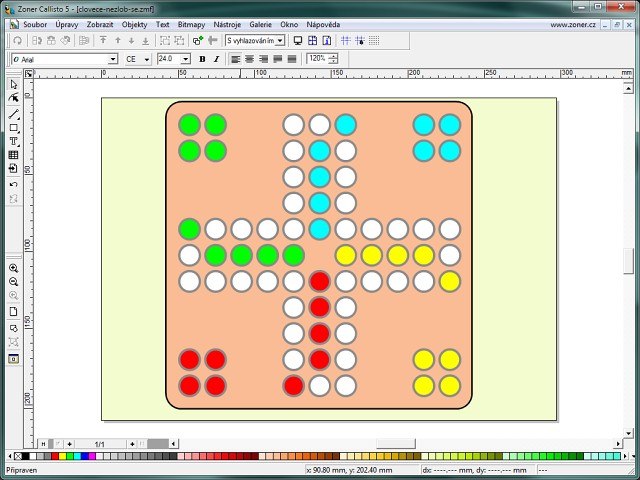
Схемы и пиктограммы в Zoner Draw удобнее строить не от свободного рисования, а от геометрии: сетка и направляющие задают опорные координаты, простые фигуры формируют основу, логические операции создают составные силуэты, а кривые нужны для окончательной пластики контура. Такой порядок уменьшает число узлов и облегчает последующее редактирование.
Источник: Mgr. Ondřej Hajduch / 22. ZŠ Plzeň
Шаг 1. Постройте точную сетку элементов
- Определите базовый размер одного элемента и расстояние между соседними центрами. Включите линейки и создайте направляющие через View → Guidelines; для регулярной структуры дополнительно включите Grid.
- Нарисуйте только один исходный объект — например круг, маркер или прямоугольник. В Transformations задайте точные ширину и высоту вместо ручного подбора на глаз.
- Сделайте первую копию Ctrl+D и сместите её на рассчитанный шаг. Если серия длинная, используйте линейное многократное копирование Ctrl+H. Для элементов по дуге применяйте копирование вдоль кривой Ctrl+Shift+H.
- Выделите ряд объектов, откройте Alignment через Ctrl+7 и выровняйте по общей оси. Затем откройте Distribution через Ctrl+8 и проверьте равенство интервалов.
- Сверьте крайние элементы с направляющими. Ошибка в одном объекте быстро размножается на весь ряд, поэтому до следующего копирования лучше исправить источник, а не каждую копию отдельно.
Источник: Mgr. Ondřej Hajduch / 22. ZŠ Plzeň
Шаг 2. Соберите сложный силуэт логическими операциями
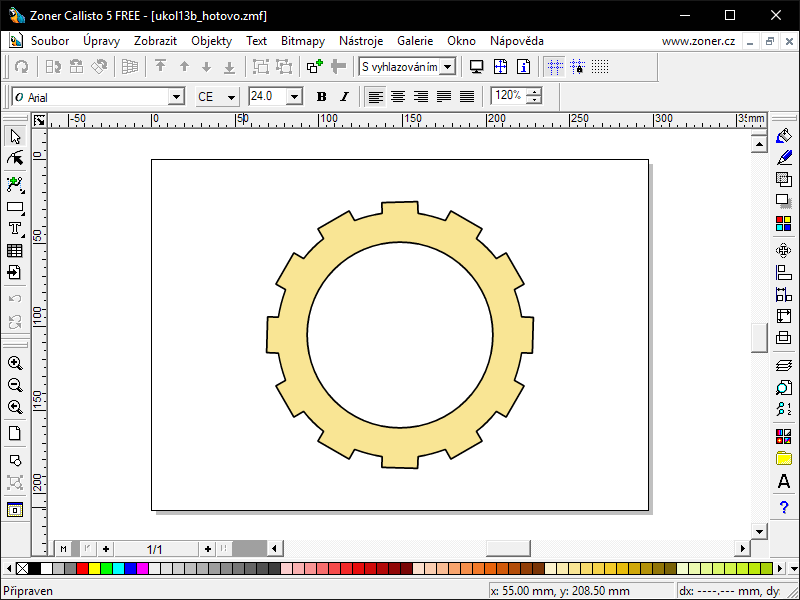
Логические операции работают с двумя или несколькими перекрывающимися объектами. Галерея Object Operations вызывается Ctrl+0. Она позволяет соединить формы в один объект, оставить только область пересечения или обрезать один объект другим. Для простых знаков и пиктограмм это быстрее, чем рисовать весь контур вручную.
Источник: Mgr. Ondřej Hajduch / 22. ZŠ Plzeň
- Расположите исходные фигуры так, чтобы зоны пересечения точно соответствовали будущему контуру. До операции удобнее временно назначить им разные заливки — так видны границы.
- Выберите два объекта и примените соединение, пересечение или обрезку. После операции проверьте заливку и перо нового объекта: часть свойств наследуется от одного из исходников.
- Для шестерёнки сначала сделайте кольцо из двух окружностей, затем создайте один зубец прямоугольником и размножьте его вокруг центра. Только после выравнивания объединяйте внешние элементы.
- Если операция дала неправильный результат, отмените её Ctrl+Z, поменяйте порядок объектов или уточните их пересечение. Не продолжайте поверх неверного силуэта: позже исправлять такой контур сложнее.
Шаг 3. Доведите форму кривыми Безье и узлами
Для органического контура используйте инструменты кривых. В Zoner Draw сегмент задаётся узлами и управляющими направлениями Безье. При рисовании можно временно переключать прямой и криволинейный сегмент, а Ctrl фиксирует угол с шагом 15 градусов. Завершённую кривую редактирует Shape tool: узлы становятся доступными для выбора, перемещения и изменения направляющих.
- Увеличьте масштаб вокруг участка, который нужно исправить. Свободные линии точнее переводятся в Безье при большем экранном увеличении.
- Активируйте Shape tool и щёлкните по кривой. Выбранный узел отображается как активный; несколько узлов можно выделить рамкой или Shift-щелчками.
- Сначала исправляйте крупную форму перемещением узлов, затем управляйте направляющими. Не добавляйте узлы без необходимости: избыточное количество точек делает дуги неровными и осложняет контроль.
- Для углов используйте острое сопряжение, для непрерывных дуг — гладкое или симметричное. После правки просмотрите силуэт без выделения: маркеры узлов могут визуально скрывать дефекты.
- Проверьте масштабирование. Увеличьте объект в несколько раз: векторный контур должен оставаться гладким, а неожиданные изломы укажут на неверно настроенный узел.
Пошагово: импорт изображений, маски, порядок объектов и стили
Zoner Draw сочетает векторные объекты с растровыми вставками. Векторный импорт преобразуется в редактируемые элементы редактора, а растровый файл остаётся единым объектом. Этот принцип определяет дальнейшую работу: у вектора можно менять узлы и свойства отдельных частей, а у фотографии или скана в первую очередь настраиваются рамка, масштаб, поворот, способ вписывания и прозрачность.
Источник: Mgr. Ondřej Hajduch / 22. ZŠ Plzeň
Шаг 1. Импортируйте файл и правильно задайте размер
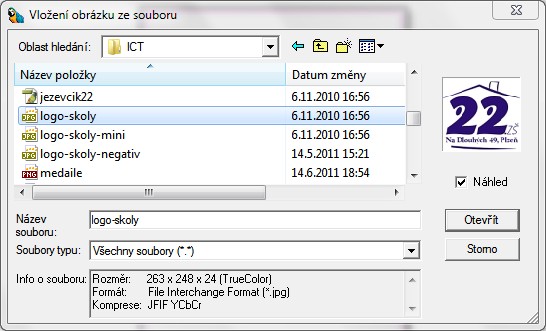
- Откройте File → Import или нажмите Ctrl+Shift+I. Выберите файл и подтвердите открытие. Для векторного исходника после импорта проверьте, на какие объекты он разложился; сложные старые форматы могут требовать дополнительной проверки.
- После выбора файла курсор переходит в режим размещения. Протяните рамку на странице, чтобы задать размер вставки. Для растрового изображения программа по умолчанию старается сохранять пропорции.
- Если требуется исходный масштаб, щёлкните по странице вместо протягивания. В этом режиме растровая вставка размещается 1:1 относительно 96 dpi. Для печатной фотографии такой режим не заменяет проверку фактического разрешения.
- После размещения выделите объект и проверьте его ширину и высоту. Увеличивать небольшой растровый файл до крупного печатного размера без проверки нельзя: Zoner Draw не превращает растровые пиксели в векторные линии.
- Сохраните ZMF после удачного импорта. При обмене проектом вместе с рабочим файлом храните и исходные изображения, даже если конкретный документ визуально открывается без явной ошибки.
Источник: Mgr. Ondřej Hajduch / 22. ZŠ Plzeň
Векторный импорт поддерживает AI, CDR до версии 8, DWG, DXF, EMF, EPS, HGL, PLT, WMF и собственные форматы ZONER. Среди растровых форматов доступны BMP, GIF, JPG, PNG, PSD, PSP, RAW, TGA, TIFF и другие. Набор отражает эпоху программы, поэтому современный исходник надёжнее заранее привести к предсказуемому EPS, AI, PNG или TIFF в другом инструменте, чем рассчитывать на чтение нового варианта старого формата.
Шаг 2. Впишите растр в рамку и настройте прозрачность
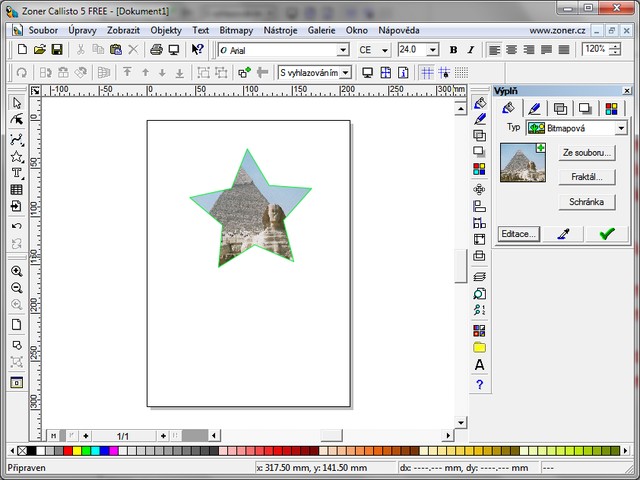
Для растровой вставки Shape tool открывает дополнительные параметры. Режимы Stretch, Fit и Crop соответственно растягивают изображение до рамки с возможным искажением пропорций, вписывают его с сохранением пропорций или заполняют рамку с обрезкой лишней части. Для логотипов и интерфейсных элементов безопаснее Fit; для фоновой фотографии в заранее заданном окне чаще нужен Crop.
- Выберите растровый объект и активируйте Shape tool. Сначала выберите способ размещения внутри рамки и убедитесь, что важная часть изображения не обрезана.
- Для удаления однотонного фона откройте маску прозрачности. Доступны прямоугольная и эллиптическая области, произвольная форма, выбор цвета и выбор области похожего цвета.
- При работе по цвету начните с небольшой допускаемой разницы оттенков и постепенно увеличивайте её. Слишком широкая область выбора съедает детали объекта вместе с фоном.
- Используйте инверсию маски, когда прозрачной стала противоположная часть. Увеличение до 1600% позволяет уточнять границу вплоть до отдельных пикселей.
- Подложите под объект временный контрастный прямоугольник и оцените край. Светлый фон выявляет тёмные ореолы, тёмный — светлые. После проверки удалите тестовую подложку.
Шаг 3. Настройте порядок, повторяемые стили и скорость перерисовки
В сложном макете большое значение имеет порядок наложения. Текст, фон, импортированная фотография и декоративная рамка могут занимать одну область, но находиться на разных уровнях видимости. Перед исправлением цвета или размера сначала убедитесь, что нужный объект действительно выделен и не скрыт другим элементом. Группы помогают перемещать связанные элементы, а слои — разделять смысловые части многостраничного проекта.
- Создайте образцовый объект с нужной заливкой, пером, прозрачностью и тенью. Откройте Styles сочетанием Shift+Ctrl+6 и сохраните оформление под понятным именем.
- Применяйте сохранённый стиль перетаскиванием на новый объект. Это быстрее и надёжнее ручного повторения нескольких параметров, особенно в длинном документе.
- Для тяжёлой страницы временно снизьте качество перерисовки через View → Redraw Quality. В редакторе доступны режимы от каркасного и пониженного до полного, с прозрачностью и со сглаживанием.
- Перед финальной проверкой верните полное качество, прозрачность и сглаживание. Настройка экранной перерисовки ускоряет интерфейс и не должна восприниматься как настройка качества конечной печати.
- Если проект передаётся другому человеку, сохраните его в ZMF и отдельно экспортируйте контрольный PDF. Получатель сможет сравнить редактируемый документ с эталонным внешним видом.
Пошагово: сохранение, экспорт в PDF, растровый файл и печать
Финальный вывод — место, где старый редактор чаще всего требует внимательности. ZMF сохраняет редактируемую структуру, но не является универсальным форматом обмена. Для печати и передачи макета удобнее PDF, для сайта или вставки в документ — PNG или JPEG, для обмена с некоторыми векторными системами — AI, EPS, WMF, EMF или DXF. Перед экспортом всегда сохраняйте актуальный ZMF отдельно.
Источник: ZONER / 1-svatebni-noviny.cz
Шаг 1. Сделайте контрольное сохранение ZMF
- Нажмите Ctrl+S и убедитесь, что рабочий файл сохранён в ожидаемой папке. Для важного проекта используйте отдельную версию перед экспортом, например с суффиксом final-editable.
- Просмотрите все страницы документа. Проверьте, нет ли объектов за границей листа, случайно скрытых элементов, неверного порядка наложения и пустых страниц.
- Выберите масштаб 100% и осмотрите тонкие линии, мелкий текст и растровые вставки. Затем покажите страницу целиком и оцените композицию. Эти два масштаба ловят разные ошибки.
- Проверьте шрифты. Для передачи в PDF заранее решите, нужно сохранить текст как текст с внедрением шрифтов или преобразовать его в кривые. Второй способ надёжнее сохраняет внешний вид, но лишает PDF нормального поиска и копирования текста.
Шаг 2. Экспортируйте PDF и проверьте параметры
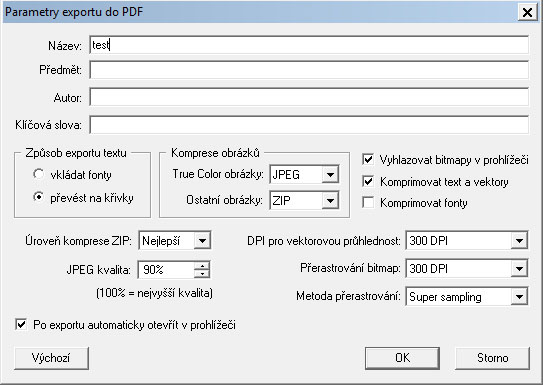
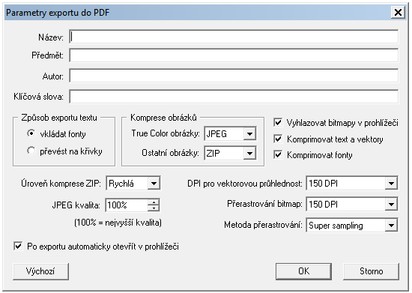
Команда File → Export to PDF вызывается сочетанием Ctrl+Shift+P. В диалоге доступны метаданные документа, способ вывода текста, сжатие растров, перерасчёт их разрешения, качество JPEG, ZIP-компрессия и отдельное DPI для участков с векторной прозрачностью.
Источник: Mgr. Ondřej Hajduch / 22. ZŠ Plzeň
- Откройте Export to PDF. Для небольшого макета без требования редактировать текст в PDF выберите преобразование текста в кривые. Для многостраничного текстового документа сохраняйте шрифты, когда это допустимо и права шрифта разрешают внедрение.
- Для фотографий выберите JPEG-компрессию с высоким качеством, для остальных растров — ZIP. Не делайте агрессивное сжатие до проверки: мелкие подписи внутри изображений и тонкие контрастные границы первыми показывают артефакты.
- Задайте перерасчёт растров исходя из назначения: 96 dpi достаточно для экранного просмотра, 150 dpi подходит для обычной печати, 300 dpi и выше — для более качественного печатного вывода. Эти значения относятся к растровым фрагментам; векторные объекты не требуют такого масштабирования.
- Для векторной прозрачности задайте разрешение, соответствующее качеству вывода. Слишком низкое значение даст видимый переход между чистым вектором и растрированным участком.
- Включите автоматическое открытие PDF после экспорта. Это превращает просмотр результата в обязательный этап, а не в действие, которое легко забыть.
После открытия PDF сравните его с ZMF: проверьте переносы текста, наличие всех страниц, прозрачности, тени, растровые изображения и тонкие линии. Увеличьте сложные участки в просмотрщике. При подготовке к типографии отдельно уточните требования к цвету, выпуску под обрез и меткам у конкретного исполнителя — настройки Zoner Draw сами по себе не заменяют техническое задание печати.
Шаг 3. Экспортируйте PNG или JPEG без случайной потери качества
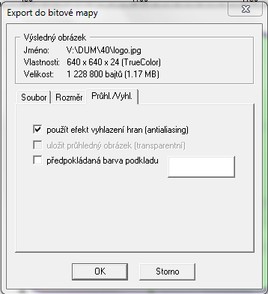
Общий Export позволяет выводить документ в растровые и векторные форматы. Для растрового файла после выбора формата появляется отдельный диалог с размером изображения, цветовой глубиной, прозрачностью, сглаживанием и параметрами сжатия. Это удобнее, чем делать снимок экрана: размер и качество контролируются до создания файла.
Источник: Mgr. Ondřej Hajduch / 22. ZŠ Plzeň
- Решите, нужен весь документ или только выбранные объекты. В диалоге экспорта предусмотрен режим вывода только выделения; перед запуском убедитесь, что выделены все элементы требуемой композиции.
- Для PNG выбирайте нужные размеры в пикселях и сохраняйте прозрачность только там, где она действительно нужна. Для JPEG используйте непрозрачный фон и проверяйте качество на контрастных границах и мелком тексте.
- Включите сглаживание для финального растра. На экране редактора можно работать с упрощённой перерисовкой, но экспортируемое изображение должно использовать финальные настройки.
- Откройте полученный файл вне Zoner Draw, проверьте фактические размеры и приблизьте до 100%. Если текст или тонкие линии выглядят мягкими, увеличьте выходное разрешение вместо многократного пересохранения JPEG.
- Храните исходный ZMF рядом с экспортом. Растровый файл — результат, а не замена редактируемого проекта.
Шаг 4. Печатайте только после контрольного просмотра
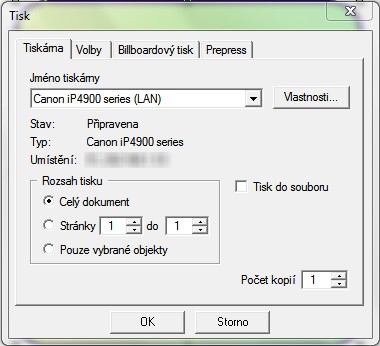
Для обычной печати используется File → Print, а параметры устройства задаются через Print Setup. Zoner Draw также поддерживает печать плакатов на нескольких листах и вывод через PostScript-драйвер в файл для устройств, работающих с PostScript. Для современного обмена чаще проще сначала создать PDF и печатать его после проверки, потому что этот путь отделяет верстку от особенностей конкретного драйвера принтера.
Источник: Mgr. Ondřej Hajduch / 22. ZŠ Plzeň
- Сначала экспортируйте контрольный PDF и откройте его. Это фиксирует внешний вид документа независимо от дальнейшего диалога печати.
- В Print Setup выберите фактический формат бумаги и ориентацию, совпадающие с документом. Масштабирование драйвером должно быть осознанным: для макета с точными размерами предпочтителен 100%.
- Сделайте один пробный лист. Измерьте линейкой элемент с известным размером и проверьте поля. Если печать масштабирована, исправляйте параметры драйвера, а не геометрию исходного ZMF.
- Только после пробного листа запускайте тираж. Для многостраничного документа дополнительно проверьте порядок страниц и наличие пустых листов.
Ошибки, плюсы и минусы, альтернативы и выбор программы
Большинство проблем Zoner Draw связано не с одной скрытой настройкой, а с тремя типовыми причинами: выбран не тот объект, старый формат интерпретируется не так, как ожидается, или экспорт выполнен без контрольного просмотра. Поэтому диагностику лучше начинать с структуры документа и только затем менять эффекты и параметры вывода.
Источник: Mgr. Ondřej Hajduch / 22. ZŠ Plzeň
Типичные ошибки и способы исправления
- Объект не двигается или меняется не тот элемент. Снимите выделение, снова активируйте инструмент выбора и щёлкните по нужному объекту. При перекрытии временно измените порядок или заблокируйте слой, который мешает выбору.
- Копии расходятся и интервалы становятся неровными. Исправьте первую пару объектов, затем создавайте серию из корректного шага. После копирования примените выравнивание Ctrl+7 и распределение Ctrl+8.
- Растровое изображение растянуто. Перейдите в Shape tool и замените Stretch на режим, сохраняющий пропорции. После этого заново подберите рамку или используйте обрезку.
- После удаления фона появился ореол. Откройте маску прозрачности, уменьшите или уточните допуск выбора цвета, увеличьте изображение и проверьте границу на контрастной временной подложке.
- PDF отличается от документа. Проверьте обработку шрифтов, растров и прозрачности. Для коротких надписей используйте преобразование текста в кривые; затем снова экспортируйте и сравните результат в отдельном PDF-просмотрщике.
- Старый внешний файл импортируется некорректно. Не продолжайте редактирование повреждённой структуры. Сначала конвертируйте исходник в более простой совместимый формат в другом редакторе, затем импортируйте копию и сравните с эталонным изображением.
Источник: Mgr. Ondřej Hajduch / 22. ZŠ Plzeň
Плюсы
- Понятная объектная модель: фигуры, текст, таблицы и изображения редактируются независимо.
- Сильный набор для точного макетирования: направляющие, сетка, трансформации, выравнивание, распределение и многократное копирование.
- Два типа текста, стили объектов, логические операции, кривые Безье, прозрачность и тени.
- Полноценный экспорт PDF с настройкой шрифтов, растрового разрешения, сжатия и прозрачности.
- Подходит для открытия и доработки старых ZMF-проектов поколения Zoner Draw / Callisto.
Минусы
- Разработка прекращена, гарантированной технической поддержки нет.
- Интерфейс и форматный набор отражают эпоху старых Windows-приложений.
- SVG в штатном импорте нет, а CDR ограничен старыми версиями.
- Современные совместные процессы, облачная синхронизация и актуальные форматы не являются частью продукта.
- Перед использованием на новом компьютере требуется отдельная проверка запуска, шрифтов, импорта и экспорта на реальном проекте.
Кому подойдёт
- Тем, кому нужно открыть архивный ZMF и сохранить результат в PDF или растровом формате.
- Пользователям, которым нужен локальный классический редактор для простых печатных макетов, схем и учебных задач.
- Тем, кто готов строить документ вручную из объектов и ценит точные числовые трансформации больше, чем современные облачные функции.
Кому не подойдёт
- Командам, которые работают в SVG как в основном редактируемом формате.
- Проектам, где нужны постоянные обновления, гарантированная совместимость с текущими операционными системами и поддержка новых версий сторонних форматов.
- Рабочему процессу, построенному вокруг совместного редактирования, облачных библиотек и современных систем дизайна.
Какие альтернативы выбрать для нового проекта
Для современной векторной графики логичнее смотреть на активно используемые редакторы. Inkscape подходит, когда нужен бесплатный редактор с ориентацией на SVG. CorelDRAW рассчитан на профессиональный дизайн и полиграфическую работу, а Adobe Illustrator — на современный векторный дизайн, иллюстрации и обмен внутри экосистемы Adobe. Zoner Draw сохраняет смысл прежде всего как компактный инструмент для старых проектов и несложных локальных задач.
Для плакатов и листовок полезно также сверить саму композиционную задачу с инструкцией XeonLive о том, как сделать плакат или постер. Это помогает отделить требования к макету от особенностей конкретной программы: сетка, иерархия, читаемость и подготовка к выводу важны независимо от редактора.
Итоговая схема выбора
Zoner Draw стоит использовать, когда исходная ценность находится в существующем ZMF, знакомом интерфейсе или простом локальном макете. В таком случае рабочая последовательность остаётся рациональной: сохранить копию ZMF, проверить интерфейс и шрифты, построить композицию из объектов, использовать выравнивание и стили, а затем сделать контрольный PDF. Для нового долгоживущего проекта с SVG, регулярным обменом файлами и совместной работой правильнее сразу перейти на современный редактор и не создавать новую зависимость от завершённого продукта.
Можно ли считать Zoner Draw и Zoner Callisto одной линейкой?
Да. За пределами Чехии Zoner Callisto распространялся под именем Zoner Draw; формат ZMF также определяется как Zoner Draw / Zoner Callisto.
Какой формат хранить как редактируемый исходник?
Для проекта поколения Zoner Draw основным рабочим форматом служит ZMF. PDF, PNG и JPEG удобнее хранить как экспортные результаты.
Как быстро импортировать изображение?
Используйте File → Import или Ctrl+Shift+I, выберите файл и задайте рамку размещения на странице.
Как открыть панель выравнивания?
Галерея выравнивания вызывается сочетанием Ctrl+7. Для распределения объектов используется Ctrl+8.
Как сохранить одинаковое оформление нескольких объектов?
Сохраните набор заливки, пера, прозрачности и тени в Styles. Галерея стилей открывается Shift+Ctrl+6, а сохранённое оформление применяется перетаскиванием на объект.
Что проверить перед передачей PDF?
Откройте экспортированный файл отдельно от редактора, проверьте шрифты, все страницы, прозрачности, растровые изображения, тонкие линии и фактический размер страницы.