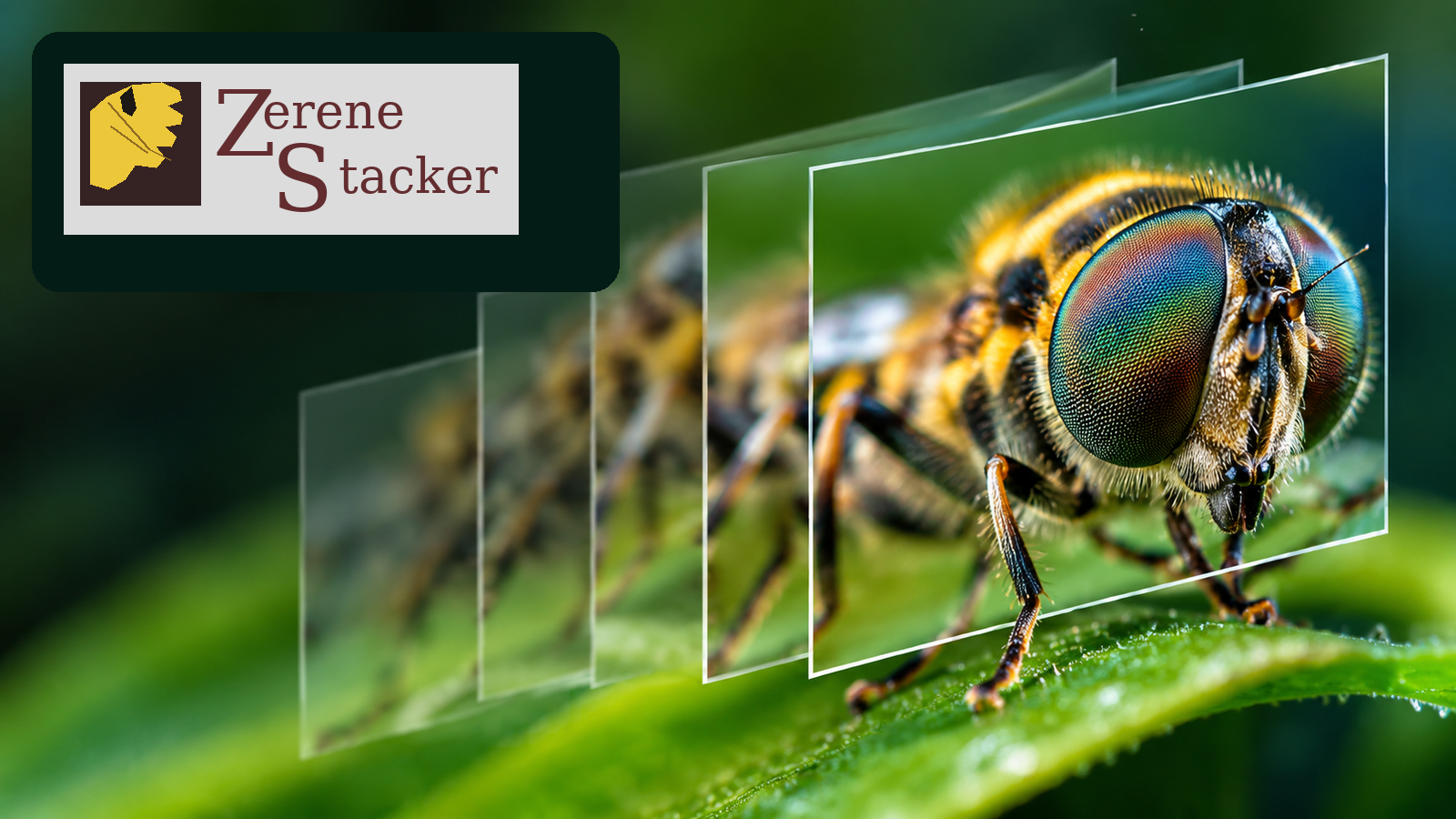
Zerene Stacker — специализированный настольный инструмент для фокус-стекинга: он выравнивает серию кадров с разными плоскостями резкости, собирает итог через PMax или DMap и позволяет вручную исправлять сложные участки. На Xeon Live можно скачать Zerene Stacker бесплатно, а ниже разобран рабочий процесс от подготовки исходников до ретуширования, пакетной обработки и сохранения результата.
Программа ориентирована прежде всего на макро- и микрофотографию, предметную съёмку и другие сюжеты, где одного кадра недостаточно для нужной глубины резкости. У Zerene Stacker нет задачи заменить RAW-конвертер или универсальный редактор: основная ценность продукта — выравнивание стека, два разных алгоритма объединения и ретуширование из другого результата либо отдельного исходного кадра. Такой подход особенно полезен на волосках, щетинках, лепестках, мелких механизмах и других структурах с перекрытиями.
Что делает Zerene Stacker и как устроен интерфейс
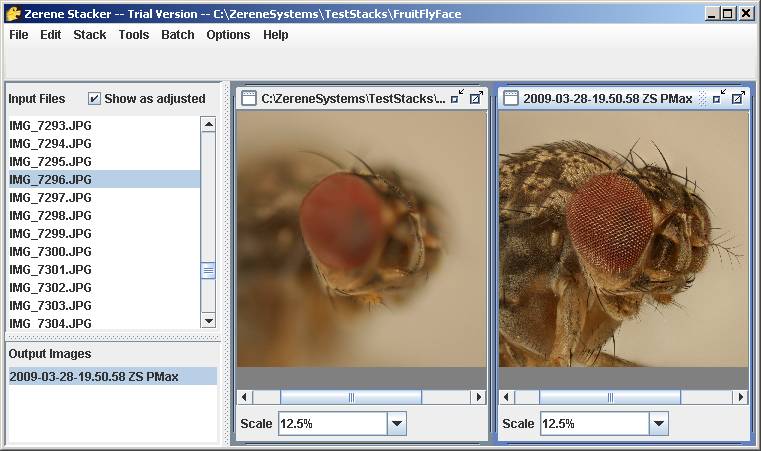
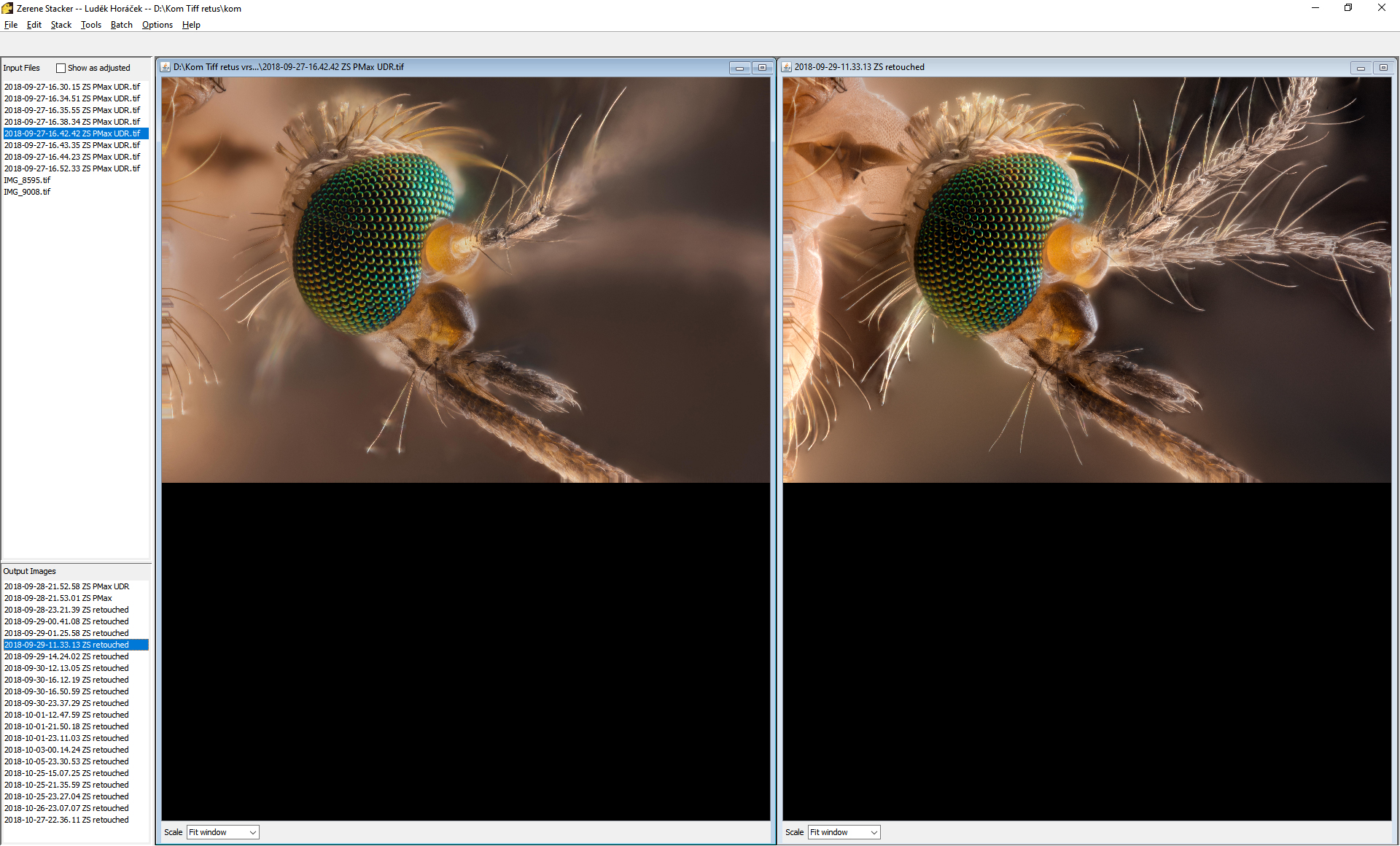
Рабочее окно устроено вокруг списка входных кадров и результатов обработки. Слева находятся Input Files и Output Images, справа — одна или две области просмотра. В верхней строке меню сосредоточены основные команды: File отвечает за добавление файлов, проекты и сохранение изображений; Edit — за режим ретуширования; Stack — за выравнивание и объединение; Batch — за очереди; Options — за Preferences и параметры рабочего процесса. При ретушировании два окна удобно читать как source и master: источник слева или в одном окне, редактируемый результат — в другом.
Zerene Systems LLC
Рабочие области и меню, которые понадобятся дальше
Для повседневной работы достаточно запомнить несколько точек входа. Добавление стека выполняется через File > Add File(s) или перетаскиванием. Первый автоматический результат запускается из Stack. Настройки выравнивания, DMap, PMax, сохранения, цвета и производительности собраны в Options > Preferences. Если панели были переставлены и стало неудобно сравнивать кадры, команда Options > Restore Default Layout возвращает стандартное расположение. Это полезнее ручной перестройки, когда нужно быстро повторить инструкцию на другом компьютере.
- Input Files — список исходных кадров и навигация по глубине стека.
- Output Images — результаты PMax, DMap, ретуширования и частичных стеков.
- File > Add File(s) — загрузка подготовленных изображений.
- Stack > Align & Stack All — выравнивание и объединение всей серии.
- Edit > Start Retouching — переход к локальному исправлению результата.
- Options > Preferences — выравнивание, DMap, сохранение, цвет, память и другие рабочие параметры.
Чем PMax отличается от DMap
PMax — пирамидальный метод. Он хорошо удерживает слабоконтрастную микродеталь, тонкие волоски и пересекающиеся структуры, но способен усиливать шум и локальный контраст, а цвет иногда получается менее спокойным. DMap строит карту глубины и обычно лучше сохраняет гладкие тональные переходы и исходный характер цвета, однако чувствительнее к выбору порога и сложным перекрытиям. Поэтому рабочая стратегия для трудного объекта — не спорить о единственном лучшем алгоритме, а получить оба результата и использовать сильные участки каждого при ретушировании.
Новые выпуски Zerene Stacker доступны для Windows, macOS и Linux; текущий производственный выпуск на момент проверки — T2026-05-04-0750. В документации для начала работы используются JPEG и TIFF, а RAW-файлы разумно проявить заранее в отдельном конвертере. Для такой подготовки можно опираться на руководство Xeon Live по обработке RAW-фотографий. Это разделяет две задачи: сначала единая проявка серии, затем непосредственно фокус-стекинг.
Как подготовить серию и загрузить кадры без проблем с выравниванием
Качество стека начинается не с выбора алгоритма, а с однородной серии. Zerene Stacker умеет компенсировать сдвиг, масштаб, поворот и яркость в пределах настроек Alignment, но это не означает, что сильное движение объекта или хаотичная экспозиция становятся безразличны. Практический порядок такой: сначала подготовить одинаково проявленные файлы, затем проверить последовательность фокуса, после этого загрузить весь набор и только потом запускать объединение. При повторяемой съёмке этот порядок экономит больше времени, чем исправление артефактов после расчёта.
Zerene Systems LLC
Шаг 1. Подготовьте TIFF или JPEG как единый стек
1. Отберите кадры одного прохода фокуса и уберите явные дубли, случайные снимки и кадры с полностью сорванной резкостью. 2. Если исходники сняты в RAW, проявите всю серию синхронно: одинаковый баланс белого, профиль, экспозиция, базовая тональная коррекция и геометрия. Не подгоняйте каждый кадр отдельно, иначе Zerene Stacker придётся компенсировать искусственно созданные различия. 3. Для максимального запаса под дальнейшую обработку экспортируйте последовательность в 16-битный TIFF; JPEG подходит, когда исходная серия уже финализирована и дополнительная цветокоррекция невелика.
4. Проверьте одинаковые размеры кадров. Обрезка одного файла отдельно от остальных нарушает геометрическое соответствие и усложняет выравнивание. 5. Сохраните изображения в отдельную папку и убедитесь, что имена сортируются в том же порядке, в котором плоскость фокуса проходила через объект. 6. Откройте несколько соседних кадров и быстро пролистайте их: зона резкости должна двигаться последовательно, без случайных скачков назад и без кадров из другой серии. 7. При съёмке на ветру или с живым объектом заранее отметьте кадры с заметным движением — они пригодятся при диагностике ряби и двойных контуров.
Шаг 2. Загрузите серию и проверьте Input Files
Запустите Zerene Stacker и перетащите подготовленные изображения в Input Files либо выполните File > Add File(s). После загрузки щёлкните по первому, среднему и последнему кадру и сравните, действительно ли они относятся к одной серии. Затем быстро пройдите список мышью: press-and-drag по Input Files позволяет быстро перемещаться по глубине, а при работе над изображением удерживание Shift включает навигацию по кадрам. На этом этапе важна не абсолютная резкость каждого снимка, а непрерывность покрытия объекта фокусом.
Если порядок оказался обратным, не надо переименовывать десятки файлов только ради Zerene Stacker: программа умеет автоматически определять направление обработки, однако визуальная проверка всё равно нужна, чтобы исключить смешанные серии. Если в списке есть кадр с иной композицией или случайный тестовый снимок, удалите его из текущего набора до расчёта. Чем чище Input Files, тем проще потом понять, вызван ли дефект алгоритмом или плохим входным кадром.
Шаг 3. Проверьте Alignment перед тяжёлым стеком
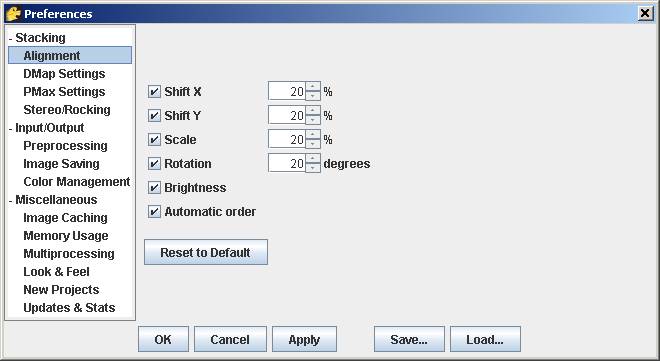
Откройте Options > Preferences > Alignment. Для обычного макростека разумно начать со стандартных параметров: Shift X и Shift Y компенсируют горизонтальное и вертикальное смещение, Scale — изменение масштаба, Rotation — поворот, Brightness — перепады яркости. Нажмите Reset to Default только тогда, когда требуется вернуться к базовой конфигурации; не меняйте лимиты без наблюдаемой причины. После подтверждения настроек выполните короткий пробный расчёт на полном наборе или на репрезентативной части серии.
Проверка результата: увеличьте характерную резкую деталь — край глаза, волосок, гравировку или грань предмета — и сравните несколько областей от центра к краям. Если контуры двоятся одинаково по всему кадру, сначала ищите проблему в последовательности или движении. Если расхождение систематически растёт к краю, проверьте геометрию, изменение масштаба и поворот. Если появляется пульсация яркости между соседними кадрами, вернитесь к проявке серии; Brightness помогает выравниванию, но стабильная экспозиция на входе остаётся более надёжной основой.
Как сделать первый стек PMax и оценить результат
PMax — лучший стартовый проход для большинства сложных макросюжетов, потому что он требует минимум решений до вычисления и хорошо показывает, какую детализацию вообще содержит серия. Его удобно использовать как диагностический результат: после него видно, достаточно ли кадров, насколько хорошо прошли выравнивание и масштабирование, где находятся движения и перекрытия. Только после такой проверки имеет смысл тратить время на DMap и ретуширование.
Zerene Systems LLC
Шаг 1. Запустите Align & Stack All (PMax)
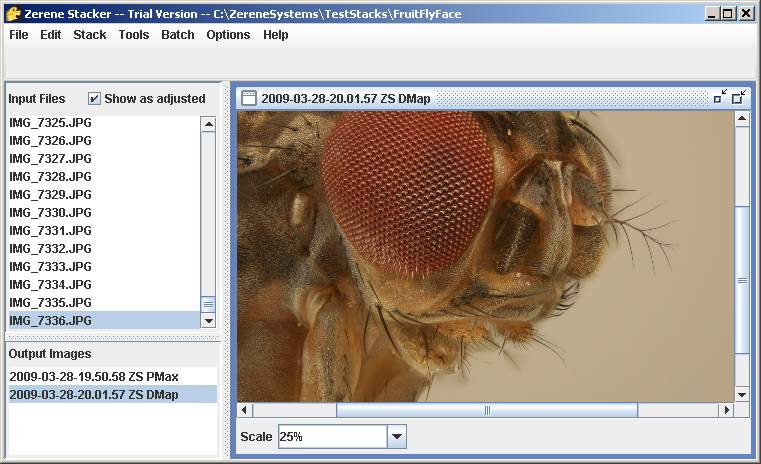
1. Убедитесь, что в Input Files выделен корректный стек и в нём нет посторонних файлов. 2. Выберите Stack > Align & Stack All (PMax). Команда сначала согласует кадры, затем выполняет пирамидальное объединение. 3. Не переключайте настройки во время расчёта; дождитесь появления нового пункта PMax в Output Images. 4. Выберите полученный результат и установите масштаб, при котором видна фактическая микродеталь — для проверки артефактов полезно смотреть не только Fit window, но и более крупное увеличение.
5. Пройдите изображение системно: сначала центральная зона, затем края объекта, потом фон и тонкие выступающие структуры. На насекомом проверяйте усики, ноги, щетинки и границу тела с фоном; на ювелирном или техническом объекте — гравировку, зубья, винты и блестящие кромки. 6. Отдельно отметьте места, где PMax усилил зерно либо контраст. 7. Если большая часть изображения выглядит хорошо, не пытайтесь исправлять единичные дефекты глобальными настройками PMax: проще сохранить этот вариант как один из источников для будущего ретуширования.
Шаг 2. Найдите признаки неполного стека
У провала фокусного покрытия есть характерный вид: между двумя резкими зонами возникает узкая мягкая полоса, которая повторяет форму объекта. Найдите несколько таких участков на разных глубинах. Затем выберите соседние исходные кадры в Input Files и убедитесь, что в серии действительно отсутствует промежуточная плоскость резкости. Программный алгоритм не может восстановить деталь, которой нет ни в одном исходнике, поэтому правильное исправление — переснять серию с меньшим шагом фокуса или добавить недостающие позиции при контролируемой съёмке.
Двойные контуры и рябь имеют другую природу. На живом объекте они возникают там, где структура смещалась между кадрами; на пейзаже аналогичный эффект дают движущиеся облака, листья и цветы. Проверьте источник дефекта пролистыванием Input Files. Если один кадр заметно выбивается, его можно исключить и повторить стек. Если движение есть во многих кадрах, оставьте PMax как основу для статичных областей, а проблемный фрагмент позже перенесите при ретушировании из одного подходящего исходника.
Шаг 3. Сравните PMax с исходниками и зафиксируйте базовую версию
Для быстрой проверки детализации держите рядом PMax и исходный кадр, где конкретная область была в фокусе. Удерживание пробела над изображением переводит мышь в режим панорамирования и масштабирования: перетаскивание двигает изображение, колесо меняет увеличение. Это позволяет пройти одинаковые зоны без постоянного обращения к ползункам интерфейса. После сравнения не удаляйте PMax даже тогда, когда планируется DMap: он часто становится лучшим источником для волосков и сложных перекрытий.
Если результат уже устраивает, выделите его в Output Images и используйте File > Save Output Image(s). Для дальнейшей серьёзной обработки предпочтителен TIFF, а не многократное пересохранение JPEG. При сложном проекте пока достаточно сохранить рабочую сессию через File > Save Project: это оставляет возможность позже открыть проект, добавить DMap и выполнить ретуширование без повторной сборки с нуля.
Как настроить DMap: порог контраста и радиусы
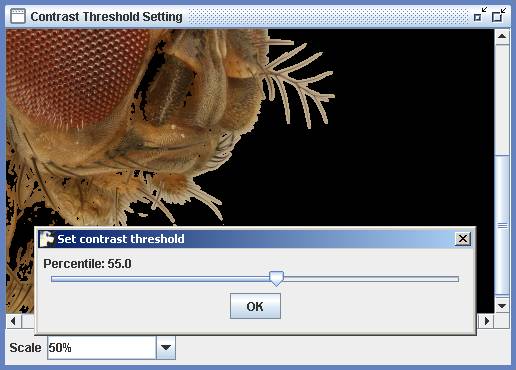
DMap требует одного интерактивного решения в середине расчёта — выбора contrast threshold. Программа сначала строит черновую карту глубины, затем показывает маску, где малозначимые области уходят в чёрный цвет. Задача пользователя — добиться такого порога, при котором шум и нерезкий фон в основном исключены, а полезная фактура объекта ещё остаётся видимой. После подтверждения Zerene Stacker уточняет карту и строит итог.
Zerene Systems LLC
Шаг 1. Запустите DMap и выставьте contrast threshold
1. Сохраните PMax в проекте и выберите Stack > Align & Stack All (DMap). 2. Дождитесь окна Set contrast threshold. 3. Перемещайте ползунок небольшими шагами и смотрите на изображение: нерезкие и шумные зоны должны становиться преимущественно чёрными, тогда как важные резкие детали объекта должны сохранять естественное отображение. 4. Не ориентируйтесь на чужое значение Percentile как на норму — положение зависит от конкретной серии, оптики, фактуры и экспозиции. 5. Нажмите OK, когда маска отсекла фон и мусор, но не съела тонкие детали объекта.
6. После завершения выберите DMap в Output Images и проверьте две группы дефектов. Первая — пятна и грязные островки на гладком фоне: это признак слишком мягкого отделения шума, тогда порог при повторном проходе стоит сдвинуть так, чтобы маска сильнее закрывала фон. Вторая — пропавшие тонкие участки и чрезмерно обрезанные края: порог был слишком жёстким. 7. Сравните новый DMap с PMax в одинаковом масштабе. Цель не сделать оба одинаковыми, а определить, какой вариант лучше в каждой области.
Шаг 2. Меняйте Estimation Radius и Smoothing Radius только по симптомам
Откройте Options > Preferences > DMap Settings. Estimation Radius задаёт масштаб анализа локальной резкости, Smoothing Radius сглаживает карту глубины. Документация рекомендует начинать со стандартных значений; типичная отправная связь — smoothing примерно вдвое меньше estimation. Дальше параметры подбираются по изображению. Для простых форм и мягких деталей помогают более крупные радиусы, а для очень резкой мелкой структуры полезны меньшие. Изменяйте только одну гипотезу за проход, иначе будет непонятно, что именно улучшило результат.
Практический цикл: 1. Сбросьте DMap Settings к базовым значениям и сделайте контрольный DMap. 2. Сохраните его в Output Images. 3. Измените радиусы умеренно, не трогая остальные параметры. 4. Повторите DMap с сопоставимым threshold. 5. Сравните один и тот же сложный участок на двух выходах: край предмета, тонкую щетинку и плавный фон. 6. Оставьте вариант, который лучше решает нужную проблему. 7. Не удаляйте второй результат: разные DMap можно использовать как источники ретуширования, если один лучше на фоне, а другой на мелких краях.
Шаг 3. Сохраните карту глубины только когда она реально нужна
В DMap Settings есть функция Save depth map. Она сохраняет карту глубины как 16-битный TIFF; после пробного периода функция относится к расширенным возможностям редакций Prosumer и Professional. Включать её для каждого бытового стека нет смысла. Используйте сохранение карты, когда глубина нужна для дальнейшего анализа, диагностики либо внешней обработки. После включения укажите отдельную папку, выполните DMap и проверьте, что TIFF появился именно там. Чтобы не плодить служебные файлы, затем снимите флажок, если карты больше не требуются.
Как ретушировать стек и исправлять прозрачные передние детали
Сильная сторона Zerene Stacker — ретуширование не только из исходного кадра, но и из другого результата. На практике это означает: DMap можно оставить основой за естественный фон и цвет, а волоски, края и пересечения перенести из PMax. Для артефакта прозрачного переднего объекта полезен ещё один промежуточный источник — Stack Selected, собранный только из кадров, где нужная передняя структура находится в фокусе.
Zerene Systems LLC
Шаг 1. Соберите master из DMap и деталей PMax
1. Убедитесь, что в Output Images есть хотя бы PMax и DMap. 2. Выберите тот результат, где лучше большая часть кадра; часто удобной основой становится DMap. 3. Выполните Edit > Start Retouching. После входа в режим окна просмотра синхронизируются. 4. Выберите PMax как source. 5. Наведите курсор на проблемный участок и нажмите S: пока клавиша удерживается, отображается источник; после отпускания возвращается master. Такое мигание быстрее показывает, где действительно есть выигрыш, чем постоянное переключение элементов списка.
6. Колесом мыши подберите диаметр кисти; квадратные скобки тоже меняют размер во время ретуширования. 7. Переносите только область, которая лучше в source. Для длинных волосков и протяжённых краёв ведите кисть непрерывным движением, а не множеством коротких кликов: программа завершает бесшовное объединение после отпускания кнопки, поэтому длинные штрихи обычно экономят время. 8. После нескольких правок снова нажмите S и сравните master с source, затем осмотрите соседние зоны на 100-процентном масштабе.
9. Для перемещения по увеличенному изображению удерживайте Space: drag панорамирует, колесо меняет масштаб. 10. Если в PMax нужного фрагмента нет, выберите в Input Files исходный кадр и удерживайте Shift над изображением; drag вверх-вниз или колесо перемещают по глубине стека. Не отпускайте Shift на каждом промежуточном кадре без необходимости, потому что после отпускания источник подготавливается для ретуширования. 11. Найдите кадр, где участок максимально резкий, и перенесите только его. 12. Завершите Edit > Commit Retouching. Для отказа от всей текущей сессии используется Edit > Cancel Retouching.
Шаг 2. Используйте Stack Selected для эффекта прозрачности
Артефакт прозрачного переднего объекта возникает, когда резкий фон как будто просматривается сквозь размытую переднюю структуру. Пошаговое исправление: 1. Создайте полный PMax через Stack > Align & Stack All (PMax). 2. В Input Files пролистайте глубину и найдите непрерывный диапазон кадров, где проблемный усик, лепесток, лапка или другой передний элемент сам находится в фокусе. 3. Выделите только этот диапазон. 4. Выполните Stack > Stack Selected (PMax). 5. Получите частичный стек, в котором передняя деталь собрана без лишнего заднего плана.
6. Выберите полный результат как master и запустите Edit > Start Retouching. 7. Выберите частичный Stack Selected как source. 8. Увеличьте кисть настолько, чтобы уверенно перекрывать переднюю деталь, но не захватывать области, которые в частичном стеке хуже. 9. Проведите по проблемному элементу, сравнивая source и master клавишей S. 10. Выполните Edit > Commit Retouching и проверьте границу элемента на увеличении. Для сложного объекта разрешено сделать несколько частичных стеков из разных диапазонов глубины и использовать их по очереди.
Шаг 3. Проверьте ретушь перед сохранением
После Commit Retouching новый результат появляется в Output Images, а исходный вариант остаётся доступен. Не переходите сразу к экспорту. Сначала просмотрите кадр в трёх масштабах: Fit window показывает общую целостность; среднее увеличение позволяет заметить пятна и рваные переходы; 100% выявляет дублированные волоски, жёсткие края и несогласованную резкость. Затем быстро сравните критические места с PMax, DMap и исходниками. Если локальная правка ухудшила соседнюю текстуру, проще запустить новую сессию от предыдущего сохранённого результата, чем продолжать наращивать исправления.
Как настроить пакетную обработку, StackShot и автоматизацию
Batch полезен, когда нужно обработать несколько независимых стеков одинаковым способом. В отличие от запуска PMax вручную для каждой папки, очередь хранит источники, операции и способ размещения результатов. Для автоматизированной съёмки Zerene Stacker также умеет управлять моторизованными рельсами StackShot и следить за папкой, куда tethering-программа складывает новые JPEG или TIFF. Эти функции стоит настраивать на одном тестовом проекте, а уже затем масштабировать на серию.
Zerene Systems LLC
Шаг 1. Соберите очередь Batch Queue
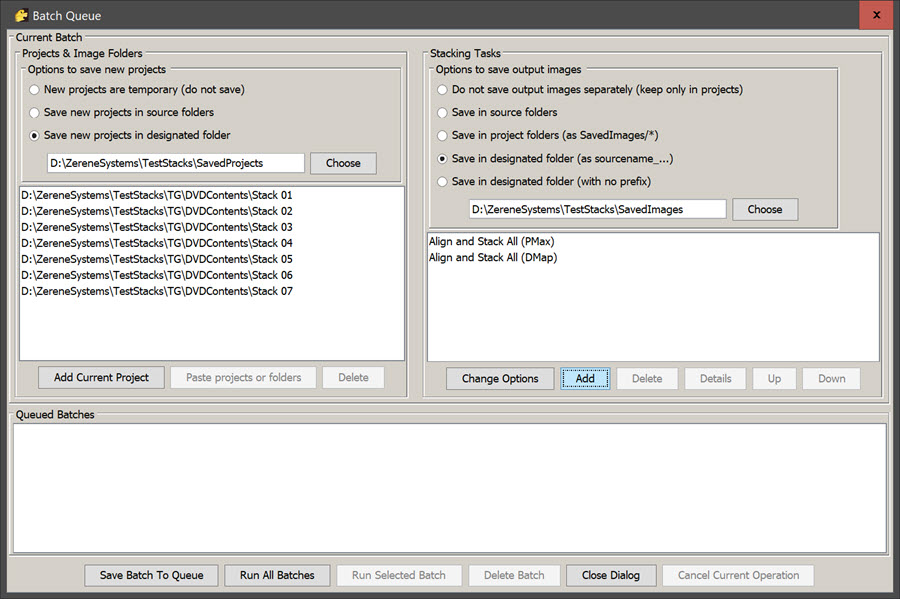
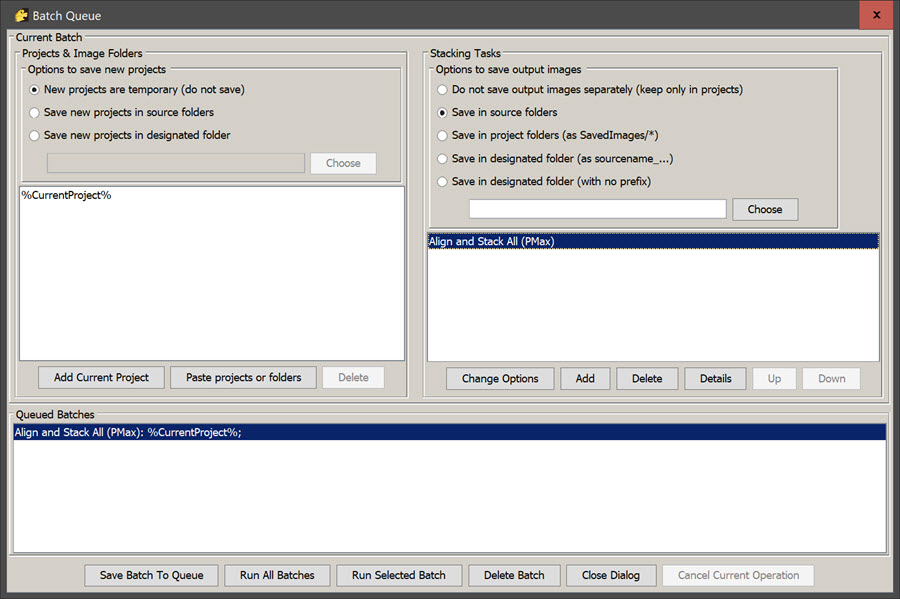
1. Откройте один проверенный проект и выставьте нужные Preferences до добавления операции в очередь. 2. Выберите Batch > Show Batch Dialog. 3. В секции Projects & Image Folders добавьте текущий проект кнопкой Add Current Project либо вставьте папки и проекты, которые нужно обработать. 4. В Stacking Tasks выберите нужную операцию — например Align and Stack All (PMax) или DMap — и проверьте параметры сохранения. 5. Нажмите Add: важно, что задача фиксирует текущие настройки на момент добавления, поэтому изменение Preferences позже не обязано менять уже созданный пункт.
6. Если для каждого источника требуется и PMax, и DMap, добавьте обе операции в правильном порядке. 7. Выберите, где должны сохраняться выходные изображения и проекты; для повторно обрабатываемых папок удобнее выделенная папка результатов, чтобы старые файлы не смешивались с исходниками. 8. Перед длинным запуском нажмите Details у задачи и проверьте источник и параметры. 9. Сохраните очередь или скрипт, если она понадобится повторно. 10. Запустите один выбранный пакет, оцените результат и только после этого используйте Run All Batches для всей очереди.
Шаг 2. Подготовьте Stack New Images для съёмки в папку
Функция Stack > Stack New Images (PMax) отслеживает выбранную папку и добавляет новые .jpg, .jpeg, .tif и .tiff по мере появления. Порядок настройки: 1. В tethering-программе камеры задайте отдельную папку приёма. 2. В Zerene Stacker откройте Options > Preferences > Preprocessing и укажите ту же Watch folder. Папка должна существовать до запуска функции. 3. Создайте новый проект. 4. Выполните Stack > Stack New Images (PMax). 5. Сделайте несколько тестовых кадров и проверьте, что они появляются в Input Files и накапливаются в PMax.
6. Когда компьютер не успевает обрабатывать снимки с тем же темпом, используйте Image Pre-sizing в Preprocessing для облегчённого предварительного потока. Выберите уменьшение, которое даёт достаточно информативный предпросмотр без перегрузки системы; после съёмки финальный стек можно пересчитать в полном размере. 7. Проверьте, что в watch folder не остаются изображения от предыдущего объекта. 8. Останавливайте поток перед сменой серии, иначе кадры разных объектов окажутся в одном проекте.
Шаг 3. Управляйте StackShot из Zerene Stacker
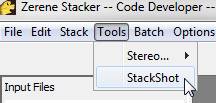
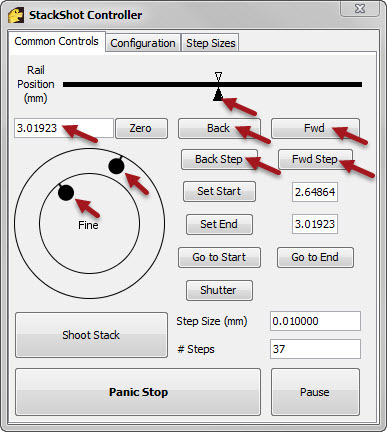
Для подключённого StackShot откройте Tools > Stackshot. Типовая последовательность: 1. Кнопками Back и Fwd подведите рельс к передней границе стека. 2. Нажмите Set Start. 3. Переместитесь к задней границе и нажмите Set End. 4. Используйте Go to Start и Go to End, чтобы проверить обе позиции до съёмки. 5. Введите Step Size и подтвердите ввод. 6. Посмотрите автоматически рассчитанное # Steps и убедитесь, что число разумно для выбранного диапазона. 7. Нажмите Shutter отдельно и проверьте срабатывание камеры. 8. Только после этого запускайте Shoot Stack.
Во время движения Pause временно останавливает последовательность, а Panic Stop предназначен для немедленной остановки рельса. Положение рельса не стоит вручную менять во время Pause, иначе нарушится ожидаемая геометрия продолжения. Для повторяемой студийной схемы можно сохранить стандартные Step Sizes. Горячие клавиши контроллера также проверены документацией: a и s отвечают за Back и Fwd, d и f задают Start и End, x запускает съёмку, j и k выполняют Back Step и Fwd Step. Использовать их следует только после визуальной проверки границ, особенно при короткой рабочей дистанции.
Zerene Systems LLC
Zerene Systems LLC
Zerene Systems LLC
Шаг 4. Сохраните batch script для внешнего запуска
Для интеграции с другим ПО откройте Batch > Show Batch Dialog, соберите рабочую очередь на реальных папках, затем используйте Batch > Save Batch Script. Zerene Stacker сохраняет сценарий в XML, поэтому безопаснее сначала создать его через графический интерфейс, а не писать структуру вручную. Для запуска из внешнего процесса используется параметр -batchScript с путём к XML; -exitOnBatchScriptCompletion завершает приложение после последней задачи, -runMinimized запускает интерфейс свёрнутым. Эти параметры подходят для продвинутой автоматизации, где вызывающее приложение умеет дождаться завершения процесса и обработать его вывод.
Проверка автоматизации должна быть консервативной: используйте копию небольшой серии, отдельную папку результатов и предсказуемый шаблон имени. Сначала вручную откройте XML через пакетный диалог и убедитесь, что очередь ссылается на нужные каталоги. Затем выполните один тестовый внешний запуск. После него проверьте не только наличие TIFF/JPEG, но и то, что исходники не были затронуты, а следующий запуск не перезаписывает предыдущий результат. Только после этого переносите схему в ночной или массовый процесс.
Как сохранить проект, экспортировать результат и настроить качество
У Zerene Stacker есть два разных типа сохранения, и их важно не смешивать. File > Save Project сохраняет рабочее состояние Zerene Stacker: ссылки на входные изображения, результаты и параметры, чтобы к проекту можно было вернуться. File > Save Output Image(s) записывает обычный итоговый файл для последующего редактирования, печати или публикации. Перед большим проектом стоит продумать оба слоя: проект — для повторной работы, TIFF/JPEG — для передачи результата наружу.

Zerene Systems LLC
Шаг 1. Сохраните рабочий проект до финальной ретуши
1. После первых удачных PMax и DMap выберите File > Save Project. 2. Задайте понятное имя проекта, связанное с объектом и серией. 3. Закройте проект только после завершения записи. 4. Для проверки используйте File > Open Project и убедитесь, что Input Files и Output Images восстанавливаются. Проект хранит данные, нужные Zerene Stacker для дальнейшей работы, но не является заменой финальному TIFF. Если исходные файлы позже будут перемещены, приложение может потребовать найти их заново; текущий выпуск открывает навигатор поиска рядом с каталогом проекта, когда источник не найден.
5. После крупного этапа ретуширования снова выполните Save Project. Такой контрольный пункт особенно полезен перед экспериментами с другими DMap-параметрами и перед массовыми операциями. 6. Не держите единственную копию проекта вместе с временными файлами на диске, который регулярно очищается. 7. Для архивного рабочего процесса сохраняйте исходную серию, проект и финальный результат как разные сущности: это позволяет пересчитать стек при новых настройках без потери исходного материала.
Шаг 2. Настройте Image Saving и экспортируйте TIFF или JPEG
Откройте Options > Preferences > Image Saving. Верхняя часть определяет тип файла: JPEG или TIFF, для JPEG доступна степень сжатия, для TIFF — 8- или 16-битный RGB. Для результата, который ещё будет проходить уровни, кривые, локальную ретушь или цветокоррекцию, выбирайте 16-битный TIFF. Для готового изображения, где важнее компактность и дальнейшая обработка не планируется, можно сохранить JPEG. После настройки выделите нужный результат в Output Images и выполните File > Save Output Image(s).
Для PMax параметр Retain full dynamic range защищает крайние значения от отсечения ценой более плоского вида. Практический порядок: 1. Если в исходниках есть важные детали рядом с белой или чёрной точкой и планируется дальнейшая тональная коррекция, включите Retain full dynamic range. 2. Выберите 16-bit RGB TIFF. 3. Сохраните один тестовый файл. 4. Откройте его в редакторе и проверьте гистограмму и восстановление контраста уровнями или кривыми. 5. Не воспринимайте менее контрастный вид как дефект стекинга: задача этого режима — сохранить диапазон для последующей коррекции.
Нижняя часть Image Saving управляет именами. Базовый шаблон {datetime} ZS {method} уже различает PMax и DMap. Для серии проектов удобнее добавить {sourcefolder}, {outseq}, {mininp} или {maxinp}, чтобы имя было однозначным без ручного переименования. Перед пакетной обработкой создайте один тестовый результат и проверьте фактическое имя на диске. Это особенно важно при повторном запуске: уникальное имя уменьшает риск перезаписи и упрощает сопоставление файла с исходным стеком.
Шаг 3. Проверьте Color Management и производительность
В Options > Preferences > Color Management проверьте использование входных профилей для экранного отображения и параметры профиля монитора. При работе с Adobe RGB или ProPhoto RGB неверное управление цветом способно создать впечатление, что PMax или DMap изменил цвет сильнее, чем это произошло в данных. После изменения профиля сравнивайте один и тот же TIFF в Zerene Stacker и в другом приложении с управлением цветом. Не исправляйте цвет кистью только потому, что одно окно отображает профиль иначе.
Для крупных файлов используйте Options > Preferences > Memory Usage. Если появляется сообщение Out of memory, сначала запустите автоматический подбор памяти, затем повторите тест на небольшой части стека. Документация также допускает ручное увеличение выделения для очень крупных изображений, но задавать максимум без необходимости не стоит: операционной системе и другим приложениям тоже нужна память. Второй практичный рычаг — Preprocessing > Image Pre-sizing для предварительных прогонов. Он уменьшает вычислительную нагрузку и подходит для поиска DMap-параметров, после чего финальный расчёт выполняется в полном разрешении.
Финальная проверка экспорта: 1. Откройте сохранённый файл вне Zerene Stacker. 2. Сверьте размер изображения и глубину TIFF с планом. 3. Увеличьте три заранее отмеченные сложные зоны и убедитесь, что ретушь присутствует. 4. Проверьте светлые и тёмные участки на клиппинг, если использовался PMax. 5. Для публикационного JPEG сделайте его из мастер-TIFF в редакторе, где контролируются цветовое пространство, резкость под конечный размер и степень сжатия. Общий поток постобработки разобран в руководстве Xeon Live по редактированию фотографий.
Ошибки, ограничения, альтернативы и итоговый выбор
Zerene Systems LLC
Продвинутая функция: synthetic stereo
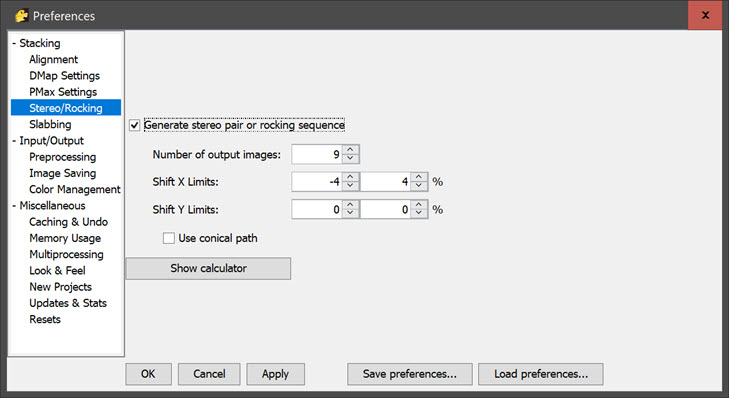
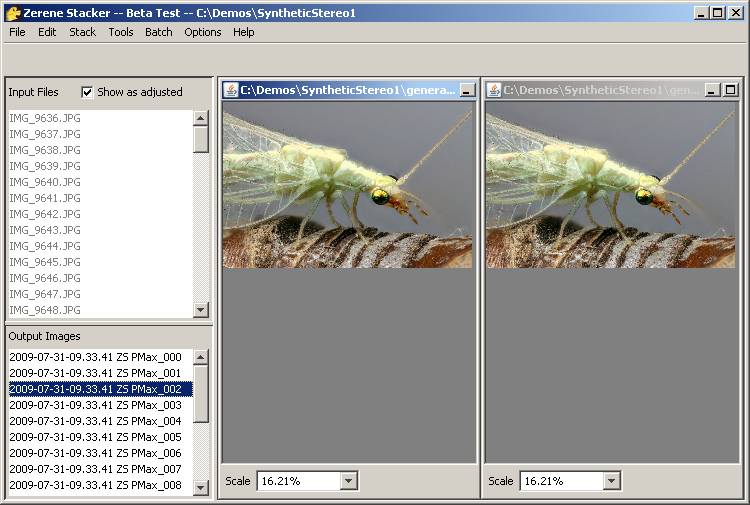
Zerene Stacker умеет строить стереопары и rocking-последовательности из одного стека. Настройка находится в Options > Preferences > Stereo/Rocking: включается Generate stereo pair or rocking sequence, задаются число выходов и пределы сдвига по X/Y. Для оценки пары используется Tools > Stereo > Start Preview, после чего стороны можно поменять командой Swap Sides. Важное ограничение — смещённые результаты нельзя бездумно ретушировать из несмещённых исходников: геометрия не совпадает. Для корректной правки источником должен быть результат с тем же сдвигом.
Zerene Systems LLC
Типичные ошибки и быстрые исправления
DMap оставляет пятна на гладком фоне
Повторите DMap и скорректируйте contrast threshold так, чтобы нерезкие и шумные области в preview были в основном закрыты маской. Если проблема сохраняется, сравните другой набор Estimation Radius и Smoothing Radius и оставьте контрольный результат для ретуширования.
Тонкие передние детали выглядят прозрачными
Выберите в Input Files диапазон кадров, где передняя структура резкая, соберите Stack > Stack Selected (PMax), затем используйте этот частичный результат как source в Edit > Start Retouching.
PMax слишком усилил шум и контраст
Оставьте PMax источником для локальной микродетали, а master соберите на основе DMap. Для будущей съёмки уменьшайте шум на входе: стабильная экспозиция и аккуратная проявка дают алгоритму более чистый материал.
В результате появились рябь и повторяющиеся контуры
Пролистайте Input Files и найдите движение объекта или камеры. Один явно испорченный кадр исключите и пересчитайте стек. При множественном движении замените проблемную область при ретушировании из одного подходящего исходного кадра.
File > Save Output Image(s) недоступна
Во время активной ретуши сохранение выходного изображения отключено. Завершите сессию через Edit > Commit Retouching либо отмените её через Edit > Cancel Retouching, после чего повторите сохранение.
Программа сообщает о нехватке памяти
Откройте Options > Preferences > Memory Usage и выполните автоматический подбор. Для диагностического прогона уменьшите изображения через Preprocessing > Image Pre-sizing, затем вернитесь к полному разрешению для финального расчёта.
Плюсы
- Два взаимодополняющих метода PMax и DMap вместо одного универсального алгоритма.
- Ретуширование из другого результата или отдельного исходного кадра, удобное для волосков, перекрытий и локальных артефактов.
- Stack Selected помогает исправлять прозрачные передние структуры без покадрового закрашивания всей детали.
- Batch Queue, batch script API и Stack New Images подходят для повторяемой и автоматизированной работы.
- Поддержка 16-битного TIFF и настройки сохранения диапазона дают запас для дальнейшей тональной обработки.
- Работает на актуальных 64-битных Windows, macOS и Linux.
Минусы
- Программа узкоспециализирована и не заменяет RAW-конвертер, каталогизатор или полноценный фоторедактор.
- Интерфейс утилитарный: новичку приходится запоминать английские команды и логику source/master.
- DMap требует визуального выбора threshold, а сложные объекты часто нуждаются в нескольких проходах и ретушировании.
- Движение живого объекта, листьев, облаков или других деталей по-прежнему создаёт артефакты, которые нельзя полностью устранить одним автоматическим расчётом.
- Часть расширенных функций, включая длительное использование StackShot и сохранение depth map, относится к старшим редакциям после пробного режима.
С чем сравнить Zerene Stacker
Главный прямой конкурент — Helicon Focus: это тоже специализированный фокус-стекинг с несколькими методами и ретушированием, но с другой логикой интерфейса. Среди более простых альтернатив есть Picolay и CombineZP. Сравнивать их лучше на собственных типичных стеках: важны качество стека, удобство ретуши и скорость обработки.
Кому программа подойдёт и когда лучше выбрать другой инструмент
Zerene Stacker подходит фотографам насекомых и растений, музейным и лабораторным специалистам, предметным фотографам, коллекционерам и всем, кто регулярно снимает последовательности с изменением плоскости фокуса. Особенно сильный сценарий — сложный объект с тонкими перекрывающимися элементами, где нужно собрать PMax, DMap и вручную совместить лучшие области. Пакетные очереди и StackShot делают продукт уместным в повторяемой студийной или научной установке.
Другой инструмент рациональнее, когда стекинг нужен редко и важнее единая среда с RAW-проявкой, слоями, масками, печатным макетом и каталогом; когда требуется только простое объединение нескольких неподвижных кадров; либо когда основная проблема — не глубина резкости, а ретушь, цветокоррекция и графический дизайн. Zerene Stacker также не спасает серию без непрерывного покрытия фокусом: пропущенную резкую плоскость надо исправлять на этапе съёмки.
Практическая рекомендация по выбору рабочего процесса
Для первого знакомства достаточно четырёх операций: подготовить одинаковые TIFF/JPEG, выполнить Stack > Align & Stack All (PMax), затем DMap, после чего сравнить оба результата. Если PMax хорош почти везде — ограничьтесь локальной ретушью. Если DMap даёт более чистый цвет и фон — используйте его как master, а PMax как source для сложных деталей. Для прозрачных передних структур добавьте Stack Selected. Для нескольких папок перенесите стабильные параметры в Batch Queue. Для автоматизированной съёмки подключайте Watch folder и StackShot только после того, как обычный ручной стек уже даёт предсказуемый результат.