YTD Video Downloader рассчитан на прямой сценарий работы: взять ссылку на ролик, выбрать качество и папку, сохранить файл, а затем при необходимости перевести его в другой формат. На Xeon Live можно скачать YTD Video Downloader бесплатно и свериться с карточкой программы. Ниже — разбор интерфейса, пошаговые маршруты загрузки, конвертации, контроля очереди и устранения типичных ошибок без обещаний функций, которых нет в проверенных источниках.
Что представляет собой YTD Video Downloader и для каких задач она нужна
YTD Video Downloader — настольный загрузчик и конвертер медиаконтента. Текущая страница продукта описывает Windows 10/11 и macOS 11 Big Sur или новее, а также работу более чем с 50 сайтами, среди которых YouTube, TikTok, Instagram, Facebook, Vimeo и SoundCloud. Основная логика не меняется между поколениями интерфейса: программа получает адрес страницы с роликом, определяет доступный медиапоток, сохраняет его на диск и предоставляет инструменты для дальнейшего преобразования. Это не видеоредактор и не средство записи экрана: YTD не захватывает происходящее на мониторе, а работает с URL и уже существующими локальными файлами.
Источник изображения: SourceForge
Кому подходит такой подход
YTD удобна пользователям, которым важен предсказуемый ручной контроль. Один ролик или короткая серия материалов проходят через понятную цепочку: ссылка, качество, папка, загрузка, проверка результата. Для лекций, собственных публикаций, разрешённых к скачиванию учебных материалов и локального архива не требуется осваивать консольные параметры или отдельный конвертер. Когда материал нужно только сохранить для офлайн-просмотра, программа закрывает задачу без монтажа, каталогизации и сложной постобработки.
Для случаев, где источник меняет способы выдачи потока или ролик размещён не на YouTube, полезно отдельно понимать общую механику подобных инструментов. В материале Xeon Live о том, как скачать видео с любого сайта, разобраны разные классы решений и ограничения веб-площадок. YTD занимает среди них нишу настольного приложения с простым полем URL и встроенной конвертацией.
Как устроен интерфейс и что настроить перед первой загрузкой
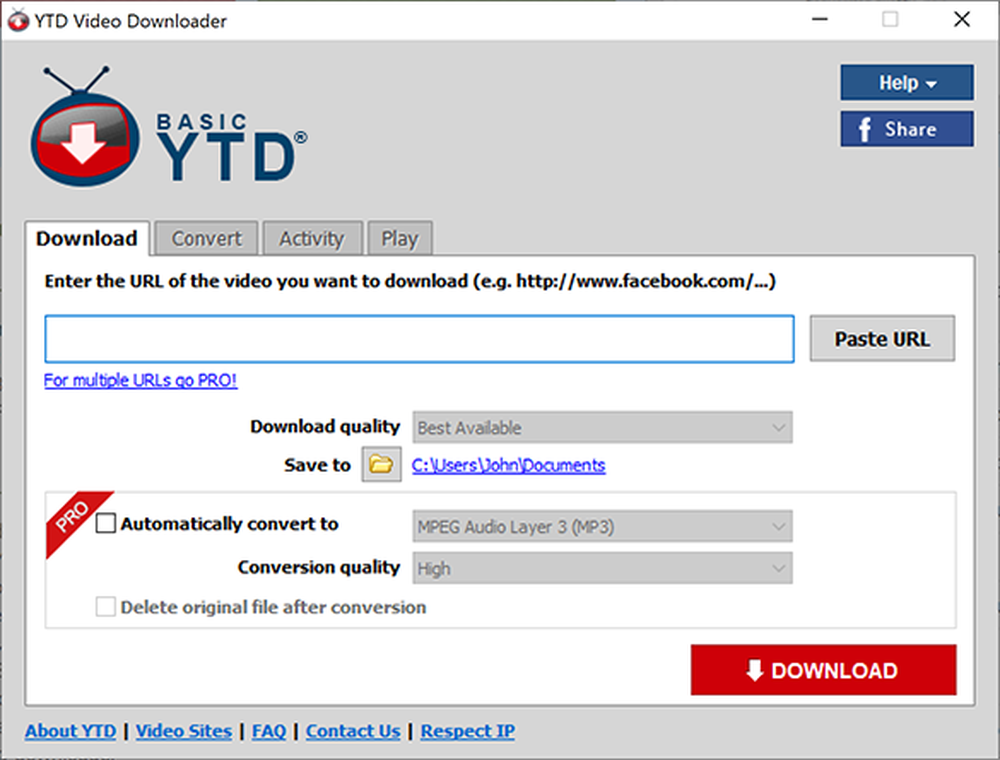
Перед первой рабочей задачей нужно не нажимать Download сразу, а за минуту проверить четыре зоны: поле URL, Download quality, Save to и вкладку Activity. В классическом интерфейсе рядом находятся вкладки Download, Convert, Activity и Play. В более новой ветке PRO навигация вынесена в левую колонку и включает Download, Convert, Activity и Settings. Названия экранов различаются по поколению интерфейса, но функции сгруппированы одинаково: создание задания, преобразование файла, контроль процесса и параметры приложения.
Источник изображения: youtubedownloadersite.com
Источник изображения: 4.bp.blogspot.com
Источник изображения: TunesKit
Подготовка вкладки Download
- Откройте Download. Убедитесь, что видите поле для адреса и кнопку Paste URL. В классическом окне ниже расположены Download quality и Save to.
- Задайте папку Save to. Нажмите значок папки и выберите каталог, где легко найти результат. Для постоянной работы лучше выделить отдельную папку YTD, а внутри уже сортировать ролики по проектам.
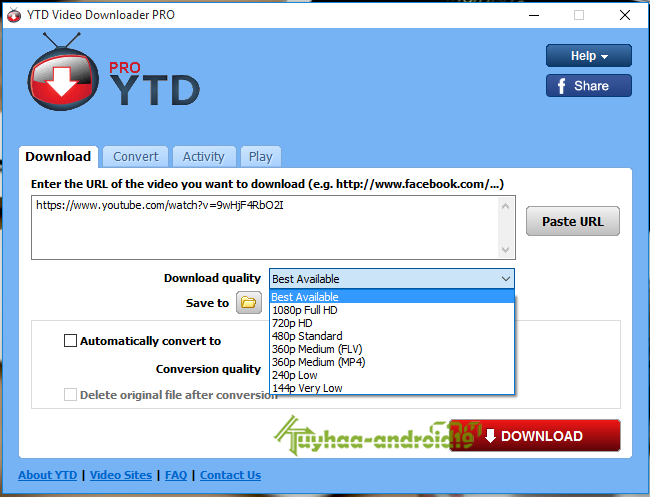
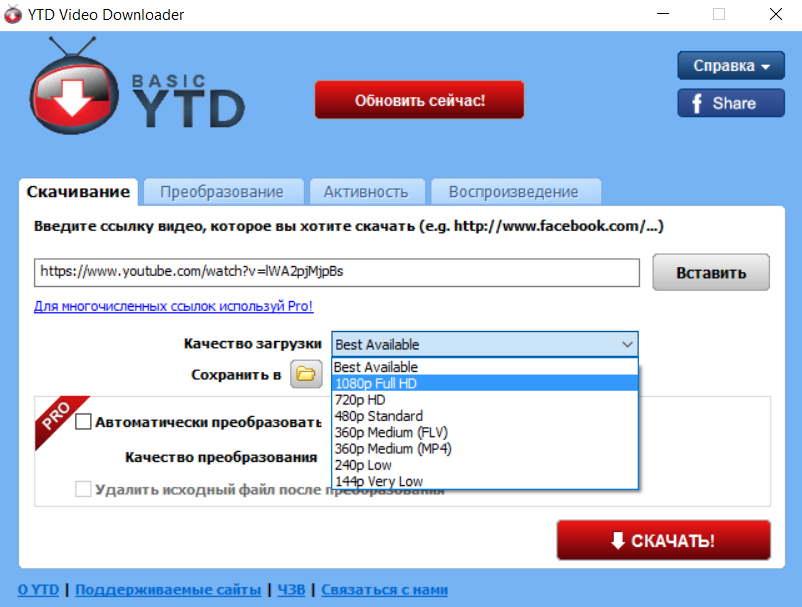
- Оставьте Best Available только тогда, когда нужен максимально доступный вариант. При экономии места выберите конкретное более низкое разрешение. Список формируется из доступных программе вариантов для конкретного источника.
- Проверьте блок автоматической конвертации. Когда он не нужен, не включайте Automatically convert to: сначала сохраните исходник, затем отдельно решите, требуется ли MP3, MP4 или другой формат.
- Перейдите в Activity до старта первой большой загрузки. Запомните расположение списка заданий и управляющих кнопок: именно туда нужно возвращаться для паузы, остановки и диагностики.
Где находятся Convert, Activity, Play и Settings
Convert принимает локальный файл через Select the video file или Browse и открывает выбор выходного формата, качества, папки и дополнительных операций. Activity показывает очередь, размер, Progress, Speed, Status и ETA. В классической версии Play содержит выбор каталога, список файлов и встроенный проигрыватель; это удобная точка быстрой проверки, но она не заменяет полноценный медиаплеер. Settings в новой ветке интерфейса содержит сведения о версии, проверку обновлений, лицензию и выбор языка. В старой ветке часть сведений о версии и лицензии находится в Help.
Практическая проверка проста: после выбора папки откройте её в Проводнике и убедитесь, что путь действительно существует и доступен для записи. Затем вернитесь в YTD и проверьте, что тот же путь отображается рядом с Save to. Это предотвращает ситуацию, когда файл успешно обрабатывается, но пользователь ищет его в другой папке.
Перед первым рабочим материалом полезно сделать короткий контрольный прогон на небольшом ролике, который вы имеете право сохранять. Скопируйте URL, вставьте его, оставьте умеренное качество и запустите загрузку. После появления строки в Activity дождитесь Completed, затем откройте файл из Save to. Такой тест сразу проверяет четыре независимых звена: распознавание ссылки, доступ к источнику, запись в выбранный каталог и воспроизведение результата. Когда контрольный прогон проходит без ошибок, следующий сбой уже проще локализовать: он связан не с базовой установкой и папкой, а с конкретным URL, сетью, форматом или ограничением площадки.
Как скачать одиночное видео по ссылке: полный рабочий маршрут
Базовая операция YTD начинается в браузере и заканчивается проверкой локального файла. Для YouTube действует тот же принцип, что и для других поддерживаемых площадок. Отдельный материал Xeon Live о том, как скачать видео с YouTube, полезен для понимания ограничений площадки и альтернативных способов. В YTD основная последовательность короче и полностью строится вокруг вкладки Download.
Источник изображения: mysoft.com.ua
Шаги от копирования адреса до готового файла
- Откройте нужный ролик в браузере. Используйте страницу самого видео, а не поисковую выдачу, страницу канала или сокращённый адрес из стороннего сервиса.
- Скопируйте URL из адресной строки. На Windows достаточно Ctrl+C после выделения адреса. YTD работает именно с адресом страницы, поэтому лишний текст из сообщения или документа в поле вставлять не нужно.
- Запустите YTD и нажмите Paste URL. В классическом интерфейсе кнопка находится справа от поля. После вставки визуально сравните начало адреса с адресом в браузере.
- Откройте Download quality. Best Available отдаёт приоритет лучшему варианту, который программа видит для данного источника. Конкретные разрешения ниже в списке помогают уменьшить размер файла.
- Проверьте Save to. Нажмите путь или значок папки и убедитесь, что выбран именно рабочий каталог. Ошибка с папкой выглядит как отсутствие результата, хотя загрузка могла завершиться.
- Не включайте Delete original file after conversion на первой проверочной загрузке. Сначала полезнее сохранить исходный файл и убедиться, что видео воспроизводится корректно.
- Нажмите Download. Сразу после старта перейдите в Activity и убедитесь, что появилась новая строка с названием ролика, прогрессом и статусом.
- Дождитесь завершения. Не оценивайте временный файл как конечный результат: официальный FAQ отдельно указывает, что .tmp используется во время незавершённой загрузки.
- Откройте каталог Save to. Проверьте размер файла, расширение и возможность воспроизведения. Для классической версии можно также открыть вкладку Play и выбрать тот же каталог.
Как выбрать качество без лишнего размера файла
Разрешение нужно выбирать исходя из фактического сценария. Для просмотра на ноутбуке и сохранения разговорного ролика 1080p обычно достаточно, а 4K и 8K оправданы при исходнике с такой детализацией и при работе на большом экране. Текущая страница YTD разделяет уровни: Free и Lite ограничены HD до 1080p, Pro добавляет 4K, Ultimate — 8K. Само наличие уровня в тарифе не создаёт отсутствующее качество: максимальный вариант ограничен тем, что опубликовано в исходном ролике.
После завершения сравните свойства файла с выбранным режимом. В Проводнике откройте свойства видео или используйте медиаплеер, показывающий разрешение и длительность. Такой контроль полезнее, чем ориентироваться на название файла: название нередко не содержит технических параметров.
При повторной загрузке того же материала заранее решите, нужна ли новая копия. YTD ориентируется на задачу в очереди и выбранную папку, а организация версий остаётся на пользователе. Удобный порядок — сначала очистить Activity от ненужных завершённых строк, затем проверить содержимое Save to и только после этого запускать новую загрузку с другим качеством. Результаты с разными разрешениями лучше раскладывать по отдельным подпапкам или переименовывать после завершения. Это исключает ситуацию, когда в одной директории лежат несколько похожих файлов и непонятно, какой из них соответствует 1080p, а какой более низкому профилю.
Как сохранить только аудио и конвертировать локальный файл
Для извлечения речи, подкаста или звуковой дорожки YTD использует вкладку Convert и поддерживает MP3/M4A среди аудиоформатов. Пошаговую логику извлечения дорожки как отдельную задачу дополняет инструкция Xeon Live о том, как вытащить аудио из видео. В YTD важно разделять два этапа: сначала выбрать корректный исходный файл, затем задать формат и качество конвертации.
Источник изображения: Laptop Mag
Преобразование скачанного ролика в MP3
- Откройте Convert. В классическом интерфейсе это вкладка рядом с Download; в новой ветке — пункт левой панели.
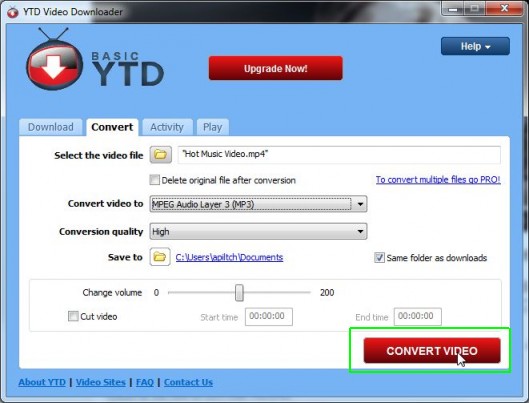
- Нажмите Browse возле Select the video file. Выберите именно завершённый локальный файл, а не .tmp и не ярлык. После выбора в поле должен отображаться полный путь с расширением.
- В Convert video to выберите MPEG Audio Layer 3 (MP3). Для M4A или другого поддерживаемого формата выберите соответствующий профиль в том же списке.
- Установите Conversion quality. Высокий профиль даёт больший итоговый файл. Для речи нет смысла автоматически выбирать максимальное качество без проверки реальной слышимой пользы.
- Проверьте Save to. Опция Same as downloads сохраняет результат рядом с исходником; отдельная папка удобнее, когда видео и аудио должны храниться раздельно.
- Не отмечайте Delete original file after conversion до проверки результата. Сохранение исходника позволяет повторить конвертацию с другим профилем без новой загрузки.
- Нажмите Convert Video. Перейдите в Activity и дождитесь статуса завершения. После этого откройте выходной файл и проверьте длительность, звук с начала до конца и отсутствие обрыва.
Обрезка фрагмента и изменение громкости во время конвертации
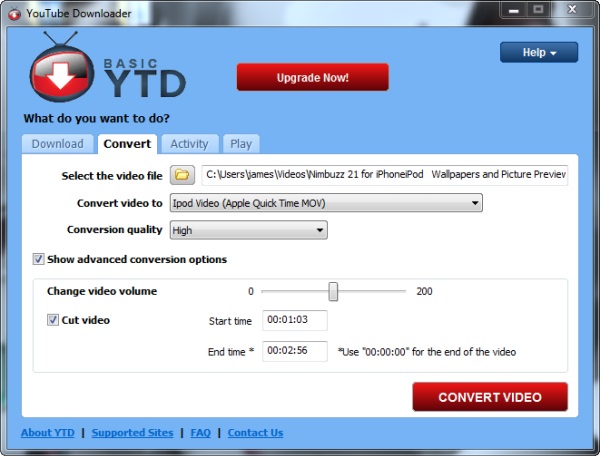
В проверенном интерфейсе Convert есть Change volume и Cut video с полями Start time и End time. Эти элементы предназначены не для монтажа проекта, а для узкой постобработки при конвертации. Рабочая последовательность такая: выберите исходный файл, задайте выходной формат, включите Cut video, внесите начало и конец нужного фрагмента, затем настройте громкость только при реальной необходимости и запустите Convert Video. После завершения сравните длительность с заданным интервалом и прослушайте первые и последние секунды, чтобы убедиться, что границы заданы верно.
Удаление оригинала оставляйте выключенным при любых экспериментах с обрезкой. Один неверный End time превращает сохранённый фрагмент в неполный результат, а при удалённом исходнике повторить операцию без повторной загрузки уже сложнее. Безопасный рабочий порядок — исходник отдельно, результаты конвертации отдельно, очистка лишних копий только после проверки.
Отдельная конвертация удобнее автоматической, когда вы ещё не решили, какой формат понадобится дальше. Сначала сохраните исходное видео без преобразования, проверьте его длительность и звук, затем откройте Convert и создайте нужную версию. Автоматический режим оправдан в повторяемом процессе, где формат уже выбран заранее, например при регулярном сохранении собственных лекций в аудиоформат. В таком случае до серии задач проведите один тест: скачайте небольшой материал, дождитесь завершения конвертации, откройте итоговый файл и только после этого используйте тот же профиль для следующих загрузок. Такой порядок снижает риск массово получить файлы с неподходящим качеством или неверной папкой.
Для преобразования в MP4 последовательность та же, что и для MP3: Browse → исходный файл → профиль MP4 в Convert video to → Conversion quality → Save to → Convert Video → контроль в Activity. Конвертация нужна именно тогда, когда исходный контейнер не подходит целевому устройству или программе. Когда исходник уже MP4 и нормально воспроизводится, повторное кодирование не даёт практической пользы. После преобразования сравните длительность и размер двух файлов, а затем проверьте воспроизведение на том устройстве, ради которого выполнялась операция. Только после этого удаляйте исходник.
Как контролировать очередь, паузу и итоговый файл через Activity и Play
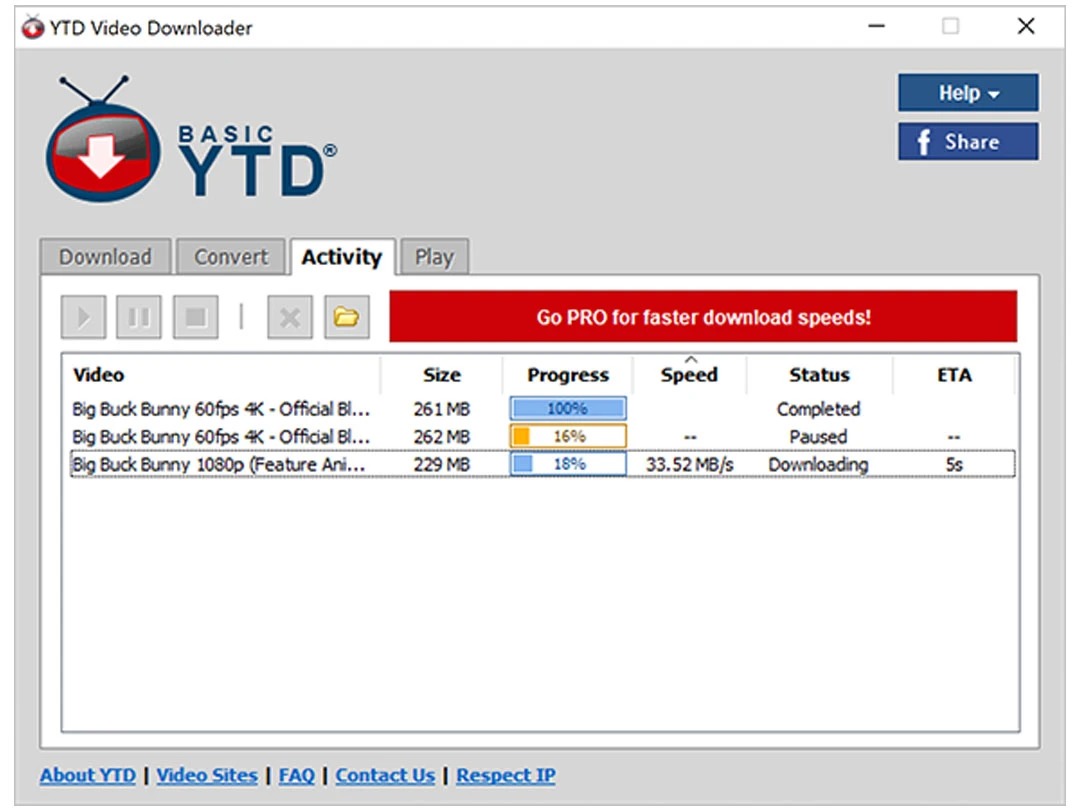
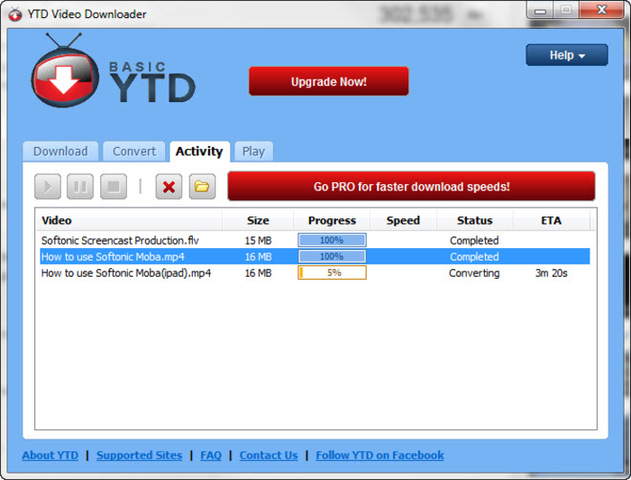
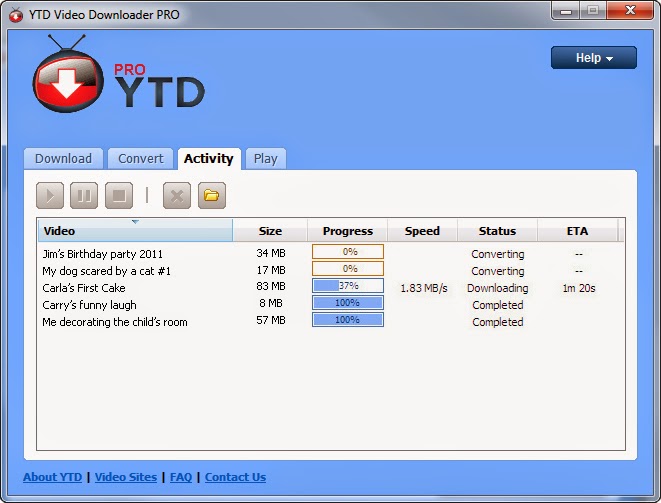
Activity — главный диагностический экран YTD. Именно здесь видно не обещание загрузки, а фактическое состояние задания. В классических версиях таблица содержит Video, Size, Progress, Speed, Status и ETA, а над списком расположены управляющие кнопки. Для нескольких задач это рабочая панель, где проще заметить зависание, конвертацию и завершение, чем по всплывающим уведомлениям.
Источник изображения: Techjockey
Контроль загрузки в Activity
- После нажатия Download сразу откройте Activity. Новое задание должно появиться отдельной строкой. Отсутствие строки означает, что операция не была поставлена в очередь.
- Смотрите сначала на Status и Progress. Рост Progress подтверждает движение, а Status показывает текущую фазу. Speed и ETA полезны как ориентиры, но они меняются вместе с сетью и сервером источника.
- Для временной остановки используйте Pause. Возобновление выполняется соответствующей кнопкой управления задачей. При нестабильной сети не удаляйте незавершённое задание сразу: официальные материалы YTD описывают автоматическое повторение и возобновление прерванных загрузок в актуальной линейке.
- Stop применяйте, когда задание действительно больше не нужно. После остановки проверьте папку назначения и удалите только явно незавершённые остатки, не затрагивая другие загрузки.
- Для переименования завершённого элемента откройте контекстное меню строки. В официальном FAQ описан путь Activity → правый клик по видео → Rename.
- После статуса Completed откройте файл из рабочей папки. Проверка должна включать запуск, перемотку в середину и просмотр конца, особенно после долгой загрузки или конвертации.
Быстрая проверка через Play
Источник изображения: CCM
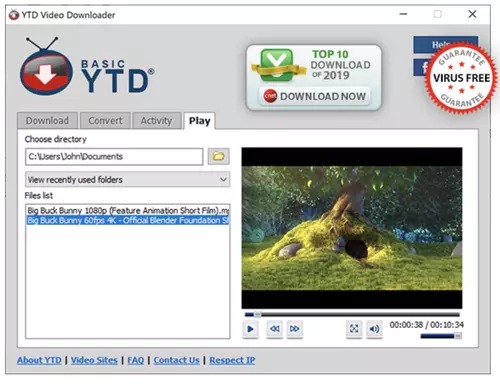
Вкладка Play в классическом интерфейсе удобна для контрольного просмотра. Выберите Choose directory, укажите папку, где лежит результат, затем выберите файл в Files list. Встроенный проигрыватель позволяет убедиться, что контейнер открывается и дорожка не оборвана. Для детальной диагностики кодека и метаданных удобнее отдельный медиаплеер, но для проверки сразу после загрузки Play сокращает путь от Activity до просмотра.
При проверке не ограничивайтесь первыми секундами. Откройте начало, середину и финальный участок. Повреждённый или недокачанный файл часто запускается, но обрывается позже. Когда ролик предназначен для архива, дополнительно сверяйте длительность с исходной страницей и обращайте внимание на синхронизацию звука и изображения.
Для нескольких последовательных задач используйте Activity как журнал текущей сессии. После каждой постановки новой ссылки проверяйте, что строка действительно появилась и получила ожидаемый статус. Не запускайте следующую диагностику по памяти: сначала выделите проблемную строку и посмотрите, на какой фазе она остановилась — Downloading, Paused, Converting или другой показанный статус. Завершённые файлы переносите в постоянный каталог только после проверки. Такой порядок особенно полезен в старых версиях интерфейса, где список быстро заполняется и одинаковые названия роликов затрудняют визуальный контроль.
Как настроить качество, папки, формат и рабочий процесс без лишних действий
YTD не требует десятков параметров кодирования, поэтому эффективность здесь зависит не от тонкой настройки кодека, а от дисциплины вокруг папок, формата и повторяемого порядка действий. Главная цель — заранее решить, какой результат нужен: исходное видео, универсальный MP4, аудиофайл или короткий фрагмент. После этого каждое задание проходит один и тот же маршрут, а риск лишней конвертации заметно снижается.
Источник изображения: FileHorse
Настройка папок и формата под конкретную задачу
- Создайте постоянную корневую папку. Например, отдельный каталог для YTD внутри пользовательской библиотеки. Внутри разделите материалы по проектам или типам: видео, аудио, временные исходники.
- В Download задайте Save to для исходников. Проверьте путь перед серией загрузок, особенно после подключения внешнего диска или смены пользователя Windows.
- Для конвертации используйте отдельный Save to. Это исключает путаницу между оригиналом и результатом, особенно когда названия совпадают.
- Выбирайте выходной формат по месту дальнейшего использования. MP4 остаётся универсальным для видео, MP3 и M4A — практичными вариантами для звука. Экзотический профиль стоит выбирать только под конкретное устройство или программу.
- Не запускайте повторное перекодирование без причины. Когда скачанный MP4 уже воспроизводится на целевом устройстве, дополнительная конвертация лишь тратит время и способна ухудшить качество.
- Очистку исходников выполняйте после контроля результата. Флажок Delete original file after conversion удобен только в отлаженном повторяемом процессе, где формат, папки и качество уже проверены.
Подробный выбор контейнера и сценария хранения разобран в материале Xeon Live о том, в какой формат лучше конвертировать видео. Для YTD практический вывод простой: сохраняйте оригинал, когда он уже совместим с вашим устройством; конвертируйте только ради конкретной совместимости, звуковой дорожки или сокращения рабочего маршрута.
Версия, язык и лицензия: где смотреть служебные параметры
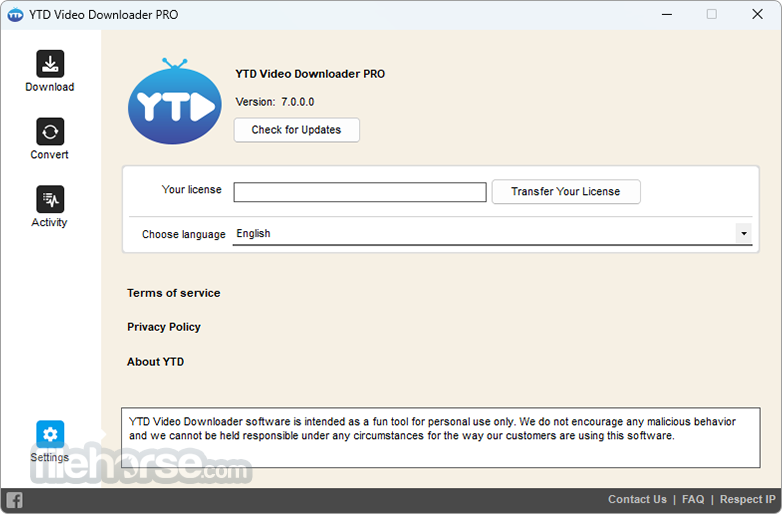
В новой ветке интерфейса Settings показывает версию приложения, Check for Updates, лицензионные данные и Choose language. В старом официальном FAQ версия открывается через Help → About YTD Video Downloader, а лицензия — через Help → Your license. Русский язык присутствует в перечне доступных языков, опубликованном в FAQ. Для диагностики сначала фиксируйте номер версии, затем сверяйте поведение с актуальной справкой: интерфейс и ограничения менялись между поколениями YTD, поэтому старый скриншот не следует воспринимать как точную карту текущей сборки.
На момент проверки основная страница продукта указывает Windows 7.6.12 и macOS 7.8. Сторонний каталог Softpedia также показывает Windows 7.6.12.0 с обновлением от мая 2026 года. Эти номера полезны как ориентир для статьи, но в самой работе важнее фактический номер из установленной копии через About или Settings.
Для повторяемой работы полезно закрепить простой регламент: один каталог для исходников, один — для готовых конвертированных файлов, Best Available только для материалов, где действительно нужна максимальная детализация, и обязательная проверка Activity после старта. Перед массовой серией сначала отработайте один файл. Папки и формат лучше менять до запуска, а не после завершения: YTD показывает Save to прямо в рабочем окне, поэтому путь можно проверить заранее. Такой подход почти не требует дополнительных настроек, но заметно уменьшает число повторных загрузок и ситуаций, когда готовый файл приходится искать по всему диску.
Типичные ошибки YTD Video Downloader: причины, исправление и проверка
Большинство проблем в официальной справке сводится к четырём группам: ссылка не обрабатывается, загрузка не сохраняется в ожидаемую папку, конвертация получает неверный путь к файлу, а готовый контейнер не открывается привычным плеером. Диагностику удобнее вести от простого к сложному: сначала URL и папка, затем статус в Activity, после этого локальный файл и только затем кодеки или ограничения источника.
Источник изображения: gasmpo.weebly.com
Диагностика от URL до локального файла
До исправления ошибки зафиксируйте, на каком шаге она возникла. Для Download это три контрольные точки: ссылка вставлена, строка появилась в Activity, конечный файл создан в Save to. Для Convert — исходный файл выбран через Browse, задание видно в Activity, выходной файл появился в папке. Такое разделение важно: ошибка до Activity чаще связана с URL или доступностью источника, ошибка в Activity видна по статусу, а отсутствие результата после Completed уже требует проверки каталога и самого файла. Не меняйте одновременно качество, папку и формат — одно изменение за попытку даёт понятный диагностический результат.
- При Failed заново скопируйте адрес из страницы самого видео. Удалите из поля случайный текст и повторно вставьте URL через Paste URL. Затем снова запустите Download и проверьте появление строки в Activity.
- При зависании посмотрите Progress, Speed и Status. Нестабильное соединение приводит к паузам и ошибкам; официальный FAQ прямо связывает часть сбоев с качеством сети и сервером источника.
- Когда в папке виден .tmp, дождитесь завершения. YTD использует временные файлы во время загрузки; наличие .tmp само по себе не означает готовый результат.
- Когда загрузка завершилась, а файл не находится, откройте Download или Convert и посмотрите Save to. Нажмите отображаемый путь либо значок папки. При необходимости задайте новую доступную директорию и повторите операцию.
- При ошибке конвертации заново выберите файл через Browse. Официальная справка требует полный путь с именем и расширением, а не только имя файла. После выбора проверьте, что поле Select the video file содержит весь путь.
- Когда готовый файл не воспроизводится, сначала проверьте сам контейнер. Официальная справка YTD рекомендует универсальный проигрыватель вроде VLC для диагностики формата. Не устанавливайте случайные пакеты кодеков до понимания, чего именно не хватает.
- При неизвестном типе файла проверьте расширение. Отдельная статья поддержки YTD описывает случаи, когда файл сохранён без расширения; тип можно определить медиаплеером и затем переименовать файл с корректным расширением.
- После любого исправления повторите контроль. Нужны три признака успеха: Completed в Activity, обычный итоговый файл без временного расширения и воспроизведение с начала до конца.
Почему YTD показывает .tmp вместо обычного видео?
Это временный файл незавершённой загрузки. Дождитесь завершения задания в Activity и проверяйте результат только после финального статуса.
Где искать скачанный или конвертированный файл?
Текущая папка показана рядом с Save to на вкладках Download и Convert. Нажмите путь или значок папки, чтобы открыть либо изменить каталог.
Что делать при ошибке конвертации?
Откройте Convert, нажмите Browse и заново выберите исходник. В Select the video file должен быть полный путь, имя и расширение файла.
Как сохранить только звук?
Во вкладке Convert выберите завершённый видеофайл, установите MPEG Audio Layer 3 (MP3) или другой доступный аудиопрофиль, задайте качество и запустите Convert Video.
Как переименовать запись в очереди?
На вкладке Activity щёлкните завершённый элемент правой кнопкой и выберите Rename. Такой путь описан в официальном FAQ.
Почему скорость меняется во время загрузки?
На неё влияют пропускная способность соединения и ограничения сервера источника. Оценивайте не мгновенную цифру Speed, а устойчивый рост Progress и итоговый Status.
Можно ли сохранить субтитры?
Текущая тарифная страница относит captions и subtitles к уровню Ultimate. Старые материалы справки описывают прежние ограничения, поэтому ориентиром служит актуальная редакция и текущий тариф.
Плюсы, минусы, альтернативы и практические рекомендации
YTD ценна не количеством настроек, а коротким маршрутом от ссылки до локального файла. Она особенно понятна там, где пользователь вручную выбирает материал и хочет быстро получить видео или аудио. Ограничения проявляются при больших библиотеках, сложной автоматизации и необходимости тонко управлять потоками, кодеками, авторизацией и массовой обработкой.
Источник изображения: 4.bp.blogspot.com
Оценка программы в реальной работе
Плюсы
- прямой сценарий Copy → Paste URL → Download без сложного мастера;
- встроенная вкладка Convert для видео и аудио;
- Activity с прогрессом, скоростью, статусом и очередью;
- выбор папки Save to до запуска задания;
- поддержка распространённых форматов, включая MP4, MP3, M4A, WAV, MKV, MOV, AVI, FLV и 3GP;
- актуальные версии для Windows и macOS, русский язык в перечне интерфейсных языков.
Минусы
- набор доступных функций заметно различается по тарифам;
- в бесплатном уровне текущей тарифной страницы нет полноценной формат-конвертации, а старый FAQ описывает другую схему, что создаёт путаницу при чтении устаревших инструкций;
- максимальные 4K и 8K, массовые загрузки и субтитры относятся к старшим уровням;
- классический интерфейс выглядит устаревшим и отличается от новой ветки PRO;
- для тонкой автоматизации, сложных шаблонов именования, работы с cookies и детального выбора потоков возможностей меньше, чем у специализированных инструментов вроде yt-dlp.
Кому подойдёт
- пользователям, которым нужно вручную сохранять отдельные разрешённые к скачиванию ролики;
- тем, кто хочет контролировать качество и папку до старта;
- пользователям, которым полезна встроенная конвертация без отдельного видеоредактора;
- тем, кто предпочитает графический интерфейс и видимую очередь Activity.
Кому не подойдёт
- тем, кто строит автоматизированный архив из сотен ссылок и требует гибких правил;
- пользователям, которым нужны сложные операции с субтитрами, метаданными, cookies и отдельными аудио- и видеопотоками;
- тем, кому требуется монтаж, цветокоррекция, многодорожечный звук или полноценная медиатека — этих задач YTD не решает.
Краткое сравнение с реальными альтернативами
4K Video Downloader Plus. Подходит пользователю, которому важны плейлисты, каналы, субтитры и более современная организация массовых загрузок. В каталоге Xeon Live есть отдельный обзор 4K Video Downloader. По сравнению с YTD такой класс приложения интереснее для систематического архивирования, тогда как YTD проще как ручной загрузчик с конвертацией.
yt-dlp. Это командный загрузчик с поддержкой тысяч извлекателей, гибким выбором форматов, субтитрами, cookies, постобработкой через FFmpeg и большим числом параметров. Он заметно мощнее YTD в автоматизации и диагностике, но требует освоения командной строки и терминов потоковой загрузки. Для пользователя, которому нужен один ролик и понятная кнопка Download, YTD проще; для воспроизводимых сценариев и пакетной обработки yt-dlp функциональнее.
JDownloader. Это универсальный менеджер загрузок, где сильны наблюдение за буфером обмена, LinkGrabber, пакеты ссылок и массовое управление очередью. Он шире YTD по классу задач, но не так сфокусирован на схеме «видео по URL → конвертация». JDownloader разумнее для смешанных наборов ссылок и разных файловых хостингов, YTD — для простой работы именно с медиаконтентом.
Практический выбор по сценарию
- Один ролик для офлайн-просмотра: YTD подходит, когда источник поддерживается и права на сохранение контента у вас есть. Выберите Best Available или конкретное разрешение и проверьте результат через Activity.
- Нужен MP3 из видео: скачайте исходник, откройте Convert, выберите MP3, сохраните оригинал до проверки результата.
- Регулярные плейлисты и каналы: сравните старшие тарифы YTD с 4K Video Downloader Plus и другими пакетными решениями до переноса всей медиатеки.
- Автоматизация, cookies, скрипты и точный выбор потоков: yt-dlp даёт существенно более глубокий контроль.
- Смешанные загрузки из множества файловых сервисов: JDownloader удобнее как универсальный менеджер очередей.
Главный принцип работы с YTD — сначала получить проверяемый исходник, затем преобразовывать его только под конкретную задачу. Такой порядок снижает число лишних конвертаций, упрощает поиск ошибок и сохраняет возможность повторить обработку. Для материалов, на которые у пользователя нет права скачивания или повторного использования, применять загрузчик не следует: сама доступность технической функции не отменяет авторские права и правила площадки.