Xtreme Download Manager — настольный менеджер загрузок для тех, кому важны перехват файлов из браузера, пауза и возобновление, очереди, расписание и контроль пропускной способности. На Xeon Live можно скачать Xtreme Download Manager бесплатно и сразу перейти к практической настройке. В актуальной ветке XDM 8 интерфейс стал компактнее, а основные операции сосредоточены в списке заданий, меню и панели Browser monitoring.
Что представляет собой Xtreme Download Manager сегодня
Источник: XDM project / GitHub
XDM работает как локальный диспетчер файловых передач: принимает прямые ссылки, перехватывает поддерживаемые загрузки из браузера, разбивает данные на части, хранит незавершённые задания и возвращает их в работу после обрыва. Для крупных файлов это удобнее встроенной панели браузера, поскольку управление очередью, лимитом скорости и расписанием находится в одном окне.
Проект развивается в двух заметных ветках. GitHub по-прежнему помечает 7.2.11 как Latest release, а переработанная 8.0.29 опубликована как pre-release. Для Windows 10/11 у 8.0.29 указан Microsoft Store, для Windows 8/8.1 — MSI, для Linux — пакеты DEB, RPM и вариант для Arch-подобных систем. В обзоре ниже названия панелей и логика действий ориентированы прежде всего на XDM 8, а старые скриншоты используются только там, где конкретный механизм сохранился по смыслу.
Главные сильные стороны XDM — открытый исходный код, интеграция с Chrome/Chromium и Firefox-подобными браузерами, очереди, планировщик, ограничитель скорости, пакетное добавление адресов, поддержка proxy и аутентификации, а также обработка найденного потокового видео. Ограничение продукта тоже существенное: перехват зависит от расширения и native messaging, а работа с видеосайтами зависит от того, отдаёт ли площадка поток в поддерживаемом виде и не защищён ли он DRM.
- Подходит для регулярной загрузки ISO-образов, дистрибутивов, архивов, медиаданных и других крупных файлов по HTTP/HTTPS/FTP.
- Удобен при нестабильном соединении, когда важно сохранять незавершённые задания и возвращаться к ним через Resume.
- Полезен при ограниченном канале: очередь, Maximum simultaneous downloads и Speed limiter позволяют не мешать видеосвязи и работе браузера.
- Не заменяет BitTorrent-клиент, облачное хранилище и специализированный сервис обхода DRM. Эти задачи относятся к другим классам инструментов.
Интерфейс и первая настройка перед рабочими загрузками
Начать лучше не с теста скорости, а с проверки трёх точек: списка заданий, Browser monitoring и General settings. Такая последовательность сразу показывает, где искать файл, почему браузер не передал ссылку и куда XDM сохраняет результат.
Как читать главное окно и не потерять задание
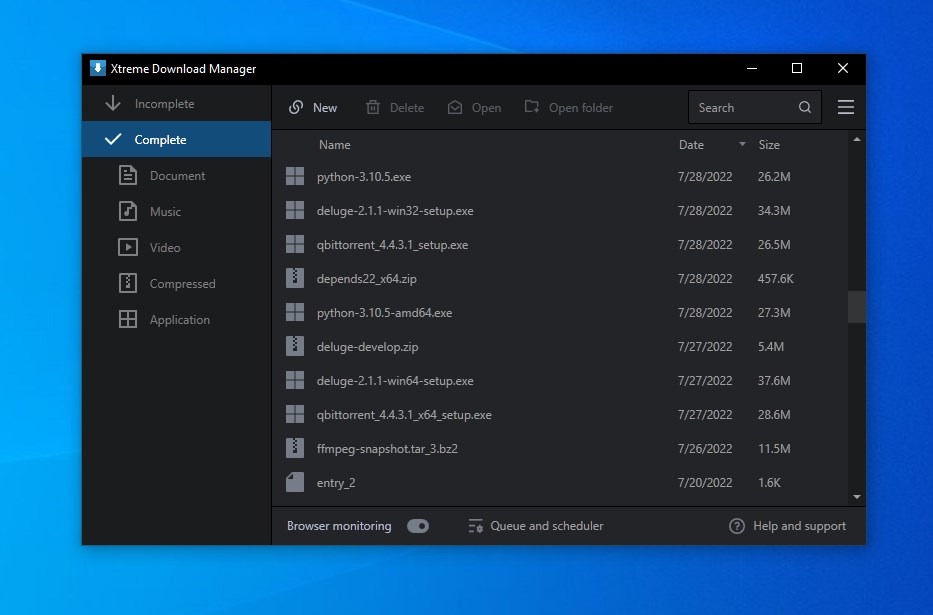
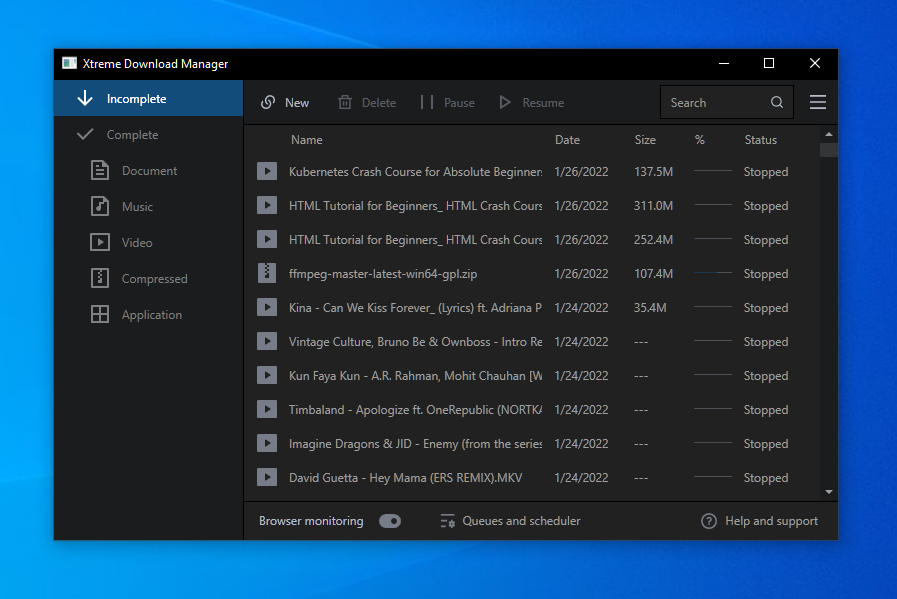
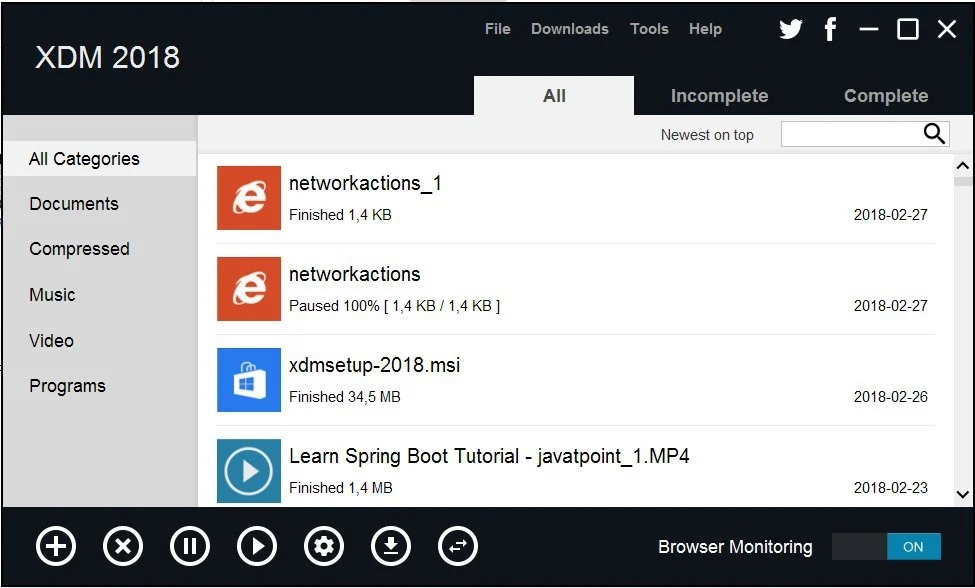
В левой части XDM 8 находятся состояния и категории: Incomplete, Complete, Document, Music, Video, Compressed и Application. Центральная область содержит сами задания, а верхняя панель — New, Delete, Pause, Resume, Open и Open folder в зависимости от выбранного состояния. Нижняя строка даёт быстрый доступ к Browser monitoring и Queue and scheduler.
Источник: Microsoft Store
- Откройте XDM и выберите Incomplete. Здесь должны появляться остановленные и ожидающие задания. Для проверки выделите строку и убедитесь, что в верхней панели доступна команда Resume.
- Переключитесь на Complete. Здесь находятся завершённые позиции. Выделите готовый файл и проверьте команды Open и Open folder: первая открывает файл, вторая — каталог сохранения.
- Перейдите в одну из категорий, например Video или Compressed. Категории нужны для фильтрации истории по типу, а не для запуска отдельного режима загрузки.
- Откройте меню в правой верхней части. Убедитесь, что видны Settings, Browser monitoring и Media grabber. Эти три пункта понадобятся дальше.
Проверка результата проста: одна и та же задача меняет состояние между Incomplete и Complete, а её тип отображается в соответствующей категории. Такая модель помогает сначала находить задание, а уже потом разбираться с сетью или расширением.
Как подключить Browser monitoring к браузеру
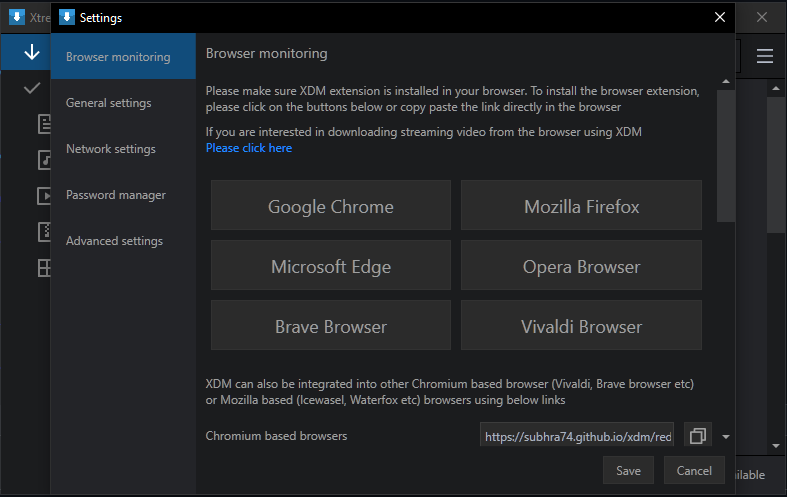
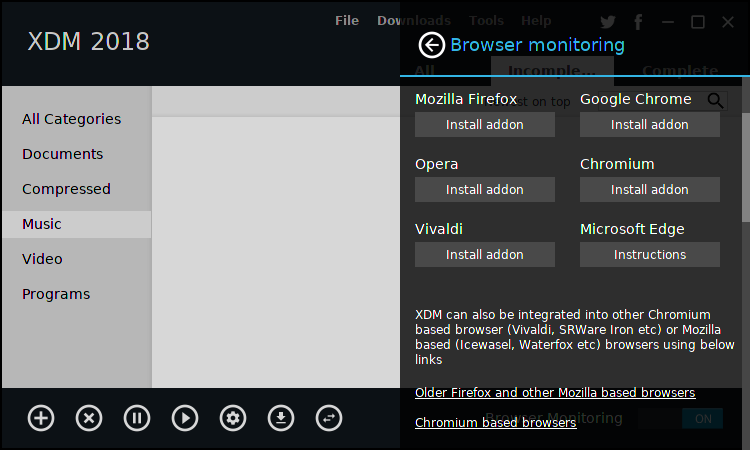
Автоматический перехват работает через расширение и native messaging. В XDM 8 настройка начинается в Browser monitoring: программа показывает отдельные кнопки для популярных браузеров и варианты для Chromium-based и Mozilla-based браузеров. Для Chrome, Edge, Brave и Vivaldi официальная wiki XDM 8 также описывает ручную установку из каталога программы.
Источник: XDM project / GitHub
Источник: Microsoft Store
Источник: Uptodown
- Откройте меню XDM и выберите Browser monitoring. Нажмите кнопку своего браузера. Этот шаг регистрирует интеграцию на стороне XDM и открывает путь к расширению.
- В Chrome, Edge, Brave или Vivaldi откройте страницу управления расширениями. При ручном варианте включите Developer mode, затем выберите Load unpacked.
- В диалоге выбора каталога укажите папку расширения XDM. В Windows она находится внутри каталога установки XDM; в Linux официальная инструкция указывает каталог программы под /opt/xdman.
- После появления расширения закрепите его на панели браузера. Затем вернитесь в XDM и убедитесь, что переключатель Browser monitoring в нижней части окна включён.
- Проверьте связку на обычной прямой загрузке: нажмите ссылку на небольшой файл. Ожидаемый результат — вместо стандартного загрузчика браузера открывается New Download XDM.
При ручной установке Developer mode нужен только для загрузки распакованного расширения. Сам факт наличия значка в браузере ещё не подтверждает связь с настольной программой: контрольная загрузка должна открыть окно XDM. При отсутствии перехвата диагностика начинается именно с этой проверки, а не с переустановки всего приложения.
Как задать каталог, число одновременных задач и поведение окон
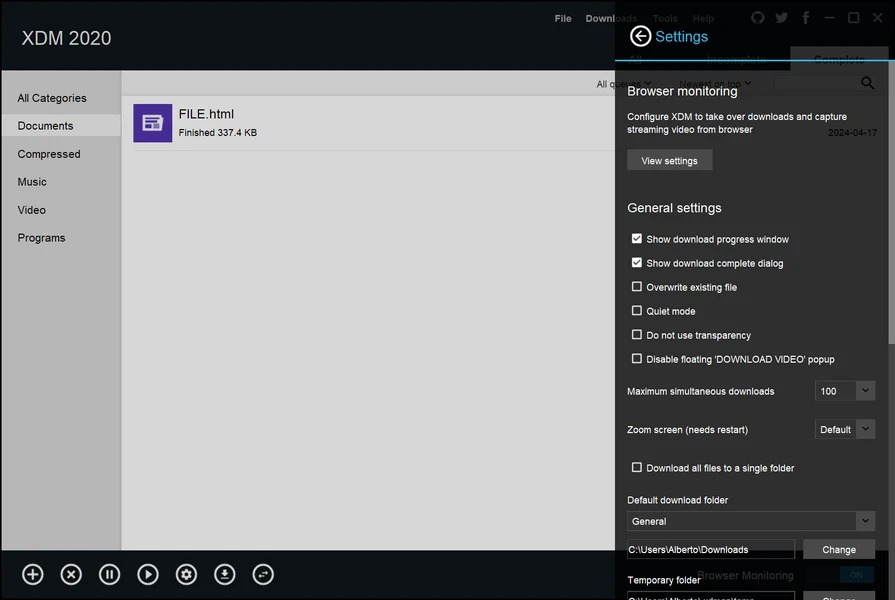
Базовые параметры находятся в Settings → General settings. Здесь настраиваются Default download folder, Maximum simultaneous downloads и поведение интерфейса. Eizone для XDM 8 фиксирует значение трёх одновременных задач по умолчанию, но практический выбор зависит от канала и сервера: большее число задач делит пропускную способность между файлами.
Источник: Uptodown
- Откройте Settings → General settings и задайте Default download folder. Выберите каталог, где достаточно свободного места для крупных загрузок и временных частей файла.
- Найдите Maximum simultaneous downloads. Для последовательной загрузки поставьте 1; для обычной работы оставьте несколько параллельных задач. После изменения сохраните настройки.
- Проверьте Show download progress window. Включённый параметр удобен при контроле каждого файла; отключённый уменьшает количество всплывающих окон.
- Проверьте действие двойного щелчка по завершённой задаче. В XDM 8 его можно настроить на открытие каталога или самого файла. Выберите поведение, которое соответствует вашему рабочему процессу.
- Запустите две небольшие загрузки и убедитесь, что XDM соблюдает заданное число одновременных задач и сохраняет результат в выбранный каталог.
Как скачивать обычные файлы и управлять передачей
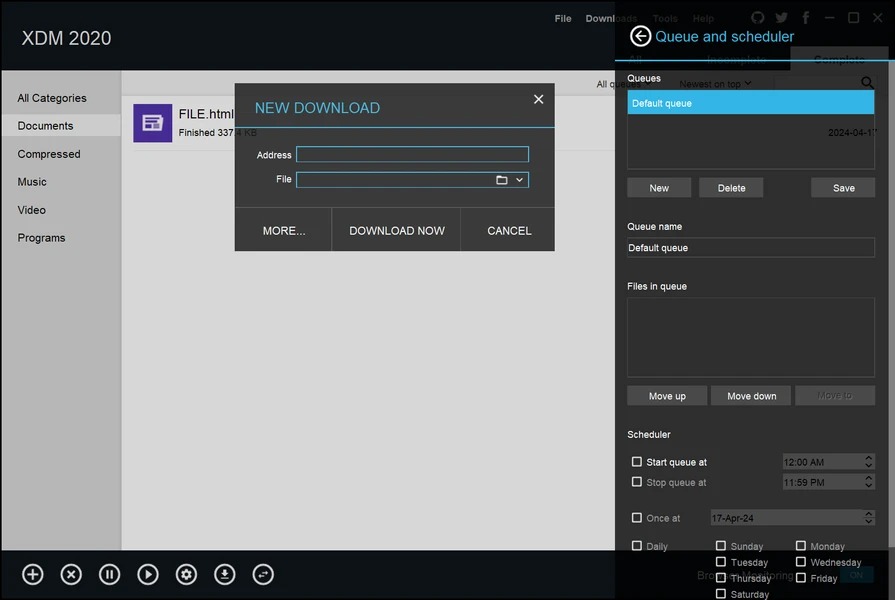
Для файловых ссылок XDM поддерживает два основных маршрута: ручное добавление через New и перехват из браузера. Оба приводят к New Download, где проверяются адрес, имя и место сохранения, а запуск можно выполнить сразу или отложить в очередь.
Ручное добавление прямой ссылки через New
Ручной ввод полезен для ссылки, полученной в письме, документации или мессенджере, а также при отключённом Browser monitoring. Он исключает влияние браузера и поэтому подходит для контрольной диагностики.
Источник: Uptodown
- Скопируйте прямой HTTPS-адрес файла. В XDM нажмите New и выберите добавление обычной загрузки.
- Вставьте адрес в поле New Download. Проверьте имя файла и каталог назначения. Не меняйте расширение вручную без необходимости: имя должно соответствовать содержимому, которое отдаёт сервер.
- Нажмите Download Now для немедленного старта. Для отложенного выполнения откройте дополнительные параметры и добавьте задание в очередь через Download Later.
- После старта перейдите в Incomplete. В строке задания должны меняться объём и состояние. Завершённая передача автоматически переходит в Complete.
- Выделите готовую строку и нажмите Open folder. Сверьте имя и фактический размер файла с ожидаемыми данными на странице источника.
Ручной тест отделяет сетевую часть XDM от browser integration. Когда прямая ссылка скачивается нормально, а тот же файл из браузера не перехватывается, проблема локализуется в расширении или регистрации native messaging.
Перехват загрузки из браузера и выбор момента старта
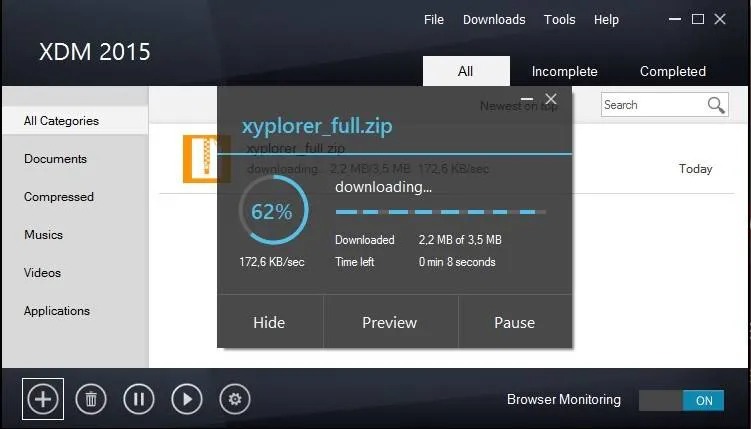
При включённом Browser monitoring XDM принимает поддерживаемую файловую загрузку из браузера и показывает New Download. Пользователь сохраняет контроль над адресом, именем и каталогом, а затем запускает передачу или помещает её в очередь.
Источник: SoftZone
- Откройте в браузере страницу с прямой ссылкой на файл и нажмите её обычным способом. Ожидаемый первый признак работы интеграции — окно XDM вместо стандартной панели загрузок.
- В New Download проверьте имя и путь. Для немедленного получения нажмите Download Now. Для ночной загрузки выберите Download Later и нужную очередь.
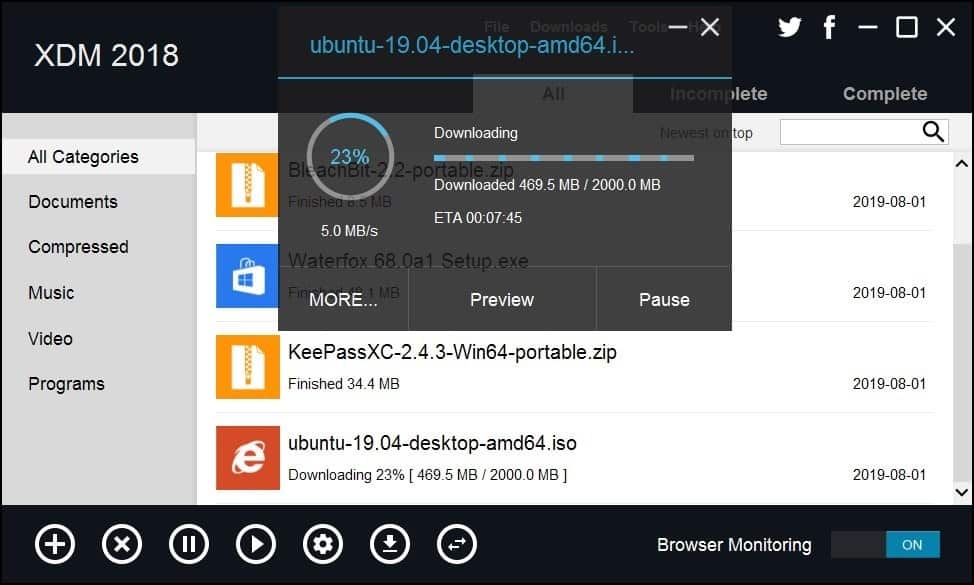
- Во время передачи не закрывайте XDM принудительно. Для временной остановки используйте Pause. В окне прогресса останутся процент и уже полученный объём.
- Для продолжения выделите задачу в Incomplete и нажмите Resume. Сервер должен поддерживать продолжение с нужной позиции; при истёкшей сессии потребуется обновить ссылку.
- После завершения откройте каталог через Open folder. Наличие файла и его открытие профильным приложением — финальная проверка сценария.
Перехват нужно отключать точечно для сайтов, где собственный загрузчик браузера или веб-приложения работает надёжнее. В интерфейсе XDM существует действие, позволяющее не захватывать загрузку с конкретного адреса. Это полезнее полного отключения Browser monitoring на все сайты.
Пауза, остановка и возобновление без путаницы
В XDM незавершённые задачи сохраняются в Incomplete. Pause предназначена для временной приостановки, Resume возвращает задачу в работу, Delete удаляет запись из списка. Фактическое продолжение зависит от того, поддерживает ли сервер продолжение передачи по диапазонам и остаётся ли прежняя ссылка действительной.
Источник: XDM project / GitHub
- Во время крупной загрузки нажмите Pause и дождитесь смены состояния. Запомните полученный объём.
- Закройте окно прогресса, но оставьте XDM запущенным. Перейдите в Incomplete и убедитесь, что задача сохранилась.
- Выделите её и нажмите Resume. После восстановления соединения полученный объём должен продолжать расти от прежней позиции, а не начинаться с нуля.
- При сообщении об истёкшей сессии не создавайте вторую копию задания. Используйте обновление ссылки: откройте исходную страницу, получите актуальный адрес и привяжите его к существующей задаче.
- После завершения перейдите в Complete и откройте файл. Для архива дополнительно выполните тест распаковки, для ISO — контрольную проверку хеша, когда источник публикует контрольную сумму.
Как работать с потоковым видео и встроенным конвертером
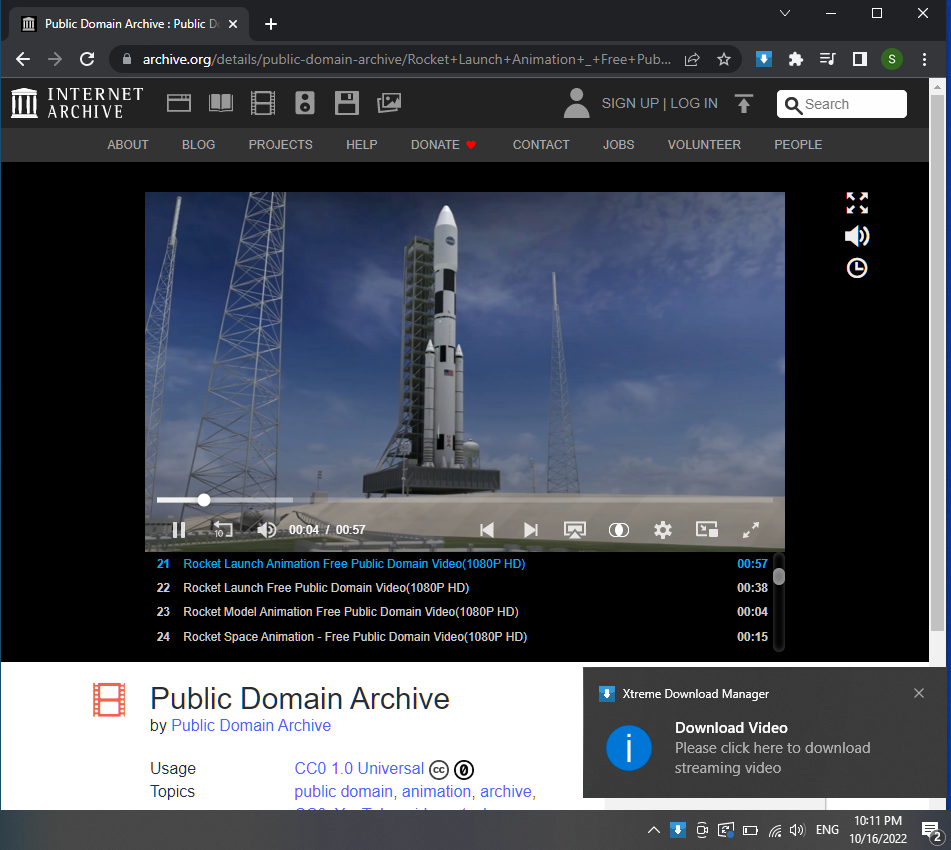
Видео в XDM обрабатывается отдельно от обычной прямой ссылки. Расширение наблюдает сетевую активность страницы, XDM показывает найденный поток через уведомление или Media grabber, а после выбора формата создаётся обычная задача загрузки. На сайтах с DRM такой механизм не предоставляет доступ к защищённому контенту.
Поиск потока через расширение и Media grabber
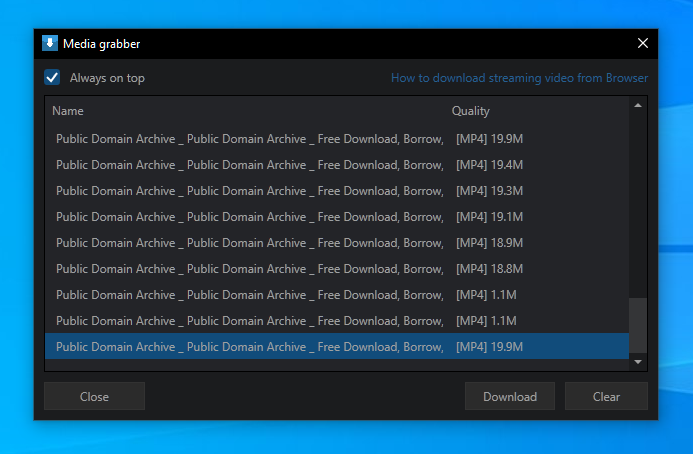
Официальная wiki XDM описывает простой порядок: открыть страницу с видео, начать воспроизведение, дождаться уведомления Download Video и при необходимости открыть Media grabber. В XDM 8 сам Media grabber находится в основном меню.
Источник: XDM project / GitHub
- Убедитесь, что расширение XDM установлено и Browser monitoring включён. Без этой связки Media grabber не получает сведения от браузера.
- Откройте страницу с разрешённым к сохранению видео и запустите воспроизведение. Подождите несколько секунд, чтобы браузер начал получать медиасегменты.
- Нажмите уведомление XDM о найденном видео либо откройте меню программы → Media grabber. В списке должны появиться обнаруженные варианты.
- Выберите запись, соответствующую нужному потоку. Ориентируйтесь на формат, разрешение и размер, когда эти данные показаны. Запустите загрузку выбранного варианта.
- После создания задачи наблюдайте её в Incomplete, затем проверьте результат в Complete. Файл должен открываться в медиаплеере и иметь ожидаемую длительность.
Источник: XDM project / GitHub
Наличие нескольких строк в Media grabber нормально: адаптивные площадки отдают несколько представлений качества, а также служебные сегменты. Для точного результата выбирают понятный медиавариант, а не каждый найденный адрес подряд. Для дополнительного разбора способов сохранения потоков на разных площадках полезен материал Xeon Live о том, как скачать потоковое видео с сайта.
Конвертация скачанного видео после завершения
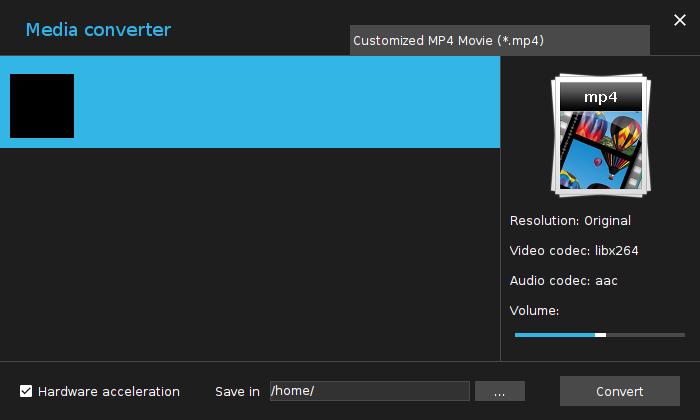
В ветке XDM 7.x встроенный Media converter позволяет преобразовать готовое видео, выбрать пресет или параметры кодирования и каталог результата. Функция подтверждена README проекта и независимым обзором PCLinuxOS Magazine. В XDM 8 часть видеопайплайна переработана, поэтому наличие конкретного пресета проверяют в установленной сборке, а не переносят названия из старого интерфейса.
Источник: PCLinuxOS Magazine
- Дождитесь полного завершения видео и выберите его в списке Complete. Конвертацию не начинают на частично загруженном файле.
- Откройте Media converter. Выберите формат назначения из доступного списка. Для сохранения исходного разрешения оставьте Resolution = Original, когда такой вариант присутствует.
- Проверьте видеокодек и аудиокодек. В демонстрационном интерфейсе XDM используются libx264 и AAC; эти значения подходят для совместимого MP4, но конкретный набор зависит от сборки.
- Укажите каталог Save in и запустите Convert. Не удаляйте исходный файл до окончания операции.
- Откройте готовый файл и сравните длительность, наличие звука и разрешение с исходником. Для критичного материала дополнительно проверьте начало, середину и последние минуты ролика.
Когда задача сводится только к загрузке с поддерживаемого сайта, конвертацию лучше не включать без причины: повторное кодирование занимает время и способно ухудшить качество. Сначала сохраняют исходный поток, а формат меняют только под конкретное устройство или рабочий процесс.
Очереди, расписание, лимит скорости и пакетные серии
Самая практичная часть XDM для регулярных задач — управление нагрузкой. Очередь определяет порядок, scheduler — время работы очереди, Maximum simultaneous downloads — количество одновременных заданий, а Speed limiter ограничивает суммарную или заданную скорость в поддерживаемом интерфейсе.
Как создать очередь и запустить её по расписанию
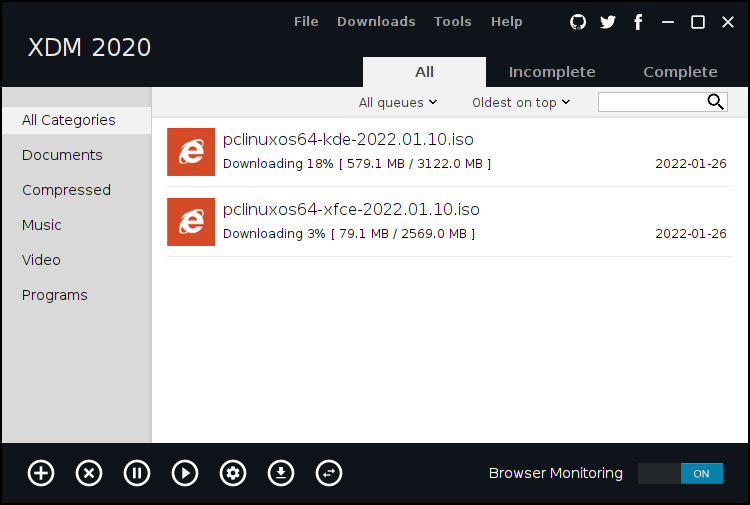
В XDM 8 быстрый вход находится в нижней строке Queue and scheduler. В классической документации очередь создаётся в настройках scheduler, после чего задание добавляется через Download Later. Важно не запускать такую очередь вручную перед временем старта: ручной запуск начинает передачу сразу.
Источник: PCLinuxOS Magazine
- Откройте Queue and scheduler. Создайте новую очередь через New или используйте Default queue.
- Задайте понятное имя, например Ночные загрузки. В разделе Schedule включите Enable Scheduler и укажите время начала и остановки. Для регулярного режима отметьте нужные дни недели.
- Сохраните параметры очереди. Вернитесь к добавлению файла и в New Download выберите Download Later, затем назначьте созданную очередь.
- Добавьте остальные файлы тем же способом. В окне очереди расставьте порядок командами Move up и Move down, когда приоритет одного файла выше другого.
- Не нажимайте ручной Start перед запланированным временем. Оставьте XDM запущенным и убедитесь, что компьютер не уходит в сон до начала окна.
- После наступления времени проверьте Incomplete: первая задача должна перейти в активное состояние. По окончании окна незавершённая передача остаётся в очереди и продолжится в следующий разрешённый период.
Планировщик не делает XDM облачным сервисом. Для запуска по времени нужен работающий компьютер, запущенное приложение и доступный источник. В бизнес-сценарии это удобно для переноса тяжёлых загрузок за пределы видеоконференций и резервного копирования.
Как ограничить канал и число параллельных файлов
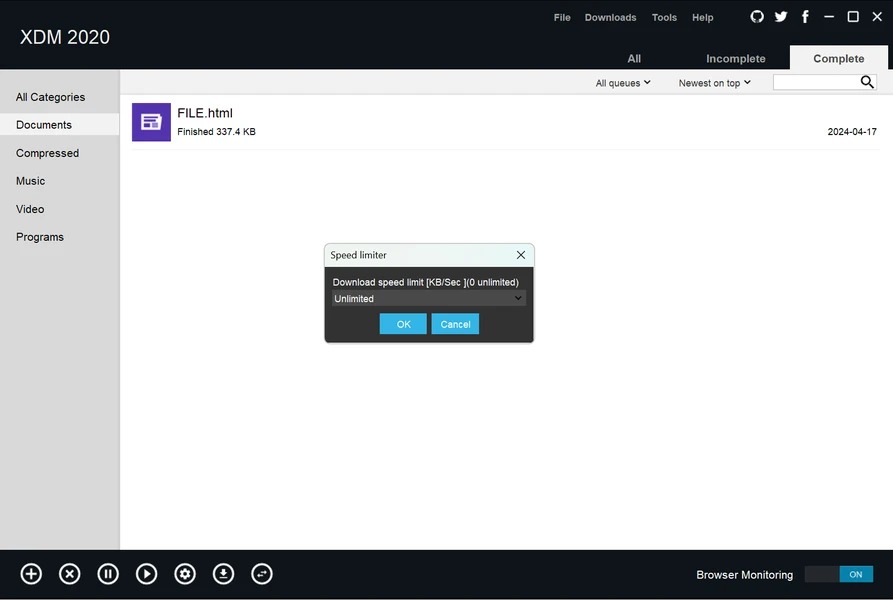
Одновременность и скорость решают разные задачи. Maximum simultaneous downloads ограничивает количество активных файлов, а Speed limiter сдерживает передачу по пропускной способности. Для стабильной работы сначала уменьшают число параллельных задач, затем вводят потолок скорости.
Источник: Uptodown
- Откройте Settings → General settings и установите Maximum simultaneous downloads = 1 для последовательной проверки. Сохраните настройку.
- Запустите несколько файлов. Убедитесь, что только один передаётся, а остальные ждут.
- Откройте Speed limiter и задайте значение ниже реальной скорости линии. Оставьте запас для браузера, видеосвязи и корпоративного VPN.
- Запустите передачу и наблюдайте скорость несколько минут. Она должна удерживаться около заданного потолка без постоянного занятия всего канала.
- При необходимости увеличьте число одновременных задач до двух или трёх и повторите наблюдение. Выберите режим, при котором рабочие приложения остаются отзывчивыми.
Максимальная цифра в окне XDM не является целью сама по себе. Сервер может ограничивать соединения, а большое число параллельных частей добавляет накладные расходы. Для рабочих сетей лучше стабильное ограничение, чем агрессивная попытка занять весь канал.
Пакетное добавление нумерованной серии файлов
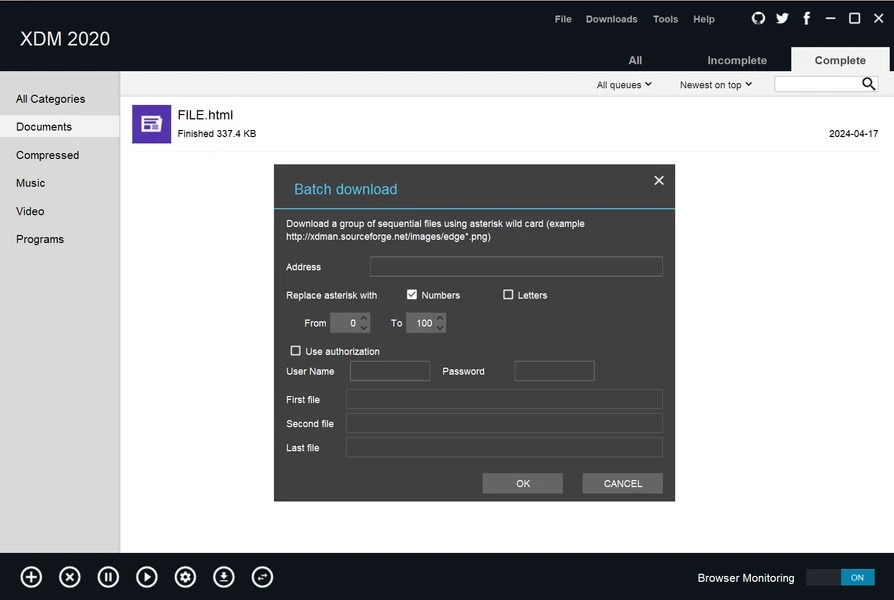
Batch download полезен для предсказуемой серии прямых адресов: например, report-001.pdf, report-002.pdf и далее. Диалог XDM заменяет специальный символ диапазоном чисел или букв. Функция предназначена для реально существующей последовательности на одном ресурсе, а не для обхода структуры сайта.
Источник: Uptodown
- Откройте Batch download и вставьте шаблон адреса, где меняющаяся часть заменена символом *, например https://example.invalid/report-*.pdf. В реальной работе используйте разрешённый источник.
- Выберите Numbers или Letters и задайте границы диапазона. Для 001–020 формируйте последовательность, соответствующую фактической схеме имён на сервере.
- При необходимости заполните поля авторизации только для собственного или разрешённого ресурса. Не сохраняйте чужие учётные данные в общедоступном профиле.
- Просмотрите сформированные позиции до запуска. Удалите лишние адреса и назначьте очередь, чтобы серия не стартовала одновременно.
- Запустите несколько первых файлов и убедитесь, что сервер возвращает ожидаемые документы, а не HTML-страницы ошибки. Только после контрольной выборки продолжайте всю серию.
Сетевые параметры, служебные действия и восстановление проблемных задач
При стабильной прямой загрузке большинство сетевых параметров менять не требуется. Продвинутые настройки нужны в корпоративной сети, при proxy, авторизации, нестабильных сессиях или когда браузер перестал передавать файлы в XDM. Диагностика строится от простого к сложному: сначала прямая ссылка, затем browser integration, затем proxy и параметры конкретного ресурса.
Proxy, аутентификация и исключения
XDM поддерживает proxy и распространённые схемы аутентификации. В более раннем интерфейсе proxy настраивался отдельно для HTTP, HTTPS и FTP, с полями Host, Port, User и списком адресов, которые нужно обходить напрямую. В актуальной сборке названия групп могут отличаться, но назначение сохраняется.
- Получите у администратора точные значения proxy: протокол, host, port и тип авторизации. Самостоятельный подбор параметров в корпоративной сети приводит к лишним блокировкам.
- Откройте Network settings или раздел proxy в настройках XDM и включите только нужный протокол. Введите host и port без лишних пробелов.
- Добавьте учётные данные только при требовании сервера. Для ресурсов, которые должны идти напрямую, внесите их в список исключений.
- Сохраните настройки и выполните ручную загрузку небольшого файла через New. Такая проверка не зависит от браузерного расширения.
- После успешной прямой загрузки повторите тест из браузера. Успех обоих тестов подтверждает работу сети и browser integration.
При использовании корпоративного proxy функция ускорения не отменяет лимиты промежуточного сервера. Реальная скорость определяется самым медленным звеном: исходным сервером, proxy, VPN, локальной сетью или диском.
Что делать при истёкшей ссылке, отсутствии перехвата и ошибке сборки частей
Три характерных класса проблем подтверждаются документацией и трекером XDM: истёкшая сессия при Resume, неперехват загрузок браузера и ошибка добавления или конвертации частей файла. Для каждого симптома нужен свой порядок проверки.
Источник: gHacks
- Истёкшая сессия. Выделите существующую задачу, используйте обновление ссылки и откройте страницу, откуда получен файл. Получите новый адрес того же ресурса и сохраните его в свойствах задания. Проверка — Resume продолжает прежнюю задачу, а не создаёт копию с нуля.
- Браузер не передаёт загрузку. Сначала вставьте тот же прямой адрес через New. При успешной ручной загрузке откройте Browser monitoring, проверьте расширение и native messaging, затем перезапустите браузер. Проверка — следующая файловая ссылка открывает New Download XDM.
- Ошибка объединения частей. Проверьте свободное место не только под итоговый файл, но и под временные данные, права записи в каталог назначения и блокировку файла внешней программой. Затем повторите завершение задачи в другом локальном каталоге с нормальными правами.
- Видео найдено, но не собирается. Сначала сохраните другой открытый тестовый ролик. Убедитесь, что Media grabber видит поток и что локальные компоненты обработки видео доступны в установленной сборке. DRM-защищённый контент XDM не превращает в обычный файл.
- Загрузка начинается заново после Resume. Обновите ссылку и проверьте поддержку продолжения у самого сервера. XDM не может продолжить с произвольной позиции, когда сервер отдаёт только полную передачу.
Для повторяющихся проблем полезно разделять симптомы: сеть, интеграция браузера, конкретная ссылка, место на диске и видеопайплайн. Такой порядок быстрее полной переустановки. В трекере XDM есть свежие сообщения о неперехвате Firefox на Linux с 8.0.29, поэтому сбой одного браузера не следует автоматически считать отказом самого движка загрузок.
Как настроить действия после завершения и не потерять контроль
Advanced settings в классической ветке XDM содержит автоматические действия после завершения: запуск внешнего антивируса, предотвращение сна, запуск программы и завершение работы компьютера. Автоматизацию включают только после проверки обычной загрузки, иначе она усложняет диагностику.
- Сначала выполните одну загрузку без дополнительных действий и убедитесь, что файл корректно сохраняется и открывается.
- Для проверки антивирусом включите Scan file with antivirus after download и укажите исполняемый файл установленного сканера вместе с корректными параметрами командной строки.
- Скачайте небольшой безопасный тестовый файл. После завершения убедитесь по журналу или окну антивируса, что сканер действительно запускался.
- Автоматическое завершение работы компьютера используйте только для отдельной очереди крупных ночных загрузок. Перед включением закройте несохранённые документы и отключите режим во время обычной работы.
- После изменения автоматизации повторите контрольную загрузку и проверьте, что действие происходит один раз после нужного события, а не при каждом промежуточном завершении.
Команды Import и Export в меню XDM 8 относятся к данным самого менеджера и не заменяют Media converter. Для переноса списка или конфигурации используйте служебный экспорт, а для медиапреобразования — отдельный конвертер. Смешение этих двух операций часто приводит к ожиданию функции, которой в конкретном пункте меню нет.
Плюсы, минусы и кому программа подходит
XDM закрывает типичный набор задач настольного менеджера загрузок без платной лицензии: автоматический перехват, очереди, расписание, возобновление и ограничение скорости. При этом новая ветка остаётся pre-release, а браузерная интеграция и видео чувствительны к изменениям браузеров и сайтов.
Источник: Thaiware
Плюсы
- Открытый исходный код и отсутствие обязательной платной лицензии для базового функционала.
- Поддержка паузы и возобновления, очередей, расписания, пакетного добавления и ограничения скорости.
- Интеграция с Chrome/Chromium- и Firefox-подобными браузерами через расширение и native messaging.
- Работа с HTTP, HTTPS и FTP, proxy, cookies и распространёнными схемами аутентификации.
- Media grabber и инструменты для поддерживаемого потокового видео, а в классической ветке — встроенный конвертер.
Минусы
- XDM 8.0.29 сохраняет статус pre-release, а стабильная 7.2.11 заметно старше по интерфейсу и технологиям.
- Перехват зависит от расширения браузера и регистрации native messaging; при сбое интеграции обычная файловая загрузка остаётся в браузере.
- Работа с потоковым видео меняется вместе с сайтами и не распространяется на DRM-защищённый контент.
- В XDM нет BitTorrent-функций уровня специализированных клиентов и Free Download Manager.
- Часть доступных в сети инструкций и скриншотов относится к XDM 7.x, поэтому названия отдельных пунктов нельзя механически переносить в XDM 8.
Кому подойдёт
- Пользователям Windows и Linux, которым нужен локальный менеджер крупных прямых загрузок с очередью и Resume.
- Тем, кто регулярно переносит тяжёлые задания на ночное время и хочет ограничить влияние загрузок на рабочий канал.
- Пользователям, готовым один раз настроить расширение браузера и проверить его связку с XDM.
- Тем, кому важны открытый код и возможность работать без коммерческого менеджера загрузок.
Для единичных небольших файлов встроенного загрузчика современного браузера обычно достаточно. XDM раскрывается при регулярной работе с крупными передачами, множеством заданий, расписанием и нестабильными соединениями.
Чем XDM отличается от альтернатив и какой вариант выбрать
Сравнивать XDM полезно не по обещанной максимальной скорости, а по рабочему сценарию. Internet Download Manager сильнее в зрелой коммерческой интеграции с Windows и имеет собственный Site Grabber. Free Download Manager добавляет BitTorrent и современную кроссплатформенную экосистему. JDownloader ориентирован на массовый сбор ссылок, хостинги и удалённое управление через MyJDownloader.
Источник: Sering Updates
Для пользователя, которому важны открытый код, обычные HTTP/HTTPS/FTP-загрузки, очереди и отсутствие платной лицензии, XDM остаётся рациональным вариантом. При необходимости BitTorrent удобнее Free Download Manager. Для более развитой коммерческой связки с Windows и Site Grabber подходит Internet Download Manager.
При большом количестве ссылок с файловых хостингов и потребности в удалённом управлении стоит сравнить XDM с JDownloader 2. Для задач, где главным является не конкретный менеджер, а сам способ извлечь медиа со страницы, пригодится отдельное руководство Xeon Live о том, как скачать видео с сайта.
Практический выбор выглядит так: XDM — для бесплатного локального управления прямыми загрузками и расписанием; FDM — когда одновременно нужен BitTorrent; IDM — когда важна зрелая Windows-интеграция и коммерческая поддержка; JDownloader — при большом потоке ссылок и удалённом контроле. Никакой из этих инструментов не делает защищённый или недоступный контент автоматически разрешённым к скачиванию.
Перед постоянным использованием XDM достаточно провести четыре контрольных сценария: прямой файл через New, перехват из основного браузера, Pause/Resume на крупной передаче и одна отложенная очередь. После этого можно подключать Speed limiter, proxy, Media grabber и автоматические действия. Такой порядок даёт понятную базовую конфигурацию и сразу показывает, где находится причина проблемы при сбое.
XDM 8.0.29 — стабильный релиз?
Нет. В GitHub Releases версия 8.0.29 помечена как Pre-release, а 7.2.11 остаётся отмеченной как Latest. Поэтому для критичной рабочей среды обновление XDM 8 сначала проверяют на типовых задачах.
Почему браузер скачивает сам, а XDM не открывается?
Сначала проверьте прямую загрузку через New. Затем откройте Browser monitoring, убедитесь в наличии расширения и регистрации native messaging, перезапустите браузер и повторите тест на небольшой прямой ссылке.
Можно ли ставить все загрузки строго по одной?
Да. Установите Maximum simultaneous downloads равным 1 либо используйте очередь. Для расписания задания добавляют через Download Later и не запускают очередь вручную до назначенного времени.
Что делать с сообщением об истёкшей сессии при Resume?
Обновите ссылку для существующей задачи: откройте исходную страницу, получите актуальный адрес того же файла и сохраните его в свойствах загрузки. После этого используйте Resume.
XDM скачивает любое потоковое видео?
Нет. Media grabber работает с обнаруживаемыми поддерживаемыми потоками. DRM-защищённый контент и ресурсы, которые не отдают пригодный поток расширению, не превращаются XDM в обычный скачиваемый файл.
Нужен ли встроенный конвертер для каждой видеозагрузки?
Нет. Сначала лучше сохранить исходный доступный поток и проверить его. Конвертация нужна только под конкретный формат или устройство, поскольку повторное кодирование занимает время и способно снизить качество.