На XeonLive сохранён установщик ветки 3.3, поэтому скачать XSplit Gamecaster бесплатно можно для знакомства со старой программой и разбора её интерфейса. Важно учитывать состояние продукта: поздняя Gamecaster была закрыта 31 марта 2023 года, серверы и облачные данные отключены. Для нового рабочего стриминга этот дистрибутив нельзя считать поддерживаемым современным решением; ниже отдельно разобраны доступная ветка 3.x и более поздняя V4, чтобы не смешивать их экраны и команды.
Что скачивается с XeonLive и чем отличаются поколения Gamecaster
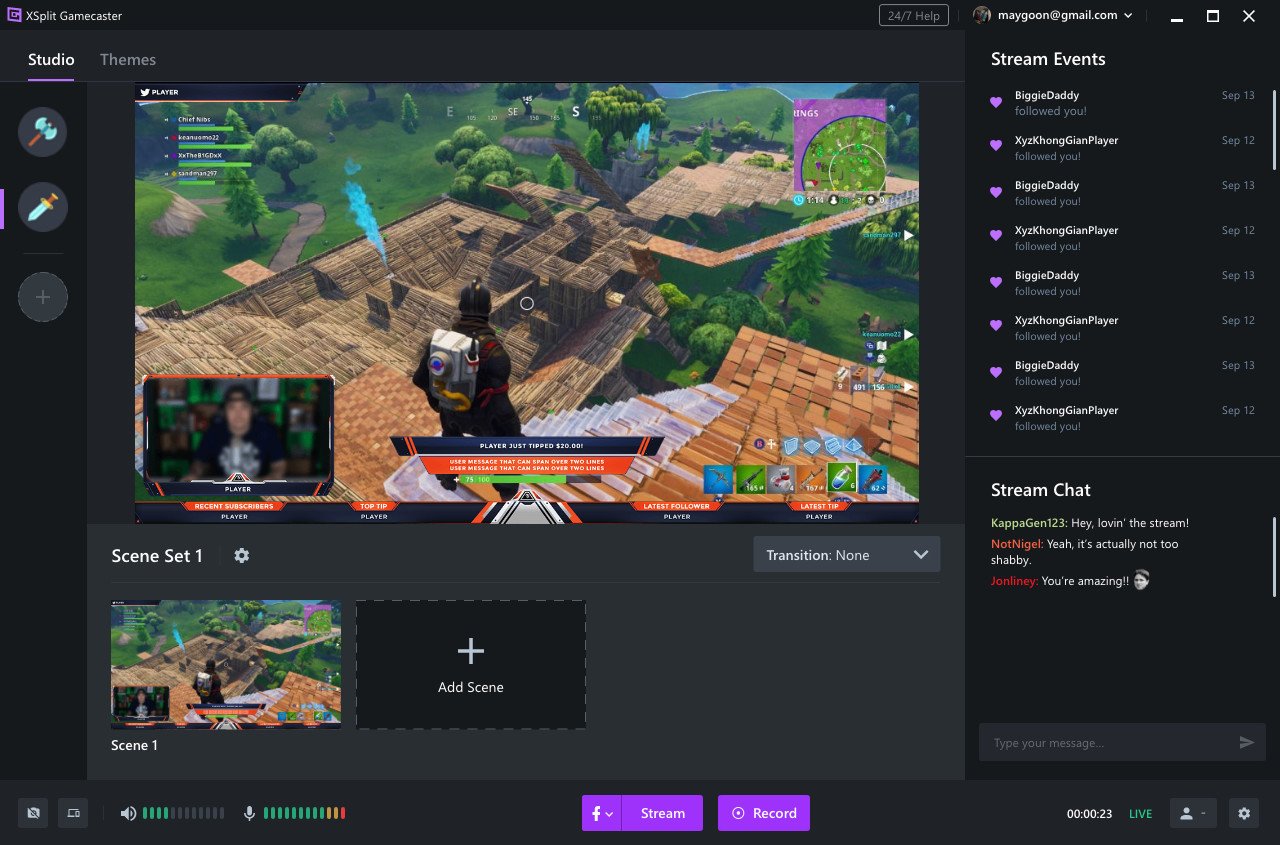
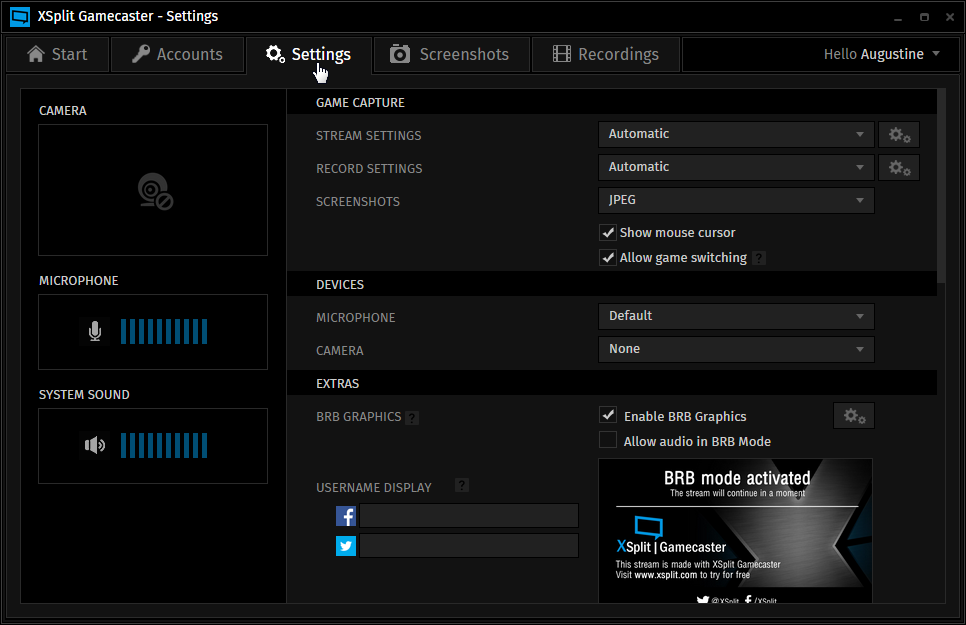
В карточке XeonLive ссылка загрузки ведёт на файл XSplit_Gamecaster_3.3.1805.0406.exe. Сам файл отвечает как исполняемый дистрибутив Windows, а номер сборки совпадает с XSplit Gamecaster 3.3.1805.0406. У этой ветки сверху находятся Start, Accounts, Settings, Screenshots и Recordings, а во время игры используется оверлей Ctrl+Tab. Studio, Themes, Scene Set, Stream Events и Stream Chat относятся к следующему поколению.
Версия 4 появилась в 2019 году как переработанная XSplit Gamecaster. В ней добавили полноценную Studio, сцены, библиотеку тем, виджеты, события и чат в главном окне, а также расширили внутриигровой HUD. В октябре 2020 года продукт перенесли на gamecaster.com и отделили от бренда XSplit, сохранив сцены, наборы, настройки и логику приложения. В январе 2023 года команда объявила завершение проекта: 31 марта 2023 года серверы были выключены, приложение и облачные активы перестали быть доступны через штатную инфраструктуру.
Поэтому у XSplit Gamecaster нет одного универсального интерфейса, который одинаково выглядит на всех скриншотах. Дистрибутив XeonLive — старая ветка 3.3; материалы с Studio и Vault — поздняя V4/отдельная Gamecaster. В практической части ниже команды для записи и базового вещания привязаны к 3.x, потому что именно эта сборка сохранена для загрузки. Отдельный блок про сцены и виджеты помечен как V4 и описывает позднюю редакцию программы, а не меню установщика 3.3.
Для текущей работы с игровыми эфирами разумнее использовать поддерживаемые приложения. На XeonLive есть отдельные страницы OBS Studio и XSplit Broadcaster; к их возможностям вернёмся в сравнении. XSplit Gamecaster сегодня полезен прежде всего для разбора старых установок.
Карта интерфейса XSplit Gamecaster 3.3
XSplit
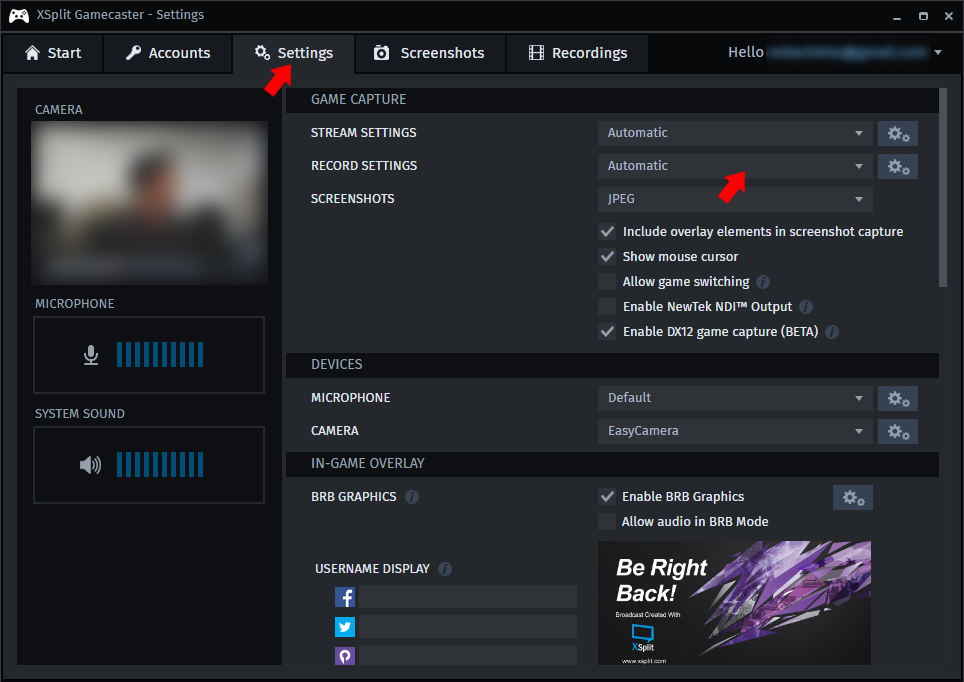
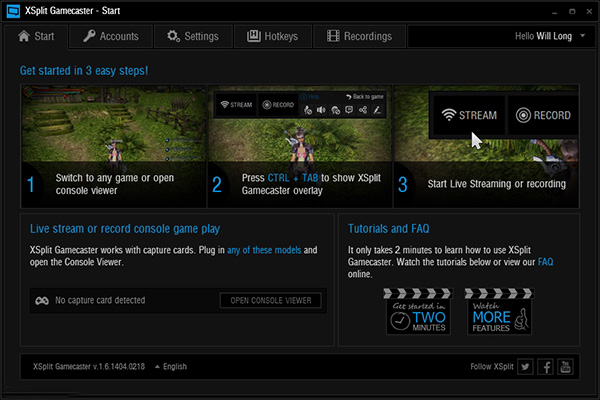
Ветка 3.x устроена компактно. Start служит стартовым экраном и подсказывает базовую последовательность: открыть игру, вызвать оверлей и начать запись либо вещание. Accounts отвечает за привязку сервисов. Settings объединяет параметры захвата, записи, скриншотов, микрофона, камеры и вспомогательных функций. Screenshots хранит снимки, Recordings — локальные ролики. Слева в Settings видны камера и индикаторы микрофона и системного звука.
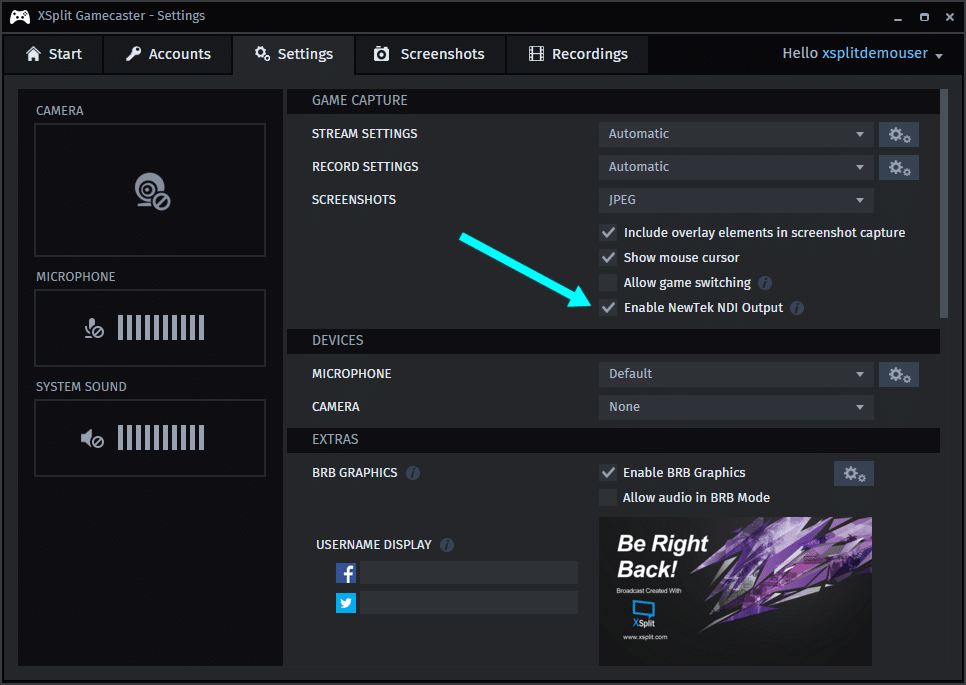
В центре Settings расположен блок Game Capture. Для потока и записи предусмотрены Stream Settings и Record Settings. В старых руководствах обе группы имели Automatic как базовый режим, а ручная настройка открывала разрешение, кодек, частоту кадров, качество, битрейт и разбиение файлов. Ниже находятся Devices с выбором микрофона и камеры. В Extras встречаются BRB Graphics, показ курсора, переключение игры и в некоторых сборках экспериментальный DX12 game capture. Набор флажков менялся между выпусками, поэтому название конкретной опции имеет смысл сверять с тем экраном, который реально открыт в установленной копии.
Accounts и внутриигровой оверлей
XSplit Gamecaster
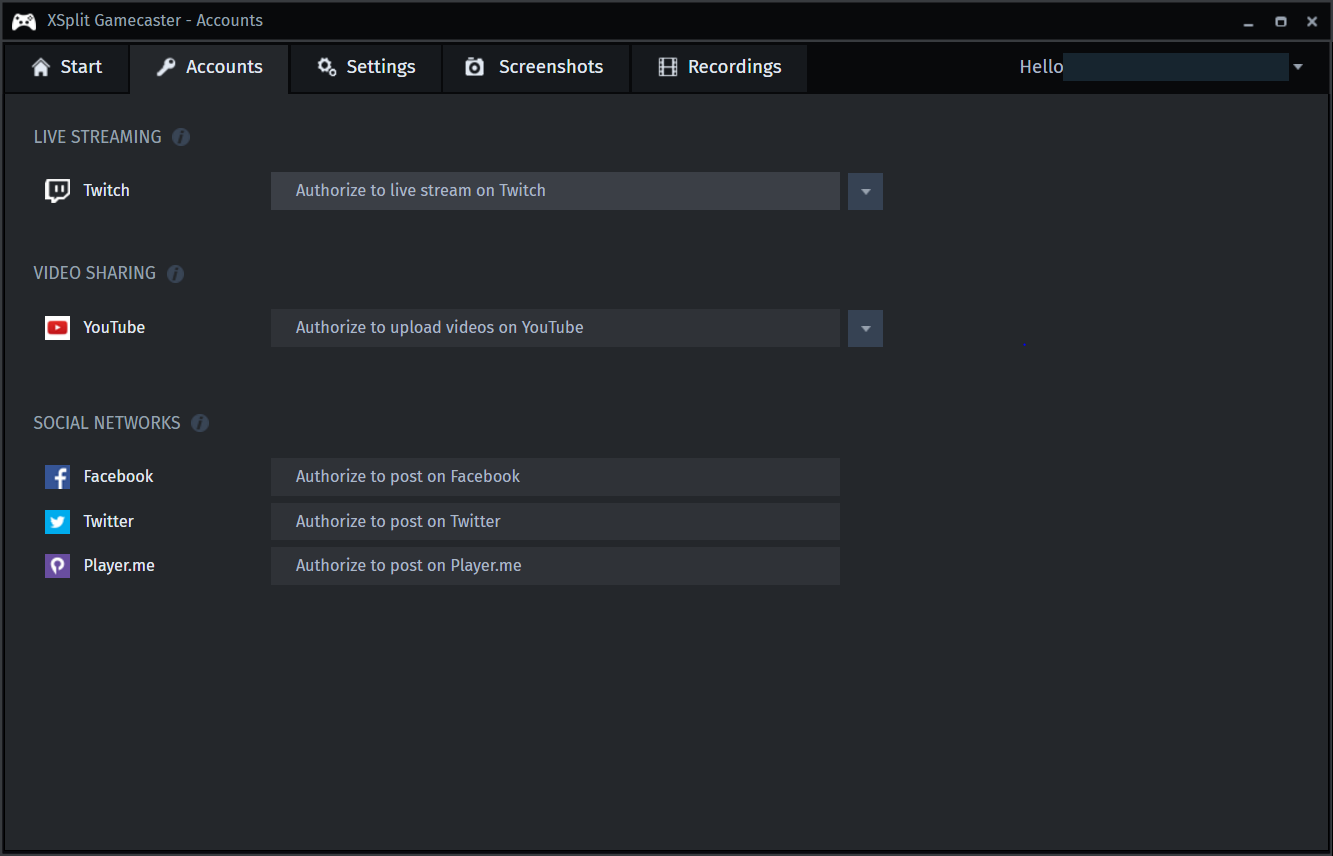
Accounts в старой Gamecaster разделял вещание, загрузку роликов и социальные публикации. В руководстве V2 перечислены YouTube, Twitch, Ustream, Dailymotion, Niconico и custom RTMP; более поздние сборки расширяли набор интеграций. Для локальной записи подключать сервис не требуется, но для исторического сценария стрима именно Accounts был местом авторизации. Сейчас серверная часть Gamecaster закрыта, поэтому этот экран нужно воспринимать как карту старого процесса, а не как обещание рабочей авторизации в 2026 году.
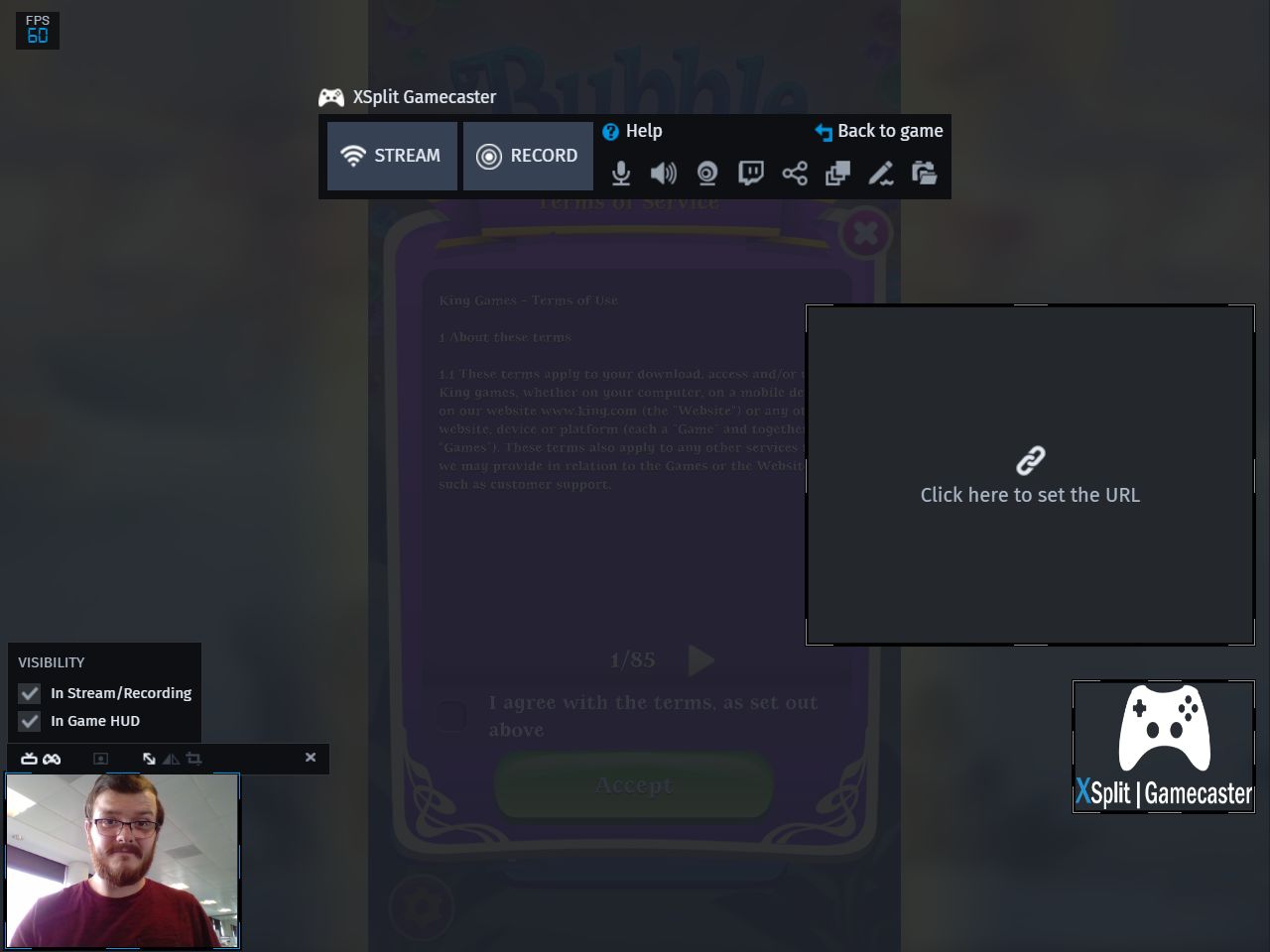
После запуска игры основное управление переходило в оверлей. В старом руководстве на нём есть Stream, Record, выключатели микрофона и системного звука, камера, Twitch Chat, Share, Image Overlay и аннотации. Кнопка Back to game возвращает управление игре. Такой подход объясняет популярность Gamecaster у владельцев одного монитора: настройки делались в главном окне, а во время сессии самые частые действия не требовали Alt+Tab. Для похожего сценария без привязки к закрытому продукту можно ориентироваться на инструкцию XeonLive о том, как одновременно записывать экран и веб-камеру.
Как настроить и записать игру в XSplit Gamecaster 3.3
XSplit
Ниже — последовательность именно для старой ветки с вкладками Start, Accounts, Settings, Screenshots и Recordings. Она соответствует интерфейсу сборок 3.x и материалам XSplit 2018 года. Работа начинается не с кнопки Record, а с короткой настройки качества и устройств; это снижает риск получить длинный ролик без голоса, с лишней нагрузкой или с неверным разрешением.
- Откройте Settings. Найдите Game Capture и строку Record Settings. Для первого прогона оставьте Automatic: старая Gamecaster подбирала параметры по возможностям компьютера. Ручной режим нужен только после короткой контрольной записи.
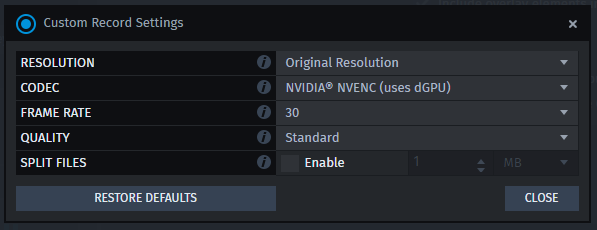
- Проверьте разрешение. В Custom Record Settings параметр Resolution задаёт размер кадра. Original Resolution использует разрешение игры. Снижайте его только ради уменьшения нагрузки или размера файлов; повышение сверх исходного разрешения не добавляет деталей.
- Выберите кодек. Список зависит от железа. На скриншоте XSplit показан NVIDIA NVENC, а материалы того периода также упоминают x264. Аппаратный кодировщик переносит основную работу с процессора на соответствующий блок видеокарты; x264 сильнее нагружает CPU. Выбирайте тот вариант, который реально присутствует в списке установленной копии.
- Задайте Frame Rate. В руководстве для этой ветки встречаются 30 и 60 FPS. 60 FPS полезны для динамичных игр, но требуют больше ресурсов и создают более тяжёлый файл. Для проверки стабильности сначала запишите одну и ту же сцену в 30 FPS, затем в 60 FPS и сравните плавность вместе с загрузкой системы.
- Выберите Quality. В старом интерфейсе доступны уровни Standard, High, Very High и Ultra High. Чем выше качество, тем больше итоговый файл и нагрузка. Не начинайте с максимума: короткий тест на Standard или High быстрее покажет, правильно ли захватываются игра и звук.
- Решите, нужно ли Split Files. Разбиение по времени или размеру полезно для длинных сессий: повреждение одного фрагмента не затрагивает весь материал, а отдельные части проще переносить и архивировать. Для короткого ролика разбиение лишь усложняет дальнейший монтаж.
- Проверьте Microphone и System Sound. До запуска игры посмотрите на индикаторы уровней слева. Голос должен уверенно двигать шкалу, а системный звук не должен постоянно доминировать над микрофоном. При необходимости выберите другое устройство в Devices.
- Сделайте контрольную запись на 30–60 секунд. Запишите фрагмент с движением камеры, громким игровым моментом и несколькими фразами в микрофон. Такой тест одновременно проверяет захват, FPS, кодирование и баланс звука.
Отдельная настройка частоты кадров особенно важна для динамичных игр. Подробно о различии режимов и влиянии частоты на плавность можно свериться с материалом XeonLive о том, что такое FPS и на что влияет частота кадров. Для Gamecaster практический критерий простой: запись должна идти без рывков, а игра — без заметного падения отзывчивости.
Запуск записи и проверка результата

XSplit Gamecaster
Когда параметры готовы, сама запись занимает несколько действий. Старый XSplit Gamecaster специально строился вокруг вызова оверлея поверх игры, поэтому главное окно после настройки можно оставить в фоне.
- Запустите игру и дождитесь, пока она полностью загрузит сцену. Не начинайте запись на экране запуска: так сложнее заметить проблемы с захватом 3D-кадра.
- Нажмите Ctrl+Tab. Это стандартное сочетание старой Gamecaster для показа оверлея. На экране должны появиться кнопки Stream и Record, а также быстрые элементы микрофона, системного звука и камеры.
- Посмотрите на микрофон и системный звук. Перед стартом отключите лишний источник прямо в оверлее, когда он не нужен. Например, микрофон стоит приглушить на фрагменте без комментария, а системный звук нельзя выключать при записи геймплея со звуком игры.
- Нажмите Record. Руководство XSplit описывает небольшое уведомление в верхней части экрана, подтверждающее начало записи. Не ориентируйтесь только на то, что кнопка была нажата: дождитесь индикатора состояния.
- Вернитесь в игру и запишите контрольный эпизод. Во время теста сделайте резкий поворот камеры, откройте меню игры и произнесите фразу с согласными и шипящими — так легче заметить пропуски кадров и проблемы со звуком.
- Снова вызовите оверлей и остановите запись. После остановки подождите несколько секунд, чтобы файл закрылся корректно, особенно на медленном диске.
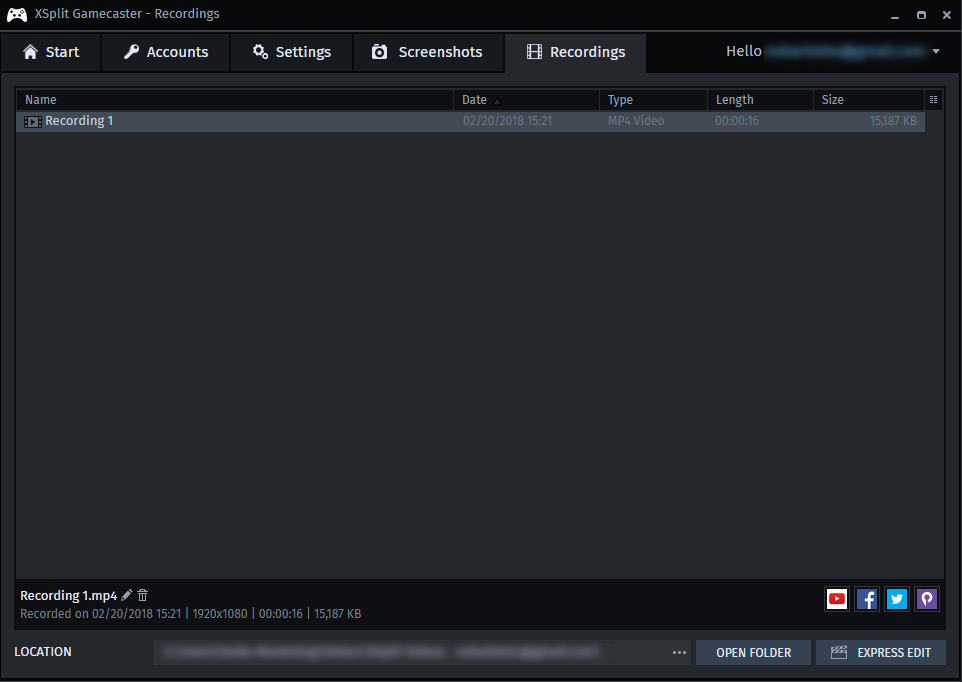
- Откройте Recordings. В списке отображаются имя, дата, тип, длительность и размер. Выберите свежий ролик; Open Folder открывает его расположение, а Express Edit относится к старому встроенному рабочему процессу обработки.
- Просмотрите файл от начала до конца. Проверьте, совпадает ли звук с изображением, нет ли чёрного кадра вместо игры, не пропадает ли микрофон и не возникают ли длинные паузы. Только после такого прогона переходите к записи часовой сессии.
XSplit
TNC / XSplit Gamecaster
XSplit
Softonic
В XSplit 3.3 появилась возможность сохранять микрофон и системный звук раздельно для последующей обработки. Это полезно при монтаже: голос можно нормализовать отдельно, а игровой звук — приглушить в местах комментария. Конкретный переключатель зависит от сборки и режима записи; включать многодорожечный звук нужно только после теста в выбранном видеоредакторе. Для общего процесса подготовки летсплея пригодится руководство XeonLive о том, как записывать летсплеи и проверять исходный материал.
Не используйте старые кнопки Share как основной способ публикации. Они завязаны на интеграции того периода, часть сервисов изменила авторизацию, а сама Gamecaster больше не поддерживается. Надёжный путь для сохранившегося локального ролика — открыть файл через Open Folder, проверить его обычным проигрывателем и загружать уже средствами актуальной площадки или редактора.
Как подготовить стрим в старой ветке XSplit Gamecaster
ASUS ROG / XSplit
Эта последовательность описывает историческую логику 2.x–3.x. Сегодня штатный сервис Gamecaster закрыт, поэтому авторизация и запуск через старую инфраструктуру не являются рабочим способом вести новый эфир. Инструкция нужна для понимания существующей установки, старых проектов и причин, по которым интерфейс просит данные сервиса.
- Откройте Accounts. В старых сборках здесь подключались сервисы вещания. Руководство V2 перечисляет Twitch, YouTube, Ustream, Dailymotion, Niconico и custom RTMP. В более поздних выпусках список менялся. Привязка выполнялась до запуска игры.
- Перейдите в Settings → Stream Settings. Automatic был базовым режимом: Gamecaster самостоятельно подбирала разрешение, битрейт и кодек по ресурсам ПК и сети. Для старого окружения это удобная точка старта, потому что ручной режим добавляет несколько взаимозависимых параметров.
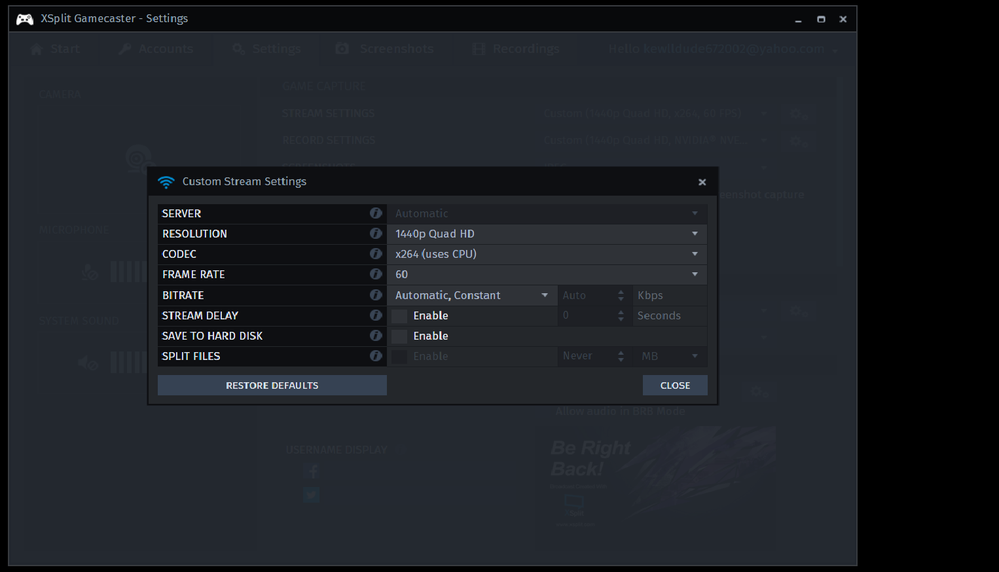
- Откройте Custom только для осознанной настройки. В старом окне Custom Stream Settings встречаются Server, Resolution, Codec, Frame Rate, Bitrate, Stream Delay, Save to Hard Disk и Split Files. Меняйте по одному параметру и после каждого изменения делайте короткий тест.
- Сопоставьте разрешение и FPS с производительностью игры. Поток не должен забирать ресурсы, из-за которых игровой кадр начинает дёргаться. Сначала уменьшайте разрешение или частоту кадров, затем оценивайте кодек и только после этого трогайте дополнительные параметры.
- Проверьте микрофон и системный звук. В Settings убедитесь, что выбраны нужные устройства и индикаторы реагируют. Голос должен оставаться разборчивым на фоне громких сцен игры. Проверять это лучше записью, а не только шкалой уровня.
- Подготовьте сцену или оверлей. В старой ветке это камера, чат, изображение и BRB-графика; в V4 логика стала полноценной сценой с темами и виджетами. Не переносите команды V4 в интерфейс 3.3 — в нём нет вкладок Studio и Themes.
- Запустите игру и откройте оверлей Ctrl+Tab. Перед началом эфира убедитесь, что Stream доступен, микрофон включён, а ненужные окна не попадают в захват.
- Начинайте только тестовый эфир. В старой рабочей среде после нажатия Stream проверяли статус, чат и качество на стороне площадки. В 2026 году этот шаг блокируется закрытием Gamecaster; для реального эфира переходите на поддерживаемое приложение.
Запуск эфира из игры и контроль статуса
Tech Advisor
В рабочей старой конфигурации запуск выглядел так: Ctrl+Tab, затем Stream, после чего оверлей оставался точкой оперативного управления. Через него можно было выключить микрофон или системный звук, показать камеру, открыть Twitch Chat, использовать Share и вернуться в игру. Поздняя V4 развила эту идею: статус, чат, события и сцены стали доступны через расширенный HUD.
- До эфира проверьте локальную запись. Она использует те же источники игры и звука и быстрее обнаруживает чёрный экран, неверный микрофон и перегрузку кодировщика.
- Откройте оверлей и посмотрите на состояние источников. Микрофон и системный звук должны быть включены только тогда, когда они нужны в кадре. Камеру стоит включать после проверки её положения.
- Нажмите Stream один раз. Повторное нажатие во время задержки запуска может привести к неясному состоянию старого клиента. Дождитесь визуального подтверждения статуса.
- Проверьте площадку со второго устройства или окна браузера. Сравните картинку, звук, задержку и наличие чата. Внутренний индикатор подтверждает работу клиента, но качество для зрителя проверяется на стороне сервиса.
- Сделайте короткую смену сцены или включение камеры. Это проверяет не только кодирование, но и рабочую логику оверлея. После переключения убедитесь, что поток продолжает идти без зависания.
- Завершайте эфир из того же интерфейса. После остановки убедитесь, что статус изменился и площадка завершила трансляцию. Затем отдельно проверьте локальный файл, когда включено Save to Hard Disk.
Ни одно из этих действий не восстанавливает закрытые серверы Gamecaster. В объявлении о завершении работы команда прямо указала, что после 31 марта 2023 года серверы отключаются, а приложение и облачные активы становятся недоступны. Поэтому старый клиент сейчас нужен для изучения интерфейса и локальных материалов, а не для построения нового вещательного процесса.
Как собрать сцену в XSplit Gamecaster V4
Xsolla Partner Network
V4 — другая редакция программы: вместо вкладок 3.x здесь использовались Studio, Scene Set, сцены, Themes, Stream Events и Stream Chat. Этот раздел не относится к установщику 3.3 с XeonLive, но объясняет поздние скриншоты Gamecaster и её более развитую систему оформления. После закрытия облачной инфраструктуры такой рабочий процесс сегодня нельзя восстановить как поддерживаемый сервис.
- Откройте Studio. В центре находится предпросмотр итоговой сцены, справа — Stream Events и Stream Chat, снизу — сцены, переход и кнопки Stream/Record. Перед редактированием смотрите именно на итоговый предпросмотр: он показывает композицию, которую должен получить зритель.
- Выберите Scene Set. Набор объединяет несколько состояний трансляции. Для понятного эфира достаточно минимум трёх сцен: основная игра, пауза/BRB и разговорная или полноэкранная камера. Лишние сцены усложняют переключение.
- Нажмите Add Scene и создайте нужное состояние. Назначение сцены лучше держать однозначным: Game, BRB, Chat, End. В Gamecaster ценность сцен была именно в быстром выборе, а не в сложной вложенности.
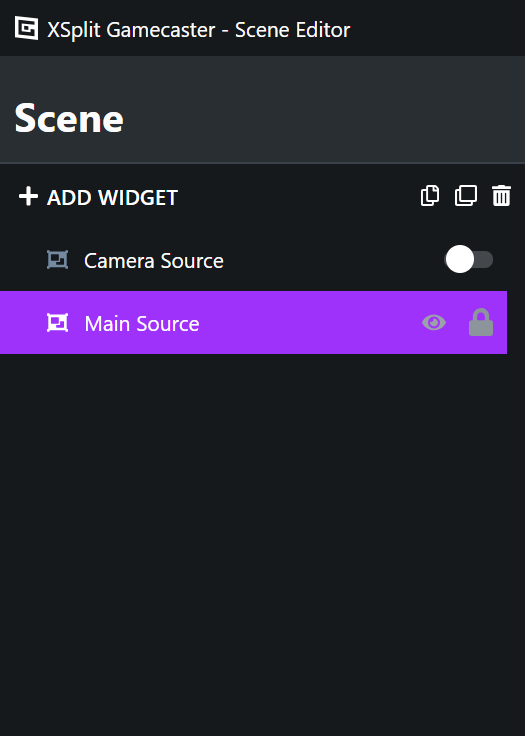
- Откройте Edit Scene. В Scene Editor видны Main Source и Camera Source, а через Add Widget добавляются дополнительные элементы. Глаз управляет видимостью, замок защищает элемент от случайного перемещения.
- Настройте Main Source. Это основной видеосигнал — игра или другой захватываемый источник. Он должен закрывать рабочую область без лишних рамок. После изменения размера проверьте края кадра в Studio.
- Добавьте Camera Source. Включите камеру и разместите её так, чтобы она не закрывала мини-карту, счёт, субтитры или интерфейс игры. В поздней Gamecaster для камеры были отдельные настройки устройства и задержки.
- Добавьте Web Page только для нужного виджета. Инструкция Xsolla показывает Add Widget → General → Web Page и вставку URL в свойства. Размер виджета должен совпадать с размером наложения; после добавления проверьте его позицию и видимость.
- Вернитесь в Studio и переключите сцены вручную. Пройдите весь предполагаемый эфир: Game → BRB → Game → End. На каждом переходе смотрите, не остаются ли старые элементы и не появляется ли пустой источник.
Темы, Vault и виджеты
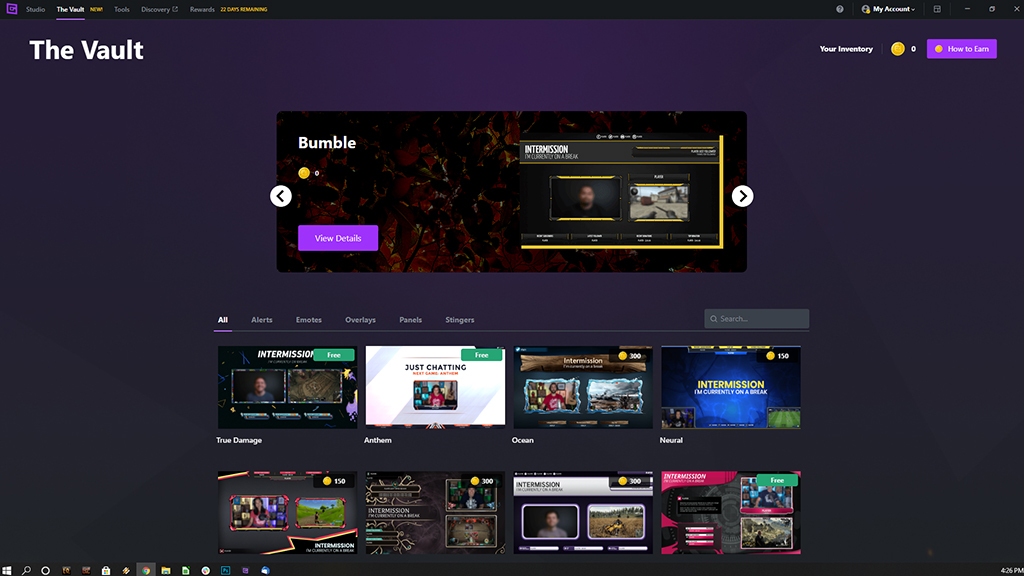
Сильная сторона V4 — готовое оформление. Вкладка Themes и поздний The Vault давали шаблоны и отдельные элементы: Alerts, Emotes, Overlays, Panels и Stingers. Кроме них в V4 упоминались follower alerts, donation trackers, subscriber goals, GIF и stream labels. Важно не превращать сцену в витрину: для игрового потока полезны только те элементы, которые сообщают зрителю состояние эфира или поддерживают узнаваемое оформление.
- Сначала выберите нейтральную тему. Оцените, где в ней предусмотрены камера, основная игра, чат и алерты. Тема должна помогать композиции, а не заставлять уменьшать игру ради рамок.
- Проверьте каждую сцену отдельно. Готовая тема может содержать элементы, которые уместны в стартовом экране, но мешают в игровом. Удаляйте или скрывайте лишнее в Scene Editor.
- Добавляйте алерты после источников. Сначала добейтесь стабильной игры, камеры и звука. Только затем подключайте события и декоративные элементы — так проще диагностировать сбой.
- Следите за границами камеры и виджетов. Не накрывайте ими постоянный игровой интерфейс. Для разных игр нужны разные позиции; универсальная сцена редко одинаково хорошо подходит стратегии, шутеру и гонке.
- Проверьте переходы. В Studio рядом со сценами есть выбор Transition. Простое переключение без эффекта надёжнее для старой системы; сложный stinger имеет смысл только после проверки воспроизведения и синхронизации.
- Сохраните рабочую структуру вне облачной зависимости. Для закрытого Gamecaster облачное хранение больше недоступно. Старые сцены и графику следует считать архивными материалами и переносить в поддерживаемый редактор вручную.
Эта последовательность показывает, почему V4 была заметно ближе к полноценной стримерской студии, чем ветка 3.3: появилась визуальная сборка сцен, готовые темы и инструменты для аудитории. Но она всё равно оставалась ориентированной на игру — меньше ручной маршрутизации, больше действий непосредственно вокруг сцены и эфира.
Как управлять трансляцией с одного монитора
Windows Central
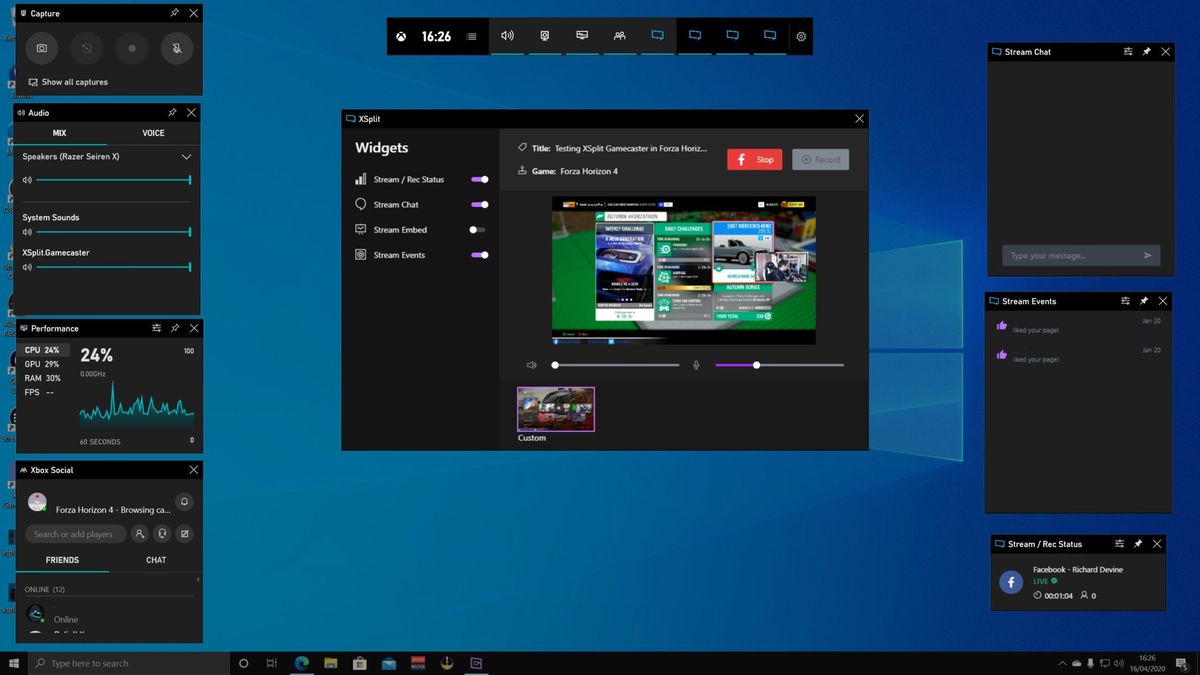
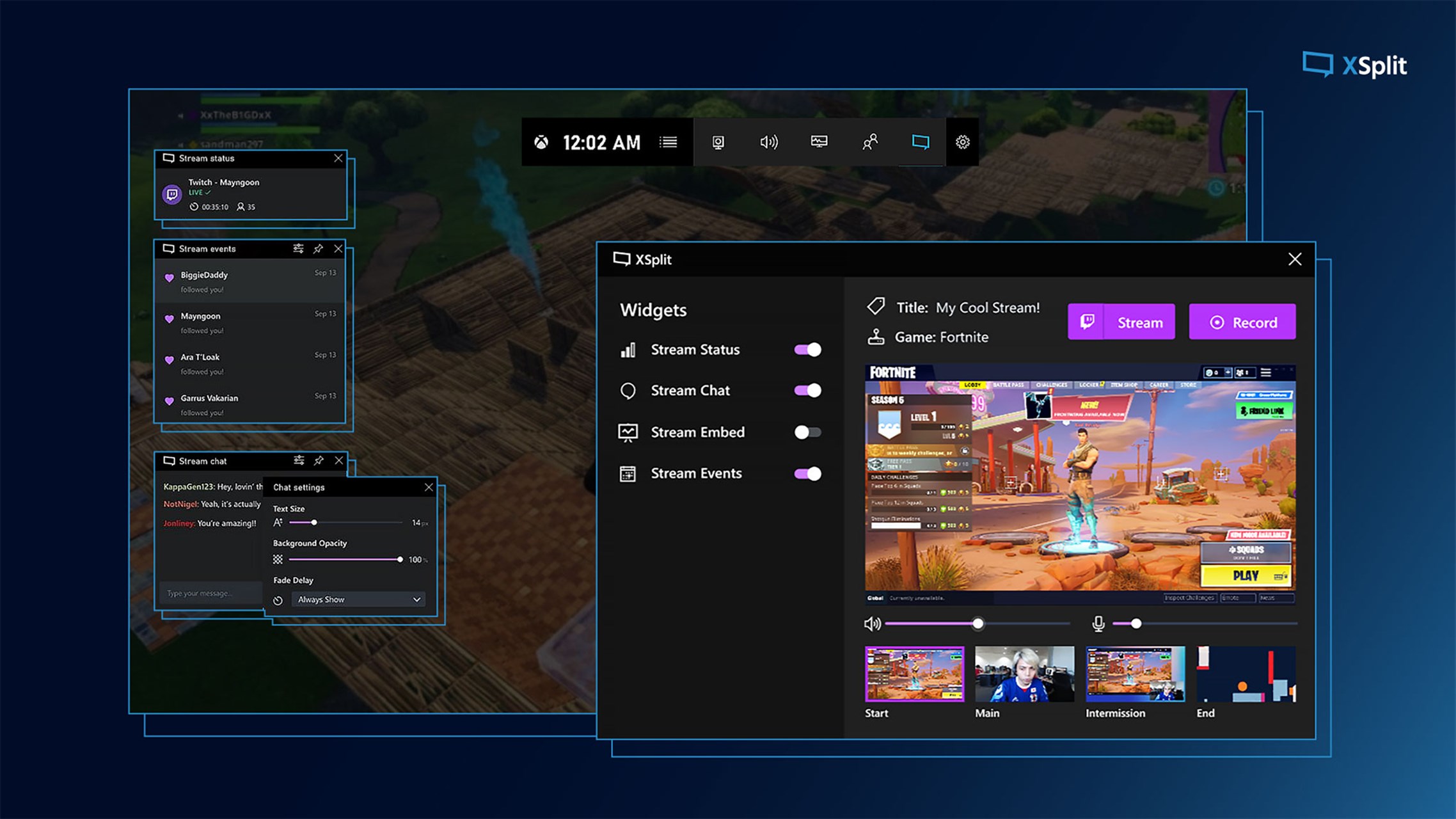
Один монитор был одним из главных сценариев Gamecaster. В старой ветке основой служил Ctrl+Tab-оверлей, а позднее появились расширенный in-game HUD, закрепляемые виджеты и отдельный XSplit Game Bar HUD для Xbox Game Bar. Смысл один: дать стримеру статус, чат, события, управление записью и сцены поверх игры, не заставляя постоянно сворачивать полноэкранное приложение.
- Определите, что действительно нужно видеть во время игры. На одном экране достаточно статуса эфира, чата и одного индикатора состояния. События, предпросмотр и служебные панели лучше не держать открытыми постоянно.
- В старой ветке вызывайте оверлей Ctrl+Tab. Проверьте, что кнопки Stream и Record доступны и не перекрывают важный участок игрового интерфейса. После выполнения действия закрывайте оверлей через Back to game.
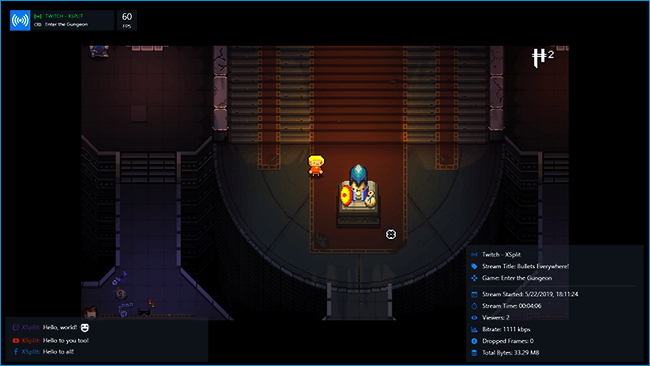
- В поздней Gamecaster откройте Pinned Widgets. Выберите Stream Chat и Status; Stream Info полезен во время теста, потому что показывает время эфира, число зрителей и битрейт. Не закрепляйте все панели одновременно.
- Разместите виджеты по краям. Чат удобнее ставить на участок с минимальным количеством постоянных игровых индикаторов. Статус можно вынести в противоположный угол. После размещения пройдите реальный игровой эпизод и убедитесь, что элементы не мешают прицелу, карте и подсказкам.
- Настройте размер и прозрачность. Задача виджета — быть читаемым при взгляде, а не конкурировать с игрой. Фон стоит делать достаточно прозрачным, но текст должен оставаться различимым на светлых и тёмных сценах.
- Проверьте поведение после закрытия HUD. Поздняя ветка позволяла менять задержку исчезновения. Убедитесь, что служебные панели не остаются висеть дольше, чем нужно, и не скрывают элементы игры.
- Отдельно проверьте, что служебные виджеты не попадают зрителю. Pinned Widgets предназначались для стримера. Запишите короткий ролик и посмотрите его как обычный файл: в кадре должна остаться только сама сцена, а не рабочие панели управления.
Pinned Widgets, звук и быстрые действия
Gamecaster
Быстрое управление звуком особенно полезно во время игры. Старый оверлей содержит отдельные кнопки Microphone и System Sound, поздняя ветка сохранила идею оперативного контроля. Правильная схема — один раз настроить устройство и уровень в главном окне, а во время сессии использовать HUD только для включения, выключения и короткой коррекции.
- Перед игрой говорите в микрофон обычной громкостью. Посмотрите на шкалу в Settings. Пиковые фразы не должны постоянно упираться в максимум.
- Запустите громкий игровой эпизод. Сравните системный звук и голос в тестовой записи. Игровые эффекты не должны маскировать речь.
- Назначьте камеру заранее. В старых руководствах камера сначала выбирается в Settings, а затем включается значком в оверлее. Вызов оверлея не заменяет настройку устройства.
- Используйте быстрый mute только как оперативную кнопку. После возвращения в эфир обязательно проверьте состояние микрофона. Ошибка здесь опаснее плохого оформления: зритель просто перестанет слышать ведущего.
- При работе с веб-камерой проверьте итоговый кадр. Отдельное руководство XeonLive о том, настройке микрофона на компьютере, помогает настроить микрофон на уровне Windows; для совмещённой записи экрана и камеры пригодится инструкция о совместной записи экрана и веб-камеры.
- В конце теста сохраните локальную запись. Она показывает, какие элементы реально попали в зрительский кадр, и помогает отличить личный HUD от оверлеев трансляции.
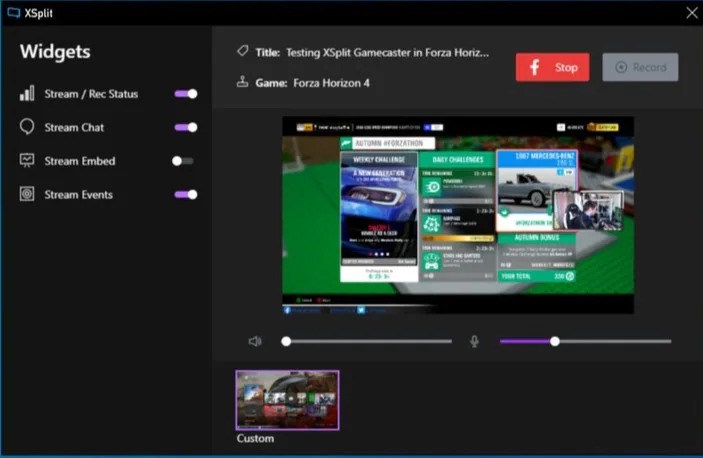
Поздний XSplit Game Bar HUD показывал Stream Status, Stream Chat, Stream Embed и Stream Events, а также давал доступ к сценам и основным кнопкам. Это удачная идея продукта, но привязанный к Gamecaster компонент тоже относится к закрытой экосистеме. В современном сетапе тот же принцип стоит воспроизводить средствами актуальной программы и платформы, а не пытаться восстановить серверные функции старого клиента.
Как диагностировать запись, звук и захват игры
Wondershare DemoCreator
Диагностика Gamecaster начинается с разделения проблем на две группы. Первая связана с закрытием сервиса: вход, облако, интеграции и серверные функции после 31 марта 2023 года больше не поддерживаются. Вторая относится к локальному захвату старой установленной копии: игра, устройство, звук, кодировщик и файл. Смешивать эти причины нельзя, иначе можно часами менять битрейт у программы, которая остановилась на недоступной авторизации.
- Сначала определите, дошла ли программа до главного окна. Когда клиент останавливается на входе или обращении к облаку, это соответствует закрытой инфраструктуре. Такой сбой не исправляется сменой Record Settings, драйвера камеры или разрешения.
- При чёрном кадре проверьте сам тип захвата. В настройках старых сборок встречается Enable DX12 game capture (BETA), а в обновлениях того периода отдельно улучшали поддержку DirectX 12. Для старой игры и старого клиента имеет смысл сделать по одному короткому тесту с доступным режимом, а затем оставить тот вариант, где стабильно появляется изображение.
- При рывках уменьшите нагрузку последовательно. Сначала снизьте Frame Rate с 60 до 30, затем разрешение, затем Quality. После каждого изменения повторяйте один и тот же игровой фрагмент. Такой порядок показывает, какой параметр реально влияет на стабильность.
- При высокой загрузке CPU проверьте доступный аппаратный кодировщик. В Custom Record Settings показывается NVENC на совместимых системах. Переключение имеет смысл только тогда, когда кодировщик есть в списке. После смены снова оцените игру и готовый файл.
- При отсутствии микрофона вернитесь в Devices. Выберите нужное устройство и посмотрите на индикатор. В старом руководстве XSplit список устройств зависел от того, что видит Windows. Когда микрофона нет в списке, сначала проверяется системное устройство записи, а не кнопка Record.
- При слишком громкой игре сравните реальную запись. Шкала даёт только ориентир. Запишите 20–30 секунд с голосом и игровыми эффектами, затем прослушайте в наушниках на обычной громкости. Корректируйте системный звук небольшими шагами.
- При рассинхронизации поздней ветки используйте Delay. В настройках устройств Gamecaster были задержки для микрофона, камеры и карты захвата. Измеряйте проблему на хлопке или коротком резком звуке, меняйте задержку небольшими значениями и каждый раз делайте новый тест.
- При исчезновении чата, событий или Vault не ищите локальный переключатель. Эти функции зависели от серверов и интеграций. После завершения Gamecaster их штатная работа недоступна.
- При сомнении в сохранении файла откройте Recordings. Проверьте длительность и размер, затем Open Folder. Нулевой или аномально маленький файл указывает на проблему записи; нормальный размер ещё не гарантирует корректный звук, поэтому файл всё равно нужно просмотреть.
- Не начинайте долгую сессию сразу после изменения настроек. Любое изменение кодека, FPS, устройства или режима захвата требует короткого контрольного ролика. Это быстрее, чем переснимать час материала.
Проверка качества перед длинной сессией
Software Informer
Контрольный прогон лучше делать по одному шаблону. Он занимает несколько минут и позволяет заметить почти все типичные проблемы старого игрового рекордера до основной записи.
- Снимите 30 секунд спокойной сцены. Здесь хорошо видны резкость, масштаб интерфейса игры и базовый уровень шумов микрофона.
- Снимите 30 секунд динамики. Быстро поверните камеру или проедьте участок с большим количеством объектов. Так проявляются пропуски кадров и перегрузка кодирования.
- Произнесите несколько фраз на разной громкости. Добавьте обычную речь и более громкий комментарий. Голос не должен клиповать и исчезать на тихих словах.
- Откройте игровое меню и вернитесь в игру. Это проверяет устойчивость захвата при смене визуального режима и показывает, не пропадает ли кадр.
- Вызовите Ctrl+Tab и один раз переключите микрофон. После возврата убедитесь, что состояние сохранилось и голос вернулся в запись.
- Остановите запись, откройте Recordings и затем Open Folder. Просмотрите файл обычным проигрывателем, а не только миниатюрой внутри Gamecaster.
- Сверьте три вещи: изображение, синхронизацию и звук. При проблеме меняйте только один параметр за проход. Когда меняются одновременно кодек, FPS и уровень микрофона, невозможно понять, что именно исправило или ухудшило результат.
Gamecaster не принимает вход или не загружает облачные данные
Это соответствует закрытию сервиса 31 марта 2023 года. Серверы отключены; локальная переустановка и изменение параметров записи не возвращают серверные функции.
Ctrl+Tab не показывает оверлей
Для старых веток Ctrl+Tab был стандартным сочетанием. Проверьте, что сама программа дошла до рабочего состояния, затем откройте её настройки горячих клавиш в доступной сборке и убедитесь, что сочетание не занято другим приложением.
В записи вместо игры чёрный экран
Сделайте короткий тест захвата с доступным режимом Game Capture. Для старых сборок отдельно существовала опция DX12 game capture (BETA). После изменения не записывайте длинную сессию — сначала проверьте 30–60 секунд.
Микрофон выбран, но голоса нет
Вернитесь в Devices и посмотрите на индикатор уровня. Когда шкала не реагирует, проблема находится до кодирования: выбран неверный вход, устройство отключено в Windows или его заняло другое приложение.
Голос отстаёт от камеры или карты захвата
В поздней Gamecaster для устройств были параметры Delay. Настройку выполняют по короткому тесту с резким звуком, меняя задержку небольшими шагами и каждый раз пересматривая новый файл.
Чат, события и Vault не работают
Эти части зависели от сетевой инфраструктуры Gamecaster. После закрытия проекта они не являются восстанавливаемыми локальными функциями старого клиента.
Для современной записи игр полезнее ориентироваться на поддерживаемые инструменты и свежие драйверы. Но сам порядок диагностики остаётся универсальным: сначала доступность приложения, затем источник изображения, затем звук, затем кодировщик и нагрузка, и только после этого — дополнительные виджеты и оформление.
Плюсы, минусы, аудитория и современные альтернативы
ThinkComputers
XSplit Gamecaster был сильным продуктом именно за счёт узкой специализации: запись и стрим игры, быстрый оверлей, камера, чат и готовое оформление. Но оценивать его в 2026 году без учёта закрытия нельзя. Исторические достоинства интерфейса сохранились на скриншотах и в старых установках, а инфраструктура сервиса — нет.
Плюсы
- Простой игровой сценарий: настройки делаются заранее, а запись и основные действия запускаются поверх игры.
- Понятные Automatic и Custom режимы для записи и вещания в старой ветке.
- Отдельный раздел Recordings с параметрами клипов и быстрым переходом к папке.
- В V4 появились сцены, готовые темы, чат, события, Scene Editor и виджеты без превращения интерфейса в сложную студию.
- Один монитор был полноценным сценарием благодаря HUD и закрепляемым виджетам.
- В XSplit 3.3 добавили более гибкую работу со звуком, включая раздельную запись микрофона и системного аудио.
Минусы
- Gamecaster закрыт: серверы отключены с 31 марта 2023 года, облачные данные и серверные функции недоступны.
- Сохранённый на XeonLive установщик относится к ветке 3.3, а многие более поздние скриншоты и инструкции относятся к V4; смешивание этих интерфейсов приводит к ошибочным действиям.
- Старые интеграции Twitch, YouTube, Facebook и других сервисов нельзя считать актуальными в современном вещательном процессе.
- Автоматические настройки упрощали старт, но давали меньше прозрачности и ручного контроля, чем полноценные вещательные студии.
- Готовые темы и Vault поздней ветки зависели от закрытой экосистемы.
- Для новых игр, современных кодеков и актуальных правил платформ нужна поддерживаемая программа.
Кому подойдёт
- Тем, кто разбирает старый компьютер или архив с установленной XSplit Gamecaster и хочет понять назначение её экранов.
- Авторам, которым нужно восстановить логику старого проекта, записей или стримерского оформления и перенести её в современный софт.
- Тем, кто изучает историю игровых стримерских интерфейсов и хочет увидеть ранний подход к управлению эфиром через оверлей.
Кому не подойдёт
- Начинающему стримеру, который строит рабочий сетап сегодня и рассчитывает на обновления, авторизацию и поддержку.
- Для нового канала с регулярными эфирами, где важны стабильные интеграции и свежие требования платформ.
- Для сложного продакшена с большим числом источников, фильтров, маршрутизацией звука и автоматизацией современной студии.
Чем заменить XSplit Gamecaster сейчас
Microsoft Store
OBS Studio — наиболее универсальная бесплатная замена. Программа остаётся открытой, поддерживает Windows, macOS и Linux, строит сцены из game capture, окон, камер, карт захвата, изображений, текста и browser sources, умеет неограниченное число сцен, аудиофильтры, горячие клавиши и расширение через плагины и скрипты. Она сложнее Gamecaster на старте, зато даёт значительно больше контроля.
XSplit Broadcaster подходит тем, кому нравилась экосистема XSplit, но нужен поддерживаемый вещательный продукт. Современный XSplit развивает Broadcaster, Media Manager и VCam. Broadcaster рассчитан на сцены, источники и более глубокую студийную работу.
Streamlabs Desktop сильнее всего напоминает позднюю Gamecaster по готовому оформлению: у него большая библиотека overlays, alert box и widget themes, чат, цели и event list. Выбор оправдан, когда важна быстрая визуальная сборка стрима и готовые элементы сообщества.
NVIDIA ShadowPlay в NVIDIA App удобен для локальных игровых клипов и Instant Replay на совместимой GeForce. NVIDIA App умеет ручную запись и буфер повтора, а современные версии поддерживают новые режимы кодирования. Это не полная замена сценам Gamecaster, зато хороший вариант для задачи записать момент без отдельной вещательной студии.
Для полноценного стрима с максимальной гибкостью подходит OBS Studio; для экосистемы XSplit — Broadcaster; для тем и виджетов — Streamlabs Desktop; для быстрой локальной записи на GeForce — NVIDIA App. XSplit Gamecaster к современным рабочим инструментам уже не относится.
Установщик Gamecaster имеет смысл хранить как архив и средство разбора старой конфигурации. Для нового канала и регулярных эфиров нужен поддерживаемый софт.