XSane — графический фронтенд SANE для Linux и Unix-подобных систем, который даёт прямой доступ к параметрам сканера и умеет сохранять отдельные изображения, собирать многостраничные документы, выполнять пакетное сканирование и передавать результат внешним инструментам. На Xeon Live можно скачать XSane бесплатно; ниже разберём не установку ради установки, а практическую работу: как выбрать устройство, сделать Preview, задать область, получить PDF или изображение, настроить цвет и диагностировать ошибки.
Что делает XSane и в каких задачах он действительно удобен
XSane не является драйвером сканера. Он работает поверх SANE: backend обнаруживает устройство и публикует доступные параметры, а XSane строит над ними графический интерфейс. Поэтому набор полей в окне отличается у разных моделей: у одного сканера доступны источник Flatbed/ADF, аппаратная гамма и глубина цвета, у другого останутся только режим, разрешение и геометрия. Это важная особенность программы: интерфейс подробный, но он не добавляет функций, которых не предоставляет backend.
XSane / Oliver Rauch, GPL-2.0-or-later
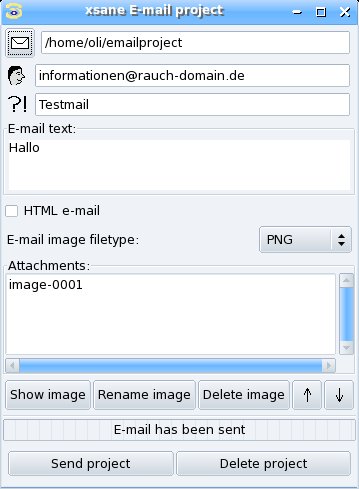
Основные сценарии — Save, Viewer, Multipage и Copy. Save сохраняет файл; Viewer открывает скан для проверки и простой правки; Multipage собирает страницы в PDF, TIFF или PostScript; Copy передаёт скан в печать. Fax и E-mail зависят от внешних программ и устаревших схем отправки, поэтому для современного процесса их лучше не использовать.
Для общих принципов оцифровки вне конкретной программы пригодится отдельная инструкция по сканированию документов. XSane особенно полезен там, где стандартному приложению не хватает доступа к низкоуровневым параметрам SANE: точному разрешению, выбору источника, нестандартной области, цветовым каналам, пакетным областям и сохранению повторяемых настроек.
- Хорошо подходит: плоские документы, фотографии, архивные материалы, работа со старым оборудованием, поддерживаемым SANE, пакетная оцифровка и ситуации, где важен ручной контроль.
- Подходит с оговорками: потоковая работа через ADF — возможности зависят от backend сканера и его опций.
- Не лучший выбор: пользователям, которым нужна современная библиотека страниц, встроенное OCR с языковыми пакетами, облачная синхронизация или единый одинаковый интерфейс на Windows, macOS и Linux.
Карта интерфейса: где находятся основные инструменты
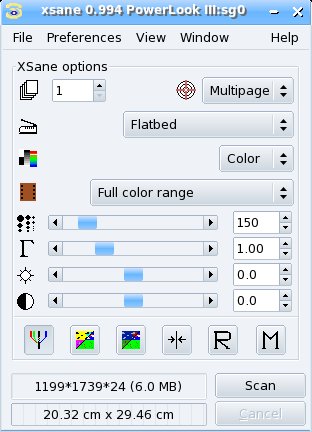
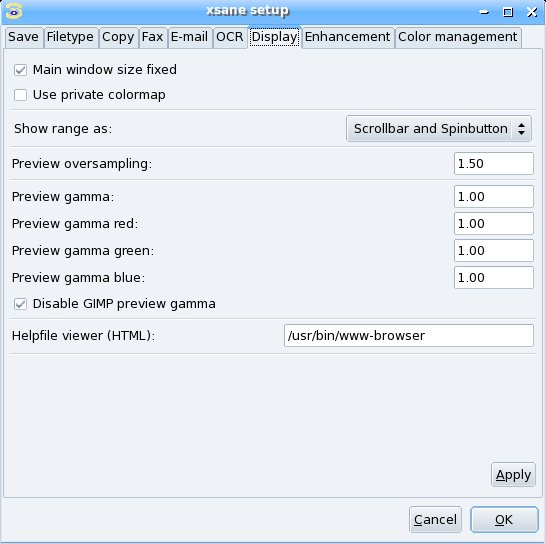
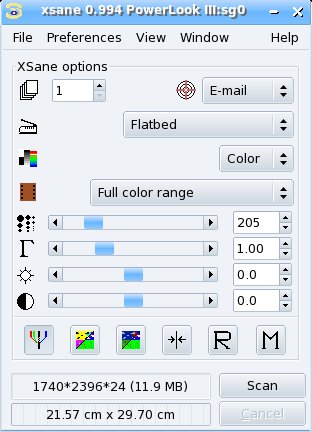
XSane разбивает управление на несколько небольших окон. Главное окно отвечает за устройство и параметры сканирования; Preview — за предварительный проход и рамку области; Histogram — за визуальную оценку тонов; Batch Scan — за список областей; Setup и Preferences — за поведение программы. Такой подход выглядит непривычно по сравнению с современными приложениями с одной рабочей областью, зато хорошо показывает, какой параметр относится к сканеру, а какой — к самому фронтенду.
XSane / Oliver Rauch, GPL-2.0-or-later
Главное окно и параметры backend
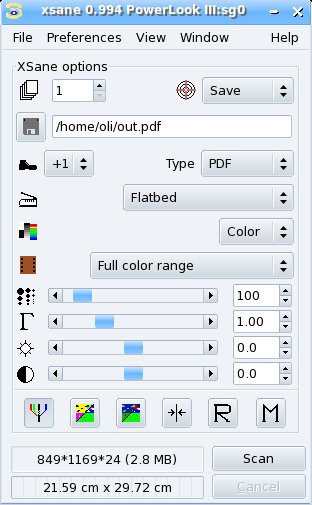
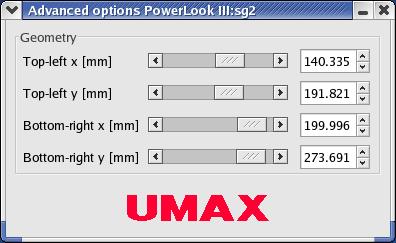
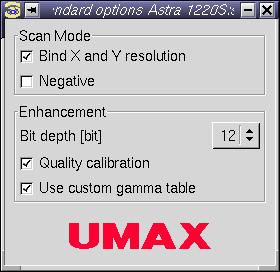
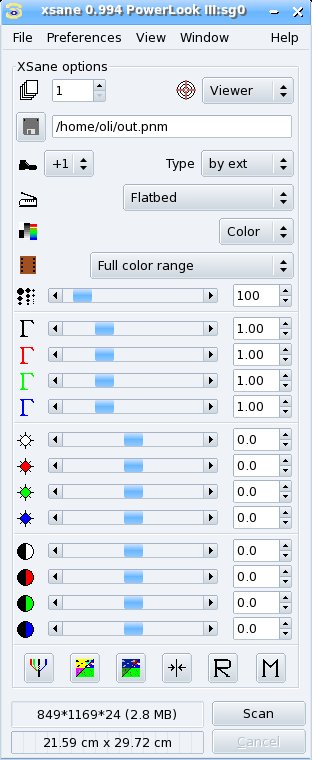
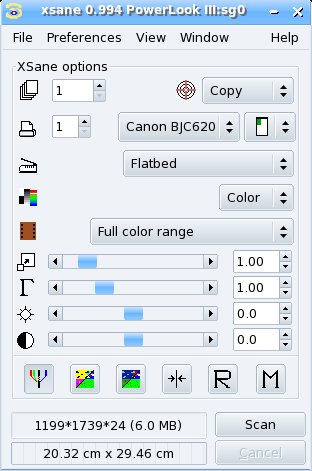
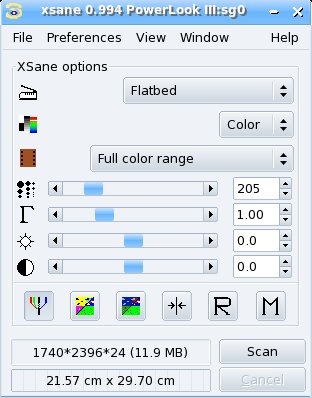
В основном окне видны режим назначения, параметры Save и блок опций сканера. Там же находятся разрешение, источник, режим Color/Gray/Lineart и геометрия — но только когда backend конкретного устройства экспортирует эти значения. Кнопка Scan запускает финальный проход. Пункты Window открывают Preview, Histogram, Standard options и Advanced options. Standard обычно содержит часто используемые параметры, Advanced — менее типичные аппаратные настройки.
XSane / Oliver Rauch, GPL-2.0-or-later
Preview: предварительный проход и рамка области
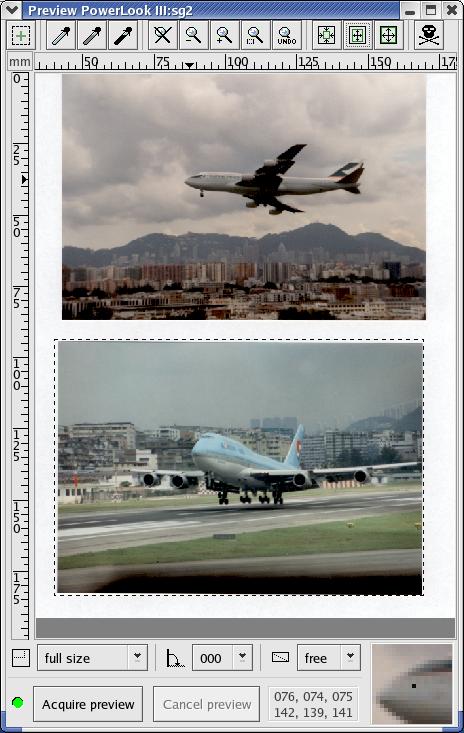
Preview нужен не для красоты, а для точной геометрии. После Acquire Preview программа получает уменьшенный скан, на котором мышью задаётся прямоугольник будущей области. Именно эта рамка определяет, что попадёт в итоговый файл. В Preview также доступны увеличение, поворот отображения, фиксированное соотношение сторон, сохранённые области и пипетки для чёрной, серой и белой точки.
XSane / Oliver Rauch, GPL-2.0-or-later
Histogram: контроль светов, теней и каналов
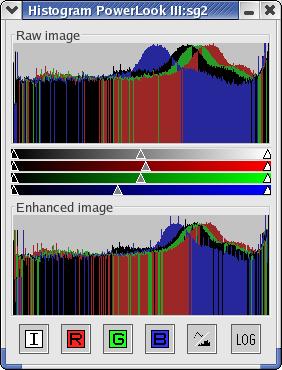
Histogram показывает распределение яркости и цветовых каналов до и после коррекции. Практический смысл прост: упор графика в левую границу сигнализирует о срезе теней, а упор в правую — о срезе светлых областей. Для документов это помогает не пережечь серый текст, для фотографий — сохранить детали в бликах и тенях.
XSane / Oliver Rauch, GPL-2.0-or-later
Как отсканировать один документ и сохранить результат
Базовый сценарий лучше отработать на одном листе. Для общей логики выбора разрешения и подготовки бумаги можно сверяться с материалом о том, как отсканировать документы в PDF, а в XSane порядок действий строится вокруг Preview, рамки области и режима Save.
XSane / Oliver Rauch, GPL-2.0-or-later
Шаг 1. Подготовьте оригинал и выберите устройство. Очистите стекло от пыли, положите лист ровно по направляющим и запустите XSane. Когда доступно несколько устройств, выберите нужный сканер в диалоге обнаружения. При автоматическом открытии конкретной модели проверьте название backend и устройство в заголовке или списке, чтобы не отправить задание на сетевой либо виртуальный сканер.
Шаг 2. Выберите назначение Save. В поле режима установите Save. Рядом появятся элементы имени файла, типа и счётчика. Нажмите значок диска либо укажите путь вручную. Для одиночного документа заранее решите, нужен PDF или изображение. PDF удобен как готовая страница документа; PNG и TIFF полезнее, когда скан дальше будет обрабатываться; JPEG подходит для фотографического материала, где допустимо сжатие с потерями.
Шаг 3. Задайте режим сканирования. Для обычного цветного документа выберите Color, для чёрно-белого текста с оттенками бумаги — Gray. Lineart формирует однобитное изображение и сильно уменьшает объём, но чувствителен к порогу: тонкие элементы и серые печати легко исчезают. Поэтому для договоров, квитанций и архивных листов безопаснее начать с Gray, а в Lineart переходить только после Preview.
Шаг 4. Установите разрешение. Для читаемого офисного текста разумной отправной точкой служат 300 dpi. Для мелкого текста и дальнейшего OCR полезен более высокий уровень, когда его реально поддерживает сканер; для крупных схем и фотографий значение выбирают по требуемому размеру печати и детализации. Не ставьте максимум автоматически: площадь страницы и глубина цвета быстро увеличивают объём данных и время обработки.
Шаг 5. Сделайте Acquire Preview. Откройте Preview и запустите предварительное сканирование. Дождитесь появления всей рабочей поверхности. Левой кнопкой мыши протяните рамку вокруг листа. Оставьте небольшой запас в несколько миллиметров, когда оригинал лежит неидеально, либо подведите рамку точно к краям, когда положение листа стабильное.
Шаг 6. Проверьте тон и края. Посмотрите, не срезаны ли подписи, печати и номера страниц. Для бледного текста умеренно поднимите контраст или скорректируйте гамму, затем снова оцените Preview и Histogram. Не пытайтесь исправить плохо уложенный лист только яркостью: геометрию решает рамка, тон — отдельные корректировки.
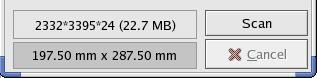
Шаг 7. Запустите Scan. Вернитесь в главное окно и нажмите Scan. XSane выполнит финальный проход с выбранным разрешением и областью. В режиме Save файл сохраняется по указанному имени. При наличии числового счётчика в имени после успешного сканирования XSane увеличивает его на заданный шаг — это удобно даже при ручной оцифровке нескольких листов.
Шаг 8. Проверьте сохранённый файл. Откройте результат в обычном просмотрщике PDF или изображений. Увеличьте до 100–200%, прочитайте самый мелкий текст и осмотрите края. Для изображения проверьте разрешение и цвет; для PDF — ориентацию страницы и отсутствие пустых полей. Когда текст читается только при сильном увеличении или контуры букв рыхлые, вернитесь к разрешению и режиму, а не к последующему искусственному повышению резкости.
Формат файла: PDF, PNG, JPEG или TIFF
Тип можно оставить By ext, тогда XSane определяет формат по расширению имени, либо выбрать формат явно. Документация 0.999 указывает, что PDF, PNM и PostScript доступны базово, а JPEG, PNG и TIFF зависят от того, с какими библиотеками собран пакет. В типичном дистрибутивном пакете эти форматы присутствуют, но ориентироваться надо на реальный список Type в вашей сборке, а не на универсальный перечень.
Для текстового архива PDF удобнее как конечный контейнер, но одиночный PDF из Save — это одна страница. Для серии листов используйте Multipage, иначе получите отдельные файлы. Для фотографии берите TIFF, когда нужна дальнейшая аккуратная обработка без потерь, или JPEG при приоритете компактности. PNG подходит для схем, скриноподобной графики и документов с резкими границами.
Контрольный просмотр перед завершением
Когда качество сомнительно, вместо немедленного сохранения используйте Viewer. Переключите назначение на Viewer, повторите финальный скан и оцените страницу в отдельном окне. Там можно повернуть изображение, отразить его, изменить масштаб и применить простые операции despeckle или blur. После проверки сохраните изображение из Viewer. Этот путь удобен для единичных сложных оригиналов, но для сотен страниц лишний просмотр замедляет поток.
Как собрать многостраничный PDF в Multipage
Для договора, инструкции или пачки справок используйте Multipage, а не серию одиночных PDF. Подробности общей организации страниц разобраны в инструкции о том, как сканировать много страниц в один PDF; в XSane для этого создаётся отдельный проект, куда последовательно добавляются страницы.
XSane / Oliver Rauch, GPL-2.0-or-later
Шаг 1. Переключите назначение на Multipage. В главном окне выберите Multipage. Откроется окно проекта. Укажите каталог проекта и имя итогового файла. Не храните проект в каталоге, который автоматически очищается системой: до экспорта XSane использует временные файлы страниц.
Шаг 2. Выберите итоговый тип. В окне Multipage задайте PDF, TIFF или PostScript в соответствии с задачей. Для обычного электронного архива выбирайте PDF. После этого вернитесь к параметрам сканера и установите режим цвета и разрешение один раз для всей серии. Когда внутри пачки встречаются принципиально разные оригиналы, меняйте параметры перед конкретной страницей и контролируйте, что результат визуально остаётся согласованным.
Шаг 3. Сделайте Preview первой страницы. Отсканируйте лист в Preview, задайте рамку и убедитесь, что ориентация верная. Для одинаковых листов формата A4 эту область можно сохранять без изменения. Когда страницы лежат на стекле вручную, каждый раз быстро смотрите на рамку: смещение оригинала на несколько миллиметров легко обрежет номер страницы или подпись.
Шаг 4. Сканируйте страницы по порядку. Нажимайте Scan для каждого листа. После завершения очередной страницы она появляется в окне проекта. Сразу проверяйте номер и миниатюру, а не оставляйте контроль на конец: перестановка десятков страниц после сканирования занимает больше времени, чем короткая проверка после каждого прохода.
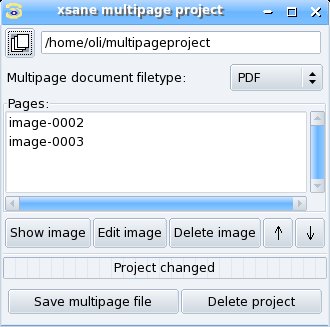
Шаг 5. Проверьте каждую страницу в проекте до экспорта. Выделите элемент и откройте его через Show image, а для локальной правки используйте Edit image. Неверный или дублирующий элемент удалите через Delete image. Отдельной команды перестановки страниц в Multipage project нет, поэтому ошибку последовательности надёжнее исправить до Save multipage file: удалить неверный элемент и заново добавить страницу в правильном порядке.
Шаг 6. Создайте итоговый файл. Когда список готов, запустите создание multipage-файла. XSane последовательно читает страницы проекта и формирует PDF или PostScript. Не закрывайте приложение и не удаляйте каталог проекта до окончания операции.
Шаг 7. Проверьте PDF независимо от XSane. Откройте итоговый документ в просмотрщике, перейдите к первой, средней и последней странице, затем пролистайте миниатюры. Сверьте количество страниц, ориентацию и порядок. Увеличьте страницу с самым мелким текстом и убедитесь, что символы не распались. Только после этой проверки удаляйте временный проект.
XSane / Oliver Rauch, GPL-2.0-or-later
Как избежать слишком тяжёлого PDF
Объём многостраничного документа определяет не сам режим Multipage, а параметры каждой страницы. Цветной A4 при высоком dpi заметно тяжелее серого. Для текстовой пачки начните с Gray и 300 dpi, оцените читаемость мелкого шрифта и только затем повышайте параметры. Когда в документе важны цветные печати или пометки, используйте Color, но не увеличивайте разрешение без причины.
После сборки полезно помнить, что PDF — контейнер, а не гарантия компактности. На размер влияют растровые страницы и выбранное сжатие. Базовые принципы формата разобраны в материале что такое PDF и как он устроен. В XSane разумнее получить чистый исходник, чем агрессивно портить мелкий текст ради нескольких мегабайт.
Как сканировать несколько фотографий и серии листов
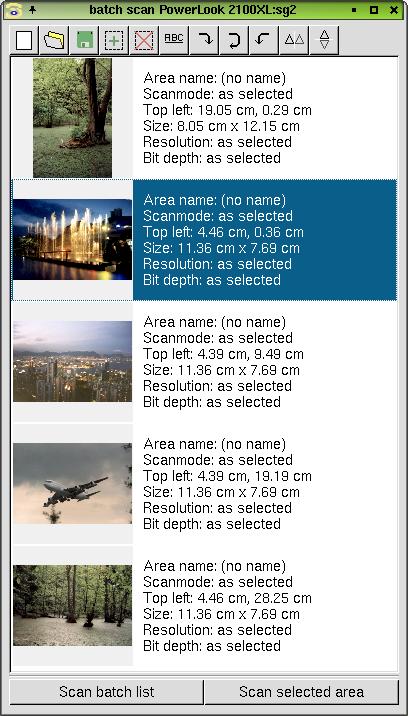
Batch Scan решает другую задачу: он хранит несколько областей сканирования и проходит их последовательно. Это удобно, когда на планшетном стекле лежат две–четыре фотографии. Для подготовки самих оригиналов пригодится инструкция как отсканировать фотографию; в XSane главное — правильно сформировать список областей.
XSane / Oliver Rauch, GPL-2.0-or-later
Шаг 1. Разложите оригиналы с промежутками. Между фотографиями оставьте заметные зазоры, чтобы рамки областей не пересекались. Старайтесь выровнять снимки относительно краёв стекла. Когда карточки лежат под разными углами, XSane сможет сканировать отдельные прямоугольники, но автоматического выпрямления содержимого у него нет.
Шаг 2. Получите общий Preview. В Preview захватите всю поверхность с фотографиями. Убедитесь, что каждый оригинал целиком виден и не перекрыт соседним. При необходимости увеличьте Preview, чтобы точно поставить края рамки.
Шаг 3. Создайте первую область. Выделите мышью первую фотографию и добавьте текущую область в Batch Scan list. Дайте ей понятное имя — это полезно, когда порядок на стекле не совпадает с будущими именами файлов.
Шаг 4. Повторите для остальных оригиналов. Перетяните рамку на следующую фотографию и снова добавьте область. В списке должны появиться все участки. Выделяя элементы списка, проверяйте, что соответствующая рамка совпадает с нужной карточкой.
Шаг 5. При необходимости задайте поворот и отражение. Batch Scan поддерживает поворот отдельных элементов на 90, 180 и 270 градусов и отражение по горизонтальной или вертикальной оси. Используйте это только для очевидной ориентации. Для слегка заваленной фотографии понадобится последующая правка во внешнем редакторе.
Шаг 6. Выберите режим Save и схему имён. Укажите базовое имя со счётчиком, чтобы каждый участок сохранился отдельным файлом. Проверьте формат и шаг счётчика. Для фотографий разумно использовать TIFF или JPEG в зависимости от дальнейшего процесса.
Шаг 7. Запустите Scan batch list. XSane последовательно отсканирует все области. После завершения откройте несколько файлов и убедитесь, что каждый кадр содержит только свою фотографию, без заметной части соседнего оригинала.
ADF: как работать с автоподатчиком
Опция ADF pages появляется только там, где backend сообщает о поддержке автоподатчика. Сначала выберите источник ADF в параметрах устройства, затем задайте число страниц, когда поле доступно. Проверьте листы: уберите скрепки, расправьте загнутые края, выровняйте стопку. Запустите пробный проход на двух-трёх листах и убедитесь, что сканер корректно забирает бумагу и не подаёт две страницы одновременно.
Для длинной серии не меняйте геометрию после начала потока. Установите формат, разрешение и режим цвета заранее. Когда backend поддерживает duplex, соответствующая опция появляется в его параметрах; XSane сам не добавляет двустороннее сканирование к одностороннему устройству. После партии пересчитайте файлы или страницы проекта и сравните с числом оригиналов.

XSane / Oliver Rauch, GPL-2.0-or-later
Как настроить разрешение, цвет и тон без лишней потери качества
Главная ошибка при работе со сканером — пытаться одним параметром решить все задачи. Разрешение отвечает за пространственную детализацию, режим Color/Gray/Lineart — за представление цвета, а Gamma, Brightness и Contrast — за тон. Настраивайте их в таком порядке: сначала источник и геометрия, затем режим и dpi, после этого — тон.
XSane / Oliver Rauch, GPL-2.0-or-later
Шаг 1. Определите назначение результата. Для офисного текста приоритет — читаемость и компактность; для фотографии — плавные полутона и цвет; для архивной графики — сохранение мелких деталей. Не переносите настройки фотографии на договор и наоборот.
Шаг 2. Выберите минимально достаточное разрешение. Сделайте небольшой тестовый фрагмент с самым мелким текстом или деталями. Начните с 300 dpi для документов. Когда при 100% масштабе тонкие элементы читаются уверенно, повышение до 600 dpi только увеличит объём и время. Для фотографий 600 dpi оправдано, когда оригинал небольшой и действительно содержит детали, которые будут использоваться в печати или реставрации.
Разрешение и отдельные значения по X и Y
XSane умеет работать с разными разрешениями по осям, когда backend устройства предоставляет X/Y resolution. Для обычного документа выбирайте одинаковые значения. Раздельные значения нужны для специфического оборудования или задач масштабирования; иначе появляется риск лишней интерполяции. После смены dpi обновите Preview — документация отмечает, что Preview пересчитывается с учётом нового размера окна и параметров.

XSane / Oliver Rauch, GPL-2.0-or-later
Шаг 3. Выберите Color, Gray или Lineart. Color сохраняет каналы цвета и лучше подходит для фотографий, схем и документов с цветными отметками. Gray уменьшает поток данных и сохраняет полутона — это практичный вариант для большинства текстовых оригиналов. Lineart оставляет только два состояния пикселя и требует точного threshold; применяйте его к чистому контрастному тексту после проверки Preview.
Шаг 4. Сначала работайте гаммой, затем яркостью и контрастом. Gamma меняет распределение средних тонов, не сдвигая края диапазона так грубо, как Brightness. Небольшое изменение гаммы помогает вытянуть бледную бумагу. Brightness используйте для общего смещения, Contrast — для разведения светлого и тёмного. После каждого заметного изменения смотрите на Preview и Histogram.
Пипетки, чёрная, серая и белая точки
В Preview есть инструменты для выбора чёрной, серой и белой точки. На фотографии это ускоряет нейтрализацию оттенка и установку диапазона. На документе выбирайте образцы осторожно: неверно выбранная белая или чёрная точка делает остальную страницу слишком плоской. После применения проверьте не только общий вид, но и мелкие подписи.

XSane / Oliver Rauch, GPL-2.0-or-later
ICC color management: когда он нужен
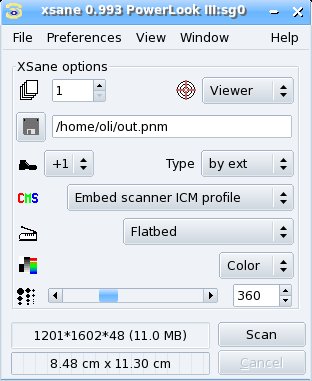
Поддержка цветового управления в XSane опирается на Little CMS. Для контролируемого фотографического процесса можно включить color management, выбрать профиль сканера и рабочее цветовое пространство. Этот режим нужен, когда важна воспроизводимость цвета между сканером, обработкой и печатью. Для обычных офисных PDF он чаще усложняет процесс без заметной пользы.
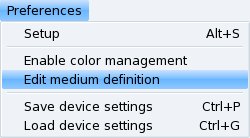
Шаг 5. Включайте ICC только с корректным профилем. Откройте Preferences → Setup, затем вкладку Color management, задайте путь к профилю устройства и рабочему профилю, после чего включите управление цветом в главном окне. Когда профиль неизвестного происхождения или предназначен для другой модели, лучше оставить стандартный путь, чем получить систематический цветовой сдвиг.
XSane / Oliver Rauch, GPL-2.0-or-later
Шаг 6. Сделайте контрольный скан. Сравните нейтральные области и оттенки кожи или серой шкалы, когда они есть. Не оценивайте цвет только по Preview на некалиброванном мониторе. Сохраните тест, откройте его в программе с поддержкой ICC и убедитесь, что профиль трактуется ожидаемо.
Как настроить сохранение и ускорить повторяющуюся работу
XSane ценен тем, что многие повторяющиеся параметры можно оставить настроенными между проходами: рабочий каталог, формат, шаблон имени, шаг счётчика и часть параметров устройства. Это не система профилей в современном понимании, но при стабильном сканере позволяет сократить процесс до Preview, проверки рамки и Scan.
XSane / Oliver Rauch, GPL-2.0-or-later
Шаг 1. Выберите постоянный рабочий каталог. Через Preferences → Change directory задайте папку, куда будут попадать файлы без явного пути. Создайте отдельный каталог под проект, чтобы изображения не смешивались с временными файлами и личными документами.
Имена файлов и числовой счётчик
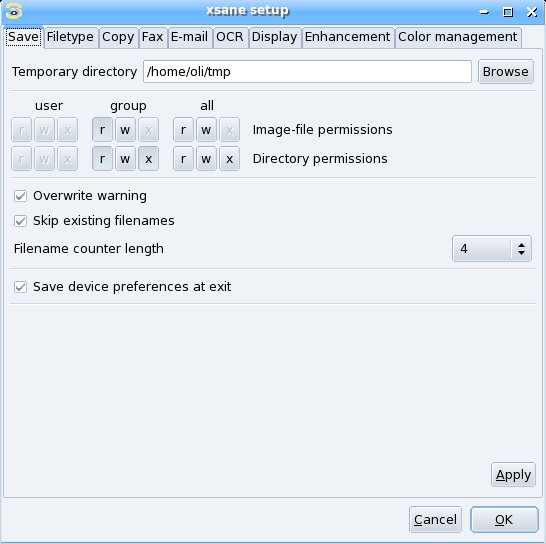
XSane умеет увеличивать числовой хвост имени после успешного сканирования. Для серии задайте шаблон вроде scan-0001.tif и шаг 1. Чем длиннее серия, тем больше разрядов оставляйте, чтобы сортировка по имени совпадала с порядком сканирования. Перед первым проходом убедитесь, что в каталоге нет файла с тем же базовым именем.
XSane / Oliver Rauch, GPL-2.0-or-later
Шаг 2. Проверьте шаг счётчика. Значение step width определяет, на сколько увеличивается номер. Для обычной последовательности оставляйте 1. Нестандартный шаг полезен редко; например, при отдельной оцифровке нечётных страниц. После двух тестовых сканов проверьте реальные имена на диске.
Параметры JPEG, PNG и TIFF
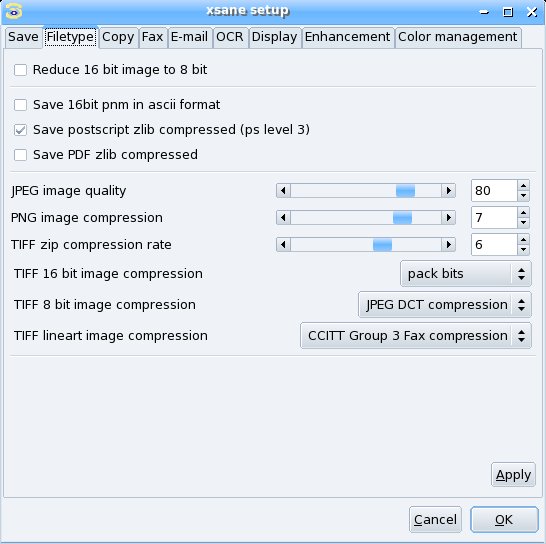
Откройте Preferences → Setup, затем вкладку Filetype и настройте сжатие только после тестов. JPEG уменьшает размер ценой необратимых артефактов; на тексте они проявляются вокруг контрастных контуров. PNG сохраняет изображение без потерь и хорошо работает с графикой. TIFF подходит как архивный промежуточный формат и в зависимости от сборки поддерживает разные методы компрессии.
XSane / Oliver Rauch, GPL-2.0-or-later
Шаг 3. Сделайте два контрольных файла. Отсканируйте один и тот же фрагмент с обычным и более сильным сжатием. Сравните мелкий текст при 200% и размер файла. Для фотографии дополнительно смотрите градиенты и тонкие текстуры. Выберите минимальный размер, при котором артефакты не мешают целевой задаче.
Шаг 4. Сохраните стабильные параметры устройства. XSane сохраняет настройки в пользовательских конфигурационных файлах. После того как режим и dpi подобраны, не меняйте их между однотипными страницами без необходимости. Для нового типа оригинала сначала сделайте отдельный тест — это быстрее, чем пересканировать всю серию.
Шаг 5. Используйте Batch Scan list для повторяемой геометрии. Список областей можно сохранить и открыть позднее. Это особенно полезно для карточек одинакового формата, которые каждый раз лежат в фиксированных позициях на стекле. Перед новым запуском всё равно делайте Preview: новая укладка меняет положение оригиналов на стекле.
- Ctrl+Enter — начать финальное сканирование; Esc — отменить его.
- Alt+P — выполнить Acquire preview; Alt+Esc — отменить предварительный проход.
- Ctrl+S — режим Save, Ctrl+V — Viewer, Ctrl+C — Copy, Ctrl+M — Multipage.
XSane / Oliver Rauch, GPL-2.0-or-later
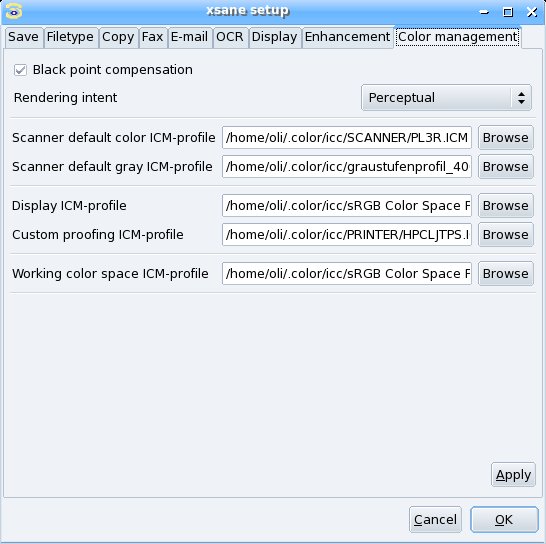
XSane / Oliver Rauch, GPL-2.0-or-later
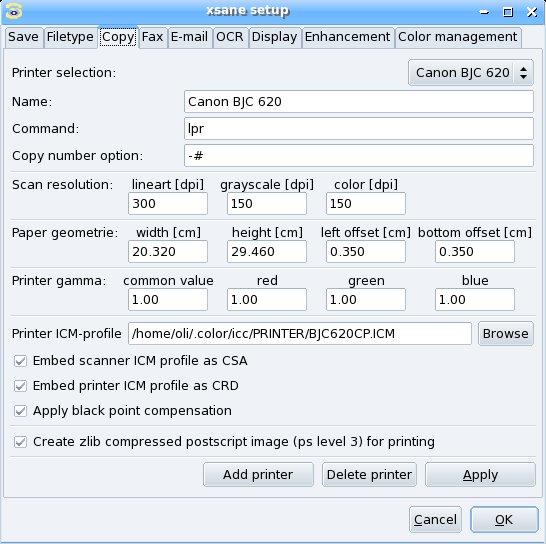
XSane / Oliver Rauch, GPL-2.0-or-later
Как использовать Viewer, Copy, OCR и GIMP
Помимо сохранения файлов, XSane умеет передавать скан в несколько рабочих контекстов. Эти режимы полезны, когда задача заканчивается не на получении изображения: Viewer подходит для короткой правки, Copy — для печати, OCR вызывает внешнюю программу распознавания, а интеграция с GIMP передаёт полученный растр в редактор.
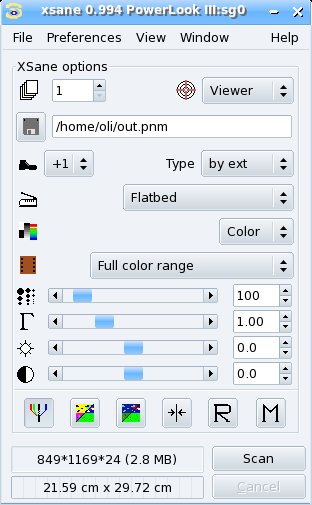
XSane / Oliver Rauch, GPL-2.0-or-later
Viewer: повернуть, отразить и сохранить
Шаг 1. Выберите Viewer и отсканируйте страницу. Результат откроется в отдельном окне. Проверьте ориентацию и края. При необходимости поверните изображение на 90, 180 или 270 градусов либо отразите по горизонтальной или вертикальной оси.
Шаг 2. Используйте Scale только осознанно. Масштабирование меняет размер самого изображения, а не только вид на экране. Когда нужно просто рассмотреть мелкий текст, используйте увеличение просмотра. Реальный Scale применяйте только для изменения выходных пиксельных размеров.
Шаг 3. Despeckle и Blur применяйте на копии. Despeckle удаляет отдельные точки, особенно заметные на растрированных оригиналах, Blur смягчает изображение. Оба инструмента необратимо меняют пиксели. Перед сильной обработкой создайте Clone image и сравните варианты.
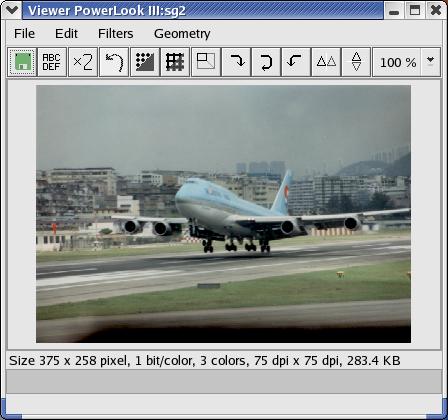
XSane / Oliver Rauch, GPL-2.0-or-later
Copy: сканирование прямо на печать
Шаг 1. Настройте принтер до сканирования. В Preferences → Setup откройте вкладку Copy и добавьте команду печати и параметры принтера. Задайте разрешение принтера, геометрию страницы и поля. Этот режим исторически ориентирован на печать через внешнюю команду, поэтому сначала убедитесь, что обычная печать из системы работает.
Шаг 2. Выберите Copy и сделайте Preview. Рамка должна соответствовать печатаемой области, иначе скан будет обрезан или масштабирован неожиданно. Для документов оставляйте небольшие поля.
Шаг 3. Выполните тест на одной странице. Нажмите Scan и дождитесь передачи в печать. Сверьте физический размер с оригиналом. Только после этого копируйте серию. Когда важна точная геометрия, не компенсируйте неверный размер повышением dpi — исправляйте размеры бумаги и масштаб в Copy setup.
XSane / Oliver Rauch, GPL-2.0-or-later
OCR: передача скана внешней программе
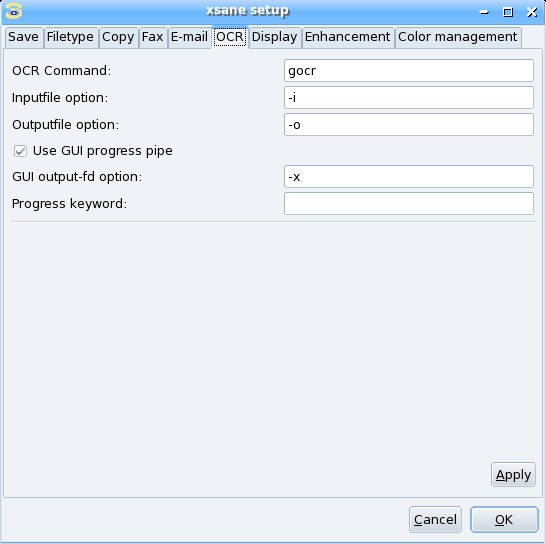
Встроенного движка OCR в XSane нет. Viewer умеет вызвать внешнюю программу и сохранить распознанный текст в файл. В настройках задаются OCR command, параметры входного и выходного файлов, а также опции прогресса для совместимых утилит. Это гибко, но требует заранее установленного распознавателя и корректной командной строки.
Шаг 1. Подготовьте чистый скан. Используйте Gray или подходящий Lineart, 300–400 dpi как отправную точку и ровную область без лишних полей. Чем чище символы, тем меньше ошибок распознавания.
Шаг 2. Откройте Preferences → Setup, вкладку OCR, и заполните OCR command. Укажите реальную команду установленной OCR-программы и её аргументы для входного и выходного файла. Не копируйте пример из чужой системы без проверки пути: XSane просто запускает указанную программу.
Шаг 3. В Viewer запустите OCR. Дождитесь окончания внешнего процесса и откройте текстовый файл. Сверьте фамилии, номера, даты и редкие символы с оригиналом. OCR не заменяет контроль для юридически значимых данных.
XSane / Oliver Rauch, GPL-2.0-or-later
GIMP: передача скана в редактор
Исторически XSane мог работать как плагин GIMP. В актуальных системах этот путь зависит от того, как собраны обе программы и поддерживает ли версия GIMP соответствующий механизм. Когда интеграция доступна, скан передаётся в редактор как изображение. Для предсказуемого рабочего процесса сегодня надёжнее сохранить TIFF или PNG и открыть файл в редакторе обычным способом, когда плагин не обнаруживается.
XSane / Oliver Rauch, GPL-2.0-or-later
Как разбирать ошибки: от устройства к файлу
Диагностика XSane проще, когда разделять три слоя: устройство и транспорт, SANE backend, затем сам фронтенд. Когда сканер не обнаруживается на уровне SANE, перестановка параметров в XSane не поможет. Когда устройство видно, но конкретная опция отсутствует, backend её не экспортирует. Когда сканирование проходит, а проблема возникает при сохранении, проверяйте формат, каталог и права.
XSane / Oliver Rauch, GPL-2.0-or-later
Шаг 1. Убедитесь, что устройство видно системе. Подключите USB-сканер напрямую, исключите неисправный хаб и перезапустите устройство. Для сетевой модели убедитесь, что она доступна в той же сети. Затем проверьте обнаружение средствами SANE, например утилитой scanimage из sane-utils. Когда устройство не появляется там, переходите к backend, правилам доступа и драйверу.
Шаг 2. Когда scanimage видит сканер, а XSane — нет, перезапустите фронтенд. Закройте все окна XSane, запустите программу заново и повторите поиск. При нескольких устройствах проверьте, не сохранено ли старое имя. Ошибка на этом этапе уже локализована между фронтендом и конфигурацией пользователя.
Шаг 3. Когда Preview работает, а финальный Scan падает, уменьшите нагрузку. Снизьте dpi, сократите область и временно переключитесь с Color на Gray. Это покажет, связан ли сбой с объёмом данных. Затем верните параметры по одному. Для старых USB-сканеров стабильность часто сильнее зависит от backend и транспорта, чем от XSane.
Шаг 4. Когда файл не создаётся, проверьте каталог и формат. Убедитесь, что каталог существует и доступен для записи. Попробуйте PNM или другой базовый формат, чтобы отделить проблему сканирования от библиотеки JPEG/PNG/TIFF. Когда базовый файл сохраняется, а конкретный формат нет, смотрите доступность его в списке Type и сборку пакета.
Шаг 5. Когда изображение слишком тёмное или светлое, сбросьте коррекции. Верните Gamma, Brightness и Contrast к нейтральным значениям, отключите Negative и нестандартное управление цветом, сделайте новый Preview. После этого меняйте только один параметр за раз.
Шаг 6. Когда обрезаются края, не меняйте разрешение. Обновите Preview и заново поставьте рамку. Проверьте источник и размер области backend. Для ADF убедитесь, что выбран правильный формат бумаги. Геометрическая ошибка исправляется геометрией, а не качеством.
Шаг 7. Когда PDF получился огромным, найдите причину на уровне страниц. Сравните размер одного скана в Color и Gray, затем проверьте dpi. Уменьшайте сначала избыточное разрешение и глубину, а не пытайтесь сжать уже плохой файл. Для архива сохраните один эталонный лист и на нём подберите баланс.
XSane не видит сканер
Сначала проверьте устройство через SANE/scanimage. Когда оно отсутствует там, исправляйте backend, права доступа или драйвер; настройки XSane не решат проблему обнаружения.
Нет ADF, duplex или аппаратной гаммы
XSane показывает опции, которые публикует backend конкретного устройства. Отсутствующая функция не появляется принудительно в интерфейсе фронтенда.
Preview есть, финальный Scan завершается ошибкой
Снизьте разрешение, сократите область и временно выберите Gray. Когда меньший поток проходит стабильно, возвращайте параметры по одному и локализуйте ограничение.
JPEG, PNG или TIFF отсутствует в Type
Наличие этих форматов зависит от сборки XSane и библиотек. PDF, PNM и PostScript описаны документацией как базовые; остальные проверяйте по фактическому списку вашей сборки.
Скан слишком бледный после коррекции
Сбросьте Gamma, Brightness и Contrast, отключите нестандартный ICC-профиль и повторите Preview. Затем изменяйте один параметр за раз и контролируйте Histogram.
Многостраничный PDF имеет неверный порядок
Удалите неверно расположенную страницу из Multipage project, добавьте её заново в правильной последовательности, затем выполните Save multipage file и проверьте порядок в независимом просмотрщике.
Плюсы, минусы и альтернативы XSane
XSane остаётся сильным инструментом не благодаря внешнему виду, а благодаря прямому доступу к SANE и большому числу ручных параметров. Одновременно его архитектура и интерфейс отражают эпоху, когда Linux-приложения чаще состояли из нескольких окон и предполагали, что пользователь понимает backend, формат и внешние утилиты.
XSane / Oliver Rauch, GPL-2.0-or-later
Плюсы
- Прямой доступ к возможностям SANE backend и параметрам конкретного сканера.
- Preview с точной областью, масштабированием, поворотом отображения и инструментами выбора тоновых точек.
- Batch Scan для нескольких областей и повторяемых схем на планшетном стекле.
- Multipage project для последовательной сборки страниц в PDF или PostScript.
- Viewer с поворотом, отражением, масштабированием, despeckle, blur и вызовом внешнего OCR.
- Свободная лицензия GPL и наличие пакетов XSane в актуальных ветках крупных Linux-дистрибутивов.
Минусы
- Устаревшая многоконная организация интерфейса и высокий порог входа для пользователя, привыкшего к мастеру из трёх кнопок.
- Функции заметно зависят от SANE backend: одинаковый XSane выглядит и ведёт себя по-разному с разными сканерами.
- Нет современного встроенного OCR-процесса с языковыми пакетами и поисковым PDF; используется внешняя программа.
- Нет удобной современной библиотеки страниц с drag-and-drop, массовым выравниванием и постобработкой как в новых сканирующих приложениях.
- Legacy-режимы Fax и E-mail плохо подходят для современных защищённых почтовых и документооборотных систем.
- Интеграция с современными версиями GIMP зависит от сборки и не является универсальным способом импорта.
Среди альтернатив прежде всего стоит смотреть на NAPS2. В Linux он работает с SANE и eSCL, предлагает профили, пакетное сканирование, OCR и командную строку; на Windows поддерживает также WIA и TWAIN. На Xeon Live есть отдельный обзор NAPS2 для сканирования документов и PDF. Для пользователя, которому важны готовые профили и современный поток страниц, NAPS2 обычно проще.
GNOME Document Scanner, известный ранее как Simple Scan, делает ставку на минимализм: сканирование документов и фотографий, обрезка, поворот, печать и экспорт в PDF или изображения. Он также работает через SANE, но скрывает большую часть тонких параметров. Это хороший вариант, когда не нужны отдельные окна Histogram, Batch Scan и детальная настройка backend.
VueScan — коммерческий кроссплатформенный вариант с развитой обработкой фотографий и плёнки. Он уместнее, когда нужен одинаковый интерфейс на разных ОС или конкретный сканер не работает через SANE. XSane остаётся сильнее там, где важны свободная модель и ручной контроль в Linux.
Кому подойдёт XSane и какой рабочий процесс выбрать
Выбирать XSane стоит по характеру задачи. Программа сильна, когда сканер поддерживается SANE и нужен ручной контроль. Для редких домашних PDF проще Document Scanner или NAPS2; для архивной работы и старого оборудования XSane даёт больше доступа к аппаратным параметрам.
XSane / Oliver Rauch, GPL-2.0-or-later
Для документов из нескольких страниц: используйте Gray или Color по содержанию, 300 dpi как начальную точку, Preview первой страницы и Multipage. После каждой страницы контролируйте миниатюру, а перед удалением проекта проверяйте итоговый PDF в независимом просмотрщике.
Для фотографий: используйте Color, аккуратный Preview, достаточное разрешение и TIFF как промежуточный формат, когда планируется обработка. Включайте ICC только с корректным профилем. Не применяйте сильный Blur или Despeckle к единственной копии.
Для нескольких фотографий на одном стекле: сделайте общий Preview, создайте отдельную область на каждый оригинал и запускайте Batch Scan. Используйте понятные имена и проверяйте, что области не захватывают соседние карточки.
Для потока через ADF: сначала убедитесь, что источник и duplex реально доступны в backend, затем сделайте короткий тест. Стабилизируйте геометрию, режим и dpi до длинной партии, контролируйте количество страниц и периодически открывайте промежуточный результат.
Для OCR: сохраняйте чистый ровный растр и вызывайте внешний распознаватель через Viewer только после настройки команды. Для постоянного OCR-потока с поисковыми PDF современный NAPS2 обычно удобнее, потому что распознавание встроено в обычный процесс сохранения.
Практический принцип один: сначала добейтесь стабильного тестового скана на минимально достаточных настройках, затем масштабируйте процесс. XSane хорошо вознаграждает эту дисциплину — один раз подобранные источник, область, dpi, режим и схема имён превращают сложное на вид приложение в предсказуемый инструмент оцифровки.