
Windward Hub — система автоматизации документов, в которой шаблон оформляется средствами Microsoft Office, а переменные данные подставляются из подключённых источников. На странице Xeon Live можно скачать Windward Hub бесплатно и посмотреть исходную карточку продукта. Важное уточнение для работы в 2026 году: Windward Studios вошла в Apryse, а актуальная документация использует бренд Fluent и компоненты Fluent Manager, Designer и Engine; поэтому старые названия Hub и Windward Designer встречаются рядом с новыми.
Главная идея продукта отличается от обычного PDF-редактора. Windward Hub не предназначен для ручной правки уже готового файла: он собирает новый документ из шаблона и структурированных данных. Для понимания самого формата пригодится материал Xeon Live о том, как устроен PDF и чем его открывать и конвертировать, а здесь основное внимание уделено шаблонам, источникам, тегам, проверке, пакетному выпуску и контролю результата.
Что делает Windward Hub и кому он нужен
Windward Hub строит повторяемый процесс выпуска договоров, коммерческих предложений, счетов, писем, отчётов, презентаций и других документов. Автор один раз настраивает шаблон, определяет поля и правила, затем движок формирует экземпляры по данным из SQL, JSON, XML, OData, Salesforce и других поддерживаемых источников. В классической архитектуре Hub отвечает за централизованное хранение и запуск, Designer — за разметку и теги в Word, Excel или PowerPoint, Engine — за фактическое объединение шаблона с данными и создание результата.
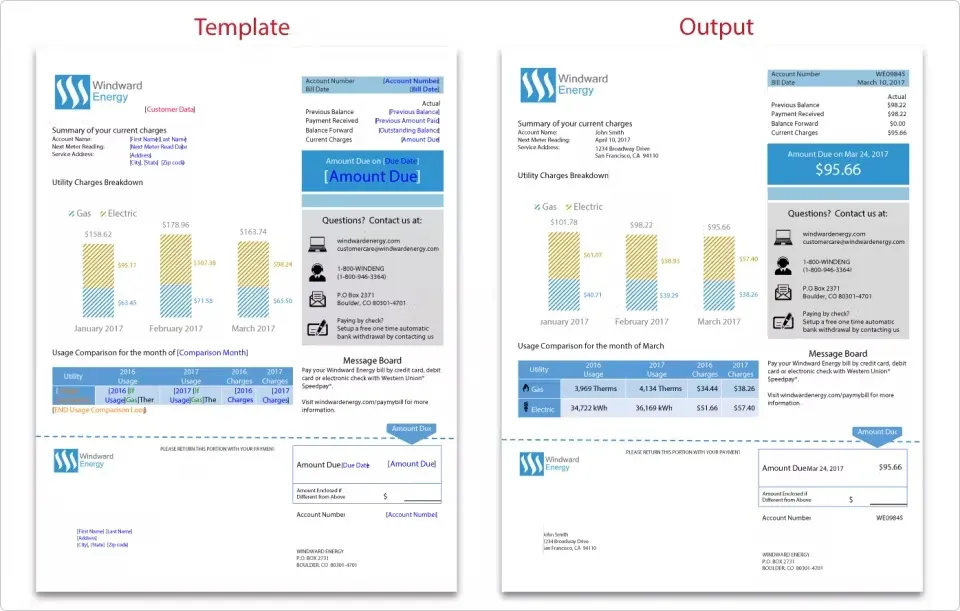
Такой подход полезен там, где форма документа почти не меняется, а содержимое меняется постоянно. Договор сохраняет структуру, но получает другую сторону, даты, суммы и приложения; отчёт сохраняет дизайн, но получает новый период и новые показатели; предложение сохраняет фирменное оформление, но получает другой набор товаров и условий. Чем больше ручного копирования между CRM, таблицей и Word, тем заметнее выигрыш от шаблонной генерации.
Для разовой коррекции готового PDF система избыточна. Исправить опечатку, удалить страницу, поставить подпись или переставить листы удобнее в специализированном редакторе; практическое руководство по таким задачам собрано в инструкции Xeon Live о том, как редактировать PDF. Windward раскрывается в другом масштабе: один шаблон, множество записей, одинаковая логика, воспроизводимый результат и понятная точка обновления.
- Подходит: отделам продаж, финансов, страхования, HR, юридическим и операционным командам, которые регулярно выпускают однотипные документы из CRM или базы данных.
- Подходит: разработчикам и интеграторам, которым нужен движок генерации документов с шаблонами в Microsoft Office.
- Подходит: организациям, где шаблон должен контролироваться централизованно и проходить проверку перед публикацией.
- Не подходит: пользователю, которому требуется только открыть, прокомментировать или вручную подправить существующий PDF.
- Не подходит: команде без Microsoft Office, когда авторы шаблонов не готовы использовать Designer и разбираться в структуре данных.
Статус продукта тоже важен для ожиданий. Windward Core после приобретения Windward Studios был переименован в Fluent, а в текущей документации Apryse центральный репозиторий и управление жизненным циклом шаблонов описываются через Fluent Manager. Старый материал по Windward Hub остаётся полезным для понимания логики шаблонов, тегов и автоматизации, но при развёртывании нового решения нужно ориентироваться на актуальный стек Fluent и его документацию.
Карта интерфейса: портал, Designer, данные и Engine
Рабочая модель разделена на несколько зон. В браузерной части хранятся управляемые шаблоны, версии и задания. В Microsoft Word, Excel или PowerPoint появляется лента Designer с командами для источников данных, тегов, проверки и вывода. Отдельные окна Connection Editor, Data Bin и Tag Editor отвечают за подключение к данным и логику. Engine получает подготовленный шаблон и данные и формирует PDF, DOCX, XLSX, PPTX, HTML и другие поддерживаемые форматы.
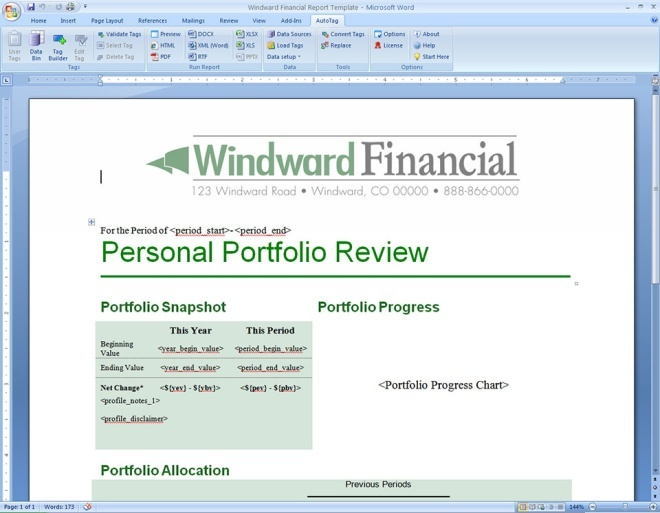
На ленте Designer важны несколько групп. Data Sources открывает Connection Editor. Data Bin показывает дерево подключённого источника. Команды Insert/Edit Tag создают и изменяют теги. Preview выполняет выборка выбранного тега без полного рендеринга документа. Wizard помогает построить выражение или выборку. Equation применяется для вычислений. Validate выполняет структурную проверку шаблона. Output запускает пробную генерацию и позволяет увидеть реальный результат в целевом формате.
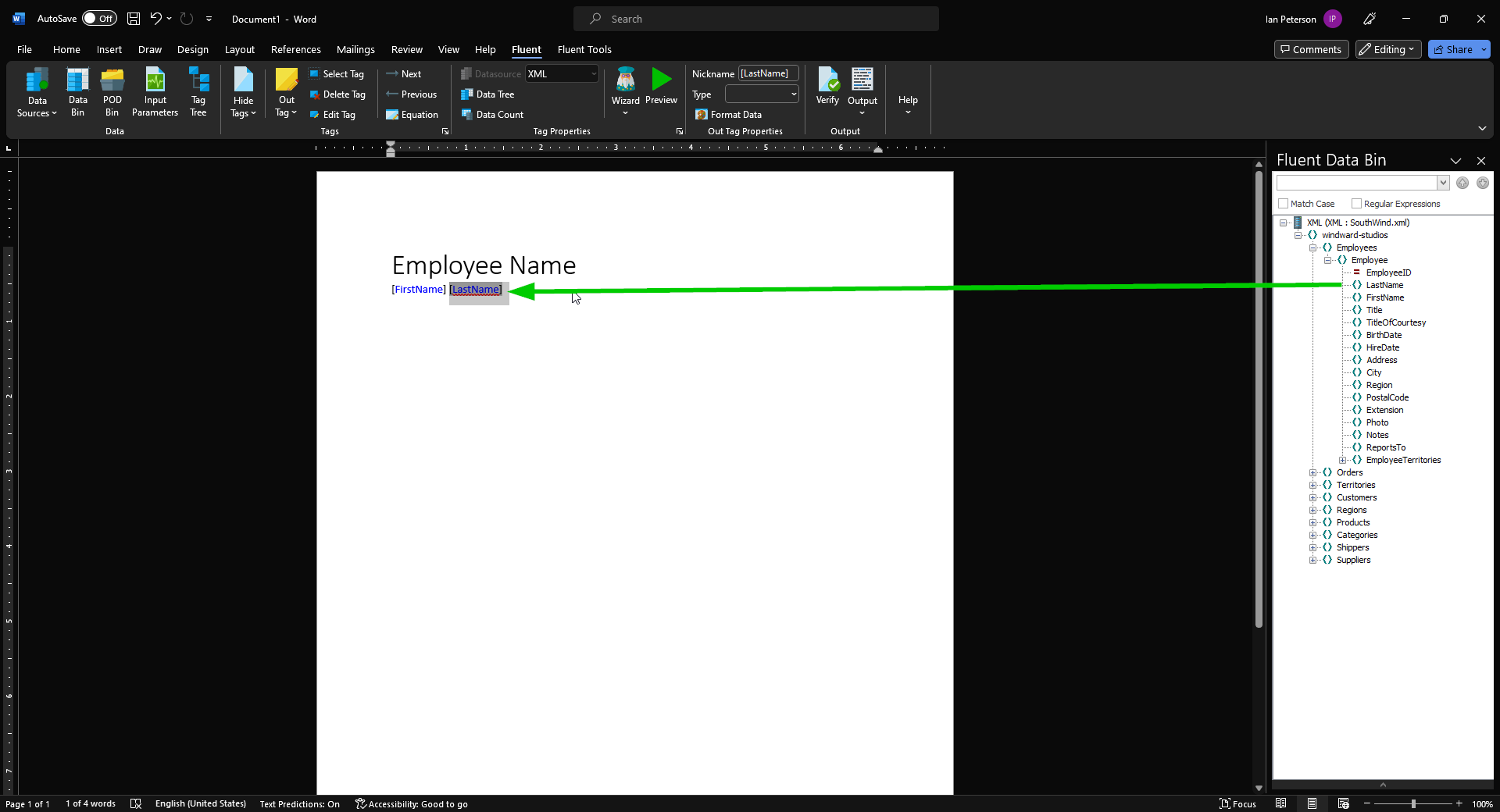
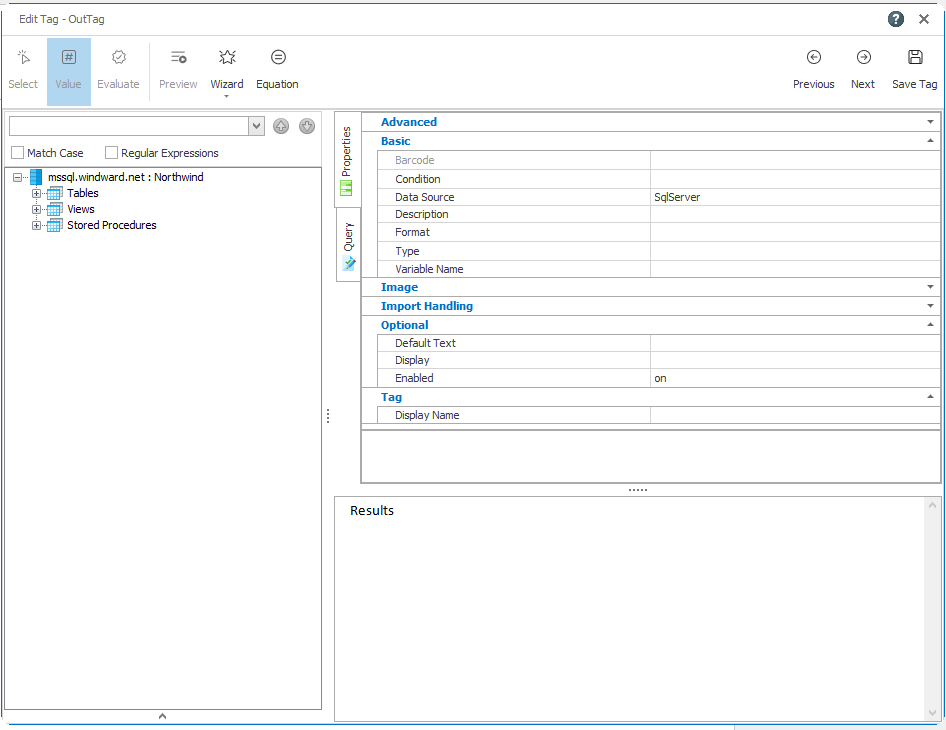
Data Bin экономит время на простых вставках: автор находит поле в дереве и переносит его в документ. Для массива или таблицы Designer предлагает сформировать повторяемую структуру. Tag Editor нужен тогда, когда простого перетаскивания мало: в нём видны источник, выборка, режим вычисления, формат, имя переменной и результат предварительного выполнения. Чем сложнее шаблон, тем чаще работа проходит именно между Data Bin, Tag Editor и Tag Tree.
Нужно различать оформление документа и контракт данных. Оформление живёт в обычных стилях Office: абзацы, таблицы, секции, колонтитулы, нумерация, изображения, диаграммы. Контракт данных живёт в именах источников, путях и выборках тегов, параметрах запуска, переменных и условиях. Изменение шрифта редко ломает интеграцию; переименование источника или входного параметра ломает её напрямую. По этой причине правки дизайна и правки данных проверяются раздельно.
Пошагово: создаём шаблон и подключаем источник данных
Начальный сценарий строится от утверждённого образца документа, а не от пустого файла. Сначала приводится в порядок обычная верстка, затем подключаются данные, после чего добавляются теги. Такой порядок локализует ошибки: проблемы оформления остаются проблемами Office, проблемы соединения — проблемами источника, а логика тегов проверяется только после успешного подключения.
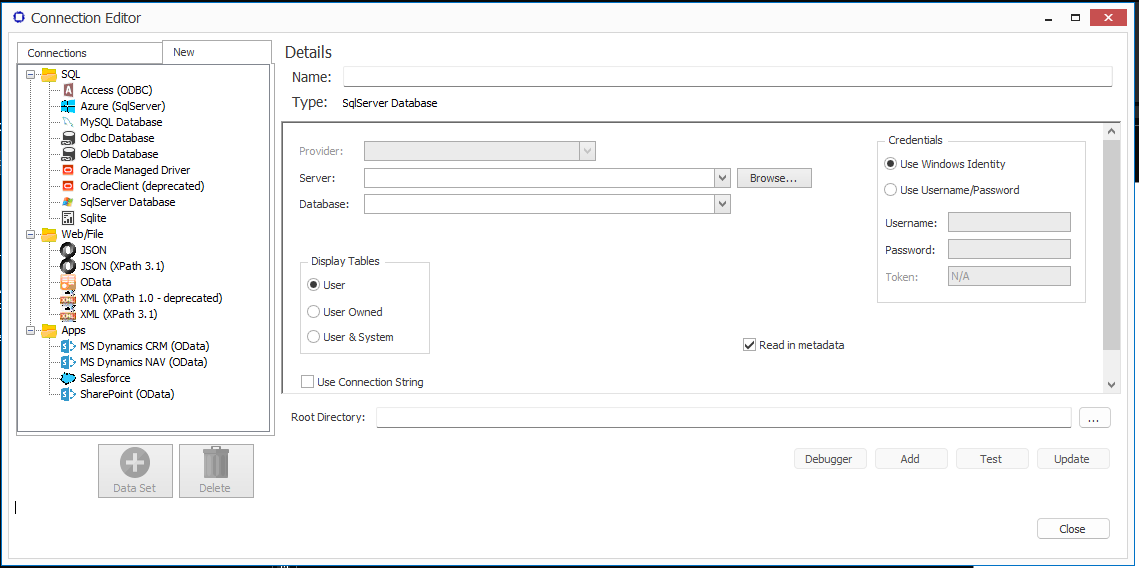
Шаг 1. Подготовить основу и подключение
- Откройте утверждённый DOCX, XLSX или PPTX в приложении Microsoft Office с установленным Designer. Удалите случайное ручное форматирование, проверьте стили, поля страницы, секции, колонтитулы, таблицы и разрывы. Ожидаемый результат — статический документ уже выглядит правильно без единого динамического тега.
- Откройте Data Sources и Connection Editor. Создайте подключение нужного типа: SQL, JSON, XML, OData либо другой доступный провайдер. Задайте стабильное логическое имя источника. Это имя станет частью ссылок тегов, поэтому используйте короткое понятное обозначение, которое сохраняется между тестовой и рабочей средой.
- Для SQL укажите сервер, базу, способ аутентификации и провайдер, затем включите чтение метаданных там, где оно требуется для просмотра схемы. Нажмите Test. Положительный тест соединения подтверждает доступность источника; до этого этапа теги создавать рано.
- Для JSON или XML сначала проверьте реальный файл или URL и структуру корневых узлов. Зафиксируйте, какие поля обязательны, какие отсутствуют в отдельных записях, где находится массив и где одиночный объект. Эта схема понадобится при создании Out и ForEach.
- Сохраните подключение и откройте Data Bin. Найдите одну простую величину верхнего уровня — например имя клиента или номер документа. Перетащите поле в тестовую строку шаблона и выполните Preview. Правильное единичное значение подтверждает, что соединение и базовая навигация по данным работают.
- Создайте контрольный набор данных из трёх записей: типовой, с пустыми необязательными полями и с максимальным объёмом повторяющихся строк. Эти три набора станут основой последующей проверки каждого изменения.
При работе с несколькими источниками каждому подключению нужен отдельный смысловой идентификатор. CRM, Billing и Catalog читаются лучше, чем Source1, Source2 и Source3. Поля с одинаковыми названиями часто присутствуют в нескольких системах, поэтому источник каждого тега проверяется в свойствах. Для рабочих сред учётные данные и токены держат в защищённой конфигурации, а не в примечаниях шаблона.
Шаг 2. Вставить поля и динамическую таблицу
- В Data Bin раскройте нужную таблицу или объект. Перенесите одиночные поля в шапку документа: номер, дату, имя клиента, подразделение. Designer создаст связанные теги Out. Для каждого тега сразу задайте понятное Display Name, чтобы Tag Tree позже читался как структура документа.
- Перенесите набор строк — например позиции счёта или заказа. В окне выбора столбцов оставьте только поля, которые реально выводятся. Расположите столбцы в порядке, соответствующем документу. Designer создаст таблицу с повторением и Out-тегами внутри строк.
- После автоматической вставки приведите таблицу к фирменной верстке: ширина столбцов, выравнивание, числовой формат, формат даты, повтор заголовка на новой странице, перенос длинного текста. Автоматически созданная структура считается заготовкой, а не финальным макетом.
- Выполните Preview для набора, лежащего в основе цикла. Сверьте количество строк с контрольной записью в исходной системе. Расхождение на этом этапе указывает на фильтр или соединение данных, а не на верстку.
- Создайте пробный DOCX с одной записью и записью с множеством строк. Проверьте, что таблица расширяется вниз, не выходит за поля и не ломает колонтитулы. Для Excel дополнительно проверьте формулы и диапазоны, которые должны расширяться вместе с повторяемыми строками.
- Зафиксируйте имена источников, параметров и обязательных полей. Этот список представляет контракт шаблона: интеграция и задания должны передавать те же имена после каждой новой публикации.
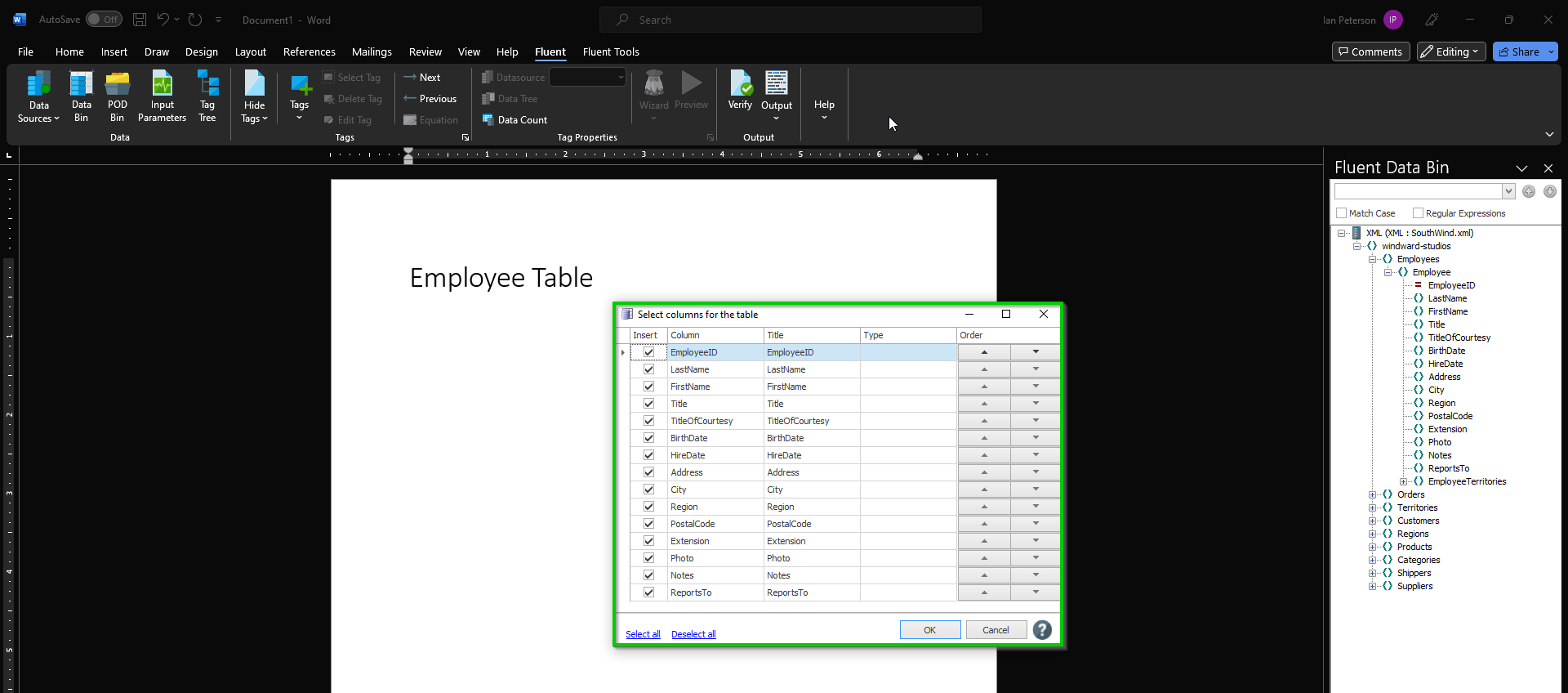
Для PDF критично проверить именно серверный результат. Доступный на компьютере автора шрифт отсутствует на сервере генерации и заменяется другим, меняя переносы и количество страниц. Поэтому контрольный выпуск выполняется в том окружении, где будет работать производственный Engine. Материал Xeon Live о том, как создать PDF-файл, полезен как общий контекст, но в Windward качество определяется сочетанием шаблона Office, источника данных и движка рендеринга.
Пошагово: строим теги, циклы, условия и вычисления
Теги превращают статический Office-файл в программу генерации. Практический порядок — добавлять логику слоями: сначала простые Out, затем один цикл ForEach, затем условия, после этого вычисления и подшаблоны. После каждого слоя выполняется Preview и контрольный Output. Такой темп предотвращает ситуацию, когда автор одновременно отлаживает выборка, переменную, цикл и разрыв страницы.
Шаг 1. Out, ForEach и область видимости
- Поставьте курсор в место вывода одного значения и создайте Out. В Tag Editor выберите источник и выборка, задайте Display Name и формат. Для даты задайте согласованный формат, для суммы — число знаков и разделители. Нажмите Preview и сравните значение с исходной записью.
- Создайте ForEach вокруг повторяемого блока. В Word цикл обычно охватывает строку таблицы или группу абзацев; в Excel — диапазон строк или столбцов. Убедитесь, что начало и EndForEach образуют однозначную пару и не пересекают соседний цикл.
- Разместите Out внутри ForEach и обращайтесь к текущей записи цикла. Откройте Tag Tree и убедитесь, что вложенность совпадает с замыслом. Перемещение Out за пределы цикла меняет область видимости переменной и приводит к пустому значению или ошибке.
- Запустите Preview выборки ForEach и посмотрите фактическое число элементов. Ожидаемые 20 строк и фактические 20 подтверждают фильтр. Фактические 20 000 требуют исправления выборки до рендеринга, иначе проблема проявится как огромный документ или тайм-аут.
- Сгенерируйте результат на пустом наборе, на одной строке и на максимальном наборе. Пустой набор не должен оставлять поломанную рамку или бессмысленный заголовок; максимальный не должен выталкивать таблицу за поля или ломать нумерацию.
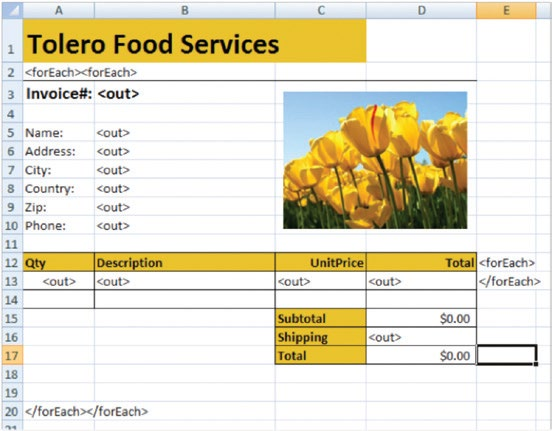
Шаг 2. If, Switch, Set, Import и Chart
- Добавьте If для блока, который появляется только при явном условии: наличие скидки, отдельного приложения, предупреждения или регионального текста. В условии различайте пустую строку, null, отсутствующий узел и числовой ноль. Выведите исходное значение через Preview перед окончательной формулой.
- Для трёх и более вариантов используйте Switch вместо цепочки вложенных If. Создайте ветви для всех допустимых значений и отдельную ветвь по умолчанию. Затем сформируйте по одному контрольному документу для каждой ветви и проверьте наличие обязательных фрагментов.
- Используйте Set для промежуточного значения, которое повторяется в нескольких местах или вычисляется сложным выражением. Создайте переменную раньше первого обращения, дайте ей смысловое имя и проверьте результат в Preview. Один расчёт в Set проще сопровождать, чем несколько копий одинаковой формулы.
- Применяйте Equation для выражений, которые удобнее собирать в редакторе, но итоговые финансовые суммы сверяйте с системой-источником. Шаблон должен оформлять данные, а не незаметно создавать вторую бухгалтерскую логику.
- Используйте Import для общих фрагментов — условий, фирменной страницы, блока реквизитов. После обновления подшаблона сформируйте все родительские документы, потому что одна правка общей части влияет на множество шаблонов.
- Добавляйте Chart только после проверки набора данных. Ограничьте число категорий, проверьте подписи, отрицательные и нулевые значения, затем сравните DOCX и PDF. В неофисном формате диаграмма часто рендерится как изображение, поэтому контроль чёткости выполняется в реальном масштабе печати.
При сложной логике именование влияет на надёжность не меньше, чем синтаксис. LoopOrders, ShowTaxBlock и TotalAfterDiscount сразу объясняют назначение, тогда как var1 и test требуют расшифровки. Tag Tree должен читаться как схема документа: внешний цикл, внутренний цикл, условия и выходные поля. Такой шаблон легче передать другому специалисту и безопаснее менять спустя несколько месяцев.
Горячие клавиши для быстрой вставки тегов появились в ветке Windward/Fluent 21, но они ускоряют только механику. Основное ускорение даёт правильная архитектура: стабильные имена источников, повторно используемые подшаблоны, фильтрация данных до генерации и контрольные наборы. Сложный документ выигрывает не от максимального количества тегов, а от минимального числа понятных конструкций.
Пошагово: проверяем шаблон, создаём результат и контролируем PDF
Validate, Preview и Output решают разные задачи. Preview проверяет конкретный выборка и возвращаемое значение. Validate проверяет структуру тегов и обнаруживает незакрытые циклы, некорректные свойства и ссылки на неопределённые переменные. Output создаёт настоящий документ и выявляет то, чего не видят первые два этапа: переносы, шрифты, разрывы страниц, масштаб изображений и поведение диаграмм.
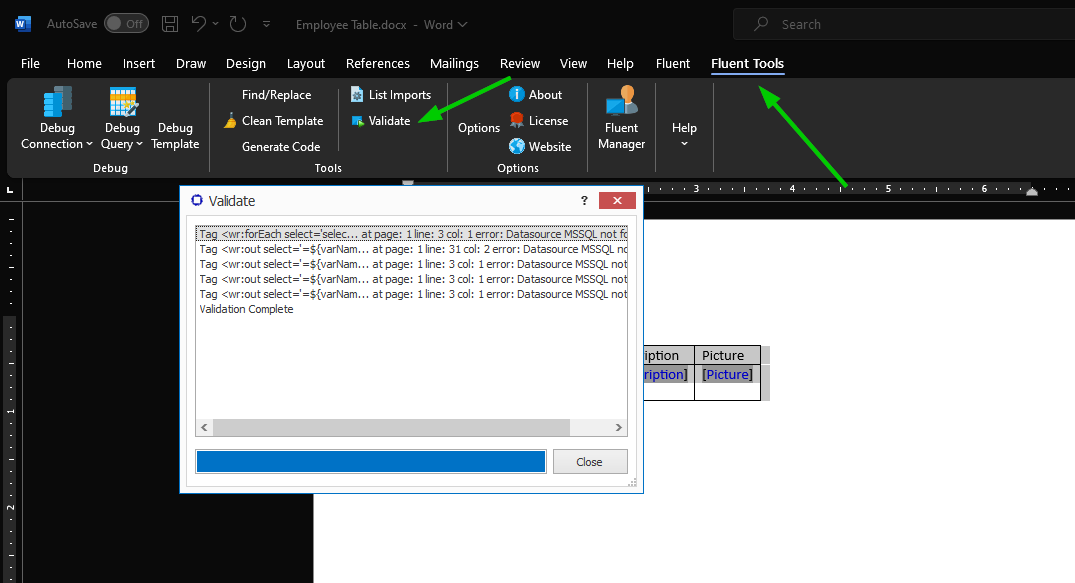
- Сохраните шаблон и запустите Validate. Начинайте исправление с первого структурного сообщения, а не с последнего. Один ранний незакрытый ForEach часто создаёт серию вторичных ошибок ниже по документу. После каждого исправления запускайте Validate заново.
- Откройте основные Out и ForEach в Tag Editor и выполните Preview. Сверьте одиночные поля, число строк, даты и суммы. Правильный Preview переводит диагностику на уровень верстки; неправильный означает, что к PDF переходить рано.
- Сгенерируйте DOCX. Проверьте стили, таблицы, колонтитулы, нумерацию, оглавление и повторяемые блоки. DOCX удобен для поиска структурных дефектов, потому что элементы Office остаются редактируемыми и их расположение легче анализировать.
- Сгенерируйте целевой PDF. Сравните с DOCX на одном и том же наборе данных. Отметьте изменение шрифтов, ширины строк, высоты таблиц, положения диаграмм и изображений. Любое различие, влияющее на смысл или читабельность, исправляется в шаблоне или среде, а не ручной правкой готового PDF.
- Повторите выпуск на трёх контрольных наборах: обычном, пустом/частично пустом и максимальном. Отдельно проверьте длинные имена, многострочные адреса, нулевые и отрицательные суммы, специальные символы и максимально крупное допустимое изображение.
- Проверьте итоговые метрики: число строк, основные суммы, период, идентификатор записи, количество страниц и размер файла. Для документов с юридической ценностью дополнительно проверьте обязательные заголовки, подписи, приложения и дату формирования.
- Сохраните контрольный результат и точные входные параметры. После следующей правки сравнивайте новый выпуск с эталоном не только визуально, но и по метрикам. Это превращает проверку в воспроизводимую процедуру.
При разнице между Word и PDF проверьте набор шрифтов на сервере и сложные объекты Office. Проблему нельзя маскировать ручной коррекцией каждого файла. Повторяющаяся правка переносится в шаблон, правило форматирования или источник. Когда итоговый документ уже готов и требуется отдельная оптимизация размера, используйте специализированные методы из инструкции Xeon Live о том, как сжать PDF без заметной потери качества.
Экспорт выбирается по следующему этапу процесса. PDF подходит для распространения и печати, DOCX — для согласованных ручных правок, XLSX — для последующего анализа и формул, PPTX — для презентаций, HTML — для веб-процессов. Сценарий преобразования Word в PDF отдельно разобран в материале Xeon Live о том, как конвертировать Word в PDF без потери форматирования; в Windward эта операция становится автоматическим финальным шагом после подстановки данных.
Пошагово: настраиваем расписание, пакетный выпуск и интеграции
Автоматизация становится полезной, когда документ создаётся без ручного запуска. Для регулярного отчёта важны четыре вещи: устойчивый шаблон, фиксированные входные параметры, время после обновления данных и проверяемая доставка результата. Для событийного процесса ту же роль выполняет внешняя система: CRM, форма или интеграционная платформа передаёт идентификатор записи и запускает Process a Template.
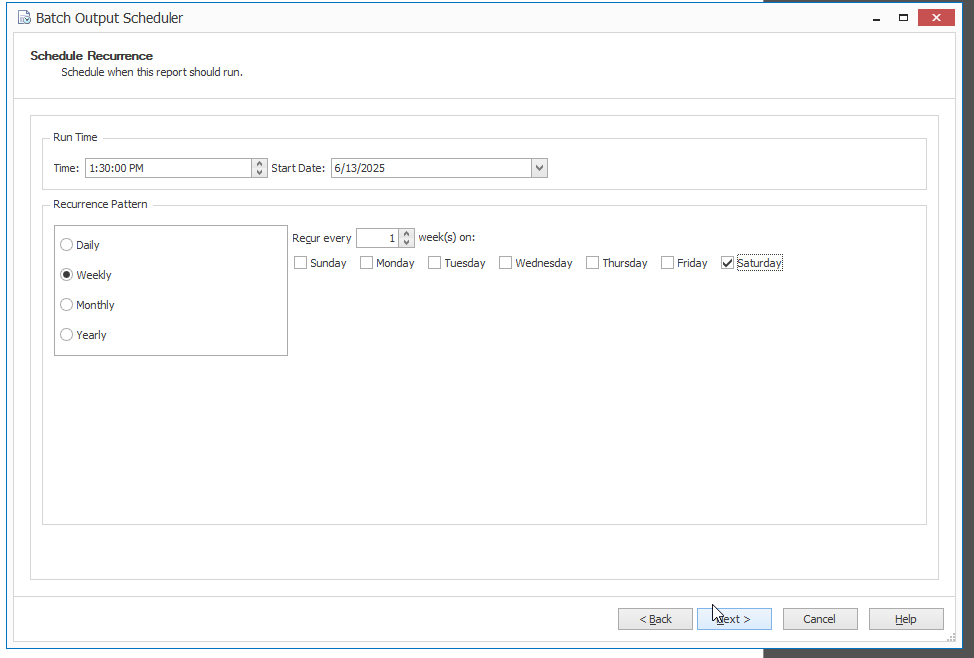
- Создайте отдельное задание для одного бизнес-сценария: например ежедневный отчёт по продажам или ежемесячную выписку. Дайте заданию имя, которое отражает период, подразделение и назначение. Не копируйте шаблон ради другого региона — передавайте регион как параметр или фильтр задания.
- В Batch Output Scheduler задайте Run Time, Start Date и Recurrence Pattern. Для ежедневного, еженедельного, ежемесячного или ежегодного запуска выберите соответствующую схему. Время ставьте после завершения загрузки данных, а не в момент, когда хранилище ещё обновляется.
- Передайте входные параметры однозначно. Для периода используйте даты или код периода, для сущности — внутренний идентификатор, а не текстовое имя. Значения параметров сохраняйте в журнале запуска, чтобы выпуск можно было воспроизвести позже.
- Выберите формат результата и правило имени файла. В имя включайте тип документа, устойчивый номер, дату или период. Не используйте только имя клиента и не включайте конфиденциальные данные. Уникальность имени проверяется на пакетном наборе до включения расписания.
- Запустите то же задание вручную с теми же параметрами. Проверьте, что создался файл, затем отдельно проверьте доставку — почту, каталог, облачное хранилище или последующий шаг интеграции. Генерация и доставка считаются двумя разными контрольными точками.
- Включите расписание и дождитесь первого автоматического выполнения. Сравните его с ручным тестом: использовался тот же шаблон, те же параметры, тот же источник, тот же формат. Расхождение указывает на другую учётную запись, другое окружение или устаревшие настройки задания.
- Для большого пакета разделите выборку на управляемые части: период, регион, диапазон идентификаторов. Повтор неудавшейся части должен обходиться без повторной генерации уже готовых документов. Такая разбивка сокращает время восстановления после единичной повреждённой записи.
- Для событийной интеграции используйте действие Process a Template и передавайте Team, Template, Output Name, Output Format и данные процесса согласно выбранной интеграции. Триггер Output Finished применяется как следующая точка цепочки — например для загрузки файла в хранилище или отправки уведомления.
Zapier в текущем каталоге интеграций всё ещё показывает для Windward Hub действие Process a Template и триггер Output Finished. Это подтверждает модель событийной автоматизации: внешнее приложение создаёт или изменяет запись, интеграция запускает шаблон, а завершение генерации становится сигналом для следующего действия. Для новых внедрений на платформе Apryse ту же архитектурную идею следует переносить на актуальные компоненты Fluent и поддерживаемые API.
При автоматическом веб-выводе проверяйте HTML отдельно от PDF: внешний вид, шрифты и поддержка сложной разметки различаются. Общие способы преобразования веб-разметки разобраны в инструкции Xeon Live о том, как преобразовать HTML в PDF, но в шаблонной системе лучше избегать произвольного неподконтрольного HTML для юридически значимых фрагментов и хранить такие части как управляемые подшаблоны.
Диагностика: типичные ошибки и порядок исправления
Ошибки Windward удобно делить по уровню: соединение, выборка, область тега, структура шаблона, рендеринг и доставка. Исправление начинается с самого раннего уровня. Пустой SQL-выборка не лечится настройкой PDF, незакрытый ForEach не лечится уменьшением шрифта, а успешно созданный файл не нужно генерировать повторно из-за сбоя почты.

- Connection Editor не проходит Test. Проверьте адрес сервера, базу, провайдер и способ аутентификации. Затем проверьте права на чтение метаданных и доступ из той среды, где запущен Designer или Engine. После успешного Test выполните простейший выборка к одной известной записи.
- JSON или XML подключается, но поле пустое. Откройте фактический ответ и сравните путь с выборкой тега. Проверьте регистр, корневой узел, массив и отсутствие необязательного поля. Выполните Preview сначала на поле верхнего уровня, затем поэтапно усложняйте путь.
- ForEach создаёт лишние строки. Сначала посмотрите количество элементов в Preview. Затем проверьте соединения таблиц и границы цикла в Tag Tree. Дубликаты исправляются на уровне выборки или группировки, а не удаляются вручную из готового документа.
- ForEach ничего не выводит. Проверьте фильтр, доступность переменной и фактический размер набора. При допустимом пустом наборе добавьте отдельный условный текст вне цикла, чтобы корректная пустота отличалась от технической ошибки.
- Validate сообщает неопределённую переменную. Найдите первое место использования и переместите Set или начало ForEach выше в той же области. После перестановки снова откройте Tag Tree и убедитесь, что ветвь переменной охватывает все обращения.
- PDF меняет переносы и количество страниц. Сравните DOCX и PDF на одном наборе. Проверьте доступные серверу шрифты, интервалы, плавающие объекты, автоподбор и разрывы разделов. Исправьте среду или шаблон и повторите контрольный выпуск.
- Таблица выходит за поля. Удалите второстепенные столбцы, сократите заголовки, включите перенос и примените альбомную секцию для действительно широкой таблицы. Проверка выполняется на строке с максимальной длиной текста, а не на удобном коротком примере.
- Задание по расписанию не запускается. Проверьте активность задания, дату начала, часовой пояс, учётную запись и доступность службы генерации. Запустите тот же сценарий немедленно. Успешный ручной запуск переводит диагностику к расписанию; неуспешный — к шаблону или данным.
- Файл создан, но не доставлен. Зафиксируйте факт успешной генерации и переходите к почтовому серверу, адресу, размеру вложения или правам каталога. Повторная генерация не нужна, пока готовый файл можно отправить повторно.
- Пакет останавливается на одной записи. Сохраните её идентификатор, запустите отдельно и проверьте неожиданный null, повреждённое изображение, слишком длинное значение и недопустимый символ в имени файла. После исправления повторите только проблемный диапазон.
Validate проходит, но содержание неверно
Validate проверяет структуру, а не бизнес-смысл. Сверьте количество строк, суммы, даты и обязательные разделы с исходной системой. Добавьте контрольные записи для редких вариантов условий.
Preview быстрый, а генерация медленная
Выборка уже исключён как узкое место. Проверьте большие изображения, сложные диаграммы, импортируемые PDF или HTML, число страниц и размер повторяемых областей.
В результате появляются старые данные
Проверьте время обновления источника, период, опубликованную копию шаблона и окружение задания. Добавьте в документ дату среза и идентификатор записи.
После правки пропадают стили
Используйте стили Office вместо локального форматирования. Избегайте вставки фрагментов из случайных документов вместе со скрытыми стилями. После крупной вставки проверяйте нумерацию и колонтитулы.
Подшаблон обновился не везде
Проверьте способ ссылки на Import и список зависимых шаблонов. Выполните Validate и контрольный Output для каждого родительского документа, который использует общую часть.
Диаграмма выглядит иначе в PDF
Сверьте тип диаграммы, диапазон, порядок серий и подписи. Затем проверьте PDF в реальном масштабе: при рендеринге диаграмма превращается в растровое представление и теряет часть гибкости Office.
Плюсы, минусы, альтернативы и практические рекомендации
Windward Hub силён там, где документ является результатом процесса, а не отдельным файлом. Свободная верстка в Office, теги, циклы, условия, источники данных и централизованный выпуск позволяют поддерживать сложные договоры и отчёты без ручного копирования. При этом продукт требует дисциплины данных и среды: хороший Word-шаблон не компенсирует неверный SQL, а правильный выборка не гарантирует аккуратный PDF без контроля шрифтов и разрывов.
Плюсы
- Шаблоны создаются в знакомых Word, Excel и PowerPoint, поэтому автор сохраняет возможности обычной офисной верстки.
- Поддерживаются структурированные источники и сложная логика: Out, ForEach, условия, переменные, импорты и динамические диаграммы.
- Preview, Tag Tree и Validate дают отдельные инструменты для диагностики данных и структуры шаблона.
- Один шаблон можно использовать для разных записей, периодов и подразделений вместо множества почти одинаковых файлов.
- Автоматический и событийный запуск хорошо вписывается в CRM, формы и интеграционные цепочки, где документ создаётся по событию.
- Мультиформатный вывод позволяет создавать PDF для распространения и офисные форматы для дальнейшей работы.
Минусы
- Полноценное редактирование шаблонов привязано к Microsoft Office и Designer.
- Сложные SQL, JSON, XML и вложенные циклы требуют понимания структуры данных; знание Word само по себе недостаточно.
- Качество PDF зависит от серверных шрифтов, рендеринга и поддерживаемых элементов Office, поэтому нужен отдельный контроль финального формата.
- Центральный репозиторий повышает управляемость, но требует продуманного доступа, резервирования и процедуры восстановления.
- Старое название Windward Hub сосуществует с текущим стеком Fluent by Apryse, поэтому документацию и интерфейс нужно сопоставлять по поколению продукта.
- Для простой ручной правки готового PDF система сложнее и тяжелее, чем обычный PDF-редактор.
Кому подойдёт
Лучший профиль — организация с десятками повторяемых документов, стабильной системой-источником и ответственным владельцем шаблонов. Бизнес-пользователь управляет текстом и оформлением, аналитик или интегратор отвечает за данные, а администратор — за публикацию, права и задания. Такая модель уменьшает число ручных копий и делает выпуск воспроизводимым.
Для нового внедрения логично оценивать уже текущий Fluent by Apryse: Fluent Designer сохраняет модель Office-шаблонов, Fluent Manager выполняет роль центрального репозитория и управления жизненным циклом, Fluent Engine отвечает за генерацию. Windward Hub остаётся важным контекстом для существующих процессов и интеграций, однако новые проекты требуют проверки актуального продукта и поддерживаемого пути миграции.
Среди альтернатив стоит разделять классы задач. Docmosis ориентирован на генерацию документов из офисных шаблонов через сервер или облако; Formstack Documents — на облачные бизнес-процессы и интеграции; PandaDoc и Conga Composer сильнее связаны с процессами продаж, предложениями и договорной работой; обычный PDF-редактор лучше подходит для ручной обработки уже созданного PDF. Выбор определяется не числом функций, а местом автоматизации в процессе.
Практический итог простой: начните с одного критичного, но хорошо понятного шаблона. Зафиксируйте контракт данных, подключите источник, добавляйте логику небольшими слоями, используйте Preview и Validate после каждого этапа, проверяйте DOCX и PDF на трёх контрольных наборах, только затем публикуйте и включайте расписание или интеграцию. Такая последовательность даёт больше надёжности, чем попытка сразу автоматизировать всю библиотеку документов.