Windows Live Photo Gallery — старый, но до сих пор понятный по логике менеджер фотографий Microsoft: он объединяет импорт, просмотр, сортировку, метки людей, базовую коррекцию и подготовку копий для печати или отправки. На странице Xeon Live можно скачать Windows Live Photo Gallery бесплатно, а этот материал объясняет, как устроена программа, какие локальные функции остаются полезными и где её возможности заканчиваются.
Windows Essentials 2012 снят с поддержки Microsoft 10 января 2017 года. Поэтому Windows Live Photo Gallery сегодня разумно использовать прежде всего для существующей локальной установки и старого фотоархива; сетевые кнопки публикации относятся к прежней экосистеме.
Что представляет собой Windows Live Photo Gallery и для каких задач она подходит
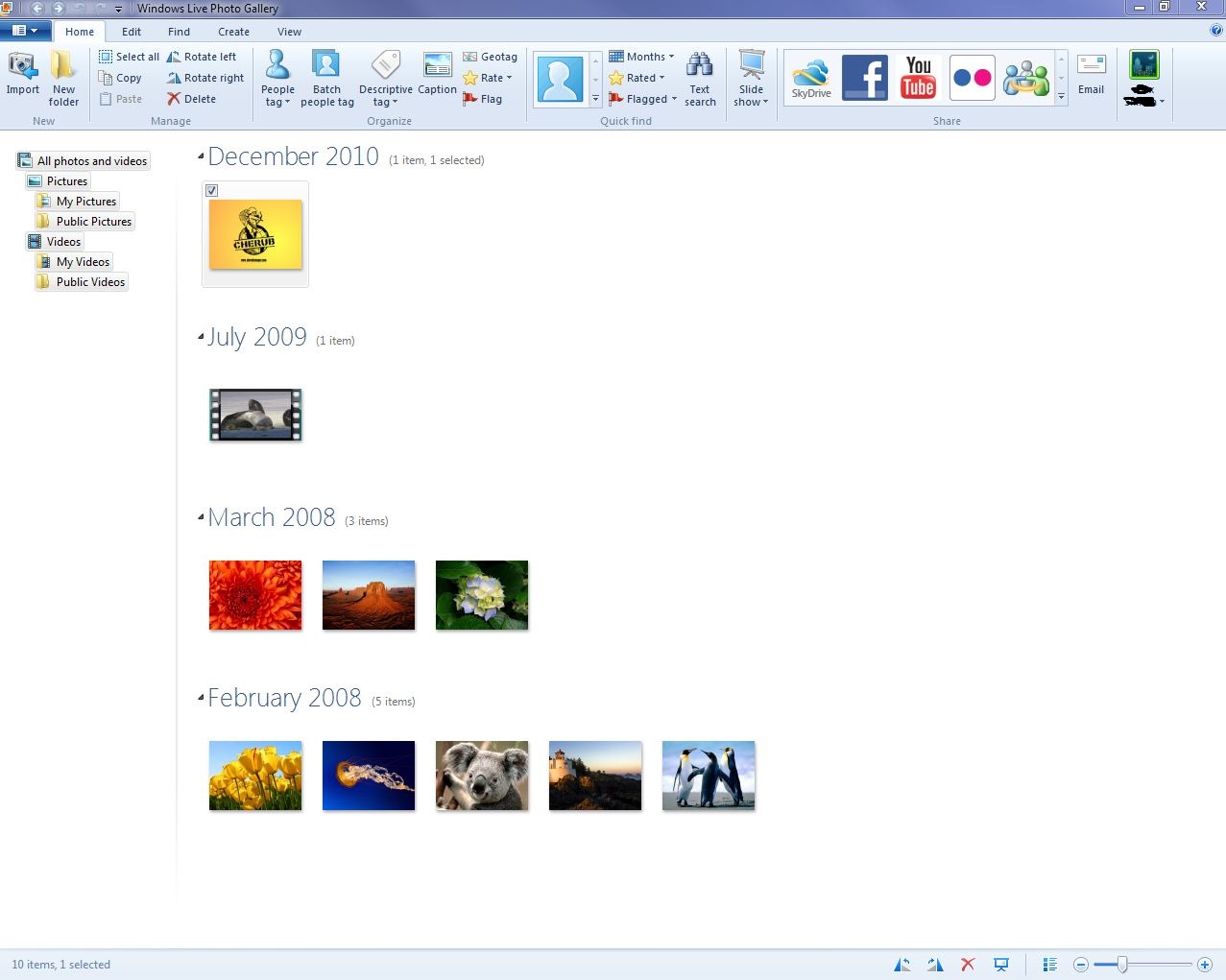
Сильная сторона программы — связка каталога и лёгкой обработки. Фотографии остаются обычными файлами в папках, а поверх физической структуры можно использовать дату съёмки, рейтинг, флаг, подпись, описательные метки, имена людей и географические сведения. Такой подход удобен для семейного архива, поездок, школьных и рабочих фотоотчётов: не требуется переносить материалы в закрытую библиотеку, чтобы быстро отобрать удачные кадры и исправить типичные дефекты.
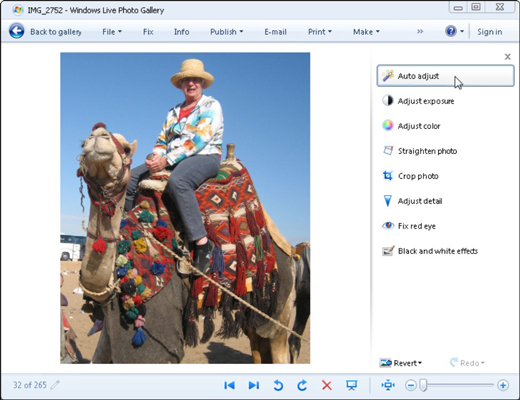
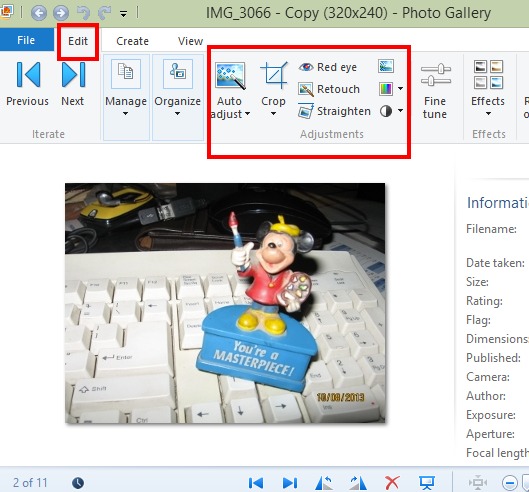
Редактор в Windows Live Photo Gallery не заменяет Photoshop, Affinity Photo или современный RAW-конвертер. Здесь нет привычной многослойной композиции, сложных масок, выборочной работы по каналам и глубокой проявки RAW. Зато повседневные операции находятся рядом с каталогом: Auto adjust, Crop, Straighten, Red eye, Retouch, Noise reduction, Color, Exposure и Fine tune. Для общего понимания последовательности обработки полезен отдельный материал Xeon Live о том, как правильно редактировать фотографии от кадрирования до сохранения результата.
Программа особенно уместна для локальной коллекции JPEG. RAW зависит от Windows Imaging Component и установленных кодеков, поэтому новые камеры старый набор часто не распознаёт. Видео может присутствовать в библиотеке, но Photo Gallery не предназначена для монтажа.
Карта интерфейса: где находятся команды, которые понадобятся в работе
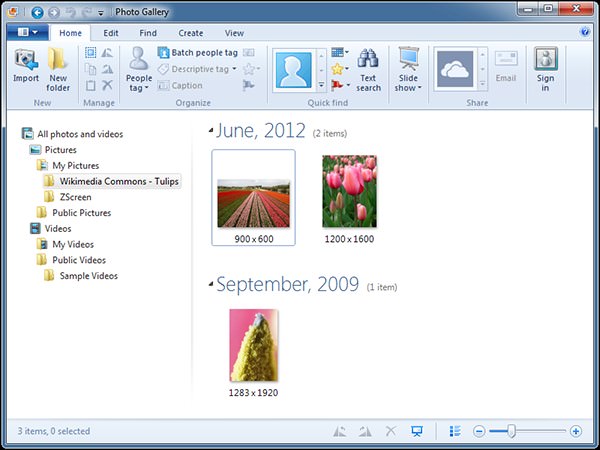
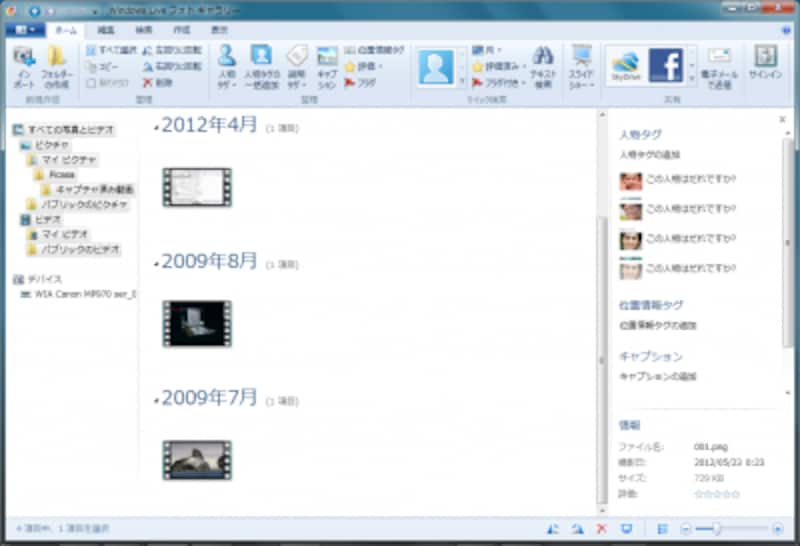
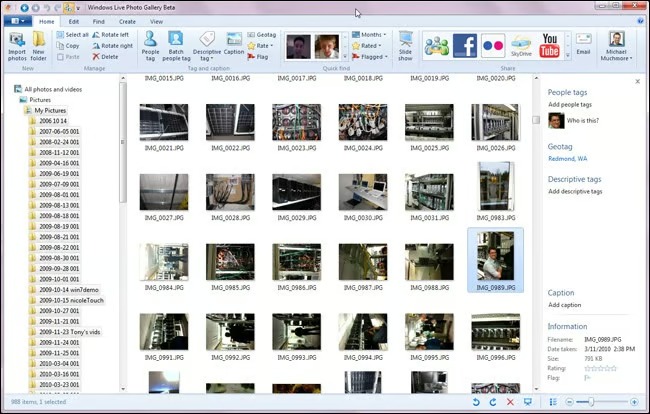
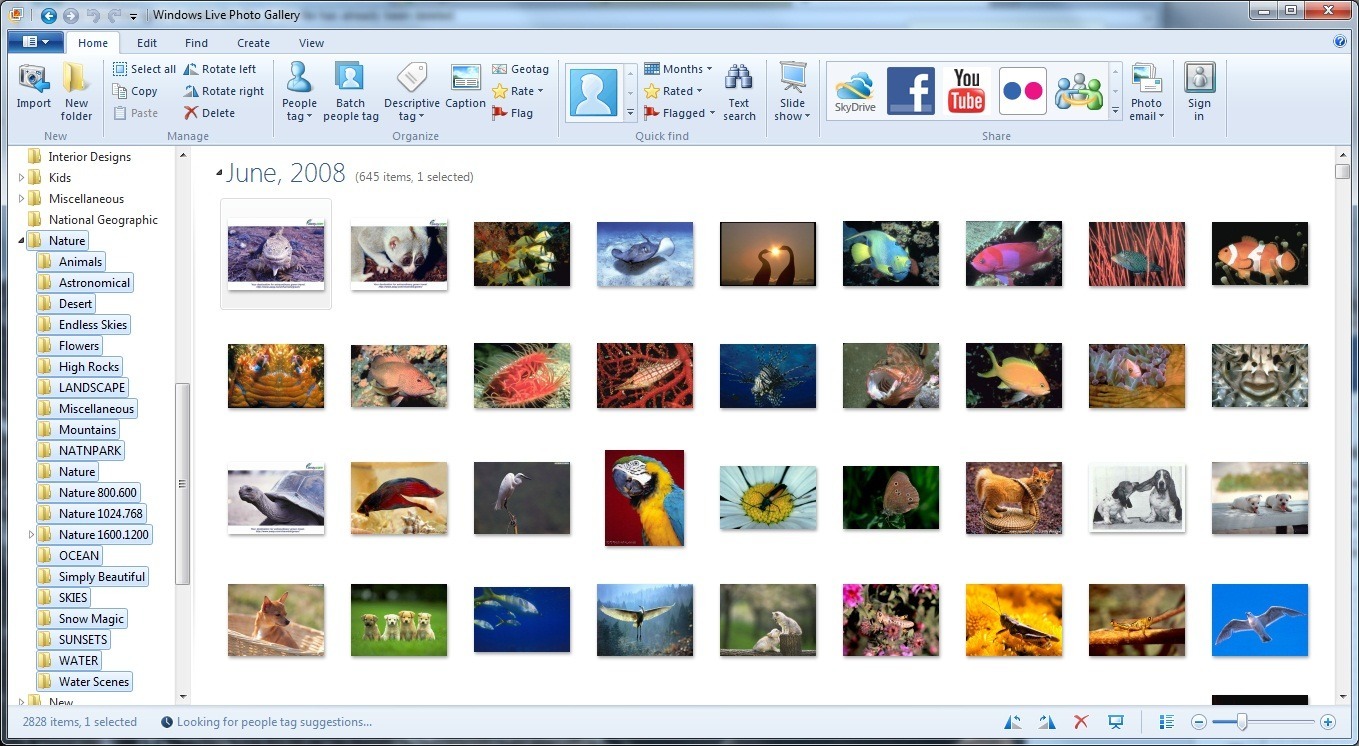
Главное окно читается слева направо: навигация по папкам, миниатюры и панель сведений. Верхняя лента делит действия по смыслу: Home — импорт и разметка, Edit — коррекция, Find — отбор, Create — Panorama и Photo Fuse, View — сортировка и служебные панели. В старых выпусках встречаются File, Fix и Info, поэтому расположение команд отличается.
Лента Home, Edit, Find, Create и View
Для навигации полезно запомнить не отдельные значки, а маршрут. Всё, что связано с отбором и описанием коллекции, начинайте в Home и Find. Всё, что меняет внешний вид выбранного кадра, ищите в Edit. Всё, что создаёт новый результат из нескольких снимков, находится в Create. Такой принцип сокращает поиск нужной команды даже в локализованной версии, где подписи на ленте отличаются от английских названий.
- Home. Import, New folder, People tag, Batch people tag, Descriptive tag, Caption, Geotag, Rate, Flag и быстрый поиск.
- Edit. Auto adjust, Crop, Red eye, Retouch, Straighten, Noise reduction, Color, Exposure, Fine tune, а также свойства и операции с копиями.
- Find. Ограничение выборки по дате, человеку, рейтингу, флагу, типу данных и другим признакам.
- Create. Panorama и Photo Fuse; в некоторых выпусках также присутствуют дополнительные инструменты и команды передачи материала.
- View. Сортировка и группировка, масштаб миниатюр, отображение сведений, флагов и панели Tag and caption.
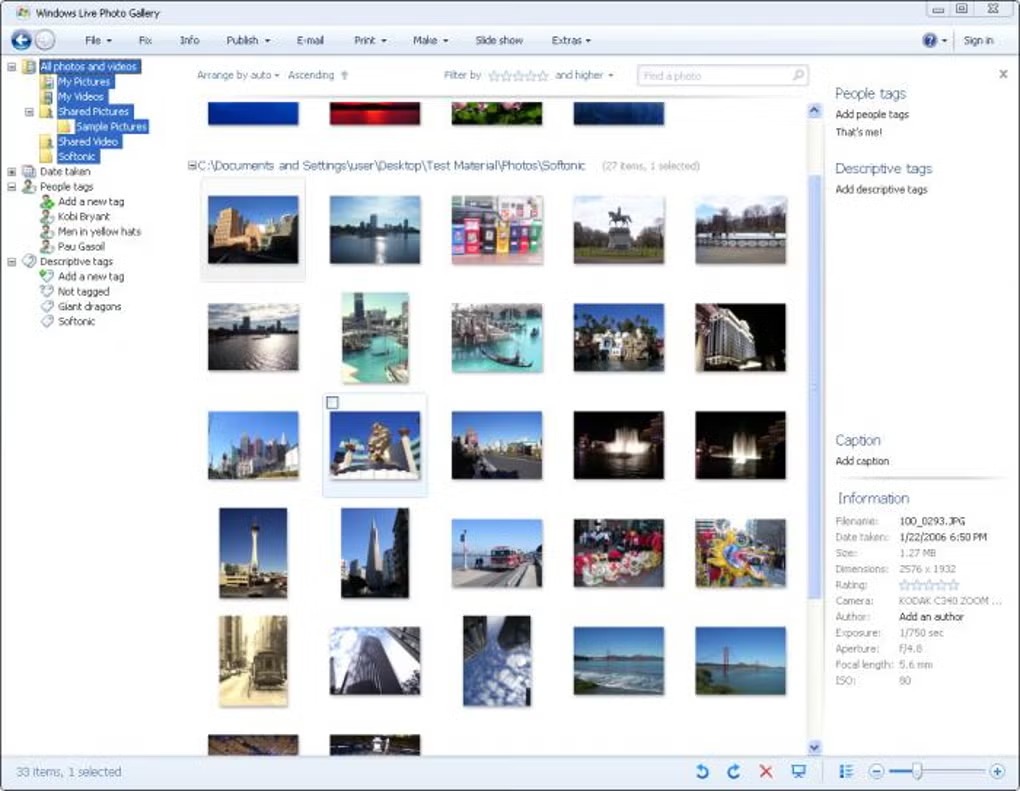
Левая навигация, миниатюры и правая панель сведений
Правая панель важнее, чем кажется: она позволяет разбирать архив без открытия отдельного диалога свойств для каждого файла. Здесь отображаются People tags, Geotag, Descriptive tags, Caption и информация о снимке. Если нужно обработать серию, выделите несколько миниатюр, а затем назначьте общую метку или рейтинг только после проверки, что в выборку не попали соседние кадры. При детальной правке одного файла увеличивайте его и контролируйте изменения на полном размере.
Как импортировать фотографии с камеры, карты памяти и внешнего диска
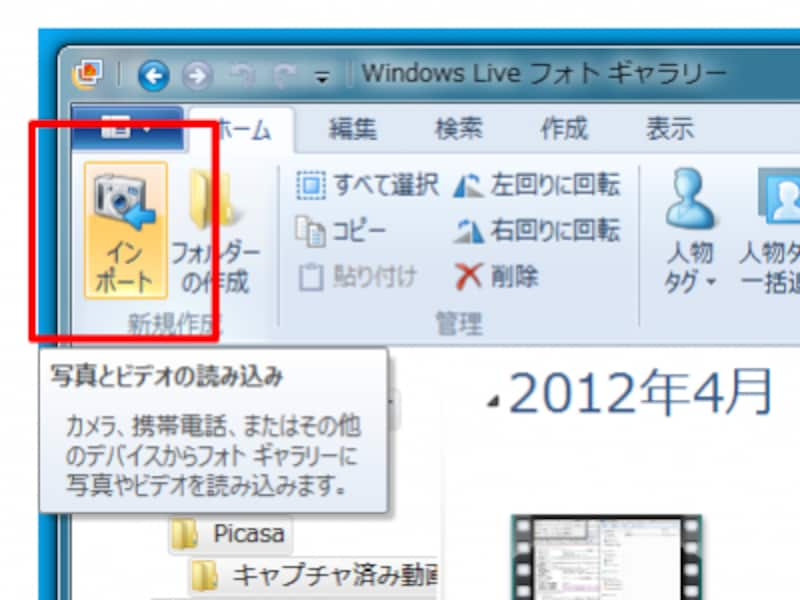
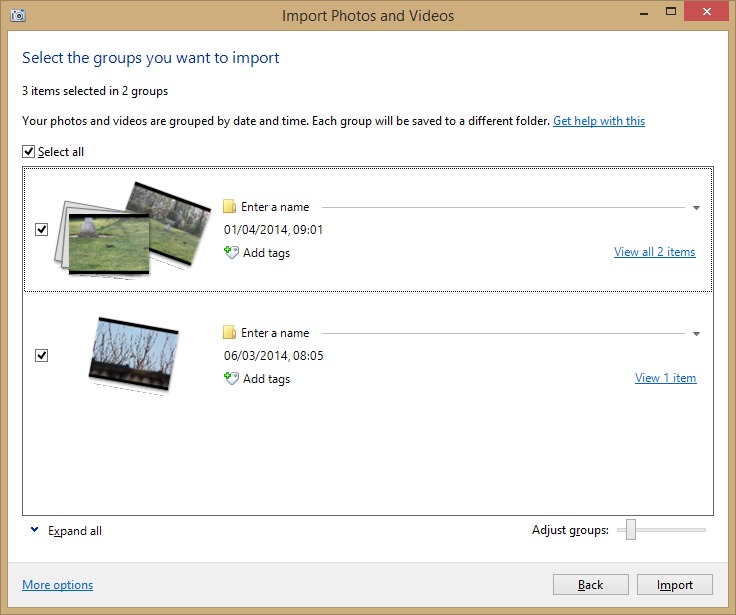
Импорт лучше воспринимать как первый этап организации, а не как механическое копирование. Мастер умеет просмотреть найденные файлы, сгруппировать их по времени съёмки, дать группам имена и назначить метки ещё до переноса. Это особенно заметно на карте после поездки: вместо одной длинной ленты можно заранее отделить утро, вечер, разные дни или события.
- Подключите камеру, карту памяти или другой носитель и дождитесь, пока Windows распознает устройство. В Photo Gallery откройте Home и нажмите Import.
- Выберите источник. Если появляется системное окно автозапуска, вариант импорта через Windows Live Photo Gallery ведёт в тот же рабочий сценарий.
- В окне импорта выберите просмотр и группировку найденных элементов, когда нужно отобрать серии вручную. Для полностью нового носителя можно импортировать все новые элементы, но перед этим всё равно проверьте место назначения.
- Если программа показывает группы по времени, просмотрите первые и последние миниатюры в каждой. Соседние события с короткой паузой иногда попадают в один блок, а длинная фотосессия может раздробиться на несколько.
- Назначьте понятное имя группе и, когда это уместно, добавьте общую описательную метку события. Имя папки и метка решают разные задачи: папка отвечает за хранение, метка — за последующий поиск.
- Откройте дополнительные параметры импорта и проверьте корневую папку назначения, схему имён и поведение при повторном подключении того же носителя.
- Запустите перенос. После завершения откройте несколько файлов из начала, середины и конца серии, убедитесь, что они читаются и имеют ожидаемый размер.
- Не очищайте карту памяти сразу после сообщения об окончании. Сначала убедитесь, что копии действительно находятся на диске, а для ценных материалов создайте отдельный резерв.
Как настроить временную группировку до переноса
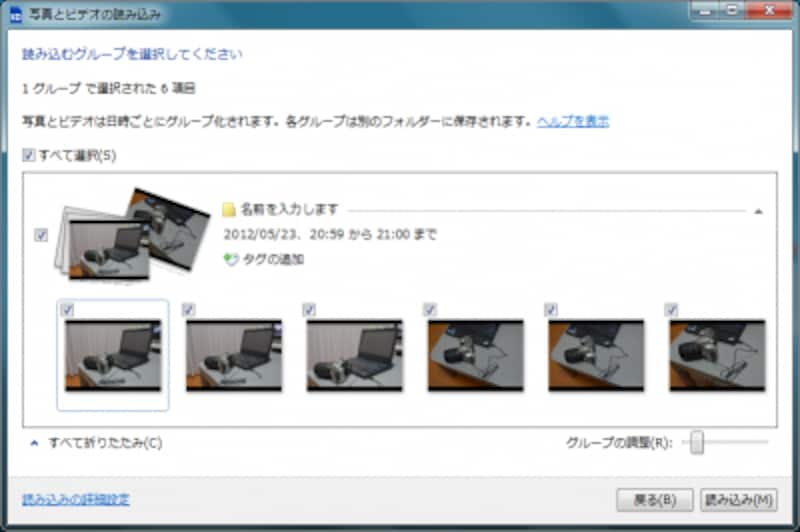
Ползунок группировки управляет тем, насколько чувствительно мастер реагирует на паузы между кадрами. Для одной короткой фотосессии имеет смысл получить крупную группу; для поездки на несколько дней удобнее более детальное разделение. Перед импортом прокрутите каждую группу и сопоставьте её границы с реальными событиями — программа видит только время файлов, а не содержание сцены.
- Для одного события передвиньте настройку в сторону крупных групп и проверьте, что серия не распалась из-за длинной паузы.
- Для нескольких событий на одной карте увеличьте детализацию и просмотрите границы, где меняется место или сюжет.
- Если смешаны фото и видео, не считайте единый временной блок единым типом материала: коррекция в Photo Gallery относится прежде всего к изображениям.
- Когда два события всё равно смешались, импортируйте их в понятную папку, а после переноса разделите смысл описательными метками и при необходимости физическими подпапками.
- После импорта откройте папку назначения в Проводнике и сравните число файлов с ожидаемым. Так проще заметить пропуск до форматирования карты.
Как организовать фотоархив: папки, люди, метки, рейтинг и поиск
Для большого архива лучше разделить обязанности между разными полями. Папки оставьте для физической структуры по годам, событиям или проектам. Имена людей храните в People tags. Повторяющиеся темы — в Descriptive tags. Caption используйте для единичного пояснения, которое не нужно превращать в категорию. Рейтинг пригодится для отбора качества, а флаг — как временная отметка на проверку.
- Откройте папку с одной понятной серией, а не весь архив сразу. Увеличьте миниатюры настолько, чтобы различать дубли и выражения лиц.
- Сначала удалите из рабочего отбора очевидный технический брак или пометьте его низким рейтингом, если не хотите принимать решение сразу.
- Выделите кадры одного события и назначьте им одну стабильную описательную метку. Не создавайте несколько почти одинаковых формулировок для одного и того же смысла.
- Для удачных кадров примените заранее выбранную шкалу рейтинга. Например, одна звезда — пригодный, три — хороший, пять — кандидат на печать. Важно не само правило, а его постоянство.
- Флаг используйте для временного статуса: нужно сравнить, проверить резкость, уточнить человека. После решения снимайте флаг, иначе со временем он перестанет отличать незавершённые действия.
- Откройте Find и проверьте результат по только что назначенной метке или рейтингу. Если в выдаче появился лишний кадр, исправьте его сразу, пока контекст серии ещё понятен.
- При переносе папок на другой диск сначала переместите данные, затем откройте новый путь в Photo Gallery. Исчезновение миниатюр после физического переноса не означает потерю снимков: программа просто должна увидеть новое расположение.
Как размечать людей и проверять распознавание лиц
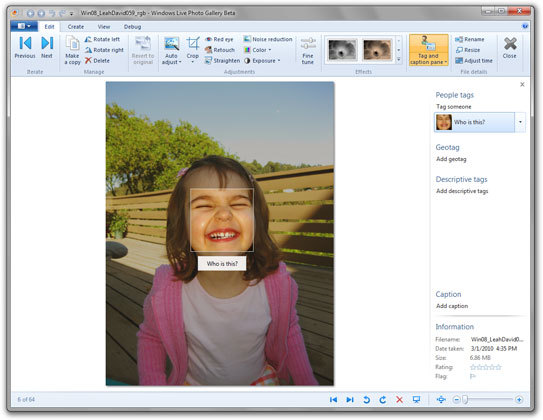
People tags полезны только при аккуратном именовании. Начинайте с чётких фронтальных портретов: так проще подтверждать предложения распознавания, а вероятность случайной ошибки ниже. Один и тот же человек должен иметь одно написание имени во всём архиве.
- Дважды откройте фотографию или перейдите к ней в режиме редактирования и вызовите Tag and caption, если правая панель скрыта.
- В области People tags выберите добавление человека. Если лицо уже найдено автоматически, используйте предложенную рамку; если нет — обозначьте область лица вручную.
- Введите имя или выберите уже существующее. Не создавайте вторую запись только из-за сокращения или другой формы имени.
- Для серии вернитесь в галерею, откройте Batch people tag и просматривайте предложения группами. Подтверждайте только те кадры, где лицо действительно относится к выбранному человеку.
- После крупной серии откройте Find и отфильтруйте архив по имени. Быстро пролистайте найденные кадры и исправьте очевидные ложные совпадения.
- Если другой каталогизатор будет использовать эти данные, сначала сделайте тест на нескольких копиях JPEG и проверьте, какие person tags он читает.
Как добавить место, подпись и описательные метки
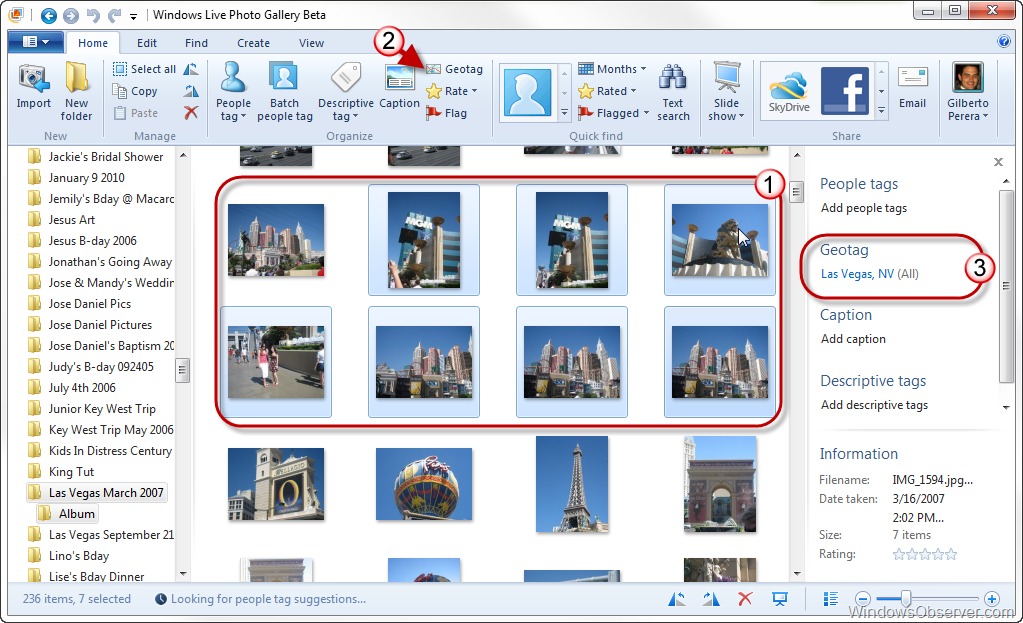
Место, подпись и обычная метка решают разные задачи. Описательная метка должна быть пригодна для повторного использования, например название поездки или тип съёмки. Caption лучше писать как короткое пояснение конкретного кадра. Geotag относится к местоположению, но старый поиск мест зависел от сетевого сервиса, поэтому сегодня его работа не гарантируется.
- Выделите один или несколько кадров одного события.
- Для повторяющейся темы нажмите Descriptive tag и введите единое название. После назначения найдите его через Find и убедитесь, что набор получился ожидаемым.
- Для единичного пояснения откройте Caption и добавьте короткое описание без дублирования названия папки.
- Для места нажмите Geotag и выберите Add geotag. При работающем старом сервисе введите название и выберите совпадение; при недоступной сетевой части не переписывайте существующие GPS-данные вслепую.
- Перед публичной отправкой просмотрите сведения выбранного файла. Точные координаты, дата и технические поля могут быть лишними для получателя, поэтому для публикации лучше готовить отдельную копию.
Как находить нужные кадры через Find
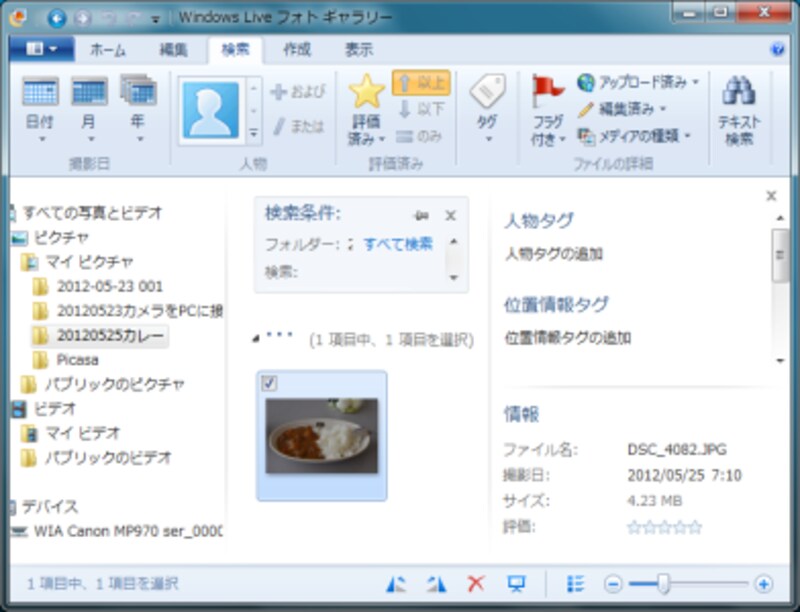
Поиск работает лучше, когда ограничения добавляются от самого надёжного признака к более общему. Если известен человек, начинайте с People tag; если известен год или месяц — с даты; если нужен готовый набор для печати — с рейтинга. После первого ограничения добавьте второй критерий, вместо того чтобы просматривать сотни миниатюр вручную.
- Откройте вкладку Find и выберите основной признак — дату, человека, рейтинг, флаг или метку.
- Посмотрите, насколько сократился набор. Если он всё ещё слишком большой, добавьте второе ограничение.
- Увеличьте миниатюры и проведите визуальную проверку: фильтр показывает совпадение по данным, но не оценивает резкость и композицию.
- Для итогового отбора снимите временные флаги, исправьте рейтинг и убедитесь, что нужные кадры остаются видимыми после повторного запуска фильтра.
- Если результат пуст, проверьте написание метки в правой панели и наличие её на конкретном файле.
Как редактировать фотографию: безопасная последовательность от геометрии к тону
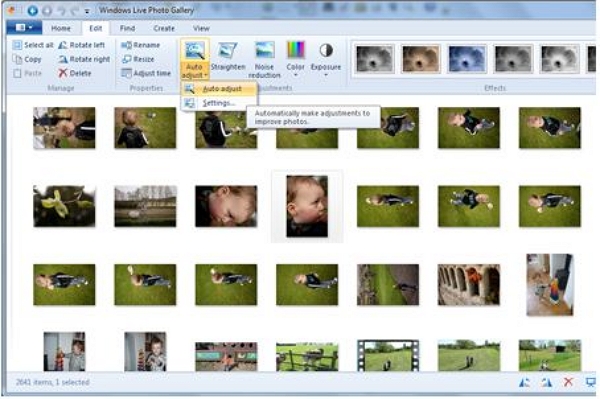
Для предсказуемого результата полезно соблюдать один порядок: сначала ориентация и геометрия, затем общая экспозиция, потом цвет, шум и локальные дефекты. Так вы не тратите время на области, которые позже будут отрезаны, и не усиливаете шум до того, как станет понятен итоговый уровень яркости. Перед важной серией убедитесь, что у исходников есть независимая резервная копия.
- Откройте снимок и перейдите на Edit. Сразу оцените горизонт, вертикали и ориентацию. Если кадр просто лежит боком, используйте Rotate left или Rotate right.
- Для небольшого наклона примените Straighten. После выравнивания внимательно посмотрите на углы: поворот создаёт области, которые обычно потребуется обрезать.
- Нажмите Crop, выберите нужную пропорцию или свободную рамку и расположите её по композиции. Для печати заранее учитывайте соотношение сторон бумаги.
- После геометрии попробуйте Auto adjust как стартовую точку. В его настройках можно выбрать, какие составляющие участвуют в автоматической коррекции; сравните результат с исходником, а не принимайте его автоматически.
- Откройте Exposure или Fine tune. Сначала поправьте общую яркость, затем контраст, тени и света. Проверяйте лица, белые объекты и небо, где потеря деталей заметна быстрее всего.
- Перейдите к Color. Сначала уберите явный общий сдвиг по температуре и Tint, затем решите, нужна ли коррекция насыщенности. Ориентируйтесь на знакомые нейтральные объекты и естественный оттенок кожи.
- При шумном кадре используйте Noise reduction умеренно и проверяйте волосы, ткань, траву и мелкие надписи на увеличении. Сильное сглаживание убирает фактуру вместе с шумом.
- Red eye применяйте локально к области глаза. Retouch используйте только для небольших дефектов на сравнительно однородном фоне.
- В конце уменьшите масштаб до предполагаемого способа просмотра: кадр, который выглядит нормально на 100%, должен оставаться естественным и в обычном размере. Если правка получилась хуже, используйте Undo или возврат к исходному варианту, пока он доступен.
Как настроить экспозицию и контролировать гистограмму
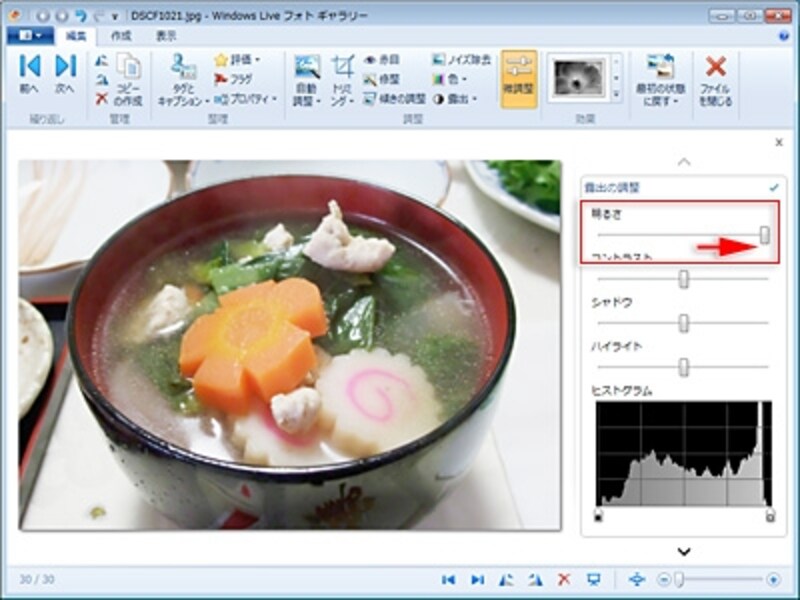
Гистограмма здесь служит индикатором, а не целью. Ночная сцена закономерно смещена к тёмным значениям, снежный кадр — к светлым. Важно следить за тем, не упирается ли значимая информация в край и не теряются ли детали после движения ползунков.
- Начните с общей яркости и остановитесь, когда главный объект читается без неестественного осветления фона.
- Добавьте или уменьшите контраст. Сравнивайте соседние полутона на лице, одежде и архитектуре, а не только самые белые и чёрные участки.
- Shadows используйте для открытия важных тёмных областей. Если вместе с деталями резко проявился цветной шум, верните часть изменения назад.
- Highlights уменьшайте ровно настолько, насколько в светлой зоне ещё есть записанная камерой информация. Полностью выбитый участок ползунок не восстановит.
- После тоновой правки снова оцените цвет: сильное осветление теней иногда делает цветовой сдвиг заметнее.
Как скорректировать цвет без неестественных оттенков
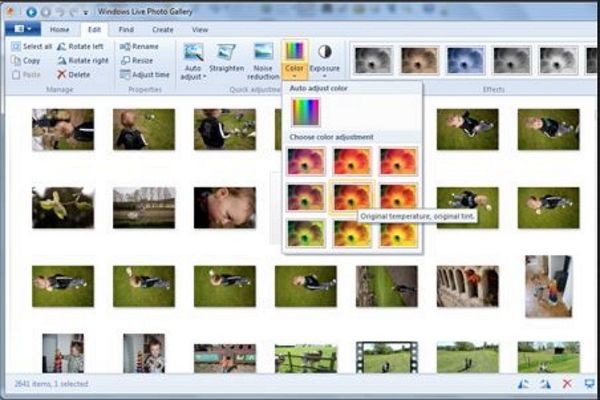
Готовые миниатюры Color удобны для сравнения, но ручная доводка надёжнее, когда важна естественность. Температура отвечает за ощущение теплее или холоднее, Tint компенсирует другой цветовой сдвиг, Saturation меняет общую насыщенность. При сомнении лучше оставить чуть менее насыщенный результат, чем получить неестественные лица и ядовитую зелень.
- Найдите в кадре объект, цвет которого вы хорошо знаете: белая стена, серый предмет, кожа, нейтральная одежда.
- Откройте Color и наведите указатель на готовые варианты, чтобы быстро понять направление исправления.
- Если готовый вариант близок, примените его и откройте Fine tune для более точной доводки.
- Подстройте температуру до устранения явного синего или жёлтого сдвига, затем используйте Tint только при оставшемся зеленоватом или пурпурном оттенке.
- Насыщенность меняйте последней. После правки сравните лицо, небо и растительность с исходником.
- Для одинакового помещения сначала отработайте один типичный кадр, затем переносите подход только на снимки с тем же источником света. Кадры у окна и со вспышкой проверяйте отдельно.
Если нужна более подробная теория по цвету, пригодится материал Xeon Live о том, как сделать цветокоррекцию фотографии и не потерять естественные оттенки.
Как кадрировать, выпрямлять, убирать красные глаза и мелкие дефекты
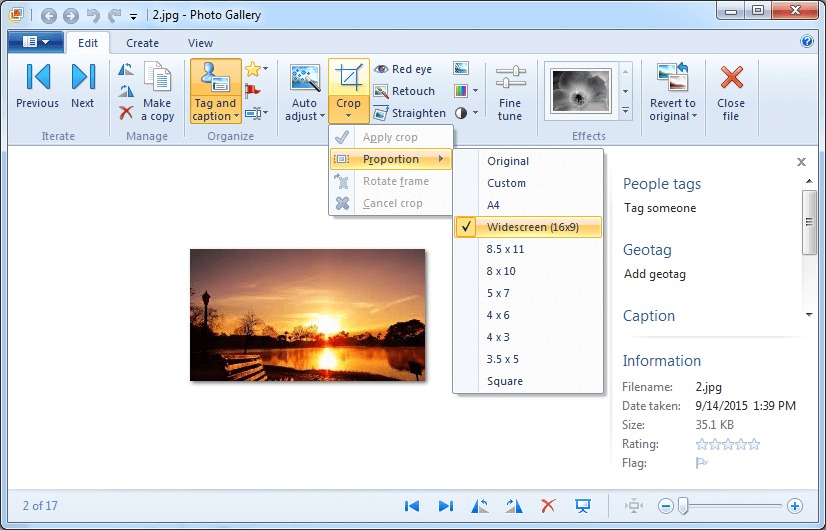
Кадрирование в Photo Gallery удобно сочетать с Straighten: выравнивание делается первым, потому что оно создаёт пустые углы. После него Crop задаёт финальные границы. Для печати выбирайте пропорцию под бумагу, для экрана — под реальный макет, а не просто потому, что рамка выглядит привычно.
- Нажмите Straighten и выровняйте горизонт или вертикаль по устойчивой линии сцены.
- Нажмите Crop. В Proportion выберите нужное соотношение или Custom, затем перетащите рамку так, чтобы важные объекты не упирались в край.
- Примените кадрирование и проверьте итоговый размер. Для подробностей о композиции можно свериться с инструкцией Xeon Live о кадрировании фотографии без лишней потери качества.
- Для красных глаз увеличьте лицо, нажмите Red eye и обведите только область глаза. Если инструмент затронул соседний красный объект, отмените действие и уменьшите выделение.
- Для небольшой пылинки или пятна нажмите Retouch и обведите дефект небольшой рамкой. На сложной текстуре или крупном объекте прекратите попытки после заметных артефактов: это уже задача более точного редактора.
- После локальных исправлений переключайтесь между обычным масштабом и 100%, чтобы не пропустить ореолы, размытие или следы ретуши.
Отдельно о красных глазах: автоматическая зона должна быть минимальной и точной. Более подробные варианты исправления на разных устройствах разобраны в материале Xeon Live о том, как убрать эффект красных глаз на фотографии.
Как ускорить работу с сериями: пакетные действия, рейтинг, Resize и резерв исходников
Пакетная работа экономит больше времени, чем любая отдельная кнопка, но только на действительно однородной серии. Хорошие кандидаты — поворот, рейтинг, описательная метка, изменение размера и некоторые одинаковые базовые исправления. Плохой кандидат — общая цветокоррекция папки, где часть кадров снята у окна, часть под лампами, часть со вспышкой.
- Сузьте серию через папку или Find. Перед множественным выделением просмотрите первый, средний и последний кадр.
- Используйте Ctrl для выборочного добавления кадров или Shift для непрерывного диапазона, затем ещё раз проверьте границы выделения.
- Назначайте общий рейтинг или описательную метку только тем файлам, для которых правило действительно одинаково.
- Для ориентации поверните всю группу лишь после того, как исключили кадры, уже лежащие правильно.
- Для Resize выделите нужные снимки, вызовите Resize, выберите максимальный размер или Custom и укажите отдельную папку назначения. Исходные полноразмерные файлы должны остаться отдельно.
- После массового Resize откройте несколько копий и проверьте пиксельные размеры. Для печати не используйте маленькую производную копию вместо исходника.
- После групповой коррекции экспозиции или цвета выборочно сравните разные кадры серии. Один ошибочный снимок может потребовать отмены или индивидуальной правки.
- Перед большой серией правок проверьте политику Originals и наличие независимого резервного архива. Встроенный возврат удобен, но не заменяет отдельную копию исходников.
Для подготовки уменьшенных копий имеет смысл заранее определить целевое назначение. На Xeon Live есть отдельная инструкция о том, как менять размер фотографии и не перепутать исходник с производной копией.
Как применять Noise reduction и резкость к похожим кадрам
Шум и резкость требуют проверки на полном размере. Сильное шумоподавление может сделать волосы и ткань пластиковыми, а чрезмерная резкость создаёт светлые и тёмные ореолы на контрастных границах. Поэтому не стоит выбирать параметры по одной миниатюре и распространять их на всю папку.
- Выберите один типичный шумный кадр и увеличьте его до 100%.
- Примените Noise reduction и найдите область с мелкой фактурой. Уменьшайте или усиливайте эффект до того момента, когда цветные точки становятся менее заметными, но текстура ещё сохраняется.
- После этого оцените Sharpness. Добавляйте её умеренно и следите за контурами волос, букв и веток.
- Вернитесь к обычному масштабу. Если фотография предназначена для небольшого экрана, небольшое количество исходного шума обычно менее заметно, чем чрезмерно сглаженная фактура.
- Только после проверки одного кадра применяйте похожий подход к серии с тем же ISO и освещением. Затем выборочно перепроверьте несколько файлов.
- Если задача сводится именно к удалению шума, можно дополнительно свериться с материалом Xeon Live о том, как убирать шум на фотографии и контролировать потерю деталей.
Как собрать панораму и использовать Photo Fuse
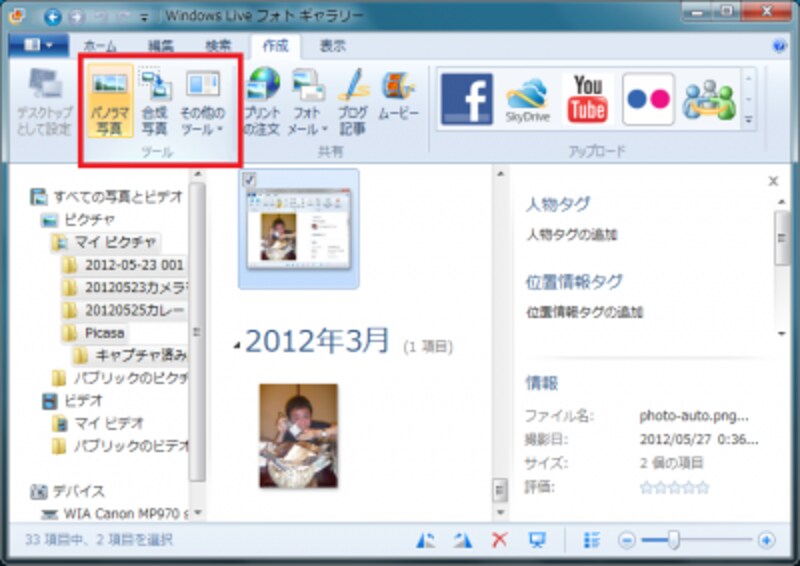
Обе функции объединяют несколько кадров, но решают разные задачи. Panorama склеивает перекрывающиеся снимки одной сцены в широкое изображение. Photo Fuse берёт почти одинаковые кадры и позволяет заменить выбранную область вариантом из другой фотографии. Для обеих функций исходная серия должна быть снята с близкой точки и с достаточным совпадением деталей.
Как сделать панораму из перекрывающихся кадров
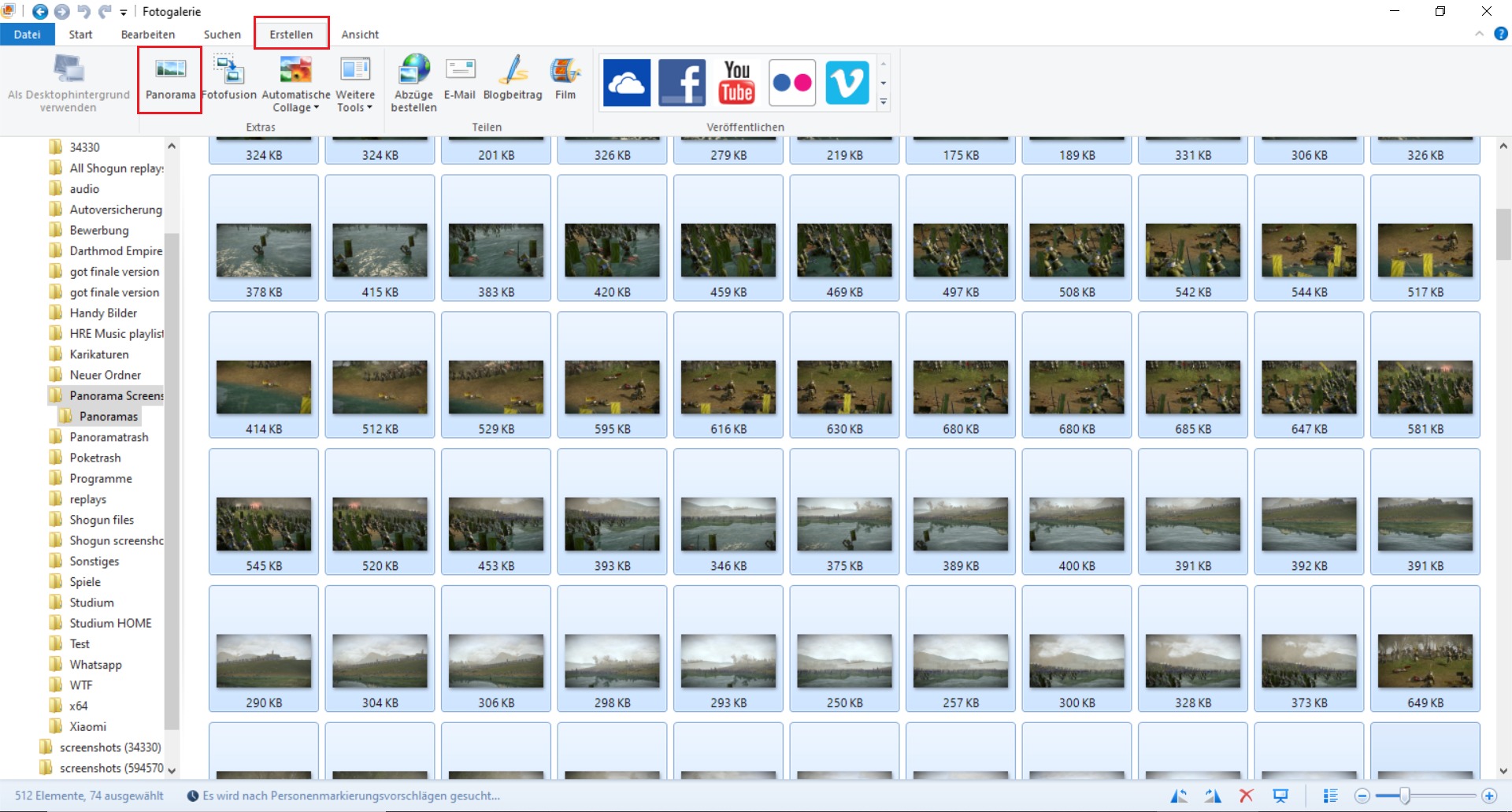
- Снимайте серию из одной точки, последовательно поворачивая камеру. Между соседними кадрами должен оставаться заметный общий участок сцены.
- Старайтесь не менять зум и экспозицию между кадрами. Резкие различия усложняют геометрическое и тоновое совмещение.
- В галерее выделите только последовательные кадры панорамы и откройте Create → Panorama.
- Дождитесь автоматического совмещения и сохраните получившийся результат отдельным файлом.
- Откройте панораму на полном размере и проверьте швы: линии зданий, горизонт, повторяющиеся объекты, людей и автомобили.
- Неровные пустые края после геометрического выравнивания являются обычным следствием склейки. Используйте Crop, чтобы убрать их, не срезая важный объект.
- Если появились двойные движущиеся люди или волны, вернитесь к исходной серии и исключите кадр с сильным движением. Автоматическая склейка лучше работает на статичной сцене.
Как заменить неудачное лицо или фрагмент через Photo Fuse
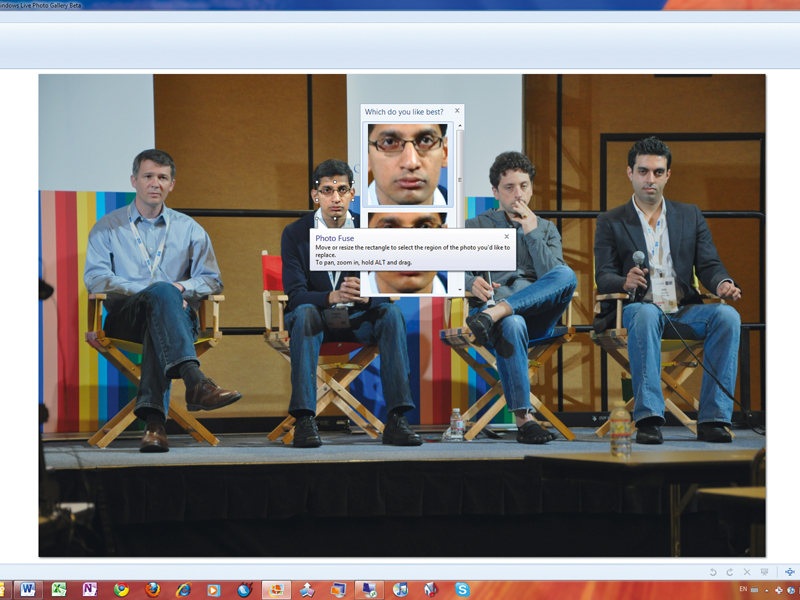
- Подготовьте короткую серию одной сцены: камера почти не меняет положение, люди стоят примерно одинаково, экспозиция близка.
- В галерее выделите кадры, из которых хотите собрать результат. Не добавляйте похожие фотографии из другого ракурса только ради большего числа вариантов.
- Откройте Create → Photo Fuse. Программа совместит серию и покажет базовый кадр.
- Обведите область, которую нужно заменить. Для лица делайте рамку достаточно тесной, чтобы не захватывать соседнюю голову, волосы или контрастный фон без необходимости.
- Выберите наиболее удачный вариант из предложенных фрагментов. Если граница заметна, попробуйте другой исходник или уменьшите область.
- Повторите операцию только для действительно неудачных частей. Чем больше областей меняется, тем выше риск заметных переходов.
- Сохраните новый результат и откройте его при 100% масштабе. Проверьте края выбранной области, глаза, волосы и фон.
- Если люди сильно поменяли позы или камера сдвинулась, не пытайтесь заставить Photo Fuse выполнить сложный монтаж. Для такой задачи нужен редактор со слоями и масками.
Как сохранить результат, изменить размер, распечатать и подготовить файл к отправке
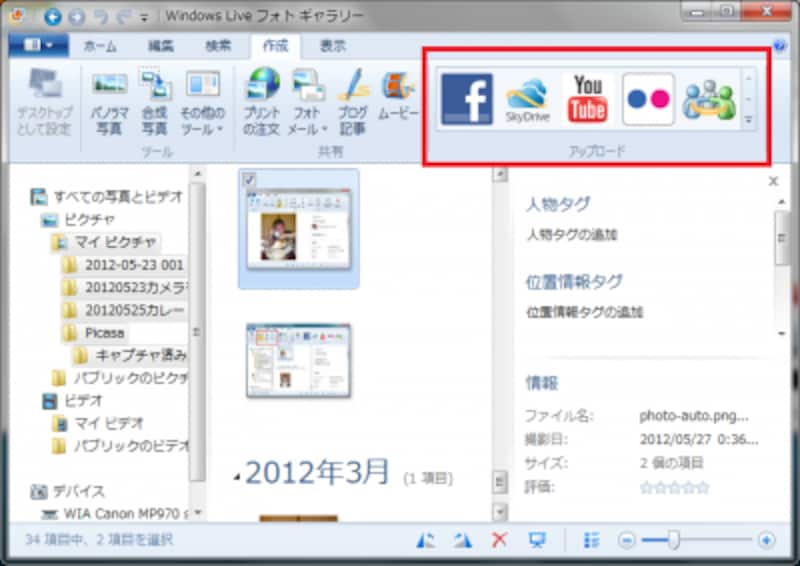
У Photo Gallery нет современного экспортного конвейера с профилями публикации, поэтому безопасная модель проста: полноразмерный исходник хранится отдельно, рабочие правки проверяются в галерее, а для конкретной цели создаётся производная копия подходящего размера. Старая кнопка публикации в SkyDrive, Facebook или Flickr относится к прежним механизмам авторизации; сегодня надёжнее подготовить файл локально и загрузить его через актуальный сайт или приложение сервиса.
- Для уменьшенной копии выделите один или несколько файлов и вызовите Resize. Выберите стандартный максимальный размер или Custom, затем укажите отдельную папку назначения и сохраните.
- Откройте получившуюся копию и проверьте её пиксельные размеры. Уменьшение необратимо по детализации, поэтому исходник не должен быть заменён маленькой версией.
- Для печати откройте полноразмерный кадр, проверьте Crop, ориентацию, резкость и соответствие соотношения сторон будущей бумаге. В системном окне печати внимательно смотрите предварительный вид, чтобы края не обрезались неожиданно.
- Для электронной отправки сначала решите, нужен ли получателю оригинал. Если достаточно просмотра на экране, подготовьте меньшую копию, чтобы не пересылать многомегабайтный файл без необходимости.
- Перед публикацией проверьте подпись, People tags, Geotag и технические свойства. Для публичного размещения географические сведения и часть служебных полей могут быть лишними.
- Если нужно сохранить результат Photo Fuse или Panorama, создавайте новый файл и оставляйте исходную серию нетронутой до проверки итогового изображения.
- После сохранения откройте производную копию вне Photo Gallery обычным просмотрщиком. Это простая проверка, что файл действительно создан, читается и не зависит только от текущего состояния каталога.
Почему старые кнопки SkyDrive, Facebook и Flickr нельзя считать рабочим способом публикации
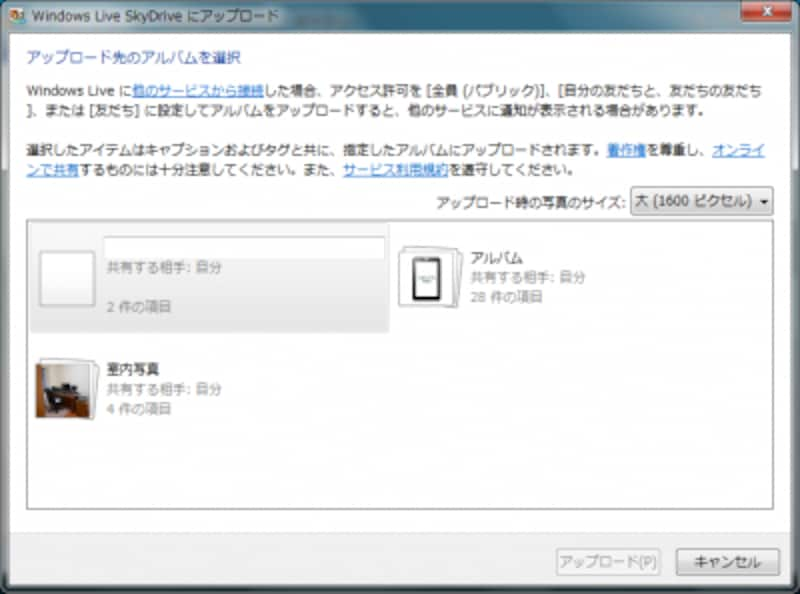
Кнопки на ленте показывают, насколько тесно Photo Gallery была связана с сервисами Windows Live своего периода. Но протоколы авторизации, названия сервисов и серверные интерфейсы изменились после прекращения поддержки Windows Essentials. Поэтому сбой входа или загрузки не означает повреждение локального архива.
- Если кнопка публикации зависает на входе, отмените операцию и убедитесь, что локальная копия сохранена.
- При необходимости уменьшите файл через Resize и проверьте его качество.
- Откройте актуальный сайт или официальный клиент нужного сервиса и загрузите подготовленную копию обычным способом.
- После загрузки отдельно проверьте, какие метаданные сохранились на стороне сервиса. Не рассчитывайте на автоматическое удаление географических данных.
- Не пытайтесь лечить сетевую проблему переустановкой локального архива: сначала отделите отказ старого веб-компонента от работы самих файлов и функций редактирования.
Типичные ошибки и как проверять результат после исправления
При сбое полезно сначала определить слой проблемы. Если файл не открывается или кнопки серые, причина чаще относится к формату, правам записи, кодеку или состоянию носителя. Если функция работает, но результат плохой, проверяйте исходную серию и параметры инструмента. Если не работает публикация, отделяйте сетевую интеграцию от локальной части программы.
- Кнопки редактирования неактивны. Скопируйте файл в обычную локальную папку с правом записи, проверьте, что формат открывается через системный WIC-компонент, и повторите. Для RAW нужен подходящий кодек; современная камера старым пакетом может не распознаваться.
- После Auto adjust кадр стал слишком светлым или холодным. Отмените действие, откройте настройки Auto adjust и отключите неподходящую составляющую либо выполните Exposure и Color вручную. Проверяйте лицо, небо и белые объекты.
- Crop отрезал важный край. Вернитесь к исходному состоянию правки, сначала выполните Straighten, затем заново выставьте рамку с учётом будущей пропорции.
- Noise reduction уничтожил фактуру. Ослабьте сглаживание и оцените снимок на 100%. Волосы, ткань и трава должны сохранять естественную структуру.
- Retouch оставляет пятно. Уменьшите область и не пытайтесь удалять крупный предмет на сложном фоне. Для такого исправления используйте редактор с точным клонированием и слоями.
- Panorama не собирается. Исключите кадры, снятые с заметно другой точки или масштаба, оставьте последовательность с достаточным перекрытием и повторите.
- Photo Fuse даёт смещённое лицо. Уберите из набора кадры с сильным движением камеры или человека, сузьте область замены и используйте более похожий исходник.
- Find ничего не показывает. Проверьте написание метки или имени на конкретном файле и снимите лишние ограничения фильтра. Затем снова добавляйте критерии по одному.
- После перемещения папки коллекция выглядит пустой. Откройте новый путь в Проводнике и заново добавьте расположение в рабочую область. Сначала проверьте файлы на диске, только потом меняйте каталог.
- Не проходит публикация в старый сервис. Сохраните или уменьшите локальную копию и загружайте через современный браузер или официальный клиент.
Можно ли вернуть фотографию после неудачного Crop или Auto adjust?
Photo Gallery поддерживает Revert to original, пока доступен сохранённый исходный вариант. Для ценных снимков всё равно нужна отдельная резервная копия, потому что встроенный механизм отката не является долговременным архивом.
Почему RAW открывается на одном компьютере и не открывается на другом?
Просмотр RAW зависит от Windows Imaging Component и установленного кодека конкретного семейства камер. Одинаковое расширение файла само по себе не гарантирует поддержку новой модели старым кодеком.
Почему Photo Fuse плохо совмещает лица?
Функция рассчитана на почти одинаковые кадры одной сцены. Сильное движение камеры, изменение масштаба, другая поза или крупное смещение человека ухудшают совпадение областей.
Почему геометка не находится по названию места?
Старый поиск места обращался к сетевой службе своего периода. При недоступности этой интеграции локальные фотографии не повреждены; существующие GPS-данные следует сохранять и при необходимости редактировать современным инструментом.
Можно ли безопасно уменьшить сразу много фотографий?
Да. Выделите только нужную серию, используйте Resize и сохраняйте производные копии в отдельную папку. После операции проверьте размеры нескольких файлов и не заменяйте полноразмерные исходники.
Почему программа не подходит для сложной ретуши?
В ней нет полноценной многослойной схемы, регулируемых масок и точного локального монтажа. Retouch рассчитан на небольшие дефекты, а Photo Fuse — на замену фрагмента из похожего кадра.
Плюсы, минусы и границы возможностей
Плюсы
- Связка каталогизации и базового редактора в одном окне: можно сначала отобрать серию, затем исправить её без отдельной сложной программы.
- Папки остаются обычными папками на диске, а смысловая организация добавляется поверх них через людей, описательные метки, рейтинг, подписи и дату.
- Удобный импорт с предварительной группировкой по времени съёмки и возможностью задать имя серии до переноса.
- Практичные инструменты для бытовой фотографии: Auto adjust, Crop, Straighten, Red eye, Retouch, Noise reduction, Color, Exposure.
- Panorama и Photo Fuse решают две полезные задачи без ручной работы со слоями.
- Пакетный Resize, поворот и разметка экономят время на однородных сериях.
Минусы
- Продукт снят с поддержки; официальная современная загрузка Windows Essentials у Microsoft отсутствует.
- Онлайн-интеграции со SkyDrive, Facebook, Flickr и другими сервисами относятся к старым механизмам и не должны считаться надёжным способом публикации сегодня.
- Нет слоёв, масок и точного локального монтажа; Retouch остаётся простым инструментом для небольших дефектов.
- Работа с RAW зависит от старых WIC-кодеков и не заменяет современную проявку с профилями камеры и точным восстановлением светов.
- Сетевые функции геокодирования и входа зависят от сервисов своего периода.
- Для новых больших фототек есть более актуальные каталогизаторы с современной поддержкой камер, форматов и облачных сценариев.
Кому подойдёт
- Владельцу старого локального фотоархива, уже размеченного в Windows Live Photo Gallery.
- Пользователю Windows, которому нужна простая каталогизация JPEG по папкам, датам, людям и рейтингу без сложной базы.
- Для семейных и бытовых серий, где важны быстрый отбор, красные глаза, кадрирование, лёгкая тоновая правка, панорамы и Photo Fuse.
- Для временного обслуживания старого рабочего процесса, пока архив переносится в современную программу.
Кому не подойдёт
- Фотографу, который снимает современные RAW и ожидает полноценную неразрушающую проявку.
- Дизайнеру и ретушёру, которым нужны слои, маски, точное клонирование, локальные выделения и сложный монтаж.
- Команде, для которой критична официальная поддержка, современная авторизация и облачная синхронизация.
- Пользователю, который строит новую долгосрочную фототеку и хочет гарантированную совместимость с новыми камерами и ОС.
С чем сравнить Windows Live Photo Gallery и что выбрать сегодня
Сравнивать Photo Gallery лучше по задачам. Picasa близка к простому домашнему каталогу, но тоже завершена. digiKam подходит для современной каталогизации и метаданных, FastStone Image Viewer — для быстрого просмотра и пакетных операций, Lightroom Classic — для управляемой фототеки и неразрушающей RAW-обработки.
Для ностальгического или уже существующего рабочего процесса можно посмотреть обзор Picasa как менеджера фотографий. Для новой большой коллекции практичнее изучить digiKam для управления фотоархивом. Если важнее быстрый просмотр папок и пакетная подготовка файлов, подойдёт FastStone Image Viewer. Для современной RAW-фотографии и глубокой неразрушающей обработки логичнее смотреть в сторону Lightroom.
Если архив уже размечен в Windows Live Photo Gallery, программу можно сохранить как локальный инструмент и параллельно готовить перенос. Для новой фототеки лучше актуальный каталогизатор; для просмотра папок — отдельный просмотрщик; для RAW и точной коррекции — современный проявщик.
Windows Live Photo Gallery остаётся полезной как локальный интерфейс к старому фотоархиву. Новый сетевой рабочий процесс на ней строить не стоит. Для существующей коллекции важнее сохранить исходники, проверить перенос метаданных на копиях и использовать локальные функции там, где они экономят время.