Сброс Windows 10 — это не одна кнопка на все случаи, а несколько сценариев восстановления с разной ценой ошибки. Когда система загружается, безопаснее начинать со штатного возврата через «Параметры». Когда Windows не доходит до рабочего стола, тот же механизм запускается из среды восстановления. Если встроенный сброс повреждён, остаются установочный USB-носитель или заранее созданный диск восстановления. Перед любым из этих действий нужно отдельно решить, что сохранить, какие рабочие программы потом вернуть и как проверить результат.
Способ 1. Проверка перед сбросом через Ускоритель Компьютера
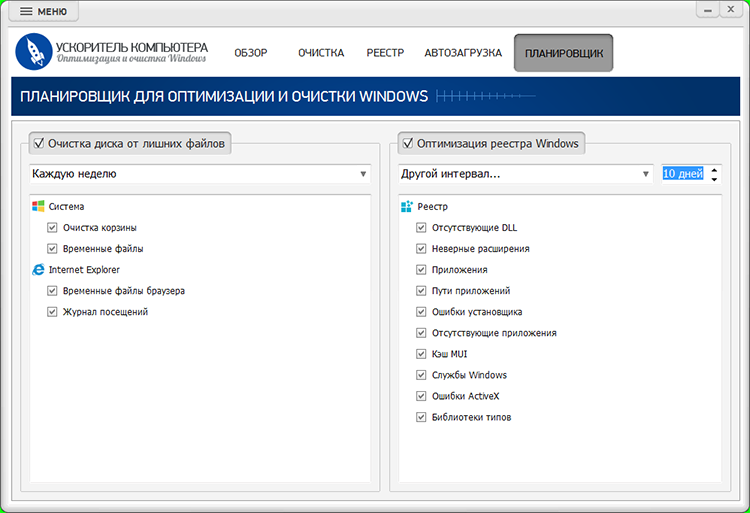
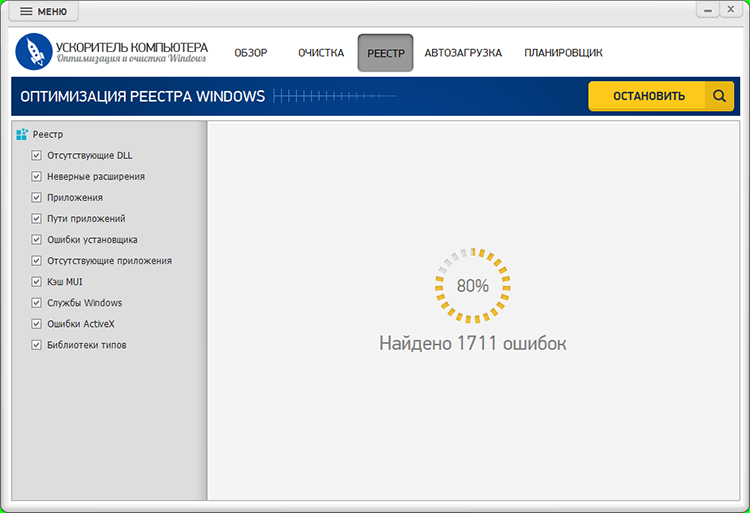
Ускоритель Компьютера уместен как первый, наименее разрушительный сценарий, когда Windows 10 ещё нормально загружается, а жалоба связана с временными файлами, переполненным диском, лишними элементами автозагрузки или системным мусором. Это не средство возврата Windows к заводскому состоянию: программа не переустанавливает операционную систему и не заменяет механизм «Вернуть компьютер в исходное состояние». Её задача здесь — отделить обычное ухудшение обслуживания от ситуации, в которой действительно нужен сброс.
Ускоритель Компьютера
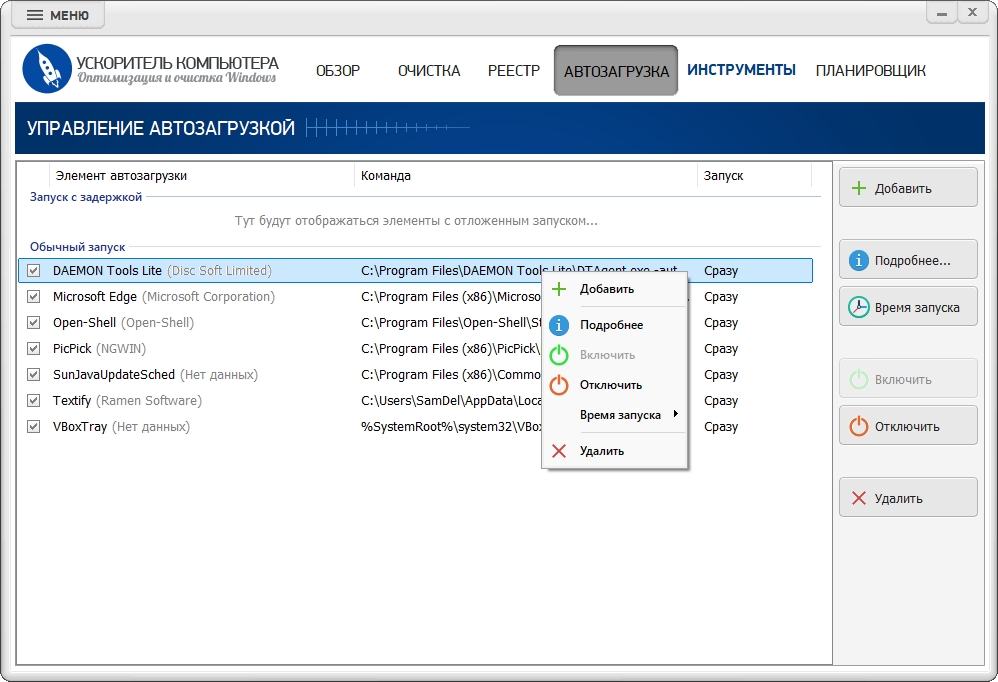
Утилита объединяет очистку диска, работу с автозагрузкой, поиск отдельных системных проблем и обслуживание реестра. Для подготовки к сбросу полезны прежде всего два направления: освобождение места и ревизия фоновых программ. На рабочем компьютере это позволяет быстро понять, связано ли ощущение «сломавшейся Windows» с десятками автоматически запускаемых приложений, кэшем и временными файлами или проблема остаётся даже после базовой уборки.
Начинайте без радикальных операций. Сначала просмотрите найденные временные файлы и категории очистки, затем оцените список автозагрузки. Не удаляйте незнакомые элементы только потому, что они выглядят лишними: корпоративный VPN-клиент, средство защиты, агент резервного копирования, драйвер периферии или программа синхронизации могут быть нужны для работы. После обслуживания перезагрузите компьютер и повторите сценарий, на котором возникала проблема.
Если после очистки и упорядочивания автозагрузки система по-прежнему падает, не открывает «Параметры», выдаёт системные ошибки или не загружается, дальнейшее «ускорение» не заменит восстановление. В этом случае переходите к штатным способам ниже. Такой порядок важен именно для рабочих машин: он уменьшает вероятность ненужной переустановки, после которой придётся заново разворачивать браузеры, шрифты, плагины, VPN, принтеры, средства коммуникации и творческие приложения.
Плюсы
- Позволяет начать с обратимых действий и не переустанавливать Windows без необходимости.
- Собирает несколько задач обслуживания в одном интерфейсе: очистку диска, ревизию автозагрузки и системное обслуживание.
- Подходит для предварительной подготовки, когда перед сбросом нужно освободить место и понять, какие программы стартуют вместе с системой.
- После изменений результат легко проверить обычной перезагрузкой и повторением проблемного сценария.
Минусы
- Не выполняет возврат Windows 10 в исходное состояние и не заменяет встроенное восстановление.
- Не помогает, когда система не загружается до рабочего стола и программа не может быть запущена.
- Очистка и отключение автозагрузки не устраняют аппаратные неисправности и глубокие повреждения операционной системы.
- При работе со служебными элементами требуется понимать назначение программ, чтобы не убрать нужный корпоративный компонент.
Кому подойдёт
Сценарий подходит пользователю, у которого Windows 10 запускается, но компьютер заметно замедлился, диск переполнен, старт системы растянулся из-за большого числа программ или перед серьёзным восстановлением требуется аккуратно привести систему в порядок. При сбоях загрузки, повторяющихся синих экранах и повреждении системных компонентов переходите к штатным средствам восстановления.
Короткий ответ: как вернуть Windows 10 в исходное состояние
Для большинства исправных компьютеров маршрут выглядит так: «Пуск» → «Параметры» → «Обновление и безопасность» → «Восстановление» → «Вернуть компьютер в исходное состояние» → «Начать». После этого Windows предлагает сохранить личные файлы либо удалить их вместе с программами и настройками, а затем выбрать способ переустановки. От этого выбора зависит объём потерь и то, насколько радикально будет очищена система.
- Windows загружается, а проблема сводится к мусору, медленной загрузке и перегруженной автозагрузке — сначала используйте Ускоритель Компьютера как предварительное обслуживание. Утилита не переустанавливает Windows; после проверки решите, нужен ли полный сброс.
- Windows загружается и проблема связана с настройками, программами или накопившимися ошибками — используйте встроенный сброс через «Параметры».
- Рабочий стол не открывается, но среда восстановления запускается — перейдите в «Поиск и устранение неисправностей» и выберите возврат компьютера в исходное состояние.
- Штатный сброс завершается ошибкой — подготовьте установочный USB-носитель Windows 10 и выполняйте переустановку с него.
- Ранее был создан USB-диск восстановления — его можно использовать для восстановления этого же компьютера, в том числе после замены системного накопителя.
Главная развилка — не «какой способ быстрее», а «какой уровень вмешательства соответствует проблеме». Полный возврат системы полезен при устойчивых программных сбоях, подготовке компьютера к передаче другому сотруднику или переустановке после неудачных изменений. Он не исправляет неисправную память, деградирующий SSD, перегрев, повреждённый блок питания и другие аппаратные причины нестабильности.
Когда сброс действительно оправдан
Если главная проблема — только медленная работа, сначала полезно пройти план диагностики производительности Windows 10: проверить загрузку процессора и диска, автозапуск, свободное место, фоновые программы и драйверы. Сброс имеет смысл, когда проблема устойчива и затрагивает саму систему: настройки не открываются, встроенные компоненты повреждены, накопились конфликтующие драйверы и программы, вредные изменения трудно отменить или компьютер нужно подготовить к передаче другому пользователю.
Для рабочего ПК важна цена восстановления. Удаление программ означает не только повторную установку офисного пакета. После сброса могут потребоваться браузерные расширения, шрифты бренда, плагины для графики и видео, средства записи экрана, VPN-клиент, сертификаты, принтеры, сканеры, утилиты колориметра, сетевые папки и другие элементы окружения. Перед нажатием «Начать» оцените, сколько времени займёт возвращение этих компонентов и есть ли для них установочные файлы, учётные данные и настройки.
Сброс также уместен перед передачей компьютера другому сотруднику или владельцу, но режим «Удалить всё» нельзя считать сертифицированным уничтожением данных. Штатная очистка диска предназначена для пользовательского восстановления и подготовки устройства, а не для выполнения отраслевых требований по гарантированному стиранию носителя. Для регулируемого вывода оборудования из эксплуатации применяются правила организации и специализированные процедуры.
Наконец, сброс не заменяет диагностику железа. Если Windows зависает при нагрузке, накопитель исчезает из BIOS, тест памяти выявляет ошибки, температура компонентов уходит за нормальный диапазон или компьютер самопроизвольно теряет питание, переустановка способна лишь временно изменить симптомы. Сначала устраните аппаратную причину, затем восстанавливайте программную среду.
Что именно удаляет и сохраняет сброс Windows 10
Встроенная функция предлагает два основных варианта по отношению к пользовательским данным: «Сохранить мои файлы» и «Удалить всё». В обоих случаях Windows переустанавливается, установленные пользователем приложения удаляются, а системные настройки возвращаются к состоянию после переустановки. Разница состоит в судьбе личных данных в профиле пользователя и в том, насколько компьютер готовится к дальнейшему использованию.
Сохранить мои файлы
Этот режим предназначен для восстановления Windows без намеренного удаления личных файлов. Документы, изображения и другие пользовательские данные сохраняются, но установленные программы и значительная часть настроек удаляются. Это удобный вариант для собственного компьютера, когда повреждена сама операционная система, а пользовательские данные нужно оставить на месте. При этом сохранение файлов внутри процедуры не заменяет отдельную резервную копию: сбой питания, ошибка накопителя или уже существующее повреждение данных остаются реальными рисками.
- Выбирайте этот вариант, если компьютер остаётся у того же владельца и нужно восстановить Windows с минимальным вмешательством в личные данные.
- До начала всё равно скопируйте критичные рабочие документы на независимый носитель или в корпоративное хранилище.
- Заранее составьте перечень программ, которые придётся вернуть после завершения процедуры.
- Убедитесь, что файлы, хранящиеся только в нестандартных папках или внутри каталогов программ, действительно попали в резервную копию.
Удалить всё
Режим удаляет личные файлы, программы и настройки, после чего переустанавливает Windows. Его выбирают при передаче компьютера другому человеку, при необходимости начать с полностью пустого пользовательского окружения или когда сохранение старого профиля не имеет смысла. На машине, где хранились рабочие материалы, этот вариант требует особенно строгой подготовки: после подтверждения нельзя рассчитывать на то, что локальные проекты, экспортированные отчёты или несинхронизированные файлы останутся доступными.
Windows может предложить дополнительные параметры очистки диска. Более длительная очистка затрудняет обычное восстановление удалённых пользовательских данных, но она не является заменой регламентированной санитарной обработке носителя. Для корпоративной передачи устройства руководствуйтесь внутренними правилами информационной безопасности, а не только названием пункта в мастере сброса.
Скачивание из облака
В режиме облачной переустановки Windows получает свежие системные файлы через интернет. Такой вариант полезен, когда локальные файлы восстановления повреждены или есть сомнение в их целостности. Для процедуры нужна стабильная сеть и достаточный трафик. Облачная загрузка не делает резервную копию пользовательских данных и не меняет выбранный режим «Сохранить мои файлы» или «Удалить всё» — это только способ получить файлы для переустановки.
Локальная переустановка
Локальная переустановка использует файлы, уже находящиеся на компьютере. Она не зависит от скорости интернета и часто удобна в изолированной сети. Минус проявляется, когда локальный набор восстановления повреждён: процедура может завершиться ошибкой или вернуть ту же проблему. В такой ситуации переход на облачный вариант либо на установочный USB-носитель становится логичным следующим шагом.
Что сделать до начала процедуры
Качественная подготовка занимает больше внимания, чем сам мастер сброса. Нельзя ограничиваться папкой «Документы»: рабочая среда складывается из файлов, настроек, приложений и доступов. Чем лучше зафиксировано исходное состояние, тем быстрее компьютер вернётся в строй после переустановки и тем меньше вероятность обнаружить через неделю, что важный шаблон или локальный экспорт существовал в единственном экземпляре.
- Скопируйте документы, фото, видео, презентации, макеты, исходники, локальные базы и экспортированные отчёты в независимое хранилище. После копирования откройте несколько файлов с резервного носителя и убедитесь, что они читаются.
- Проверьте папки «Рабочий стол», «Загрузки», «Документы», каталоги проектов и нестандартные рабочие директории. Отдельно просмотрите папки приложений, где иногда сохраняются пресеты, шаблоны и плагины.
- Убедитесь, что синхронизация облачного диска завершена. Значок «файл доступен в облаке» не равен локальной резервной копии, а локальный файл без завершённой синхронизации не равен копии в облаке.
- Составьте список программ, расширений браузера, шрифтов, драйверов периферии и служебных утилит, которые нужны для работы. Зафиксируйте только действительно используемые компоненты.
- Проверьте, как активируются платные приложения организации. Сохраните сведения в принятом у компании менеджере учётных данных или системе управления лицензиями, а не в текстовом файле на рабочем столе.
- Для шифрованного системного диска заранее сохраните 48-значный код восстановления BitLocker в безопасном месте. Он нужен, если среда восстановления не сможет автоматически открыть зашифрованный том.
- На ноутбуке подключите питание. На стационарном компьютере не планируйте процедуру на время работ с электросетью. Во время этапов установки не выполняйте принудительный перезапуск только из-за длительного чёрного экрана.
- Отключите ненужные внешние накопители после копирования данных, чтобы не перепутать их с системным диском во время операций с разделами.
- Если компьютер входит в корпоративное управление, согласуйте переустановку с ИТ-службой: после сброса могут исчезнуть агент управления, VPN, сертификаты, политики и средства защиты, которые нужно вернуть в правильном порядке.
Если свободного места мало, до переустановки разберите системный диск. В инструкции по очистке диска C собраны штатные способы удаления временных данных без ручного стирания системных каталогов. Для машин с крупными медиапроектами отдельно полезен поиск больших файлов в Windows 10: он помогает найти локальные ролики, кэши рендера и старые архивы, которые стоит либо сохранить, либо удалить до сброса.
Проверьте активацию и редакцию Windows до сброса
Перед переустановкой откройте «Параметры» → «Обновление и безопасность» → «Активация» и убедитесь, что система активирована. Компьютер с цифровой лицензией обычно повторно активирует ту же редакцию Windows 10 после подключения к интернету. Критично сохранить соответствие редакции: Home должна устанавливаться как Home, Pro — как Pro. Установка другой редакции способна оставить систему без автоматической активации.
Серийный номер не всегда требуется вводить вручную. На устройстве с цифровой лицензией установщик допускает продолжение без ввода кода продукта, после чего активация выполняется автоматически при выходе в интернет. На корпоративном компьютере схема активации может управляться организацией, поэтому перед очисткой полезно понимать, используется ли цифровая лицензия, корпоративный сервер активации или другая внутренняя модель.
Способ 2. Сброс Windows 10 через Параметры
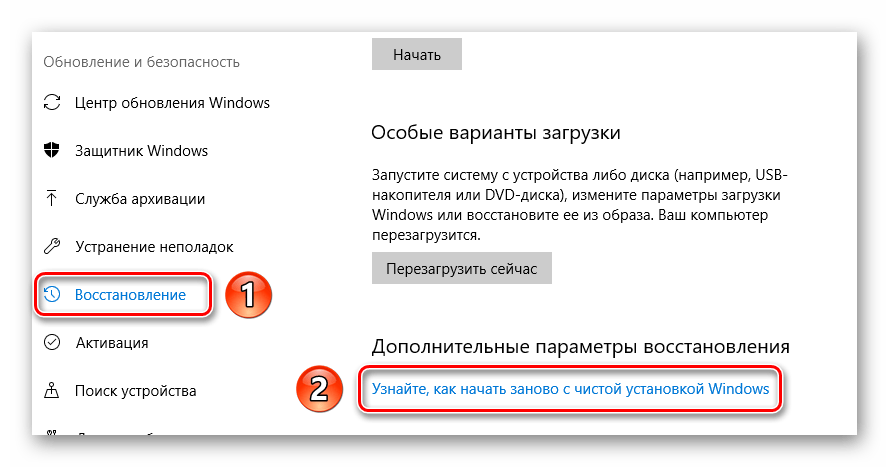
Когда Windows загружается, это основной и самый понятный путь. Дополнительные пояснения по экранам собраны в разборе возврата Windows 10 в исходное состояние. Главное преимущество встроенного мастера — он заранее показывает, какой тип сохранения данных выбран, каким способом будут получены системные файлы и какие приложения исчезнут после восстановления.
Пошаговая последовательность
- Откройте меню «Пуск» и нажмите «Параметры».
- Перейдите в раздел «Обновление и безопасность».
- В левой части окна выберите «Восстановление».
- В блоке «Вернуть компьютер в исходное состояние» нажмите «Начать».
- Выберите «Сохранить мои файлы» или «Удалить всё» в зависимости от задачи.
- Выберите облачную или локальную переустановку, когда мастер предложит этот выбор.
- Просмотрите сводку изменений. Если Windows показывает список удаляемых приложений, сохраните его или сфотографируйте экран для последующего восстановления рабочего окружения.
- Подтвердите запуск только после повторной проверки резервной копии и питания компьютера.
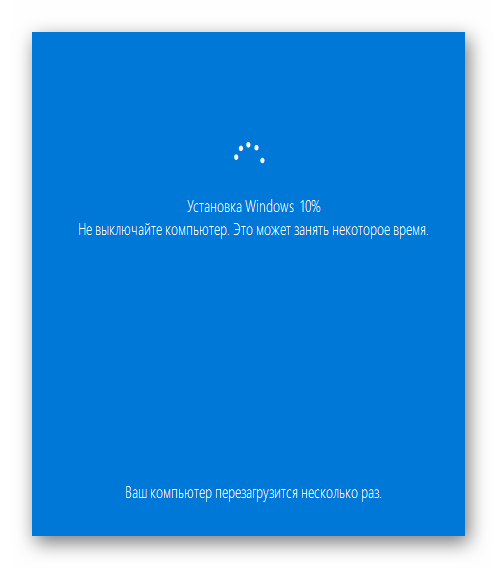
После подтверждения компьютер несколько раз перезапускается. Внешне процесс бывает неравномерным: процент долго стоит на одном значении, экран на время становится чёрным, затем установка продолжает работу. На этом этапе не следует использовать кнопку питания как средство «ускорить» процесс. Принудительное прерывание способно повредить установку и превратить обычный сброс в восстановление с USB-носителя.
Режим «Сохранить мои файлы» удобен для личного рабочего места, но после входа в систему всё равно потребуется заново установить сторонние приложения. Проверяйте не только наличие документов, но и рабочую готовность: открываются ли проекты в нужных программах, подключаются ли сетевые ресурсы, есть ли шрифты и плагины, корректно ли работают принтеры и сканеры. Сохранённые файлы без восстановленного окружения ещё не означают, что компьютер готов к работе.
Режим «Удалить всё» используйте, когда старое пользовательское окружение не должно сохраняться. Перед подтверждением смотрите, к каким дискам относится операция. На компьютере с несколькими внутренними накопителями мастер может предложить выбор области удаления. Ошибка здесь намного дороже ошибки в настройках: рабочие файлы на втором диске нельзя считать резервной копией, если этот же диск будет очищен выбранным сценарием.
Что выбрать: облако или локальную переустановку
При стабильном интернете облачная загрузка предпочтительна, когда локальные системные файлы подозрительно повреждены или предыдущая попытка локального сброса завершилась ошибкой. Локальная переустановка удобна при ограниченном соединении и на машине, где система в целом цела. Эти варианты не определяют, сохранятся ли личные файлы: политика данных выбирается отдельно.
Для корпоративной сети дополнительно учитывайте фильтрацию трафика, прокси и правила доступа. Если компьютер не получает системные файлы через установленный канал связи, бесконечные повторные попытки не дают преимущества. Переходите к локальной переустановке или к заранее подготовленному установочному носителю, который не зависит от текущего состояния сети.
Плюсы
- Самый короткий штатный путь, когда рабочий стол и «Параметры» доступны.
- Мастер заранее показывает выбор сохранения данных и способ переустановки.
- Не требуется отдельный USB-носитель, если встроенное восстановление исправно.
- Можно сохранить личные файлы и при этом переустановить Windows.
Минусы
- Способ недоступен, если Windows не загружается или приложение «Параметры» повреждено.
- Установленные программы удаляются даже при сохранении личных файлов.
- Повреждение локального набора восстановления способно сорвать локальную переустановку.
- Неверный выбор «Удалить всё» создаёт риск потери данных при отсутствии резервной копии.
Кому подойдёт
Это первый выбор для собственного компьютера, который загружается до рабочего стола. Он хорошо подходит для исправления устойчивых программных проблем, очистки окружения от накопившихся приложений и подготовки машины к новому циклу работы без ручной разметки системного диска.
Способ 3. Сброс Windows 10 через среду восстановления
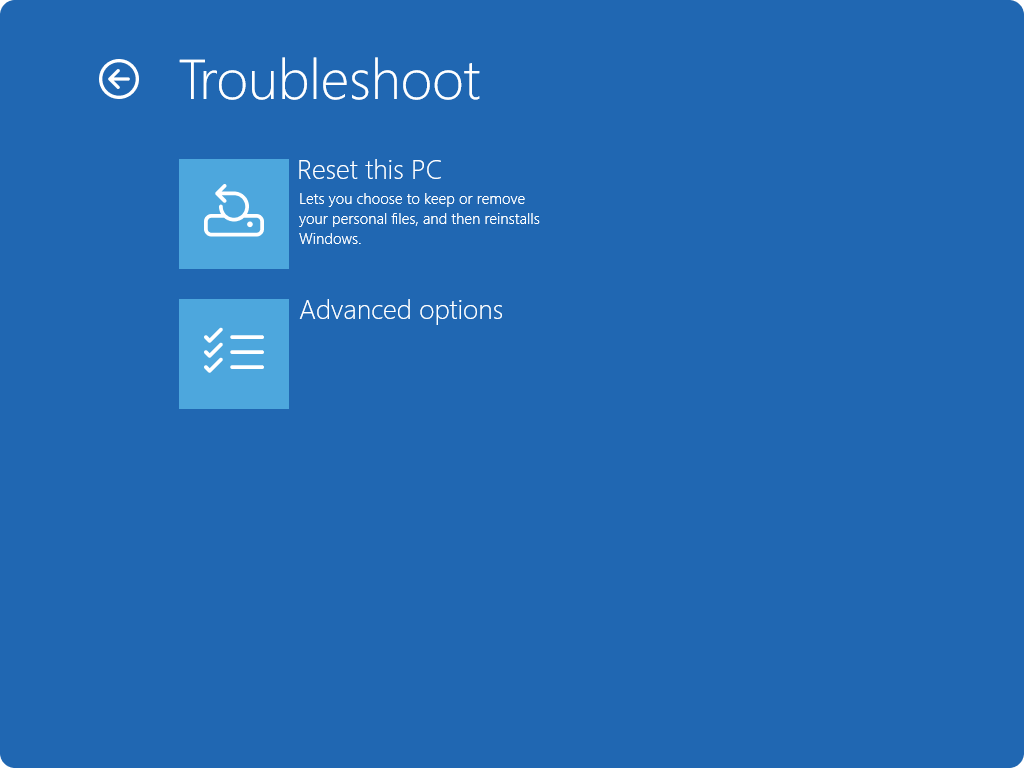
Если Windows не доходит до рабочего стола, функция возврата остаётся доступной через Windows Recovery Environment — среду восстановления. Её можно открыть с экрана входа, удерживая Shift при выборе перезапуска, через «Особые варианты загрузки» или автоматически после нескольких неудачных запусков. Дальше используется тот же механизм «Вернуть компьютер в исходное состояние», но он запускается вне обычного сеанса Windows.
Как войти в Windows RE с экрана входа
- На экране входа откройте меню питания.
- Удерживайте Shift и выберите перезапуск.
- После появления синего меню выберите «Поиск и устранение неисправностей».
- Откройте «Вернуть компьютер в исходное состояние».
- Выберите сохранение личных файлов либо полное удаление данных и продолжайте по подсказкам мастера.
Преимущество этого маршрута в том, что обычный вход в пользовательский профиль не нужен. Это полезно при циклической загрузке, повреждении оболочки или ситуации, когда экран входа доступен, но рабочий стол не стартует. Однако шифрование диска остаётся отдельным уровнем защиты: для зашифрованного системного тома среда восстановления способна потребовать 48-значный код BitLocker. Отсутствие пароля Windows не отменяет требования шифрования.
Если среда восстановления не открывается автоматически и даже экран входа недоступен, переходите к установочному USB-носителю. Не пытайтесь многократно обрывать загрузку без причины: аварийные прерывания используются только для входа в восстановление в крайнем случае, а при аппаратной проблеме они не дают диагностической пользы.
При чёрном экране важно отличить длительный штатный этап сброса от сбоя загрузки. Если проблема возникает до начала восстановления и повторяется при каждом включении, используйте разбор чёрного экрана Windows. Если компьютер падает в синий экран с кодом остановки, сначала зафиксируйте код и сверяйтесь с диагностикой BSOD в Windows 10: сброс оправдан только после исключения аппаратной причины и очевидной проблемы драйвера.
Плюсы
- Работает без загрузки обычного рабочего стола Windows.
- Использует встроенный механизм сброса с выбором сохранения или удаления данных.
- Подходит при повреждении оболочки, циклическом входе и проблемах с запуском приложения «Параметры».
- Не требует отдельной флешки, если среда восстановления и системный накопитель доступны.
Минусы
- При шифровании BitLocker может потребоваться заранее сохранённый 48-значный код восстановления.
- Если раздел восстановления повреждён, мастер может не запускаться или завершаться ошибкой.
- Метод не исправляет аппаратные проблемы, из-за которых компьютер не видит системный накопитель.
- После сброса программы и часть настроек всё равно придётся восстановить.
Кому подойдёт
Метод рассчитан на компьютер, у которого Windows 10 не открывает рабочий стол, но само устройство включается и среда восстановления доступна. Это стандартный следующий шаг после неудачной обычной загрузки, прежде чем переходить к установочному носителю.
Способ 4. Чистая переустановка Windows 10 с установочного USB-носителя
Установочный носитель — запасной путь, когда встроенный сброс повреждён, система не загружается, среда восстановления не помогает или требуется полностью пересоздать системное окружение. Это уже не «сброс одной кнопкой», а полноценная переустановка. Для создания носителя нужен другой исправный компьютер и пустой USB-накопитель объёмом не менее 8 ГБ. Перед записью всё содержимое этого носителя нужно перенести в другое место, потому что он будет подготовлен заново.
Когда установочный носитель предпочтительнее
- Встроенная функция возврата в исходное состояние несколько раз завершается ошибкой.
- Среда восстановления повреждена или не видит локальные файлы переустановки.
- Системный накопитель заменён и на нём нет рабочей Windows.
- Нужна действительно чистая установка без сохранения старых программ и системных настроек.
- Компьютер загружается только с внешнего носителя, а штатные варианты восстановления недоступны.
Подготовка носителя и установка
Получите Media Creation Tool для Windows 10 на исправном компьютере и создайте установочный USB-носитель. После этого завершите работу проблемного ПК, вставьте носитель и загрузитесь с него через меню загрузки UEFI/BIOS. Название клавиши входа зависит от производителя платы или ноутбука, поэтому используйте подсказку на экране и документацию конкретной модели, а не случайное сочетание из чужой инструкции.
На этапе выбора редакции устанавливайте ту же редакцию Windows 10, для которой у устройства есть лицензия. Если компьютер был активирован цифровой лицензией, установщик допускает продолжение без ручного ввода кода продукта, а активация выполняется после выхода в интернет. Нельзя подменять Home на Pro только потому, что Pro выглядит «полнее»: без соответствующей лицензии такая система не активируется автоматически.
Самый опасный экран чистой установки — выбор диска и раздела. На рабочей машине с несколькими накопителями ориентируйтесь по объёму, разметке и заранее составленной схеме. Не удаляйте разделы на диске с резервной копией. Ещё безопаснее физически отключить лишние внутренние накопители, если это допустимо для конкретной конфигурации и выполняется специалистом с соблюдением правил работы с оборудованием.
После установки сначала дождитесь базовой настройки Windows и сети, затем проверьте активацию и обновления. Только потом возвращайте рабочие программы. Такой порядок проще контролировать: если проблема повторится сразу на чистой системе до установки сторонних приложений, это важный признак аппаратного сбоя или специфического драйвера, а не следствие прежнего пользовательского окружения.
Плюсы
- Не зависит от исправности встроенного локального набора восстановления.
- Позволяет восстановить компьютер после замены системного накопителя.
- Даёт наиболее чистое программное окружение без остатков прежней установки.
- Полезен как резервный путь после повторяющейся ошибки встроенного сброса.
Минусы
- Требует подготовленного USB-носителя и другого исправного компьютера для его создания.
- Ошибочный выбор диска или раздела способен привести к необратимой потере данных.
- После чистой установки нужно вручную вернуть программы, драйверы и рабочие настройки.
- Метод требует больше внимания к редакции Windows, загрузке UEFI/BIOS и структуре накопителей.
Кому подойдёт
Чистая установка подходит как аварийный и наиболее радикальный вариант, когда штатный сброс не работает или системный накопитель заменён. На обычном исправном компьютере начинать с неё не требуется: встроенный возврат через «Параметры» проще и содержит меньше точек, где можно выбрать не тот диск.
Способ 5. Восстановление Windows 10 с USB-диска восстановления
Диск восстановления — ещё один автономный сценарий. Он создаётся заранее средствами Windows и предназначен для восстановления конкретного компьютера. В него входят необходимые системные компоненты для запуска среды восстановления; личные файлы пользователя такой диск не сохраняет. Поэтому наличие USB-диска восстановления не отменяет отдельную резервную копию рабочих данных.
Как подготовить диск восстановления заранее
- В работающей Windows откройте поиск и запустите средство «Диск восстановления» от имени администратора.
- Используйте пустой USB-носитель достаточного объёма; мастер покажет требуемый размер перед записью.
- Следуйте шагам мастера и дождитесь окончания записи, не извлекая накопитель в процессе.
- Подпишите носитель так, чтобы не перепутать его с установочными и рабочими флешками, и храните отдельно от компьютера.
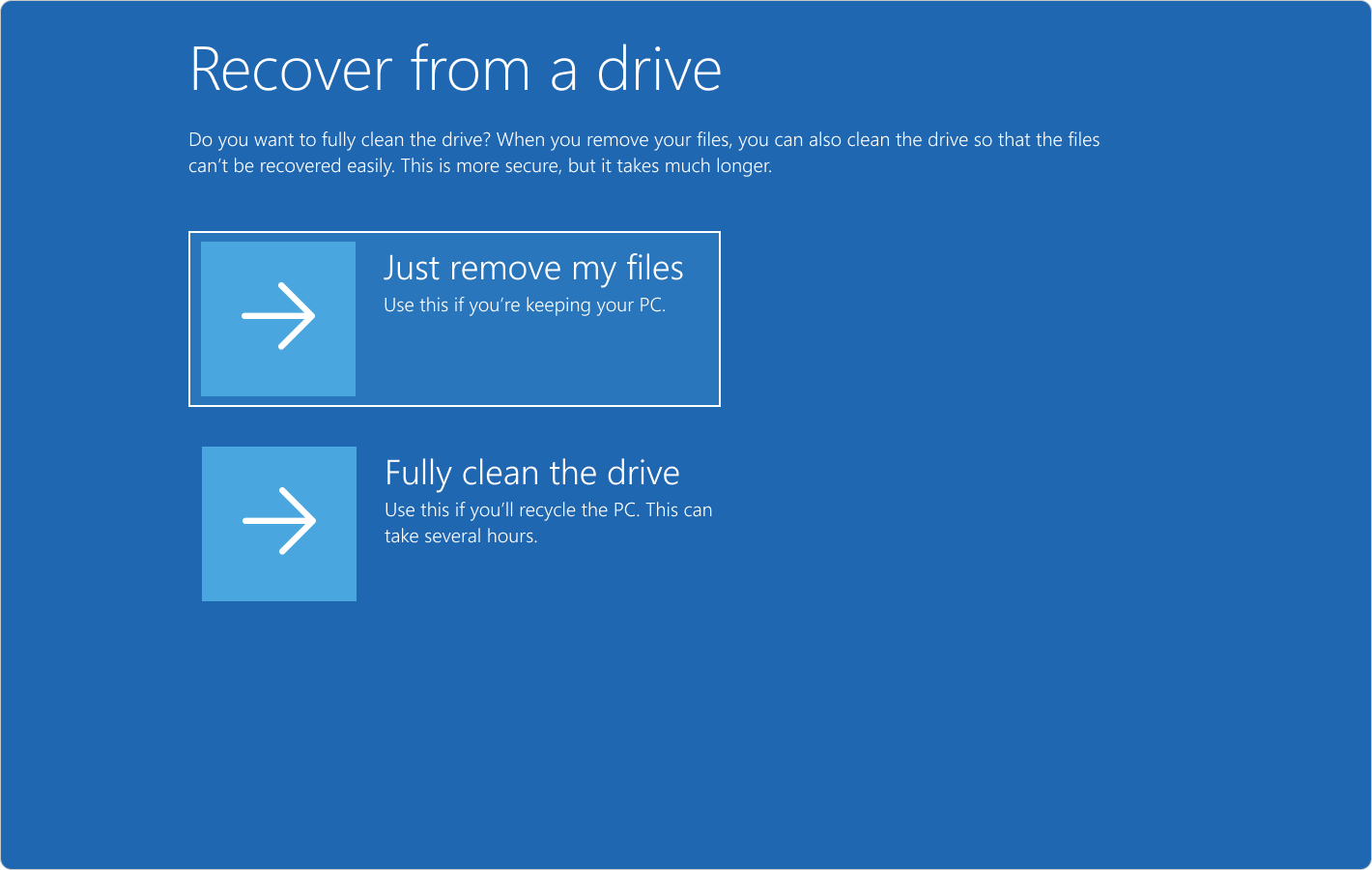
При аварии загрузитесь с этого USB-носителя и перейдите к восстановлению с диска. Такой сценарий полезен после замены системного накопителя, когда на новом диске ещё нет Windows. В зависимости от выбранного варианта мастер способен выполнить обычное удаление файлов либо более длительную очистку перед восстановлением. Личные документы всё равно должны возвращаться из отдельной резервной копии.
Не используйте случайный диск восстановления от другого компьютера как универсальный инструмент. Безопасная практика — создавать носитель для конкретного устройства и периодически пересоздавать его после крупных изменений системы. Для парка компьютеров предпочтительнее централизованный корпоративный процесс развёртывания, где образы, драйверы и политики контролируются ИТ-службой.
Плюсы
- Позволяет восстановить устройство даже после замены системного накопителя.
- Не зависит от работоспособности локальной среды восстановления на повреждённом диске.
- Создаётся штатными средствами Windows и запускает знакомый интерфейс восстановления.
- Полезен как заранее подготовленный аварийный инструмент для критичного рабочего места.
Минусы
- Его нужно создать до серьёзной аварии, пока Windows ещё работает.
- Он не содержит личные файлы и не является резервной копией проектов и документов.
- Носитель следует привязывать к конкретному компьютеру, а не использовать как случайный универсальный образ.
- После восстановления рабочие приложения и окружение всё равно нужно вернуть.
Кому подойдёт
Этот вариант полезен для компьютеров, простои которых критичны: рабочих станций монтажа, презентационных ноутбуков, ПК в переговорной и других машин, где заранее подготовленный аварийный носитель экономит время после отказа системного диска. Для одноразовой домашней переустановки чаще проще использовать встроенный сброс или установочный USB-носитель.
Как сбросить Windows 10 без пароля
Отсутствие пароля пользовательской учётной записи не блокирует сам механизм восстановления. На экране входа откройте меню питания, удерживайте Shift и выберите перезапуск. В Windows RE перейдите в «Поиск и устранение неисправностей» → «Вернуть компьютер в исходное состояние». Этот путь не требует входа на обычный рабочий стол и потому подходит, когда пароль учётной записи забыт или профиль повреждён.
Но пароль Windows и защита диска BitLocker — разные вещи. Если системный том зашифрован и среда восстановления не может открыть его автоматически, потребуется 48-значный код восстановления. Без него доступ к зашифрованным данным не появляется только из-за запуска мастера сброса. Хранить этот код нужно заранее в безопасном месте, принятом пользователем или организацией.
Если экран входа не появляется, используйте установочный USB-носитель или ранее созданный диск восстановления. На компьютере, который принадлежит организации, не обходите управление учётными записями самостоятельно: сброс удаляет приложения и настройки, но не даёт законного доступа к чужим данным и не заменяет процедуру передачи оборудования между сотрудниками.
Что делать, если возврат в исходное состояние завершается ошибкой
Ошибка встроенного сброса обычно означает, что нужно перестать повторять одну и ту же операцию и проверить цепочку восстановления. Сначала подтвердите, что резервная копия сделана и компьютер стабильно получает питание. Затем оцените состояние системных файлов, свободное место и возможность войти в Windows RE. После этого переходите от локального сброса к облачному, а затем — к установочному носителю.
1. Проверьте свободное место и накопитель
Системному диску требуется запас для временных файлов переустановки. Если диск заполнен почти полностью, освободите место штатной очисткой и переносом крупных пользовательских данных. Если накопитель выдаёт ошибки ввода-вывода, периодически исчезает или SMART-диагностика указывает на серьёзную деградацию, сначала замените диск: многократная запись во время сброса не исправляет физическую неисправность.
2. Восстановите системные компоненты, если Windows ещё загружается
Откройте «Командную строку» или Windows PowerShell от имени администратора. Сначала выполните DISM /Online /Cleanup-Image /RestoreHealth и дождитесь завершения. Затем выполните sfc /scannow. DISM обслуживает образ Windows, а System File Checker проверяет защищённые системные файлы и заменяет повреждённые копии. После завершения перезапустите компьютер и повторите штатный сброс.
Не прерывайте DISM только потому, что процент долго не меняется. Если команда заканчивается с кодом ошибки, зафиксируйте его и переходите к восстановлению из Windows RE или к установочному носителю. Массовое применение случайных команд из форумов до фиксации исходной ошибки обычно усложняет диагностику: после десятка изменений уже трудно понять, какое действие изменило состояние системы.
3. Переключитесь с локальной переустановки на облачную
Если локальный набор восстановления повреждён, повторение локального варианта часто воспроизводит ту же ошибку. При стабильном интернете выберите облачную загрузку. Это заставляет мастер использовать новый комплект системных файлов, а не опираться только на локальные компоненты. Выбор сохранения данных при этом остаётся отдельным: облачная переустановка не означает автоматическое удаление личных файлов.
4. Запустите сброс из Windows RE
Когда ошибка связана с работающим сеансом Windows, среда восстановления убирает из цепочки часть загруженных приложений и служб. Перейдите в Windows RE через Shift и перезапуск либо через «Особые варианты загрузки» и повторите возврат системы. Если и этот путь не помогает, прекращайте цикл одинаковых попыток и используйте установочный USB-носитель.
5. Переустановите Windows с установочного носителя
Установочный USB-носитель — финальный программный способ, когда встроенная инфраструктура восстановления повреждена. На этом этапе особенно важно иметь проверенную резервную копию и точно знать системный диск. После чистой установки не спешите сразу возвращать все программы: сначала обновите Windows, проверьте драйверы и несколько раз воспроизведите ситуацию, в которой раньше появлялась ошибка.
Как подготовить рабочий компьютер маркетолога, дизайнера или команды к сбросу
На рабочей машине риск редко ограничивается потерей пары документов. Маркетинговый и коммуникационный процесс распределён между браузером, локальными файлами, облаками, приложениями и периферией. Перед переустановкой полезно провести инвентаризацию не «всего компьютера», а конкретных производственных цепочек: публикация материалов, монтаж роликов, обработка изображений, презентации, веб-аналитика, видеоконференции, печать и доступ к внутренним ресурсам.
Материалы и проекты
- Проверьте исходники рекламных макетов, фотографии, видео, аудио, файлы презентаций, экспортированные PDF и промежуточные версии кампаний.
- Сохраните рабочие шаблоны: фирменные презентации, титры для видео, наборы пресетов, LUT, экшенов, кистей и других ресурсов, если они хранятся локально.
- Отдельно проверьте папки рендера и экспорта. Большой размер не делает файл резервной копией, а предыдущий экспорт иногда оказывается единственной версией материала, отправленной клиенту.
- Для совместных проектов убедитесь, что последняя версия действительно синхронизирована с сервером или облаком, а не отмечена как ожидающая отправки.
Браузеры и доступы
Синхронизация браузера обычно возвращает закладки и часть настроек, но рабочая готовность зависит от политики компании. Составьте список нужных расширений, профилей и корпоративных страниц входа. Не экспортируйте пароли в открытый CSV на тот же компьютер перед удалением данных. Для учётных данных используйте корпоративный менеджер паролей, систему единого входа или другой утверждённый способ.
Если в браузере открыт локальный черновик CMS, форма рекламного кабинета или несохранённая публикация, сброс уничтожит этот контекст. Завершите публикации, сохраните черновики на сервере и закройте незавершённые формы. Технический сброс не знает, какие вкладки важны для бизнеса, поэтому ответственность за завершение рабочего цикла остаётся на пользователе.
Шрифты, цвет и периферия
Для дизайнера набор шрифтов и профилей цвета — часть воспроизводимости макета. Зафиксируйте фирменные гарнитуры и легальные способы их установки, сохраните пользовательские профили, если их выдаёт оборудование или внутренний процесс. После переустановки проверьте, что документы не подменяют отсутствующий шрифт и что монитор, принтер или графический планшет используют нужный драйвер.
Принтеры, сканеры, карты захвата, веб-камеры и микрофоны часто начинают работать на базовом драйвере, но профессиональные функции требуют фирменного ПО. Составьте минимальный список периферии, которая реально участвует в производстве, и возвращайте её последовательно. Такой подход проще диагностировать, чем одновременная установка десятка пакетов после первого входа в Windows.
Автозагрузка и фоновые агенты
После переустановки не нужно автоматически возвращать каждый прежний элемент автозапуска. Используйте настройку автозагрузки Windows 10, чтобы включить только программы, которые действительно должны работать сразу после входа. Мессенджер, облачная синхронизация и агент безопасности обычно имеют понятную бизнес-функцию; случайный апдейтер или давно не используемая утилита не обязаны снова занимать ресурсы.
Контрольный лист перед подтверждением
- Резервная копия находится не на том разделе, который будет очищаться.
- Несколько случайных файлов открыты прямо из резервного хранилища и читаются без ошибок.
- Синхронизация облачных папок завершена.
- Список приложений, шрифтов, расширений и периферии сохранён.
- Схема активации Windows и рабочих приложений понятна.
- 48-значный код восстановления BitLocker доступен там, где его можно получить без доступа к стираемому компьютеру.
- Есть стабильное питание и достаточно времени, чтобы не прерывать процесс.
- Для корпоративной машины согласован порядок возвращения защитных и управленческих компонентов.
Что проверить сразу после сброса
Первый успешный вход на рабочий стол — только середина процесса. Готовность компьютера оценивается по тому, выполняет ли он рабочие задачи без ошибок. Начните с базового состояния Windows, затем последовательно возвращайте инфраструктуру и приложения. При такой схеме любая новая проблема появляется после конкретного шага, а не растворяется среди десятков одновременных установок.
1. Активация Windows
Откройте «Параметры» → «Обновление и безопасность» → «Активация». Для устройства с цифровой лицензией та же редакция Windows 10 должна активироваться после выхода в интернет. Если активации нет, сначала проверьте редакцию и сеть. Не переустанавливайте систему ещё раз до понимания причины: повторная установка той же неверной редакции ничего не изменит.
2. Обновления и текущий статус Windows 10
Обычная поддержка Windows 10 завершилась 14 октября 2025 года. Компьютер продолжает работать, но это не означает получение стандартных бесплатных обновлений безопасности в прежнем режиме. Для части устройств доступна программа Extended Security Updates, а корпоративные и специализированные редакции могут иметь отдельные жизненные циклы. В 2026 году после сброса обязательно определите конкретную редакцию и политику обновлений организации, а не исходите из старой привычки «Windows Update всё исправит сам».
Для рабочего места отсутствие актуальной схемы обновлений — риск независимо от того, насколько успешно прошёл сброс. После восстановления зафиксируйте номер редакции, состояние лицензии и правила обновления. Если компьютер не должен оставаться на Windows 10 по политике организации, планируйте миграцию отдельно: сброс Windows 10 не превращает его в современную поддерживаемую платформу.
3. Драйверы и устройства
Откройте «Диспетчер устройств» и проверьте, нет ли неизвестных устройств или компонентов с ошибками. Затем протестируйте сеть, звук, Bluetooth, веб-камеру, внешние мониторы и периферию, которая нужна в работе. Базовый драйвер способен дать изображение на монитор, но не гарантирует правильную работу ускорения графики, цветового профиля, многоэкранной конфигурации или специальных функций оборудования.
4. Системный диск и свободное место
После чистого восстановления системный диск должен иметь заметный запас свободного места. Точное «правильное» значение зависит от размера накопителя и задач, поэтому фиксированный процент не универсален. Практический критерий проще: Windows Update, временные файлы монтажа, кэш браузера и рабочие приложения не должны упираться в почти заполненный диск уже в первый день.
5. Сеть, VPN и корпоративные ресурсы
Проверьте обычный интернет, затем корпоративный VPN, сетевые папки и внутренние сервисы. Не смешивайте эти тесты: если интернет работает, а внутренний ресурс нет, искать проблему в драйвере Wi‑Fi уже поздно. Поэтапная проверка локализует сбой между базовой сетью, аутентификацией, VPN и самим ресурсом.
6. Рабочие приложения
Устанавливайте программы партиями по производственной задаче. Сначала базовые средства коммуникации и безопасности, затем браузер и облачную синхронизацию, потом офисные и творческие приложения. После каждой группы открывайте один реальный файл или выполняйте короткий рабочий сценарий. Так вы проверяете не наличие ярлыка, а работоспособность всей цепочки.
Как измерить, что сброс действительно помог
Оценка «компьютер вроде стал быстрее» слишком субъективна для рабочего места. До сброса, если система ещё работает, зафиксируйте несколько простых показателей: время от включения до готового рабочего стола, свободное место на системном диске, время запуска двух-трёх основных приложений, наличие системных ошибок и конкретный сценарий, на котором происходил сбой. После восстановления повторите те же действия в одинаковых условиях.
- Два-три последовательных запуска Windows проходят без циклического восстановления, синего экрана и зависания.
- Система активирована и использует ожидаемую редакцию.
- Нет неизвестных критичных устройств и повторяющихся ошибок драйверов.
- Системный диск имеет достаточный запас для обновлений и рабочих кэшей.
- Основные приложения открывают реальные проекты, а не только показывают стартовое окно.
- Сеть, VPN, облачная синхронизация и периферия проходят отдельную проверку.
- Проблема, ради которой выполнялся сброс, не воспроизводится после нескольких повторов.
- Если ошибка возвращается на чистой системе до установки сторонних программ, диагностика переключается с «лечения Windows» на драйверы и оборудование.
Для команды полезно сохранить короткий журнал восстановления: дата, причина сброса, выбранный метод, результат, установленные драйверы и момент, когда проблема исчезла или вернулась. Это не бюрократия, а способ не повторять одинаковые действия на нескольких компьютерах. Через несколько инцидентов становится видно, какие симптомы действительно решаются переустановкой, а какие почти всегда связаны с железом или определённым драйвером.
Типичные ошибки при сбросе Windows 10
Считать режим «Сохранить мои файлы» резервной копией
Этот режим снижает объём потерь, но он не защищает от неисправности накопителя и не заменяет независимую копию. Резервная копия должна существовать вне раздела, который участвует в восстановлении, и её нужно проверить чтением. Если единственный экземпляр проекта находится на том же SSD, слово «сохранить» в мастере не должно восприниматься как гарантия.
Начинать с самого радикального варианта
Когда компьютер просто медленно загружается из-за автозапуска и заполненного диска, чистая установка создаёт больше работы, чем пользы. Сначала диагностируйте нагрузку и обслуживание. К радикальному восстановлению переходите, когда есть системная причина или бизнес-задача начать с чистого окружения.
Не сохранять 48-значный код восстановления BitLocker
Шифрование специально устроено так, чтобы посторонний не мог получить доступ к диску без данных восстановления. Если код нужен, а пользователь не может его получить, мастер восстановления не обязан открывать зашифрованные данные. Поэтому этот реквизит сохраняют до аварии, а не после появления синего окна восстановления.
Принудительно перезапускать компьютер из-за чёрного экрана
Во время сброса экран действительно способен оставаться чёрным длительное время. Сам по себе этот признак не доказывает зависание. Принудительный перезапуск на этапе установки создаёт реальный риск повреждения процесса. Следите за индикаторами активности и временем, но не используйте кнопку питания как реакцию на любое отсутствие картинки.
Путать сброс с точкой восстановления
Точка восстановления откатывает системные компоненты и настройки к сохранённому моменту, но не выполняет полноценную переустановку Windows. Возврат компьютера в исходное состояние переустанавливает систему и удаляет приложения. Эти средства решают разные задачи: откат удобен после неудачного драйвера или настройки, а сброс — при более глубокой очистке и восстановлении.
Считать сброс средством ремонта железа
Переустановка способна убрать программный конфликт, но не исправляет битые ячейки памяти, деградацию накопителя, перегрев или нестабильное питание. Если чистая Windows падает на том же сценарии, повторный сброс обычно не даёт новой информации. Переходите к аппаратной диагностике.
Следовать старым инструкциям с Fresh Start как основным методом
В ранних выпусках Windows 10 отдельный инструмент Fresh Start использовался заметнее и часто описывался как самостоятельный способ. Современная логика восстановления сосредоточена в «Вернуть компьютер в исходное состояние» и связанных вариантах переустановки. Старые маршруты по устаревшим меню создают путаницу, поэтому ориентируйтесь на текущие названия экранов вашей сборки.
Возвращать все старые программы в первый же час
Если после сброса сразу установить десятки драйверов, расширений, оптимизаторов и вспомогательных утилит, а затем проблема вернётся, определить виновника будет сложно. Возвращайте окружение этапами и после каждого этапа воспроизводите прежний сбой. Это превращает переустановку из ритуала в контролируемую диагностику.
Отдельные сценарии, которые часто вызывают вопросы
Компьютер готовят к продаже или передаче
Для передачи другому владельцу выбирают «Удалить всё», предварительно уносят данные в отдельное хранилище и выходят из личных сервисов. Если организация обязана соблюдать формальные требования к уничтожению информации, встроенной очистки Windows недостаточно как доказательства соответствия. Используется корпоративный регламент, рассчитанный на конкретный тип носителя и класс данных.
Компьютер принадлежит компании
На управляемой машине сброс затрагивает не только пользователя. Агент управления, корпоративный антивирус, VPN, сертификаты, принтеры и политики могут возвращаться автоматически либо требовать действий ИТ-службы. До начала нужно знать, как компьютер снова попадёт в управляемое состояние. Иначе технически исправная Windows окажется непригодна для работы внутри компании.
Нужно сохранить только рабочие файлы
Вариант «Сохранить мои файлы» уменьшает объём миграции, но не сохраняет приложения. Если приоритет — быстро вернуть проекты, сделайте отдельную резервную копию и параллельно сохраните перечень программ. После сброса сначала восстановите доступ к данным, затем приложения, которые эти данные открывают. Такой порядок лучше, чем бесконтрольное восстановление всего старого окружения.
На компьютере несколько дисков
Заранее выясните, какой диск системный и где расположены проекты. Во время чистой установки или режима удаления данных внимательно читайте, какие накопители участвуют в операции. Второй внутренний SSD — удобное рабочее хранилище, но он не является безопасной резервной копией, если пользователь случайно включит его в очистку.
После сброса пропали привычные программы
Это ожидаемое поведение. Сброс переустанавливает Windows и удаляет сторонние приложения. Не пытайтесь «восстановить программу» копированием папки из Program Files: большинство приложений используют установщик, системные библиотеки, службы и записи конфигурации. Возвращайте их нормальной установкой из доверенного корпоративного каталога или от поставщика.
После сброса всё равно появляется синий экран
Если ошибка появляется на чистой системе до возвращения старых приложений, это сильный сигнал в сторону драйвера или оборудования. Зафиксируйте код остановки, проверьте память, накопитель, температуры и критичные драйверы. Повторять сброс без изменения условий бессмысленно: процедура уже показала, что прежнее пользовательское окружение не было единственной причиной.
FAQ по сбросу Windows 10
Удалятся ли документы при выборе «Сохранить мои файлы»?
Личные файлы в пользовательском профиле сохраняются, а приложения и многие настройки удаляются. Критичные документы всё равно нужно заранее скопировать в независимое хранилище: встроенное сохранение не заменяет резервную копию.
Нужна ли флешка для обычного сброса?
Нет. Если Windows загружается и встроенное восстановление исправно, сброс запускается через «Параметры» без USB-носителя. Флешка нужна как резервный вариант для чистой установки или если локальное восстановление не работает.
Что выбрать: облачную или локальную переустановку?
Облачная загрузка получает новый комплект системных файлов и полезна при повреждении локального набора. Локальная переустановка не зависит от интернета и подходит при исправных локальных компонентах. Выбор сохранения данных задаётся отдельно.
Можно ли начать сброс без входа в рабочий стол?
Да. С экрана входа можно удержать Shift при выборе перезапуска, открыть Windows RE, перейти в «Поиск и устранение неисправностей» и запустить возврат компьютера в исходное состояние.
Почему во время сброса долго чёрный экран?
На отдельных этапах установка работает без изображения и может несколько раз перезапускаться. Не выполняйте принудительный перезапуск только из-за отсутствия картинки. Если процесс явно сорвался, переходите к Windows RE или установочному носителю.
Что делать, если после сброса Windows не активирована?
Проверьте подключение к интернету и установленную редакцию Windows. Цифровая лицензия активирует ту же редакцию автоматически после выхода в сеть. Если редакция не совпадает с лицензией, требуется установить правильную редакцию или использовать корпоративную схему активации.
Итоговый алгоритм выбора способа
Логика восстановления Windows 10 строится от самого безопасного действия к самому радикальному. Если система загружается, сначала исключите простое переполнение диска и перегруженную автозагрузку. Если проблема остаётся и связана с самой Windows, используйте штатный сброс через «Параметры». Если рабочий стол недоступен — запускайте тот же механизм из Windows RE. Когда встроенная среда повреждена — переходите к установочному USB-носителю. Заранее созданный диск восстановления держите как автономный аварийный инструмент для конкретного устройства.
- Сохраните рабочие данные и проверьте резервную копию чтением.
- Зафиксируйте приложения, шрифты, расширения, периферию, активацию и 48-значный код восстановления BitLocker.
- Если Windows работает, сначала проведите базовое обслуживание и оцените, нужен ли полный сброс.
- Для обычного восстановления используйте «Параметры» → «Обновление и безопасность» → «Восстановление».
- При проблемах с загрузкой переходите в Windows RE и запускайте возврат компьютера в исходное состояние оттуда.
- При ошибке встроенного механизма восстановите системные файлы, попробуйте облачный вариант и затем используйте установочный USB-носитель.
- После переустановки сначала проверьте активацию, обновления, драйверы и сеть, а потом последовательно возвращайте рабочие приложения.
- Сравните результат с исходной проблемой. Если сбой возвращается на чистой системе, переходите к диагностике драйверов и оборудования, а не к очередному сбросу.
Для рабочего компьютера хороший результат — это не просто новый рабочий стол, а предсказуемо восстановленная производственная среда: данные на месте, Windows активирована, устройства работают, корпоративные сервисы доступны, приложения открывают реальные проекты, а прежняя ошибка не воспроизводится. Такой критерий позволяет понять, что процедура решила задачу, а не только скрыла симптомы на первые несколько запусков.