
webresizer.com — браузерный сервис для уменьшения веса и размеров изображений, кадрирования и базовой коррекции. Для быстрого старта можно скачать webresizer.com бесплатно со страницы Xeon Live: установщика у сервиса нет, поэтому до работы на компьютер ничего ставить не требуется, а скачивается уже обработанный файл. Ниже разберём современный интерфейс и классический редактор, который всё ещё полезен для точной настройки качества, резкости и рамок.
Главная задача webresizer.com — подготовка изображения для веб-страницы, письма, карточки товара, инструкции или внутреннего портала без запуска тяжёлого графического редактора. Сервис сразу показывает размеры и объём файла, поэтому результат контролируется не на глаз: после каждого важного шага видно, насколько изменились ширина, высота и вес. Для печатной подготовки webresizer.com не предназначен: перед качественной печатью сохраняйте исходник максимального качества и не заменяйте его уменьшенной веб-копией.
Что такое webresizer.com и как устроен рабочий экран
У webresizer.com одновременно встречаются два интерфейса. Современная страница Image Resizer построена вокруг перетаскивания файлов, автоматической оптимизации и вкладок Resize, Rotate, Flip и Crop. Классический редактор сохраняет форму с кнопками apply changes и start over, панелями BASIC, ADVANCED и EFFECTS, полями Image quality и Sharpen, а также ссылками Crop Image, Border и download this image. В инструкциях ниже эти два режима разделены, чтобы названия элементов совпадали с тем экраном, который открыт у пользователя.
Современная страница: загрузка, Original и Optimized
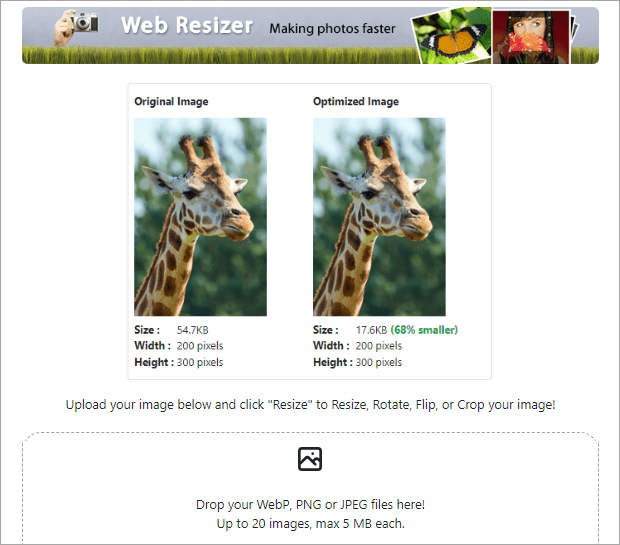
На актуальной странице resizer зона загрузки принимает WebP, PNG и JPEG. На ней прямо указаны два лимита: до 20 изображений за один выбор и до 5 МБ на каждый файл. Над зоной загрузки показана пара Original Image и Optimized Image со значениями Size, Width и Height. Такой экран удобен для быстрой проверки: ещё до ручного редактирования видно, насколько уменьшился файл и сохранились ли нужные пиксельные размеры.
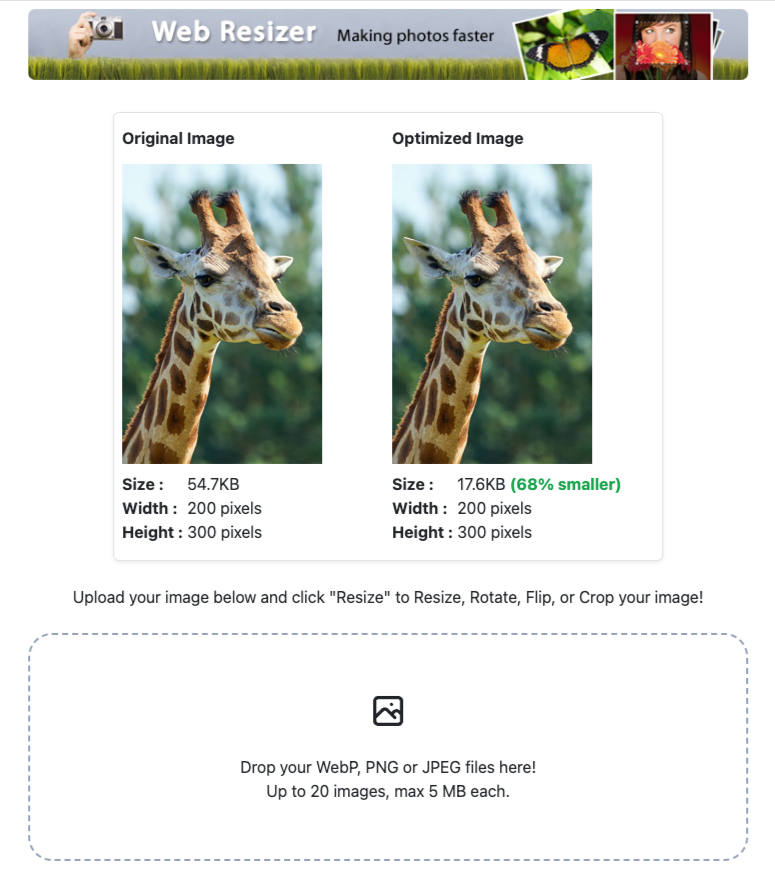
Скриншот: Skykit / Webresizer
После обработки появляется сводка с исходным объёмом, оптимизированным объёмом, экономией и действиями Download и Resize. Download забирает уже готовый вариант, Resize открывает ручное редактирование. Это важное отличие от классического потока: в современном варианте первый результат получается автоматически, а точные размеры и геометрия настраиваются вторым шагом.
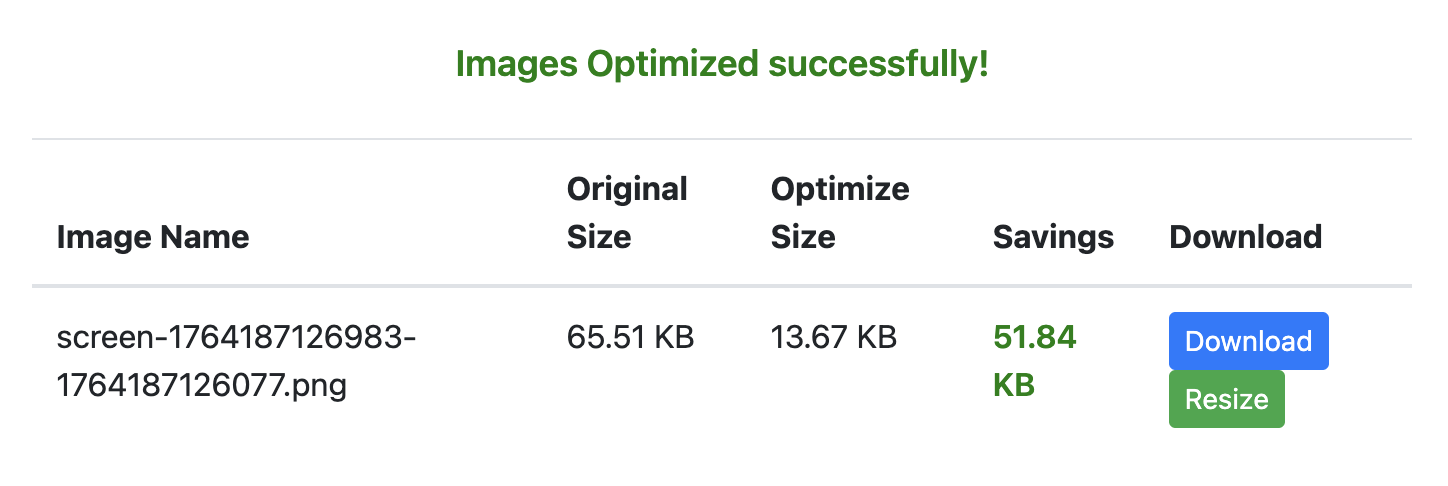
Скриншот: Skykit / Webresizer
Классический редактор: BASIC, ADVANCED и EFFECTS
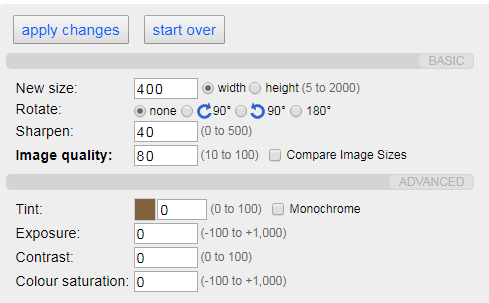
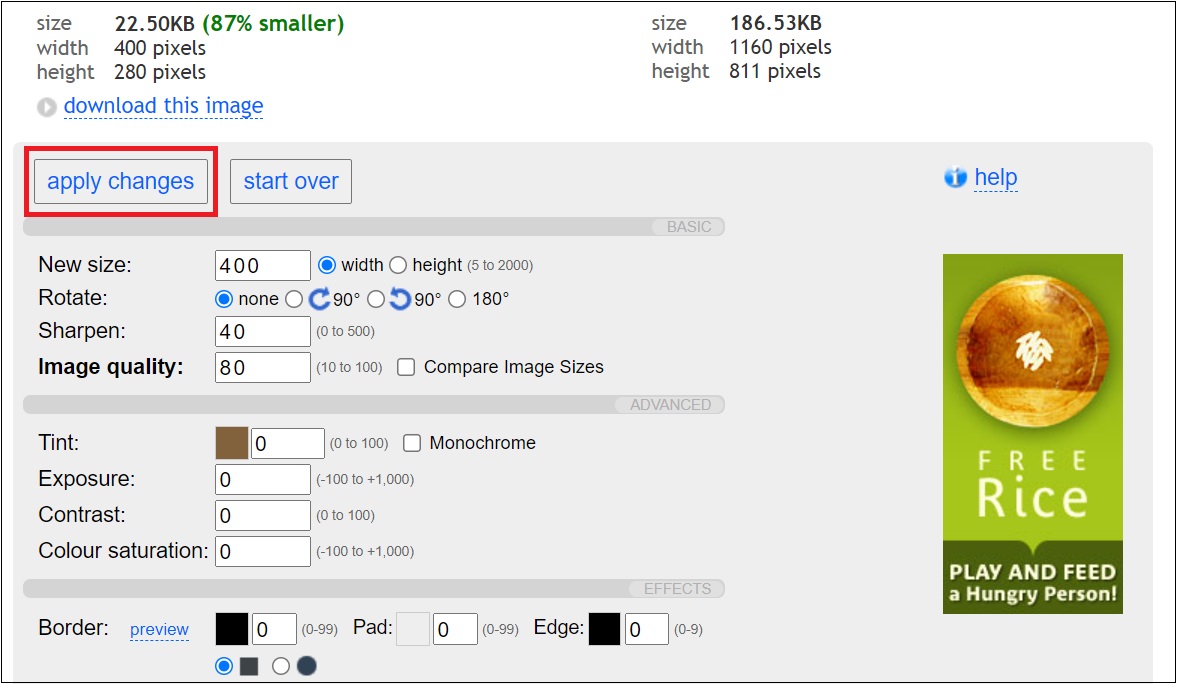
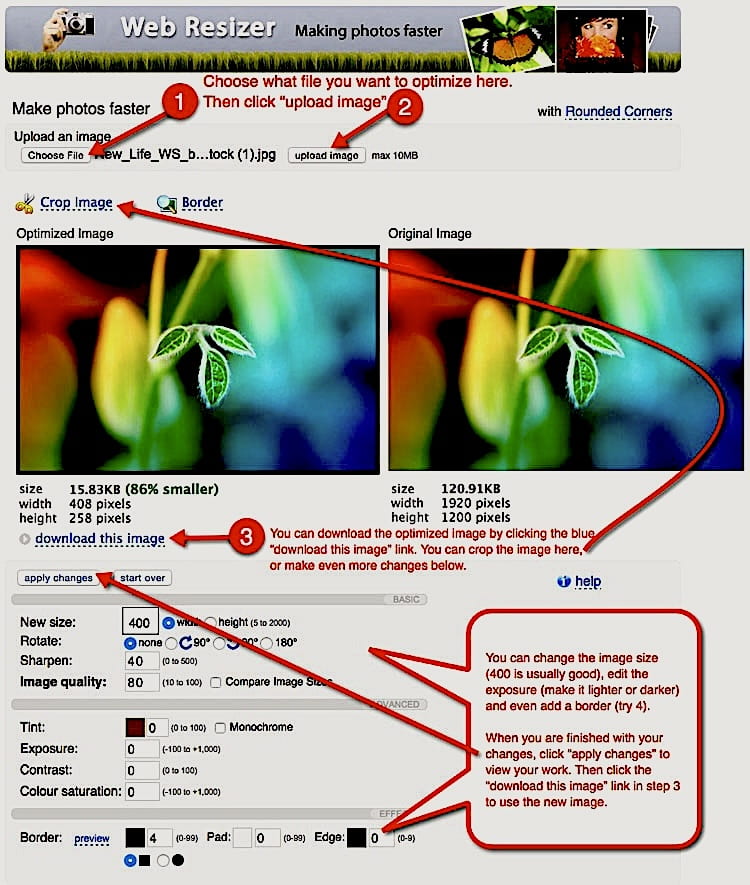
Классический экран удобнее для тонкой ручной подстройки. В BASIC находятся New size, Rotate, Sharpen и Image quality; рядом с качеством расположен Compare Image Sizes. В ADVANCED доступны Tint, Exposure, Contrast, Colour saturation и Monochrome. EFFECTS отвечает за Border, Pad и Edge, а в старой версии интерфейса также встречается отдельный режим Rounded Corners. Любое изменение пересобирает результат только после apply changes; start over сбрасывает пользовательские параметры.
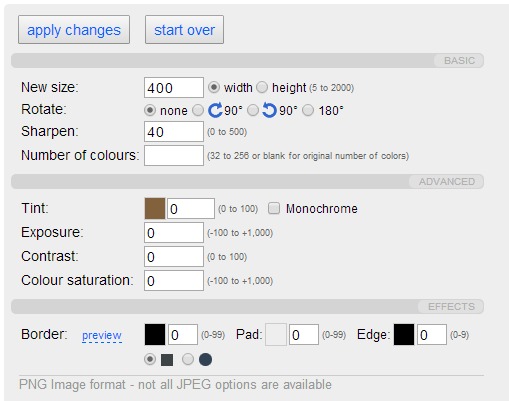
В статье Xeon Live показан именно классический набор контролов. Он остаётся полезным ориентиром для ручной компрессии и простой цветовой коррекции. Современный экран выглядит иначе, поэтому не стоит искать в нём буквально строку BASIC: в новом редакторе операции разнесены по вкладкам. Для базового изменения размера современный поток проще, для точного контроля качества JPEG классический экран даёт больше явных числовых параметров.
Как быстро уменьшить изображение и сохранить результат
Самый короткий рабочий сценарий нужен, когда исходник уже нормально кадрирован, а задача сводится к уменьшению веса и, при необходимости, габаритов. Начинайте с современной страницы: она сразу выполняет оптимизацию и показывает таблицу результата. Такой порядок снижает число действий и оставляет ручное редактирование только для файлов, которые не проходят по требуемым размерам.
Шаги от выбора файла до Optimized
Скриншот: 艾倫 / 哇哇3C日誌; интерфейс Webresizer
- Шаг 1. Откройте Image Resizer и перенесите JPEG, PNG или WebP в пунктирную область загрузки. Для текущей формы действует ограничение до 20 изображений и до 5 МБ на файл.
- Шаг 2. Дождитесь появления результата. Сверьте Original Size и Optimize Size. Уменьшение объёма должно сопровождаться сохранением приемлемого вида изображения.
- Шаг 3. Для файла, который уже подходит по пикселям, нажмите Download. Для точного изменения геометрии нажмите Resize и переходите к ручной настройке.
- Шаг 4. После Resize проверьте активную вкладку. Для обычного уменьшения нужна Resize; для поворота — Rotate, для зеркального отражения — Flip, для обрезки — Crop.
- Шаг 5. После изменения снова скачайте итог и откройте его локально. Проверьте не только внешний вид, но и свойства файла: ширину, высоту и объём.
Практический контроль здесь важнее процента экономии. Файл, который стал намного меньше, но потерял мелкий текст, контуры товара или тонкие линии схемы, задачу не решает. Для иллюстраций с текстом рассматривайте изображение в том масштабе, в котором оно будет опубликовано. Для фотографии дополнительно проверьте лицо, волосы, мелкие фактуры и плавные градиенты: именно там первыми проявляются следы слишком агрессивной компрессии.
Как проверить файл перед скачиванием
Скриншот: 艾倫 / 哇哇3C日誌; интерфейс Webresizer
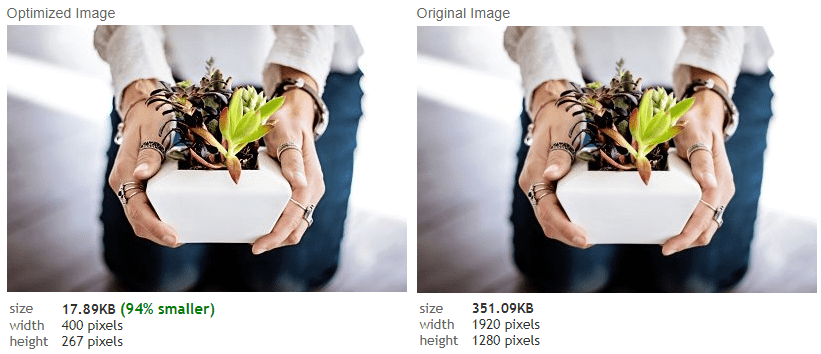
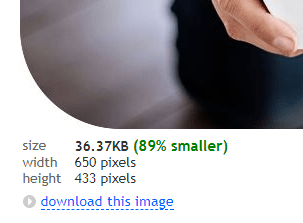
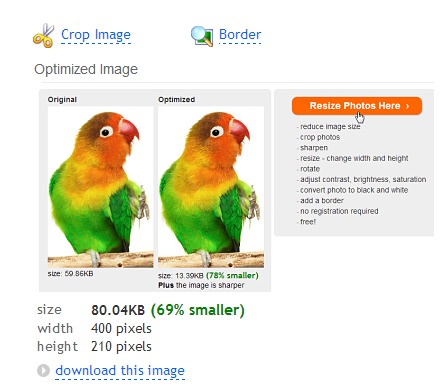
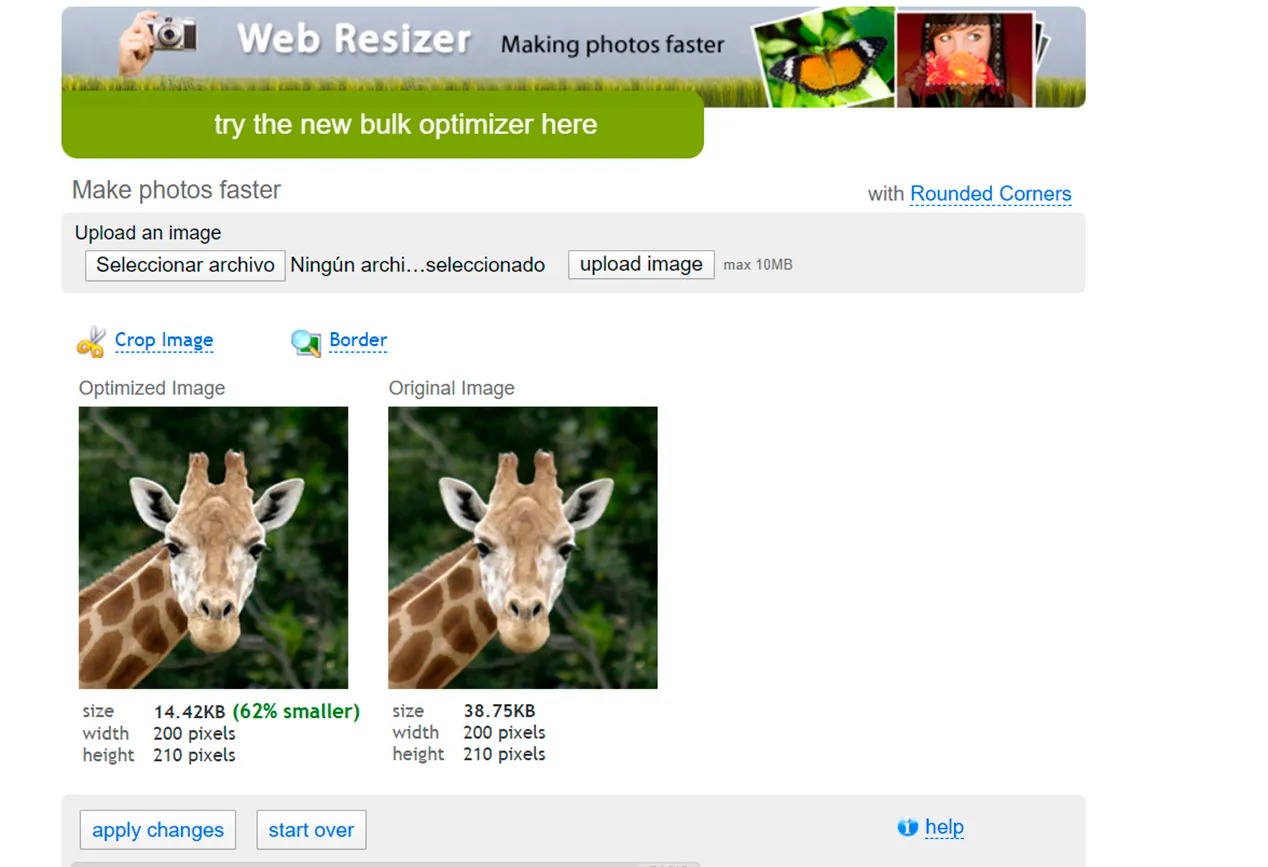
В классическом режиме контроль строится вокруг блока Optimized Image. Под ним видны size, width и height, рядом находится download this image. Сначала сравните эти значения с Original Image, затем оцените картинку визуально и только после этого сохраняйте. При повторном цикле меняйте один параметр за раз и нажимайте apply changes. Такой порядок показывает, что именно повлияло на итоговый объём и качество.
- Сначала проверяется геометрия: ширина и высота соответствуют задаче, объект не вытянут и не сплющен.
- Затем проверяется вес: оптимизированный вариант действительно легче исходника.
- После этого оцениваются мелкие детали и границы контрастных объектов.
- Финальная проверка выполняется уже у скачанного файла, а не только в браузерном превью.
- Исходник хранится отдельно; обработанная копия получает новое имя, чтобы не потерять оригинал.
Когда задача сводится только к пиксельным размерам, полезно сверить логику с отдельной инструкцией Xeon Live про изменение размера фотографии без искажения пропорций.
Как изменить размер без искажения пропорций
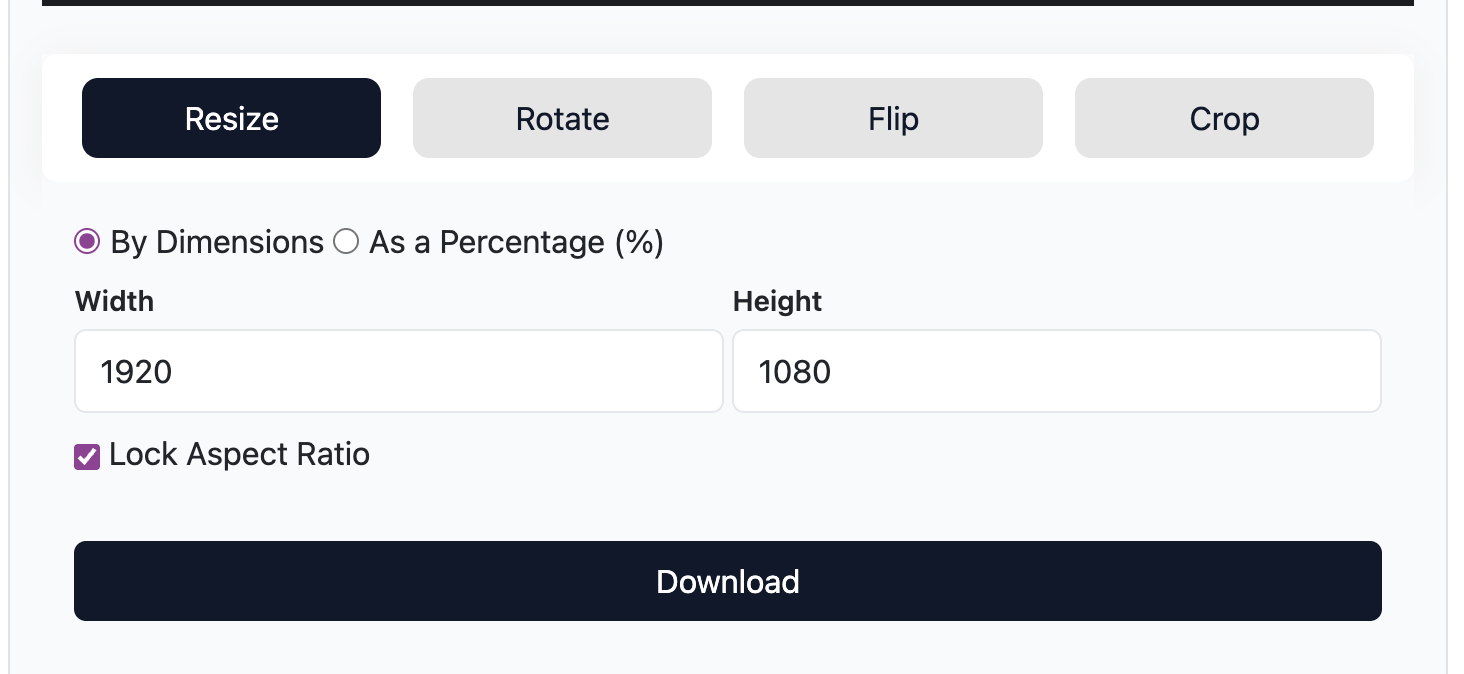
В современном редакторе изменение размера вынесено во вкладку Resize. На актуальном экране видны режим By Dimensions, поля Width и Height и флажок Lock Aspect Ratio. Для обычного уменьшения фотографии оставляйте Lock Aspect Ratio включённым: тогда изменение одной стороны сохраняет исходные пропорции. Разблокировка соотношения нужна только там, где намеренно требуется независимая ширина и высота; для фотографий такой приём даёт геометрическое искажение, поэтому точный прямоугольник лучше получать кадрированием.
New size, Width, Height и Lock Aspect Ratio
Скриншот: Skykit / Webresizer
- Шаг 1. Нажмите Resize в таблице результатов или откройте вкладку Resize в редакторе.
- Шаг 2. Оставьте режим By Dimensions. Он задаёт итог в пикселях, а не в процентах от исходника.
- Шаг 3. Для фотографии включите Lock Aspect Ratio. После этого введите целевую ширину или высоту и сохраните связанные пропорции.
- Шаг 4. Для веб-иллюстрации сначала ориентируйтесь на фактическую ширину блока, где картинка будет показана. Избыточные пиксели увеличивают файл без практической пользы.
- Шаг 5. Нажмите Download, откройте сохранённый файл и проверьте его размеры в свойствах системы или просмотрщике изображений.
Классический редактор решает ту же задачу строкой New size. Там вводится число и выбирается width либо height; вторая сторона вычисляется автоматически. Это прямой способ уменьшить изображение без растяжения. После ввода числа обязательно нажмите apply changes и посмотрите обновлённые width и height под Optimized Image. Пока кнопка не нажата, введённое значение не считается применённым результатом.
Скриншот: 艾倫 / 哇哇3C日誌; интерфейс Webresizer
Как выбрать размер для сайта, письма и карточки
Размер выбирается не по принципу чем меньше, тем лучше, а по реальному месту использования. Для письма используйте ориентир 400–600 пикселей по ширине или высоте. Для сайта берите ширину фактического контейнера с небольшим запасом под плотные экраны, а не полный размер камеры. Для карточки товара сначала выясните минимальное требование площадки, затем уменьшайте от исходника до этого диапазона. Увеличивать маленькую копию вместо исходного файла не следует: сильное увеличение размывает изображение и не возвращает потерянные детали.

- Для письма: уменьшите длинную сторону до диапазона 400–600 пикселей, затем проверьте читаемость и вес.
- Для статьи: задайте ширину, близкую к реальной ширине колонки, и проверьте картинку на экране с обычным масштабом.
- Для карточки товара: сохраните достаточный запас пикселей для увеличения изображения на площадке, затем контролируйте вес.
- Для миниатюры: сначала кадрируйте композицию, затем уменьшайте; обратный порядок оставляет меньше свободы для точного кадра.
- Для будущей печати: храните исходник отдельно и не заменяйте его веб-копией.
При работе с серией заведите понятную схему имён: исходник, веб-версия и уменьшенная миниатюра должны отличаться. webresizer.com не заменяет медиатеку и не ведёт каталог версий, поэтому организация файлов остаётся на стороне пользователя. Это особенно важно в редакционных и маркетинговых процессах, где один снимок существует в нескольких размерах.
Как обрезать изображение до точного формата
Кадрирование решает другую задачу, чем Resize. Resize меняет масштаб всего кадра, Crop удаляет лишние края и формирует нужное соотношение сторон. Для квадратной аватарки, узкого баннера или карточки с фиксированным форматом правильная последовательность такая: сначала выбрать значимую область кадра, затем довести её до требуемых пикселей. Растягивание фотографии до нужной ширины и высоты не заменяет кадрирование.
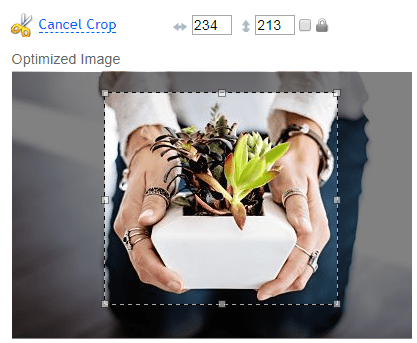
Crop Image и рамка кадрирования в классическом редакторе
Скриншот: 艾倫 / 哇哇3C日誌; интерфейс Webresizer
- Шаг 1. После загрузки нажмите Crop Image над Optimized Image. На изображении появляется рамка выделения.
- Шаг 2. Перетащите рамку на нужную область. Изменяйте её размер маркерами по краям и углам.
- Шаг 3. Для точной позиции используйте стрелки клавиатуры: ими рамка сдвигается небольшими шагами.
- Шаг 4. Для квадратного выделения во время изменения рамки мышью удерживайте Shift.
- Шаг 5. Нажмите Apply Changes. После пересчёта проверьте, что главный объект не обрезан и вокруг него осталось достаточно воздуха.
- Шаг 6. После кадрирования задайте New size или современную Resize, когда итоговая область всё ещё крупнее нужного размера.
Точный прямоугольник задаётся численно. Например, для кадра 300×200 в Crop вводятся ширина и высота, после чего рамка размещается на нужной части фотографии и применяется кнопкой Apply Changes. Такой способ лучше ручного растягивания, когда площадка требует конкретное отношение сторон или конкретные пиксели.
Квадрат, баннер и связка Crop → Resize

Скриншот: 艾倫 / 哇哇3C日誌; интерфейс Webresizer
Для квадратной карточки начинайте с исходника, в котором нужный объект занимает достаточную площадь. Включите Crop, задайте квадратную область и сдвиньте её по композиции. Затем примените кадрирование и уменьшите полученный квадрат до конечного размера. Для горизонтального баннера логика та же: сначала широкий Crop, потом Resize. Такой порядок сохраняет контроль композиции и не заставляет растягивать лица, товары или логотипы.
- Квадрат: выделите 1:1, расположите объект, примените Crop, затем уменьшите до целевого размера.
- Горизонтальный баннер: сначала уберите лишний верх и низ, затем задайте финальную ширину.
- Вертикальная карточка: сохраните пространство над главным объектом только тогда, когда там действительно нужен текст или интерфейс площадки.
- Серия товаров: держите одинаковую логику кадрирования для всех файлов, иначе карточки визуально скачут по масштабу.
Более подробно композиционные ошибки разобраны в материале Xeon Live о том, как обрезать фотографию без потери важных деталей.
Как уменьшить вес и настроить качество изображения
После геометрии идёт компрессия. В классическом редакторе за неё отвечает Image quality, а Compare Image Sizes помогает быстро увидеть несколько вариантов. Для JPEG рабочей отправной точкой служит Image quality 70–80: такой диапазон обычно заметно уменьшает файл без грубого разрушения картинки. Это стартовая точка, а не обязательное значение для каждого изображения. Финальное решение принимается по конкретному исходнику и требованию к весу.
Image Quality и Compare Image Sizes
- Шаг 1. Сначала выставьте правильные пиксельные размеры. Не пытайтесь решить весь объём только снижением качества.
- Шаг 2. В классической панели начните с Image quality около 80 и нажмите apply changes.
- Шаг 3. Сравните размер Optimized с Original. Для уже сжатого изображения результат иногда получается тяжелее; Причина — слишком высокое качество повторного сохранения.
- Шаг 4. Включите Compare Image Sizes, чтобы посмотреть влияние разных настроек качества без длинной серии ручных попыток.
- Шаг 5. Снижайте качество небольшими шагами и после каждого применения проверяйте градиенты, мелкий текст, волосы, листья и контрастные края.
- Шаг 6. Остановитесь на первом варианте, который проходит по весу и остаётся визуально чистым в реальном масштабе публикации.
Для JPEG полезно отдельно сверить требования с инструкцией Xeon Live о том, как сжать JPEG без заметной деградации. Для PNG действует другой подход: прозрачность и графика с плоскими цветами требуют более осторожной обработки, поэтому полезен отдельный материал про сжатие PNG с сохранением прозрачности.
Sharpen после уменьшения

Скриншот: 艾倫 / 哇哇3C日誌; интерфейс Webresizer
Sharpen предназначен для компенсации визуальной мягкости после уменьшения. Для мягкой фотографии разумная отправная точка — 30–50, а для уже резкого изображения — 0. Порядок действий простой: сначала уменьшите размер, затем посмотрите Optimized, после этого добавьте умеренную резкость и снова примените изменения. На скриншотах интерфейса, иллюстрациях с тонкими линиями и уже перешарпленных фотографиях начинайте с 0, потому что дополнительная резкость подчёркивает ореолы и ступенчатые края.
- Фотография после сильного уменьшения выглядит мягкой — добавьте небольшое Sharpen и сравните контуры.
- Текстовый скриншот уже резкий — оставьте Sharpen на 0 и уменьшайте вес размером и качеством.
- На контрастных краях появился светлый ореол — верните Sharpen к меньшему значению и примените изменения заново.
- После компрессии появились блоки и грязные градиенты — верните более высокое Image quality; резкость эту проблему не исправляет.
Главная экономия обычно достигается сочетанием двух действий: убрать лишние пиксели и затем подобрать качество. Снижение Image quality без Resize оставляет огромный кадр и заставляет сильнее давить компрессию. Resize без контроля качества уменьшает геометрию, но не всегда даёт нужный объём. webresizer.com удобен именно тем, что оба параметра можно оценивать рядом с реальными цифрами файла.
Как повернуть изображение, исправить цвет и сделать монохром
Современная версия выносит Rotate и Flip в отдельные вкладки. Классическая панель дополнительно даёт быструю коррекцию через Exposure, Contrast, Colour saturation, Tint и Monochrome. Эти инструменты предназначены для короткой технической правки перед публикацией, а не для ретуши: исправить ориентацию, слегка поднять контраст, осветлить тёмную копию, приглушить насыщенность или сделать чёрно-белую версию.
Rotate, Flip, Exposure, Contrast и Colour saturation
Скриншот: Điện máy XANH / Webresizer
- Шаг 1. Исправьте ориентацию до кадрирования. В современном интерфейсе используйте Rotate или Flip; в классическом выберите требуемый вариант Rotate и нажмите apply changes.
- Шаг 2. Оцените яркость. В классическом Exposure отрицательное значение затемняет изображение, положительное осветляет.
- Шаг 3. Добавляйте Contrast малыми значениями. Для мягкой коррекции фотографии начинайте с Contrast 1–2.
- Шаг 4. Colour saturation уменьшает или усиливает цвет. Значение -100 полностью убирает цвет, но для чёрно-белого варианта удобнее отдельный Monochrome.
- Шаг 5. После каждого изменения нажимайте apply changes и сравнивайте Optimized с исходником. Не меняйте сразу все параметры: один шаг проще оценить и откатить.
Tint работает как тонировка и особенно заметен в паре с Monochrome. Для сепии переведите изображение в Monochrome, выберите коричневый Tint и начните со значения около 30. Для нейтральной продуктовой фотографии тонирование не нужно; там важнее сохранить естественный цвет товара и белый фон. Для стилизованной иллюстрации используйте Tint только после того, как зафиксированы размер, кадр и базовая экспозиция.
Общий порядок обработки — кадрирование, размер, свет и цвет, затем экспорт — подробно разобран в материале Xeon Live о том, как редактировать фотографии от кадра до готового файла.
Как добавить рамку и сделать серию изображений единообразной
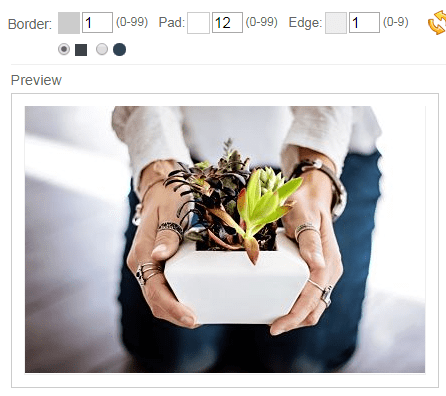
Рамки в webresizer.com — не декоративный редактор со слоями, а простой способ отделить изображение от фона страницы или привести серию к одинаковой подаче. В классическом режиме используются Border, Pad и Edge, рядом доступен Preview. Старый вариант Rounded Corners добавляет скругление и фон. Настройки рамки относятся к тем параметрам, которые webresizer.com запоминает для следующей загрузки, поэтому одинаковое оформление удобно повторять на последовательности файлов.
Border, Pad, Edge и Preview
Скриншот: 艾倫 / 哇哇3C日誌; интерфейс Webresizer
- Шаг 1. Откройте Border или блок EFFECTS после того, как зафиксированы размер и кадр.
- Шаг 2. Задайте Border для внешней рамки. Не начинайте с большой толщины: сначала оцените минимальное отделение изображения от фона.
- Шаг 3. Pad добавляет внутренний отступ между изображением и внешней границей, Edge формирует дополнительную кромку. Проверяйте сочетание через Preview.
- Шаг 4. Выберите цвета, соответствующие фону публикации. Для белой страницы тонкая нейтральная рамка обычно работает лучше тяжёлой контрастной.
- Шаг 5. Нажмите apply changes и проверьте итоговые пиксели: рамка меняет внешнюю геометрию файла.
Rounded Corners и повторное применение настроек
Скриншот: 艾倫 / 哇哇3C日誌; интерфейс Webresizer
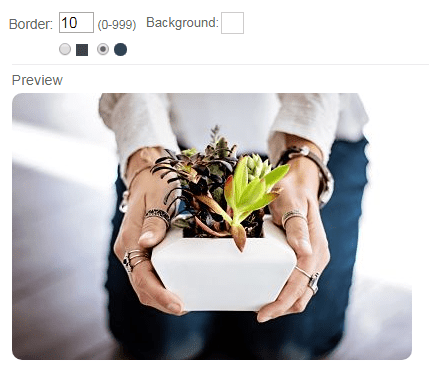
В старом интерфейсе Rounded Corners задаёт радиус скругления и Background. После применения скачайте тестовый файл и откройте его на фоне, где он будет использоваться: скругление должно быть визуально чистым, а фон за углами — соответствовать окружению. Когда параметры подобраны, следующий файл получает те же базовые настройки автоматически. Для полного сброса используйте start over: команда очищает пользовательские параметры.
- Сначала оформите один эталонный файл и проверьте его в реальном макете.
- Не меняйте размер, качество и рамку одновременно между файлами одной серии.
- После загрузки следующего изображения убедитесь, что запомненные параметры действительно подходят новому кадру.
- Когда серия закончена, нажмите start over, чтобы новые задачи не наследовали старое оформление.
Такой повторяемый поток не заменяет полноценные пресеты профессионального редактора, но заметно ускоряет небольшую серию однотипных изображений. webresizer.com не предоставляет систему именованных шаблонов, историю вариантов или автоматические правила по папкам; ускорение строится на сохранении базовых настроек в текущей работе и на современной загрузке нескольких файлов.
Как обрабатывать несколько изображений и не терять исходники
Текущий загрузчик resizer принимает до 20 WebP, PNG или JPEG по 5 МБ каждый. Это позволяет начать с группы файлов, получить оптимизацию и по очереди скачивать или открывать Resize для тех изображений, которым нужен другой размер. Классический режим использует одиночную форму до 10 МБ и поддерживает JPG, PNG и GIF. На 12 сентября 2026 года эти страницы показывают разные ограничения; для текущей работы ориентиром служит актуальная форма resizer, а классический редактор используется как отдельный режим со своими элементами.
Пакетная загрузка в текущем resizer
Скриншот: SoftwareTestingHelp / Webresizer
- Шаг 1. Подготовьте папку только с теми WebP, PNG и JPEG, которые действительно нужно обработать. Один файл не должен превышать 5 МБ.
- Шаг 2. Перетащите до 20 файлов в область Drop your WebP, PNG or JPEG files here.
- Шаг 3. После оптимизации просмотрите строки результатов по очереди. Сравнивайте Original Size и Optimize Size, а не только общий итог.
- Шаг 4. Файлы с подходящей геометрией скачивайте через Download. Файлы, которым требуется другой размер, открывайте через Resize и задавайте размеры индивидуально.
- Шаг 5. Сохраняйте результаты в отдельную папку. Не смешивайте их с исходниками до финальной проверки.
Пакетная загрузка не означает, что все фотографии должны получать одинаковый кадр. Даже в одной серии портреты и предметные снимки требуют разного Crop. Унифицировать безопасно только те параметры, которые действительно общие: максимальную ширину, ориентир по качеству и схему имён. Кадрирование и визуальную резкость проверяйте по каждому файлу.
Сохранение настроек, конфиденциальность и архив исходников

Скриншот: 艾倫 / 哇哇3C日誌; интерфейс Webresizer
Классический webresizer.com запоминает базовые настройки и применяет их к следующей загрузке; для очистки используется start over. Политика конфиденциальности различает режимы. Для обычной серверной сессии каждый новый загруженный файл заменяет предыдущий, а сессия истекает после 60 минут бездействия; после этого изображение удаляется с сервера. Для Bulk Editor политика отдельно заявляет обработку в браузере без передачи изображений на сервер. В рабочем процессе этого обзора основной поток построен на актуальном resizer на основном домене; отдельный Bulk Editor рассматривается только в контексте политики конфиденциальности сервиса.
- Исходники храните в отдельной папке и не заменяйте их веб-копиями.
- Для чувствительных изображений учитывайте, какой именно режим открыт: политика описывает серверную сессию обычного редактора и локальную обработку отдельного Bulk Editor по-разному.
- После обработки скачайте все нужные результаты до завершения браузерной сессии.
- Для повторяемой серии записывайте выбранную ширину и ориентир Image quality в рабочем регламенте, потому что webresizer.com не ведёт библиотеку именованных пресетов.
Когда итог требуется в другом формате, используйте отдельный конвертер после завершения геометрии и компрессии; варианты JPG, PNG, WebP, HEIC и TIFF собраны в инструкции Xeon Live про конвертацию изображений между распространёнными форматами.
Типичные ошибки и как проверить результат
Большинство проблем webresizer.com связано не со сбоями, а с неправильной последовательностью: слишком рано снижено качество, маленький файл увеличен вместо исходника, Crop заменён растяжением, резкость добавлена поверх уже резкого изображения или пользователь ориентировался только на проценты экономии. Ниже — типичные симптомы и действия, которые возвращают файл к предсказуемому состоянию.
Файл стал тяжелее, изображение размылось или кадр не совпал
Скриншот: University of Arkansas / Webresizer
- Optimized тяжелее Original. Снизьте Image quality и снова нажмите apply changes. Причина роста — слишком высокое качество повторного сохранения уже оптимизированного файла.
- После увеличения появилась размытость. Вернитесь к исходнику большего разрешения и уменьшайте его. webresizer.com не восстанавливает детали, потерянные в маленькой копии.
- Нужны точные ширина и высота. Не растягивайте фотографию при отключённом сохранении пропорций. Сначала Crop до нужного отношения сторон, затем Resize до конечных пикселей.
- После Sharpen появились светлые контуры. Уменьшите Sharpen или верните 0, примените изменения и сравните границы на реальном масштабе.
- Цвет стал неестественным. Верните Exposure, Contrast и Colour saturation к нейтральным значениям, затем меняйте по одному параметру.
Есть и интерфейсная ошибка восприятия: современный resizer и классический редактор выглядят по-разному. В современном варианте ищите вкладки Resize, Rotate, Flip и Crop. В классическом — apply changes, New size, Image quality, Crop Image и download this image. Классический режим использует лимит 10 МБ и поддерживает GIF, тогда как актуальный загрузчик показывает WebP, PNG, JPEG, 20 файлов и 5 МБ. Эти сведения относятся к разным интерфейсам и не должны смешиваться в одной инструкции.
Финальный контроль перед публикацией
Скриншот: Skykit / Webresizer
- Геометрия: итоговая ширина и высота совпадают с техническим заданием, пропорции объекта естественные.
- Композиция: Crop не отрезал важную часть лица, товара, текста или логотипа.
- Вес: файл укладывается в ограничение площадки и действительно легче исходника.
- Качество: нет заметных блоков JPEG, ореолов от Sharpen и ступенчатых градиентов.
- Формат: расширение поддерживается площадкой назначения; текущий загрузчик webresizer.com работает с WebP, PNG и JPEG.
- Архив: оригинал сохранён отдельно, веб-версия имеет понятное имя и не заменила мастер-файл.
Для редакционного процесса полезно проверять изображение дважды: сначала в webresizer.com рядом с Original, затем после скачивания в обычном просмотрщике и в том интерфейсе, где файл будет опубликован. Браузерное превью показывает результат обработки, но реальная страница дополнительно масштабирует картинку под свой контейнер. Окончательная оценка выполняется в целевом размере показа.
Почему Optimized иногда весит больше Original?
Исходник уже был оптимизирован, а повторное сохранение выполнено с слишком высоким Image quality. Снизьте качество, примените изменения и сравните размеры заново.
Почему маленькую фотографию не стоит сильно увеличивать?
Увеличение растягивает имеющиеся пиксели и не восстанавливает отсутствующие детали. Для крупной версии берите исходник высокого разрешения и уменьшайте его до нужного размера.
Как получить точный квадрат без искажения лица или предмета?
Используйте Crop, задайте квадратную область, расположите рамку по композиции, примените кадрирование и только после этого меняйте конечный размер.
Когда Sharpen лучше оставить на нуле?
Для резких скриншотов, тонкой графики и уже обработанных изображений. Дополнительная резкость подчёркивает ореолы и ступенчатые края.
Почему в разных инструкциях указаны разные форматы и лимиты?
Актуальный resizer и классический режим относятся к разным интерфейсам. Современная форма показывает WebP, PNG, JPEG, до 20 файлов и 5 МБ; классический режим использует JPG, PNG, GIF и лимит 10 МБ.
Можно ли использовать webresizer.com как редактор для печати?
Сервис ориентирован на веб и электронную почту. Для печати сохраняйте мастер-файл максимального качества и не подменяйте его уменьшенной веб-копией.
Скриншот: Skykit / Webresizer
Скриншот: Skykit / Webresizer
Скриншот: Skykit / Webresizer
Плюсы, минусы и кому подходит webresizer.com
webresizer.com сильнее всего в коротком производственном цикле: открыть браузер, уменьшить или обрезать изображение, проконтролировать вес и сохранить копию. Его не стоит оценивать как замену Photoshop, Affinity Photo или GIMP. Здесь нет слоёв, масок, сложной ретуши и системной работы с большим каталогом. Ценность сервиса — в быстрой подготовке веб-графики без установки отдельного приложения.
Скриншот: 艾倫 / 哇哇3C日誌; интерфейс Webresizer
Плюсы
- Работает в браузере и не требует установки программы.
- Современный resizer принимает несколько файлов и показывает исходный и оптимизированный объём.
- Есть Resize, Rotate, Flip и Crop, а в классическом редакторе — Image quality, Compare Image Sizes и Sharpen.
- Пара Original/Optimized облегчает контроль веса и размеров.
- Классический Crop поддерживает точный размер области и перемещение рамки стрелками.
- Базовая коррекция Exposure, Contrast, Colour saturation, Monochrome и Tint закрывает простые подготовительные правки.
Минусы
- Современный и классический интерфейсы заметно различаются, поэтому старые инструкции не совпадают с текущим экраном по названиям и лимитам.
- Нет слоёв, масок, локальной ретуши, сложной работы с текстом и точного управления цветом.
- Профессиональные настройки кодеков и детальный контроль современных форматов ограничены.
- Сильное увеличение маленьких изображений не восстанавливает детали.
- Рабочие пресеты не организованы в библиотеку с именами и версиями.
- Для чувствительных материалов нужно учитывать различие между обычной серверной сессией и заявленной локальной обработкой отдельного Bulk Editor.
Кому подойдёт
- Редакторам и контент-менеджерам, которым нужно быстро подготовить фото к публикации.
- Маркетологам и менеджерам маркетплейсов для приведения карточек к заданным пикселям и весу.
- Сотрудникам офиса для уменьшения фотографий перед отправкой по электронной почте.
- Авторам инструкций для обрезки и облегчения скриншотов без запуска тяжёлого редактора.
- Пользователям, которым нужен простой браузерный ресайз, а не полноценная среда ретуши.
Сервис не подходит как основной инструмент для сложной ретуши, цветокоррекции с масками, подготовки RAW, многослойных макетов, допечатной подготовки и автоматизированных конвейеров с правилами по папкам. В таких сценариях быстрее сразу выбрать специализированный редактор или пакетный процессор, чем пытаться собрать сложный процесс вокруг небольшого веб-инструмента.
Чем webresizer.com отличается от альтернатив и что выбрать
Сравнивать webresizer.com полезно не по количеству кнопок, а по характеру задачи. iLoveIMG объединяет больше отдельных веб-инструментов и активно ориентирован на массовую обработку; PicResize добавляет фильтры и отдельные пакетные операции; ResizePixel предлагает компактный набор Resize, Crop, Mirror, Rotate, Compress и Convert; Squoosh даёт намного более глубокий контроль кодеков и локальную обработку; TinyPNG ориентирован прежде всего на автоматическую компрессию и современные форматы. webresizer.com выигрывает там, где нужен понятный цикл сравнил исходник и оптимизированную версию — поправил — скачал.
Скриншот: ADSLZone / ITIGIC / Webresizer
Для массовой обработки с отдельными инструментами удобнее посмотреть iLoveIMG. Для простого пошагового ресайза и кадрирования есть PicResize, для компактного набора операций — ResizePixel. Когда важен детальный контроль компрессии, логичнее Squoosh; когда требуется в первую очередь автоматическое уменьшение веса, полезен TinyPNG.
Практический выбор простой. Для одной-двух картинок, где одновременно нужны размер, кадр, вес и лёгкая коррекция, webresizer.com остаётся удобным. Для десятков файлов с одинаковыми правилами предпочтительнее сервис с выраженным пакетным режимом и пресетами. Для сложного JPEG/WebP/AVIF-кодирования выбирайте Squoosh или профессиональный экспорт. Для ретуши и композиции переходите в полноценный графический редактор, а webresizer.com оставляйте для финальной веб-оптимизации.
Итоговый рабочий порядок для webresizer.com выглядит так: взять исходник максимального качества, выбрать нужный кадр, уменьшить пиксельные размеры, настроить компрессию, добавить резкость только при необходимости, проверить Original и Optimized, скачать копию и открыть её в реальном размере. Именно эта последовательность делает сервис полезным: она не обещает магического улучшения изображения, зато даёт быстрый и измеримый результат для сайта, письма и повседневной цифровой публикации.