WebCam Monitor превращает Windows-компьютер с подключённой веб-камерой в компактный пост видеонаблюдения: показывает живую картинку, реагирует на движение, пишет ролики, делает снимки, отправляет уведомления и ведёт журнал. На Xeon Live можно скачать WebCam Monitor бесплатно, а ниже — разобраться, как выстроить рабочую схему от подключения камеры до проверки записанного события.
Для каких задач рассчитан WebCam Monitor
WebCam Monitor — настольная программа DeskShare для Windows, ориентированная на локальные веб-камеры и небольшие системы наблюдения. В текущей линейке разработчик указывает работу с HD-, USB 2.0-, USB 3.0- и встроенными веб-камерами, а также управление и наблюдение максимум за четырьмя веб-камерами. Это задаёт масштаб продукта: одна рабочая станция, несколько точек обзора, автоматическая фиксация события и понятная проверка результата без серверной инфраструктуры.
Где программа уместна
Источник изображения: DeskShare Incorporated
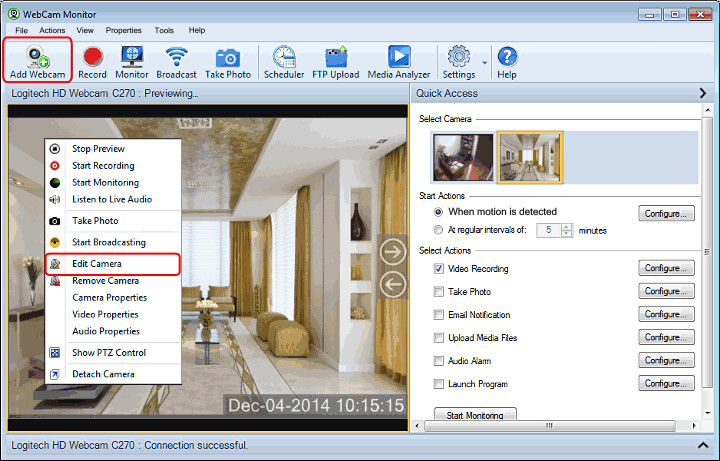
Программа полезна и в роли простого регистратора. Ручная запись запускается из окна превью, а автоматическая — из Actions. Для материалов предусмотрены дата и время, текстовые подписи и изображение-водяной знак. После накопления файлов не нужно открывать папки по одной: Media Analyzer фильтрует записи и фотографии по камерам и периоду, а Event Log показывает последовательность действий программы.
Где возможности заканчиваются
WebCam Monitor не стоит воспринимать как платформу для большого объекта. Текущий продукт рассчитан на ограниченное число веб-камер, а окно приложения ориентировано на последовательную работу с выбранной камерой. Для десятков IP-камер, сложных раскладок, ONVIF-экосистемы и централизованного администрирования нужен другой класс решений. Внутри семейства DeskShare таким направлением занимается Security Monitor Pro, а среди сторонних систем есть продукты с веб-интерфейсом и более масштабируемой архитектурой.
Как устроен интерфейс и где искать основные функции
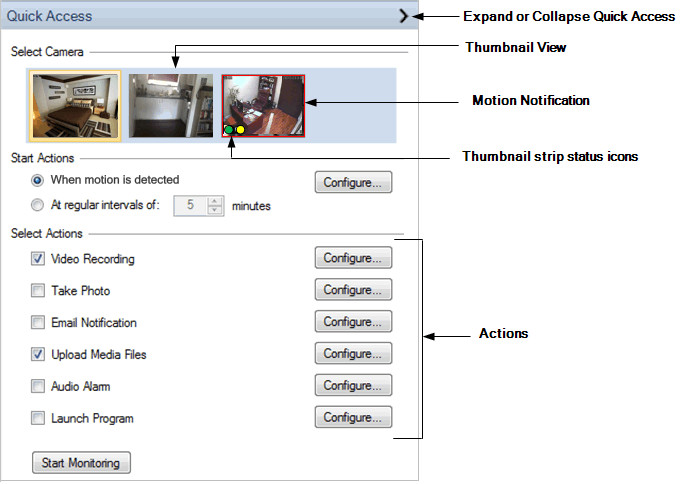
Главное окно построено вокруг одного рабочего цикла: выбрать камеру, увидеть превью, включить действие и сразу проверить, что произошло. В документации интерфейс разделён на Menu Bar, Tool Bar, Quick Access, Camera controls, Message Bar, Live Camera View и Event Log Window. Такая карта полезна перед настройкой: дальше почти все команды будут находиться именно в этих областях.
Главное окно и Quick Access
Источник изображения: DeskShare Incorporated
Центральную часть занимает Live Camera View — живое изображение выбранной камеры. Рядом находится Quick Access: здесь выбирается камера, задаётся способ запуска действий и отмечаются сами действия. После настройки эту панель можно свернуть, чтобы освободить место для изображения. Внизу расположен Event Log с датой, временем и описанием событий; он быстро показывает, началась ли запись, запустился ли мониторинг или возникла ошибка соединения.
Меню, панель инструментов и контекстное меню
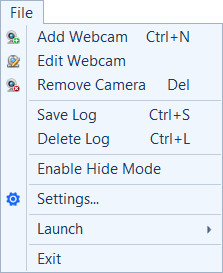
В File находятся Add Webcam, Edit Webcam, операции с журналом, Enable Hide Mode и Settings. В Actions — Start Recording, Start Monitoring, Start Broadcasting и Take Photo. View содержит переключение камер, просмотр подключившихся к трансляции и My Computer IP Address. Properties ведёт к Camera Properties, Video Properties и Audio Properties. В Tools вынесены FTP Upload, Scheduler и Media Analyzer.
Источник изображения: DeskShare Incorporated
Источник изображения: DeskShare Incorporated
Источник изображения: DeskShare Incorporated
Источник изображения: DeskShare Incorporated
Как подключить веб-камеру и подготовить изображение
Первую рабочую настройку лучше делать не с тревог и писем, а с самой камеры. Цель — получить стабильное превью, понятное имя устройства, нормальную ориентацию и звук. После этого все последующие действия будут опираться на уже проверенный источник, а проблема с драйвером или USB не будет маскироваться под ошибку детекции.
Добавление камеры и базовые параметры
Источник изображения: DeskShare Incorporated
- 1. Подключите камеру до запуска настройки. Убедитесь, что Windows видит устройство и драйвер установлен. Для встроенной камеры достаточно проверить, что она не занята другим приложением.
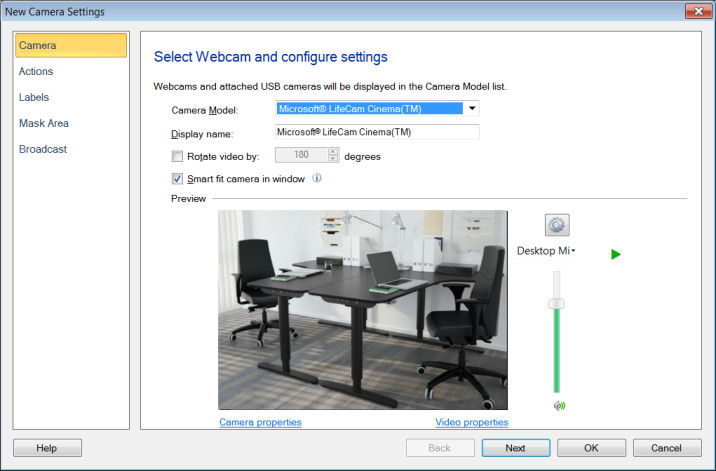
- 2. Откройте File → Add Webcam. Ту же операцию выполняет кнопка Add Webcam на панели инструментов. Откроется окно New Camera Settings.
- 3. Проверьте Camera Model. В списке выберите нужное устройство. После выбора WebCam Monitor начинает подключение и показывает Preview.
- 4. Задайте Display name. Вместо технического имени полезно использовать название зоны — например, Вход или Кабинет. Это имя помогает различать события и файлы.
- 5. Исправьте ориентацию. Параметр Rotate video by позволяет повернуть превью и будущие записи на угол от 1° до 359°. Smart fit camera in window подгоняет изображение под окно.
- 6. Выберите аудиоустройство. Для веб-камеры со встроенным микрофоном программа выбирает связанный вход; при отдельном микрофоне укажите его в списке Audio device.
- 7. Сохраните настройки кнопкой OK. После возврата в главное окно проверьте, что выбранная камера даёт непрерывное живое изображение и её имя отображается без путаницы.
При двух и более USB-камерах учитывайте пропускную способность контроллера. Документация отдельно предупреждает: несколько камер на одном USB-хабе способны конфликтовать за полосу, из-за чего второй поток не запускается. Рабочая проверка проста: при проблеме переставьте вторую камеру в другой USB-порт или другой хаб, затем снова откройте Preview. В журнале должна появиться запись об успешном подключении, а не сообщение о сбое камеры.
Качество изображения, звук и подписи
После стабильного подключения правой кнопкой нажмите на Camera Preview. Для изображения используйте Camera Properties и Video Properties. Первый раздел передаёт параметры, которые предоставляет драйвер камеры: яркость, контраст, насыщенность, компенсацию засветки, подавление мерцания и другие доступные ползунки. Второй отвечает за технические параметры видеопотока, включая размеры кадра, частоту кадров и сжатие; конкретный набор зависит от драйвера.
- 1. Сначала выставьте экспозицию и яркость. Добейтесь того, чтобы лицо, дверь или предметы в зоне контроля сохраняли детали и при свете, и в тенях. Не пытайтесь компенсировать совсем тёмный кадр только повышением яркости — шум затем мешает детекции движения.
- 2. Проверьте мерцание. При полосах от искусственного освещения откройте доступный драйвером параметр flicker/anti-flicker и выберите режим, подходящий вашей сети и камере.
- 3. Затем задайте разрешение и frame rate. Для наблюдения важна читаемая детализация, но чрезмерный поток увеличивает нагрузку и размер файлов. Выберите режим камеры, при котором Preview остаётся плавным.
- 4. Настройте микрофон. Откройте Audio Properties или значок настроек аудиоустройства, проверьте правильный вход и уровень. Встроенный микрофон камеры и отдельная гарнитура — разные источники, их легко перепутать.
- 5. Проведите короткую ручную запись. Запустите Start Recording на несколько секунд, остановите и позже откройте файл через Media Analyzer. Так проверяется не только Preview, но и фактический результат с аудио.
Источник изображения: DeskShare Incorporated
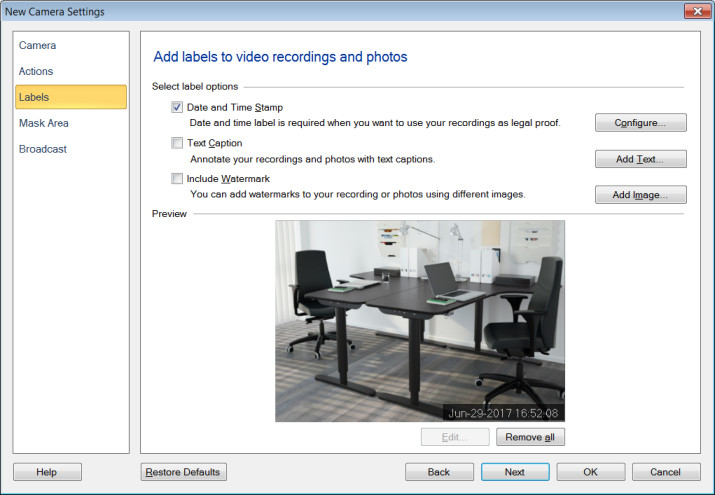
Для служебных меток откройте Edit Camera → Labels. WebCam Monitor поддерживает Date and Time Stamp, Text Caption и Include Watermark. Дата и время включены по умолчанию и могут форматироваться по шрифту, цвету, фону, прозрачности, формату даты и 12/24-часовому представлению. Text Caption подходит для названия зоны, а Add Image — для графического водяного знака. После добавления метки сделайте тестовый снимок: он должен содержать подпись в том же месте, где она видна в настройке.
Есть важная особенность для детекции: слишком непрозрачная текстовая или графическая метка закрывает часть кадра для анализа. В справке DeskShare указано, что при прозрачности ниже 60% движение за такой меткой не детектируется. Поэтому подпись лучше размещать на периферии полезной зоны и сохранять достаточную прозрачность, а затем обязательно пройти перед камерой именно за областью подписи и проверить срабатывание.
Как настроить детекцию движения без постоянных ложных тревог
Детекция движения в WebCam Monitor основана на сравнении кадров. Программа вычисляет различия между изображениями и запускает выбранные действия, когда текущий уровень движения пересекает заданный порог. Практическая настройка сводится к трём задачам: выбрать разумный Motion Trigger level, исключить бесполезные зоны маской и проверить сценарий на реальном проходе перед камерой.
Порог движения: от теста к рабочему значению
Источник изображения: DeskShare Incorporated
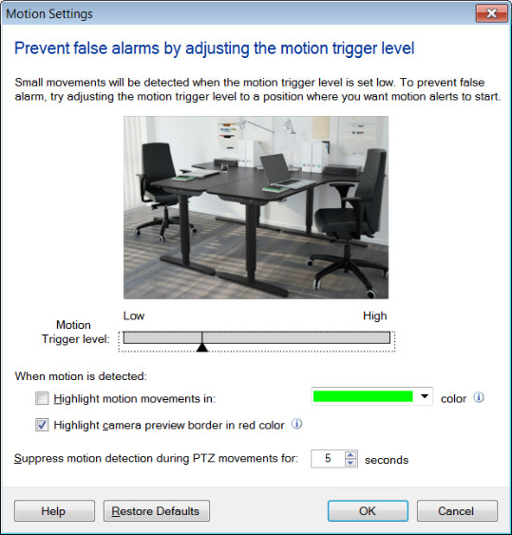
- 1. Откройте Edit Camera → Actions → Motion Settings. В окне виден Preview, текущий Motion level и ползунок Motion Trigger level.
- 2. Начните не с минимального значения. Низкий порог делает систему слишком чувствительной к шуму матрицы, теням и небольшим изменениям освещения. Установите значение ближе к середине диапазона.
- 3. Посмотрите на индикатор без движения. Оставьте сцену пустой на 30–60 секунд. Синий уровень не должен постоянно пересекать порог. При постоянном пересечении поднимите Motion Trigger level.
- 4. Сделайте контрольный проход. Пройдите по основной зоне на типичной дистанции и с обычной скоростью. Во время реального движения индикатор должен перейти порог; при срабатывании полоса становится красной.
- 5. Повторите тест в другом освещении. Дневной свет, включение лампы и работа монитора меняют картинку. Итоговое значение выбирайте так, чтобы бытовые колебания не давали тревогу, а человек уверенно её вызывал.
- 6. При необходимости включите Highlight motion movements in color. Программа может помечать движущиеся области зелёным, синим или красным. Highlight camera border in red помогает заметить активную камеру.
- 7. Для PTZ включите Suppress the motion detection during PTZ. Укажите паузу после движения камеры: иначе перестройка всего кадра сама будет восприниматься как движение.
Оценивать настройку нужно по журналу и сохранённому материалу, а не только по визуальному индикатору. После нескольких тестовых проходов откройте Event Log и сравните время срабатывания с реальными моментами движения. Затем просмотрите записанные эпизоды: начало события не должно постоянно обрезаться, а пустых тревог не должно быть больше, чем реальных.
Маска: как исключить улицу, окно или монитор
Источник изображения: DeskShare Incorporated
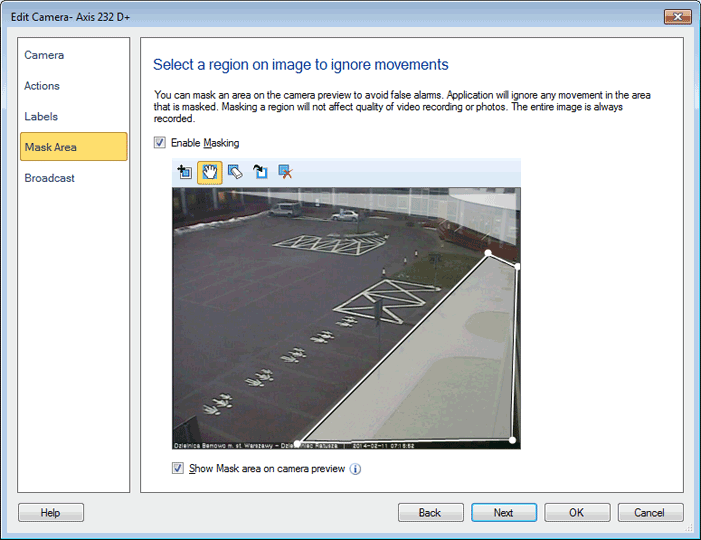
Когда в кадре есть участок, который постоянно меняется — окно с дорогой, телевизор, шторы, вентилятор, дерево или отражение — правильнее не завышать общий порог, а исключить этот участок из анализа. Для каждой камеры маска настраивается отдельно.
- 1. Нажмите правой кнопкой по Camera Preview и выберите Edit Camera → Mask Area.
- 2. Включите Enable Masking. После этого инструменты маски становятся рабочими.
- 3. Добавьте Mask Region. Программа создаёт область, которую можно перемещать и менять по форме.
- 4. Используйте Grab and Move. Перетащите границы так, чтобы они закрывали только бесполезный участок, но не перекрывали вход, проход или объект наблюдения.
- 5. Исправьте лишнее Eraser. Для сложной схемы можно создать несколько областей; Invert Mask меняет исключённую и рабочую зоны местами, Clear Mask удаляет маски.
- 6. Оставьте Show Mask area on camera preview включённым на этапе настройки. Так проще увидеть границы. После проверки отображение маски можно отключить — сама маска продолжит работать.
- 7. Пройдите одновременно по рабочей и исключённой зоне. Движение в открытой части должно запускать действие, а движение только внутри маски — нет.
Когда лучше использовать регулярный интервал
Источник изображения: DeskShare Incorporated
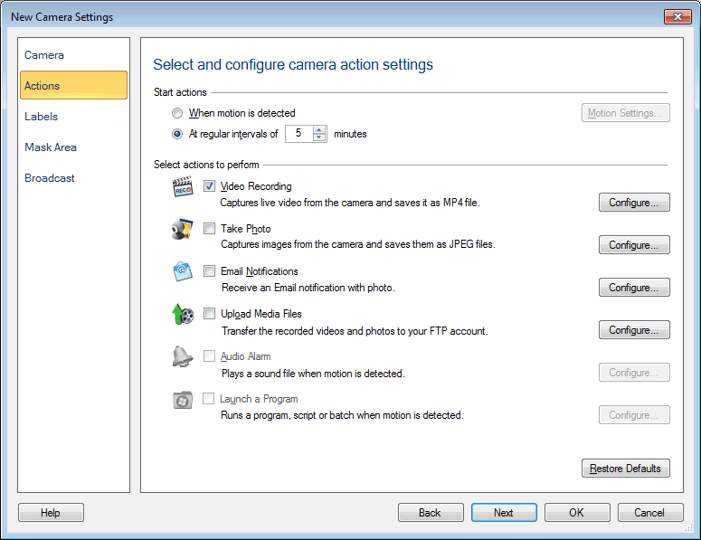
Режим At regular intervals подходит для задач, где важна периодическая фиксация состояния, а не само событие: витрина, рабочая зона, контроль оборудования, строительство или короткий фотоархив в течение дня. В Edit Camera → Actions переключите Start actions с When motion is detected на At regular intervals и задайте интервал. В актуальной справке указаны границы от 15 секунд до 999 минут; по умолчанию выбрано 5 минут.
- 1. Выберите интервал. Для обзорных снимков нет смысла ставить секунды, когда изменения происходят раз в несколько минут. Для коротких видеосрезов учитывайте длительность самой записи.
- 2. Отметьте нужные действия. В периодическом режиме доступны Video Recording, Take Photos, E-mail Notification и Upload Media Files.
- 3. Настройте каждое действие через Configure. Интервал запуска и длительность записи — разные параметры; проверьте, чтобы запись успевала закончиться до следующего запуска.
- 4. Запустите Monitoring и дождитесь двух циклов. В Event Log должны появиться два последовательных запуска с ожидаемым интервалом.
- 5. Откройте Media Analyzer. Сравните метки времени файлов: разница между ними должна соответствовать заданной схеме.
Как настроить запись, снимки и уведомления
WebCam Monitor не ограничивает тревогу одним действием. На одно событие можно назначить запись видео, серию фотографий, письмо, FTP, звуковой сигнал и запуск внешней программы. Практически полезнее сначала довести до стабильности локальную запись и снимки, затем добавить уведомления: так при сетевой ошибке доказательство события всё равно останется на компьютере.
Запись MP4 по движению
Источник изображения: DeskShare Incorporated
Video Recording сохраняет ролики в MP4. В актуальной справке доступны значения битрейта 500, 600, 700, 850, 1000, 1125 и 1250 кбит/с; значение по умолчанию — 700 кбит/с. Кроме качества задаётся продолжение записи после последнего движения. WebCam Monitor также добавляет фиксированный 5-секундный буфер до события, чтобы в ролике оставался контекст того, что произошло перед срабатыванием.
- 1. Откройте Edit Camera → Actions. Для событийного режима оставьте When motion is detected и отметьте Video Recording.
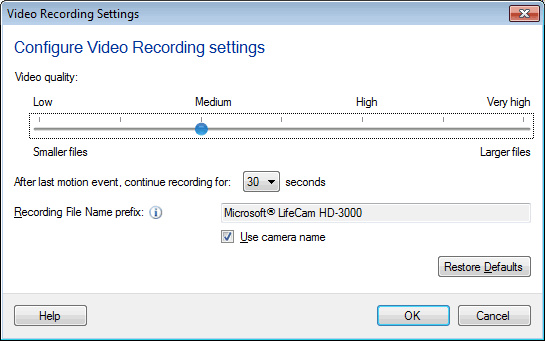
- 2. Нажмите Configure напротив Video Recording. Откроется окно Configure Video Recording settings.
- 3. Выберите Video quality. Начните со среднего значения. Повышайте качество, когда в кадре важны мелкие детали; понижайте, когда важнее длительное хранение и камера имеет невысокое разрешение.
- 4. Задайте After last motion event, continue recording for. Для прохода человека нужен запас после движения, чтобы ролик не обрывался на границе события. При повторном движении внутри этого времени запись продолжается.
- 5. Оставьте Use camera name или задайте понятный префикс. Дата и время добавляются к имени файла автоматически, поэтому название зоны ускоряет поиск.
- 6. Сохраните настройки и включите Start Monitoring. Сделайте движение перед камерой, дождитесь окончания заданного хвоста и остановите тест.
- 7. Откройте Tools → Media Analyzer. Найдите новый MP4, проверьте начало, конец, звук и читаемость деталей. При чрезмерном размере файла уменьшите качество; при распаде мелких деталей поднимите его.
Для ручной записи используйте Start Recording в Preview Control Bar или на панели инструментов. В ручном режиме запись идёт до остановки, при этом мониторинг с тревогами и расписание не работают как обычно. Поэтому ручная запись удобна как тест камеры или фиксация заранее известного эпизода, а для автономного наблюдения лучше оставлять Monitoring Actions либо Scheduler.
Серия JPEG и контроль качества кадра
Источник изображения: DeskShare Incorporated
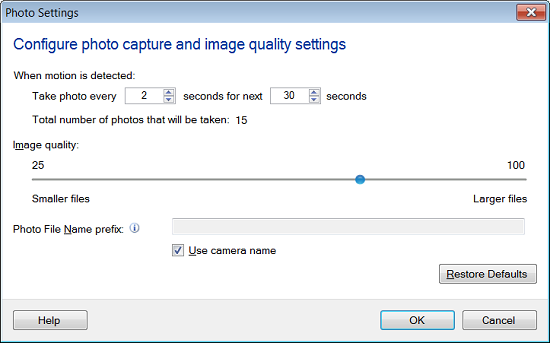
Take Photos создаёт JPEG. Настройка определяет, как часто делать кадр и сколько времени продолжать серию; качество регулируется отдельным ползунком. Как и у видео, имя файла может начинаться с названия камеры, а дата и время добавляются автоматически.
- 1. В Edit Camera → Actions отметьте Take Photo и нажмите Configure.
- 2. Укажите период между кадрами и длительность серии. Например, частые кадры уместны у двери, а редкие — при медленном изменении сцены.
- 3. Выставьте JPEG Quality. Сделайте тестовую серию, затем сравните мелкие детали на двух значениях. Оставьте минимальное качество, при котором нужные детали ещё читаются.
- 4. Проверьте Photo File Name prefix. Для нескольких камер используйте их имена, чтобы материалы не смешивались.
- 5. Сделайте ручной Take Photo. Это быстрый способ проверить ориентацию, дату, текстовые подписи и водяной знак без ожидания тревоги.
- 6. Просмотрите фотографии через Media Analyzer. Убедитесь, что последовательность кадров действительно покрывает событие и не создаёт десятки почти одинаковых файлов без пользы.
Письма, звуковой сигнал и запуск программы
E-mail Notification настраивается из Actions через Configure. Укажите From, To и Subject, затем параметры исходящего SMTP-сервера. Поддерживаются защищённые соединения SSL/TLS и авторизация. После заполнения воспользуйтесь Send Test E-mail: рабочая почтовая настройка должна подтверждаться тестовым письмом до того, как вы оставите систему без присмотра. К письму можно прикладывать JPEG с события, а интервал между письмами ограничивает поток повторных уведомлений.
- 1. Сначала настройте локальную запись или фото. Событие должно сохраняться даже тогда, когда Интернет временно недоступен.
- 2. Добавьте E-mail Notification и отправьте тестовое письмо. Не переходите к автономной работе, пока тест не приходит стабильно.
- 3. Для локального оповещения включите Audio Alarm. Этот вариант подходит, когда компьютер находится в том же помещении и звук должен привлечь внимание.
- 4. Для автоматизации используйте Launch a Program. WebCam Monitor может запустить программу, скрипт или пакетный файл, передать параметры и указать рабочую папку. Это позволяет связать тревогу с уже существующим локальным процессом.
- 5. Проведите один общий тест. Вызовите движение и затем проверьте Event Log, созданный MP4/JPEG, получение письма и запуск назначенного действия. Система считается готовой только после такой сквозной проверки.
Для более общего материала о съёмке с веб-камеры, включая встроенные средства и другие программы, пригодится инструкция Xeon Live как записать видео с веб-камеры. WebCam Monitor отличается от обычного рекордера именно логикой события: запись и снимок здесь можно привязать к детекции, интервалу и расписанию.
Как автоматизировать наблюдение: расписание, FTP и трансляция
После ручной проверки камеры и тревог следующий этап — автономность. Scheduler решает, когда система должна работать, FTP уносит копии материалов с локального диска, а Broadcast даёт живой просмотр по сети. Эти функции лучше подключать именно в таком порядке: сначала расписание, затем резервирование, затем сетевой просмотр.
Scheduler: включение действий по времени
Источник изображения: DeskShare Incorporated
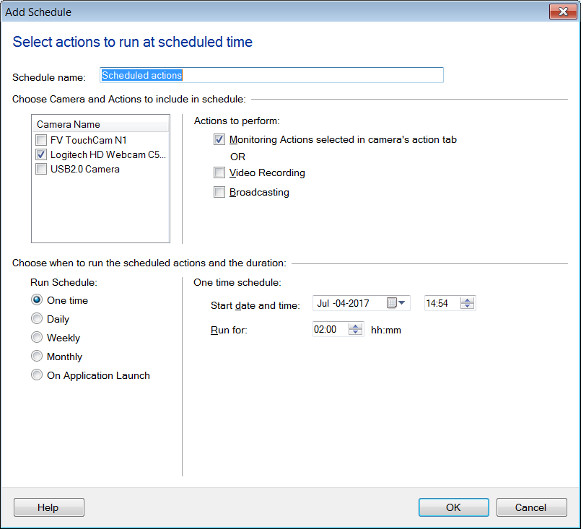
- 1. Откройте Tools → Scheduler → Add. Введите Schedule Name, который описывает назначение, а не просто номер.
- 2. Отметьте камеры. Для нескольких веб-камер расписание создаётся с явным выбором устройств, поэтому проверьте, что нужная точка действительно включена.
- 3. Выберите Schedule Actions. Monitoring Actions запускает настроенные тревоги, Video Recording — постоянную запись, Broadcasting — живую трансляцию.
- 4. Выберите тип времени. Доступны Once, Daily, Weekly, Monthly и On Application Launch. Для офиса обычно удобен Weekly, для разового наблюдения — Once, для автоматического продолжения после запуска программы — On Application Launch.
- 5. Укажите Start и Stop/Duration. Для недельного расписания проверьте дни недели и отдельные интервалы. Время вводится в 24-часовом формате.
- 6. Сохраните задачу и вернитесь в Scheduler. Статус помогает контролировать состояние: документация различает running, expired, disabled и active.
- 7. Сделайте тест с коротким интервалом. Назначьте запуск через несколько минут, дождитесь автоматического старта и убедитесь по Event Log, что нужное действие запустилось без ручного нажатия.
Расписание не заменяет настройки камеры. Оно лишь запускает уже подготовленные Monitoring Actions, запись или трансляцию. Поэтому при неправильном пороге движения Scheduler исправно включит неправильную детекцию. Перед долгим расписанием обязательно проверьте одну ручную сессию теми же действиями, которые будут запускаться автоматически.
FTP: резервная копия видео и фотографий
Источник изображения: DeskShare Incorporated
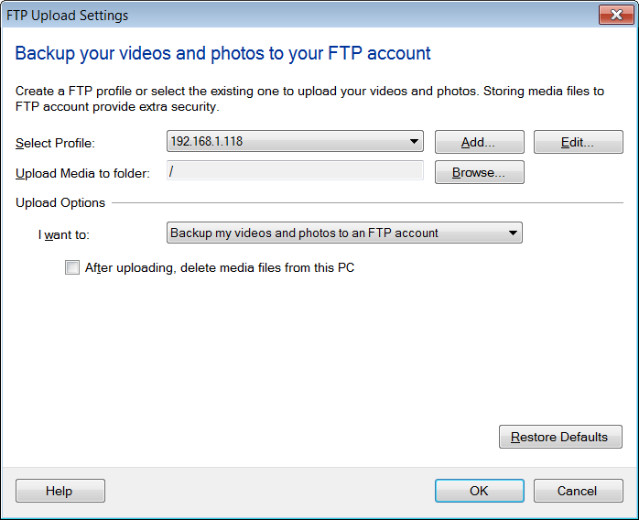
FTP полезен, когда локальный диск не должен быть единственным местом хранения. В Edit Camera → Actions → Upload Media Files создаётся FTP Profile: адрес сервера, учётные данные, папка и правила выгрузки. Отдельная команда Test Connection проверяет соединение до запуска мониторинга.
- 1. В Actions включите Upload Media Files и нажмите Configure. Создайте профиль кнопкой Add.
- 2. Введите адрес FTP, имя пользователя, пароль и нужный порт. Выберите удалённую папку через Browse либо укажите путь вручную.
- 3. Нажмите Test Connection. Успешная проверка обязательна: без неё ошибка учётных данных проявится только после первого события.
- 4. Укажите, что копировать. WebCam Monitor может выгружать фото, видео или оба типа материалов.
- 5. Решите, что делать с локальной копией. Параметр After uploading, delete media files from this PC освобождает место, но убирает локальный дубль. Для важных записей безопаснее сначала убедиться, что удалённое хранение стабильно.
- 6. Для фотографий настройте имена. Можно перезаписывать один файл для «последнего кадра», добавлять дату и время или использовать циклический номер.
- 7. Вызовите тестовое событие и откройте Tools → FTP Upload. Проверьте очередь: файл должен перейти из Queued for Upload в Uploaded, а Failed требует исправления соединения.
При ошибках 425 или 500, связанных с PORT, справка DeskShare рекомендует Passive Mode для соединения через прокси или некоторые сетевые конфигурации. Это хороший пример, почему нужно смотреть не только на наличие файла на сервере, но и на Upload Queue: очередь показывает, какие элементы завершены, ожидают отправки или завершились ошибкой.
Broadcast: живой просмотр по сети
Источник изображения: DeskShare Incorporated
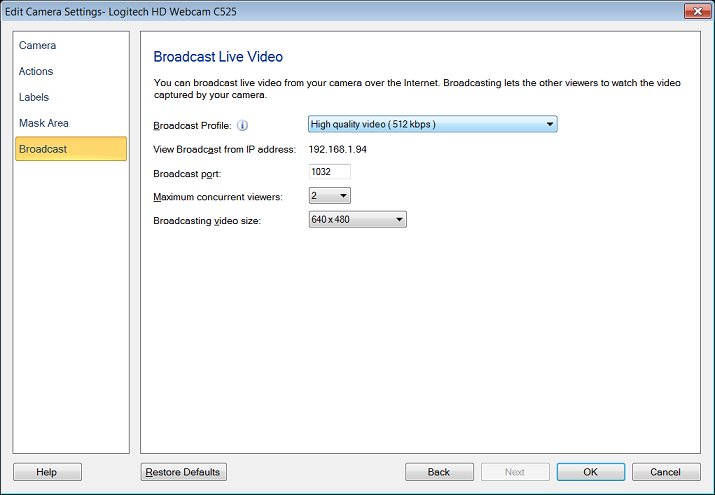
Broadcasting открывает живой поток с выбранной камеры. В Edit Camera → Broadcast выбираются профиль, IP-адрес, порт, максимальное число зрителей и размер видео. Для первой камеры программа по умолчанию начинает с порта 1030, следующей назначает 1031 и далее; два потока не могут использовать один порт.
- 1. Откройте Edit Camera → Broadcast. Выберите Broadcast Profile, подходящий по качеству и пропускной способности сети.
- 2. Проверьте View Broadcast from IP address. На компьютере с несколькими сетевыми интерфейсами выберите тот, через который должен быть доступен поток.
- 3. Оставьте автоматически предложенный порт или задайте свободный. Убедитесь, что его не занимает другая программа и сеть пропускает входящее соединение.
- 4. Ограничьте Maximum concurrent viewers. Чем больше зрителей и выше разрешение, тем больше нагрузка на сеть и компьютер.
- 5. Запустите Start Broadcasting. Для локальной проверки подключитесь с другого устройства в той же сети по указанному адресу и порту.
- 6. Откройте View → Who is viewing Broadcast. В окне отображаются активные зрители, IP Address и DNS Name — это позволяет проверить реальное подключение.
- 7. Для внешнего доступа отдельно настройте сеть. View → My Computer IP Address показывает адреса машины, но маршрутизатор и правила доступа остаются частью сетевой конфигурации.
Веб-камера и трансляция экрана — разные задачи. Когда требуется одновременно показывать экран и лицо, полезнее отдельный сценарий; его разбирает инструкция Xeon Live как записать экран и веб-камеру одновременно. WebCam Monitor в первую очередь фиксирует именно поток камеры и события наблюдения.
Как находить нужный эпизод и разбирать журнал событий
Система наблюдения ценна не числом созданных файлов, а скоростью поиска нужного момента. WebCam Monitor разделяет две задачи: Media Analyzer открывает сохранённые видео и фотографии, а Event Log объясняет, что делала программа и когда. При расследовании проблемы начинать лучше с лога, затем переходить к медиаматериалу с соответствующей отметкой времени.
Media Analyzer: фильтр и проверка файла
Источник изображения: DeskShare Incorporated
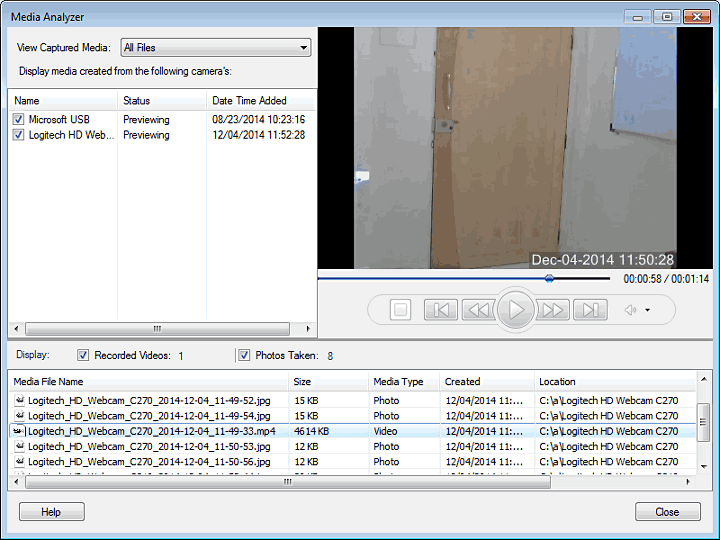
- 1. Откройте Tools → Media Analyzer. Можно использовать и одноимённую кнопку на панели инструментов.
- 2. В View Captured Media выберите период. Для точного расследования используйте custom date range, а не весь архив.
- 3. Отметьте камеры. Список показывает названия, состояние и дату добавления; оставьте только ту точку, где происходило событие.
- 4. Отфильтруйте тип. Recorded Videos и Photos Taken можно показывать вместе или отдельно. В таблице видны Name, Size, Media Type, Created и Location.
- 5. Откройте нужный элемент в Preview Window. Для видео доступны Play/Pause, Stop, Previous/Next, перемотка, повтор, громкость и масштаб.
- 6. Используйте Seek и Playback Speed для длинного ролика. В настройках перемотки задаётся шаг в секундах или кадрах; это быстрее линейного просмотра.
- 7. При необходимости снимите кадр кнопкой snapshot. После проверки сопоставьте время материала с Event Log, чтобы подтвердить, какое действие его создало.
Для качества архива полезно периодически выбирать случайные файлы разных камер и открывать их полностью. Проверка должна отвечать на четыре вопроса: файл воспроизводится, в нём есть ожидаемый звук, подписи и время читаются, а начало события не потеряно. Такой контроль быстро выявляет переполненный диск, неправильный аудиовход или слишком короткое продолжение записи.
Event Log: что проверять после тревоги

Источник изображения: DeskShare Incorporated
Event Log содержит три основные колонки — Date, Time и Description. Туда попадают изменения настроек и устройств, старт и остановка мониторинга, начало и завершение тревоги, фотографии, ручная запись и трансляция. В верхней части можно оставить All Events или показать только Error Events, а также отфильтровать конкретную камеру.
- 1. После тестового события найдите его время. Запись о Motion/Monitoring подтверждает, что детекция сработала.
- 2. Сразу посмотрите соседние строки. Там видно, запустилась ли Video Recording, был ли создан снимок или остановилась ли камера.
- 3. При проблеме переключитесь на Error Events. Так проще отделить сбой камеры или сети от обычных служебных записей.
- 4. Сохраните журнал через File → Save Log. Файл сохраняется как текст и по умолчанию относится к папке Documents → WebCam Monitor → Event Log.
- 5. Для долгой автономной работы настройте File → Settings → Event Logging. Здесь можно включить журнал, выбрать папку и задать автоматическое сохранение/очистку.
- 6. Сопоставьте лог с Media Analyzer. Время запуска записи и время созданного файла должны логично совпадать. Несоответствие указывает, какой этап цепочки надо проверять.
Ниже собраны типовые сбои, которые удобно диагностировать именно такой последовательностью: источник → действие → файл → журнал. Это помогает не менять все параметры сразу.
Вторая USB-камера не показывает изображение
Проверьте, не подключены ли обе камеры к одному USB-хабу. DeskShare предупреждает о нехватке полосы на общем контроллере. Переставьте вторую камеру в другой порт или хаб и убедитесь, что Preview появился.
Движение срабатывает слишком часто
Поднимите Motion Trigger level и закройте Mask Area участки с дорогой, окном, экраном или движущимися тенями. Затем проверьте пустую сцену и контрольный проход.
Реальное движение не вызывает тревогу
Уменьшите Motion Trigger level, проверьте, что When motion is detected выбран в Actions, а нужное действие отмечено. Убедитесь, что объект не находится полностью внутри Mask Area.
Видео есть, а звука нет
В Edit Camera проверьте выбранный Audio device и его уровень, затем сделайте короткую ручную запись. Preview сам по себе не подтверждает наличие звука в сохранённом MP4.
FTP-файлы остаются в очереди или имеют Failed
Откройте профиль, выполните Test Connection, проверьте адрес, учётные данные, папку и порт. При сетевых ошибках PORT используйте Passive Mode там, где этого требует сеть.
Расписание существует, но нужное действие не выполняется
Откройте Scheduler и проверьте камеры, Schedule Actions, дни и время. Затем запустите то же действие вручную: Scheduler запускает уже настроенную функцию и не исправляет ошибки самой камеры или Actions.
Как настроить постоянную работу и защитить конфигурацию
Для круглосуточного режима важны не только тревоги. Нужно решить, что происходит после старта Windows, как программа восстанавливает действия, где хранит материалы и кто может менять конфигурацию. Эти параметры находятся в File → Settings. Лучше настроить их после основного рабочего сценария, чтобы автозапуск не закрепил ошибочную конфигурацию.
Автозапуск, восстановление действий и циклический просмотр
Источник изображения: DeskShare Incorporated
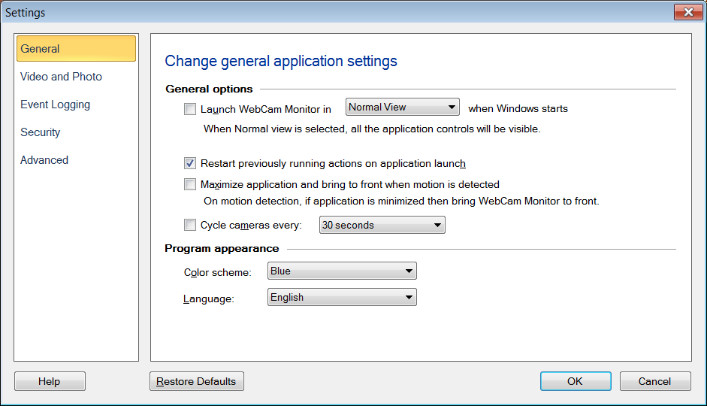
- 1. Откройте File → Settings → General. Здесь собраны запуск программы, поведение после старта и отображение камер.
- 2. Настройте When Windows starts, launch WebCam Monitor in. Normal View подходит для рабочего места, Hidden mode — для фонового поста, где окно не должно постоянно быть на экране.
- 3. Включите Restart previously running actions on application launch только после проверки. При следующем запуске WebCam Monitor восстановит Monitoring Actions, Video Recording или Broadcasting, которые работали до закрытия.
- 4. Для нескольких камер задайте Cycle cameras every N seconds. Камеры будут автоматически сменяться в Preview; это удобнее ручного переключения, когда нужен обзор нескольких точек.
- 5. Проверьте каталоги хранения и свободное место. Высокий битрейт и частые JPEG быстро увеличивают объём архива. Сначала измерьте суточный прирост, затем решайте, сколько дней хранить локально.
- 6. Перезапустите приложение. Убедитесь, что выбранный режим открытия, камеры и нужные действия восстановились именно так, как планировалось. Проверку завершите записью в Event Log.
Для ускорения ежедневной работы используйте горячие клавиши, которые подтверждены справкой: F2 делает снимок, F3 запускает или останавливает FTP Upload, F4 управляет Broadcasting, F6 — Monitoring, F7 — Recording, F11 открывает текущее Preview. Ctrl+S сохраняет журнал, Ctrl+Shift+C очищает его, Ctrl+Shift+S сохраняет все журналы. Alt+1…9 переключает камеру, Ctrl++ и Ctrl+- меняют масштаб.
Hide Mode и пароль на настройки
Источник изображения: DeskShare Incorporated
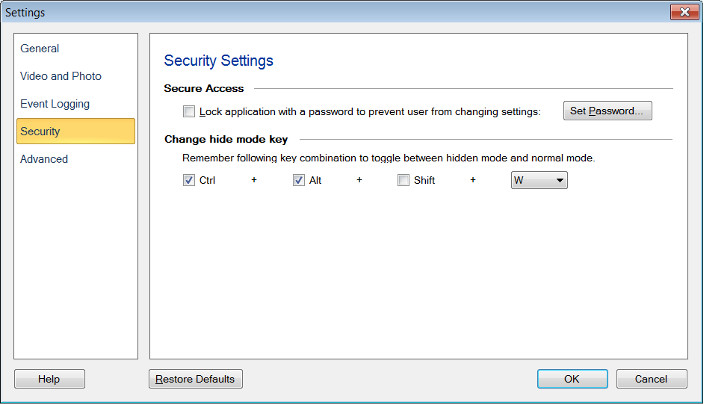
В File → Settings → Security можно защитить конфигурацию паролем и изменить сочетание Hide Mode. Lock application with a password запрещает менять параметры и закрывать WebCam Monitor без разблокировки. Минимальная длина пароля в справке — четыре символа. Потеря пароля критична: DeskShare указывает, что для снятия защиты потребуется полное удаление и переустановка с повторной настройкой камер и действий.
- 1. Сначала сохраните рабочие параметры и запишите, какие камеры и действия используются. Это снижает риск потерять конфигурацию при последующем обслуживании.
- 2. В Security включите Lock application with a password. Введите пароль, который не используется случайно другими сотрудниками за этим ПК.
- 3. Настройте Change hide mode key. Стандартный режим скрытия вызывается Ctrl+Alt+W; сочетание можно изменить. Пользовательское сочетание требует минимум двух модификаторов и клавишу A–Z либо функциональную клавишу.
- 4. Перейдите в File → Enable Hide Mode. Окно исчезает с панели задач и системной области, но наблюдение продолжает работать.
- 5. Верните окно заданным сочетанием и проверьте пароль. Убедитесь, что просмотр доступен, а изменение настроек действительно требует разблокировки.
- 6. Проведите финальный автономный тест. Перезапустите Windows или приложение, дождитесь восстановления действий, вызовите движение и проверьте Event Log, локальный файл и сетевую доставку.
Плюсы, минусы, альтернативы и итоговые рекомендации
Плюсы
- Понятная последовательность настройки от Add Webcam к Actions и Monitoring без отдельного серверного контура.
- Детекция движения с регулируемым порогом, масками и подавлением ложных срабатываний после PTZ.
- Запись MP4, серии JPEG, e-mail, FTP, звуковой сигнал и запуск программы могут работать как реакции на одно событие.
- Scheduler поддерживает разовый, ежедневный, недельный, месячный запуск и запуск вместе с приложением.
- Media Analyzer и Event Log позволяют не только собирать файлы, но и разбирать конкретные инциденты по времени.
- Hide Mode, пароль настроек, подписи времени и горячие клавиши подходят для постоянного поста наблюдения.
Минусы
- Текущая продуктовая модель рассчитана максимум на четыре веб-камеры и не подходит для большой многокамерной инфраструктуры.
- Система зависит от постоянно доступного Windows-компьютера: выключение ПК прекращает работу локальной камеры и действий.
- Удалённый просмотр через Broadcast требует понимания IP-адресов, портов и сетевого доступа; это не облачный сервис с автоматической публикацией.
- Качество Camera/Video Properties зависит от драйвера конкретной веб-камеры, поэтому набор доступных регулировок отличается.
- Неправильно выбранный порог движения или маска дают либо лишние тревоги, либо пропуски, поэтому первоначальная калибровка обязательна.
Кому подойдёт
- Владельцу домашнего Windows-ПК, который хочет использовать одну или несколько USB-веб-камер для наблюдения за комнатой или входом.
- Небольшому офису, мастерской или приёмной, где важны запись по движению, снимки, расписание и журнал без сложной серверной системы.
- Пользователю, которому нужны локальные MP4/JPEG и возможность автоматически отправлять копии на FTP.
- Тем, кто готов один раз откалибровать детекцию, проверить уведомления и затем оставить систему работать по расписанию.
Чем WebCam Monitor отличается от реальных альтернатив
Источник изображения: DeskShare Incorporated
Ближайшая внутренняя альтернатива — DeskShare Security Monitor Pro: она предназначена для более крупной схемы и множества IP-камер. Когда задача выходит за пределы нескольких веб-камер, переход в этот класс логичнее попытки расширять WebCam Monitor сверх его модели. Отдельный обзор другой программы для видеонаблюдения есть на Xeon Live: webcamXP для видеонаблюдения через веб-камеру.
Из сторонних вариантов Yawcam остаётся более лёгкой Windows-программой для веб-камеры и трансляции, ContaCam ориентирована на компактное видеонаблюдение в Windows, а Agent DVR строит управление вокруг веб-интерфейса и заметно лучше подходит для расширяемых многокамерных схем. WebCam Monitor выигрывает там, где нужен классический настольный интерфейс, быстрый доступ к Actions и понятный локальный архив, а не браузерная панель администрирования.
Практические рекомендации для разных сценариев
- Для входной двери или коридора. Используйте When motion is detected, маску на окно или улицу, запись MP4 с запасом после движения, один JPEG и e-mail. Обязательно проверьте вечернее освещение.
- Для кабинета ночью. Добавьте Weekly Scheduler, включите запись и письмо, а Hide Mode используйте только после того, как автономный запуск проверен несколько раз.
- Для периодического контроля оборудования. Переключитесь на At regular intervals, делайте фотографии с разумным интервалом и отправляйте их на FTP. Это экономнее постоянного видео.
- Для удалённого живого просмотра. Настройте Broadcast сначала в локальной сети, проверьте Who is viewing Broadcast, а уже затем решайте вопрос доступа через маршрутизатор.
- Для нескольких камер. Дайте каждой понятное Display name, разнесите USB-устройства по контроллерам при конфликте, включите Cycle cameras every N seconds и фильтруйте Media Analyzer по конкретной камере.