Waifu2x — специализированный инструмент для увеличения растровых изображений и уменьшения JPEG-артефактов. Для быстрого старта можно скачать Waifu2x бесплатно через страницу Xeon Live: там собраны рабочие варианты запуска и пояснения. Ниже разберём именно актуальную линию проекта nagadomi: облачную форму www.waifu2x.net, браузерный unlimited:waifu2x и современную реализацию nunif, в которую перенесена разработка.
Что такое Waifu2x и какой вариант открыть
Waifu2x решает узкую задачу: повышает разрешение одного изображения и, при необходимости, одновременно подавляет шум и следы JPEG-сжатия. Проект вырос из обработки аниме-арта, поэтому его сильная сторона — рисунки с чёткими контурами, ровными заливками и небольшими деталями. Отдельные модели предусмотрены и для фотографий, а в современном nunif есть режимы для арта, сканов и фото. Это не фоторедактор: здесь нет слоёв, кистей, локальных масок, удаления объектов или полноценной цветокоррекции.
Облачная форма www.waifu2x.net
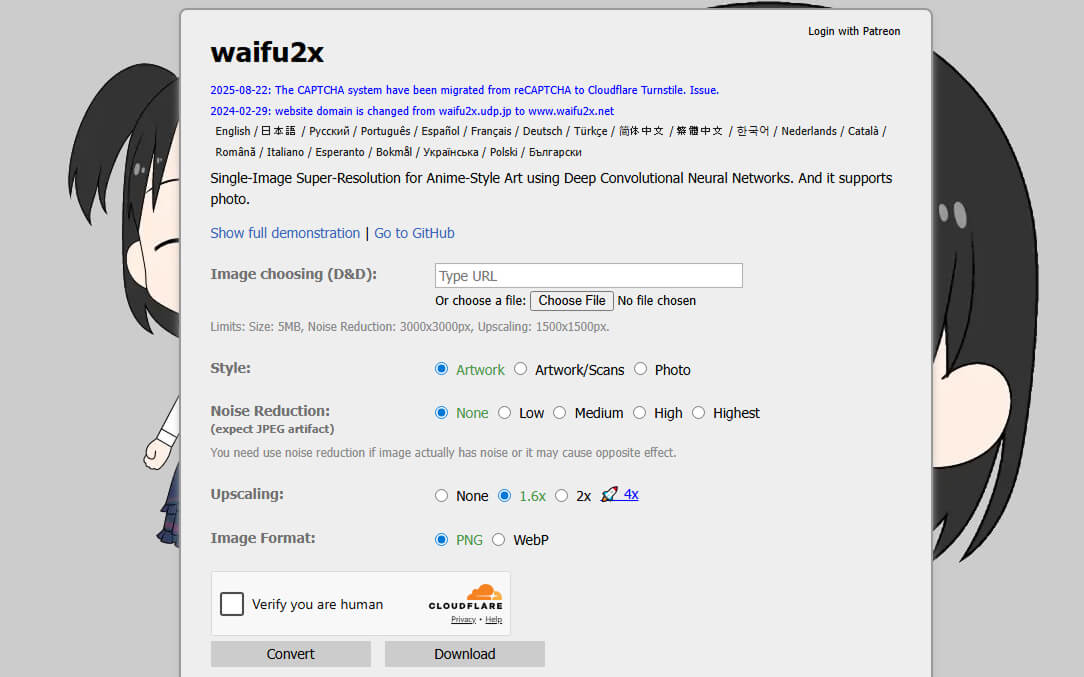
Основная веб-страница — самый короткий путь для разовой обработки. Она принимает файл с диска, перетаскивание или прямой адрес изображения. На текущей странице указаны пределы: файл до 5 МБ, до 3000×3000 пикселей для шумоподавления и до 1500×1500 пикселей для увеличения. Доступны категории Artwork, Artwork/Scans и Photo, пять уровней Noise Reduction, увеличение None, 1.6x и 2x, а ссылка 4x переводит в расширенную браузерную версию. Форматы результата — PNG и WebP.
Важный практический момент: облачная форма отправляет изображение на сервер для обработки. Для обычной иллюстрации это удобно, но рабочие материалы с ограничениями по конфиденциальности лучше обрабатывать локально или в unlimited:waifu2x, где вычисления выполняются в браузере. Сам проект не требует установки для облачной формы и не заставляет разбираться в моделях до первого результата.
unlimited:waifu2x и локальный nunif
unlimited:waifu2x — экспериментальная браузерная версия с более технической панелью. В августе 2026 года на странице появились поддержка WebGPU и новая модель swin_unet_v3.art. В форме есть Backend, Model, DeNoise, Upscaling, Tile, Shuffle, TTA и Alpha Channel. Изображение обрабатывается в браузере, поэтому реальным ограничителем становятся доступная память и вычислительные ресурсы устройства, а не серверный лимит 5 МБ.
Для регулярной работы у проекта есть современная реализация nunif. В ней доступны командная строка и Python API; разработка Waifu2x перенесена туда из старого Lua/Torch-репозитория. Техническому пользователю это даёт обработку каталогов, повторяемые параметры, режим resume и рекурсивный обход подпапок. Тем, кому важен отдельный настольный интерфейс, полезен обзор Waifu2x-Extension-GUI, но это самостоятельная оболочка, а не тот же веб-интерфейс.
Интерфейс Waifu2x: карта рабочей формы
Главная форма специально выстроена сверху вниз по реальному порядку работы. Сначала выбирается исходник, затем тип изображения, после этого сила очистки, коэффициент увеличения и формат результата. Отдельные настройки не спрятаны в меню, поэтому перед нажатием Convert можно одним взглядом проверить весь набор параметров. Это особенно удобно, когда приходится сделать несколько вариантов одного файла и сравнить их без лишних переключений.
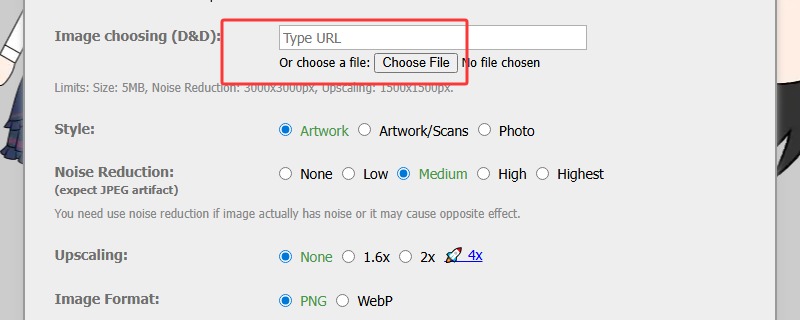
Image choosing: файл, перетаскивание и прямой URL
В зоне Image choosing (D&D) работают три варианта. Файл можно перетащить мышью, выбрать через Choose File или вставить прямой адрес изображения в Type URL. Для локального файла имя появляется рядом с кнопкой выбора — это простой контроль, что в обработку отправлен нужный исходник. Перед загрузкой стоит проверить не только размер файла, но и его геометрию: картинка может весить меньше 5 МБ, но превышать допустимые 1500×1500 пикселей для операции увеличения.
Если цель — только очистка от JPEG-артефактов, предел для Noise Reduction выше: 3000×3000 пикселей. Поэтому крупный файл, который не проходит для апскейла, иногда всё ещё можно обработать без изменения размера. Не уменьшайте исходник лишь ради того, чтобы он прошёл лимит апскейла: это уничтожает полезные детали до нейросетевой обработки. Для крупного материала переходите в локальный вариант или в браузерную версию без серверного ограничения.
Style и Noise Reduction
Style выбирается по содержанию, а не по расширению файла. Artwork предназначен для цифровых рисунков, чистых иллюстраций и аниме-арта. Artwork/Scans подходит для сканированных страниц, манги, печатных иллюстраций и материалов с бумажной фактурой. Photo используется для естественных фотографических текстур. JPEG-файл с рисунком всё равно остаётся Artwork, а PNG-фотография — Photo.
Noise Reduction имеет уровни None, Low, Medium, High и Highest. Страница прямо предупреждает: очистку нужно включать только при реальном шуме, иначе результат способен стать хуже. Практический ориентир простой: None — для чистого PNG или аккуратного исходника; Low — для лёгких ореолов и блоков JPEG; Medium — для заметно пережатого материала; High и Highest — только для тяжёлых артефактов после сравнения с более мягкими вариантами. Чем сильнее очистка, тем выше риск потерять тонкие линии, фактуру кожи, волосы, штриховку и мелкий текст.
Upscaling, Image Format и запуск
В Upscaling доступны None, 1.6x и 2x. None оставляет геометрию исходника и подходит для отдельного шумоподавления. 1.6x — умеренное увеличение, полезное для небольших фото и веб-графики. 2x удваивает ширину и высоту; число пикселей при этом растёт в четыре раза. Ссылка 4x ведёт в unlimited:waifu2x. Текущая расширенная форма показывает пометку no 4x support для конфигураций, где выбранная модель не умеет такой масштаб, поэтому четырёхкратный режим нужно проверять по активной модели, а не считать универсально доступным.
Image Format предлагает PNG и WebP. PNG удобен как промежуточный формат: он не добавляет JPEG-компрессию, хорошо подходит для арта и сохраняет прозрачность. WebP полезен для публикации в интернете, когда важен меньший вес файла. После выбора параметров проходит проверка человека, затем Convert запускает обработку, а Download сохраняет результат. Для дальнейшего редактирования безопаснее сначала получить PNG, а веб-версию сжать уже на последнем этапе.
Если нужно отдельно разобраться, почему обычное изменение размера даёт мыло и как правильно выбирать целевое разрешение, можно свериться с руководством Xeon Live о том, как увеличить разрешение фотографии без мыла и артефактов. Waifu2x полезен именно как инструмент суперразрешения, а не как замена всем операциям подготовки изображения.
Как увеличить изображение в Waifu2x: пошаговый сценарий
Базовый сценарий лучше строить от задачи, а не от максимальных параметров. Сначала решите, что именно нужно исправить: только размер, размер вместе с JPEG-артефактами или просто шум без увеличения. Затем сделайте контрольную версию с минимальной обработкой и только после этого усиливайте настройки. Такой порядок позволяет понять, какая операция действительно улучшила файл, а какая начала съедать детали.
Чистый цифровой арт: увеличить без лишней очистки
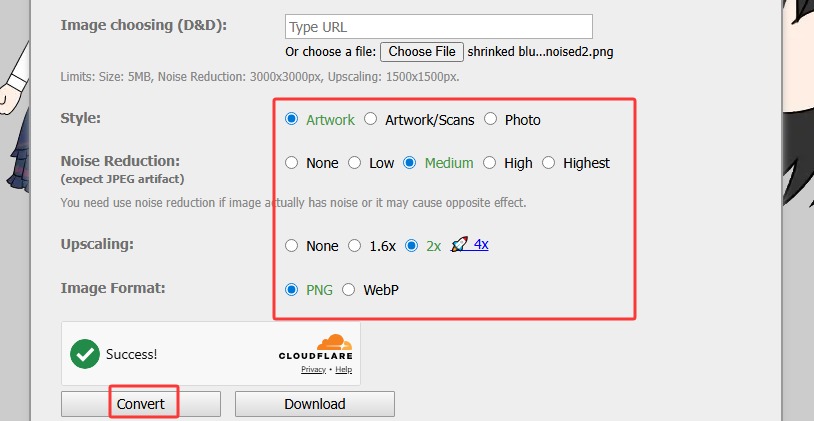
Исходная задача: есть чистая иллюстрация небольшого размера, линии ровные, цветовые заливки без блоков, шум практически отсутствует. Цель — получить вариант крупнее, не меняя характер рисунка. Начните с сохранения оригинала под отдельным именем. Затем откройте www.waifu2x.net, перетащите файл в Image choosing или выберите его через Choose File. Убедитесь, что размер не превышает 5 МБ, а ширина и высота укладываются в ограничение для апскейла.
- В блоке Style выберите Artwork. Этот режим рассчитан на цифровую рисованную графику и контурные изображения.
- В Noise Reduction оставьте None. На чистом исходнике шумоподавление не даёт пользы и способно смягчить тонкие линии.
- В Upscaling выберите 2x, если нужен стандартный двукратный рост. Для умеренного увеличения веб-графики используйте 1.6x.
- В Image Format установите PNG. Так результат не получит новую JPEG-компрессию и останется удобным для сравнения.
- Пройдите проверку человека и нажмите Convert. Дождитесь готового результата, не перезапуская страницу.
- Сохраните файл через Download под новым именем, например artwork_2x.png, не заменяя исходник.
- Откройте оба изображения рядом при масштабе 100%. Сравните глаза, волосы, тонкие контуры, границы заливок и диагональные линии.
- Если новая версия выглядит слишком гладкой, убедитесь, что Noise Reduction действительно стоял на None. Если всё в порядке, используйте этот файл как рабочий мастер.
Ожидаемый результат — геометрия становится крупнее, а контуры не превращаются в размытые полосы, как при простом растягивании. Проверка при 100% обязательна: в уменьшенном просмотре даже неудачная обработка часто выглядит приемлемо. Для мелких иконок и рисунков дополнительно проверьте масштаб 200%, чтобы увидеть ореолы вокруг линий и случайные сдвоенные края.
Сжатый JPEG: очистить артефакты и затем увеличить
Исходная задача: небольшая картинка из соцсети или старого сайта, вокруг контуров видны цветные ореолы, в однотонных областях заметны блоки, а простое увеличение делает дефекты ещё крупнее. Здесь полезна совместная операция: сначала минимально подавить артефакты, затем увеличить. Не начинайте с Highest — на рисованной графике сильная очистка легко уничтожает штриховку и тонкие детали.
- Загрузите JPEG и выберите Style по содержанию: Artwork для цифрового рисунка, Artwork/Scans для печатной или отсканированной графики, Photo для снимка.
- Поставьте Noise Reduction на Low. Это контрольная точка: мягкая очистка показывает, хватает ли минимальной силы.
- Выберите Upscaling 2x. Если итоговый размер нужен лишь немного больше, установите 1.6x — так проще удержать естественный вид.
- Выберите PNG для промежуточного файла. Не сохраняйте первый тест обратно в JPEG, иначе новая компрессия усложнит оценку.
- Запустите Convert и сохраните результат как отдельную версию, например test_low_2x.png.
- Повторите обработку исходного JPEG, но смените Low на Medium. Получите вторую версию test_medium_2x.png.
- Сравните обе версии при 100%. На однотонном фоне оцените JPEG-блоки, вокруг контуров — цветные ореолы, в мелких элементах — сохранность линий.
- Оставьте Low, когда артефакты уже исчезли и детали сохранились. Переходите на Medium только тогда, когда заметные дефекты остались. High проверяйте как отдельный третий вариант, а не как автоматическое улучшение.
Такой A/B-подход быстрее, чем пытаться угадать оптимальную силу по названию уровня. В Waifu2x нет числового индикатора качества, поэтому решение принимается визуально. На иллюстрации обращайте внимание на мелкий текст, ресницы, линии волос и декоративные узоры. На интерфейсных скриншотах проверяйте тонкие шрифты и границы иконок: чрезмерное сглаживание особенно хорошо заметно именно там.
Проверка результата и выбор лучшей версии
После каждого прохода откройте исходник и результат в одном просмотрщике с одинаковым масштабом. Сначала оцените геометрию: ширина и высота после 2x должны удвоиться. Затем переходите к качеству. Смотрите не только на центр кадра, но и на края — там часто находятся тонкие линии, мелкий текст и высококонтрастные детали. Если исходник содержал прозрачность, отдельно проверьте края полупрозрачных объектов на тёмном и светлом фоне.
- Проверьте контуры: они должны быть ровнее, но не толще исходных.
- Проверьте мелкий текст: он не должен превращаться в выдуманные символы или чрезмерно сглаживаться.
- Проверьте градиенты: резкие полосы и новые ступени означают, что обработка не подходит этому файлу.
- Проверьте текстуры: волосы, ткань, трава и штриховка должны оставаться структурными, а не превращаться в пластик.
- Проверьте шум: если фон стал чище, но полезная фактура исчезла, снизьте Noise Reduction.
- Проверьте края изображения: артефакты на границе кадра иногда заметнее, чем в центре.
- Сохраните итоговую версию под новым именем и только после сравнения решайте, нужно ли конвертировать её в WebP для публикации.
Для важных материалов полезно хранить три файла: исходник, наиболее мягкую обработку и выбранный финальный вариант. Это позволяет вернуться назад, когда позже обнаружится, что сильный DeNoise убрал нужные детали. Waifu2x не редактирует исходник неразрушающим образом, поэтому дисциплина хранения версий заменяет историю правок, привычную по полноценным редакторам.
Как убрать шум, обработать скан и фотографию
Шумоподавление в Waifu2x работает как самостоятельная операция. Это важно для файлов, которые уже имеют подходящее разрешение: увеличивать их не нужно, но следы JPEG, зерно скана или лёгкий цифровой шум мешают публикации. В таких задачах Upscaling оставляют на None, а качество регулируют только уровнем Noise Reduction и правильным Style.
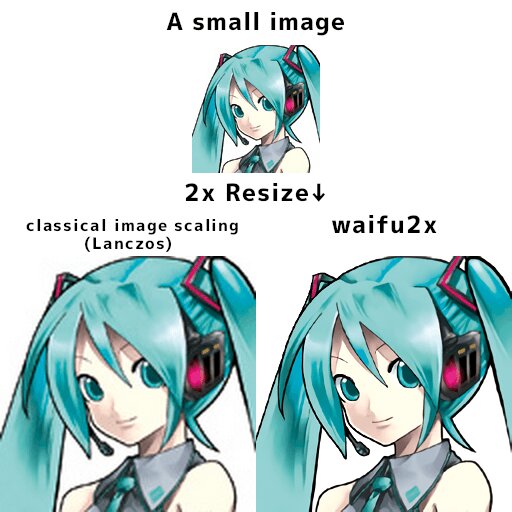
Источник демонстрации: проект Waifu2x
Отдельное шумоподавление без изменения размера
Исходная задача: файл уже достаточно крупный, но в нём заметны JPEG-блоки, цветные ореолы или мелкий шум. Скопируйте оригинал и работайте только с копией. Откройте облачную форму и загрузите файл. Выберите Style по содержанию, затем в Upscaling установите None — это принципиальный шаг, который оставляет ширину и высоту неизменными.
- Для лёгких дефектов установите Noise Reduction: Low и PNG как формат результата.
- Запустите Convert, сохраните файл и сразу сравните его с исходником при 100%.
- Если блоки JPEG и ореолы вокруг линий почти исчезли, остановитесь на Low. Усиление обработки не требуется.
- Если дефекты заметны, повторите обработку исходника с Medium. Не обрабатывайте уже очищенный файл второй раз: каждый новый проход меняет детали.
- High используйте только после прямого сравнения Low и Medium. На рисунках проверяйте линии, на фотографиях — кожу, волосы и мелкие текстуры.
- Highest оставьте для тяжёлых случаев, где крупные артефакты важнее сохранения мельчайшей фактуры. Итог всё равно сравнивайте с более мягкой версией.
Не смешивайте последовательные проходы. Правильная схема — несколько независимых вариантов из одного исходника. Повторная очистка уже обработанного изображения способна накопить сглаживание, и тогда будет сложно понять, какой уровень дал полезный эффект, а какой начал разрушать детали. Для типичного JPEG из интернета Low и Medium дают понятные контрольные точки.
Скан манги, комикса или печатной иллюстрации
Исходная задача: скан страницы содержит бумажное зерно, печатный растр, лёгкие пятна и неидеально ровный фон. В Style выберите Artwork/Scans. Этот режим отделён от Artwork именно потому, что структура скана отличается от цифрового рисунка. Для первой попытки установите Medium, Upscaling 2x и PNG. Если страница уже крупная и нужно только очистить фон, оставьте Upscaling на None.
- Перед обработкой выберите контрольный фрагмент: текстовое облачко, участок штриховки, тонкие волосы персонажа и ровную область фона.
- Сделайте вариант Medium. После сохранения проверьте, стала ли бумажная фактура аккуратнее и не исчезли ли точки растра, которые являются частью рисунка.
- Если штриховка заметно упростилась, вернитесь к исходнику и сделайте вариант Low. Не снижайте качество через последующее размытие готового файла.
- Если фон остаётся грязным и текст читается нормально, сделайте отдельную версию High и сравните только проблемные зоны.
- Для чёрно-белых страниц особенно внимательно смотрите на серые полутона: сильная очистка может превратить их в слишком ровные поля.
- После апскейла 2x проверьте вертикальные и диагональные линии рамок. Они должны стать ровнее, но не менять толщину по кадру.
- Сохраните лучшую версию в PNG. Конвертацию в другой формат выполняйте уже после финальной проверки страницы.
Waifu2x не заменяет реставрацию. Царапины, потерянные участки, сильные заломы и пятна он не восстанавливает достоверно. Его задача — улучшить сохранённую структуру и снизить шум. Если скан требует выравнивания перспективы, локального удаления дефектов или восстановления букв, после Waifu2x понадобится обычный графический редактор.
Фотография: как не получить пластиковую кожу и выдуманные детали
Исходная задача: небольшое фото нужно увеличить для сайта или презентации. Выберите Photo, а шумоподавление начните с None или Low. Фотографии сложнее арта: кожа, волосы, листья, трава и ткань содержат естественную нерегулярную текстуру, которую сильная очистка легко превращает в однородную поверхность. Поэтому сначала оцените версию без DeNoise, а затем сравните с Low.
- Загрузите исходное фото и выберите Style: Photo.
- Для чистого снимка поставьте Noise Reduction: None; для заметного JPEG-сжатия — Low.
- Начните с Upscaling 1.6x. Это хороший промежуточный размер для веб-публикации и снижает риск чрезмерной реконструкции.
- Сохраните PNG, откройте портрет при 100% и проверьте глаза, ресницы, волосы, брови, губы и кожу.
- Если снимок выглядит естественно и требуется больший размер, повторите обработку исходника с 2x, а не увеличивайте уже полученный файл.
- Если JPEG-артефакты остались, сделайте отдельный вариант Low 2x или Medium 2x и сравните фон, волосы и ткань.
- На пейзаже отдельно смотрите на траву, ветки, листья, провода, фактуру воды и облака. Однородная «каша» вместо мелких деталей — признак слишком сильной очистки.
Если основная проблема фотографии — шум, а не размер, полезно также посмотреть руководство Xeon Live о том, как убрать шум на фотографии. Waifu2x хорош для быстрой автоматической обработки, но не даёт локального контроля над отдельными участками кадра.
Как пользоваться unlimited:waifu2x и локальной версией nunif
Расширенный браузерный интерфейс нужен, когда облачная форма упирается в лимит или требуется больше контроля над моделью и вычислениями. Текущая страница unlimited:waifu2x помечена как экспериментальная, но в августе 2026 года получила WebGPU backend. Это делает интерфейс актуальным именно как браузерный способ локальной обработки: файл выбирается на устройстве, а вычисления выполняются в браузере.
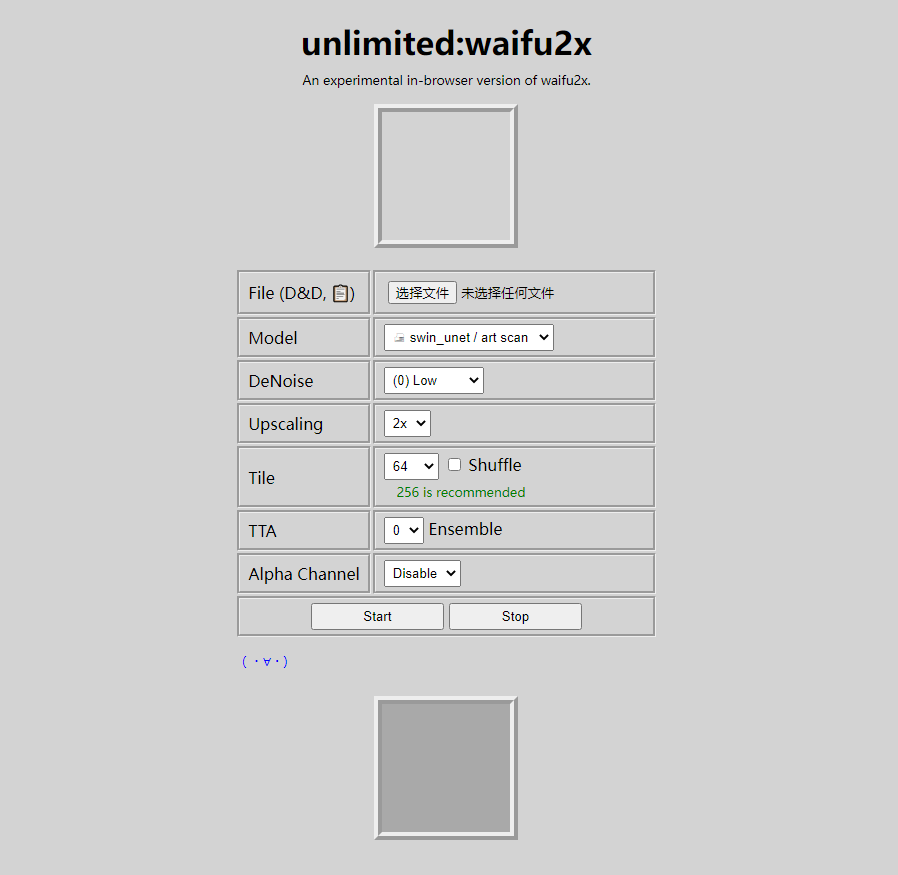
Источник: CSDN, лицензия CC BY-SA 4.0
Расширенная браузерная форма: Model, Tile, TTA и Alpha Channel
Исходная задача: нужно обработать изображение, которое неудобно отправлять в облачный сервис, либо требуется выбрать модель вручную. Откройте unlimited:waifu2x и дождитесь загрузки компонентов. В строке Backend выберите доступный для браузера вычислительный backend; WebGPU появился в интерфейсе в августе 2026 года. Затем перетащите файл в File (D&D) и переходите к модели.
- Для цифрового рисунка выберите актуальную art-модель. В текущей версии страницы отмечено появление swin_unet_v3.art; для сканов используйте art scan, для фотографии — photo.
- В DeNoise начните с (-) None для чистого файла, (0) Low для лёгких артефактов и (1) Medium для заметного шума. (2) High и (3) Highest оставляйте для сравнительных вариантов.
- В Upscaling выберите 1x для отдельной очистки или 2x для стандартного увеличения. Надпись no 4x support означает, что активная модель не поддерживает четырёхкратный режим.
- В Tile оставьте 256 как базовую отправную точку: сам интерфейс помечает это значение как рекомендуемое. При проблемах с памятью уменьшайте размер тайла, а не меняйте сразу модель и качество.
- Shuffle не трогайте в первом тесте. Параметр влияет на порядок обработки тайлов и не нужен для обычного сценария.
- В TTA используйте 0 для базового прохода. Увеличенные значения повышают объём вычислений; сравнивайте их только после того, как получен нормальный контрольный результат.
- Alpha Channel оставьте в автоматическом режиме для PNG с прозрачностью. Отключение оправдано только тогда, когда прозрачность точно не нужна.
- Нажмите Start и дождитесь завершения. Если обработка перегружает устройство, остановите её кнопкой Stop, уменьшите Tile и повторите из исходного файла.
Проверка результата здесь такая же, как в облачной форме: 100% масштаб, сравнение тонких линий и текстур, отдельная оценка прозрачных краёв. Главное отличие — больше параметров и зависимость скорости от устройства. Не меняйте Model, DeNoise, Tile и TTA одновременно: при нескольких изменениях невозможно понять, какой параметр улучшил или ухудшил результат.
Как действовать при нехватке памяти или медленной обработке
Проблемы производительности решайте по одному параметру. Сначала оставьте TTA на 0 и Tile 256. Если браузер выдаёт ошибку памяти, вкладка зависает или обработка останавливается, уменьшите Tile до меньшего доступного значения и повторите. Это увеличивает число фрагментов, но снижает объём данных, который модель держит в памяти одновременно. На фотографии крупные тайлы способны уменьшать швы между фрагментами, поэтому после стабилизации можно проверить больший Tile и сравнить границы.
- Закройте тяжёлые вкладки и приложения, чтобы освободить оперативную и видеопамять.
- Оставьте TTA: 0 и не включайте Ensemble на первом проходе.
- Уменьшите Tile, если браузер не завершает один и тот же файл.
- Для диагностики попробуйте 2x вместо 4x в модели, которая поддерживает оба режима.
- Проверьте тот же файл без DeNoise: комбинированная обработка тяжелее простого апскейла.
- После стабильного результата возвращайте настройки по одной и каждый раз сохраняйте отдельную версию.
Такой порядок отличает диагностику от хаотичного перебора. Он помогает понять, является ли причиной размер тайла, TTA, масштаб или конкретная модель. Сама расширенная версия не обещает одинаковую скорость на всех системах; производительность определяется выбранным backend и ресурсами браузера. Поэтому время обработки полезнее оценивать на собственном контрольном изображении, а не переносить чужие цифры.
Пакетная обработка и автоматизация в nunif
Для десятков и сотен файлов веб-формы неудобны. Современная командная строка nunif принимает отдельный файл, каталог и списки изображений, поддерживает рекурсивный обход подпапок и режим resume, который пропускает уже существующие результаты. Это практический путь для архива сканов, каталога иллюстраций или повторяемого производственного процесса. Перед массовым запуском обязательно отладьте параметры на небольшой выборке из 5–10 характерных файлов.
- Создайте тестовую папку и скопируйте туда несколько типовых файлов: чистый арт, JPEG с артефактами, скан и фотографию.
- Выберите стиль art, art_scan или photo и один метод: scale2x для увеличения, noise для очистки, noise_scale2x для совместной операции.
- Установите noise level только после проверки тестовой выборки. Значения 0–3 соответствуют возрастающей силе шумоподавления.
- Выберите выходную папку отдельно от исходников. Не пишите результаты поверх оригиналов.
- Запустите тест и сравните все типы файлов при 100%. Один удачный портрет не доказывает, что те же настройки подходят сканам.
- После проверки включите обработку каталога. Для дерева папок используйте recursive, а для длинного задания — resume, чтобы перезапуск не пересчитывал готовые файлы.
- Для WebP или JPEG задайте нужный output format только на финальном этапе. Если файлы ещё будут редактироваться, оставьте PNG.
- После пакетной обработки проверьте выборочно начало, середину и конец очереди, а также самые маленькие и самые крупные исходники.
CLI также поддерживает tile size и TTA, поэтому правила из unlimited переносятся на локальную обработку: сначала стабильный базовый режим, затем повышение качества. Для Photo документация прямо отмечает, что больший tile может уменьшать швы на границах фрагментов. При этом увеличение тайла повышает требования к памяти, поэтому правильное значение выбирается по конкретному устройству и размеру изображений.
Источник: CSDN, лицензия CC BY-SA 4.0
Ошибки, экспорт, плюсы, минусы и альтернативы
Waifu2x прост по количеству кнопок, но качество зависит от трёх решений: правильного типа изображения, умеренного DeNoise и разумного масштаба. Большинство неудач возникает не из-за «плохой нейросети», а из-за слишком агрессивной очистки, неверной модели или попытки получить из крошечного исходника достоверные детали, которых в нём уже нет. Поэтому диагностику всегда начинайте с возврата к исходному файлу и минимальным настройкам.
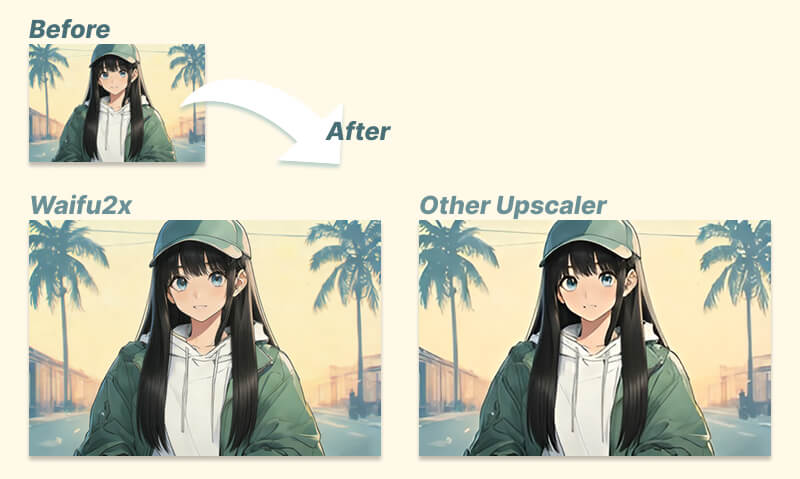
Типичные проблемы и порядок исправления
- Веб-форма не принимает файл. Проверьте 5 МБ, затем геометрию: до 3000×3000 для шумоподавления и до 1500×1500 для увеличения. Крупный исходник не уменьшайте только ради лимита — переходите в локальный или браузерный расширенный режим.
- После обработки пропали тонкие линии. Вернитесь к исходнику, поставьте Noise Reduction: None или Low и повторите. Не пытайтесь вернуть линии повышением резкости уже сглаженного результата.
- Кожа стала пластиковой. Проверьте Style: Photo и снизьте DeNoise. Для портрета сначала сравните None и Low, затем решайте, нужен ли Medium.
- JPEG-блоки остались. Создайте отдельный вариант Medium из исходника. High используйте только после сравнения, Highest — для тяжёлых дефектов, когда потеря мелкой фактуры приемлема.
- В unlimited не завершается обработка. Оставьте TTA: 0, уменьшите Tile и повторите. Затем возвращайте параметры по одному.
- На прозрачном PNG появились странные края. Проверьте Alpha Channel и формат вывода. Сравнивайте результат на светлом и тёмном фоне.
- Результат крупнее, но визуально не лучше. Проверьте, соответствует ли Style содержимому, и не превышает ли масштаб реальную потребность задачи. Слишком малый или сильно размытый исходник не содержит достоверной информации для полноценного восстановления.
- Нужна серия файлов. Не загружайте их вручную по одному. Перейдите к локальной версии nunif или отдельной оболочке с пакетным режимом.
Как выбрать формат результата
PNG выбирайте для промежуточной работы, арта, сканов, прозрачности и сравнительных тестов. WebP подходит для готовой веб-публикации, когда нужно уменьшить вес страницы. JPEG в облачной форме не предлагается; в локальной CLI он доступен, но повторное JPEG-сжатие после апскейла способно вернуть артефакты. Поэтому рабочая схема для большинства материалов проста: исходный файл → Waifu2x → PNG → финальная оптимизация под площадку.
Если итог предназначен для сайта, сначала определите реальную ширину изображения в макете. Не делайте 4x «на всякий случай»: файл станет значительно тяжелее, а визуальной пользы на небольшой карточке не будет. Для задачи изменения геометрии без нейросетевой реконструкции полезно отдельно изучить, как менять размер фотографии без лишней потери качества.
Сравнение с Upscayl, Bigjpg и Real-ESRGAN
Upscayl — более привычный настольный вариант для регулярной локальной работы: проект доступен на Windows, macOS и Linux, умеет пакетный апскейл и предлагает несколько моделей. Waifu2x выигрывает простотой облачной формы и специализацией на арте и сканах; Upscayl удобнее, когда обработка идёт постоянно и нужен графический интерфейс без браузера. В экосистеме Xeon Live можно также посмотреть Upscale.media как ещё один браузерный вариант для сравнения результата на конкретном изображении.
Bigjpg близок по сценарию: это онлайн-апскейлер для арта и фотографий с шумоподавлением. Его имеет смысл использовать как контрольную альтернативу, когда Waifu2x не устраивает на конкретной линии, градиенте или текстуре. Real-ESRGAN — не один простой сайт, а технология и набор реализаций для практического восстановления изображений и видео; она даёт больше технических вариантов, но требует выбрать конкретный интерфейс или сборку. Здесь нет универсального победителя: лучший результат определяется типом исходника и тем, насколько модель сохраняет нужные детали.
Плюсы
- Минималистичная облачная форма с понятным порядком действий.
- Раздельные режимы для цифрового арта, сканов и фотографий.
- Шумоподавление можно использовать отдельно от увеличения.
- Есть 1.6x и 2x в простой форме и более технические варианты в современной реализации nunif.
- unlimited:waifu2x обрабатывает файл в браузере и получил поддержку WebGPU.
- Локальный nunif поддерживает каталоги, рекурсивную обработку и resume.
- Современный код проекта распространяется по лицензии MIT.
- Результат легко проверять серией независимых вариантов None, Low и Medium.
Минусы
- Облачная форма ограничена 5 МБ и геометрией изображения.
- Сильный DeNoise способен удалить мелкую фактуру и тонкие линии.
- Waifu2x не восстанавливает отсутствующие детали достоверно и не заменяет ретушь.
- Нет слоёв, масок, локальной коррекции и полноценной цветокоррекции.
- Расширенный браузерный режим заметно сложнее базовой формы и зависит от ресурсов устройства.
- Пакетная работа требует локального варианта или сторонней оболочки.
- Доступность 4x зависит от выбранной модели; расширенная форма прямо показывает no 4x support для неподдерживаемых конфигураций.
Кому подойдёт
- Иллюстраторам и дизайнерам, которым нужно увеличить небольшой цифровой арт.
- Тем, кто оцифровывает мангу, комиксы и печатные иллюстрации.
- Авторам сайтов и презентаций, которым нужен быстрый апскейл одного изображения.
- Пользователям, которым важно отдельно убрать JPEG-артефакты без изменения размера.
- Техническим пользователям, готовым применять nunif для каталогов и автоматизации.
Кому не подойдёт
- Тем, кому нужен полноценный RAW-редактор, слои, маски и локальная ретушь.
- Тем, кто ожидает гарантированное восстановление текста, лица или деталей, отсутствующих в исходнике.
- Пользователям облачной формы с крупными современными фотографиями, которые превышают лимиты.
- Тем, кому нужен простой пакетный интерфейс без перехода к локальному ПО.
- Задачам, где нельзя допускать нейросетевую реконструкцию и требуется доказательная идентичность каждого пикселя.
Почему после Waifu2x картинка стала слишком гладкой?
Слишком сильный Noise Reduction убрал полезную фактуру. Повторите обработку исходника с None или Low и сравните версии при масштабе 100%.
Что выбрать для цифрового рисунка: Artwork или Artwork/Scans?
Artwork предназначен для цифрового арта. Artwork/Scans выбирайте для сканированных, печатных или сфотографированных иллюстраций.
Как убрать шум без увеличения?
В основной форме задайте нужный Noise Reduction, а в Upscaling оставьте None. В unlimited используйте 1x.
Можно ли безопасно включать Highest?
Highest — максимальная сила очистки, а не максимальное качество. Сначала сравните Low и Medium; High и Highest применяйте только к тяжёлым артефактам.
Почему 4x не всегда доступен?
Поддержка четырёхкратного режима зависит от модели. Расширенная форма отображает no 4x support, когда активная модель не поддерживает такой масштаб.
Что делать с серией изображений?
Для каталога используйте локальный nunif или оболочку с пакетным режимом. Перед массовым запуском проверьте параметры на небольшой выборке.
Практическая рекомендация сводится к трём правилам. Для чистого арта начинайте с Artwork + None + 2x + PNG. Для пережатого JPEG создайте независимые варианты Low и Medium и сравните их. Для сканов используйте Artwork/Scans, а для фотографий — Photo с минимальным DeNoise. Максимальные настройки нужны реже, чем кажется: Waifu2x даёт лучший рабочий процесс, когда пользователь сохраняет исходник, меняет один параметр за раз и проверяет результат при 100%.