VSO Downloader — настольный загрузчик потокового видео и аудио, у которого три основных пути к медиаресурсу: ручное добавление URL, отслеживание буфера обмена и перехват сетевого трафика через Radar mode. На Xeon Live можно скачать VSO Downloader бесплатно и затем использовать это руководство как карту по интерфейсу, настройкам и диагностике. Главная практическая ценность программы — не поиск «волшебной» кнопки на конкретном сайте, а единая очередь, в которой найденный поток можно проверить, настроить и сохранить локально.
Материал ниже относится к ветке VSO Downloader 6.x. На дату проверки VideoHelp индексировал 6.4.0.158 как последний выпуск от 5 августа 2026 года, а Softpedia помечала 6.4.0.158 как тестовую сборку рядом со стабильной 6.4.0.157; в августовском обновлении исправлялись автозапуск, управление несколькими активными задачами, повтор после временных сбоев и автозагрузка плейлистов. Это важно не как номер ради номера: при проблемах с YouTube, плейлистами или автостартом сначала имеет смысл исключить старую сборку. VSO Downloader не расшифровывает DRM-защищённые медиа. Сохранять стоит только контент, на который у пользователя есть право или разрешение.
Что умеет VSO Downloader и где он полезен
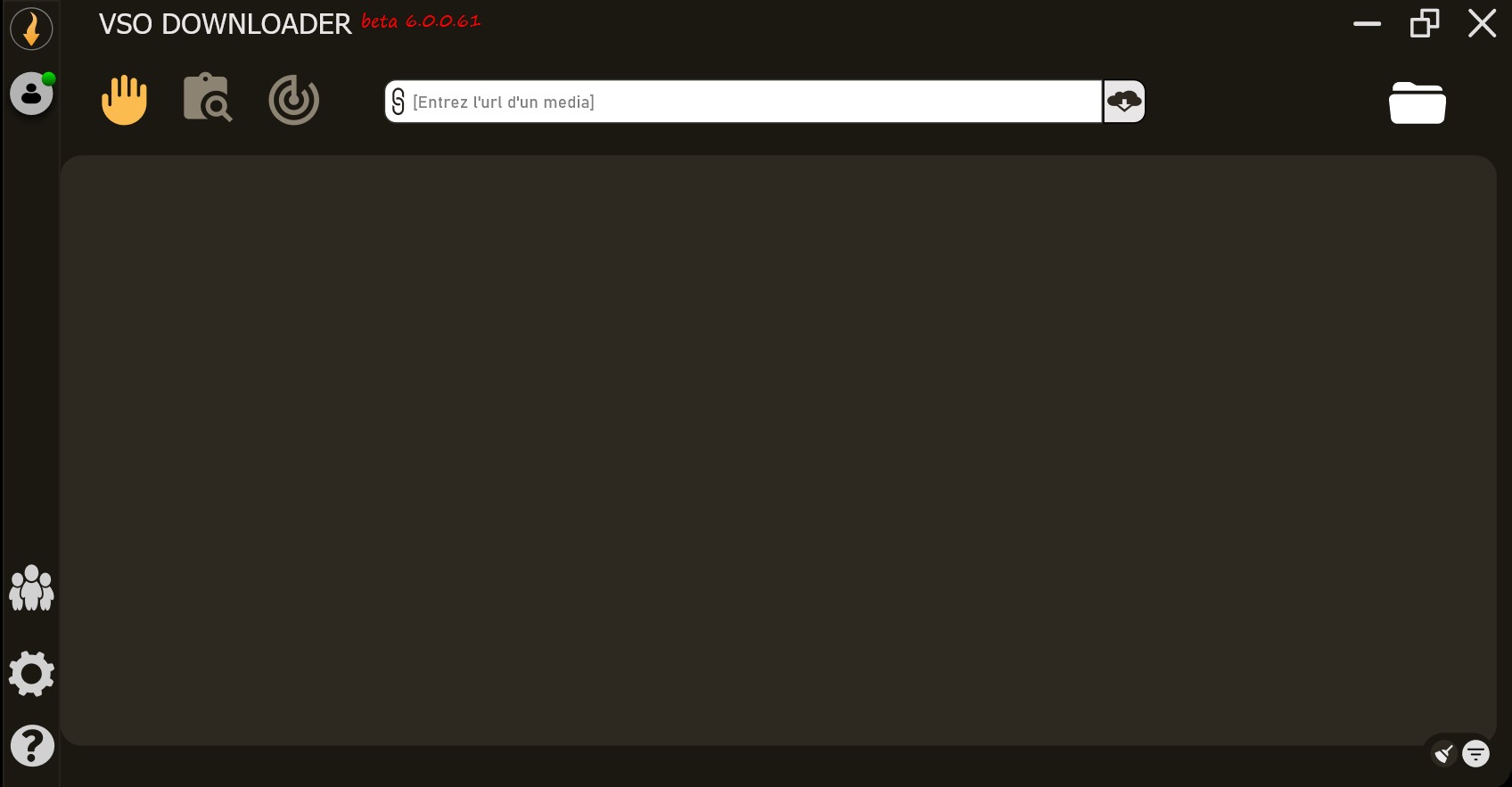
VSO Downloader построен вокруг обнаружения интернет-медиа. В Manual mode пользователь передаёт программе адрес страницы; Clipboard mode автоматически разбирает скопированные URL; Radar mode наблюдает за сетевой активностью браузера и добавляет найденные потоки в очередь. Такая архитектура закрывает две разные задачи: быстрый разовый перенос известной ссылки и работу с сайтом, где прямой медиадрес появляется только во время воспроизведения.
Программа работает не как видеоредактор и не как полноценный менеджер всех типов файлов. Её рабочая единица — медиазадача: найденный источник, доступные варианты качества и дорожек, состояние загрузки, параметры конверсии и путь результата. Поэтому VSO Downloader удобен при подготовке локальной копии вебинара, собственного стрима, разрешённого к сохранению ролика, подкаста или интернет-аудио. Для общей схемы того, как устроено скачивание потокового видео с сайта, полезно отдельно понимать различие между URL страницы, манифестом потока и уже собранным локальным файлом.
- Manual mode. Адрес вводится в поле Enter a media url или перетаскивается из браузера; программа анализирует страницу и добавляет найденные медиа.
- Clipboard mode. Скопированный адрес подхватывается автоматически, поэтому окно загрузчика не приходится открывать для каждой ссылки.
- Radar mode. Сетевой трафик проходит через локальный механизм анализа VSO Downloader; воспроизводимый поток появляется в списке без ручного поиска прямого файла.
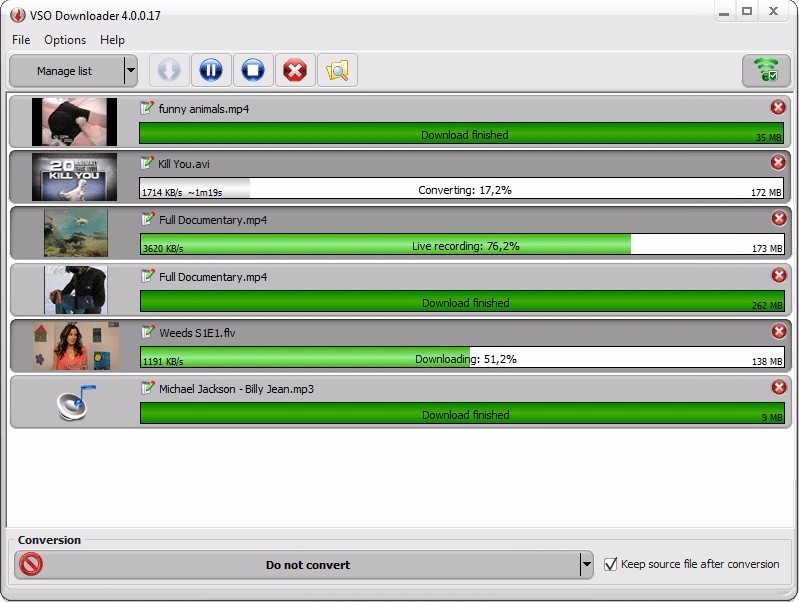
- Очередь загрузок. Для каждого элемента доступны старт и пауза, закрытие задачи, Download Settings, Download details и переход к готовому файлу.
- Постобработка. В актуальной ветке используются профили конверсии, выбор разрешения, языка субтитров и аудиодорожки, а также аудионормализация.
У программы есть важная граница применимости. DRM-защита не относится к тем задачам, которые VSO Downloader обходит: разработчик прямо указывает, что DRM-медиа не расшифровываются. Авторизация на обычном сайте и DRM — разные вещи. Блок Authentications помогает передать программе допустимый контекст доступа к странице, но не превращает защищённый поток в обычный файл.
Карта интерфейса и три режима загрузки
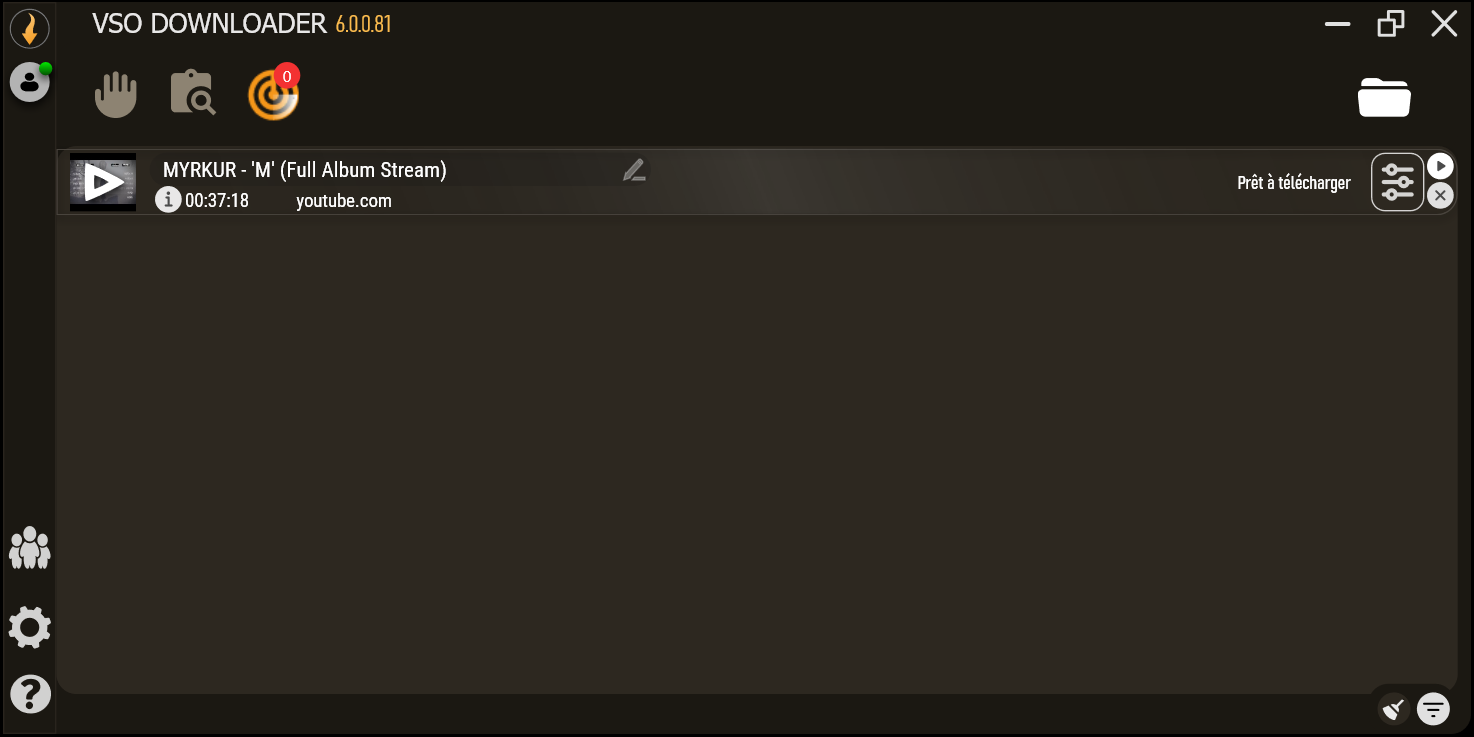
Главное окно VSO Downloader устроено вокруг одной очереди. Вверху расположены режимы обнаружения и поле Enter a media url, в центре — найденные задачи, а служебные действия сгруппированы вокруг списка и настроек. В повседневной работе нужно запомнить не все значки, а пять точек: переключатель режима, поле URL, строку конкретного медиа, кнопку папки и Preferences. Этого достаточно, чтобы пройти от обнаружения до готового файла без блуждания по меню.
Manual и Clipboard: когда адрес уже известен
Manual mode — самый предсказуемый путь: вставьте одну или несколько ссылок в поле ввода и дождитесь анализа. Поддержка нескольких URL одновременно появилась в ветке 6.4, поэтому список публикаций можно передавать одной операцией, а затем разбирать уже в очереди. Clipboard mode выполняет ту же роль в фоне: после копирования URL программа начинает его разбор без отдельной вставки. Оба режима удобны, когда страница открывается без специального браузерного контекста и пользователь заранее понимает, какой адрес нужно обработать.
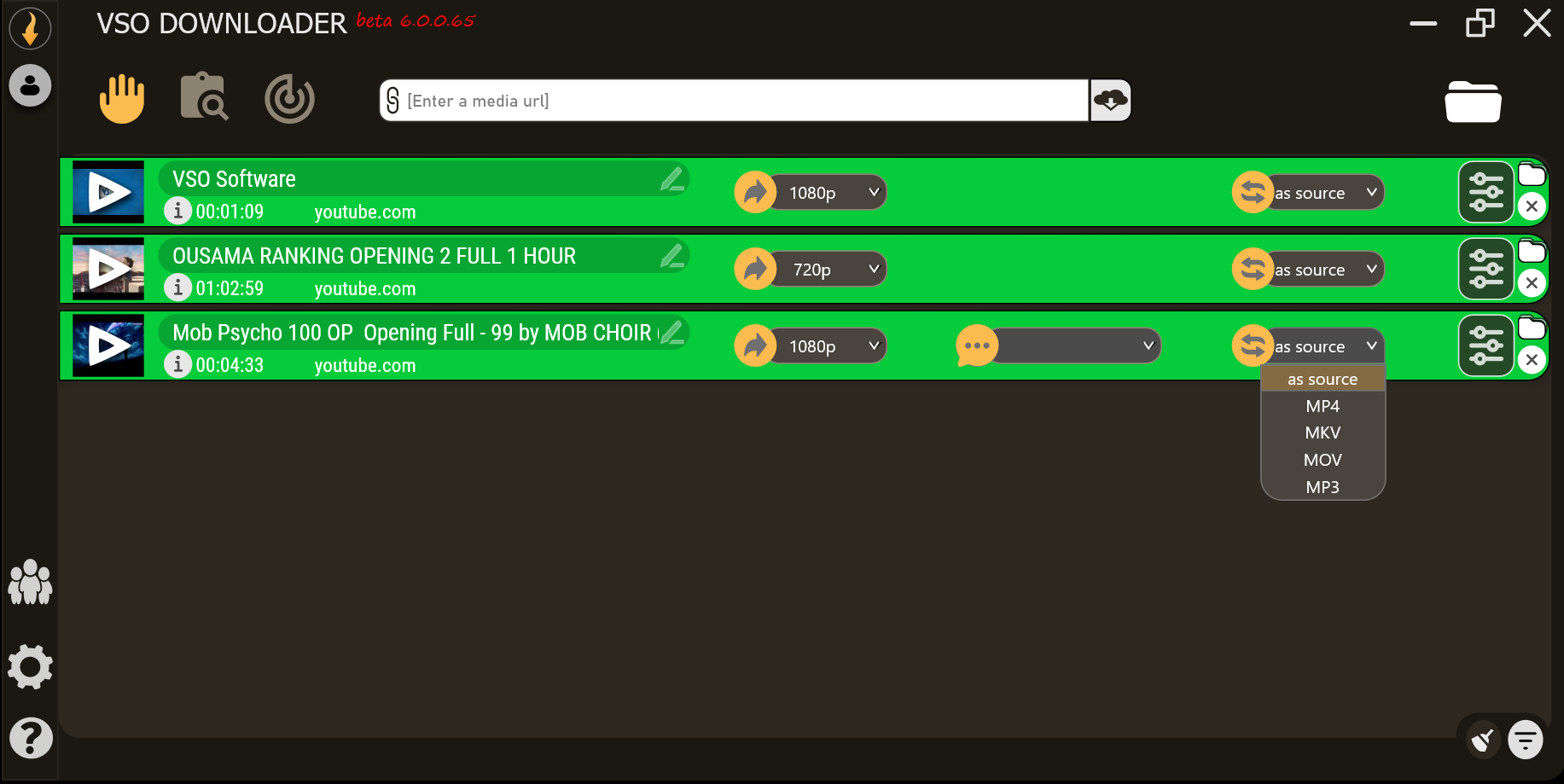
- Enter a media url — точка ручного добавления адреса.
- Start download — запускает подготовленную задачу, когда автостарт отключён.
- Download Settings — открывает выбор разрешения, субтитров и конверсии для конкретного элемента.
- Download details — показывает подробности потока и расширенные параметры, в том числе явный выбор источника и заголовков в поддерживаемых сценариях.
- Clean Finished — удаляет из списка завершённые позиции, не удаляя необходимость отдельно контролировать сами файлы в папке назначения.
Radar и очередь: когда важен браузерный контекст
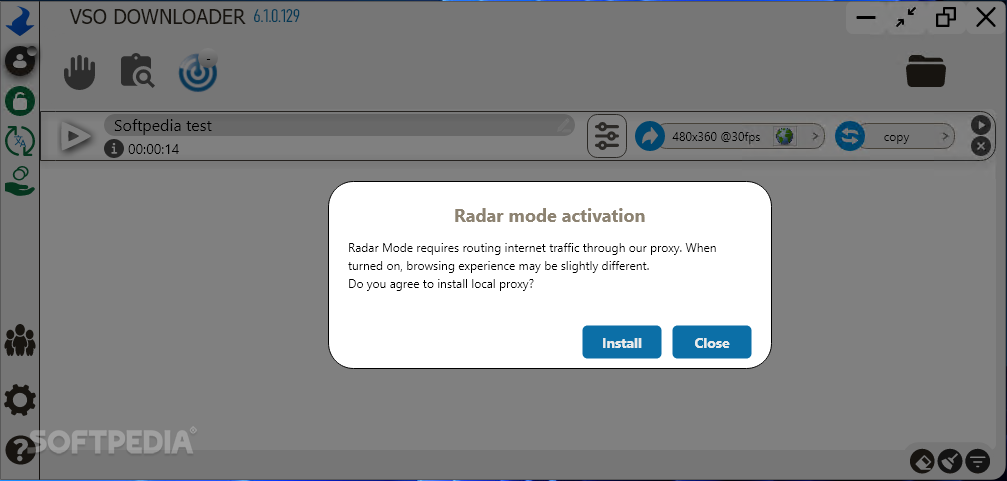
Radar mode нужен там, где простой адрес страницы не раскрывает медиапоток. При активации VSO Downloader направляет трафик через свой локальный прокси-механизм анализа. После открытия страницы и запуска воспроизведения приложение видит сетевые обращения, выделяет медиакандидатов и добавляет подходящие записи в очередь. Диалог включения радара прямо сообщает о маршрутизации интернет-трафика через локальный proxy; это не декоративная кнопка, а изменение способа обнаружения.
Источник скриншота: Softpedia
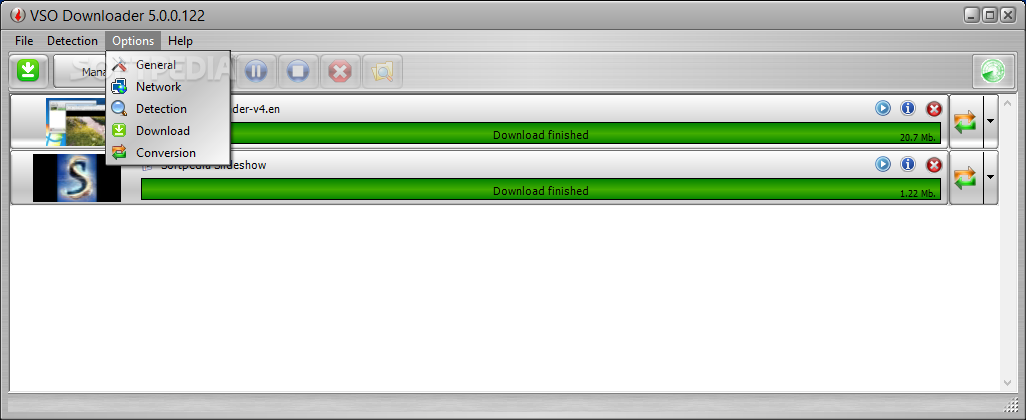
В самой очереди цвет и состояние строки важнее всплывающих уведомлений. Пока источник анализируется, параметры качества ещё не всегда доступны. После разбора в строке появляются варианты разрешения, дорожек и выходного формата. Завершённый элемент открывается двойным кликом, а кнопка папки ведёт к каталогу результата. Sort downloads помогает упорядочить длинный список по дате, имени файла или URL. В таком виде интерфейс хорошо масштабируется от одного ролика до серии задач.
Как скачать видео через Radar mode: пошаговый сценарий
Источник скриншота: BitsDuJour
Radar mode раскрывает сильную сторону VSO Downloader — обнаружение потока во время реального просмотра страницы. Для стабильного результата лучше идти в фиксированном порядке: сначала подготовить папку и режим, затем включить радар, только после этого открыть страницу и запустить воспроизведение. Такой порядок уменьшает число ложных кандидатов и упрощает диагностику, когда нужный ролик не появляется.
- 1. Откройте Preferences и проверьте Download folder. Выберите каталог, где должен появиться готовый файл. Working folder оставьте для промежуточных данных программы. Когда конечная и рабочая папки понятны заранее, легче отличить незавершённую обработку от готового результата.
- 2. Проверьте Auto start newly added. При включённом автостарте найденный элемент сразу начинает загрузку. При выключенном он только появляется в очереди и ждёт Start download. Для первого знакомства удобнее ручной старт: остаётся время проверить качество и формат до передачи данных.
- 3. Переключитесь в Radar mode. Нажмите значок радара. При первом включении подтвердите установку/активацию локального proxy-механизма, о котором сообщает диалог Radar mode activation. После успешной активации индикатор радара становится рабочим; красное состояние означает, что автоматический перехват остановлен.
- 4. Очистите лишние завершённые задачи. Clean Finished делает очередь читаемой. Это особенно полезно перед диагностикой: новый найденный поток не потеряется среди десятков старых строк.
- 5. Откройте нужную страницу в браузере после включения радара. Не начинайте с ручного поиска m3u8/mpd или сетевой панели браузера. Цель Radar mode — получить поток из обычной пользовательской сессии.
- 6. Запустите воспроизведение на странице. Для многих сервисов именно старт проигрывателя инициирует обращения к манифестам и медиасегментам. Пока открыт только постер или карточка, у VSO Downloader нет нужного сетевого события для обнаружения.
- 7. Дождитесь появления медиакандидата. Не запускайте несколько роликов одновременно. Сначала найдите строку, совпадающую по названию, длительности или источнику с нужным материалом. При множестве мелких элементов переходите к фильтрам Media Detection, а не удаляйте каждую запись вручную.
- 8. Откройте Download Settings у найденного элемента. Проверьте Video resolution, Subtitles language и Conversion. Выбор делается до старта, чтобы не загружать большой файл повторно только из-за неправильного разрешения.
- 9. Запустите загрузку. При отключённом автостарте нажмите Start download. Следите за прогрессом в строке. Если очередь содержит несколько медиа, не меняйте сразу глобальные лимиты: сначала убедитесь, что одна задача проходит полный цикл.
- 10. Проверьте готовый файл. После завершения дважды щёлкните элемент или откройте папку назначения. Проверьте длительность, наличие изображения и звука, выбранный контейнер и субтитры. Только после этой проверки очищайте строку через Clean Finished.
Для страницы, доступной только после обычной авторизации, сначала войдите в аккаунт в браузере, затем включите Radar mode и откройте медиа в той же сессии. Ветка 6.x также содержит отдельную систему Authentications для сайтов, где программе нужно получить допустимые учётные данные. При этом наличие логина не отменяет ограничение DRM: защищённый поток VSO Downloader не расшифровывает.
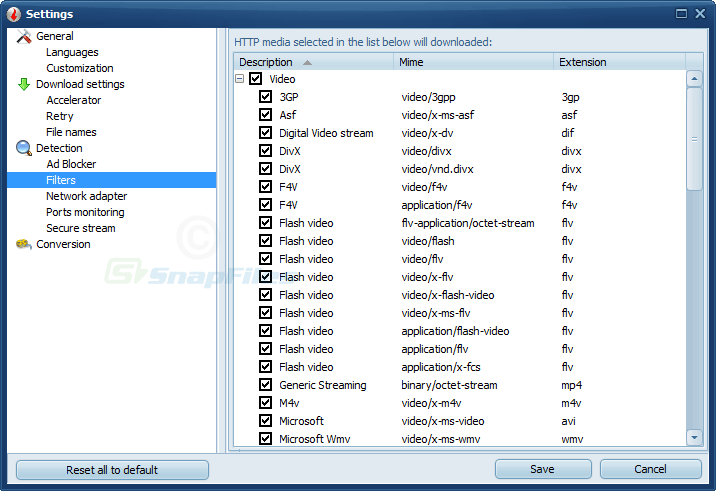
Если радар видит слишком много кандидатов, не снижайте качество выбора вручную. В Media Detection задайте минимальный размер, уточните MIME-фильтрацию и включите Ad filtering. После изменения фильтра закройте лишние строки, перезагрузите страницу и воспроизведите ролик заново. Правильный критерий успеха — в очереди появляется один или несколько крупных медиаресурсов, соответствующих реальному ролику, а мелкие рекламные и служебные объекты исчезают.
Для live-потока оставляйте задачу активной столько, сколько нужно сохранить. VSO Downloader поддерживает загрузку live stream, но конечный файл следует проверять отдельно: воспроизведите начало, участок в середине и конец. Это обнаруживает ситуации, когда соединение прервалось, поток сменил манифест или запись остановилась раньше ожидаемого. В бесплатной редакции действуют ограничения на немедленный старт, live-stream и параллельные задачи; поэтому задержку запуска нужно отличать от технической ошибки.
Как скачать по ссылке в Manual и Clipboard mode
Источник скриншота: Softpedia
Manual и Clipboard mode быстрее радара в тех случаях, когда адрес страницы уже известен и не зависит от сложной браузерной сессии. Здесь важна дисциплина: передавайте URL публикации или страницы с медиаплеером, дождитесь анализа, отберите нужный элемент и только затем запускайте загрузку. Вставка случайного адреса сегмента из сетевой панели обычно лишает программу контекста, который она умеет получать самостоятельно.
- 1. Выберите Manual mode. Основным полем становится Enter a media url. Вставьте адрес страницы целиком, включая HTTPS. В актуальной ветке можно добавить несколько ссылок одной операцией, поэтому пакет из однотипных публикаций не требует повторять вставку по одной.
- 2. Передайте ссылки на анализ. После подтверждения программа разбирает страницы и формирует задачи. Не путайте этот этап с фактической загрузкой: сначала VSO Downloader получает информацию об источнике, затем появляются доступные варианты.
- 3. Разверните группу, если URL ведёт на плейлист или страницу с несколькими медиа. Выберите только нужные позиции. В обновлениях 6.2–6.4 отдельно исправлялись плейлисты и применение настроек к их элементам, поэтому на старой сборке при странном поведении сначала обновите сам загрузчик.
- 4. Проверьте каждую строку перед стартом. Разрешение, дорожка и контейнер могут отличаться даже внутри одного плейлиста. Один глобальный выбор без проверки приводит к неожиданным файлам, особенно когда часть роликов имеет несколько аудиоверсий.
- 5. Запустите выбранные задачи. При ручном старте нажмите Start download. Если используется автостарт, сначала настройте параметры по умолчанию в Preferences, иначе новые позиции начнут работу раньше, чем вы успеете изменить формат.
- 6. Для фоновой работы включите Clipboard mode. После этого копируйте адреса страниц обычным Ctrl+C в браузере или другом приложении. VSO Downloader считывает URL из буфера и добавляет задачу. Этот режим удобен для последовательного разбора каталога ссылок.
- 7. Контролируйте дубликаты. Если одна и та же публикация добавлена Manual и Clipboard одновременно, оставьте одну задачу. Удаление лишней строки до загрузки экономит трафик и исключает путаницу с одинаковыми именами файлов.
- 8. После завершения откройте результат из очереди. Двойной щелчок открывает готовый файл, а папка — его расположение. Проверьте свойства файла и воспроизведение, затем очистите завершённые позиции.
Когда Manual mode не находит контент, не стоит многократно вставлять тот же адрес. Переключитесь на Radar mode и инициируйте воспроизведение в браузере. Это штатный переход между двумя способами обнаружения: Manual анализирует переданную страницу, Radar работает с живым трафиком. Такой переход особенно полезен при динамических страницах, временных токенах и ресурсах, которые формируют медиадрес только после запуска плеера.
При работе с YouTube сначала используйте обычный URL ролика или плейлиста. В 2026 году ветка VSO Downloader получила JavaScript runtime для улучшения поддержки YouTube и исправления, связанные с HTTP 403. Если конкретный ролик остаётся недоступен, проверьте обновление и повторите задачу после очистки старого элемента. Отдельные способы сохранения роликов и ограничения платформы разобраны в материале Xeon Live о том, как скачать видео с YouTube.
Clipboard mode полезен именно как фоновой конвейер. Чтобы он не превращался в источник лишних задач, копируйте только целевые URL и периодически проверяйте очередь. Если в буфер попадает адрес статьи, изображения или служебной страницы, программа всё равно пытается его разобрать; результатом станет пустая попытка или нерелевантный медиакандидат. При массовой работе удобнее сформировать чистый список ссылок, добавить их через Manual mode одной операцией и затем отсортировать очередь.
Как выбрать качество, субтитры и формат результата
После успешного обнаружения начинается вторая половина работы: выбор того, что именно сохранить. VSO Downloader отделяет обнаружение источника от параметров результата, поэтому одинаковую страницу можно скачать в разном разрешении, с разной дорожкой или с конверсией. Для контроля качества лучше не менять всё сразу: сначала выберите правильный источник, затем разрешение и язык, и только потом выходной контейнер.
Разрешение, субтитры и аудиодорожки
Источник скриншота: Softpedia
- 1. Откройте Download Settings у конкретного элемента. Не меняйте глобальные параметры, если нужен единичный ролик. На уровне задачи доступен Video resolution и выбор дорожек.
- 2. Сопоставьте разрешение с реальной задачей. Для архива выбирайте наиболее качественный вариант, который действительно отдаёт источник. Для просмотра на небольшом экране меньший вариант экономит место и время. VSO Downloader не создаёт недостающие детали: выбор 4K имеет смысл только при наличии такого источника.
- 3. Проверьте частоту кадров и наличие звука по готовому файлу. Разрешение в списке не заменяет контроль результата. После загрузки откройте файл и убедитесь, что дорожка изображения и аудио собраны вместе.
- 4. Выберите язык аудио, если сайт отдаёт несколько дорожек. В ветке 6.x добавлены выбор и предварительное предпочтение языка аудио. Это особенно полезно в плейлистах, где одинаковое правило должно применяться ко многим роликам.
- 5. Выберите язык субтитров. Subtitles language работает только там, где источник действительно предоставляет субтитры. Параметр Show automatically generated subtitles в General управляет отображением автоматически созданных дорожек.
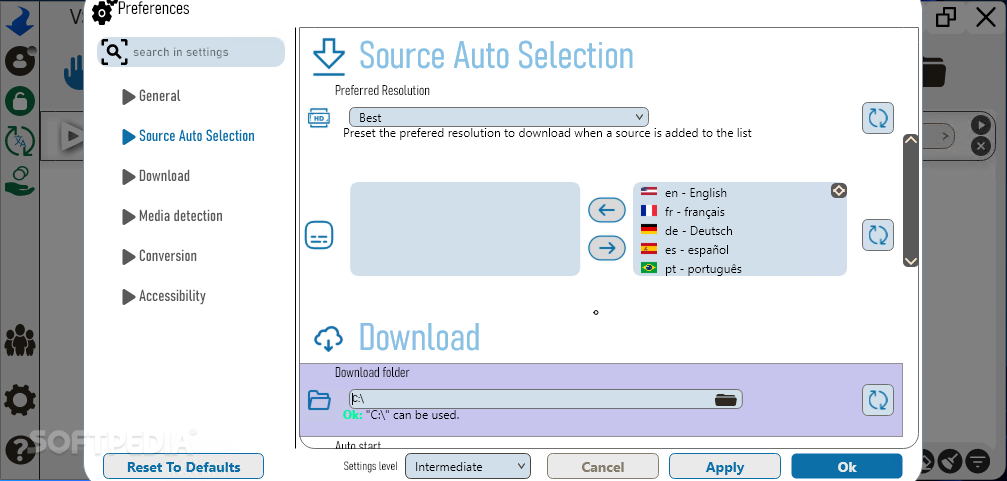
- 6. Для серии одинаковых задач задайте предпочтения заранее. Source Auto Selection позволяет определить предпочитаемое разрешение и языки, после чего новые задачи требуют меньше ручных правок. Перед массовым запуском проверьте настройку на одном коротком ролике.
При проблеме «видео скачалось без звука» сначала не конвертируйте файл повторно вслепую. Проверьте, был ли выбран вариант с аудиодорожкой, затем повторите загрузку на актуальной версии. В истории 6.x отдельно исправлялась загрузка YouTube-видео без аудио и применение настроек к элементам плейлиста. Если источник отдаёт аудио и видео раздельно, итоговая проверка должна подтвердить, что VSO Downloader завершил сборку обеих частей.
MP4, MKV, MOV и MP3: что выбирать в Conversion
Источник скриншота: Softpedia
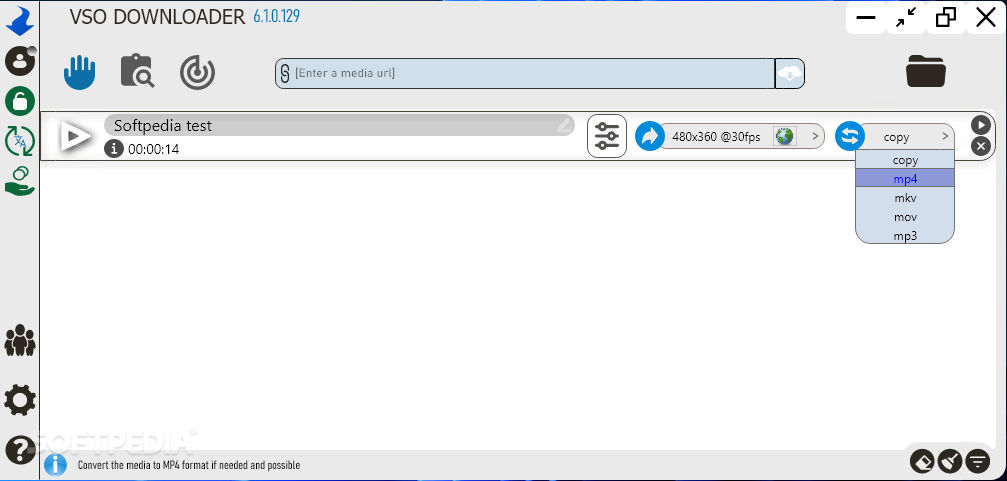
В Download Settings для конкретной задачи доступны профили MP4, MKV, MOV и MP3. Смысл конверсии — получить удобный конечный контейнер, а не повысить исходное качество. Подробный фон по контейнерам и кодекам даёт материал Xeon Live о том, какие бывают видеоформаты. Для практики VSO Downloader достаточно придерживаться простого выбора: MP4 — наиболее универсальный вариант для обычного воспроизведения; MKV удобен, когда важны несколько дорожек и гибкость контейнера; MOV уместен в соответствующих монтажных и Apple-ориентированных процессах; MP3 выбирают, когда нужен только звук.
- 1. Сначала определите, нужен ли вообще перекодированный файл. Если исходный контейнер устраивает и воспроизводится, лишняя конверсия увеличивает время обработки и добавляет ещё один этап, где возможен сбой.
- 2. Для универсального локального видео начните с MP4. После загрузки проверьте совместимость на целевом устройстве. Контейнер сам по себе не гарантирует конкретный видеокодек, поэтому свойства готового файла всё равно нужно открыть.
- 3. Для ролика с несколькими дорожками используйте MKV, когда целевой плеер его поддерживает. Такой выбор особенно логичен для сохранения нескольких аудио- или субтитровых потоков.
- 4. Для извлечения аудио выберите MP3. Затем включайте Enable audio normalization только тогда, когда нужен выровненный уровень. Нормализация меняет обработку результата и не должна включаться автоматически для всех архивных копий.
- 5. Не оценивайте качество по расширению. Сравните длительность, размер, разрешение, кодек и субъективное воспроизведение. Когда цель — сменить контейнер уже у локального файла, полезнее отдельная инструкция о том, как переформатировать видео без потери качества, чем повторная загрузка источника.
После конверсии откройте готовый файл из очереди и промотайте несколько участков. Убедитесь, что длительность совпадает с источником, звук синхронен, субтитры доступны, а контейнер открывается в целевом плеере. Это обязательная проверка для длинных трансляций и плейлистов: зелёное состояние задачи подтверждает завершение процесса загрузчика, но не заменяет контроль содержимого.
Как настроить папки, параллельность и обнаружение медиа
Источник скриншота: VideoHelp
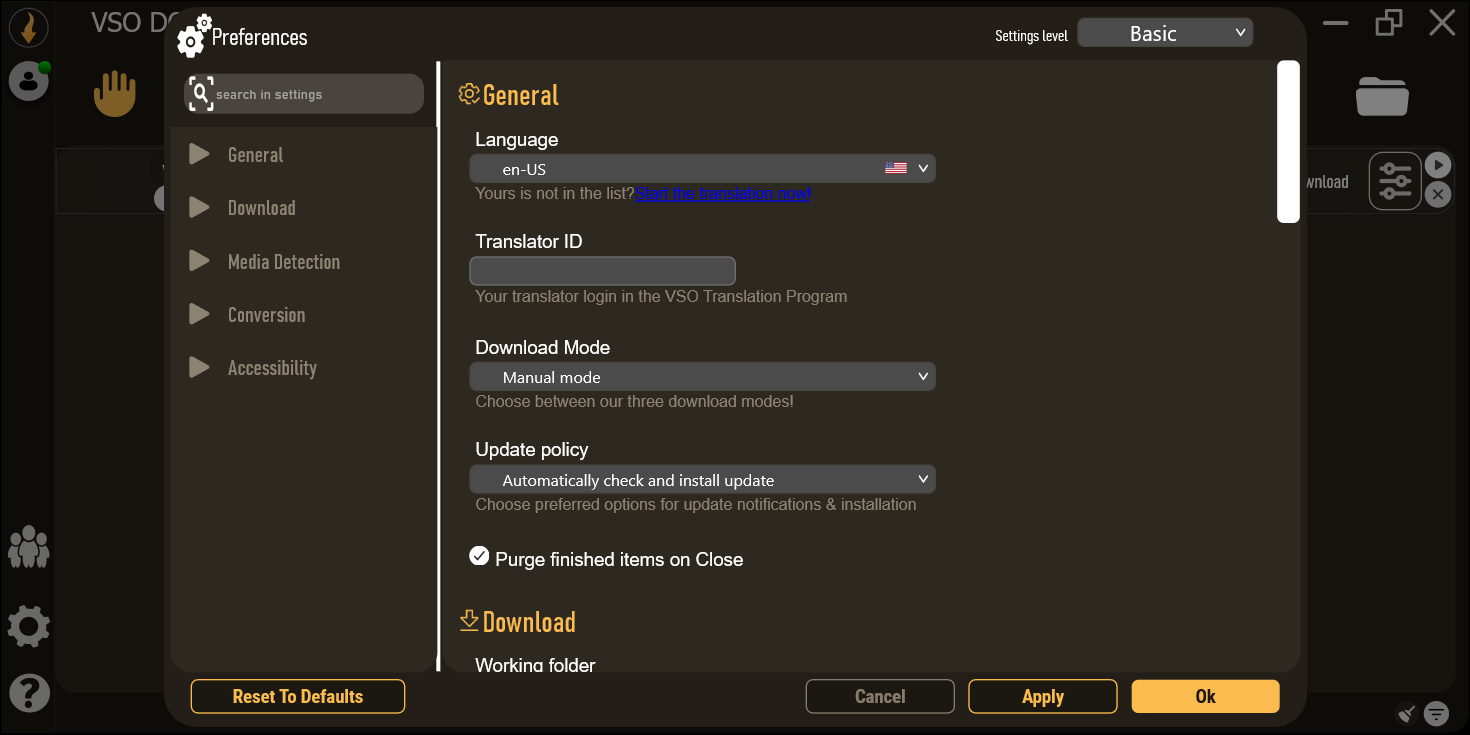
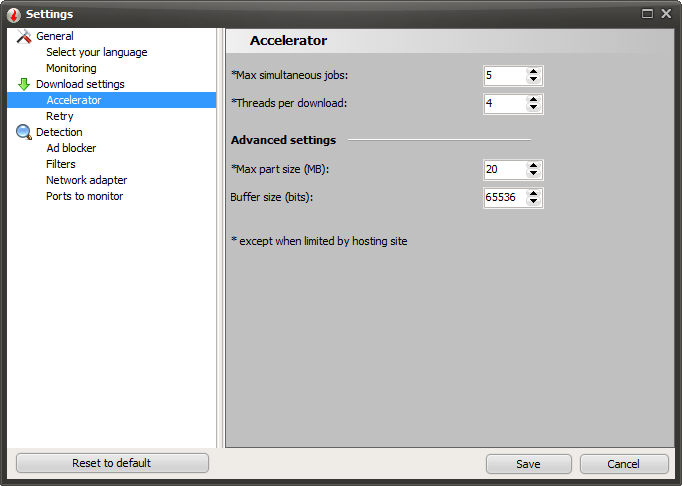
Preferences стоит настроить один раз до массовой работы. Основные разделы — General, Download, Media Detection, Conversion и Accessibility. В них нет необходимости менять каждый параметр: достаточно определить режим по умолчанию, папки, поведение новых задач, лимиты одновременной работы и фильтры обнаружения. После каждого существенного изменения проверяйте одну контрольную загрузку, а не запускайте сразу большую очередь.
- 1. General — выберите Download Mode. Для постоянного перехвата ставьте Radar mode; для точечной работы со ссылками оставляйте Manual. Здесь же задаётся политика обновлений, поэтому рабочую установку разумно держать на актуальной стабильной ветке.
- 2. General — настройте параллельные операции. Ограничьте максимальное число одновременных операций получения информации, загрузок и конверсий. Высокие значения не равны гарантированно большей скорости: они увеличивают нагрузку на сеть, диск и сам сайт.
- 3. General — решите, показывать ли автоматически созданные субтитры. Show automatically generated subtitles полезен для сервисов, где есть машинные дорожки; при ручной работе с авторскими субтитрами лишние варианты можно скрыть.
- 4. General — настройте очистку списка. Purge finished items on Close подходит тем, кто не использует очередь как журнал. При диагностике лучше оставить завершённые элементы до проверки файлов.
- 5. Download — разделите Working folder и Download folder. Рабочая папка нужна промежуточным данным, конечная — готовым файлам. На системном диске с малым запасом места обе папки быстро создают проблемы при больших потоках, поэтому свободное пространство проверяйте до старта.
- 6. Download — определите Auto start newly added. Для опытной постоянной схемы автостарт экономит клики. Для нового сайта его лучше временно отключить, чтобы сначала увидеть, что именно нашёл детектор.
- 7. Download — используйте Authentications только для собственных допустимых учётных данных. Система нужна для страниц, которые требуют входа, но не снимает DRM и не отменяет правила самого сервиса.
- 8. Media Detection — задайте минимальный размер. Media size filter отсекает мелкие фрагменты, изображения-заглушки и короткие служебные ресурсы. Увеличивайте порог постепенно, иначе короткий полезный клип тоже исчезнет из обнаружения.
- 9. Media Detection — настройте MIME type filtering и Forbidden headers. Эти фильтры сокращают шум в очереди. Меняйте по одному параметру и повторяйте воспроизведение контрольной страницы, чтобы понимать эффект каждой правки.
- 10. Media Detection — включите Ad filtering. Фильтрация рекламных источников уменьшает количество посторонних элементов, особенно на страницах с несколькими видеоблоками.
- 11. Conversion — выберите профиль и нормализацию аудио. Не включайте преобразование «на всякий случай». Сначала определите формат, в котором результат реально нужен.
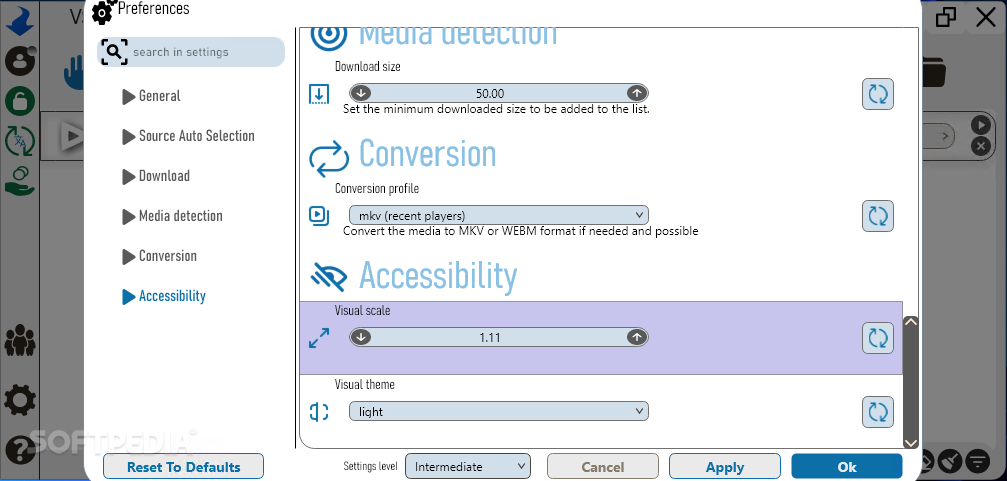
- 12. Accessibility — настройте Zoom factor и Application theme. Эти параметры не влияют на качество файла, но заметно упрощают контроль длинной очереди на экранах с высоким DPI.
Для большого списка ссылок используйте ограничение числа одновременных операций на один хост, появившееся в ветке 6.2. Оно полезно, когда десятки роликов относятся к одному домену: очередь остаётся заполненной, но приложение не пытается одновременно открыть слишком много соединений к одному источнику. Сначала поставьте умеренный лимит, запустите несколько задач и оцените стабильность; увеличение имеет смысл только после успешной серии.
Ветка 6.4 добавила предварительный выбор языка аудио и настройку, предназначенную для снижения срабатываний систем защиты от автоматизации. Последнюю следует воспринимать как совместимость, а не как инструмент обхода доступа: VSO Downloader всё равно работает только с тем медиа, которое пользователь законно получает в своей сессии. При блокировке со стороны сайта корректный путь — уменьшить параллельность, обновить программу, повторить позже или использовать разрешённый способ экспорта самого сервиса.
Поддержка аргументов командной строки появилась в ветке 6.2.0.149, однако в истории 6.4 фиксировались отдельные ошибки этого режима. Для производственного конвейера не стоит строить автоматизацию на непроверенной команде: сначала протестируйте конкретную сборку на копии задачи, зафиксируйте код завершения и фактический файл, а затем переносите команду в сценарий. Для обычной пакетной работы надёжнее встроенное добавление нескольких URL и лимиты очереди.
Типичные ошибки: причины, исправление и проверка результата
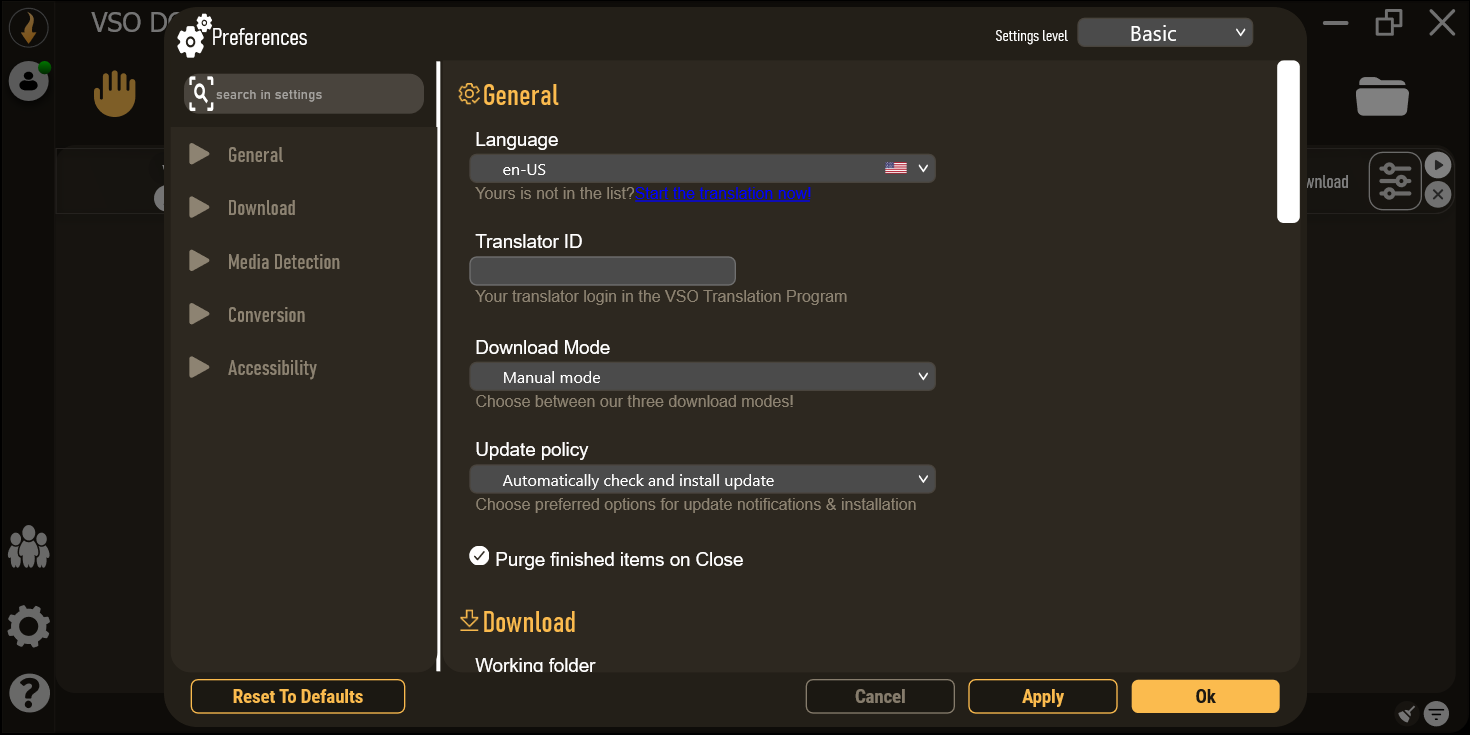
Диагностика VSO Downloader проще, когда ошибка относится к одному из четырёх этапов: обнаружение, получение информации, загрузка сегментов или конверсия. Не меняйте все настройки одновременно. Сначала определите, на каком этапе остановилась конкретная строка, затем выполните короткую последовательность действий и повторите контрольный пример.
- Медиа не появляется в Radar mode. Убедитесь, что радар активен, закройте лишние вкладки, откройте целевую страницу заново и запустите воспроизведение. Если результата нет, временно ослабьте собственные фильтры Media Detection и повторите. Затем проверьте тот же URL в Manual mode. Отсутствие результата во всех режимах указывает не на «не ту кнопку», а на несовместимость источника, сетевую проблему или DRM.
- Radar mode не активируется. Повторно откройте диалог активации локального proxy и дождитесь завершения операции. Перезапустите приложение после установки компонента. Если системная защита блокирует изменение сетевой конфигурации, не отключайте защиту целиком: проверьте уведомление Windows и разрешения конкретного приложения.
- Manual mode принимает URL, но не находит видео. Проверьте, что передан адрес самой публикации, а не страницы каталога. Затем откройте публикацию в браузере и перейдите в Radar mode. Это штатная замена способа детекта.
- HTTP 403 или повторяющиеся ошибки фрагментов. Обновите VSO Downloader до актуальной ветки: в 6.3 добавлялся JavaScript runtime и исправлялись сценарии 403. Удалите неудачную задачу, добавьте URL заново и не используйте старый сохранённый медиадрес с истёкшим токеном.
- Плейлист разбирается не полностью. Обновите программу и добавьте исходный URL плейлиста заново. В истории 6.x есть серия исправлений анализа плейлистов, применения credentials и автозагрузки. После разбора сравните число элементов с тем, что доступно на странице, и запускайте только выбранные позиции.
- Видео есть, звука нет. Откройте Download Settings и проверьте аудиодорожку. Повторите задачу на актуальной версии, поскольку в ветке 6.2 исправлялись загрузки без аудио. Готовый файл проверяйте воспроизведением, а не только размером.
- Автостарт ведёт себя странно. Временно отключите Auto start newly added, добавьте одну задачу и запускайте её вручную. В 6.4.0.158 исправлялись автозапуск, возможность остановки автоматически начавшейся задачи и отображение её заголовка.
- Загрузка остановилась после временного сбоя. Обновитесь до сборки, где исправлен повтор после temporary failure. Затем используйте штатный retry вместо создания множества одинаковых строк.
- Очередь зависает при большом числе задач. Уменьшите одновременные загрузки и лимит операций на один хост, завершите активные конверсии и перезапустите приложение. Ветка 6.2 специально получила per-host limit и оптимизации отзывчивости интерфейса.
- После загрузки файл не открывается или не соответствует ожиданию. Сначала откройте исходный вариант без конверсии. Если он воспроизводится, проблема относится к профилю Conversion. Если не воспроизводится исходник, повторите обнаружение и убедитесь, что выбрана полная медиадорожка, а не служебный фрагмент.
Универсальная проверка результата занимает меньше минуты. Откройте файл из VSO Downloader, убедитесь, что длительность близка к исходной, промотайте начало, середину и конец, проверьте звук и субтитры, затем посмотрите свойства контейнера. Для плейлиста выборочно откройте первый, средний и последний элементы. Такой контроль намного надёжнее размера файла или зелёной полосы прогресса.
Если конкретный сервис изменил выдачу, сравните поведение на другом разрешённом источнике. Когда VSO Downloader успешно работает на контрольном ролике, но стабильно не видит один сайт, проблема локализована в поддержке этого источника, а не в папке, сети или общей установке. Для YouTube дополнительно сверяйте актуальность версии; для live-потока проверяйте, не завершилась ли трансляция и не сменился ли манифест.
DRM — отдельный класс ситуации. Сообщение о защищённом потоке не исправляется заменой браузера, MIME-фильтров или credentials. Не пытайтесь решать его отключением защиты или подменой сетевых параметров. VSO Downloader прямо ограничивает работу не-DRM медиа; для защищённого контента используйте предусмотренную сервисом функцию офлайн-доступа или экспорта, когда она доступна.
Почему Radar mode видит рекламу и короткие фрагменты?
Потому что страница загружает много сетевых медиаресурсов. Настройте Media size filter, MIME-фильтрацию и Ad filtering, затем перезапустите воспроизведение.
Почему ссылка работает в браузере, но не в Manual mode?
URL страницы не всегда содержит достаточно контекста для потока. Откройте страницу в браузере и используйте Radar mode, который анализирует живую сессию.
Почему загрузка начинается не сразу?
Проверьте Auto start newly added и ограничения редакции программы. В бесплатной редакции действуют ограничения немедленного старта и параллельной работы.
Почему после конверсии качество не стало выше?
Conversion меняет контейнер или формат результата, но не создаёт деталей, которых нет в исходном потоке. Разрешение выбирайте до загрузки из доступных источников.
Что делать, когда 403 появляется снова?
Обновите VSO Downloader, удалите старую неудачную задачу и добавьте исходную страницу заново. Не повторно используйте временный прямой адрес потока.
Можно ли скачать DRM-защищённое видео?
Нет. VSO Downloader не расшифровывает DRM-медиа; это заявленное ограничение продукта.
Плюсы, минусы, альтернативы и кому программа подходит
VSO Downloader ценен сочетанием трёх режимов обнаружения и единой очереди. Он закрывает промежуток между простым «вставить URL» и техническими консольными инструментами: пользователь получает визуальный список, но при этом остаётся доступ к фильтрам, языкам, нескольким источникам, профилям конверсии и сетевому Radar mode. Цена этой гибкости — более сложная диагностика и ограничения бесплатной редакции.
Плюсы
- Три способа обнаружения: Manual, Clipboard и Radar mode.
- Работа с потоковым видео, аудио и live stream в одной очереди.
- Выбор разрешения, субтитров и аудиоязыка на уровне конкретной задачи.
- Профили MP4, MKV, MOV и MP3, плюс аудионормализация.
- Фильтры размера, MIME, заголовков и рекламных источников.
- Пакетное добавление нескольких URL, плейлисты, лимиты параллельности и per-host limit.
- Переход к готовому файлу прямо из очереди и удобная очистка завершённых задач.
Минусы
- DRM-защищённые медиа не расшифровываются.
- Radar mode вмешивается в сетевой маршрут через локальный proxy, поэтому требует отдельной активации и иногда дополнительной диагностики.
- Бесплатная редакция ограничивает немедленный старт, live-stream и параллельные загрузки.
- Поддержка отдельных сайтов зависит от их текущей разметки, скриптов и способов выдачи потока; обновления загрузчика остаются существенной частью эксплуатации.
- Для полностью автоматизированных серверных сценариев графический рабочий процесс менее удобен, чем специализированный CLI.
Когда выбрать VSO Downloader, а когда альтернативу
Источник скриншота: Les Numériques
VSO Downloader стоит выбирать, когда нужен графический интерфейс, обнаружение во время обычного просмотра страницы и возможность быстро переключаться между ручным URL и сетевым перехватом. JDownloader 2 шире как универсальный менеджер загрузок и удобен для больших пакетов ссылок и разных файловых хостингов. yt-dlp ориентирован на командную строку, поддерживает большое число сайтов, детальный выбор форматов, конфигурационные файлы и автоматизацию; он сильнее там, где процесс нужно повторять скриптом и контролировать параметрами. Для пользователя, который не хочет работать с консолью и ценит Radar mode, VSO Downloader остаётся более наглядным.
Если основной сценарий — регулярно сохранять веб-трансляции, полезно также сравнить программы из рейтинга средств для записи потокового видео. Там важно разделять два класса: загрузчики, которые получают исходный медиапоток, и рекордеры, которые записывают изображение с экрана. VSO Downloader относится к первому классу: при успешном обнаружении он работает с медиаресурсом, а не с повторной записью пикселей рабочего стола.
Кому подойдёт
- Тем, кто регулярно сохраняет разрешённые к скачиванию ролики, вебинары, live stream и потоковое аудио.
- Пользователям, которым нужен визуальный интерфейс и контроль очереди без ручного анализа сетевой панели браузера.
- Тем, кому важно выбирать разрешение, дорожки, субтитры и контейнер до получения финального файла.
- Пользователям, работающим со списками URL и плейлистами, но не желающим строить отдельные скрипты.
Кому не подойдёт
- Тем, кому требуется обход DRM-защиты: программа эту задачу не выполняет.
- Тем, кому нужна исключительно запись экрана, курсора, микрофона или веб-камеры — это другой класс ПО.
- Тем, кто строит полностью автоматизированный серверный конвейер и предпочитает CLI, конфиги и запуск без графической сессии.
- Тем, кто ожидает, что любой URL любого сайта всегда даст готовый файл без обновлений и диагностики.
Источник скриншота: SnapFiles
Источник скриншота: LimeDownload
Источник скриншота: Softpedia
Практический итог простой: для разового URL начните с Manual mode, для серии скопированных ссылок — с Clipboard mode, для динамического проигрывателя и авторизованной браузерной сессии — с Radar mode. Перед массовой работой настройте Download folder, автостарт, фильтры Media Detection и умеренную параллельность. После каждой новой комбинации сайта и настроек сначала проверьте один короткий файл. Такая схема использует сильные стороны VSO Downloader и одновременно быстро показывает его реальные границы.