VSDC Free Video Editor — нелинейный видеоредактор для Windows, рассчитанный на монтаж из нескольких видео-, аудио-, графических и текстовых объектов. В материале разберём интерфейс, типовые операции и экспорт без предположений о скрытых функциях. На Xeon Live можно скачать VSDC Free Video Editor бесплатно, а ниже — пройти рабочий процесс от импорта исходников до проверки готового файла.
Что умеет VSDC Free Video Editor и кому он подходит
Редактор построен вокруг сцен и объектов, которые можно размещать на таймлайне независимо друг от друга. Такой подход удобен не только для последовательной склейки ролика, но и для композиций с несколькими слоями: видео поверх видео, логотипом, подписями, музыкой, изображениями и эффектами. Базовые задачи — импорт, резка, переходы, цветовые правки, обработка звука, субтитры и экспорт — доступны без водяного знака.
Что доступно в бесплатной редакции
Бесплатная редакция поддерживает экспорт 4K и 8K, большинство распространённых форматов, стандартный хромакей, базовую цветокоррекцию, аудиоволну, запись экрана и захват видео. Отдельно стоит различать возможность открыть настройку и право экспортировать проект: руководство VSDC общее для Free и Pro, поэтому часть профессиональных параметров видна в интерфейсе, но при их применении бесплатная версия предупреждает о необходимости Pro и блокирует экспорт такого проекта.
В актуальном сравнении редакций к Pro отнесены аппаратное ускорение финального экспорта, стабилизация, motion tracking, маски, 10-битный экспорт, HDR, расширенный хромакей и ряд других профессиональных функций. Это важно проверять до начала сложного проекта: не стоит строить весь монтаж вокруг инструмента, который окажется недоступен на этапе вывода.
Кому редактор подходит, а кому нет
VSDC Free Video Editor логичен для домашнего монтажа, учебных проектов, роликов для соцсетей, презентационных видео, скринкастов и проектов, где нужна многослойная композиция на Windows без обязательного водяного знака. Он также полезен на умеренно мощных ПК благодаря прокси-механизму. Для коммерческой работы разработчик требует Pro-лицензию, поэтому бесплатную редакцию нельзя считать вариантом для клиентских заказов.
Редактор не подходит тем, кому нужна нативная работа на macOS или Linux: настольная версия VSDC рассчитана на Windows. Для регулярного профессионального монтажа с интенсивной стабилизацией, трекингом, 10-битным HDR и ускоренным финальным кодированием ограничения Free становятся существенными.
Карта интерфейса: как ориентироваться в проекте
Чтобы не теряться в командах VSDC, полезно сразу разделить интерфейс на четыре зоны: лента команд сверху, окно сцены по центру, таймлайн снизу и служебные панели по краям. Лента содержит вкладки Projects, Scenes, Edit, View, Editor, Export project, Tools и Activation. Панели Properties, Resources, Projects explorer и Objects explorer показывают параметры выделенного объекта, медиаресурсы и структуру проекта.
Лента, сцена и служебные панели
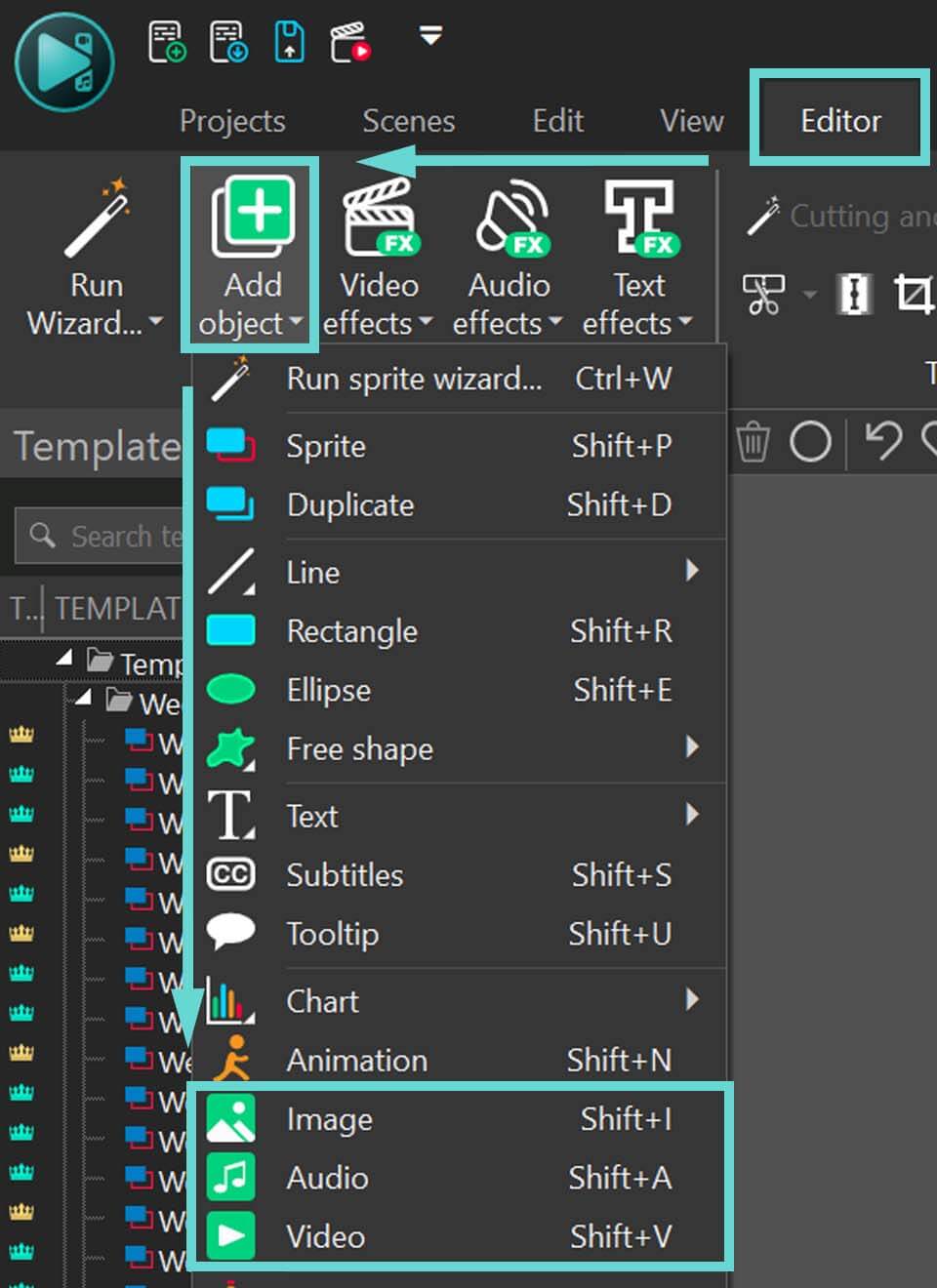
Для повседневной работы чаще всего нужны вкладки Editor и View. В Editor находятся команды добавления объектов и операций над ними, а View управляет отображением панелей, включая Basic effects и Scopes. Центральное окно показывает текущую сцену; выделенный объект можно позиционировать и трансформировать прямо в кадре, а точные значения проверять в Properties.
Источник: FLASH-INTEGRO LLC / VSDC
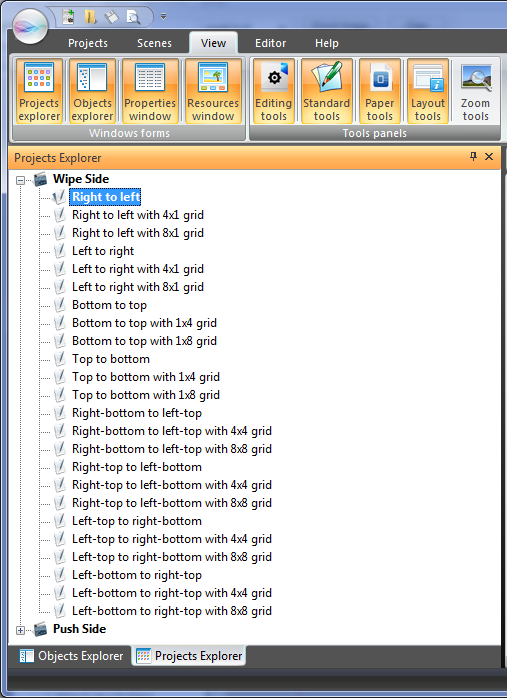
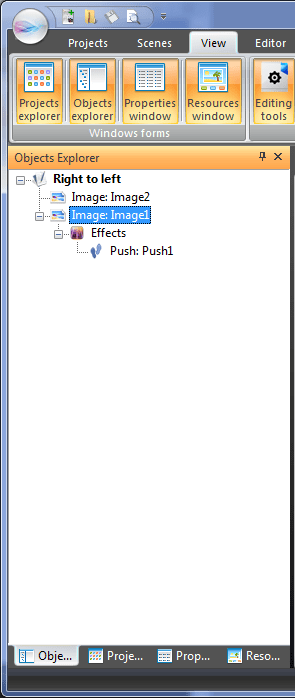
Projects explorer удобен в проектах с несколькими сценами: вместо длинного таймлайна можно разделить материал по эпизодам и быстро переходить между ними. Objects explorer показывает вложенную структуру объектов. Это особенно важно в VSDC, потому что эффект, текст или спрайт может иметь собственную временную шкалу внутри родительского объекта.
Таймлайн, дорожки и вложенные объекты
Таймлайн в VSDC многослойный. Объекты на верхних и нижних слоях могут перекрываться во времени, а их видимость зависит от порядка слоёв и длительности. Вместо привычной модели только из фиксированных видео- и аудиодорожек редактор использует объекты и вложенные уровни. Поэтому при неожиданном исчезновении элемента первым делом проверяют не файл, а его временной диапазон, положение в иерархии и родительскую сцену.
Источник: FLASH-INTEGRO LLC / VSDC
Для понимания логики монтажа полезно сопоставить интерфейс VSDC с базовыми принципами нелинейного редактирования в руководстве по монтажу видео: клипы сначала организуют, затем режут, выстраивают по времени, оформляют и только после этого переходят к финальному выводу.
Как собрать первый ролик: импорт, нарезка и сборка на таймлайне
Самый надёжный первый проект — короткий ролик из нескольких клипов без сложных эффектов. На нём удобно освоить импорт, разрезание, удаление лишнего и сборку последовательности. Работайте с копиями исходных файлов и не перемещайте их по папкам во время монтажа: проект VSDC хранит ссылки на медиа, а не встраивает все исходники внутрь файла проекта.
Шаг 1. Создать проект и импортировать исходники
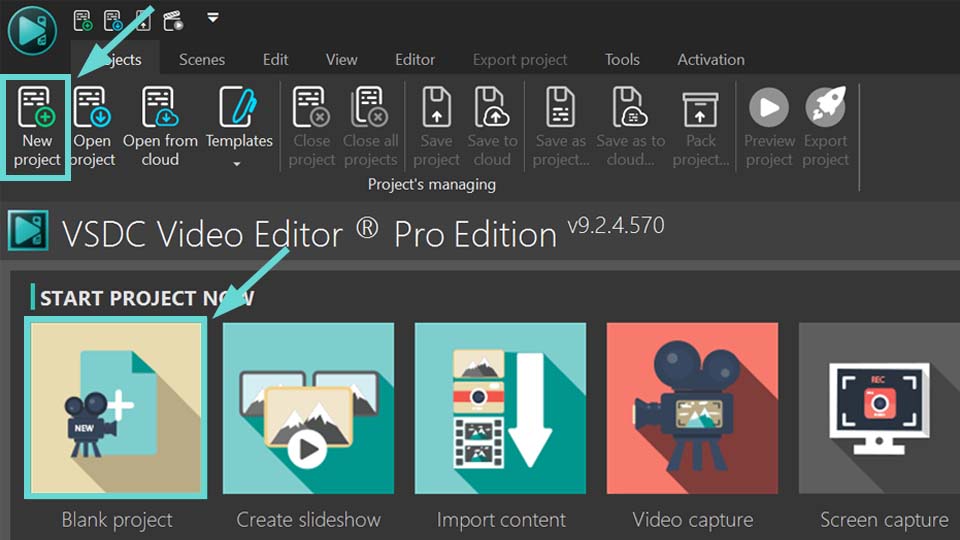
На стартовом экране выберите Import content, если основной ролик уже снят. В этом сценарии VSDC создаёт проект по параметрам импортируемого видео, что уменьшает риск случайно задать неподходящее разрешение или частоту кадров. Для пустого проекта используйте Blank project, после чего добавьте исходник через Add object → Video либо сочетанием Shift+V.
Источник: FLASH-INTEGRO LLC / VSDC
Источник: FLASH-INTEGRO LLC / VSDC
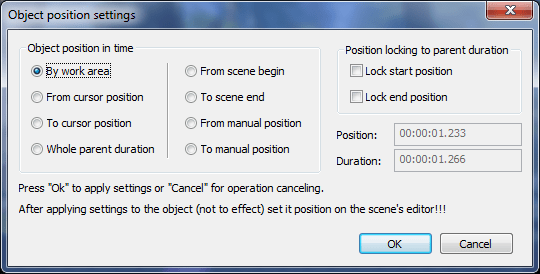
После выбора файла появляется окно Object Position Settings. Для первого клипа оставьте размещение с начала сцены и подтвердите добавление. Затем переместите курсор по таймлайну и проверьте предпросмотр в нескольких точках: картинка должна соответствовать исходнику, звук — воспроизводиться синхронно, а объект — занимать ожидаемый интервал времени. Если добавляете отдельный звук, используйте Add object → Audio или Shift+A; изображение — Shift+I.
Второй и последующие клипы добавляйте тем же способом. Сразу переименовывайте объекты осмысленно, если проект длинный: короткие названия эпизодов проще искать в Objects explorer, чем десятки однотипных имён файлов камеры.
Шаг 2. Разрезать клип и удалить ненужный фрагмент
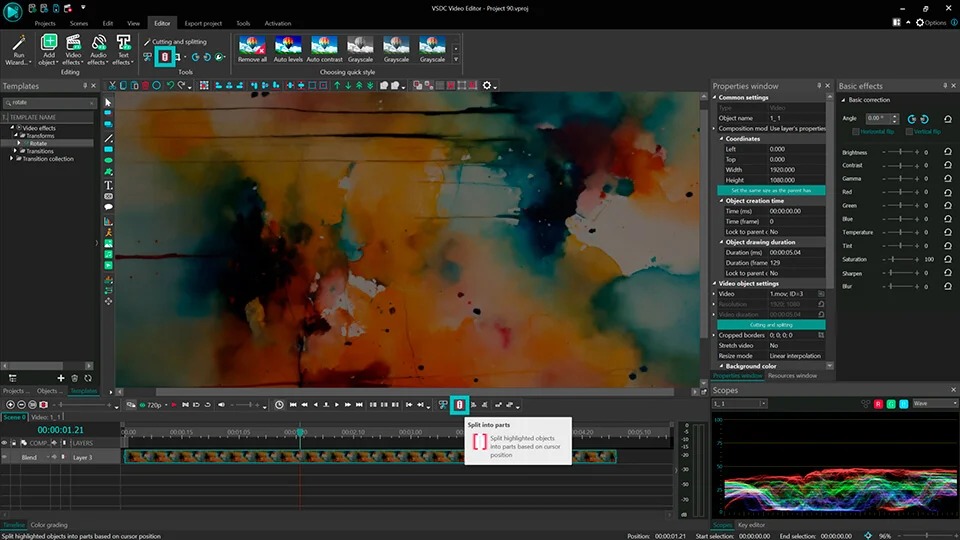
Поставьте курсор воспроизведения в точку первого разреза. Увеличьте масштаб таймлайна, чтобы видеть нужный кадр точнее, затем выделите видеообъект и выполните Split into parts. Быстрый вариант — Ctrl+K. После команды один объект превращается в две части, которые можно выделять независимо.
Источник: FLASH-INTEGRO LLC / VSDC
Перейдите ко второй границе ненужного фрагмента и повторите Ctrl+K. Теперь лишний участок расположен между двумя разрезами. Выделите именно этот средний фрагмент, удалите его и проверьте, осталась ли пауза. Если после удаления образовался пустой интервал, сдвиньте следующий клип к предыдущему до стыка. На контрольном просмотре перемотайте на две-три секунды до склейки и посмотрите переход целиком.
Для простой обрезки начало и конец можно подправлять границами объекта или специализированными командами. Более общая логика разрезания показана в инструкции по нарезке видео: ориентируйтесь не только на кадр, но и на смысловую паузу в речи или движении.
Шаг 3. Точно разметить несколько фрагментов в Cutting and Splitting
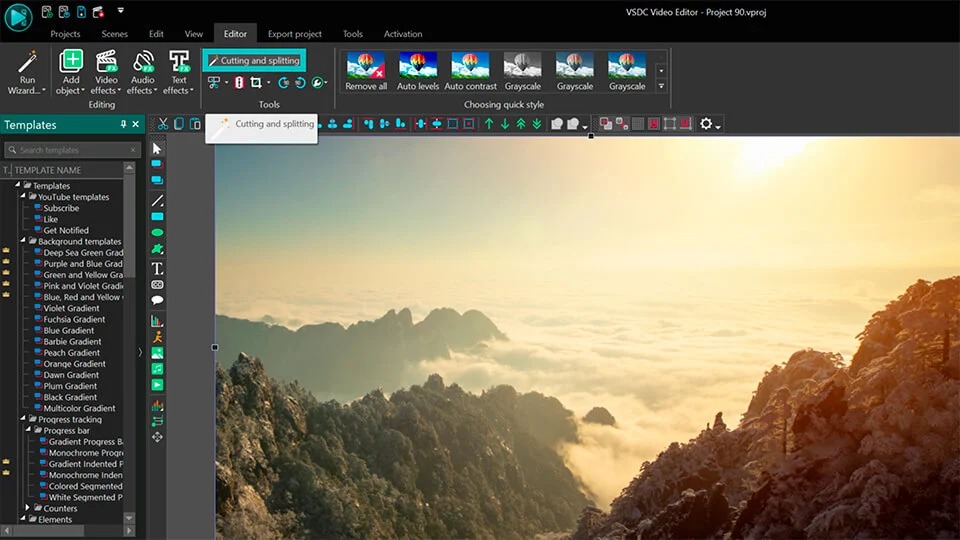
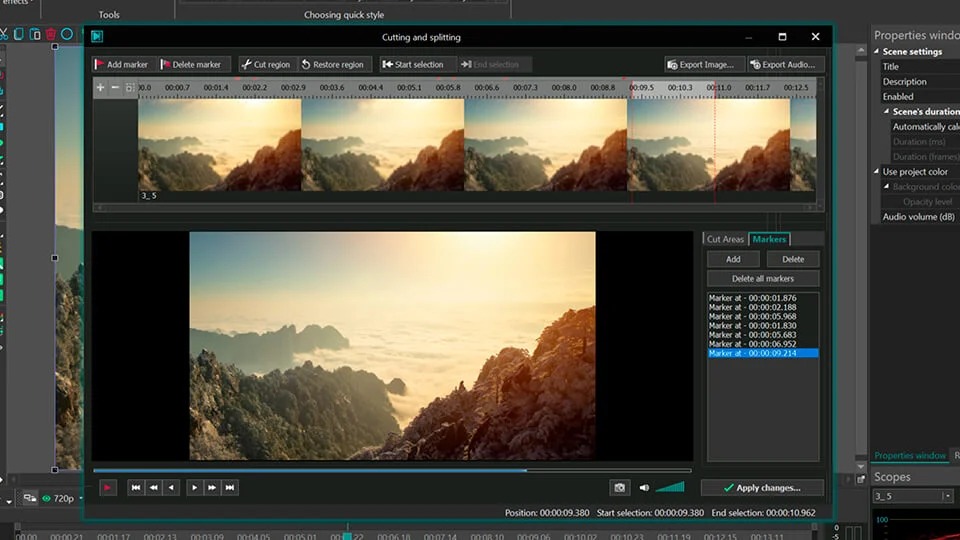
Когда нужно подготовить много разрезов в одном длинном исходнике, удобнее открыть Cutting and Splitting. Доступ к окну есть из инструментов редактирования выбранного видео; тот же режим можно вызвать из контекстных команд объекта. В окне перемещайтесь по записи и добавляйте маркеры в точках будущего разделения.
Источник: FLASH-INTEGRO LLC / VSDC
После расстановки маркеров ещё раз пройдите запись от начала до конца и убедитесь, что каждая метка стоит на правильном кадре. Только после проверки применяйте изменения. Такой порядок безопаснее серии случайных разрезов на основном таймлайне: вы сначала формируете карту фрагментов, а затем подтверждаете её целиком.
Если ролик собирается из нескольких файлов, после нарезки выстройте их последовательно без перекрытий. Затем проиграйте проект на обычной скорости и отдельно проверьте каждый стык. Быстрый визуальный контроль — отсутствие пустого кадра; смысловой контроль — сохранение логики движения и речи. При необходимости добавьте короткий переход, но не маскируйте переходами неудачные точки резки.
Когда несколько клипов должны стать одним непрерывным роликом, полезно свериться с отдельным материалом о том, как склеить видео: сначала добейтесь чистой последовательности без щелей, затем занимайтесь оформлением.
Как добавить текст, субтитры, музыку и переходы
После черновой сборки добавляйте элементы оформления. Такой порядок экономит время: если сначала сделать десятки титров и эффектов, а потом менять структуру ролика, придётся синхронно передвигать все зависимые объекты. Ниже — четыре типовых операции, которые закрывают большинство учебных и корпоративных роликов.
Шаг 1. Добавить титр или подпись
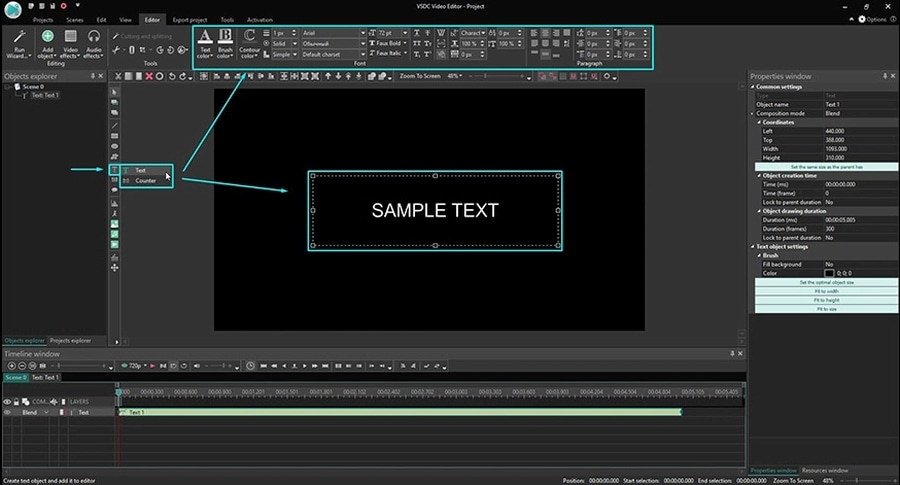
Установите курсор в момент появления подписи. Добавьте Text через инструменты Editor либо нажмите Shift+T. На сцене протяните рамку текста и введите содержимое. После этого настройте шрифт, размер, начертание, выравнивание и цвет на панели форматирования. Не растягивайте рамку до краёв кадра: оставьте безопасные поля, чтобы текст не выглядел прижатым к экрану.
Источник: FLASH-INTEGRO LLC / VSDC
Источник: FLASH-INTEGRO LLC / VSDC
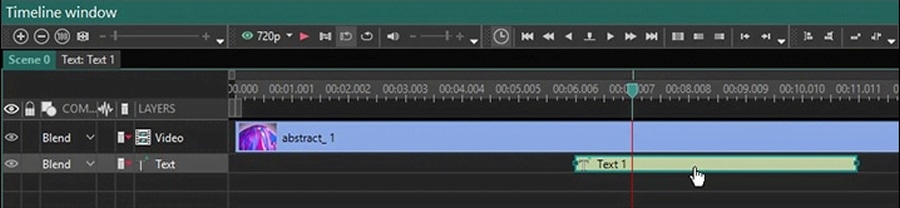
На таймлайне текст отображается отдельным объектом. Передвиньте его начало в точку появления, а правую границу — в момент исчезновения. Проверьте длительность на обычной скорости: короткая подпись должна читаться без паузы, длинный абзац лучше разбить на две последовательные карточки. Если текст должен двигаться или появляться эффектом, сначала добейтесь правильного времени, и только потом добавляйте анимацию.
Шаг 2. Импортировать SRT или создать субтитры вручную
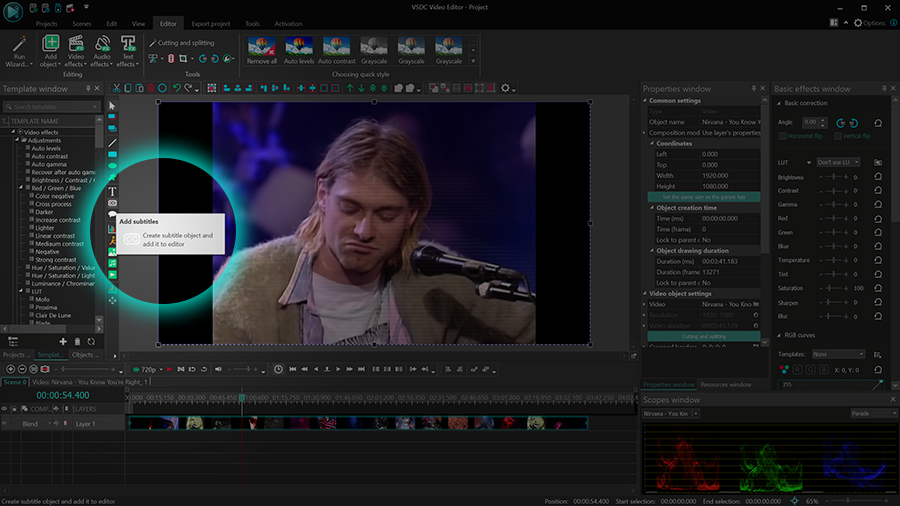
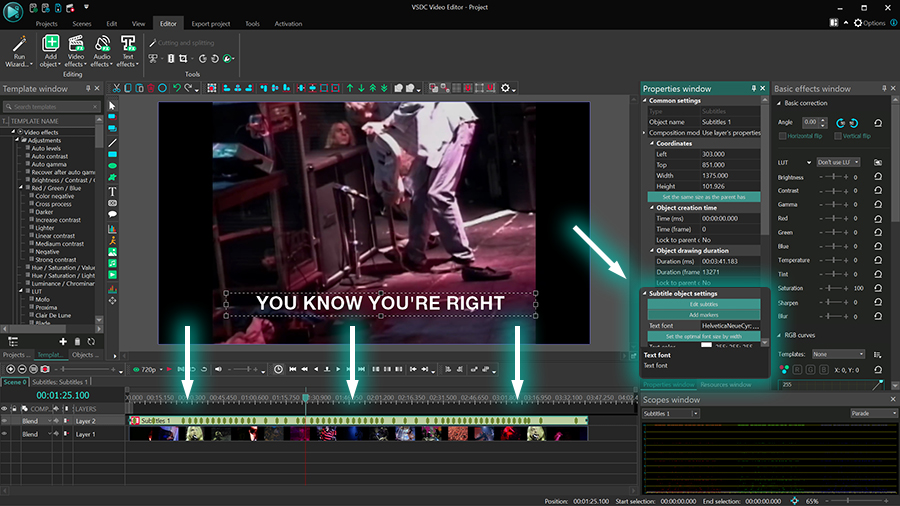
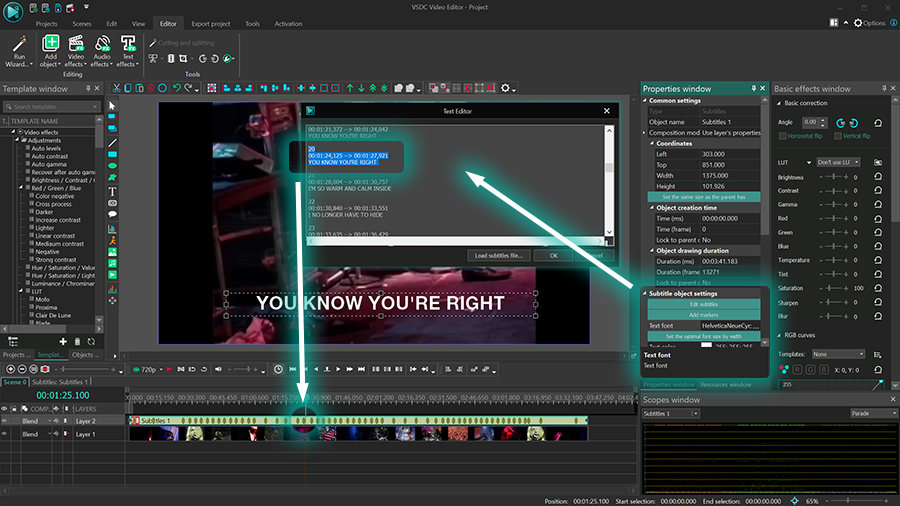
Для готового файла субтитров добавьте объект Subtitles и укажите SRT. VSDC создаст реплики с таймингом из файла. Сразу проверьте кодировку текста, переносы строк и совпадение первых реплик с речью. Ошибка на несколько секунд в начале обычно означает смещение всей дорожки, а не проблему каждой отдельной фразы.
Источник: FLASH-INTEGRO LLC / VSDC
Источник: FLASH-INTEGRO LLC / VSDC
Источник: FLASH-INTEGRO LLC / VSDC
Для ручного создания расставляйте маркеры по речи и вводите текст в соответствующие интервалы. Работайте последовательно: прослушайте короткий отрезок, поставьте начало и конец реплики, введите текст, затем переходите к следующему фрагменту. После первичной разметки сделайте второй проход только по таймингу, не редактируя формулировки. На финальной проверке субтитр должен появляться вместе с началом фразы и исчезать до следующей реплики без наложения длинных строк.
Если оформление субтитров должно отличаться от стандартного, настройте шрифт, размер и позицию после проверки тайминга. Не начинайте с дизайна: изменение текста и длительности на раннем этапе создаёт лишнюю работу.
Шаг 3. Добавить музыку и очистить речь от постоянного фона
Музыку добавьте через Add object → Audio или Shift+A. Поместите аудиообъект под нужный фрагмент и подрежьте по длительности ролика. Затем воспроизведите сцену с речью: музыка не должна перекрывать диктора. Громкость корректируйте по фактическому балансу, а не только по форме волны — два файла с похожей амплитудой могут восприниматься по-разному.
Источник: FLASH-INTEGRO LLC / VSDC
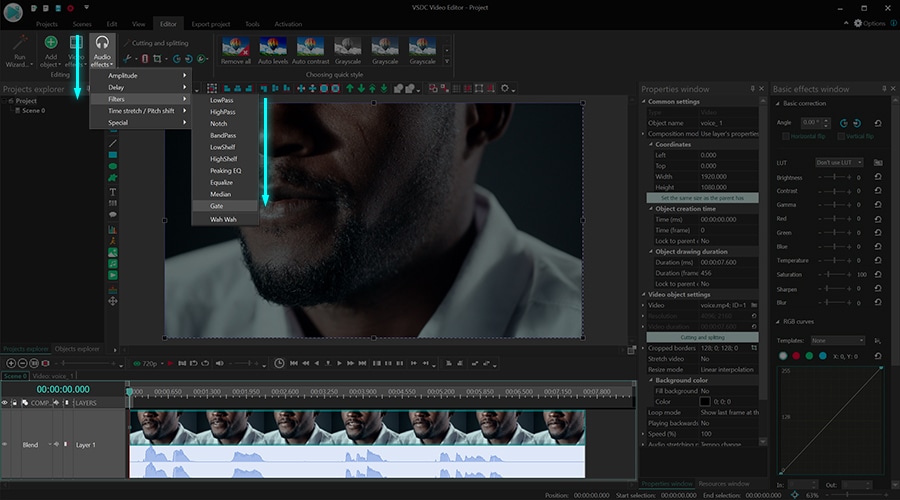
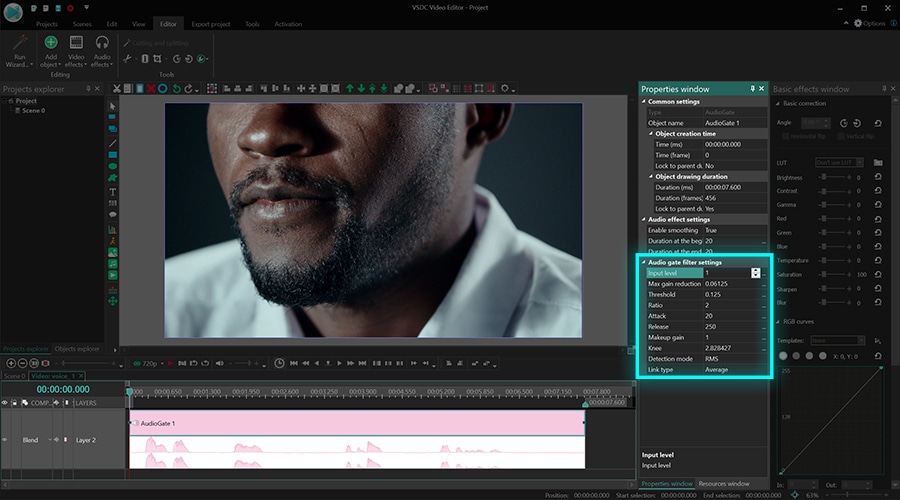
Для фонового шума в паузах у VSDC есть фильтр Gate. Выберите аудио или видео со звуком, откройте Audio effects → Filters → Gate и добавьте эффект на нужный интервал. В Properties настройте Threshold так, чтобы тихий фон закрывался, а полезная речь оставалась открытой. Затем подберите Attack и Release, чтобы начало и окончание слов не обрезались. Reduction задаёт степень подавления, а Ratio и Knee влияют на характер срабатывания.
Источник: FLASH-INTEGRO LLC / VSDC
Проверяйте Gate в наушниках на сложных местах: тихое начало фразы, вдох, окончание слова. Слишком высокий порог создаёт «провалы» и делает речь искусственной. Если шум присутствует постоянно и по уровню близок к голосу, одного Gate недостаточно; в VSDC также есть Median для шумоподавления, но результат всё равно нужно контролировать на слух. Для общего принципа сведения полезна инструкция о том, как вставить музыку в видео.
Шаг 4. Собрать переходы через Files Sequence Wizard
Для серии фотографий или клипов откройте Files Sequence Wizard через создание слайд-шоу либо команду Run Wizard. В Sequence Panel добавьте файлы в нужном порядке. Переставьте элементы до применения эффектов: когда последовательность уже правильная, легче оценивать ритм и не приходится переносить переходы вслед за клипами.
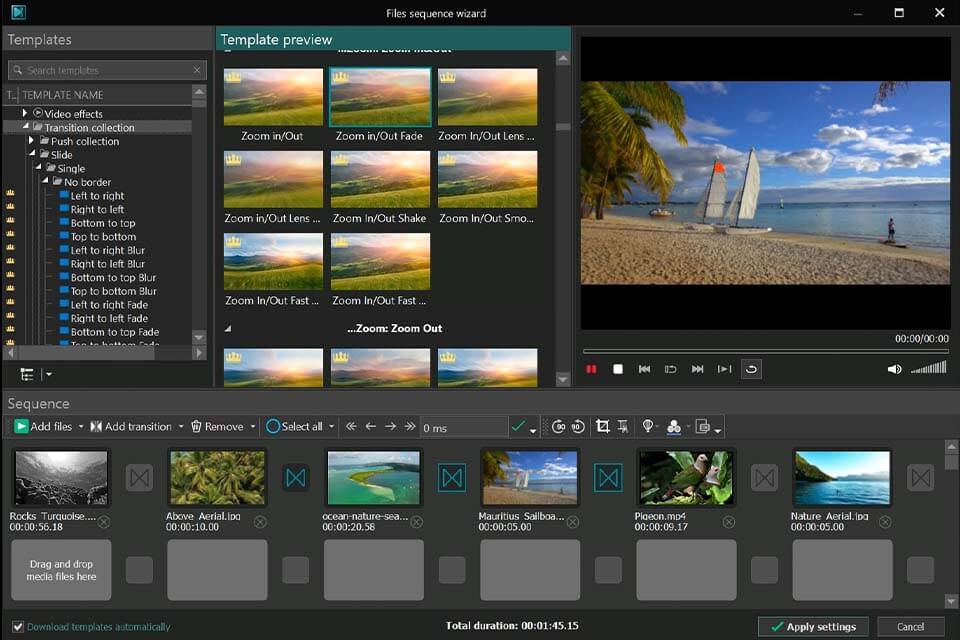
Источник: FLASH-INTEGRO LLC / VSDC
Выберите переходы между соседними элементами и задайте их длительность. Для делового ролика обычно достаточно небольшого набора однотипных переходов: так монтаж выглядит собраннее, чем при случайной смене эффектов на каждом стыке. Нажмите Apply settings, вернитесь к сцене и проиграйте последовательность целиком. Если переход «съедает» важный кадр, сократите его или вернитесь к обычной склейке.
Как сделать цветокоррекцию и удалить однотонный фон
Цветовые правки в VSDC лучше выполнять после монтажа, когда длительность и порядок кадров уже стабильны. Сначала исправляйте экспозицию и баланс, затем согласовывайте кадры между собой, и только после этого добавляйте стилизацию. Для зелёного или синего фона используйте Background remover, а не пытайтесь «выкрутить» фон цветовой коррекцией.
Шаг 1. Выправить яркость, контраст и общий баланс
Выберите клип и откройте Basic effects через View. Начните с самых очевидных проблем: слишком тёмный кадр, низкий контраст, нежелательный цветовой сдвиг. Меняйте один параметр за раз и периодически отключайте коррекцию, чтобы сравнивать с исходником. Это защищает от типичной ошибки, когда последовательные улучшения незаметно уводят картинку слишком далеко.
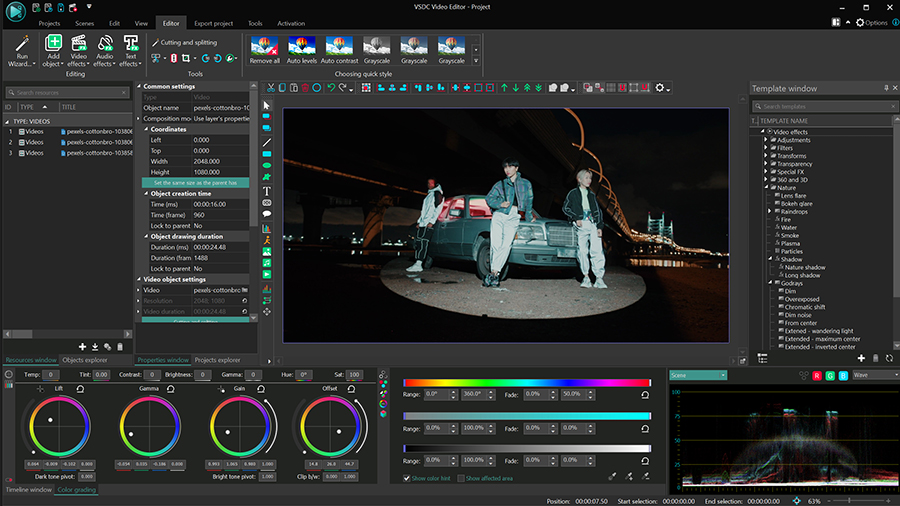
Источник: FLASH-INTEGRO LLC / VSDC
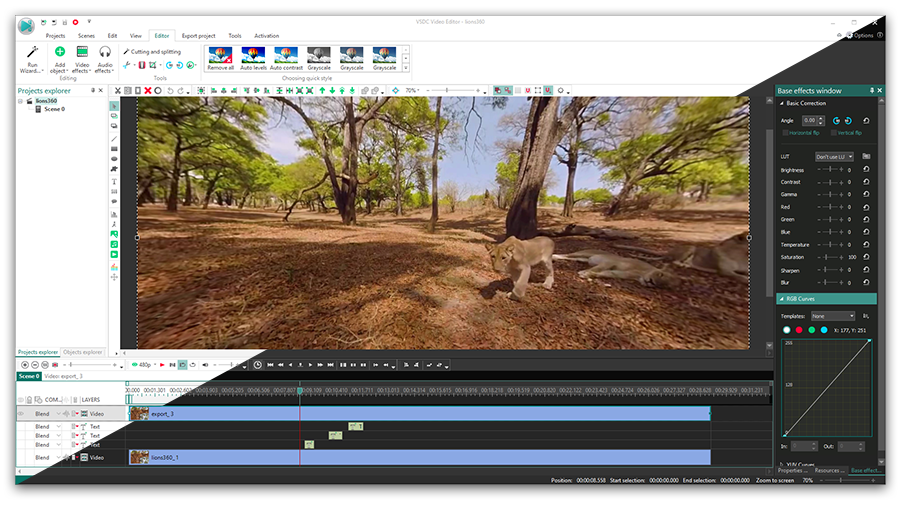
Источник: FLASH-INTEGRO LLC / VSDC
Для более точной работы используйте RGB Curves. Центральная часть кривой отвечает за средние тона, нижняя — за тени, верхняя — за света. Небольшая S-образная коррекция повышает контраст, но следите за тем, чтобы тени не превращались в сплошной чёрный, а светлые области не теряли детали. По отдельным каналам можно компенсировать цветовой оттенок, однако крупные изменения лучше делать постепенно.
Если нужна системная база по цвету, сначала полезно пройти руководство по цветокоррекции видео: оно помогает отделить техническое исправление изображения от стилизации и не смешивать эти этапы.
Шаг 2. Использовать Color Grading, кривые Hue/Saturation и Scopes
Для комплексной коррекции добавьте Color Grading к выбранному объекту и откройте панель настроек. Lift, Gamma и Gain разделяют работу с тенями, средними тонами и светами. Делайте небольшие изменения и держите рядом Scopes: визуальный монитор полезен, но измерительные графики помогают заметить клиппинг или перекос каналов, который на конкретном дисплее выглядит неочевидно.
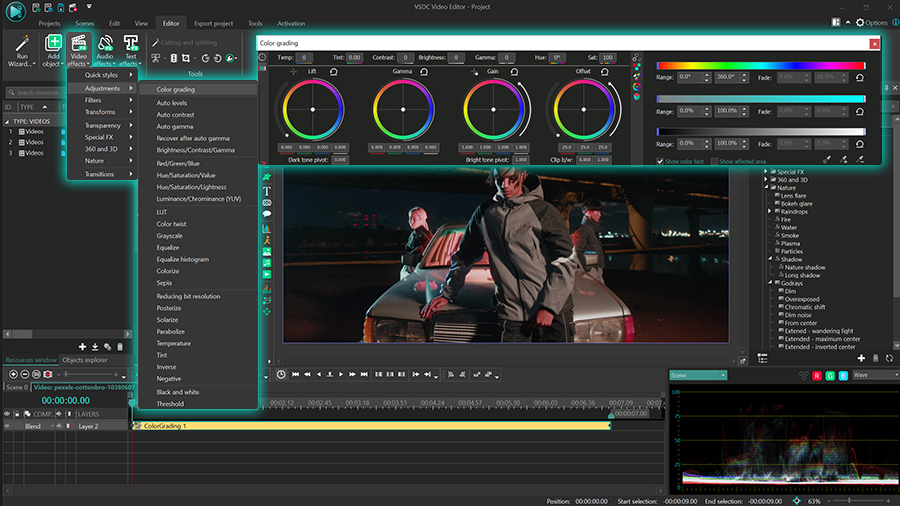
Источник: FLASH-INTEGRO LLC / VSDC
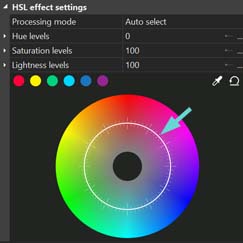
Hue/Saturation curves полезны, когда нужно изменить конкретный диапазон: например, приглушить слишком насыщенный зелёный, не затрагивая остальные цвета. Выберите нужную кривую, поставьте точки вокруг диапазона и корректируйте только центральную область. После правки проверьте соседние оттенки на коже, небе и объектах с плавным градиентом — резкие изгибы кривой могут создать неестественный переход.
Источник: FLASH-INTEGRO LLC / VSDC
LUT применяйте после базового выравнивания. В бесплатной версии редактор поддерживает стандартную работу с LUT, однако расширенные возможности и экспорт LUT относятся к Pro. Для повторяемого рабочего процесса сначала добейтесь нейтральной основы, затем применяйте стилистический LUT и уменьшайте его влияние, если результат выглядит чрезмерно.
Шаг 3. Удалить зелёный или синий фон через Background remover
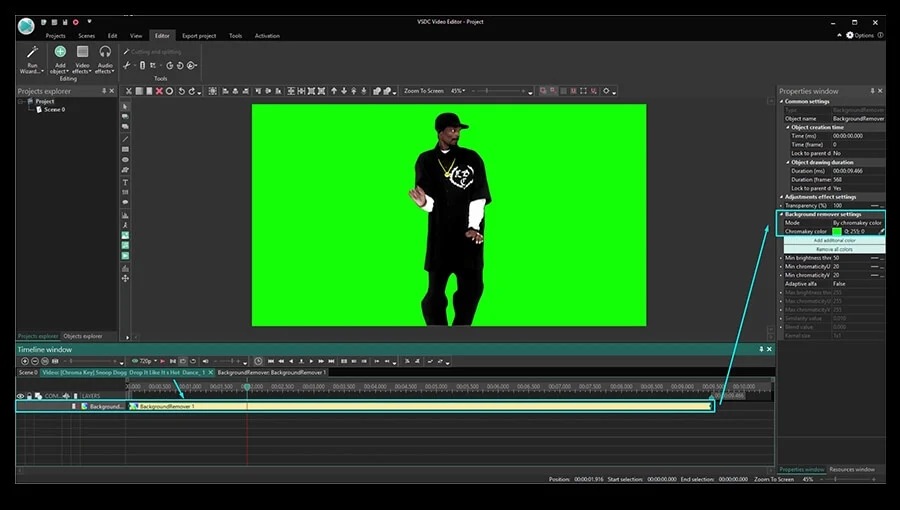
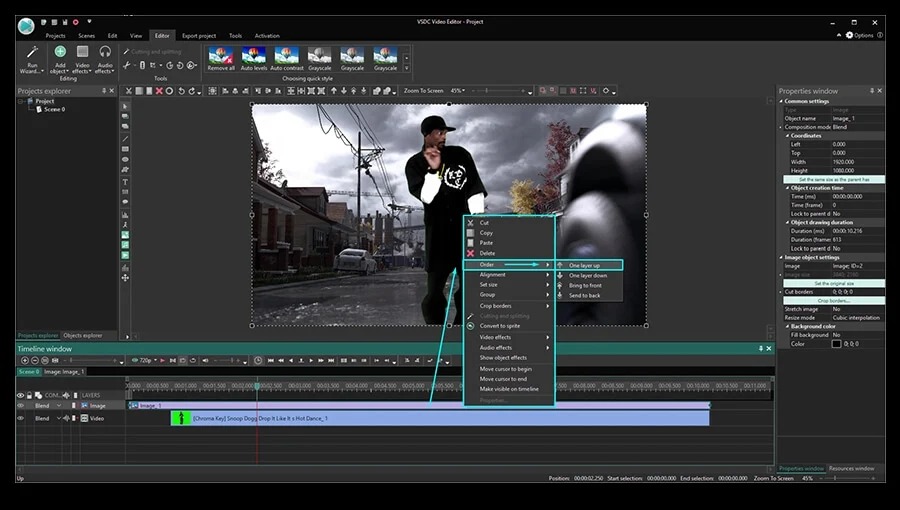
Разместите основной фон ниже, а клип с хромакеем — выше по времени, чтобы после удаления цвета стала видна нижняя композиция. Выделите верхний клип и добавьте Video effects → Transparent → Background remover. В Properties выберите Chromakey color пипеткой и щёлкните по наиболее типичному участку фона.
Источник: FLASH-INTEGRO LLC / VSDC
Затем уточните пороги YUV так, чтобы фон исчезал, но края объекта не разрушались. Работайте от грубого удаления к точной настройке: сначала уберите большую часть однотонной области, затем проверяйте волосы, полупрозрачные детали и контуры в движении. Стандартный хромакей доступен в Free, а расширенный режим относится к Pro, поэтому не стройте бесплатный проект на профессиональных параметрах.
Источник: FLASH-INTEGRO LLC / VSDC
Проверьте результат не на одном кадре, а в нескольких местах клипа. Неравномерно освещённый фон меняется во времени, и порог, удачный в начале, может оставлять ореол дальше. Если край начинает «сыпаться», ослабьте удаление и лучше исправьте исходную съёмку или фон. Подробный общий алгоритм можно сопоставить с материалом о создании chroma key.
Как ускорить монтаж: горячие клавиши, прокси и шаблоны
Производительность в VSDC зависит не только от мощности компьютера. Большую часть времени экономят три вещи: команды с клавиатуры, прокси для тяжёлых исходников и повторное использование уже настроенных последовательностей. Настройте их до большого проекта — тогда оптимизация не прерывает работу посреди монтажа.
Шаг 1. Освоить основные горячие клавиши
Начните с операций, которые повторяются десятки раз: Ctrl+K делит выбранный клип, Shift+V добавляет видео, Shift+A — аудио, Shift+I — изображение, Shift+T — текст. Не пытайтесь запомнить всё сразу. Возьмите две-три команды на один проект и используйте их вместо кнопок, пока движение не станет автоматическим.
Источник: FLASH-INTEGRO LLC / VSDC
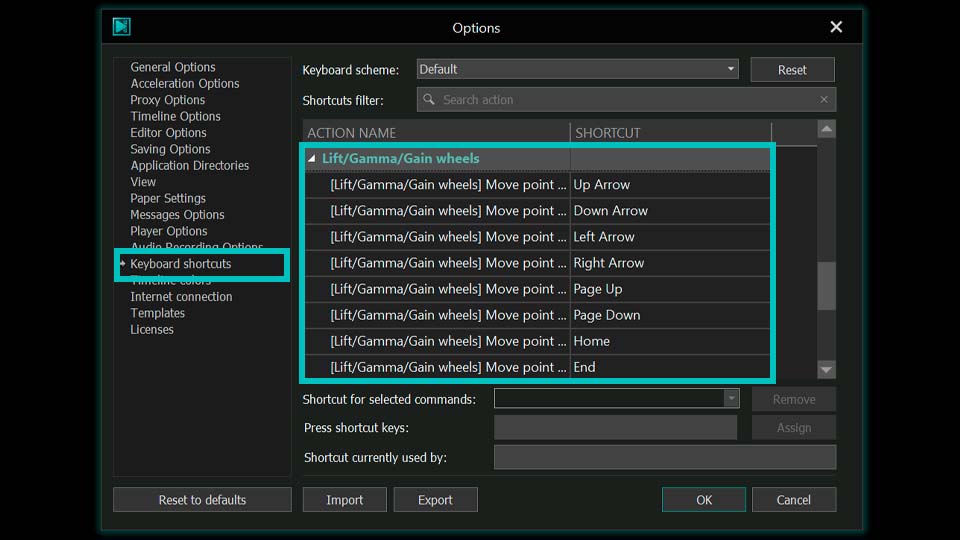
В Options → Keyboard shortcuts можно просматривать и переназначать сочетания. В актуальной версии VSDC также доступны схемы, ориентированные на привычки пользователей других редакторов, а настройки LGG получили отдельные команды. После переназначения проверьте, что сочетание не конфликтует с другой часто используемой командой, и сохраните привычную схему до начала срочного проекта.
Шаг 2. Включить прокси для 4K и тяжёлых кодеков
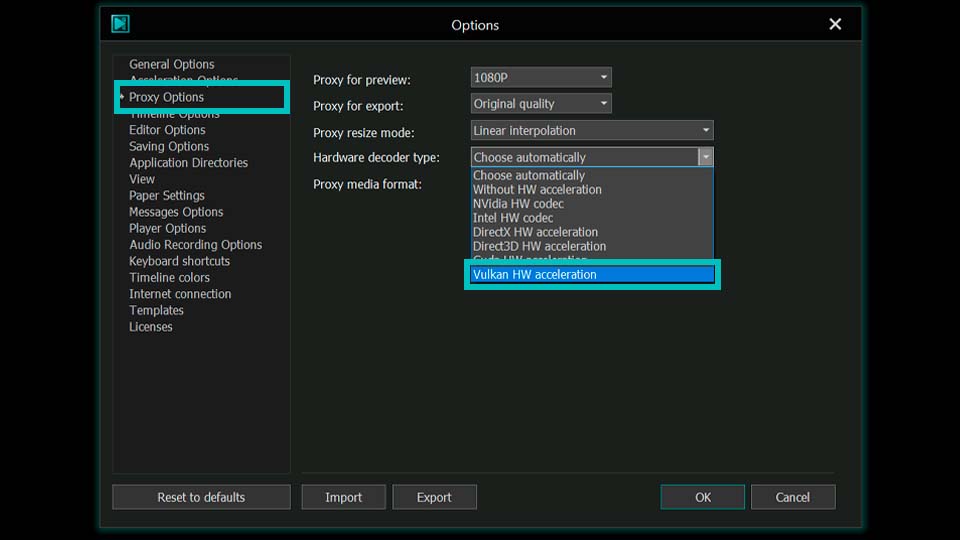
Если предпросмотр дёргается, звук уходит вперёд или курсор реагирует с задержкой, сначала включите прокси, а не снижайте качество исходных файлов. Откройте Options → Proxy Options. Для preview выберите более лёгкое разрешение, которое достаточно для монтажа. В экспортном параметре оставьте Original quality, чтобы прокси не подменили финальное качество.
Источник: FLASH-INTEGRO LLC / VSDC
В VSDC 11.2 для создания прокси добавлено аппаратное транскодирование через Vulkan. В Proxy Options выберите подходящий Hardware decoder type; доступность конкретного варианта зависит от графического оборудования и драйвера. После создания прокси проиграйте сложный участок со слоями и эффектами. Критерий успеха — более плавный предпросмотр при сохранении исходного разрешения в финальном экспорте.
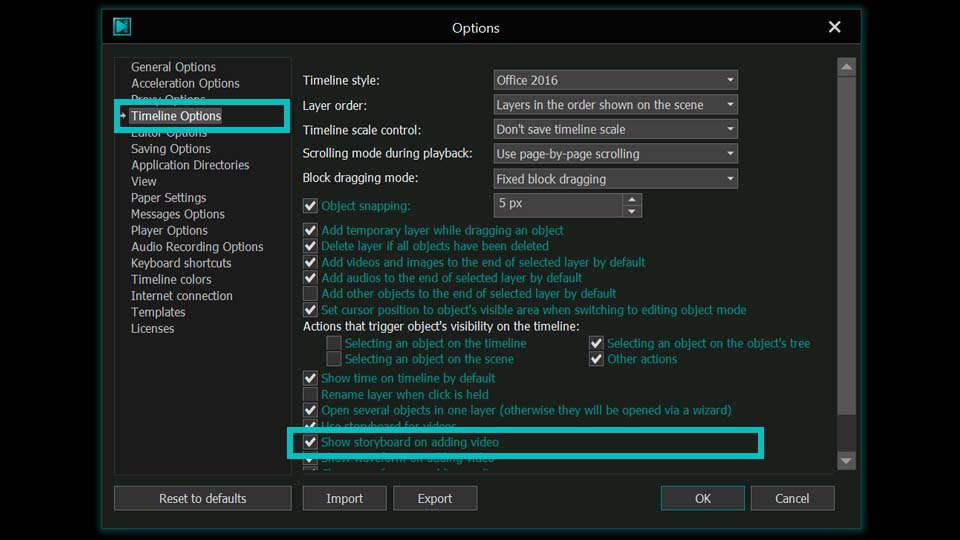
Если интерфейс всё ещё перегружен, отключите ненужные storyboard-миниатюры в Timeline Options. Это не изменяет содержимое проекта и качество результата, а только уменьшает объём визуальных элементов, которые редактор должен обновлять на таймлайне.
Шаг 3. Повторно использовать переходы и заготовки
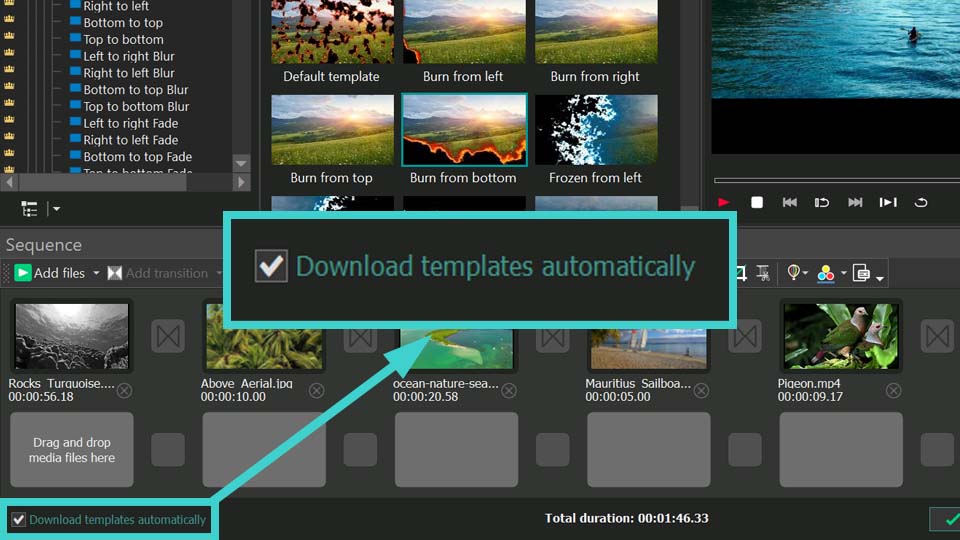
Для серийных роликов не собирайте одинаковые заставки, переходы и титры с нуля. Создайте отдельный чистый проект-шаблон с нужным размером кадра, сценами, базовыми текстовыми объектами и типовой последовательностью. Перед новым выпуском сохраните копию проекта под новым именем и замените медиаресурсы, не меняя структуру без необходимости.
Источник: FLASH-INTEGRO LLC / VSDC
Для слайд-шоу и наборов однотипных файлов используйте Files Sequence Wizard: он быстрее ручной укладки десятков фотографий и позволяет применять переходы к последовательности. После автоматической сборки всё равно пройдите таймлайн вручную — шаблон ускоряет рутину, но не проверяет смысловой ритм и не знает, какой кадр должен задержаться дольше.
Как экспортировать видео и проверить готовый файл
Сохранение проекта и экспорт — разные операции. Файл проекта хранит монтажную структуру и ссылки на исходники, а готовый ролик создаётся на вкладке Export project. Перед экспортом сохраните проект, убедитесь, что все медиа доступны, и просмотрите финальные десять-пятнадцать секунд сцены: именно там часто остаётся случайный пустой хвост или лишний объект.
Шаг 1. Выбрать назначение, контейнер и профиль
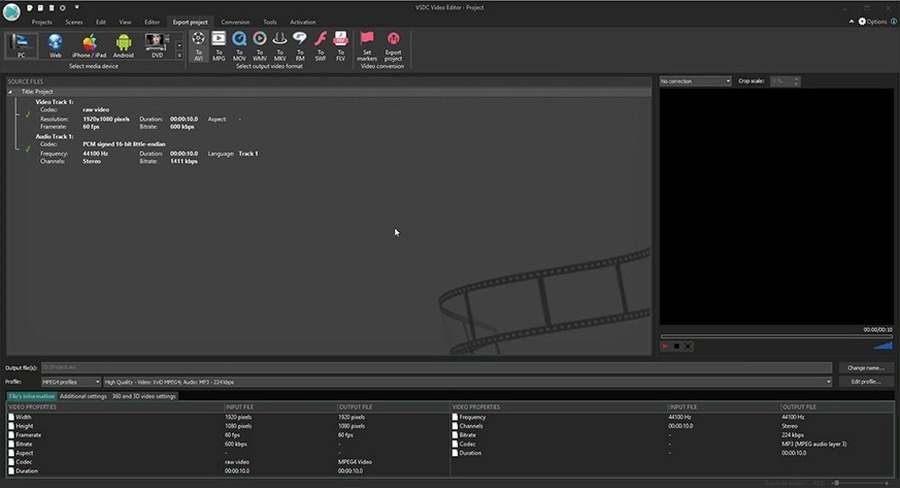
Откройте Export project. Сначала выберите тип назначения или устройство, затем формат. Для универсального обмена обычно выбирают MP4, но конкретный контейнер и кодек зависят от площадки и устройства. Не выбирайте формат только по расширению: контейнер и кодек — разные уровни, поэтому совместимость нужно оценивать вместе.
Источник: FLASH-INTEGRO LLC / VSDC
Если параметры платформы неизвестны, сверяйтесь с материалом о том, в какой формат лучше конвертировать видео, а терминологию контейнеров и кодеков — с разбором видеокодеков и аудиокодеков.
Шаг 2. Настроить разрешение, частоту кадров и качество
Откройте настройки профиля через Edit profile. Сначала проверьте разрешение: оно должно соответствовать проекту или требованиям площадки. Затем проверьте частоту кадров. Без специальной причины не увеличивайте её выше исходной — программное удвоение частоты само по себе не создаёт новых настоящих кадров движения.

Источник: FLASH-INTEGRO LLC / VSDC
Параметр качества и битрейт задавайте по задаче. Слишком низкий битрейт проявляется блоками, «сыпью» на деталях и потерей текстуры в движении; чрезмерно высокий только увеличивает файл. После изменения профиля примените его и вернитесь к экрану экспорта. В Free финальный аппаратный encoder acceleration относится к ограничениям редакции, но экспорт без водяного знака доступен.
В актуальной VSDC 11.2 в профилях экспорта появился H.266/VVC. Используйте его только там, где целевая система точно умеет декодировать этот кодек: более эффективное сжатие не компенсирует отсутствие совместимости. Для широкого обмена обычно безопаснее более распространённый кодек, который поддерживает нужная площадка.
Шаг 3. Экспортировать, проверить файл и при необходимости разделить по маркерам
Запустите экспорт и дождитесь его завершения. Готовый файл откройте не в окне VSDC, а во внешнем проигрывателе. Проверьте начало, несколько переходов в середине и последние секунды. Слушайте звук в наушниках и через обычные динамики. Отдельно убедитесь, что субтитры, если они запекались в изображение, не выходят за границы и не обрезаются.

Источник: FLASH-INTEGRO LLC / VSDC
Если нужно получить несколько файлов из одного проекта, заранее расставьте маркеры сегментации и на экспорте включите Split file(s) By markers. До запуска вывода проверьте порядок меток и отсутствие лишнего маркера в начале или конце. После экспорта убедитесь, что число файлов совпадает с ожидаемым, а каждый начинается и заканчивается на нужном кадре.
Если экспорт идёт заметно дольше ожидаемого, сначала разберитесь, какие операции выполняет финальный просчёт. В материале о рендеринге видео объясняется, почему эффекты, масштабирование, кодек и разрешение влияют на время обработки.
Как исправить типичные ошибки и не потерять проект
Большинство проблем VSDC сводится к четырём группам: проект потерял исходники, в нём случайно использована Pro-функция, предпросмотр не справляется с тяжёлыми медиа или эффект настроен слишком агрессивно. Исправляйте причину по очереди и после каждого изменения проверяйте конкретный проблемный участок, а не весь проект целиком.
Источник: FLASH-INTEGRO LLC / VSDC
Проект сообщает о пропавших файлах
Не удаляйте офлайн-объекты и не импортируйте все клипы заново. В VSDC 11.2 при открытии проекта с потерянными медиа появляется окно поиска. Укажите новое расположение одного файла или папку, где лежат перемещённые исходники. Редактор умеет просканировать выбранный каталог и восстановить ссылки на другие найденные файлы за одну операцию.
После перепривязки откройте Resources и пройдите сцены, где использовались эти медиа. Проверьте кадр, длительность и звук. Если вы переименовали файлы после монтажа, лучше вернуть понятную структуру папок и затем выполнить поиск заново, чем хранить проект с частично восстановленными путями.
Экспорт блокируется после применения профессионального инструмента
Если Free позволяет настроить эффект, но при экспорте появляется предупреждение о Pro, найдите объект, к которому применён профессиональный параметр. Не пытайтесь обходить предупреждение сменой формата: ограничение связано с функцией проекта, а не с контейнером. Удалите или замените Pro-эффект бесплатным эквивалентом и снова запустите проверку экспорта.
Чаще всего стоит проверить стабилизацию, motion tracking, маски, расширенный хромакей, 10-битный вывод, HDR и аппаратное ускорение финального экспорта. Список Free/Pro меняется вместе с продуктом, поэтому ориентируйтесь на актуальное сравнение редакций, а не на старый видеоурок.
Предпросмотр тормозит, хотя исходник воспроизводится нормально
Сначала отключите тяжёлые эффекты на несколько секунд и повторите воспроизведение. Если стало плавнее, проблема в вычислительной нагрузке композиции. Если тормозит даже чистый клип, включите прокси и уменьшите proxy for preview. В Timeline Options можно дополнительно отключить storyboard-миниатюры. После этого закройте лишние панели и снова проверьте тот же участок.
Источник: FLASH-INTEGRO LLC / VSDC
Не снижайте разрешение всего проекта только ради плавности монтажа: это меняет финальную геометрию и может затронуть графику. Прокси предназначены именно для того, чтобы отделить лёгкий предпросмотр от оригинального качества при экспорте. На слабой системе также полезно хранить кэш и проект на быстром SSD, что соответствует рекомендациям разработчика для HD/4K рабочих процессов.
Хромакей оставляет ореол, а Gate обрезает слова
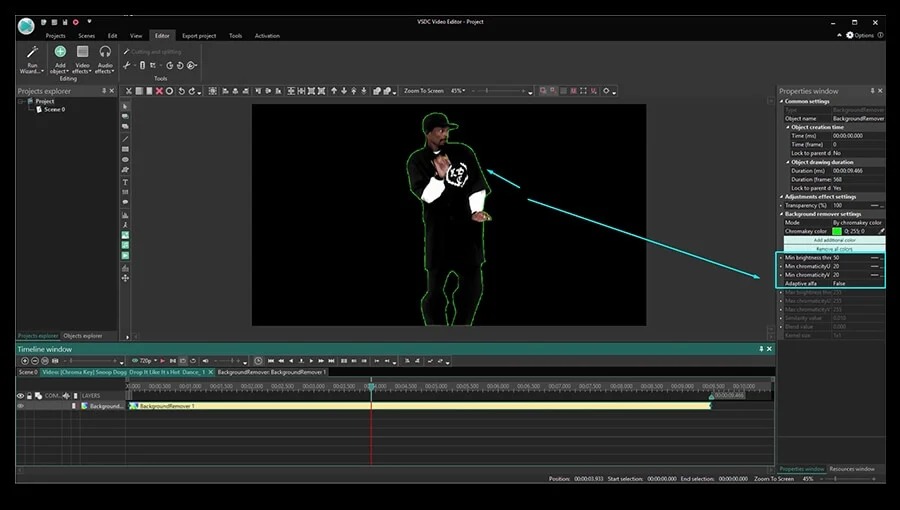
Для хромакея вернитесь к Chromakey color и выберите пипеткой более типичный оттенок фона. Затем уменьшайте пороги до момента, когда края объекта восстановятся, и снова повышайте их небольшими шагами. Проверяйте не только статичный кадр, но и движение. Если освещение фона сильно меняется, один набор порогов не даст чистого результата во всём клипе.
Источник: FLASH-INTEGRO LLC / VSDC
Для Gate снизьте Threshold и увеличьте Release, если окончания слов исчезают. Проверьте тихие согласные, дыхание и паузы. Цель Gate — приглушить фон в паузах, а не вырезать весь шум внутри речи. Когда шум лежит в том же диапазоне громкости, что и полезный голос, агрессивный порог ухудшает разборчивость; в таком случае используйте более мягкую обработку и принимайте решение по слуху.
Плюсы, минусы, альтернативы и итоговые рекомендации
VSDC Free Video Editor закрывает широкий набор задач на Windows и при этом не ставит водяной знак на бесплатный экспорт. Его сильная сторона — сочетание многослойной объектной модели, цветовых инструментов, встроенной обработки звука, субтитров, захвата экрана и прокси. Основное ограничение — граница между Free и Pro, которая проходит прямо через часть профессиональных функций.
С чем сравнить VSDC
DaVinci Resolve подходит тем, кому нужна единая среда для монтажа, глубокой цветокоррекции, Fusion-графики и Fairlight-аудио на Windows, macOS и Linux. Бесплатная версия Resolve работает с распространёнными 8-битными форматами до Ultra HD 3840×2160 и 60 fps, но интерфейс и системные требования ориентированы на более тяжёлый профессиональный рабочий процесс.
Источник: FLASH-INTEGRO LLC / VSDC
Shotcut — бесплатный редактор с открытым исходным кодом для Windows, macOS и Linux. Он поддерживает широкий набор форматов через FFmpeg, многодорожечный монтаж, 4K/8K и пакетное кодирование. Его стоит рассматривать, когда важна кроссплатформенность и более традиционная логика таймлайна.
Kdenlive — ещё одна свободная кроссплатформенная альтернатива. Он предлагает неограниченное число видео- и аудиодорожек, работу с форматами через FFmpeg, настраиваемый интерфейс, прокси и вложенные таймлайны. На Windows актуальная ветка требует 64-битную Windows 10 или новее, поэтому для старых систем VSDC остаётся более гибким по совместимости.
Плюсы
- Экспорт без водяного знака в бесплатной редакции.
- Многослойная нелинейная модель с видео, аудио, изображениями, текстом, субтитрами и эффектами.
- Прокси для тяжёлых исходников; в VSDC 11.2 ускорено их создание через Vulkan.
- Стандартные инструменты цветокоррекции и хромакея доступны без перехода на Pro.
- Встроенные средства записи экрана, захвата видео и базовой обработки звука.
Минусы
- Настольная версия ориентирована на Windows; для macOS и Linux нужен другой редактор.
- Ряд профессиональных функций виден в общем интерфейсе, но блокирует экспорт в Free после применения.
- Аппаратное ускорение финального экспорта относится к Pro, что особенно заметно на тяжёлых 4K/8K проектах.
- Объектная и вложенная структура таймлайна требует привыкания после редакторов с классическими фиксированными дорожками.
- Бесплатная лицензия предназначена для личного и образовательного использования; коммерческая работа требует Pro.
Кому подойдёт
- Начинающим пользователям Windows, которым нужен полноценный монтаж без водяного знака.
- Авторам учебных роликов, презентаций, видео для соцсетей и домашних проектов.
- Пользователям, которым нужны текст, субтитры, цветовые правки, хромакей и работа со звуком в одном приложении.
- Владельцам не самых новых ПК, готовым использовать прокси вместо снижения качества финального проекта.
Для первого знакомства сделайте один короткий проект по последовательности: импорт → черновая нарезка → текст и звук → цвет → экспорт. На втором проекте добавьте прокси и горячие клавиши. К профессиональным эффектам переходите только после проверки списка Free/Pro и лицензии. Такой порядок быстрее показывает реальную границу возможностей редактора, чем изучение десятков эффектов без законченного ролика.
Почему проект VSDC весит мало, хотя исходники большие?
Файл проекта хранит монтажную структуру и ссылки на медиа. Сами видео и аудио остаются отдельными файлами, поэтому их нельзя перемещать или удалять до завершения работы.
Почему после применения эффекта Free не экспортирует проект?
В общем интерфейсе видны и профессиональные функции. Если применён параметр Pro, бесплатная редакция предупреждает об ограничении. Удалите или замените такой эффект перед экспортом.
Как сделать предпросмотр 4K плавнее?
Откройте Options → Proxy Options, уменьшите качество proxy for preview и оставьте Original quality для экспорта. В VSDC 11.2 создание прокси поддерживает ускорение Vulkan.
Есть ли водяной знак в бесплатном экспорте?
Нет. В актуальном сравнении редакций и Free, и Pro экспортируют без водяного знака.
Можно ли использовать Free для клиентской работы?
Нет. Разработчик указывает, что бесплатная редакция предназначена для личного и образовательного использования; коммерческое использование требует Pro.
Что проверить перед отправкой готового ролика?
Откройте экспортированный файл во внешнем проигрывателе, проверьте начало, несколько переходов, субтитры, звук и последние секунды. Убедитесь, что разрешение и частота кадров соответствуют целевой площадке.
Итог: VSDC Free Video Editor лучше всего раскрывается как рабочий редактор для Windows, когда пользователь строит процесс вокруг доступных бесплатных инструментов, аккуратно организует исходники и применяет прокси для тяжёлых файлов. Для домашнего и учебного монтажа возможностей достаточно; для коммерческой лицензии, стабилизации, трекинга, 10-битного HDR и ускоренного финального вывода требуется оценить Pro или перейти на альтернативу с нужным набором функций.