Voxal Voice Changer — программа NCH Software для изменения голоса через микрофон в реальном времени и обработки уже записанного аудио. Дистрибутив и краткую карточку программы можно скачать Voxal Voice Changer бесплатно на XeonLive; ниже разобраны рабочие области, настройка микрофона, пресеты, цепочки эффектов, горячие клавиши, запись, обработка файлов и типичные сбои.
Что умеет Voxal Voice Changer и как устроен интерфейс
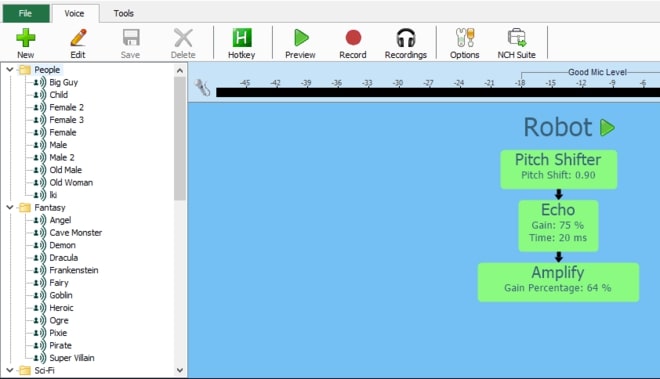
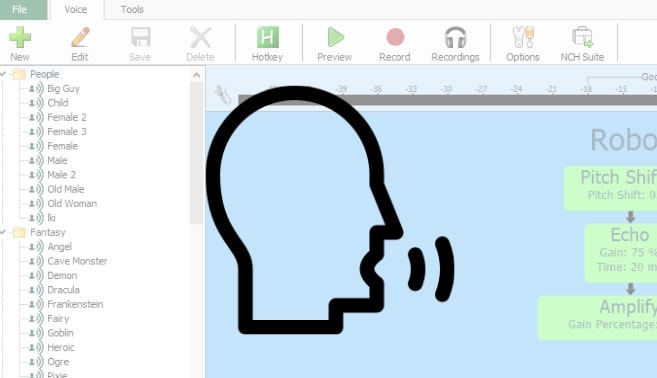
Логика Voxal построена вокруг понятия voice — сохранённой цепочки эффектов. Слева находится библиотека готовых голосов и пользовательских вариантов, в верхней части — основные команды New, Edit, Save, Delete, Hotkey, Preview, Record, Recordings и Options, а центральная область показывает выбранный голос как последовательность эффектов. В нижней части окна выводится журнал состояния: по нему удобно проверять, видит ли программа аудиопоток и применяет ли обработку.
Рабочие области и границы применения
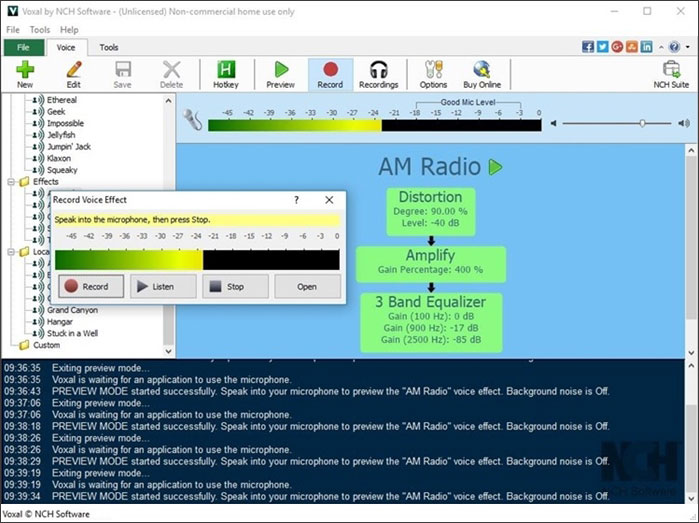
Для большинства задач достаточно запомнить пять зон. Первая — дерево голосов слева: здесь выбирают готовый пресет или пользовательский вариант. Вторая — индикатор уровня микрофона в верхней части: он показывает, поступает ли сигнал и не перегружен ли вход. Третья — карточки эффектов в центре: они помогают увидеть, из каких модулей собран выбранный голос. Четвёртая — панель команд, откуда запускаются предпрослушивание, запись, редактирование и назначение горячих клавиш. Пятая — Options, где для режима Preview задаются устройства записи и воспроизведения, способ предпрослушивания и Safe Mode.
Важно разделять предварительное прослушивание и работу в стороннем приложении. В справке Voxal параметры Preview Recording Device и Preview Playback Device прямо описаны как устройства только для предпрослушивания. Поэтому выбор наушников или микрофона в Options нужен прежде всего для проверки пресета внутри Voxal; при проблемах со связью с игрой, чатом или программой записи ориентируются на статус обработки, порядок запуска приложений и системный аудиотракт.
Voxal полезен, когда требуется изменить тембр речи во время звонка, игры, стрима, озвучки или подкаста, быстро переключаться между несколькими образами, записать обработанную реплику либо пропустить существующий файл через выбранную цепочку. Программа также поддерживает фоновые звуки и собственные цепочки эффектов. При этом Voxal не заменяет полноценный многодорожечный аудиоредактор: здесь нет развитого таймлайна, поклиповочного монтажа, автоматизации параметров по времени и сложного мастеринга. Для таких задач разумнее сначала подготовить материал в аудиоредакторе, а Voxal использовать именно как преобразователь голоса.
Если задача выходит за пределы голосовых эффектов — например, нужно очистить запись, выровнять громкость, обрезать паузы и подготовить финальный файл, полезно отдельно посмотреть основы обработки аудио на компьютере. Это помогает не пытаться решать монтажные задачи инструментом, который изначально рассчитан на другую роль.
Как настроить микрофон и изменить голос в реальном времени
Самый надёжный старт — сначала добиться чистого сигнала в Voxal, затем проверить пресет и только после этого открывать голосовой чат, игру или программу записи. Такой порядок позволяет быстро отделить проблему микрофона от проблемы интеграции со сторонним приложением.
Шаги 1–2. Проверить микрофон и настроить Preview
1. Подключите микрофон или гарнитуру и закройте приложения, которые могут активно использовать микрофон. 2. Запустите Voxal и посмотрите на цветной индикатор уровня в верхней части окна. 3. Произнесите несколько фраз обычной громкости. Полоса должна двигаться вместе с речью. 4. Если индикатор не реагирует, откройте Options и выберите нужное устройство в Preview Recording Device. 5. Снова произнесите фразу и убедитесь, что сигнал появился. 6. Не поднимайте вход до постоянного упора в верхнюю границу: справка рекомендует держать пики в области Good Mic Level, иначе возрастает риск слышимого клиппинга и искажений.
Если микрофон вообще не определяется, сначала проверьте системную часть: устройство по умолчанию, разрешения, уровень входа и физическое подключение. Подробный разбор таких случаев есть в материале как настроить микрофон на компьютере. Возвращаться к эффектам Voxal имеет смысл только после того, как обычная запись голоса стабильно работает.
1. В левой панели выберите любой готовый голос, например Robot, Alien или один из вариантов категории People. 2. Нажмите Preview на верхней панели. 3. В режиме Speak and Listen произнесите короткую фразу, остановите запись и нажмите Listen — так легче оценить обработку без акустической обратной связи. 4. Если нужна проверка в реальном времени, откройте Options и переключите Preview Mode на Live. 5. В Preview Playback Device выберите наушники, а не открытые колонки: это уменьшает вероятность свиста и повторного захвата уже обработанного сигнала микрофоном. 6. Повторите одну и ту же тестовую фразу на нескольких пресетах, чтобы сравнивать не эмоцию исполнения, а собственно характер обработки.
Режим Live удобен для быстрых правок, но справка отдельно предупреждает, что не всякое оборудование одинаково хорошо работает с прямым мониторингом. При рывках, задержке или нестабильном прослушивании вернитесь к Speak and Listen: этот режим даёт более чистую проверку результата, потому что запись и воспроизведение разделены во времени.
Шаги 3–4. Применить голос в приложении и проверить результат

1. Выберите в Voxal нужный голос и оставьте программу открытой. 2. Убедитесь, что цветной индикатор реагирует на речь. 3. Запустите целевое приложение. В Normal Mode справка Voxal указывает, что обработка применяется, пока Voxal открыт; отдельные материалы поддержки при неполадках всё равно советуют закрыть оба приложения, затем сначала запустить Voxal и только после него программу, использующую микрофон. 4. В целевом приложении выполните его встроенную проверку микрофона или короткую тестовую запись. 5. Вернитесь в Voxal и посмотрите журнал: при успешной обработке в старой справке и материалах поддержки используется статус Successfully processing!, а индикатор микрофона продолжает двигаться. 6. Сравните обработанный тест с Bypass: клавиша F3 временно отключает эффекты и помогает понять, слышит ли собеседник именно Voxal, а не необработанный микрофон.
Если эффект в стороннем приложении не слышен, не меняйте одновременно десять параметров. Сначала проверьте, что выбран пресет, затем входной сигнал, затем порядок запуска, затем Bypass. Такой последовательный тест быстрее обнаруживает место разрыва, чем хаотичная смена устройств. Для игровых сценариев полезно сначала проверить голос в обычном голосовом чате, а уже после этого запускать игру с высокой нагрузкой.
1. Наденьте наушники. 2. Включите Preview только на время контроля, а не постоянно рядом с открытыми колонками. 3. Произнесите шесть-восемь фраз разной громкости: тихую речь, обычный голос и короткий эмоциональный фрагмент. 4. Следите, чтобы уровень не уходил в перегруз. 5. Нажмите F3 и сравните обработанную и исходную речь на одинаковой громкости. 6. Если обработка делает согласные неразборчивыми, сначала ослабьте самые агрессивные эффекты, а не компенсируйте проблему усилением. 7. После проверки отключите Preview, оставив выбранный пресет активным для внешнего приложения.
Как создать собственный голос и настроить цепочку эффектов
Готовый пресет удобен как отправная точка, но сильная сторона Voxal — ручная сборка voice из последовательности эффектов. Практический подход заключается не в том, чтобы сразу добавить всё доступное, а в том, чтобы менять по одному звену и каждый раз сравнивать результат.
Шаги 1–2. Создать voice и настроить эффекты
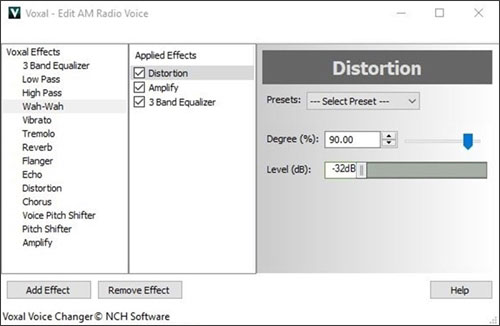
1. Нажмите New на верхней панели или Ctrl+N. 2. Задайте понятное имя, связанное с задачей, например Комментатор, Робот мягкий или Низкий голос. 3. Откройте Edit. 4. В левой колонке выберите первый эффект и добавьте его кнопкой Add Effect. В редакторе, показанном в официальных скриншотах, доступны 3 Band Equalizer, Low Pass, High Pass, Wah-Wah, Vibrato, Tremolo, Reverb, Flanger, Echo, Distortion, Chorus, Voice Pitch Shifter, Pitch Shifter и Amplify. 5. Добавляйте второй и последующие эффекты только после прослушивания предыдущего шага. 6. Сохраните voice через Save или Ctrl+S.
Для естественного изменения голоса обычно полезно начать с высоты тона, затем корректировать тембр фильтрами и только после этого добавлять пространственные эффекты вроде Echo или Reverb. Для стилизованной радиоречи логичнее сначала ограничить спектр, затем добавить Distortion и в конце выровнять уровень Amplify. Это не универсальные рецепты, а безопасный порядок эксперимента: он делает причину каждого изменения слышимой.
1. Выберите конкретный эффект в колонке Applied Effects. 2. Измените один параметр небольшим шагом. 3. Запустите Preview и произнесите ту же тестовую фразу. 4. Если изменение полезно, оставьте его; если речь стала хуже разбираться, верните значение назад. 5. Затем переходите к следующему параметру. 6. После двух-трёх корректировок обязательно сравните результат с Bypass, чтобы не привыкнуть к чрезмерно обработанному сигналу. 7. В конце проверьте тихие согласные и окончания слов — именно они первыми теряются при слишком сильной фильтрации или перегрузе.
Отдельно следите за Amplify. В справке Voxal отмечено, что этот эффект может не только увеличивать, но и уменьшать уровень. Если после Distortion, Chorus или нескольких фильтров сигнал стал громче, не повышайте системную громкость: уменьшите уровень в цепочке так, чтобы обработанный и исходный голос воспринимались сопоставимо. Это упрощает честное сравнение тембра.
Шаги 3–4. Настроить порядок и сохранить voice
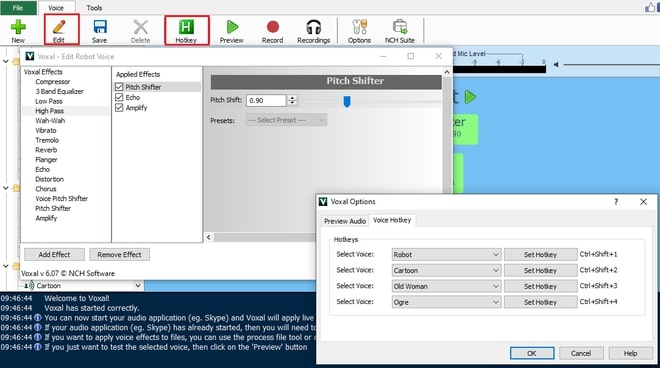
1. Выберите voice и откройте Edit. 2. Посмотрите список Applied Effects. 3. Перетащите эффект выше или ниже в списке Applied Effects. 4. Прослушайте одинаковую фразу. 5. Сравните, что меняется, когда Amplify стоит до Distortion и после него, или когда Echo добавляется до фильтра и после фильтра. 6. Оставьте порядок, в котором речь сохраняет нужный характер без лишнего шума и перегруза. 7. Сохраните voice отдельным именем перед крупной перестройкой, чтобы быстро вернуться к рабочему варианту.
Порядок эффектов важен потому, что каждый следующий модуль получает уже обработанный сигнал предыдущего. Усиление перед искажением сильнее нагружает Distortion; фильтр перед Echo меняет спектр повторов; фильтр после Echo обрабатывает и исходную речь, и отражения. В Voxal это особенно наглядно, потому что цепочка видна целиком и может редактироваться как последовательность.
1. После настройки нажмите Save или Ctrl+S. 2. Для переноса между установками используйте функции Import/Export voice из справки Voxal, а не пытайтесь восстанавливать значения по памяти. 3. Давайте пользовательским голосам уникальные имена, чтобы они не путались с заводскими пресетами. 4. Перед экспериментом с агрессивными эффектами сохраните копию рабочего варианта под новым именем. 5. После импорта снова проведите Preview: проверка обязательна, потому что итог зависит не только от цепочки, но и от микрофона, уровня входа и акустического тракта.
Для эффекта мультяшного персонажа полезно начать с Pitch Shifter и затем аккуратно добавлять тембровые и пространственные модули. Отдельные практические варианты такой стилизации собраны в инструкции как изменить голос на мультяшный, но внутри Voxal всё равно лучше двигаться по одному параметру и фиксировать удачный вариант отдельным voice.
Как ускорить работу: горячие клавиши, Bypass и фоновое окружение
Когда Voxal используется в игре, стриме или записи, постоянно возвращаться в окно программы неудобно. Для этого есть горячие клавиши, Bypass, mute и управление фоновым звуком. Их стоит настроить до начала сессии, а затем проверить вне эфира.
Шаги 1–2. Горячие клавиши, Bypass и Mute
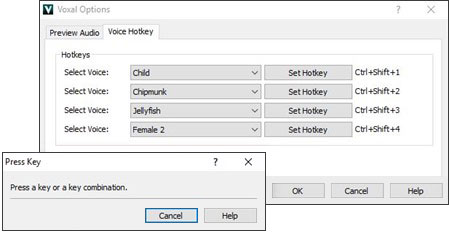
1. Откройте Options и перейдите на вкладку Voice Hotkey либо используйте Ctrl+Shift+H. 2. В каждом из четырёх слотов выберите нужный voice. 3. Нажмите Set Hotkey и задайте сочетание, которое не конфликтует с игрой, редактором или программой стрима. 4. Сохраните настройки. 5. Закройте окно Options и поочерёдно нажмите каждую комбинацию, контролируя название активного voice в Voxal. 6. После этого проведите короткую тестовую запись и убедитесь, что переключение не обрывает фразы и не меняет уровень микрофона.
В базе поддержки NCH отдельно указано ограничение: для быстрого переключения предусмотрено четыре hotkey-слота. Там же предлагается практический обход для возврата к обычной речи — создать отдельный Normal Voice с нейтральным 3 Band Equalizer и назначить его на один из слотов. При этом для временного полного отключения эффектов удобнее F3, который штатно переключает Bypass.
1. Запомните F3 для временного обхода эффектов. 2. Ctrl+Shift+M используйте для Mute, когда микрофон нужно гарантированно заглушить на уровне Voxal. 3. Ctrl+Shift+R включает команду Reduce Noise. 4. Перед стримом проговорите тестовую фразу сначала с эффектом, затем с Bypass, затем с Mute. 5. Убедитесь, что в каждом режиме поведение однозначно слышно по мониторингу или тестовой записи. 6. Не используйте Mute как замену настройке входного уровня: это отдельная команда для отключения сигнала, а не средство борьбы с клиппингом.
Горячие клавиши должны быть частью рабочего сценария, а не набором случайных сочетаний. Для разговора удобно держать рядом один основной voice, один альтернативный, Bypass и Mute. Если в приложении уже есть push-to-talk, не назначайте на ту же клавишу переключение пресета: иначе одно действие будет менять сразу два состояния и диагностика станет сложнее.
Шаги 3–4. Фоновый звук и стабильность в приложениях
1. Откройте Tools и выберите Setup Background Noise. 2. Укажите звуковой файл в формате WAV или MP3 либо выберите доступный фон. 3. Отрегулируйте уровень фонового звука в отдельном регуляторе. 4. Включите Background Noise командой из Tools или сочетанием Ctrl+Shift+B. 5. Произнесите фразу на обычной громкости и слушайте прежде всего разборчивость речи. 6. Если фон маскирует согласные, уменьшите его уровень; если почти не слышен, поднимайте постепенно. 7. Выключите фон и снова включите, чтобы проверить, что изменение атмосферы заметно, но не уничтожает голос.
Фоновое окружение в Voxal смешивается с обработанным голосом и подходит для сцен вроде офиса, поезда или леса. Это не многодорожечный микшер: здесь задача проще — добавить стабильную атмосферу. Для сложного саунд-дизайна, где фон должен появляться по таймкоду, менять громкость по сценам и синхронизироваться с видео, лучше использовать отдельный редактор или DAW.
1. Если поток начинает заикаться, сначала выключите Background Noise и лишние элементы мониторинга. 2. Откройте Edit у активного voice. 3. По очереди отключайте или удаляйте самые тяжёлые и второстепенные эффекты, каждый раз проверяя речь. 4. Оставьте минимальную цепочку, которая сохраняет нужный характер. 5. Проверьте уровень микрофона и убедитесь, что искажение не вызвано перегрузом входа. 6. После упрощения цепочки перезапустите тест в целевом приложении. Справка Voxal прямо связывает заикание и «glitchy audio» с ситуацией, когда компьютеру не хватает ресурсов для обработки слишком длинной цепочки в реальном времени.
Как записать обработанный голос, применить эффект к файлу и сохранить результат
Voxal умеет не только менять голос на лету. В программе есть собственная запись, просмотр сохранённых записей, обработка существующего аудиофайла через выбранный voice и синтез текста в речь. Эти сценарии полезны для коротких реплик, озвучки, вставок в видео и проверки пресета без внешней программы.
Шаги 1–2. Записать голос и управлять дублями
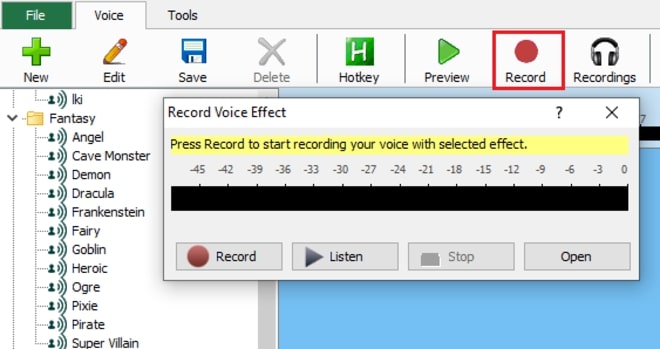
1. Выберите voice в библиотеке. 2. Нажмите Preview и убедитесь, что эффект звучит правильно. 3. Закройте Preview, чтобы не создавать лишний мониторинг. 4. Нажмите Record на верхней панели. 5. В окне Record Voice Effect нажмите Record и произнесите реплику. 6. Нажмите Stop. 7. Используйте Listen, чтобы прослушать запись, и Open, чтобы перейти к сохранённым материалам. 8. Если результат не устраивает, не пытайтесь исправить всё громкостью: вернитесь в Edit, скорректируйте цепочку и запишите фразу снова.
Для записи речи качество исходного микрофонного сигнала важнее любого эффекта. Положение микрофона, уровень входа, отсутствие клиппинга и шум комнаты лучше проверить заранее. Практические рекомендации по подготовке такого сигнала собраны в материале как записывать голос на микрофон.
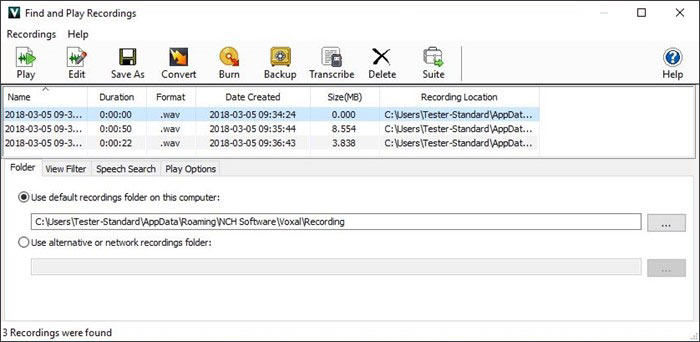
1. Нажмите Recordings. 2. В окне Find and Play Recordings выберите нужный файл по имени и времени создания. 3. Нажмите Play для проверки. 4. Используйте Save As, если нужно сохранить копию в другом месте или под другим именем. 5. Не удаляйте исходную удачную запись до тех пор, пока не проверили копию в целевой программе монтажа или плеере. 6. При серии дублей сразу переименовывайте лучшие варианты — это проще, чем потом прослушивать одинаково названные файлы.
Шаги 3–4. Обработать файл и синтезировать речь
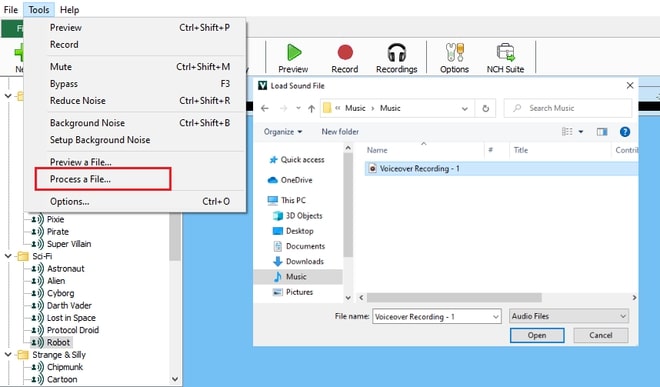
1. Сначала выберите voice, который будет применён. 2. Для безопасной проверки используйте Tools → Preview a File или кнопку Preview File и укажите исходный файл. 3. Во время предпрослушивания оцените разборчивость, уровень и характер эффекта. 4. Если нужно изменить пресет, используйте Change Voice в режиме предварительного прослушивания и сравните несколько вариантов. 5. Когда результат выбран, запустите Process a File или кнопку Process. 6. Укажите исходный файл и путь сохранения. 7. Сохраните результат под новым именем, не перезаписывая единственную исходную копию. 8. В справке Voxal для этого процесса указан выход в MP3; если нужен другой финальный формат, конвертацию лучше выполнить отдельным аудиоинструментом после проверки качества.
1. Откройте инструмент Synthesize Text to Speech. 2. Вставьте текст вручную либо загрузите его из активного приложения поддерживаемой командой. 3. Выберите доступный системный голос воспроизведения. 4. Примените нужный voice Voxal. 5. Прослушайте результат до сохранения. 6. При длинном тексте разбивайте материал на короткие смысловые фрагменты: так легче контролировать произношение и повторно записывать только проблемное место. 7. При необходимости сохраните синтезированную речь в MP3 или WAV — эти форматы указаны в справке инструмента Synthesize.
Синтез текста здесь лучше рассматривать как вспомогательный сценарий, а не как современную нейросетевую озвучку. Его практическая ценность в другом: можно быстро получить системную речь, затем прогнать её через voice-цепочку Voxal и сохранить результат. Для естественной дикторской подачи и сложной работы с ударениями специализированные TTS-сервисы дают больше контроля.
Типичные ошибки, диагностика и ограничения
Большинство сбоев Voxal удобно диагностировать по одной цепочке: сигнал микрофона → выбранный voice → режим Bypass → порядок запуска приложений → сложность эффекта → контрольная запись. Такой подход не требует угадывать причину и позволяет за несколько минут понять, в какой части тракта возникает проблема.
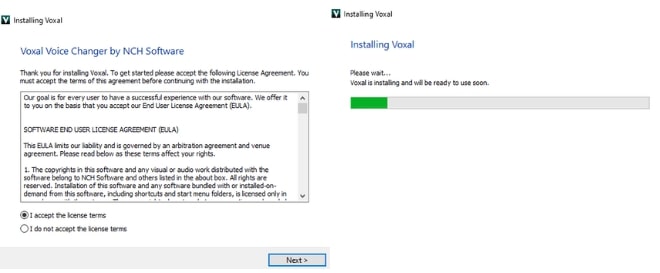
Первая группа проблем связана с драйвером и аудиопотоком. В справке описана ошибка Driver Connection Failed: при ней Voxal не может связаться с драйвером захвата, и первым действием указан перезапуск компьютера после установки; при сохранении проблемы предлагается переустановка. Вторая группа — неверно выбранное устройство Preview: программа сообщает, что не видит поток, а цветной индикатор не реагирует. Третья — слишком высокий уровень, который приводит к слышимому искажению. Четвёртая — заикание при слишком длинной цепочке, когда система не успевает обрабатывать эффекты в реальном времени.
Есть и функциональные ограничения. Бесплатная версия предназначена для некоммерческого домашнего использования; NCH отдельно указывает, что у неё есть ограничения. Горячие клавиши для прямого выбора voice ограничены четырьмя слотами. Для Process a File справка Windows указывает MP3 как формат результата. На macOS и Windows набор экранов и поведение могут отличаться, поэтому конкретные инструкции меню в этой статье ориентированы прежде всего на Windows-интерфейс, показанный в официальной справке версии 8.00.
Voxal не видит микрофон
Проверьте реакцию индикатора уровня. Затем откройте Options и задайте правильный Preview Recording Device. Если системная запись микрофона не работает и вне Voxal, сначала исправьте устройство и разрешения операционной системы.
Эффект выбран, но в Discord или игре слышен обычный голос
Проверьте, что Bypass выключен, выбран нужный voice и Voxal получает сигнал. При сохранении проблемы закройте оба приложения, сначала запустите Voxal, затем целевую программу — такой порядок прямо рекомендуется в материалах поддержки как способ диагностики.
Голос хрипит и перегружается
Следите за индикатором Good Mic Level. Снизьте входной уровень или уменьшите Amplify в цепочке. Постоянный перегруз нельзя исправить добавлением новых эффектов: сначала нужно вернуть нормальный уровень сигнала.
В Live Preview слышны задержка или рывки
Переключите Preview Mode на Speak and Listen. Справка отмечает, что режим прямого мониторинга подходит не для любого оборудования; раздельная запись и прослушивание надёжнее для диагностики.
Поток заикается при сложном пресете
Откройте Edit и последовательно уберите второстепенные эффекты. Справка Voxal связывает glitchy audio с недостатком ресурсов для обработки длинной цепочки в реальном времени.
Нужно быстро вернуть обычный голос
Для временного обхода всех эффектов используйте F3. Для отдельной горячей клавиши на обычный голос можно создать нейтральный Normal Voice и назначить его на один из четырёх Voice Hotkey.
После любого исправления делайте контрольную запись, а не оценивайте результат только по ощущениям в наушниках. Запись позволяет отличить реальный дефект выходного сигнала от особенностей мониторинга и одновременно служит доказательством, что цепочка стабильно работает в текущей конфигурации.
Плюсы, минусы, альтернативы и кому подойдёт Voxal
Voxal занимает нишу классического voice changer: готовые голоса сочетаются с ручной цепочкой эффектов, а одна и та же логика используется для микрофона, записи и обработки существующего файла. Это делает программу понятной для тех, кто хочет контролировать обычные DSP-эффекты, а не работать только с закрытыми AI-моделями.
Плюсы
- Понятная модель работы через сохранённые voice-цепочки, которые можно редактировать и сохранять.
- Изменение голоса в реальном времени и обработка уже записанного аудио в одной программе.
- Набор базовых DSP-модулей: изменение высоты, эквализация и фильтры, echo, reverb, chorus, distortion, amplify и другие эффекты.
- Preview в двух режимах, собственная запись, окно Recordings, Bypass и Mute.
- Горячие клавиши для четырёх voice и отдельные сочетания для Preview, Mute, Reduce Noise и Background Noise.
- Фоновое окружение из WAV/MP3 и возможность регулировать его уровень.
Минусы
- Интерфейс и концепция выглядят утилитарно по сравнению с современными экосистемами с крупными библиотеками AI-голосов и soundboard.
- Четыре слота прямого переключения voice по горячим клавишам — заметное ограничение для стримов с большим набором персонажей.
- Слишком длинные цепочки могут вызывать рывки и заикание на недостаточно производительной системе.
- Встроенная обработка файла не заменяет полноценный аудиоредактор и в Windows-справке для Process a File указан выход MP3.
- Бесплатная версия предназначена для некоммерческого домашнего использования и имеет ограничения.
Voxal хорошо подходит для игр и голосовых чатов, небольших стримов, короткой озвучки, персонажных реплик, подкастовых вставок и экспериментов с классическими аудиоэффектами. Он особенно удобен, когда важно видеть цепочку обработки и вручную менять порядок модулей. Для коммерческого использования нужно учитывать лицензионные условия NCH, а для сложного постпродакшена — заранее планировать отдельный аудиоредактор.
Voicemod делает больший акцент на виртуальном микрофоне, большой библиотеке голосов, soundboard, Voicelab и современных AI-эффектах; официальный сайт указывает 200+ голосов и поддержку Windows и macOS. Поэтому он логичнее для пользователя, которому важны трендовые голоса, звуковые кнопки и интеграция со стриминговой экосистемой. Voxal, в свою очередь, проще воспринимать как традиционный конструктор эффектов с прямой ручной цепочкой.
MorphVOX Pro ориентирован на более глубокую настройку профиля голоса: в его документации есть Voice Doctor, voice learning profiles, управление pitch и timbre, графический эквалайзер, backgrounds, sound effects и key mapping. Он полезен тем, кому важна адаптация к конкретному голосу и более разветвлённая система профилей. Voxal обычно требует меньше подготовки и быстрее приводит к рабочему результату в базовом сценарии.
Для видео важно помнить, что Voxal меняет или создаёт аудио, но не монтирует видеоряд. Когда задача состоит именно в замене звуковой дорожки или подготовке голоса для ролика, полезно разделить этапы: сначала обработать речь, затем собрать её с видео. Практический маршрут описан в материале как поменять голос на видео.
Для обычного голосового чата используйте готовый voice, Preview, контроль уровня и Bypass. Для персонажной озвучки создайте отдельный пользовательский voice, запишите несколько дублей через Record и сохраните лучший через Recordings. Для стрима заранее назначьте четыре наиболее нужных voice на Hotkey, один из них оставьте нейтральным, а F3 держите как аварийный Bypass. Для обработки готового файла сначала используйте Preview a File, затем Process a File и сохраняйте результат отдельно от исходника. Для сложного монтажа, многодорожечной записи и точной реставрации используйте Voxal только как один из этапов, а не как единственный редактор.
Главная практическая рекомендация — строить обработку от чистого входного сигнала к минимально достаточной цепочке. Voxal хорошо показывает причинно-следственную связь: выбранный voice, порядок эффектов, уровень микрофона и статус обработки находятся в одном рабочем окне. Чем меньше лишних модулей и чем чаще используется сравнение через Preview и Bypass, тем проще получить стабильный голос без перегруза, задержки и потери разборчивости.
При выборе между Voxal и альтернативами полезно отталкиваться от рабочего процесса. Если важны классические эффекты, понятная цепочка и возможность одинаково работать с микрофоном и готовым файлом, Voxal закрывает задачу без сложной экосистемы. Если в приоритете огромная библиотека готовых голосов, soundboard и активная стримерская интеграция, современный конкурент будет функциональнее. Для точной постобработки речи, шумочистки, многодорожечного монтажа и мастеринга нужен отдельный аудиоредактор. Такой подход помогает не оценивать программу по количеству функций вообще, а выбирать инструмент по конкретному этапу: захват и изменение голоса, запись реплики, монтаж или финальная обработка.