Voralent Antelope — настольная утилита для пакетной оптимизации файлов изображений. На Xeon Live можно скачать Voralent Antelope бесплатно и перейти к дистрибутиву. Важно сразу правильно понимать назначение: Antelope уменьшает вес JPEG, PNG и GIF, умеет работать без потери качества и в более агрессивном режиме, но в её интерфейсе нет кистей удаления объектов, инструментов ретуши или восстановления фона. Для такой обработки нужен отдельный фоторедактор.
Что на самом деле делает Voralent Antelope
Antelope построена вокруг одной операции: взять один файл или целую папку изображений, перепаковать данные эффективнее и показать, сколько места удалось освободить. Основные форматы Antelope — JPEG и PNG, а в версии 5.0 добавлен GIF-оптимизатор, включая анимированные GIF. Это не универсальный графический редактор: программа не кадрирует снимки, не дорисовывает фон и не заменяет пиксели содержательно. Её задача начинается там, где изображение уже готово по композиции и цвету, а перед публикацией или архивированием нужно уменьшить размер файла.
Источник скриншота: フリーソフト100
Такое разделение важно для рабочего процесса. Ретушь, цветокоррекцию, удаление людей или текста выполняют до Antelope, а оптимизацию — после. Если нужна именно очистка фотографии от лишних объектов, практический разбор есть в материале Xeon Live о том, как убрать людей с фотографии. Antelope в этой цепочке отвечает только за финальный вес файла и сопутствующие параметры кодирования.
Рабочая логика программы подходит для контент-команд, владельцев сайтов, авторов инструкций, фотографов, которые готовят копии снимков для публикации, и тех, кто хранит большие папки JPEG/PNG. Самый безопасный вариант — всегда оставлять мастер-копию отдельно: Antelope поддерживает режимы сохранения и перезаписи, поэтому перед первым массовым прогоном надо явно выбрать, куда пойдёт результат.
Интерфейс: очередь, панели и сохранение
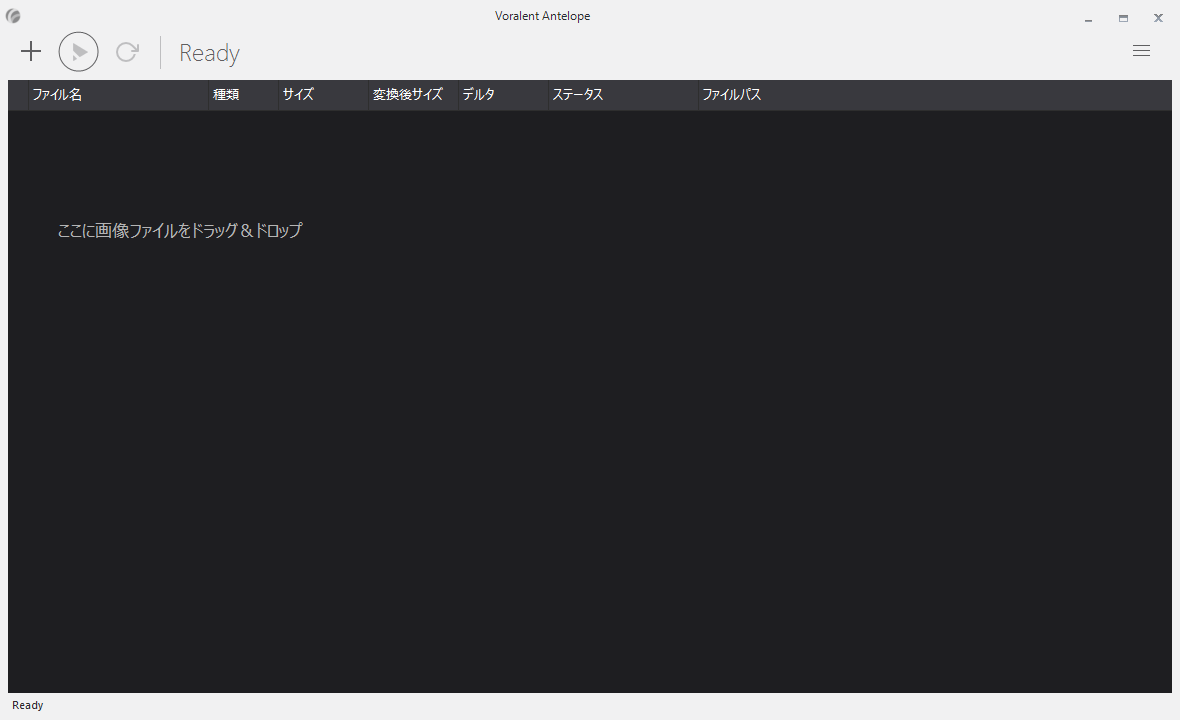
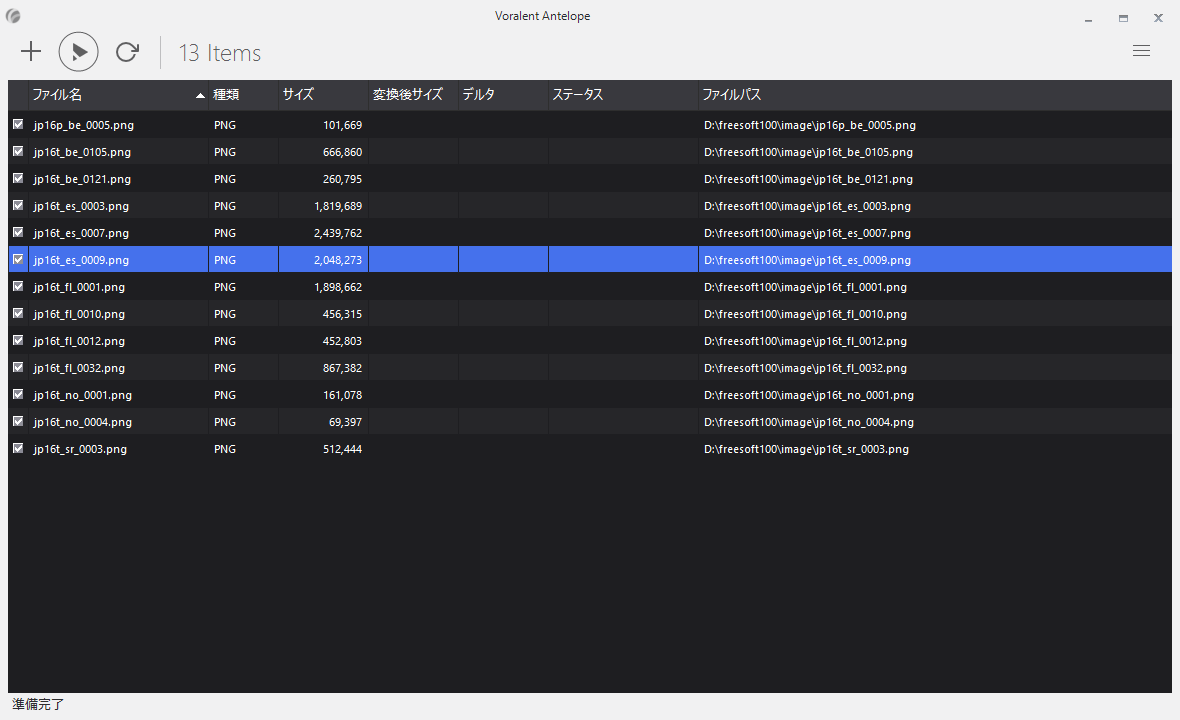
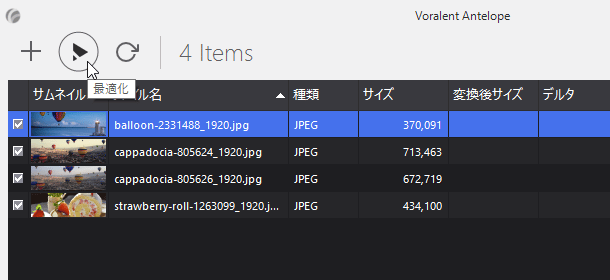
Главное окно устроено как очередь обработки. В центре находится таблица файлов, сверху — кнопки добавления, запуска оптимизации и повторного действия, справа через кнопку меню открываются параметры. Во время работы верхняя строка показывает общий прогресс или средний процент экономии, а строки в таблице меняют Status по мере обработки. Чтобы не искать элементы во время пакетного прогона, удобно сначала один раз пройти интерфейс на тестовой копии изображения.
Источник: Boldright, Inc.
Порядок знакомства с окном. Сначала перетащите в пустую область один JPEG. Убедитесь, что появилась строка с именем, типом и исходным размером. Затем откройте меню в правом верхнем углу — панель параметров выдвигается поверх правой части списка. Не запускайте обработку, пока не выбран безопасный режим сохранения. После этого закройте панель, нажмите круглую кнопку запуска в верхней части окна и наблюдайте за колонкой Status. Такой тест сразу показывает, как Antelope будет вести себя с большой папкой.
Панель настроек: JPEG, PNG, GIF и общие параметры
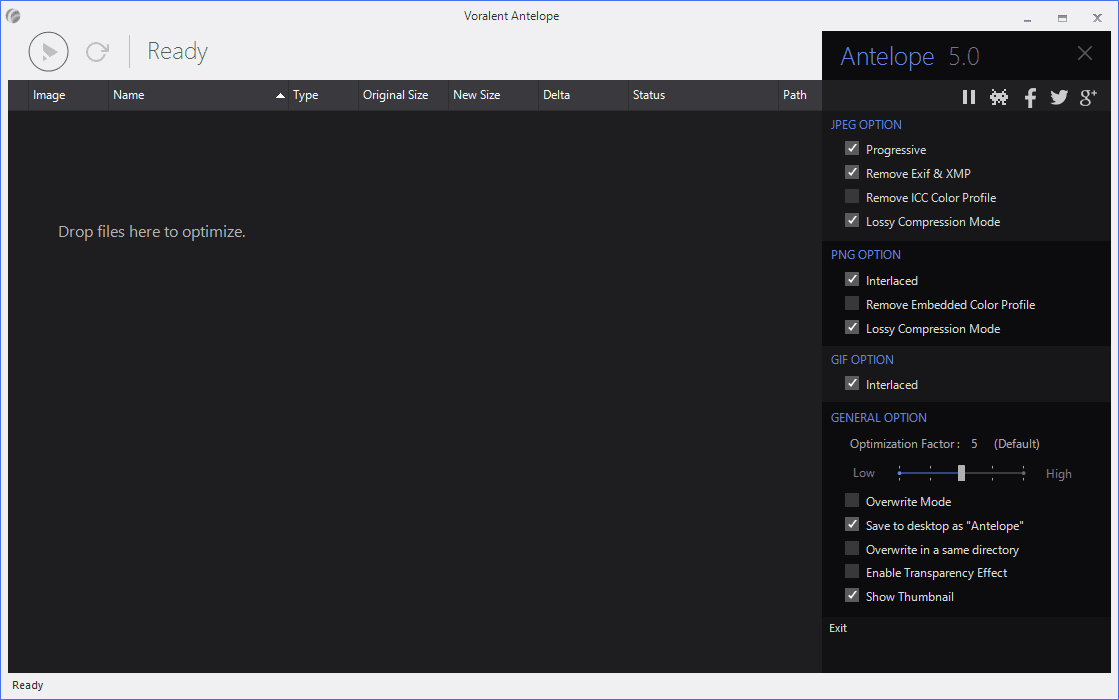
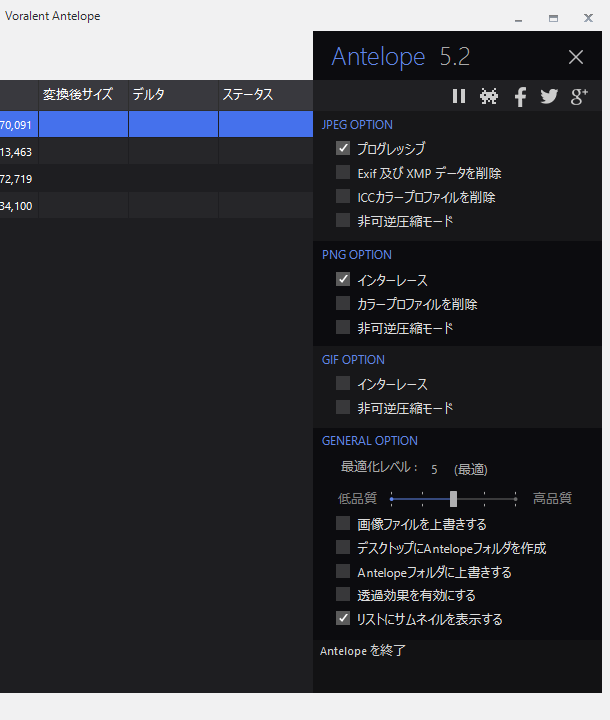
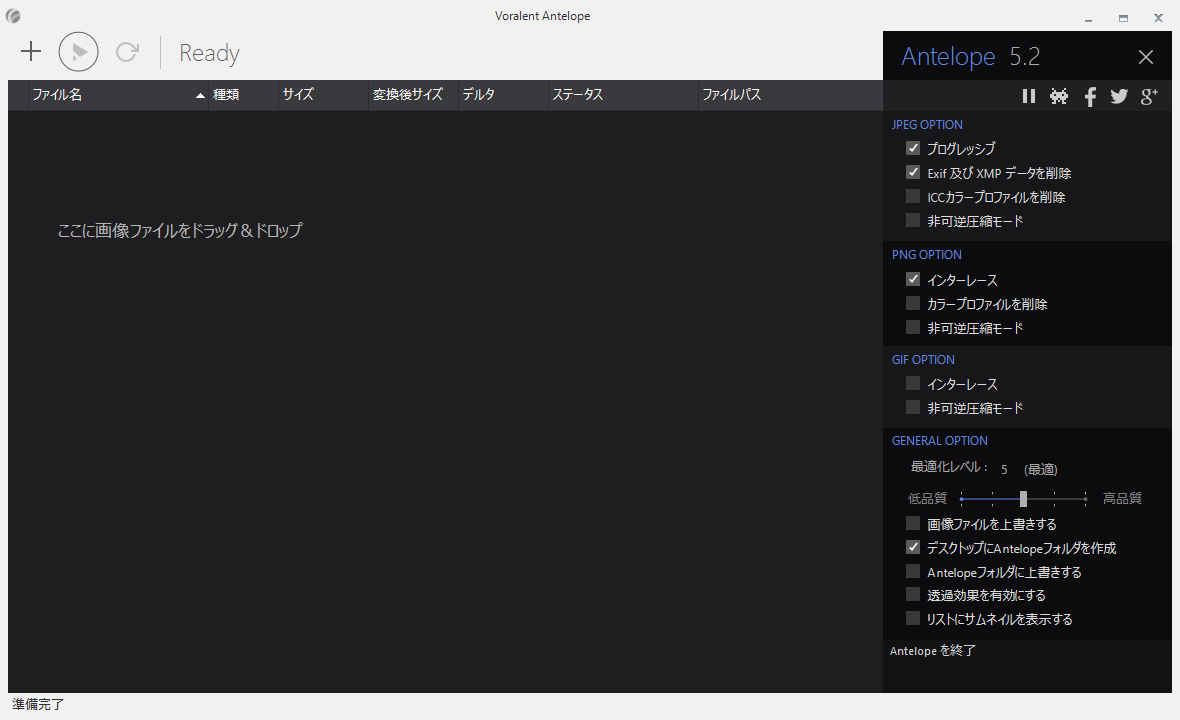
Настройки разделены по форматам. В JPEG OPTIONS доступны Progressive, удаление Exif/XMP, удаление ICC-профиля и Lossy Compression Mode. Для PNG есть Interlaced, удаление цветового профиля и Lossy Compression Mode. Для GIF предусмотрены Interlaced и lossy-режим. В GENERAL OPTION находится Optimization Factor и параметры сохранения. На экранах разных локализаций формулировки немного отличаются, но структура панели остаётся одной и той же.
Источник: Boldright, Inc.
Как подготовить безопасный профиль. Откройте меню, оставьте lossless-поведение для первого теста, не включайте lossy сразу на всей папке и выберите сохранение в отдельную папку. В англоязычном экране версии 5.2 встречается Backup original file; в японской локализации показаны режимы перезаписи и создания каталога Antelope на рабочем столе. Смысл один: результат не должен бесконтрольно заменить единственную копию исходника. После выбора режима закройте панель и только затем добавляйте рабочую папку.
Как читать таблицу после обработки
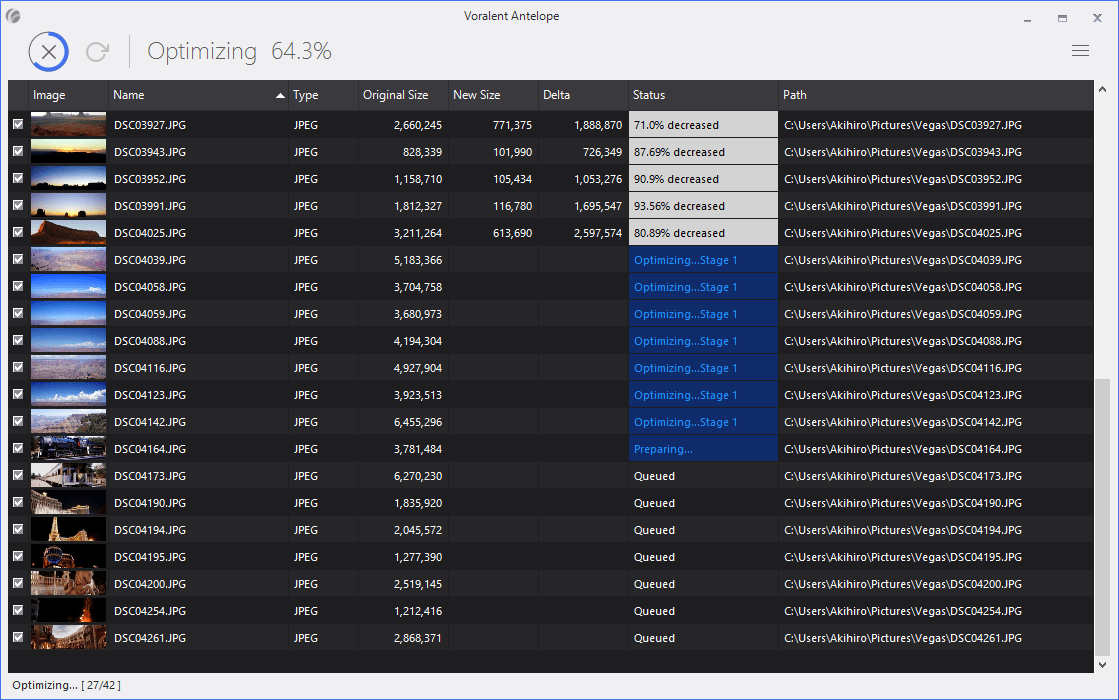
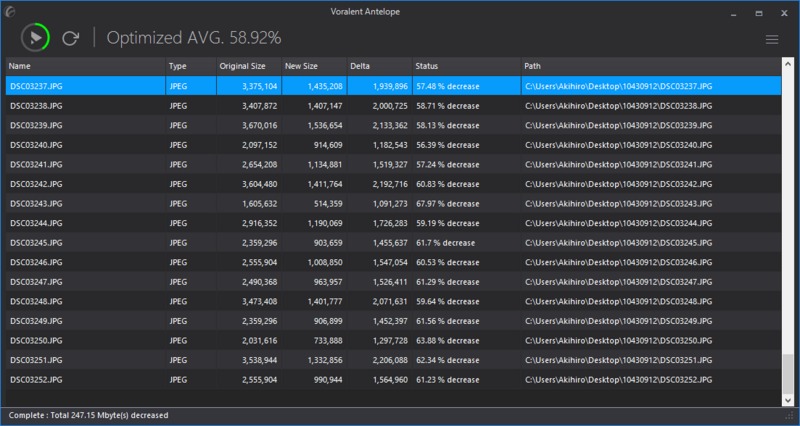
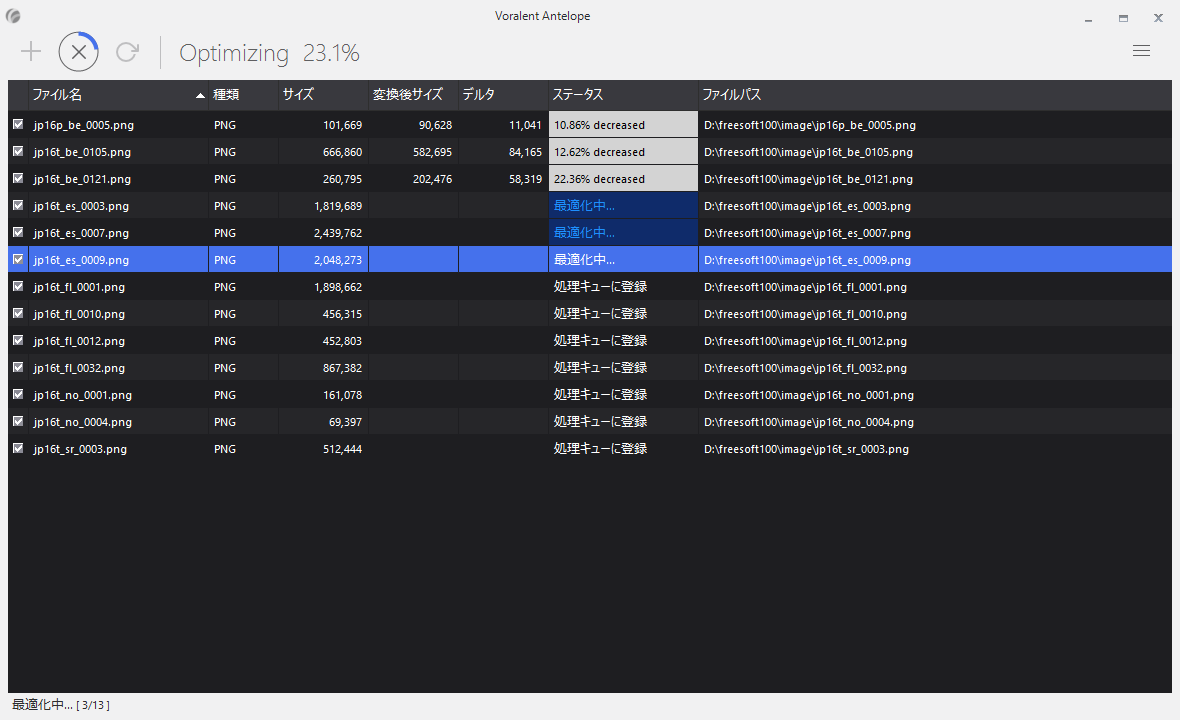
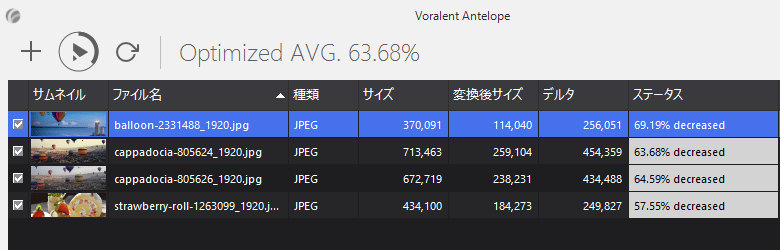
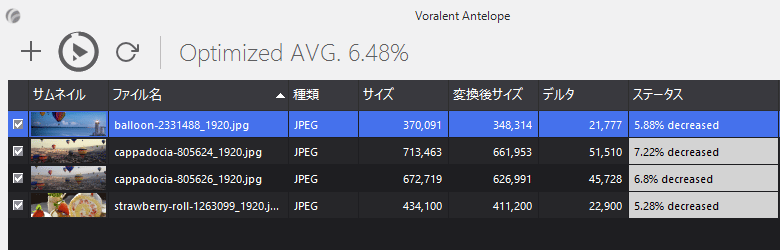
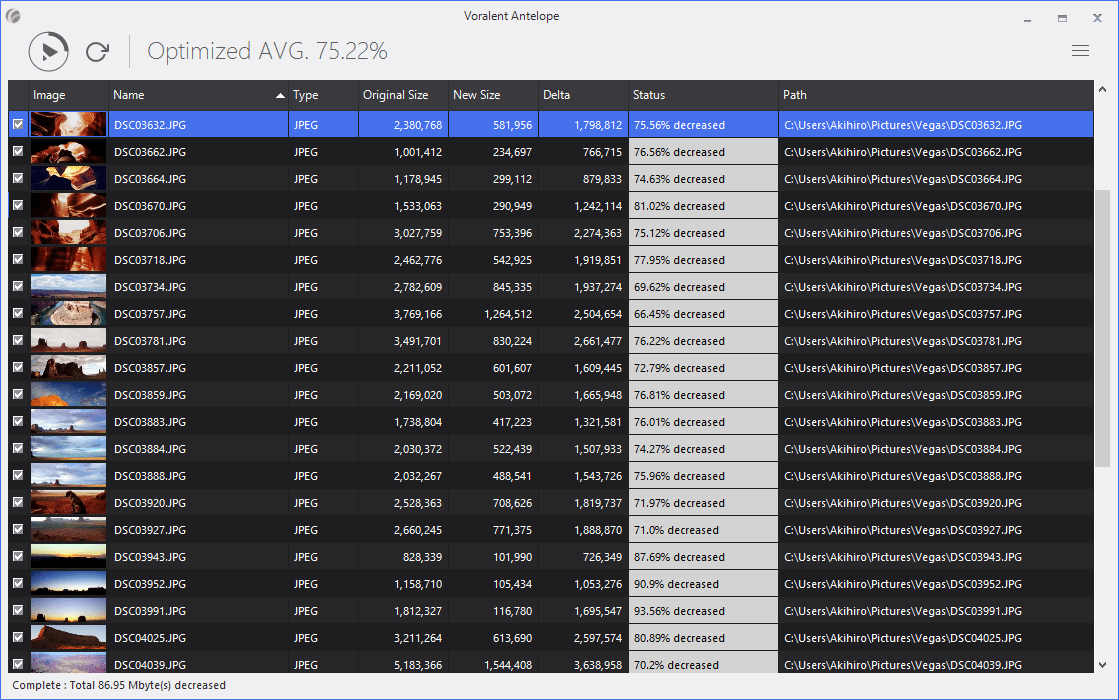
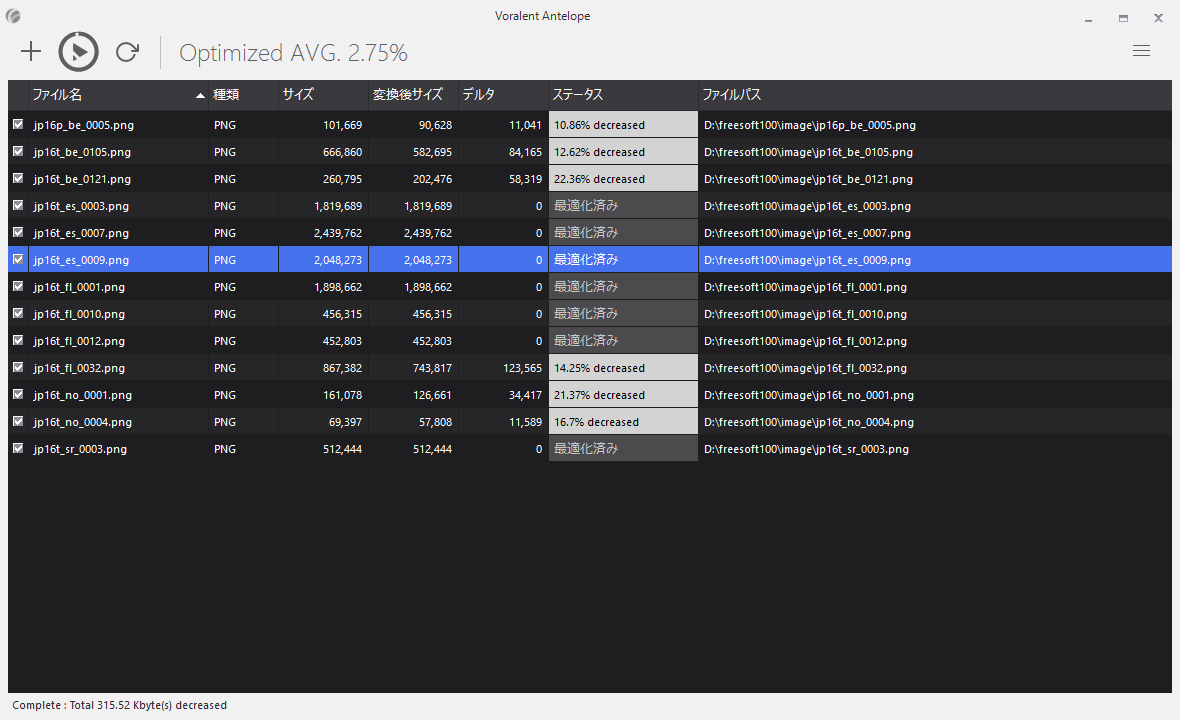
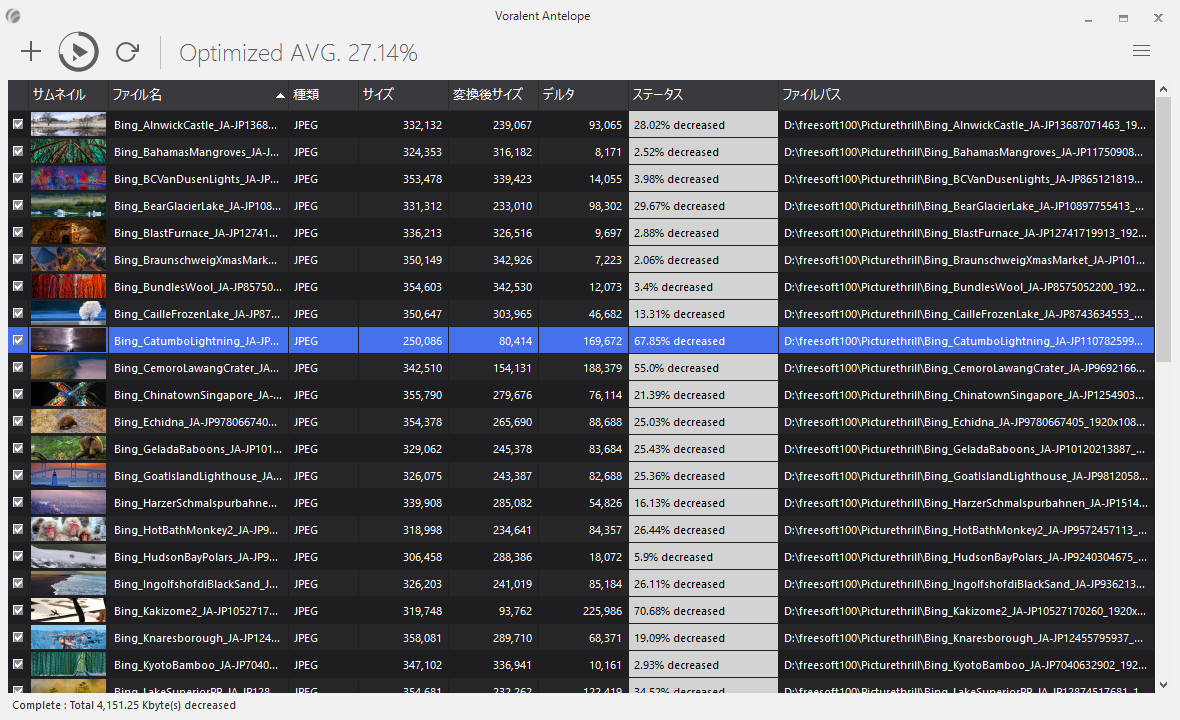
После старта ориентируйтесь на Original Size, New Size, Delta и Status. Original Size — вес исходника, New Size — вес результата, Delta — разница в байтах, Status — процент уменьшения или текущая стадия. Вверху программа выводит Optimized AVG. — среднюю экономию по очереди. Эти цифры удобнее оценки «на глаз»: они сразу показывают, какие файлы получили заметный выигрыш, а какие уже были хорошо сжаты и почти не изменились.
Источник скриншота: Vector
Проверка. Отсортируйте внимание по строкам с маленьким Delta: они показывают изображения, где дальнейшее ужесточение параметров даст меньше практической пользы. Затем найдите строки с самым большим процентом уменьшения и откройте их в Preview двойным щелчком. Такой порядок быстрее выявляет случаи, где агрессивное сжатие действительно принесло много экономии и одновременно требует контроля качества.
Базовый сценарий: безопасное lossless-сжатие пачки
Для первого рабочего прогона используйте lossless-настройки. Задача — получить меньшие файлы без намеренного снижения визуального качества и одновременно проверить, куда программа сохраняет результат. Этот сценарий подходит для скриншотов, готовых иллюстраций, фотографий для сайта и архивных копий, где изменения картинки недопустимы.
Источник скриншота: フリーソフト100
- Шаг 1. Создайте тестовую папку и положите туда 5–10 копий реальных изображений из рабочего набора. Не начинайте с единственного экземпляра архива.
- Шаг 2. Запустите Antelope и откройте боковую панель параметров. Оставьте Lossy Compression Mode выключенным для JPEG, PNG и GIF.
- Шаг 3. Выберите безопасное сохранение: отдельный каталог Antelope либо резервирование исходника в той локализации, где доступен Backup original file. Режим прямой перезаписи используйте только для копий.
- Шаг 4. Перетащите тестовую папку в центральную область. Проверьте, что в Type отображаются ожидаемые форматы и в списке нет посторонних файлов.
- Шаг 5. Нажмите кнопку Optimize. Во время обработки Status последовательно меняется, а New Size и Delta заполняются по мере завершения строк.
- Шаг 6. После завершения сравните Total/Optimized AVG. и несколько строк с разным процентом экономии. Дважды откройте изображения в Preview и убедитесь, что мелкий текст, градиенты, контуры и прозрачность выглядят как в исходнике.
- Шаг 7. Откройте папку результата и проверьте количество файлов, имена и расширения. Только после этого повторяйте тот же профиль для полного рабочего набора.
Дополнительная проверка перед большим пакетом. Создайте два теста из одних и тех же файлов. Первый прогоните с базовыми настройками и отдельной папкой результата, второй — с тем же профилем, но после перезапуска Antelope. Сверьте количество файлов, значения New Size и расположение выходных копий. Такая повторная проверка показывает, что выбранный режим сохранения воспроизводится после нового запуска программы и не зависит от случайного состояния интерфейса. Затем очистите тестовый каталог, добавьте рабочую папку и ещё раз посмотрите список до нажатия Optimize: в очереди должны быть только те файлы, которые действительно входят в текущую задачу.
Для веб-публикации этот базовый режим особенно полезен как последний этап. Перед Antelope уже должны быть выполнены изменение размеров, кадрирование и вся содержательная обработка. Подробный разбор способов уменьшения веса без лишних потерь есть в инструкции Xeon Live о том, как сжать картинку до нужного размера. Antelope не заменяет ресайз: она оптимизирует уже подготовленный файл.
Как выбрать режим сохранения и не потерять оригиналы
Разные скриншоты Antelope показывают два способа защиты исходников. В одном интерфейсе есть Backup original file. В другом — отдельные режимы: перезаписать файл, создать папку Antelope на рабочем столе или работать с каталогом Antelope. Перед большим пакетом важен не текст конкретного чекбокса, а проверенный результат: после теста у вас должны одновременно существовать исходник и оптимизированная копия.
Источник скриншота: k本的に無料ソフト
- Для фотографий из архива работайте только с копией папки или включённым резервированием.
- Для временных скриншотов допустим отдельный каталог Antelope: результат легко сопоставить с исходниками по именам.
- Прямая перезапись подходит только тогда, когда мастер-копия уже хранится отдельно и не зависит от этой папки.
- После любого массового прогона сверяйте число файлов. Оптимизация считается завершённой не по сообщению Complete, а после проверки выходного каталога.
Когда отдельный каталог и режим перезаписи не выбраны, Antelope открывает диалог выбора папки. Это удобно для разовой работы, но для регулярных пакетов лучше заранее установить один понятный маршрут сохранения, чтобы результаты разных задач не смешивались.
JPEG: подготовка фото для сайта и удаление метаданных
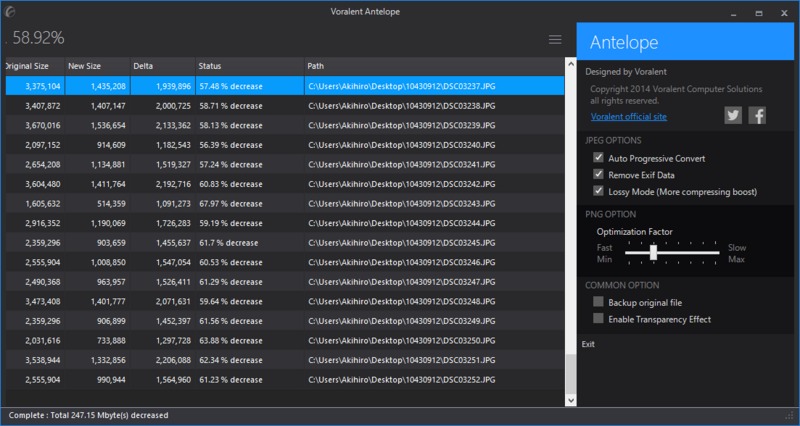
JPEG в Antelope можно оптимизировать двумя способами: сохранить качество и перепаковать файл либо включить Lossy Compression Mode ради более заметного уменьшения. Отдельно программа умеет переводить JPEG в progressive-вариант и удалять Exif/XMP и ICC-профиль. Эти переключатели влияют не только на вес: метаданные и цветовой профиль несут служебную информацию, поэтому их удаляют только осознанно.
Источник скриншота: Vector
Сценарий для сайта. Скопируйте исходные фотографии в папку публикации. Откройте JPEG OPTIONS. Включите Progressive, когда изображения будут отдаваться через браузер; включите удаление Exif/XMP, когда служебные поля не нужны в опубликованной копии. ICC-профиль оставляйте, если ваш рабочий процесс зависит от управляемого цвета. Lossy на первом проходе оставьте выключенным. Добавьте папку, нажмите Optimize, после завершения откройте несколько файлов в Preview и проверьте кожу, небо, градиенты, тонкие линии и текст на встроенных макетах.
Для серийной подготовки материала удобно разбить задачу на два пакета. Сначала обработайте фотографии без lossy и посмотрите реальную экономию. Затем скопируйте 3–5 самых тяжёлых файлов в отдельный тест, включите Lossy Compression Mode и сравните размер и вид. Такой двухэтапный подход не смешивает качественные мастер-копии с более агрессивно сжатыми версиями и даёт понятный критерий, оправдано ли снижение качества.
Как проверить удаление метаданных. Возьмите одну фотографию, у которой заранее известны дата съёмки и модель камеры. Сохраните копию, включите удаление Exif/XMP и выполните Optimize только для этого файла. После обработки откройте свойства исходника и результата в просмотрщике, который показывает метаданные. У результата соответствующие поля должны отсутствовать, а размеры изображения в пикселях — остаться прежними. Если архивный процесс использует дату съёмки для сортировки, публикационную копию храните отдельно от мастер-файла. Так удаление метаданных не ломает каталогизацию исходного фотоархива.
Отдельная инструкция Xeon Live по сжатию JPEG без потери качества полезна для сравнения методов. В Antelope рабочий принцип простой: сохранить размеры изображения, выбрать параметры метаданных, выполнить Optimize и оценить New Size/Delta.
Progressive, Exif/XMP, ICC и Lossy Mode: порядок настройки
Чтобы параметры не конфликтовали с задачей, настраивайте их в фиксированном порядке. Сначала решите, нужны ли метаданные. Затем решите, нужен ли ICC-профиль. После этого включите Progressive для веб-копий. И только последним шагом выбирайте Lossy Mode. Тогда при ухудшении результата понятно, какое изменение его вызвало.
Источник скриншота: フリーソフト100
- Exif/XMP. Удаляйте из публичной копии, когда не нужны дата съёмки, модель камеры и другие поля. Для личного фотоархива храните исходник с метаданными отдельно.
- ICC. Не удаляйте профиль из мастер-файла, если цвет контролируется через профили. Для обычных веб-копий решение принимайте после визуальной проверки на целевых устройствах.
- Progressive. Включение меняет способ загрузки JPEG, а не геометрию изображения. После оптимизации проверьте, что файл нормально открывается в браузере и CMS.
- Lossy. Используйте только на копиях. После каждого изменения прогоняйте небольшой набор и смотрите Preview, New Size и Delta вместе: большой процент экономии не является достаточным показателем без оценки изображения.
После JPEG-пакета сохраните один простой протокол: исходный размер папки, размер результата, какие флажки были включены и какие типы изображений проверены визуально. Antelope не хранит полноценный проект с историей решений, поэтому такой короткий журнал помогает воспроизводить одинаковый результат в следующей публикации.
PNG и GIF: как работать с более агрессивным сжатием
PNG часто используется для скриншотов, интерфейсов, схем и графики с прозрачностью. В Antelope для него доступны interlace, удаление цветового профиля, Lossy Compression Mode и общий Optimization Factor. GIF поддерживает interlaced и lossy; версия 5.0 добавила оптимизацию GIF, включая анимированные файлы. Для обоих форматов важен тестовый прогон, потому что агрессивные режимы затрагивают содержимое сильнее, чем обычная lossless-перепаковка.
Источник скриншота: フリーソフト100
PNG со скриншотами интерфейса. Откройте настройки, оставьте Lossy выключенным, выберите среднее значение Optimization Factor и добавьте 5–10 файлов. Запустите Optimize. После завершения откройте в Preview скриншот с самым мелким текстом и один файл с градиентами. Если экономия мала, повышайте Optimization Factor только после измерения времени обработки: высокое значение заставляет оптимизатор работать тщательнее и увеличивает длительность прохода.
PNG для баннеров и простой графики. Сначала сохраните lossless-версию. Затем включите Lossy Compression Mode на копии набора. Запустите обработку повторно и сравните три вещи: размер, края контрастных объектов и плавность градиентов. Если фон или полупрозрачные участки изменились заметно, вернитесь к lossless-версии. Antelope не даёт полноценного редакторского контроля над каждым артефактом, поэтому решение принимается по фактическому сравнению результата.
GIF. Для статического GIF проверьте обычный и lossy-проход. Для анимированного файла после оптимизации обязательно воспроизведите весь цикл вне Antelope: проверьте количество кадров, скорость анимации и отсутствие повреждённых участков. Оптимизация анимированного GIF присутствует начиная с версии 5.0; при этом JPEG и PNG остаются основными форматами программы, поэтому для ценных анимаций сохраняйте исходник отдельно.
Как проверить прозрачность PNG. Выберите файл с полупрозрачной тенью, логотипом или мягким краем объекта. После lossless-прохода откройте исходник и результат на светлом фоне, затем на тёмном. Контур, альфа-переходы и цвет полупрозрачных пикселей должны визуально совпадать. После lossy-прохода повторите ту же процедуру и дополнительно приблизьте края до 200–300 процентов. Если появились ступенчатые переходы, ореолы или иное изменение границы, верните lossless-копию для публикации. Такой тест занимает меньше минуты и хорошо показывает, подходит ли выбранный режим для интерфейсной графики.
Для PNG также полезно сопоставить результат с общими приёмами из материала Xeon Live о том, как сжать PNG без потери качества и прозрачности. Antelope удобна именно пакетным потоком: один профиль параметров применяется к целой очереди, после чего результат проверяется по отдельным строкам.
Optimization Factor и Lossy Mode: как найти рабочий баланс
Optimization Factor в версии 5.2 использует диапазон 1–9 и идёт по шкале от меньшего к большему значению. Практически этот параметр удобнее подбирать не абстрактно, а по времени и дополнительной экономии. Зафиксируйте среднее значение, обработайте тестовую папку и запишите итоговый размер. Повторите на более высоком значении. Если второй проход экономит совсем немного, а занимает заметно больше времени, для массовой рутины используйте предыдущий профиль.
Источник скриншота: k本的に無料ソフト
Для lossy-проверки важна одинаковая последовательность: копия исходников → один профиль → Optimize → Preview → контроль конечной папки. Не переключайте сразу несколько параметров между двумя тестами, иначе невозможно понять причину разницы. Для скриншотов чаще достаточно lossless-прохода. Для фотографий и баннеров более агрессивный режим приносит больше экономии, но требует визуального контроля. Для архивных мастер-файлов держите lossy выключенным.
- Сначала измеряйте на небольшом, но типичном наборе: фотография, скриншот, графика с прозрачностью.
- Сравнивайте не только проценты, но и абсолютный Delta: уменьшение на несколько килобайт редко оправдывает более долгий профиль.
- Проверяйте самые контрастные и самые плавные участки. Артефакты проявляются там раньше, чем на однородных областях.
- После выбора профиля не меняйте его посреди одного производственного набора: одинаковые условия дают предсказуемый выход.
Контроль качества, Preview и проверка результата
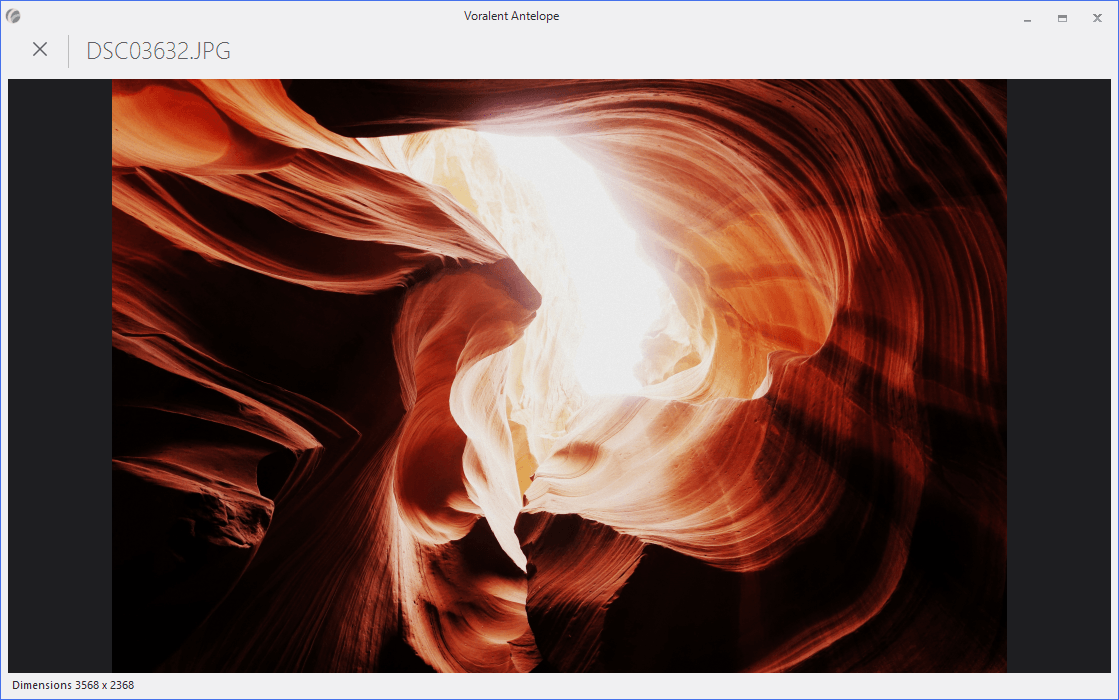
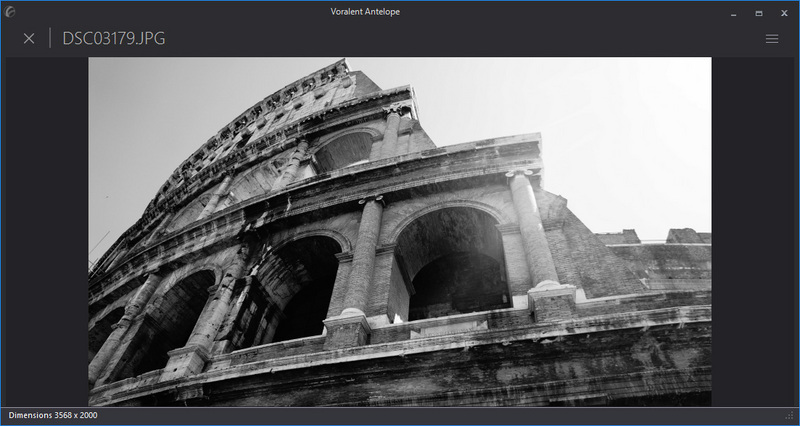
Preview открывается двойным щелчком по строке списка. В текущем интерфейсе это отдельное окно с изображением и размером внизу. Превью удобно использовать после обработки, но оно не заменяет проверку готового файла в целевой среде: веб-картинку нужно открыть в браузере, GIF — воспроизвести, а PNG с прозрачностью — посмотреть на светлом и тёмном фоне.
Источник: Boldright, Inc.
Проверка за пять минут. После завершения очереди выберите файл с максимальным процентом уменьшения, файл со средним результатом и файл почти без экономии. Откройте каждый в Preview. На фотографии проверьте лицо, волосы, небо и мелкую фактуру. На скриншоте — текст, тонкие рамки, иконки и градиенты. На PNG — прозрачность и полупрозрачные края. Затем откройте те же три файла из выходной папки обычным просмотрщиком или браузером. Если оба просмотра совпадают с ожиданием, профиль можно применять ко всему однотипному набору.
Контроль чисел. Сверьте Original Size и New Size, затем Delta. Нулевая или минимальная разница не означает ошибку: файл уже мог быть хорошо оптимизирован. Большая разница не означает автоматически лучший результат: в lossy-режиме она должна сопровождаться визуальной проверкой. В конце смотрите Optimized AVG. только как сводную метрику; решение о качестве принимается по отдельным файлам.
Проверка открытия в целевой среде. Для материалов сайта возьмите по одному JPEG, PNG и GIF из результата и откройте их тем же браузером, которым пользуется редакция. Для JPEG проверьте полную загрузку и отсутствие ошибки декодирования, для PNG — прозрачность и цветовые переходы, для GIF — весь цикл анимации. Затем загрузите тестовые копии в черновик CMS без публикации и убедитесь, что система принимает расширение и не выполняет неожиданное повторное преобразование. После этой проверки можно считать выход Antelope пригодным именно для выбранного канала, а не только технически читаемым на локальном компьютере.
Контроль структуры папки. Посчитайте число исходников и результатов. Проверьте расширения и несколько случайных имён. При работе с отдельным каталогом убедитесь, что старые результаты от предыдущего прогона не остались внутри и не искажают подсчёт. При работе с резервированием откройте один оригинал и одну оптимизированную копию, чтобы подтвердить, что оба файла доступны.
Источник скриншота: k本的に無料ソフト
Источник скриншота: k本的に無料ソフト
Источник: Boldright, Inc.
Слайдер выше показывает три состояния одной логики: очередь до запуска, умеренный lossless-результат и завершённую массовую обработку. В реальном рабочем процессе эти состояния полезно воспринимать как контрольные точки: состав очереди до старта, цифры после обработки, визуальная проверка выбранных файлов.
Ошибки, ограничения и производительность
Antelope — программа старой ветки: версия 5.2 относится к 2015 году. Installer и portable-дистрибутив по-прежнему доступны, но новой ветки после 5.2 не опубликовано. Из этого следует практическое правило: перед включением утилиты в постоянный процесс сначала проверяйте её на текущем ПК и на копиях данных, а не на единственном рабочем архиве.
Источник скриншота: フリーソフト100
Программа не запускается или работает нестабильно на новой системе. Не переносите проблему на рабочий архив. Используйте portable-сборку или установочную сборку только из проверенного дистрибутива, запустите на тестовой папке и подтвердите сохранение результата. Системные условия, опубликованные для Antelope: Windows 8.1, 2 ГБ памяти и дисплей 1366×768. Отдельной заявленной поддержки Windows 11 в доступной документации нет. Поэтому совместимость с современным окружением надо подтверждать на конкретной машине до массовой обработки.
Большая очередь падает. В одном опубликованном пользовательском отчёте описана ошибка DataGridView при пакетах порядка 500–1000 и более файлов в Windows 10. Это единичный пользовательский отчёт, а не гарантированное ограничение. Рабочий способ снизить риск — делить архив на части, например по папкам или сериям, и проверять Complete после каждого пакета. Так легче повторить только проблемный фрагмент, а не весь многотысячный набор.
Файл стал больше. Смотрите New Size и Delta. Когда оптимизатор не даёт выигрыш, не нужно повторять lossy автоматически. Верните исходник из резервной копии и оставьте его без дополнительного прохода. Для уже оптимизированных веб-файлов повторная перепаковка часто даёт минимальный эффект.
Обработка слишком долгая. Уменьшите Optimization Factor, протестируйте на одном и том же наборе и сравните итоговую папку по размеру. Если более высокий профиль экономит лишь небольшой объём, а занимает существенно больше времени, используйте более быстрый вариант. Для ежедневной работы важна не максимальная цифра сжатия одного файла, а стабильное время целого пакета.
После lossy видны артефакты. Вернитесь к резервной копии, отключите Lossy Compression Mode и выполните lossless-проход. На PNG дополнительно проверьте прозрачность и градиенты, на JPEG — мелкую фактуру и плавные переходы. Antelope не предназначена для локального исправления артефактов: неподходящий результат получают заново с более мягкими настройками.
Почему Antelope не удаляет предметы с фотографии?
Потому что это оптимизатор файлов, а не ретушер. В подтверждённых интерфейсах нет кистей удаления, клонирования или восстановления фона; рабочие элементы относятся к сжатию, метаданным, сохранению и просмотру.
Какие форматы обрабатываются?
Основные форматы Antelope — JPEG и PNG. Начиная с версии 5.0 программа также оптимизирует GIF, включая анимированные GIF.
Можно ли не трогать оригиналы?
Да. В разных локализациях доступны резервирование исходника или сохранение результата в отдельную папку Antelope. Перед большим пакетом этот режим нужно подтвердить на тестовом файле.
Почему после обработки экономия бывает нулевой?
Уже оптимизированный файл содержит мало лишних данных. Оценивайте New Size и Delta; отсутствие выигрыша само по себе не означает сбой.
Что делать с ошибкой на очень большой очереди?
Разбейте набор на меньшие партии и проверяйте завершение каждой. Для Antelope опубликован пользовательский отчёт о нестабильности на очередях в сотни файлов, поэтому дробление одновременно упрощает восстановление после сбоя.
Как проверить lossy-результат?
Откройте несколько файлов в Preview и затем в целевой программе: браузере, просмотрщике или среде публикации. Проверяйте текст, градиенты, контуры и прозрачность.
Плюсы, минусы, кому подходит и чем заменить
Сильная сторона Antelope — короткий путь от папки до оптимизированной копии. Программа не заставляет собирать сложный проект, работает очередью и сразу показывает размер до и после. Обратная сторона той же простоты — небольшой набор форматов и отсутствие современных функций, которые появились у активно развиваемых оптимизаторов: новые кодеки, развитое сравнение, детальные пресеты и актуальная кроссплатформенность.
Источник скриншота: Vector
Плюсы
- Понятная очередь: добавление drag-and-drop, один запуск Optimize и наглядные поля Original Size, New Size и Delta.
- Пакетная обработка JPEG, PNG и GIF без необходимости открывать каждый файл отдельно.
- Раздельные параметры JPEG, PNG и GIF, включая progressive/interlaced, метаданные, профили и lossy-режимы.
- Preview по двойному щелчку и сводный Optimized AVG. для быстрой оценки пакета.
- Доступны installer и portable-дистрибутив.
Минусы
- Последняя широко документированная версия 5.2 относится к 2015 году; новой ветки после неё не опубликовано.
- Текущая документация по совместимости ограничена старым Windows-окружением; современный ПК требует предварительной проверки на копиях.
- Интерфейс не даёт возможностей полноценного фоторедактора: нет удаления объектов, ретуши, слоёв или локального восстановления изображения.
- Для сложной оптимизации мало ручного контроля по сравнению с современными приложениями с живым сравнением и детальными кодеками.
- Для очень больших очередей опубликован пользовательский отчёт о сбое DataGridView; крупные архивы рационально разбивать на партии.
Кому подходит. Antelope рациональна для старого или изолированного Windows-процесса, где уже настроен привычный пакет JPEG/PNG/GIF и нужен короткий локальный этап финальной оптимизации. Она также понятна как разовая утилита для копий изображений, когда достаточно lossless-прохода, удаления ненужных метаданных и простого контроля размера. Для современной команды, которая использует WebP/AVIF, работает на нескольких ОС или требует активной поддержки, практичнее выбрать более свежий инструмент.
Перед Antelope содержательную правку изображения лучше завершить в редакторе. Для общего порядка обработки — от кадрирования до экспорта — можно использовать материал Xeon Live о том, как правильно редактировать фотографии. Финальная оптимизация идёт после этой стадии.
Какие альтернативы закрывают те же задачи
Для современного рабочего процесса есть три заметно разных направления. Caesium Image Compressor ориентирован на изображения и предлагает регулируемое качество, пакетную обработку, изменение размера, предпросмотр и работу на Windows, macOS и Linux в актуальной ветке. RIOT в версии 2026.9 — современный кроссплатформенный оптимизатор с автоматическими профилями, многопоточной обработкой и сравнением оригинала с результатом до сохранения. FileOptimizer шире: это Windows-утилита для lossless-рекомпрессии сотен типов файлов, включая изображения, документы, архивы и мультимедиа.
Источник скриншота: フリーソフト100
Выбор зависит от процесса, а не от одной цифры сжатия. Antelope удобна, когда важны простота и совместимость с уже существующей старой Windows-схемой. Caesium лучше вписывается в поток с изменением размера и регулируемым качеством. RIOT подходит тем, кому нужно живое сравнение и современные кодеки. FileOptimizer полезен, когда рядом с изображениями оптимизируются PDF, архивы и другие типы данных. Перенос на альтернативу стоит начинать с одного типичного набора и одинаковых требований к визуальному качеству, чтобы сравнить время, размер и предсказуемость результата.
Практический итог. Используйте Voralent Antelope как финальный пакетный оптимизатор, а не как редактор изображений. Для ценных данных держите исходники отдельно, первый прогон делайте в lossless, метаданные удаляйте только в публикационных копиях, lossy включайте после теста и всегда проверяйте Preview и выходную папку. В таком узком сценарии программа остаётся понятной и быстрой; за пределами него современные инструменты дают больше форматов, контроля и актуальной совместимости.