VkOpt — браузерное дополнение для ВКонтакте, которое исторически расширяло сайт средствами для медиа, сообщений, профилей и интерфейса. На странице Xeon Live можно скачать VkOpt бесплатно и одновременно посмотреть, какие функции были доступны в последней публичной ветке проекта. Важно учитывать состояние продукта: официальный репозиторий сохраняет исходный код и релизы, но активная разработка остановилась, поэтому обзор ниже отделяет подтверждённые возможности последней версии от ограничений современных браузеров и текущего интерфейса VK.
Последний публичный релиз в репозитории разработчика — 3.0.8.2 от 7 марта 2021 года, а последний коммит в основной ветке датирован 24 августа 2021 года. Chrome-сборка использует Manifest V2. Для современных версий Chrome это принципиально: поддержка Manifest V2 прекращена, поэтому старый пакет нельзя воспринимать как обычное актуальное расширение из магазина. Практический смысл VkOpt сегодня — работа с архивной сборкой в совместимой среде, изучение его функций и использование тех сценариев, которые продолжают выполняться в конкретной конфигурации пользователя.
Что представляет собой VkOpt и как устроен его интерфейс
VkOpt не заменяет ВКонтакте отдельным приложением. Он встраивает собственные элементы в веб-интерфейс vk.com: добавляет пункты в меню, дополнительные кнопки около медиа и отдельное окно параметров. Из-за такого способа работы результат всегда виден прямо на страницах VK. В последней публичной ветке основная логика сосредоточена вокруг пяти групп параметров: медиа, пользователи, сообщения, интерфейс и прочие функции. Именно эту карту удобно держать в голове перед настройкой, потому что одинаковые по смыслу действия распределены по тематическим вкладкам, а не по страницам сайта.
Где брать дистрибутив и что учитывать при установке
Источник: screen-recording.ru
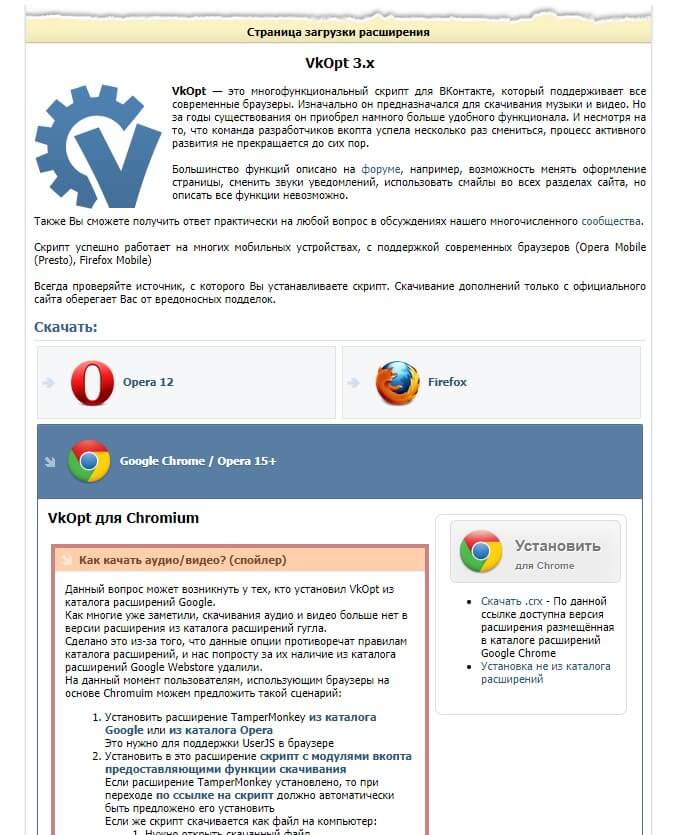
Архивный первоисточник VkOpt — публичный репозиторий разработчика и его раздел Releases. В нём сохранены последний стабильный релиз 3.0.8.2 и userscript-сборка. Для текущего Chrome старую инструкцию установки копировать нельзя: официальная Chrome-сборка VkOpt использует Manifest V2, а поддержка этой модели расширений прекращена. Поэтому сначала определите браузерную среду, а уже затем выбирайте архивный пакет. На Xeon Live собраны материалы о продукте и ссылка на получение VkOpt, но сам статус совместимости нужно оценивать по версии браузера.
Проверка дистрибутива состоит из трёх шагов. Сверьте название VkOpt и номер релиза с официальным репозиторием, не устанавливайте копии с неизвестными модификациями и после запуска проверьте, появился ли пункт VkOpt внутри VK. Отсутствие этого пункта означает, что переходить к настройке медиа и сообщений рано: сначала должна загрузиться сама надстройка.
Где искать настройки и как читать переключатели
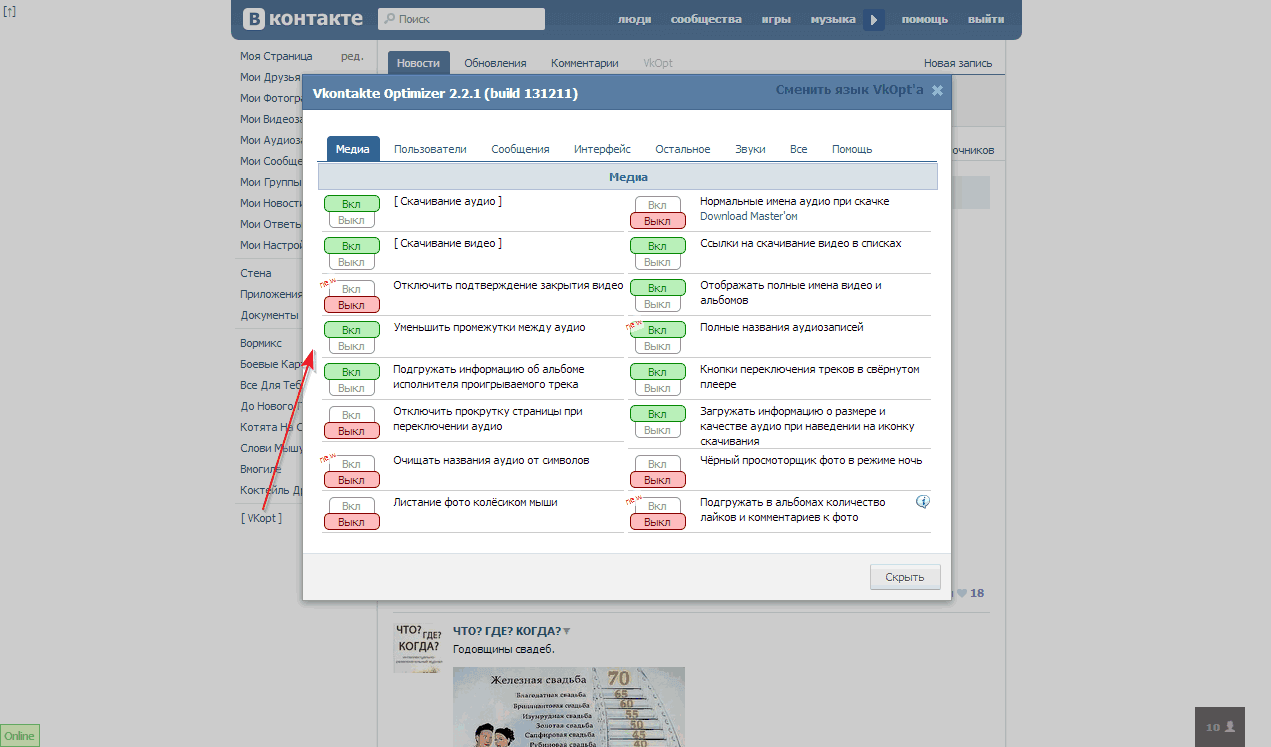
Окно VkOpt открывается из меню профиля ВКонтакте после загрузки дополнения. В старом интерфейсе это пункт VkOpt в выпадающем меню пользователя. Внутри настроек слева расположен список разделов, справа — набор отдельных функций. Для каждого параметра используется простой переключатель состояния. Такой подход важен: включение функции в панели ещё не создаёт самостоятельное окно или программу — оно меняет поведение соответствующей страницы VK после закрытия настроек и обновления сайта.
Для первичной проверки достаточно открыть «Медиа» и найти параметры, связанные со скачиванием аудио и видео. Затем полезно перейти в «Пользователи» и убедиться, что список меняется, а в правой части появляются опции профилей. Если обе вкладки отображаются, интерфейс VkOpt загрузился. После этого уже имеет смысл включать отдельные функции. Массовое включение всех пунктов сразу затрудняет диагностику: при старом проекте проще менять одну группу параметров, обновлять vk.com и сразу проверять конкретный результат.
Что находится в разделах «Медиа», «Пользователи», «Сообщения» и «Интерфейс»
«Медиа» отвечает за кнопки и сведения около аудиозаписей, видеозаписей и фотографий. «Пользователи» меняет отображение профилей и списков, включая дополнительные сведения о человеке и оформление элементов списка. «Сообщения» содержит функции, связанные с диалогами, непрочитанными сообщениями и сохранением переписки. «Интерфейс» меняет внешний вид и поведение самого сайта: отдельные блоки, навигацию и расположение элементов. Дополнительные служебные настройки исторически собраны в разделе «Остальное».
Важная особенность этой архитектуры — отсутствие общего «режима работы». VkOpt действует точечно. Кнопка загрузки аудио появляется около аудиозаписи, функция сохранения переписки — в меню конкретного диалога, а изменения профиля — на странице пользователя. Поэтому проверять настройку нужно именно на той странице, к которой она относится, а не внутри самого окна VkOpt.
Пошаговая работа с медиа: аудио, видео и фотографии
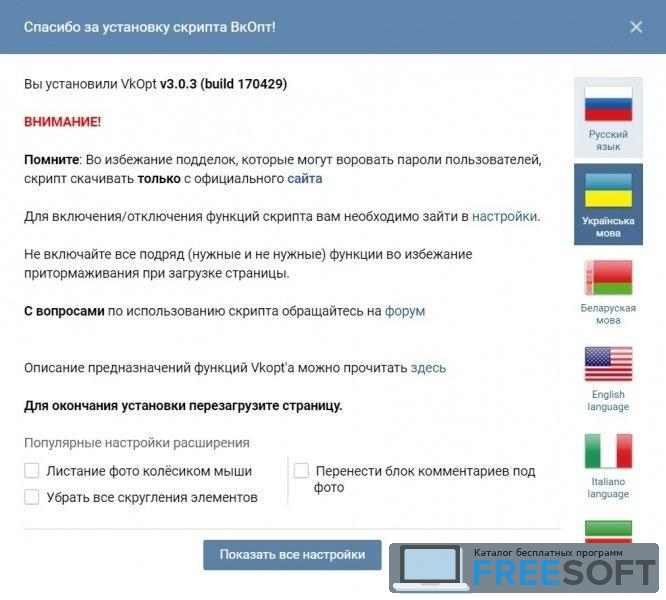
Медиа — самый наглядный сценарий VkOpt: после включения нужной функции расширение добавляет элементы прямо к аудио, видео или фотографии. Здесь особенно важно проверять результат после каждого изменения настроек. Ниже описана последовательность для последней публичной ветки интерфейса VkOpt. Она не требует отдельного конвертера: расширение работает с теми медиа-ресурсами и вариантами качества, которые доступны на странице ВКонтакте.
Подготовка раздела «Медиа» перед первой загрузкой
Начните с чистой проверки. Откройте vk.com, затем меню профиля и окно VkOpt. Перейдите в «Медиа». Не меняйте все параметры одновременно. Сначала найдите функцию скачивания аудиозаписей и переведите её во включённое состояние. Закройте окно настроек, полностью обновите страницу VK и перейдите в раздел с музыкой. Наведите указатель на строку композиции: в рабочей конфигурации VkOpt рядом с записью появляется дополнительный элемент загрузки. После этой проверки вернитесь в «Медиа» и отдельно активируйте скачивание видео, затем снова обновите сайт и откройте страницу с видеозаписями.
Такой порядок нужен не ради осторожности как таковой, а ради контроля результата. Если после первой настройки появился элемент у аудио, а после второй не появился у видео, проблема локализована в видео-функции или в текущей разметке соответствующей страницы. Когда обе функции включаются одновременно, исчезновение одного элемента легко принять за общую неисправность VkOpt. Раздельная проверка сокращает диагностику до конкретного сценария.
- Откройте меню профиля ВКонтакте и выберите VkOpt.
- Перейдите в «Медиа».
- Включите только функцию скачивания аудиозаписей.
- Закройте настройки и обновите vk.com.
- Проверьте появление элемента загрузки возле композиции.
- Повторите ту же процедуру для скачивания видео.
После базовой проверки можно включать информационные дополнения. В старой ветке VkOpt рядом с аудиозаписью отображались размер файла и битрейт, а для фотографий существовало перелистывание колесом мыши. Эти пункты также настраиваются в «Медиа». Включайте их по одному и проверяйте на отдельной странице: сведения об аудио — в списке треков, перелистывание — в просмотрщике фотографий.
Как скачать аудиозапись и проверить полученный файл
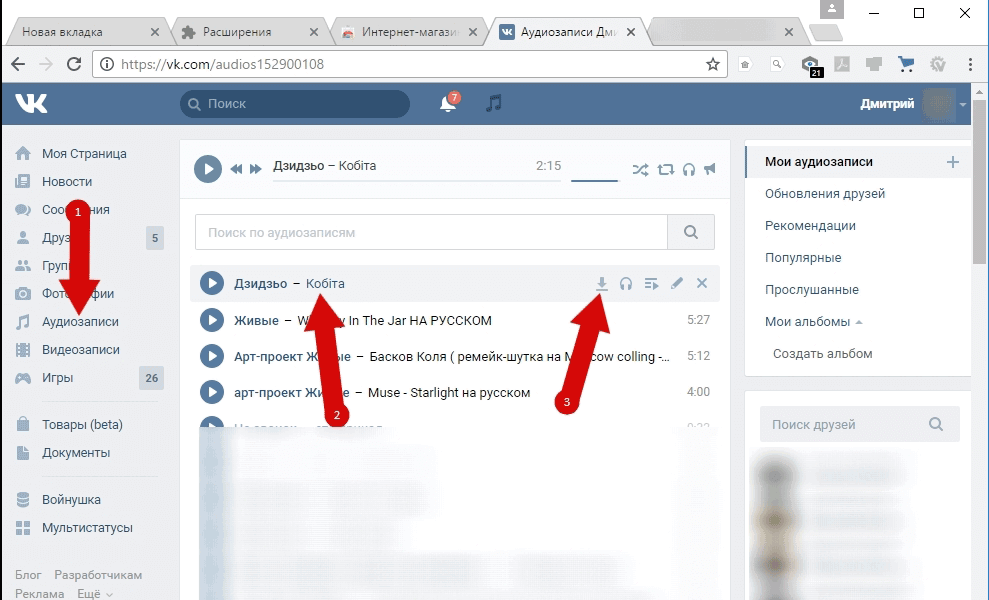
Откройте раздел музыки или любую страницу VK, где отображается аудиозапись. Наведите курсор на нужную строку. VkOpt добавляет управляющий элемент загрузки рядом с треком; в старом интерфейсе он выглядит как стрелка. Нажмите его один раз и дождитесь, пока браузер начнёт обычную загрузку. Не запускайте повторное нажатие, пока браузер не покажет активную загрузку: двойной клик создаёт риск получить две копии одного файла.
После завершения откройте список загрузок браузера и перейдите к сохранённому файлу. Проверка состоит из трёх действий: убедитесь, что файл имеет ненулевой размер, откройте его в медиаплеере и прослушайте начало и участок ближе к концу. VkOpt не является аудиоредактором и не выполняет нормализацию или восстановление повреждённых треков, поэтому итог нужно оценивать как обычный скачанный медиафайл. Когда рядом с записью выводятся размер и битрейт, сравните их с сохранённым файлом — это дополнительная проверка, что загрузилась именно выбранная запись.
Для серии загрузок держите страницу в стабильном состоянии: запускайте следующий файл после начала предыдущей загрузки и не обновляйте список в момент нажатия. Браузер сам управляет очередью загрузок. VkOpt только добавляет доступ к файлу в интерфейсе VK, поэтому папка назначения, конфликт одинаковых имён и предупреждения о загрузке относятся к настройкам самого браузера.
Как скачать видео и выбрать подходящий вариант
Перейдите на страницу видеозаписи или в список роликов. После включения видео-функции VkOpt добавляет элемент загрузки около карточки или в области управления роликом. Откройте этот элемент и посмотрите доступные варианты. В старой реализации выбор строился по доступным качествам видеозаписи. Выберите вариант с тем разрешением, которое соответствует задаче, и запустите загрузку. Для архива рационально брать наиболее высокий доступный вариант, а для быстрой передачи — меньший по размеру.
После завершения сохранения откройте ролик локально. Проверьте длительность, перемотайте в середину и конец, убедитесь, что звук синхронен с изображением. Если браузер сохранил поток с неожиданным именем, переименование файла не меняет его содержимое; ориентируйтесь на фактическое расширение и возможность воспроизведения. Когда нужна альтернативная техника сохранения видео из VK без зависимости от VkOpt, полезен отдельный гайд Xeon Live по скачиванию видео с ВКонтакте.
- Откройте видеозапись или карточку ролика.
- Найдите добавленный VkOpt элемент загрузки.
- Раскройте список доступных вариантов.
- Выберите требуемое качество без повторного нажатия.
- Дождитесь окончания загрузки в браузере.
- Откройте локальный файл и проверьте начало, середину и конец.
Фотографии: перелистывание, дополнительные действия и контроль результата
Для фотографий VkOpt исторически добавлял навигационные удобства, в том числе перелистывание колесом мыши. Чтобы использовать этот сценарий, откройте «Медиа», включите соответствующий пункт и обновите VK. Затем откройте фотографию в полноэкранном просмотрщике и прокрутите колесо на один шаг. После первого срабатывания проверьте направление: прокрутка должна переводить к соседнему изображению, а обратное движение — возвращать назад. Это особенно полезно при последовательном просмотре больших альбомов, где постоянное перемещение курсора к стрелкам замедляет работу.
Если рядом с фотографией доступны дополнительные пункты VkOpt, используйте их только после визуальной проверки исходного изображения. При сохранении фотографии откройте локальный файл отдельно от вкладки VK и сравните ориентацию, пропорции и детализацию. Для изображений важен именно фактический размер файла и разрешение, а не то, насколько крупно фотография выглядит в браузере. VkOpt не выполняет собственную художественную обработку — он добавляет операции вокруг уже существующего медиаматериала.
Как ускорить повторяющиеся действия без лишних переключений
После того как каждый тип медиа проверен отдельно, можно собрать рабочую конфигурацию. Оставьте включёнными только те пункты, которыми пользуетесь регулярно. Для медиа это обычно загрузка нужных типов файлов, показ сведений об аудио и удобная навигация по фотографиям. Чем меньше устаревших функций активно одновременно, тем проще понять причину сбоя после изменения интерфейса VK.
Рабочий цикл строится так: один раз настраиваете «Медиа», затем выполняете действия непосредственно на страницах ВКонтакте. Не нужно держать окно VkOpt открытым. Если кнопка исчезла после обновления сайта, сначала снова откройте настройки и убедитесь, что функция не отключилась, затем обновите страницу без кеша и только после этого переходите к переустановке или смене браузера. Такой порядок сохраняет уже настроенную среду и исключает ненужные изменения.
Пошаговая работа с сообщениями, пользователями и интерфейсом
Вторая сильная сторона VkOpt — не загрузка файлов, а расширение повседневной работы внутри VK. Здесь полезно разделять три задачи: сохранить переписку, сделать списки пользователей информативнее и убрать или переставить элементы интерфейса. Все три сценария начинаются с одной и той же проверки: окно VkOpt открывается, соответствующая вкладка видна, а после изменения параметра страница VK обновлена.
Как сохранить переписку в HTML, TXT или JSON
Откройте раздел сообщений ВКонтакте и войдите в конкретный диалог. Дождитесь полной загрузки текущего окна переписки. Затем откройте меню диалога — в интерфейсе, для которого документирована функция, это меню с дополнительными действиями рядом с собеседником. Выберите «Сохранить переписку». В последней публичной ветке VkOpt поддерживались HTML, TXT и JSON. HTML удобен для просмотра структуры переписки в браузере, TXT — для простого текста, JSON — для последующего анализа и обработки данными.
После выбора формата начинается сбор истории. Для длинного диалога этот этап занимает заметно больше времени, потому что расширению нужно получить сообщения до формирования файла. Не закрывайте вкладку и не переходите в другой диалог до завершения. Когда браузер предложит сохранить файл, задайте понятное имя с собеседником и датой, но не меняйте расширение. Откройте полученный файл сразу после сохранения: в HTML и TXT проверьте первые и последние сообщения, а в JSON — корректность начала и конца структуры и наличие нескольких сообщений из разных участков истории.
- Откройте нужный диалог и дождитесь загрузки страницы.
- Откройте меню дополнительных действий диалога.
- Выберите «Сохранить переписку».
- Выберите HTML для просмотра в браузере, TXT для простого текста или JSON для обработки данных.
- Не закрывайте вкладку, пока VkOpt формирует историю.
- Сохраните файл через стандартное окно браузера.
- Откройте файл и проверьте начало, середину и конец переписки.
JSON особенно полезен, когда переписка нужна не как документ, а как набор данных. Практические проекты на основе выгрузки VkOpt использовали JSON для подсчёта статистики и визуализации слов. При этом файл нужно считать локальной копией личных данных: храните его там же, где хранили бы резервную копию переписки, и не передавайте третьим лицам без необходимости. VkOpt экспортирует данные, но не заменяет систему резервного копирования и не обеспечивает отдельное шифрование архива.
Не путайте резервную копию с восстановлением удалённых сообщений
Источник: ar.soringpcrepair.com
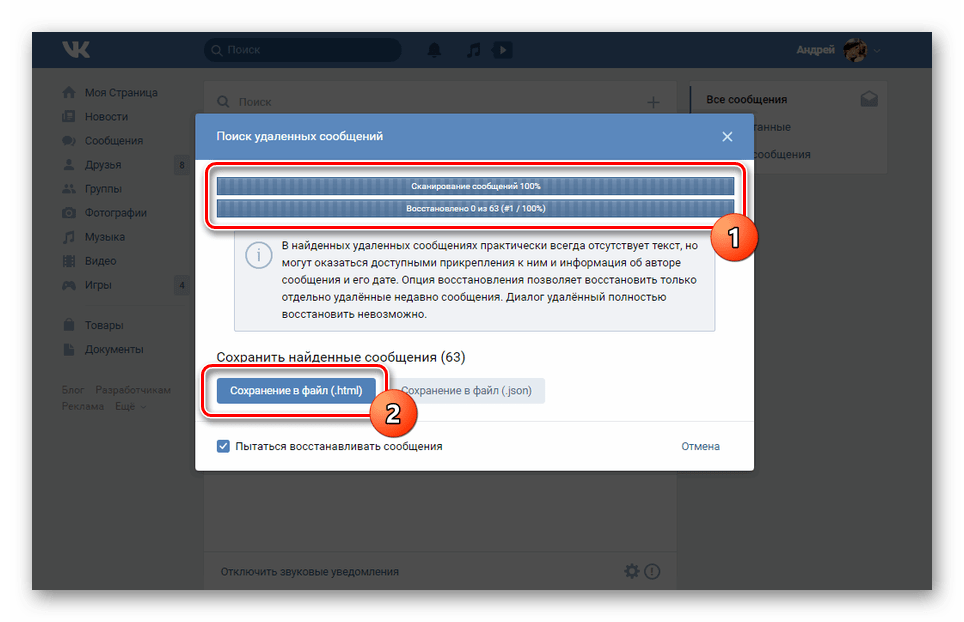
Резервная копия текущей переписки и попытка поиска удалённых сообщений — разные функции. В старых версиях VkOpt существовал отдельный модуль, который сканировал историю и предлагал сохранять найденное в HTML или JSON. Поздние независимые инструкции указывают, что восстановление удалённых сообщений больше не работает как надёжный сценарий. Поэтому для архива используйте «Сохранить переписку» до удаления данных, а не рассчитывайте на последующее восстановление.
Проверка простая: в экспортированном файле должны присутствовать сообщения, которые реально доступны в диалоге на момент сохранения. Если важная переписка уже удалена из VK, не интерпретируйте пустой или неполный экспорт как ошибку формата. VkOpt не создаёт резервную копию задним числом.
Как настроить непрочитанные сообщения и избежать случайной отметки
Перейдите во вкладку «Сообщения» в VkOpt. Сначала настройте визуальное различие непрочитанных сообщений. В старом интерфейсе расширение позволяло задать собственный цвет фона для непрочитанных элементов, что удобно на дисплеях, где штатное отличие плохо заметно. Измените только этот параметр, закройте настройки и откройте список диалогов. Найдите разговор с непрочитанным сообщением и убедитесь, что выделение стало заметнее, но текст и имя собеседника остались читаемыми.
Отдельная функция блокировала автоматическую отметку сообщений как прочитанных. Включать её стоит только после понимания поведения: откройте тестовый диалог с непрочитанным сообщением, не отправляйте ответ и вернитесь к списку. Проверьте, сохранился ли индикатор непрочитанного состояния. После такой проверки уже можно пользоваться функцией в обычной переписке. Если поведение страницы отличается, выключите этот пункт и обновите VK — это быстрее, чем искать причину среди всех настроек сразу.
Как сохранить данные о пользователях в удобном виде на страницах VK
Откройте VkOpt и перейдите в «Пользователи». В этой группе собраны параметры, которые дополняют профиль и списки друзей. По скриншотам последней публичной ветки подтверждены настройки показа возраста и знака зодиака, даты регистрации, устройства входа, времени последней активности и дополнительные варианты оформления списков. Начните с одной информационной опции, например показа возраста, затем откройте профиль пользователя, для которого исходные данные доступны в VK, и проверьте появление дополнительной строки.
Следующим шагом включите формат времени последней активности. После обновления профиля сравните новое отображение с обычным статусом VK. Затем включите показ типа устройства и снова проверьте тот же профиль. Такой последовательный подход помогает понять, какой именно пункт создаёт конкретный элемент. Когда нужный набор определён, оставьте только его: лишняя информация перегружает профиль и затрудняет просмотр основных данных.
Для уведомлений о появлении выбранных людей онлайн сначала сформируйте список избранных средствами самого VkOpt, затем включите соответствующее уведомление. Проверку проводите на одном пользователе, статус которого меняется предсказуемо. Не добавляйте сразу большой список: множество уведомлений затрудняет понимание, срабатывает ли функция вообще и к какому профилю относится сигнал.
Как настроить интерфейс без перегрузки страницы
Откройте вкладку «Интерфейс». Здесь исторически находились функции скрытия отдельных блоков, фиксации левого меню, изменения поведения фотоальбомов, предварительного просмотра документов и других частей сайта. Настраивайте интерфейс слоями. Сначала выберите один визуальный элемент, который действительно мешает, отключите его и обновите VK. Проверьте не только главную страницу, но и сообщения, профиль и раздел медиа: изменение общего интерфейса способно затронуть несколько страниц.
После этого настройте навигацию. Зафиксированное левое меню полезно при длинной ленте: прокрутите страницу вниз и убедитесь, что нужные пункты остаются доступными. Если включено открытие фотоальбома внутри текущей страницы, откройте альбом и проверьте возврат назад: история браузера должна вести в ожидаемое место. Предпросмотр документов проверяется на безопасном тестовом файле; если страница перестраивается некорректно, отключите именно эту функцию.
- Включите одну интерфейсную функцию.
- Обновите VK и проверьте главную страницу.
- Перейдите в сообщения и профиль, чтобы исключить побочный эффект.
- Проверьте возврат кнопкой «Назад» после вложенных страниц.
- Только после этого включайте следующий параметр.
Горячая клавиша Ctrl+Q и другие ускорители старой ветки
В старой ветке VkOpt документирована комбинация Ctrl+Q для изменения раскладки текста в текущем поле ввода. Практический сценарий простой: напечатайте короткую тестовую фразу в поле сообщения в неправильной раскладке, выделите или оставьте её в активном поле и нажмите Ctrl+Q. Сразу проверьте результат до отправки. Эта функция полезна только как локальное преобразование уже набранного текста и не заменяет системное переключение языка клавиатуры.
Для ускорения навигации VkOpt также добавлял расширенные и выпадающие подменю. После включения соответствующего пункта наведите курсор на элемент меню и сравните доступные переходы со штатным VK. Оставляйте такие функции только там, где они сокращают реальное число действий. Когда подменю перекрывает контент или дублирует штатную навигацию, его проще отключить, чем пытаться подстроить весь интерфейс вокруг устаревшей функции.
Как собрать устойчивую рабочую конфигурацию и проверить её после обновления сайта
После настройки сообщений, пользователей и интерфейса проведите контрольный проход. Перезагрузите VK, не открывая панель VkOpt, и выполните четыре действия подряд: откройте профиль, перейдите в диалог, откройте медиа-раздел и вернитесь в ленту. На каждом шаге проверьте только те элементы, которые включали. Если всё отображается, конфигурация сохранена и панель настроек можно открывать только при необходимости.
После обновления браузера или заметного редизайна VK повторяйте тот же контрольный проход. Сначала проверяйте факт загрузки VkOpt и наличие пункта настроек, затем по одной функции из каждой группы. Не начинайте с полного сброса: при проекте с прекращённой разработкой отдельно проверяйте совместимость кода с новым браузером и изменившейся страницей, а уже затем пользовательские переключатели. Фиксация того, что именно исчезло, помогает отличить частичный сбой интеграции от полного прекращения запуска расширения.
Проверка совместимости, ошибки, плюсы, минусы и альтернативы
Главное ограничение VkOpt сегодня связано не с отдельной функцией, а с возрастом кодовой базы. Chrome-сборка в официальном репозитории использует Manifest V2. Google завершила поддержку этой модели расширений, поэтому современный Chrome не является штатной средой для старой сборки VkOpt. Дополнительно сам проект давно не выпускал новый стабильный релиз. Это означает, что диагностику нужно начинать с совместимости браузера и только потом переходить к настройкам внутри VK.
Почему VkOpt не запускается в современном Chrome
Источник: screen-recording.ru
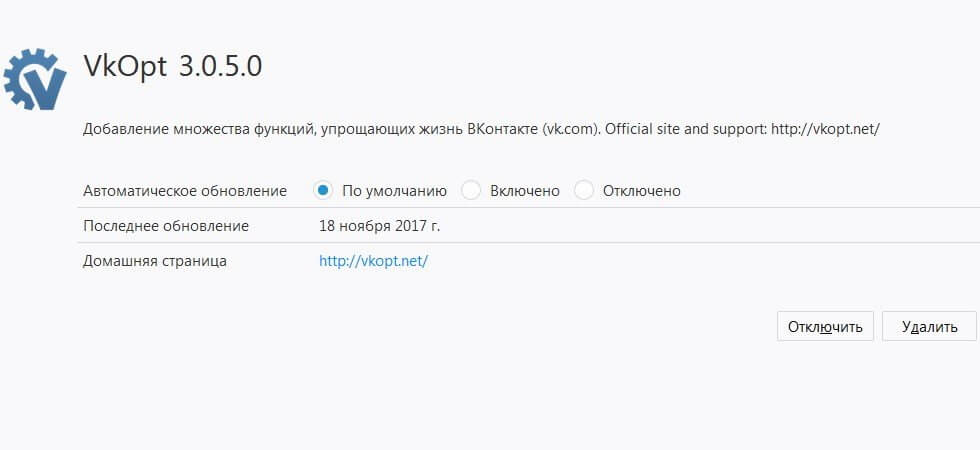
Проверка начинается в менеджере расширений браузера. Если старый пакет VkOpt отсутствует, отключён как неподдерживаемый или не устанавливается, переход к параметрам VK бессмысленен. Manifest V2 в Chrome выведен из эксплуатации, а последняя публичная сборка VkOpt для Chrome именно такая. В этой ситуации корректное действие — не искать скрытый флажок на vk.com, а признать несовместимость пакета с текущим Chrome.
Репозиторий проекта также содержит userscript-сборку и варианты для других браузерных платформ своего времени, но их наличие в коде не превращает проект в актуально поддерживаемый продукт. Использование архивной конфигурации оправдано только там, где пользователь сознательно поддерживает совместимую среду и понимает последствия запуска старого кода на странице с личными сообщениями и медиа.
Как диагностировать исчезновение кнопок и частичную работу функций
Когда окно VkOpt открывается, но отдельная функция исчезла, проверяйте систему от простого к сложному. Сначала откройте соответствующую вкладку настроек и убедитесь, что функция включена. Затем полностью обновите страницу VK. После этого проверьте тот же сценарий на другой записи того же типа: другой аудиотрек, другой ролик или другой профиль. Если элемент не появляется нигде, отключите конфликтующие косметические расширения, которые меняют страницу VK, и повторите проверку.
Следующий уровень — сопоставление с изменениями самого сайта. VkOpt добавляет элементы в конкретные части интерфейса VK; при изменении структуры страницы старый код перестаёт находить нужное место. Признак такого сбоя — базовая панель VkOpt загружается, но кнопка отсутствует только в одном разделе. В этом случае многократная переустановка не возвращает совместимость кода. Рациональнее выключить неработающий модуль и использовать штатную функцию VK или отдельный инструмент для конкретной задачи.
- Проверьте, загружается ли само окно VkOpt.
- Убедитесь, что нужный пункт включён.
- Обновите страницу VK полностью.
- Проверьте второй объект того же типа.
- Временно отключите другие расширения, меняющие интерфейс VK.
- Если ломается только один раздел, отключите проблемный модуль и не перестраивайте остальные рабочие функции.
VkOpt всё ещё получает стабильные релизы?
Последний публичный релиз официального репозитория — 3.0.8.2 от 7 марта 2021 года. Последний коммит основной ветки датирован 24 августа 2021 года; новых стабильных выпусков после этого в репозитории нет.
Почему Chrome не принимает старую сборку?
Chrome-сборка VkOpt использует Manifest V2, а поддержка Manifest V2 в современных версиях Chrome прекращена. Это ограничение браузерной платформы, а не настройка ВКонтакте.
Можно ли сохранить переписку в файл?
В последней публичной ветке VkOpt документирована команда «Сохранить переписку» с экспортом в HTML, TXT и JSON. После сохранения файл нужно открыть и проверить первые и последние сообщения.
VkOpt перекодирует аудио или видео?
VkOpt добавляет доступ к имеющимся на странице медиа-ресурсам и вариантам качества. Отдельного редактора или конвертера внутри расширения нет.
Что делать, когда исчезла только одна кнопка?
Проверьте переключатель функции, полностью обновите VK и протестируйте второй объект того же типа. Если панель VkOpt работает, а элемент отсутствует во всём разделе, причина связана с конкретным модулем интеграции.
Нужно ли включать все параметры сразу?
Нет. Последовательное включение по одной функции упрощает проверку результата и помогает сразу определить модуль, который перестал работать после изменения сайта.
Плюсы, минусы и границы применения
Плюсы
- Большой набор функций в одном расширении: медиа, сообщения, профили и интерфейс.
- Экспорт переписки в TXT и JSON даёт как читаемую копию, так и структурированный файл для анализа.
- Настройки разбиты по тематическим разделам, поэтому отдельные функции можно включать независимо.
- Исходный код проекта открыт и доступен в публичном репозитории.
- Функции встроены непосредственно в страницы VK и не требуют отдельного настольного окна.
Минусы
- Последний стабильный релиз выпущен в 2021 году, а активная разработка основной ветки прекращена.
- Chrome-сборка использует Manifest V2, который больше не поддерживается современным Chrome.
- Функции зависят от разметки сайта VK и ломаются при изменении соответствующих страниц без обновления VkOpt.
- Большой набор старых модулей усложняет диагностику, когда включено слишком много функций одновременно.
- Расширение работает на страницах с личными данными, поэтому использование архивной сборки требует осознанного отношения к безопасности браузерной среды.
Кому подойдёт
- Пользователям, которые уже работают с совместимой архивной конфигурацией и хотят понять назначение настроек VkOpt.
- Тем, кому нужен экспорт старых переписок в TXT или JSON в среде, где функция продолжает выполняться.
- Тем, кто изучает возможности исторического расширения VK и готов проверять каждую функцию после изменений сайта.
Кому не подойдёт
- Пользователям современного Chrome, которым нужен устанавливаемый и регулярно обновляемый продукт из магазина расширений.
- Тем, кому требуется гарантированно поддерживаемая загрузка медиа без зависимости от старой разметки VK.
- Пользователям, которые не хотят поддерживать отдельную совместимую браузерную среду для устаревшего расширения.
Сравнение с реальными альтернативами
VkOpt отличается от узкоспециализированных загрузчиков шириной задач. VKSaver ориентирован прежде всего на сохранение музыки и видео из ВКонтакте, поэтому его логика проще: пользователь устанавливает инструмент ради медиа. VkOpt исторически объединял загрузку с экспортом переписки, настройками пользователей и изменением интерфейса. Эти продукты решают пересекающиеся, но не одинаковые задачи.
Отдельный настольный подход представляет VKMusic: это самостоятельная программа для поиска и загрузки медиа, а не набор вмешательств в интерфейс VK. Такой формат удобнее, когда не нужны изменения страниц ВКонтакте. Штатный веб-интерфейс VK остаётся вариантом без стороннего кода: он не предоставляет специфические функции VkOpt, зато не зависит от устаревшей модели расширений. Выбор здесь определяется задачей, а не количеством пунктов в меню.
Практические рекомендации для разных сценариев
Для скачивания одного-двух роликов не стоит строить весь процесс вокруг старого расширения: используйте актуальный способ сохранения видео и проверяйте полученный файл. Для постоянной работы с музыкой нужен инструмент, который поддерживается в вашем текущем браузере или как отдельная программа. VkOpt рационально рассматривать там, где важны его уникальные старые функции — прежде всего экспорт переписки и привычные изменения интерфейса — и уже существует совместимая среда.
Для архива сообщений сначала сохраните небольшой тестовый диалог в HTML, TXT и JSON, проверьте содержимое и только затем запускайте большую переписку. Для интерфейсных изменений включайте по одной функции и фиксируйте, какой элемент появился. Для медиа проверяйте каждый тип отдельно. Такой порядок остаётся полезным даже в старой версии: он сокращает число переменных и позволяет быстро понять, работает ли конкретная часть VkOpt.
Когда основная задача — просто вернуть привычные кнопки после очередного изменения VK, оценивайте стоимость поддержки старой конфигурации. Если ради одной функции приходится удерживать устаревший браузер, отключать защитные механизмы или вручную восстанавливать расширение после каждого обновления, практичнее перейти на отдельный актуальный инструмент. VkOpt ценен как многофункциональная надстройка своего периода, но текущая эксплуатация должна исходить из подтверждённой совместимости, а не из старых описаний возможностей.