VKMusic — отдельный Windows-клиент старой школы для поиска, прослушивания и сохранения музыки и видео. На Xeon Live можно скачать VKMusic бесплатно, а перед установкой полезно понимать два факта: подтверждённая ветка 4.84.4 относится к 2021 году, а сетевые функции зависят от внешних сервисов и их API. Поэтому ниже разобран интерфейс, порядок работы и безопасная диагностика без обещаний, что каждая старая интеграция продолжает отвечать сегодня.
Что такое VKMusic и чего ждать от программы сегодня
VKMusic относится к классу небольших десктопных загрузчиков. Основная логика программы строится вокруг одного окна: в верхней части выбирается источник или выполняется поиск, в центре появляется список найденных материалов, а внизу работает очередь загрузок. Отдельный браузерный плагин для этой ветки не нужен. Такая архитектура удобна для пользователей, которые предпочитают локальные файлы и хотят видеть процесс скачивания в отдельном менеджере.
При этом VKMusic нельзя путать с современным сервисом VK Музыка. Рассматриваемая программа — самостоятельный Windows-клиент, связанный с разработчиком Юрием Семеновым и линейкой VKMusic 4. В нескольких справочных каталогах до сих пор фигурирует версия 4.84.4, датированная 2021 годом. Более новая подтверждённая ветка исходного приложения в изученных источниках не обнаружена.
Возраст программы влияет прежде всего на сетевые функции. В 2022 году пользователи фиксировали ошибку авторизации ВКонтакте, в тексте которой API ниже версии 5.81 назывался устаревшим. Это важнее красивой цифры версии: оболочка VKMusic способна запускаться, а конкретный источник контента при этом уже не отвечать так, как ожидал старый клиент. Поэтому практическая проверка всегда начинается не со скачивания десятков файлов, а с одного тестового трека или ролика.
Для повседневной работы у VKMusic подтверждены следующие элементы: поиск музыки, разделы собственных аудиозаписей и медиаматериалов друзей или групп, встроенное прослушивание, очередь закачек, контекстное меню готового файла, настройка числа одновременных загрузок, ограничение скорости и прокси. В ветке 4.x также были предусмотрены режимы поиска видео на внешних площадках и окно выбора качества. Их наличие в интерфейсе подтверждается скриншотами, а текущая доступность конкретных площадок определяется их современными правилами и API.
Для понимания аудиофайлов полезно отдельно посмотреть материал Xeon Live о том, как устроен MP3 и на что влияет битрейт. В VKMusic битрейт вынесен прямо в рабочую таблицу и в настройки музыки, поэтому этот параметр здесь не декоративный: он помогает выбирать подходящий файл до сохранения.
- Подходит: для локальной медиатеки, разовых загрузок, работы со списками и очередью на Windows.
- Не подходит: как современный облачный музыкальный сервис, кроссплатформенная медиатека или гарантированный загрузчик с любой современной площадки.
- Главное ограничение: сетевые интеграции относятся к старой ветке клиента и требуют фактической проверки на одном файле перед массовой работой.
- Правовой ориентир: сохранять следует материалы, на использование которых у пользователя есть необходимые права; возможность технической загрузки не отменяет правила площадки и авторское право.
Интерфейс VKMusic: карта рабочего окна
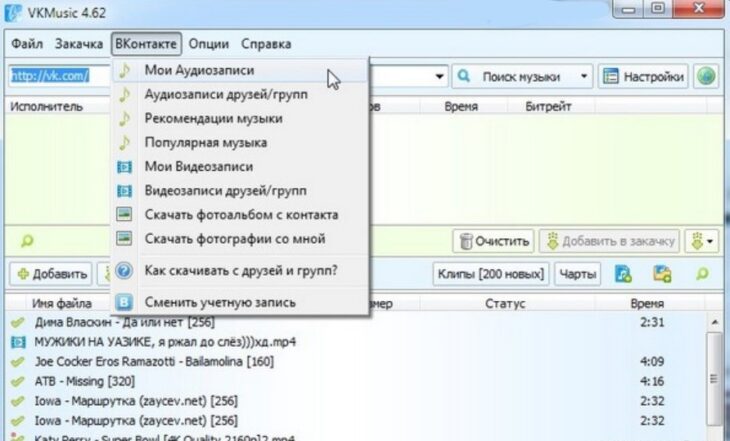
Главное окно VKMusic устроено линейно. Сверху находится классическое меню Windows-программы: Файл, Закачка, ВКонтакте, Опции и Справка. Ниже размещена строка поиска и переключатель режима поиска. Центральная таблица показывает найденные материалы, а нижняя таблица отвечает за активные и завершённые закачки. Такое разделение полезно помнить с первого запуска: верхняя половина отвечает на вопрос что найти, нижняя — что уже происходит с выбранными файлами.
Меню ВКонтакте служит точкой входа в основные медиаразделы. На подтверждённом экране видны Мои Аудиозаписи, Аудиозаписи друзей/групп, Рекомендации музыки, Популярная музыка, Мои Видеозаписи, Видеозаписи друзей/групп, команды для фотографий и смены учётной записи. Для большинства музыкальных действий начинать удобнее именно отсюда, потому что структура источника определяется до появления списка.
Строка поиска расположена непосредственно под меню. Справа от неё находится кнопка выбора режима, на старых экранах подписанная Поиск музыки. При работе с музыкой центральная таблица показывает исполнителя, название, длительность и битрейт. Справа от строк появляются пиктограммы действий. Нижняя панель содержит имя файла, размер, статус и время, а также кнопки управления очередью.
Контекстное меню готового файла дополняет общую схему. Через него доступны запуск, добавление файла или папки, открытие папки с результатом и переименование. Это важная особенность VKMusic: завершение загрузки не обрывает рабочий процесс. Пользователь сразу переходит от списка результатов к физическому файлу на диске.
Меню Опции отвечает за поведение клиента. На проверенных экранах присутствует переход в Настройки, а отдельное окно настроек содержит разделы Общие, Музыка, Горячие клавиши, Плеер и Соединение. В рабочем цикле чаще всего нужны Музыка и Соединение: первый раздел влияет на выбор битрейта и оформление имён файлов, второй — на число параллельных загрузок, скорость и прокси.
- Верхнее меню: источник контента, очередь, настройки и справка.
- Строка поиска: название композиции, исполнителя, ссылка или название видео в поддерживаемом режиме.
- Центральная таблица: отбор материала по названию, длительности и доступным параметрам.
- Нижняя очередь: размер, статус, скорость, завершение и повторный запуск.
- Контекстное меню: быстрый переход к папке с готовым файлом и операции с элементом очереди.
Как скачать музыку в VKMusic: три практических сценария
Музыкальная часть VKMusic работает по одной схеме независимо от точки входа: открыть нужный список, выбрать композицию, при необходимости прослушать её, отправить в нижнюю очередь и после завершения открыть папку с файлом. Разница между сценариями только в том, откуда берётся исходный список — из аккаунта, из популярного раздела или из строки поиска.
Собственные аудиозаписи: от входа до папки с файлом
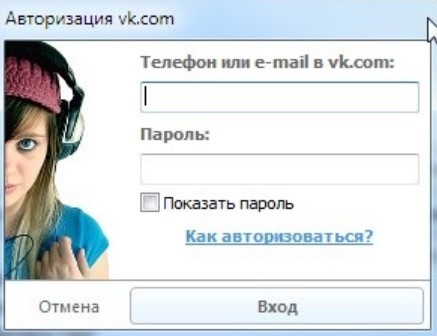
Для доступа к собственным аудиозаписям в старой ветке VKMusic использовалась встроенная авторизация. На подтверждённом экране окно содержит поля для телефона или e-mail и пароля, флажок показа пароля и кнопку Вход. В 2022 году у этой схемы фиксировалась ошибка устаревшего API, поэтому перед вводом данных стоит сначала оценить происхождение дистрибутива и состояние клиента. Отключать защиту аккаунта ради старого приложения не требуется.
- Шаг 1. Запустите VKMusic и дождитесь появления главного окна. Закройте справочное окно, когда оно перекрывает рабочую область.
- Шаг 2. Откройте меню ВКонтакте и выберите Мои Аудиозаписи. Программа обращается к разделу, связанному с учётной записью.
- Шаг 3. В окне входа используйте штатную авторизацию старой ветки только для проверенного дистрибутива. Сообщение о deprecated API означает несовместимость сетевого модуля, а не ошибку пароля.
- Шаг 4. После успешного получения списка найдите нужную композицию в центральной таблице. Сопоставьте исполнителя, название, длительность и битрейт.
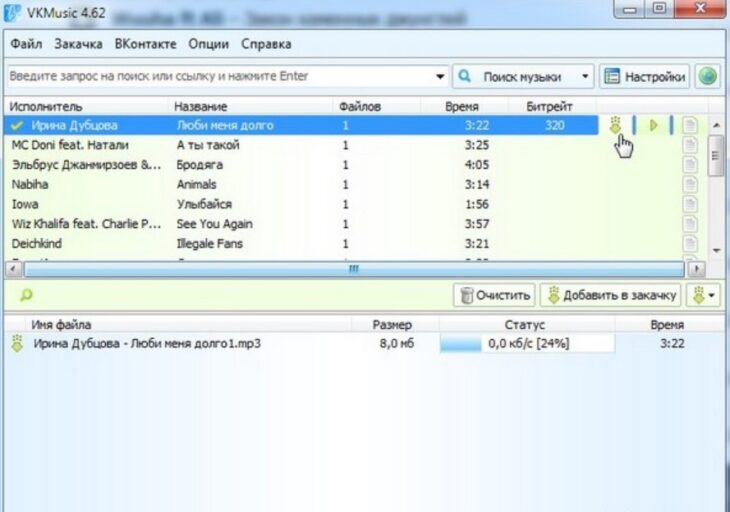
- Шаг 5. Наведите указатель на строку композиции и нажмите зелёную пиктограмму загрузки справа. Элемент появляется в нижней области закачек.
- Шаг 6. Следите за полями Размер, Статус и Время. Нормальная загрузка меняет статус и показывает продвижение; зависшее соединение остаётся отдельной диагностической ситуацией.
- Шаг 7. После завершения щёлкните по строке файла правой кнопкой мыши и выберите Открыть папку с файлом. Проверьте, что файл действительно появился на диске.
- Шаг 8. Откройте сохранённый MP3 в обычном проигрывателе, убедитесь в корректной длительности и отсутствии обрыва. Только после этой проверки переходите к серии загрузок.
Эта последовательность важна именно для старого клиента. Успешное появление списка ещё не доказывает, что все последующие ссылки на медиа будут доступны. Проверка одного файла отделяет проблему авторизации от проблемы конкретной загрузки и не создаёт длинную очередь с одинаковой ошибкой.
Популярная музыка и поиск по названию
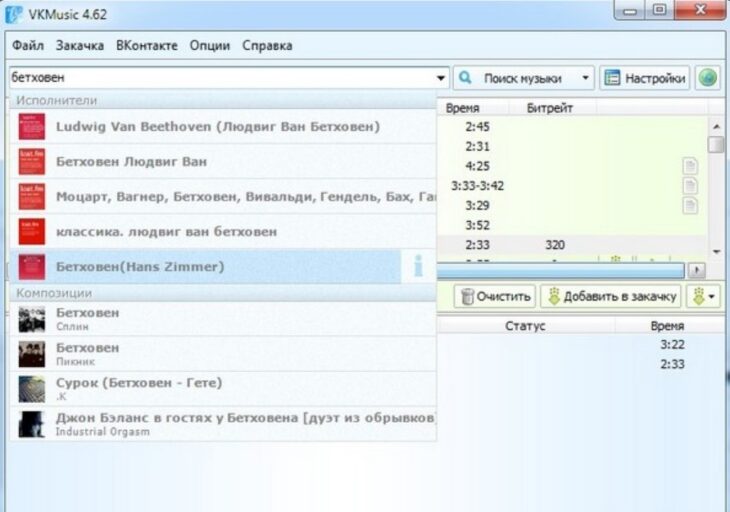
Раздел Популярная музыка открывается из того же меню ВКонтакте. Он показывает готовый список, поэтому вводить название заранее не требуется. В сценарии ручного поиска используется поле под верхним меню. На подтверждённом экране VKMusic подставляет варианты по исполнителям и композициям прямо под строкой, после чего выбранный вариант превращается в обычный список результатов.
- Популярная музыка. Откройте ВКонтакте → Популярная музыка, дождитесь заполнения таблицы и просмотрите строки по названию, длительности и битрейту. Для нужной позиции нажмите пиктограмму загрузки и контролируйте нижнюю очередь.
- Поиск конкретного трека. Поставьте курсор в верхнее поле, введите исполнителя и часть названия композиции, затем выберите подходящую подсказку. После появления результатов сравните несколько строк, а не загружайте первую автоматически.
- Отбор по качеству. Сопоставьте длительность и битрейт. Одинаковое название при разной длительности часто означает другой монтаж, концертную запись или обрезанный файл; одинаковая длительность при разных значениях битрейта помогает выбрать нужный вариант качества.
- Предпрослушивание. Используйте встроенный аудиоплеер перед сохранением, когда в выдаче несколько похожих версий. Плеер в этой ветке рассчитан на аудио, а не на полноценное воспроизведение видео.
- Загрузка. Отправьте выбранную строку в очередь, дождитесь окончания и откройте физическую папку. Итог проверяется вне VKMusic обычным проигрывателем.
Для большой коллекции полезнее действовать партиями. Сначала отберите несколько треков одного исполнителя, затем проверьте папку и названия файлов. После этого продолжайте следующую группу. Такой порядок быстрее выявляет неудачное правило именования или сетевую проблему, чем загрузка всего списка одним длинным сеансом.
Как не перепутать найденный трек и проверить результат
В VKMusic решение о скачивании принимается по данным центральной таблицы. Не ориентируйтесь только на название. Для музыкальной записи проверяются исполнитель, продолжительность и битрейт. После сохранения добавляется ещё два контроля: фактическое имя файла и воспроизведение от начала до конца нужного фрагмента. Такой простой цикл особенно полезен для ремиксов, концертных записей и композиций с одинаковыми названиями.
- До загрузки: сравните исполнителя, название, продолжительность и битрейт.
- Во время загрузки: убедитесь, что в нижней панели появился именно выбранный файл и статус меняется.
- После загрузки: используйте Открыть папку с файлом и проверьте расширение, размер и имя.
- Контроль воспроизведения: прослушайте начало, середину и конец файла. Обрыв, тишина или неверная длительность сразу обнаруживаются без дополнительных инструментов.
- Для серии файлов: сначала сохраните два-три трека и оцените схему именования. После этого добавляйте остальную подборку.
Как искать и скачивать видео через VKMusic
В ветке VKMusic 4.x видеосценарии были вынесены отдельно от музыки. В меню ВКонтакте присутствуют Мои Видеозаписи и Видеозаписи друзей/групп, а выпадающий список рядом со строкой поиска содержит отдельные режимы для внешних видеосервисов. Скриншоты также подтверждают окно выбора качества с форматом, разрешением и размером. Эти элементы описывают устройство клиента; работоспособность старых интеграций в 2026 году не гарантируется из-за изменений самих площадок.
Для современных способов сохранения роликов из социальной сети полезно сопоставить старый клиент с отдельной инструкцией по скачиванию видео из ВКонтакте. VKMusic стоит рассматривать как один исторический способ, а не как универсальный метод для любого текущего источника.
Поиск видео внутри интерфейса
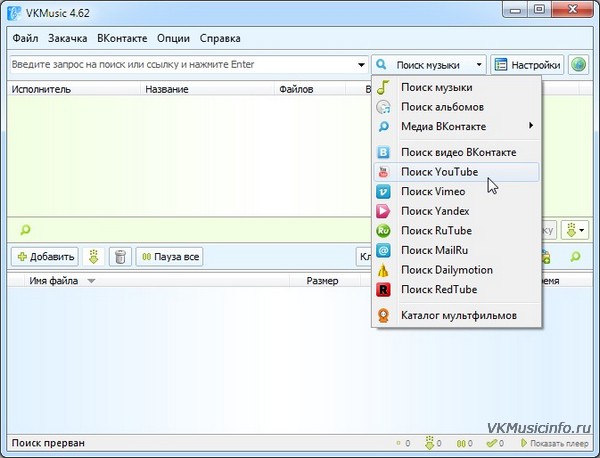
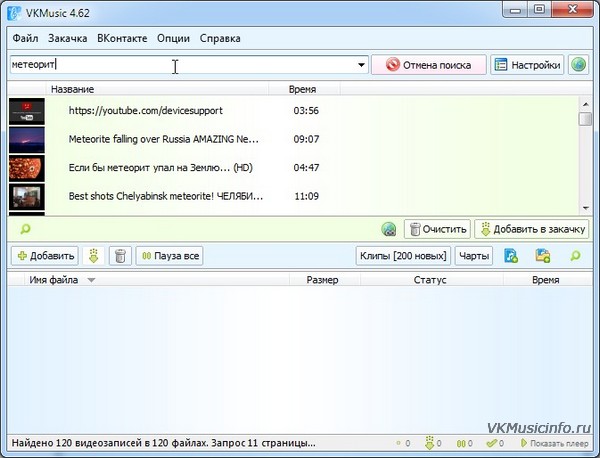
На подтверждённом экране справа от строки поиска раскрывается список режимов, где среди прочего присутствует Поиск YouTube. После выбора режима подпись кнопки меняется, а ввод названия работает уже как видеопоиск. В результатах отображаются название и длительность ролика, а в строках появляются миниатюры.
- Шаг 1. Запустите VKMusic и откройте выпадающий список справа от строки поиска.
- Шаг 2. Выберите нужный видеорежим, присутствующий в вашей ветке программы. Для исторически подтверждённого сценария на скриншотах используется Поиск YouTube.
- Шаг 3. Введите название ролика в верхнее поле и запустите поиск клавишей Enter.
- Шаг 4. В таблице результатов сопоставьте название и длительность. Для неоднозначных роликов дополнительно ориентируйтесь на миниатюру.
- Шаг 5. Выделите нужную строку и нажмите Добавить в закачку. Элемент переходит в нижнюю очередь.
- Шаг 6. При появлении окна выбора качества оцените формат, разрешение и указанный размер файла. Выберите подходящую строку.
- Шаг 7. Дождитесь завершения в нижней панели и откройте папку через контекстное меню.
- Шаг 8. Проверьте итоговый ролик в видеоплеере: начало, середину, звук и последние секунды. Это исключает ситуацию с недокачанным файлом.
Выбор качества и формата перед загрузкой
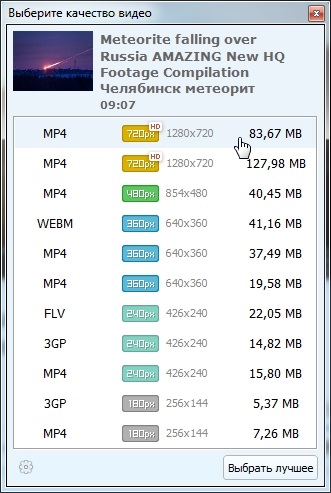
Окно выбора качества в старой ветке VKMusic показывает несколько строк одного ролика. В каждой строке видны контейнер, разрешение и предполагаемый размер. На сохранённом экране присутствуют MP4, WEBM, FLV и 3GP с вариантами от 1280×720 до 256×144. Это не перечень гарантированных современных форматов, а фактический пример того, как программа представляла доступные версии конкретного видео.
- Сначала разрешение. Для просмотра на большом экране выбирайте верхнюю доступную строку с нужным разрешением, но только после оценки размера.
- Затем контейнер. MP4 обычно проще открывать на широком наборе устройств. WEBM подходит современным браузерам и многим плеерам, а старые FLV и 3GP сегодня применяются заметно реже.
- Сопоставьте размер. Две строки с одинаковым разрешением способны отличаться по размеру из-за кодека или потока. VKMusic показывает этот параметр до начала загрузки.
- Не путайте разрешение с качеством исходника. Число 720p само по себе не улучшает слабый исходный ролик. Итог проверяется визуально после загрузки.
- Один тест перед серией. Сначала загрузите один ролик в выбранном режиме и откройте его локально. После успешной проверки используйте тот же подход для остальных файлов.
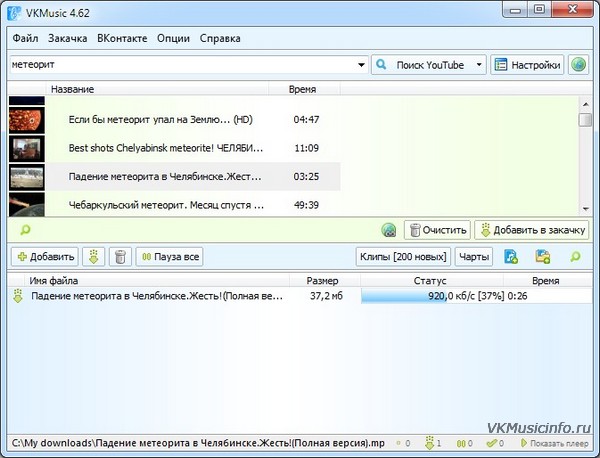
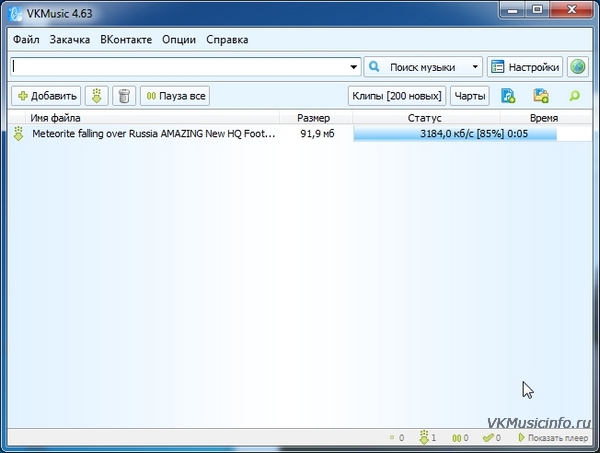
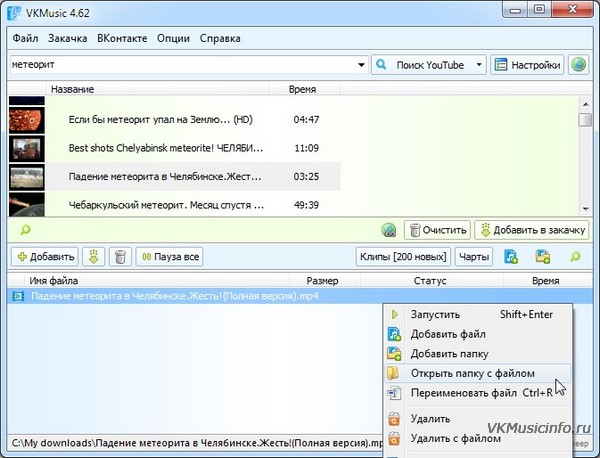
Слайдер показывает три последовательных состояния старого видеосценария: список найденных роликов, добавление выбранного элемента в очередь и отображение прогресса. Такая связка полезнее отдельного статичного кадра, потому что демонстрирует переход от поиска к фактической закачке.
Загрузка видео по ссылке и проверка результата
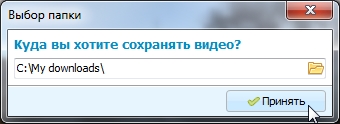
Справочная страница VKMusicinfo описывает второй старый сценарий: программа перехватывала скопированную ссылку на поддерживаемый ролик, показывала предложение Закачать, затем открывала окно выбора качества и диалог папки. Этот механизм подтверждён скриншотами той эпохи, но зависит от схемы ссылок и правил площадки. В современной работе его следует проверять на одном общедоступном ролике.
- Шаг 1. Скопируйте адрес общедоступного ролика на поддерживаемой площадке при запущенном VKMusic.
- Шаг 2. Дождитесь штатного уведомления VKMusic. Отсутствие реакции означает, что перехват для этого источника не сработал; повторное копирование не исправляет несовместимость площадки.
- Шаг 3. При появлении предложения нажмите Закачать и откройте список доступных вариантов.
- Шаг 4. Выберите строку по разрешению, контейнеру и размеру, затем укажите папку сохранения.
- Шаг 5. Разверните главное окно и проследите, что файл появился в очереди и процент меняется.
- Шаг 6. После завершения используйте Открыть папку с файлом.
- Шаг 7. Проверьте локальный ролик сторонним плеером. Отдельно проверьте звук: успешное открытие видео не доказывает наличие корректной аудиодорожки.
Как управлять очередью, файлами и серийными загрузками
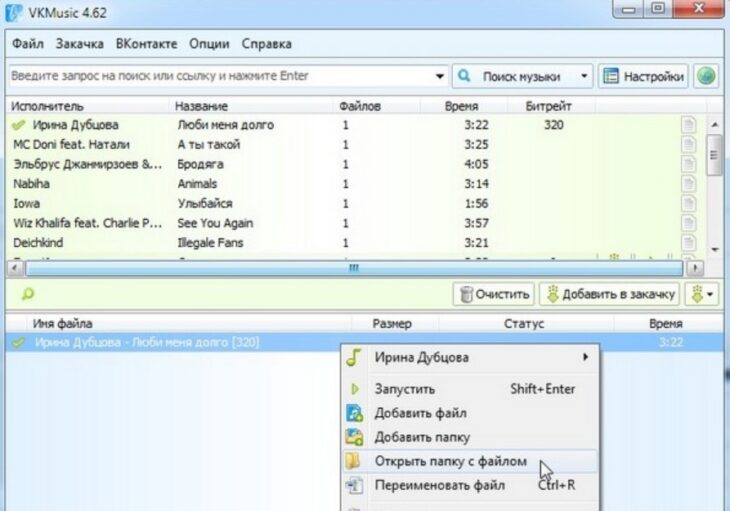
Нижняя панель VKMusic — самостоятельный менеджер загрузок. В ней видны имя файла, размер, статус и время, а через меню Закачка доступны команды запуска и остановки. Контекстное меню завершённого элемента дополняет очередь операциями с локальным файлом. Именно эта часть делает программу удобной при работе не с одной композицией, а с небольшими сериями.
Очередь: запуск, пауза и повторный старт
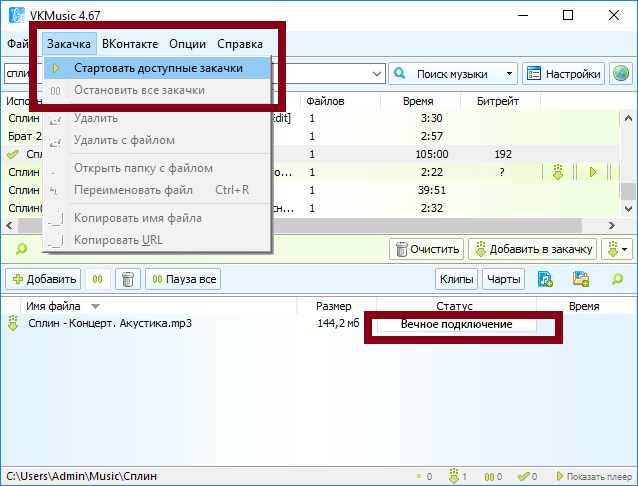
Для нормальной очереди полезен простой порядок: сначала добавить несколько позиций, затем проверить, что каждая появилась в нижней таблице, и только после этого увеличивать серию. На экранах VKMusic видна кнопка Пауза все, а в меню Закачка — Стартовать доступные закачки и Остановить все закачки. Эти команды действуют на очередь целиком и удобны при смене соединения или необходимости временно освободить канал.
- Шаг 1. Добавьте один файл и убедитесь, что нижняя строка показывает его имя и меняющийся статус.
- Шаг 2. Добавьте ещё две-три позиции. Следите, чтобы они не дублировались и соответствовали выбранным строкам верхней таблицы.
- Шаг 3. Для временной остановки используйте Пауза все или команду Остановить все закачки в меню Закачка.
- Шаг 4. Для продолжения откройте Закачка и выберите Стартовать доступные закачки. Программа повторно пытается запустить элементы, которые остаются доступными для загрузки.
- Шаг 5. Не очищайте список до проверки папки. Статус Завершено полезен как контрольный список уже обработанных позиций.
- Шаг 6. После проверки удаляйте из очереди только те элементы, результат которых найден на диске и открывается без ошибок.
При серийной работе количество параллельных скачиваний задаётся отдельно в разделе Соединение. Увеличение числа одновременных закачек не делает старый источник автоматически быстрее: оно лишь запускает больше операций одновременно. Для стабильности сначала оставляют небольшое значение, проверяют один цикл и затем меняют параметр осознанно.
Файл после загрузки: где его искать и что проверить
Контекстное меню на подтверждённом скриншоте содержит Открыть папку с файлом, Переименовать файл и команды добавления файла или папки. Рядом с Запустить показано сочетание Shift+Enter, рядом с Переименовать файл — Ctrl+R. Эти элементы полезны для локальной организации уже после завершения сетевой части.
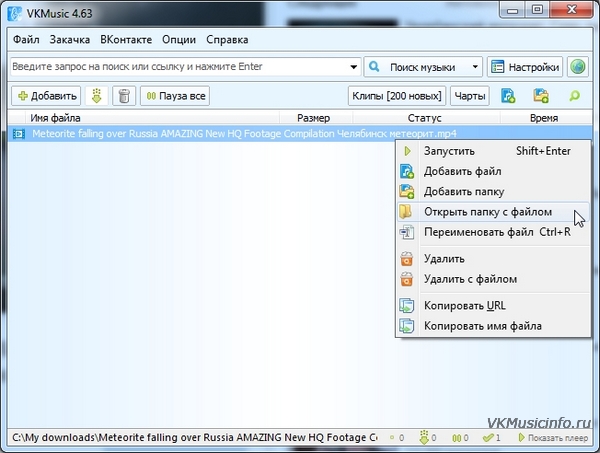
- Открыть папку с файлом. Используйте эту команду как основной способ найти результат. Она надёжнее ручного поиска по системным папкам, особенно после смены каталога сохранения.
- Переименовать файл. Применяйте после проверки воспроизведения. Сначала убедитесь, что файл целый, затем приводите название к собственной схеме.
- Запустить. Команда запускает выбранный локальный элемент; на старом интерфейсе рядом указан Shift+Enter.
- Добавить файл и Добавить папку. Эти пункты относятся к локальному содержимому и дополняют встроенный плеер. Они не заменяют сетевой поиск.
- Удаление. Массовое удаление из списка следует выполнять после сверки с физической папкой, чтобы не потерять контроль над тем, какие элементы уже сохранены.
Для архива из нескольких десятков файлов полезна двухэтапная проверка. Сначала через очередь фиксируется факт завершения, затем через проводник проверяется фактическое наличие. После этого несколько файлов выборочно открываются в проигрывателе. Такой порядок выявляет три разных класса проблем: сетевую ошибку, отсутствие файла на диске и повреждённый результат.
Практичная схема для большой подборки
VKMusic не требует превращать работу в одну огромную очередь. Более надёжна обработка короткими партиями. Сначала определяется папка и правило именования, затем загружается небольшая группа, после чего проверяется результат. В следующей партии сохраняются те же параметры. Эта схема особенно важна для старой программы, где источник способен изменить поведение без обновления самого клиента.
- Партия 1 — проверочная. Выберите 2–3 файла разных размеров и длительности. Загрузите их, откройте папку, проверьте имена и воспроизведение.
- Партия 2 — рабочая. Добавьте 5–10 позиций одного типа. Следите за нижней очередью и не смешивайте музыку с видео, пока не проверены отдельные каталоги.
- Пауза при нестабильности. При массовом появлении одинакового статуса остановите очередь целиком и переходите к диагностике соединения, а не запускайте новые элементы.
- Контроль свободного места. Для видео ориентируйтесь на размер, показанный в окне качества и очереди. Папка назначения должна иметь запас, достаточный для всей партии.
- Финальная сверка. Сравните число завершённых элементов с числом фактических файлов в папке и выборочно откройте результат.
Как настроить качество, имена файлов и соединение
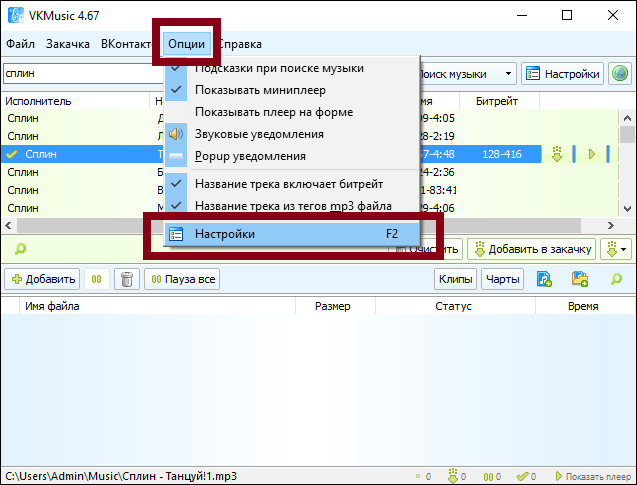
Настройки VKMusic открываются через Опции → Настройки; на старом интерфейсе рядом с командой указана F2. В окне настроек подтверждены разделы Общие, Музыка, Видео, Горячие клавиши и Соединение. Самые практичные параметры находятся в Музыке и Соединении: они влияют на выбор битрейта, отображение списка, имена сохранённых файлов и нагрузку на сеть.
Музыка: битрейт, отображение и схема имени файла
На экране настроек версии 4.84.4 раздел Музыка содержит опции ускоренного поиска через VK API, встроенного плеера, выбора битрейта и формирования имён музыкальных файлов. В блоке выбора битрейта видны число файлов для анализа, желаемый битрейт и флажок ручного выбора. Ниже присутствуют опции отображения MP3-тегов и битрейта в списке.
- Шаг 1. Откройте Опции → Настройки → Музыка.
- Шаг 2. Оставьте встроенный плеер включённым, когда используете предпрослушивание перед сохранением. Это сокращает число ненужных загрузок.
- Шаг 3. Проверьте желаемый битрейт. На сохранённом экране в поле установлен 320, а рядом есть ручной режим. Это настройка предпочтения, а не способ превратить исходник низкого качества в настоящий 320 кбит/с.
- Шаг 4. Включите отображение битрейта в плейлисте. Значение становится частью отбора до скачивания и помогает сравнивать несколько версий.
- Шаг 5. Выберите логику имени: на экране подтверждены создание папки с именем исполнителя, включение исполнителя, битрейта и времени в имя. Для обычной медиатеки достаточно исполнителя и названия; дополнительные числа полезны только при технической сортировке.
- Шаг 6. Нажмите Применить и загрузите один тестовый трек.
- Шаг 7. Откройте папку с файлом и проверьте фактическое имя. Настройка считается удачной только после проверки результата на диске.
Не стоит перегружать имя файла всеми доступными метками. Длинная строка с исполнителем, битрейтом и временем удобна для диагностики, но хуже читается в обычном плеере. Для архива полезнее стабильное правило, которое одинаково работает для каждой партии.
Соединение: параллельные закачки, скорость и прокси
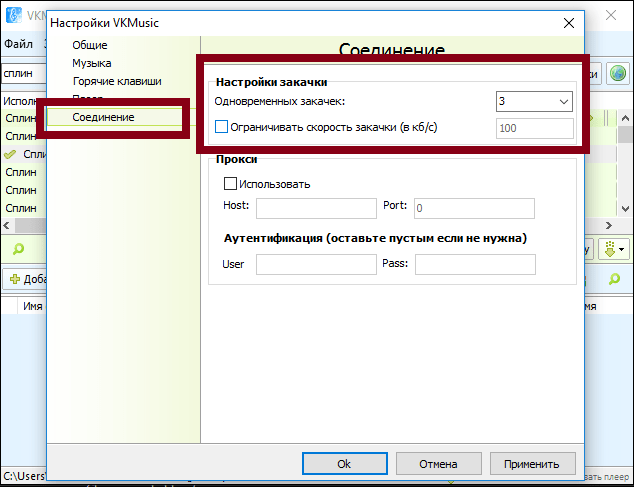
В разделе Соединение подтверждены число одновременных закачек, флажок ограничения скорости с полем в кБ/с, а также прокси с Host, Port, User и Pass. На демонстрационном экране число параллельных операций установлено в 3. Эти значения описывают поведение очереди и позволяют отделить сетевую проблему от логики поиска.
- Шаг 1. Откройте Опции → Настройки → Соединение.
- Шаг 2. Для диагностики поставьте небольшое число одновременных закачек. Три параллельные операции на подтверждённом экране служат нормальной отправной точкой для старого клиента.
- Шаг 3. Снимите ограничение скорости на время проверки, когда канал не требуется делить с другими задачами. После успешного теста лимит задаётся осознанно в кБ/с.
- Шаг 4. Не включайте прокси без реальных параметров сети. Пустые или случайные Host и Port создают дополнительную причину неудачного соединения.
- Шаг 5. При корпоративном прокси заполните адрес, порт и учётные поля по данным администратора сети. Пароль не храните в скриншотах или публичных материалах.
- Шаг 6. Нажмите Применить, закройте окно и повторите одну зависшую загрузку через Закачка → Стартовать доступные закачки.
- Шаг 7. Сравните статус до и после изменения. Смена на активный прогресс подтверждает сетевую причину; повтор той же ошибки переводит диагностику к авторизации или самому источнику.
Раздел Горячие клавиши в настройках существует, но набор назначений зависит от конкретной сборки. В подтверждённом контекстном меню точно видны Shift+Enter для запуска и Ctrl+R для переименования. Эти сочетания можно использовать без догадок; остальные комбинации следует смотреть непосредственно в своей вкладке Горячие клавиши.
Как диагностировать ошибки VKMusic и проверить результат
У старого загрузчика ошибки удобнее разбирать по этапу, на котором остановилась работа. Авторизация, получение списка, добавление в очередь и фактическая передача файла — разные процессы. Один и тот же совет не исправляет все уровни. Диагностика начинается с точного наблюдения за экраном: появился ли список, попал ли файл в нижнюю панель, изменяется ли статус, создаётся ли файл на диске.
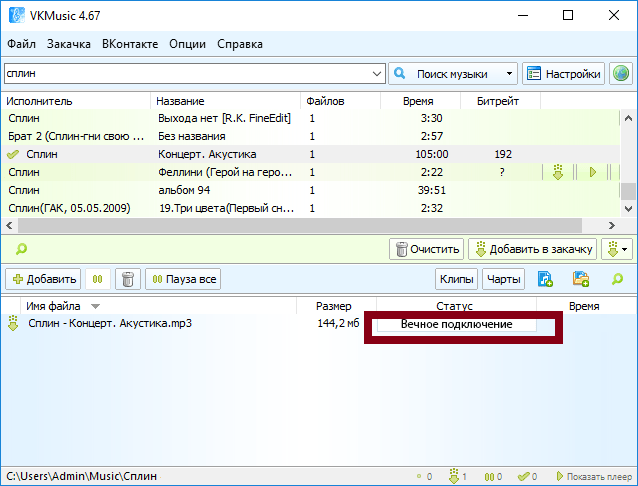
Статус Вечное подключение
Статус Вечное подключение зафиксирован на скриншотах VKMusic и означает, что элемент уже находится в очереди, но передача не переходит в нормальный прогресс. Первый штатный шаг находится в меню Закачка — Стартовать доступные закачки. После повторного запуска оценивается именно изменение статуса, а не само нажатие команды.
- Шаг 1. Выделите зависшую строку и запомните её имя, размер и текущий статус.
- Шаг 2. Откройте меню Закачка и нажмите Стартовать доступные закачки.
- Шаг 3. Подождите смены статуса. Появление скорости или процента означает, что очередь снова работает.
- Шаг 4. При сохранении Вечного подключения откройте Опции → Настройки → Соединение.
- Шаг 5. Уменьшите число одновременных операций и временно уберите лимит скорости для чистой проверки.
- Шаг 6. Проверьте поля прокси. Неиспользуемый прокси должен быть выключен, а рабочий — иметь корректные Host и Port.
- Шаг 7. Повторите только одну загрузку. Одинаковая ошибка на одном тестовом файле после сетевой проверки указывает на проблему источника или совместимости клиента, а не на перегруз очереди.
Редактирование системного hosts встречается в старых справках по VKMusic, но удалять записи без понимания их назначения не следует. Современная безопасная диагностика сначала проверяет интернет, открытие самого сервиса в браузере, прокси и состояние клиента. Системные сетевые файлы меняют только при точно установленной причине и с резервной копией.
Ошибка авторизации и устаревший API
Для VKMusic 4.84.4 документированы пользовательские сообщения вида Invalid request: versions below 5.81 are deprecated. Такая ошибка относится к сетевому протоколу клиента. Повторный ввод пароля и переустановка того же неизменённого EXE не обновляют встроенную версию API. В интернете встречаются инструкции по замене исполняемого файла или ручному патчу, но это уже модификация программы сторонним кодом.
- Шаг 1. Зафиксируйте полный текст ошибки и отделите его от сообщения о неверном пароле.
- Шаг 2. Проверьте версию программы через Справка и свойства установленного файла. Для исходной ветки широко подтверждается 4.84.4.
- Шаг 3. Не отключайте защиту аккаунта ВКонтакте ради старого клиента. Такой шаг не обновляет API программы и повышает риск для учётной записи.
- Шаг 4. Не заменяйте VKMusic4.exe патчем неизвестного происхождения. После замены исполняемого файла доверие к исходной сборке теряется.
- Шаг 5. Для доступа к актуальному сервису используйте современный способ, который поддерживает текущую схему авторизации. Старую VKMusic оставляйте для локального интерфейса и тех функций, которые реально проходят проверку.
- Шаг 6. При успешной авторизации всё равно загрузите один тестовый файл и проверьте его на диске. Вход в аккаунт и доступ к медиассылке — разные этапы.
На практике это главное ограничение обзора: интерфейс VKMusic хорошо документирован, но работа внешней интеграции не определяется одним фактом запуска программы. Оценивать состояние нужно по фактическому прохождению всей цепочки от списка до локального файла.
Пустой список, неверный файл и обрыв загрузки
Пустой результат после поиска не всегда связан с отсутствием нужного материала. Для legacy-клиента отдельно проверяются интернет, доступность самой площадки, режим поиска и совместимость сетевого модуля. Неверный файл, напротив, чаще обнаруживается уже после скачивания: по длительности, имени, размеру и воспроизведению.
- Пустая выдача. Откройте тот же сервис в обычном браузере. Нормальная работа сайта при пустом списке VKMusic указывает на проблему интеграции клиента.
- Не тот трек. Вернитесь к центральной таблице и сравните исполнителя, длительность и битрейт. Для одноимённых композиций эти поля важнее позиции в списке.
- Файл есть, но слишком мал. Сравните размер на диске со значением, показанным в очереди или окне качества. Резкое расхождение требует повторной загрузки.
- Видео без звука или с ошибкой воспроизведения. Откройте файл современным плеером и проверьте контейнер. Старые варианты WEBM, FLV и 3GP имеют разную совместимость с системными проигрывателями.
- Обрыв в середине. Проверьте начало, середину и последние секунды. Факт открытия файла не равен полной загрузке.
- Повторяющиеся сбои в серии. Остановите всю очередь, оставьте один элемент и выполните диагностику. Массовый перезапуск скрывает исходную причину.
VKMusic запускается, но вход в ВКонтакте не проходит
Проверьте текст ошибки. Сообщение про deprecated API относится к устаревшему сетевому модулю. Повторный ввод пароля и переустановка той же сборки не обновляют API.
Закачка висит на Вечном подключении
Откройте Закачка → Стартовать доступные закачки. При повторении статуса проверьте Опции → Настройки → Соединение, число параллельных операций, ограничение скорости и прокси.
Поиск ничего не показывает
Сначала проверьте доступность самого источника в браузере и выбранный режим поиска. Рабочий сайт при пустом списке VKMusic указывает на несовместимость старой интеграции или недоступность конкретного метода.
Скачался файл с неправильным названием
Откройте настройки Музыка и упростите правило имени. После применения загрузите один тестовый трек и проверьте название непосредственно в папке.
Видео открылось, но качество не устраивает
Повторите загрузку и выберите другую строку в окне качества. Сравнивайте разрешение, контейнер и размер; повышение разрешения не восстанавливает детали слабого исходника.
Найден патч, который просит отключить защиту аккаунта
Не отключайте защиту и не подменяйте исполняемый файл непроверенной модификацией. Для актуального сервиса используйте клиент или способ с современной схемой авторизации.
Плюсы, минусы, альтернативы и кому подходит VKMusic
VKMusic остаётся понятным примером отдельного Windows-загрузчика: программа объединяет поиск, встроенное прослушивание, таблицу результатов и очередь в одном окне. Её сильные стороны связаны с прямой рабочей логикой, а ограничения — с возрастом сетевой части и происхождением современных дистрибутивов. При выборе программы важнее не внешний вид, а конкретная задача и готовность работать с legacy-софтом.
Плюсы
- Компактная структура рабочего окна: поиск, результаты и очередь расположены рядом.
- Отдельные разделы для своих аудиозаписей, материалов друзей и групп, популярных композиций и видео.
- Встроенное прослушивание помогает отбирать музыку до сохранения на диск.
- Таблица показывает длительность и битрейт, а очередь — размер, статус и время.
- Есть управление параллельными загрузками, ограничением скорости и прокси.
- После завершения файл открывается через штатную команду Открыть папку с файлом.
- Настройки имени музыкального файла позволяют заранее задать удобную схему локальной медиатеки.
Минусы
- Подтверждённая ветка 4.84.4 относится к 2021 году, поэтому сетевые интеграции заметно старше текущих API площадок.
- Зафиксированы ошибки авторизации ВКонтакте, связанные с устаревшей версией API.
- В интернете распространяются сторонние патчи и изменённые EXE; их происхождение нельзя приравнивать к исходной сборке.
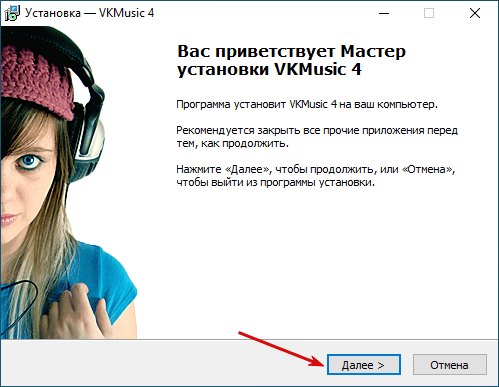
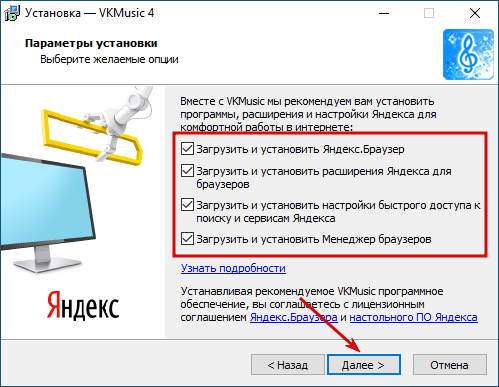
- Установщик старых сборок способен показывать предложения дополнительного ПО, поэтому каждый экран установки требует ручной проверки.
- Встроенный плеер ориентирован на аудио, а не на полноценное воспроизведение видео.
- Поддержка внешних видеосервисов исторически широкая, но её современная работоспособность зависит от изменений на стороне самих площадок.
- Современной подтверждённой кроссплатформенной ветки исходного VKMusic 4 для macOS, Linux и мобильных систем нет.
Кому подойдёт
- Пользователю Windows, которому нужен простой локальный менеджер загрузок и понятна логика старых десктопных программ.
- Тем, кто работает небольшими партиями, проверяет файлы на диске и ценит отдельную очередь со статусами.
- Пользователям, которым важны локальные MP3-файлы, собственная структура папок и контроль имён.
- Тем, кто изучает старую ветку VKMusic и готов отделять интерфейсные возможности от текущей доступности внешних сервисов.
Кому не подойдёт
- Тем, кому нужен современный стриминговый сервис с синхронизацией медиатеки между устройствами.
- Пользователям macOS, Linux и смартфонов, которым требуется подтверждённая версия именно исходной ветки VKMusic 4.
- Тем, кому нужен гарантированный загрузчик с современных видеоплощадок без проверки совместимости.
- Пользователям, которые не готовы оценивать происхождение установщика и хотят получать обновления через действующий официальный канал.
Альтернативы отличаются форматом работы. VKSaver строит сценарий вокруг браузера и страниц ВКонтакте. Video DownloadHelper относится к браузерным средствам загрузки видео с разных сайтов. 4K Video Downloader — отдельное приложение с акцентом на видеоплейлисты, каналы и современные видеосценарии. Ummy Video Downloader ориентирован на более прямой сценарий работы по ссылке.
Для локальной музыкальной коллекции VKMusic интересна именно собственной навигацией по спискам и очередью. Для браузерного скачивания без отдельного окна логичнее использовать расширение. Для видео, плейлистов и каналов удобнее современный специализированный загрузчик. Для разовой загрузки по известной ссылке достаточно простого инструмента, не требующего медианавигации.
Практический итог такой: VKMusic стоит рассматривать как legacy-клиент с хорошо понятным интерфейсом и подтверждёнными механизмами поиска, очереди, настроек и локальной организации файлов. Перед реальной работой проверяются источник дистрибутива, один тестовый файл, авторизация, папка сохранения и воспроизведение результата. Массовая загрузка начинается только после успешного прохождения этой короткой проверки.