VJC (Visual JPEG Compression) — небольшая утилита для тех случаев, когда нужно уменьшить JPEG и сразу видеть, что происходит с картинкой. Дистрибутив и базовую информацию можно получить на странице скачать VJC (Visual JPEG Compression) бесплатно. Главная особенность программы — два соседних окна Original и Compressed, между которыми легко сравнивать исходник и результат до сохранения файла.
Что умеет VJC и где заканчиваются ее возможности
VJC решает узкую задачу: берет одно изображение, показывает исходную и сжатую версии рядом и позволяет выбрать компромисс между весом и видимым качеством. В рабочем окне доступны два способа управления компрессией — by quality и by max size. Первый задает уровень качества, второй задает целевой предел размера в kB. Результат формируется как JPEG, поэтому программу разумно воспринимать как визуальный JPEG-компрессор и конвертер в JPEG, а не как универсальный редактор фотографий.
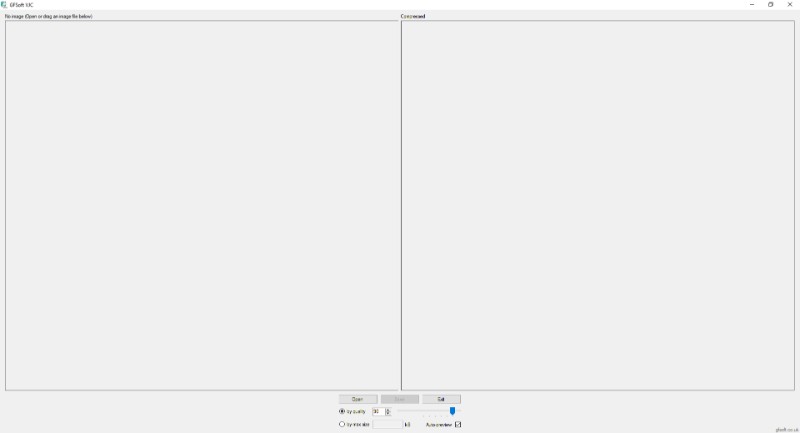
Источник: https://soft-windows10.ru/vjc-visual-jpeg-compression.php
Для каких задач подходит эта логика
Сильная сторона VJC проявляется в разовых задачах, где важен именно визуальный контроль. Типичный пример — фотография для карточки товара, иллюстрация для сайта, изображение для формы с ограничением по размеру или вложение, которое требуется сделать легче. Пользователь не работает вслепую: справа постоянно виден Compressed, а над областями просмотра отображаются размеры файлов. Поэтому решение принимается по двум признакам одновременно — по числу килобайт и по тому, насколько заметны артефакты.
- Одиночные JPEG. Открыть, подобрать степень сжатия, сравнить две версии и сохранить результат.
- Жесткий предел размера. Переключиться на by max size и задать число в поле kB.
- Конвертация распространенных растровых форматов в JPEG. VJC принимает JPEG, BMP, GIF, PNG и TIFF, а сохраняет итог в JPEG.
- Проверка качества перед сохранением. Auto-preview поддерживает актуальный предпросмотр после изменения параметров.
Где VJC не заменяет другие инструменты
У программы нет пакетной обработки. Последовательность рассчитана на один файл: открыть изображение, настроить компрессию, проверить результат, сохранить и затем переходить к следующему. В VJC также нет набора инструментов для ретуши, кадрирования, цветокоррекции, водяных знаков или цепочек преобразований. Для десятков и сотен картинок рациональнее использовать пакетный конвертер. Для сложной подготовки изображения сначала выполняют редактирование в отдельной программе, а VJC оставляют на финальный этап уменьшения JPEG.
Отдельный материал Xeon Live о принципах и практических вариантах компрессии помогает сравнить VJC с другими подходами к задаче: как сжать JPEG без заметной потери качества. В самой VJC результат определяется выбранной степенью JPEG-компрессии, поэтому формулировку без потерь здесь важно понимать не буквально: JPEG относится к форматам с потерями.
Карта интерфейса: что находится в главном окне
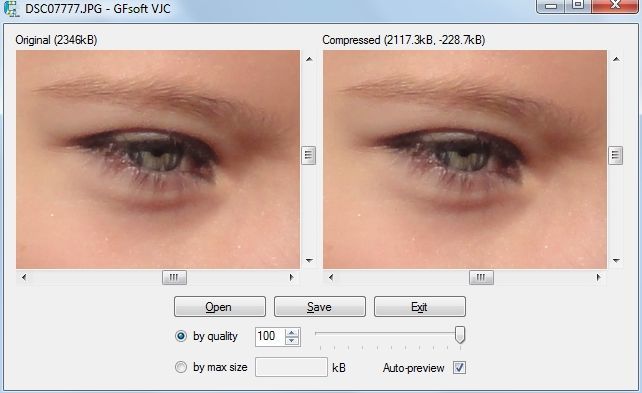
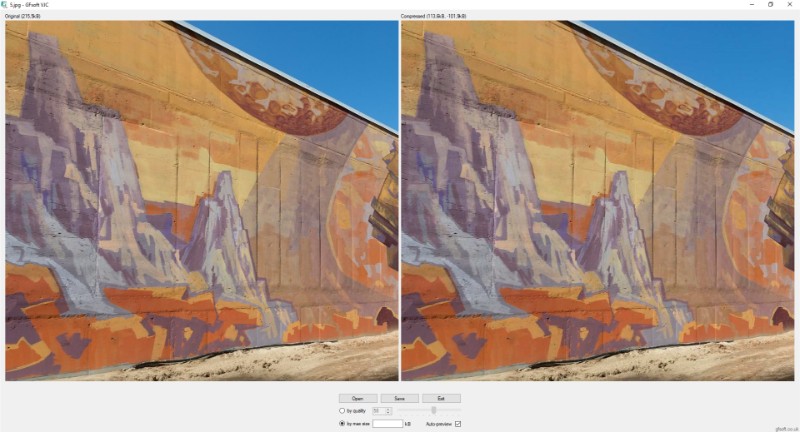
Интерфейс VJC сосредоточен в одном окне. Слева находится Original, справа Compressed. Под ними размещены Open, Save и Exit, два переключателя режима, поле качества, ползунок, поле максимального размера с подписью kB и чекбокс Auto-preview. Такой набор элементов определяет весь рабочий процесс: загрузка файла, выбор принципа компрессии, визуальная проверка и сохранение.
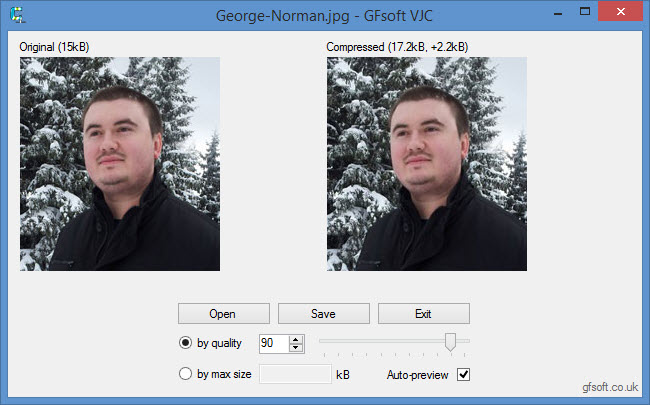
Original и Compressed
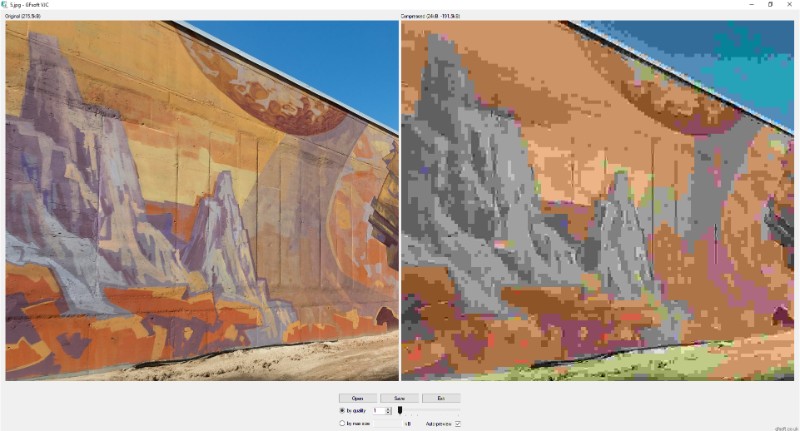
Original показывает открытый файл, Compressed — текущий результат. В заголовках областей виден размер, а у сжатой версии также отображается разница относительно исходника. Обе области имеют полосы прокрутки, поэтому при крупном изображении можно перейти к одному и тому же фрагменту и проверить лицо, волосы, ткань, мелкий текст, ветки, градиент неба или контрастные края. На практике полезно не ограничиваться общим видом: JPEG-дефекты чаще сначала заметны на локальных деталях, а не в центре фотографии.
Open, Save и Exit
Open открывает системный выбор файла и загружает изображение в VJC. Save записывает текущий сжатый результат в JPEG после того, как качество принято визуально. Exit закрывает программу. Подтвержденный сценарий загрузки дополняется drag-and-drop: файл можно перетащить прямо в окно. Для быстрой разовой работы это удобнее, чем каждый раз открывать диалог выбора.
by quality, by max size и Auto-preview
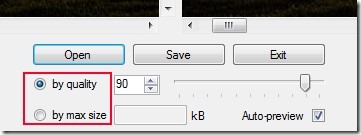
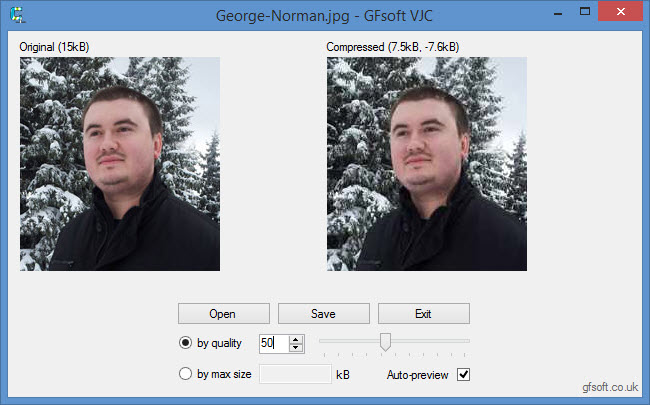
Переключатель by quality делает главным параметром качество. Его можно менять ползунком и числовым полем. Переключатель by max size делает главным параметром размер: в соседнее поле вводится предел в килобайтах. Auto-preview автоматически обновляет правую область после изменения настройки. Когда изображение крупное и постоянный пересчет мешает, Auto-preview можно временно выключить, выставить параметр и затем снова включить для итоговой проверки.
Внутри VJC нет отдельной панели истории или очереди обработки. Поэтому безопасная привычка проста: держать исходник отдельно и сохранять результат под новым именем. Это облегчает повторную настройку, когда после публикации выясняется, что компрессия была чрезмерной.
Как сжать JPEG по качеству и сохранить читаемые детали
Режим by quality подходит для ситуации, когда жесткого ограничения по килобайтам нет, а главная цель — уменьшить файл настолько, насколько позволяет изображение. Работа строится от визуального контроля: сначала выбирается разумное качество, затем проверяются наиболее уязвимые участки, после чего параметр снижается небольшими шагами. Так удается остановиться до того, как экономия места начинает заметно вредить изображению.
Пошаговая настройка by quality
- Шаг 1. Откройте исходный JPEG. Нажмите Open и выберите файл либо перетащите его в окно VJC. Проверьте, что фотография появилась в Original и что справа сформировался Compressed.
- Шаг 2. Выберите by quality. Активируйте переключатель рядом с этой подписью. После этого рабочими становятся числовое поле качества и ползунок.
- Шаг 3. Включите Auto-preview. Чекбокс нужен для немедленного обновления Compressed после каждого изменения. Так быстрее видеть связь между выбранным уровнем и итоговым размером.
- Шаг 4. Поставьте исходную точку. Для фотографии разумно начинать с высокого уровня, а затем снижать его. Конкретное число не является универсальным стандартом: содержимое изображения влияет на видимость дефектов сильнее, чем сама цифра.
- Шаг 5. Сравните размеры. Посмотрите подписи над Original и Compressed. Сжатая версия должна стать меньше; при неудачном параметре выигрыш бывает слишком мал либо качество уже ухудшается сильнее, чем оправдывает экономия.
- Шаг 6. Проверьте один и тот же фрагмент слева и справа. С помощью прокрутки перейдите к области с волосами, травой, мелкими буквами, контрастной границей или плавным небом. Именно там легче всего увидеть начало деградации.
- Шаг 7. Снижайте качество небольшими шагами. После каждого изменения дождитесь обновления Compressed, снова прочитайте размер и снова посмотрите проблемный участок. Большой скачок вниз экономит время настройки, но усложняет поиск точки, где дефекты только начинают проявляться.
- Шаг 8. Сохраните отдельную копию. Нажмите Save, задайте имя результата и не заменяйте исходник, пока файл не проверен во внешнем просмотрщике или в той системе, куда он будет загружаться.
Как проверять портрет, предметную фотографию и скриншот
На портрете сначала смотрят на волосы, ресницы, переходы кожи и контуры лица на фоне. Слишком сильная компрессия превращает мелкую фактуру в неоднородные пятна и добавляет ореолы на контрастных границах. У предметной фотографии проверяют текстуру материала, мелкие надписи и блестящие контуры. У скриншота интерфейса главный контрольный участок — мелкий текст и тонкие линии: JPEG быстро делает их менее чистыми, поэтому для документации и инструкций требуется более осторожная компрессия.
Проверку полезно выполнять в два прохода. Сначала оценивается фотография целиком: нет ли очевидной грязи, полос, развала текстур. Затем выбирается один небольшой критический участок и сравнивается слева и справа. Когда различие заметно только при очень внимательном сравнении, а уменьшение размера действительно полезно, настройка обычно близка к рабочему компромиссу. Когда дефект сразу бросается в глаза, качество следует вернуть выше.
Как убедиться, что сохраненный файл соответствует предпросмотру
После Save откройте полученный JPEG обычным просмотрщиком и проверьте три вещи: файл открывается без ошибок, его размер соответствует ожидаемому диапазону, а наиболее важные детали выглядят так же, как в Compressed. Для веб-публикации дополнительно откройте страницу или CMS, куда загружается изображение. Внешняя система иногда повторно пережимает картинку, поэтому финальное качество оценивается уже после загрузки, а не только внутри VJC.
Не стоит многократно сохранять один и тот же уже сжатый JPEG с новым уровнем качества. Повторная JPEG-компрессия снова отбрасывает данные и может накапливать артефакты. Рабочий порядок надежнее: каждая новая попытка создается заново из исходного изображения. При необходимости вернитесь к Original-файлу, задайте другой уровень и сохраните новую копию.
Для задач, где требуется еще и изменить геометрические размеры фотографии, сначала выполняют ресайз, а затем финальную компрессию. Подробный разбор этой отдельной операции есть в инструкции Xeon Live как поменять размер фотографии. VJC сама по себе ориентирована именно на управление JPEG-компрессией, а не на изменение ширины и высоты изображения.
Как уложить изображение в заданный размер через by max size
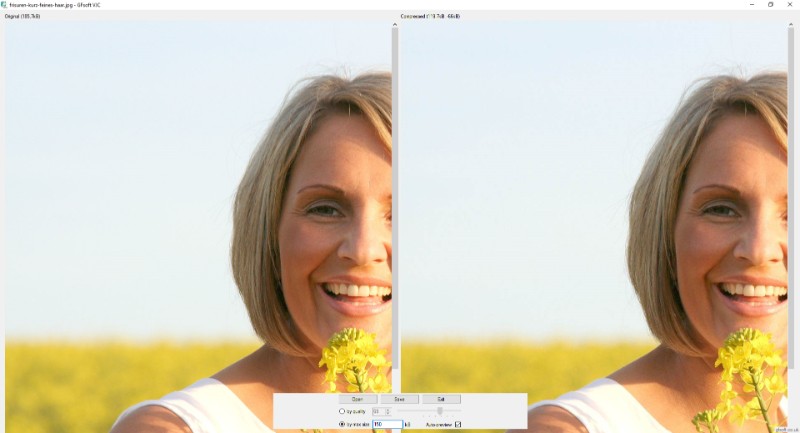
Режим by max size нужен там, где принимающая система задает конкретный предел: например, файл должен быть не тяжелее указанного количества килобайт. Вместо перебора уровня качества пользователь вводит лимит, а VJC подбирает степень компрессии. Главное правило остается прежним: попадание в размер не отменяет визуальной проверки. Очень плотное изображение с большим количеством мелких деталей может заметно деградировать ради жесткого лимита.
Источник: https://www.clickgratis.com.br/download/ms-windows/fotografia/visualizadores-de-imagem/vjc.html
Пошаговая работа с лимитом в kB
- Шаг 1. Загрузите исходник. Используйте Open или перетаскивание. Убедитесь, что Original показывает нужную фотографию, а не ранее открытый файл.
- Шаг 2. Активируйте by max size. Отметьте переключатель рядом с подписью режима. Поле с kB становится главным параметром для этой операции.
- Шаг 3. Введите предельный размер. Указывайте значение в килобайтах, соответствующее реальному требованию формы, каталога или CMS. Запас в несколько килобайт полезен, когда внешняя система считает размер иначе или добавляет собственные данные.
- Шаг 4. Оставьте Auto-preview включенным. После изменения лимита дождитесь обновления правой панели. В заголовке Compressed появится рассчитанный размер результата.
- Шаг 5. Сначала проверьте цифру. Убедитесь, что результат находится около требуемой границы и не превышает ее. Само достижение числа еще не означает, что изображение пригодно к публикации.
- Шаг 6. Затем проверьте детали. Перейдите к участкам с мелкими текстурами, буквами, линиями и плавными переходами. Жесткий лимит способен заставить программу применить заметно более сильное сжатие.
- Шаг 7. Оцените возможность ослабить ограничение. Когда Compressed явно разрушает детали, корректное решение — увеличить допустимый размер, уменьшить геометрические размеры изображения в другом инструменте либо выбрать другой формат в системе назначения. Понижать качество еще сильнее в такой ситуации не имеет смысла.
- Шаг 8. Нажмите Save и проверьте фактический файл. После сохранения посмотрите размер в файловом менеджере и повторно откройте картинку. Затем загрузите ее в целевую форму и убедитесь, что ограничение принято.
Как действовать, когда лимит слишком жесткий
У режима by max size есть физическая граница: одна и та же фотография не может бесконечно уменьшаться без потери деталей. Когда справа уже видны крупные блоки, грязные переходы или распавшийся текст, дальнейшее снижение качества не решает задачу корректно. Сначала уменьшают размеры изображения по ширине и высоте в подходящем редакторе или ресайзере, затем заново открывают уменьшенный исходник в VJC и повторяют подбор. При меньшем числе пикселей тот же файловый лимит достигается с более щадящей компрессией.
Для материалов с текстом, схемами и интерфейсными снимками жесткое ограничение особенно опасно. JPEG хорошо подходит фотографиям с плавными тонами, но мелкие контрастные линии чувствительны к потерям. В таких случаях полезно сначала проверить, принимает ли целевая система PNG или WebP. VJC сохраняет JPEG, поэтому менять выходной формат внутри программы нельзя.
Контроль после загрузки в форму или CMS
Файл, принятый по размеру, нужно проверить уже в месте назначения. CMS и социальные платформы способны дополнительно изменять изображение. Сравните опубликованный вариант с локальной сохраненной копией: читается ли мелкий текст, остались ли чистыми контуры, нет ли новых полос на градиентах. При дополнительном пережатии внешней системой разумнее сохранить в VJC более качественную исходную копию с небольшим запасом по лимиту, а не отдавать сервису уже сильно поврежденный JPEG.
Как открыть PNG, BMP, GIF или TIFF и получить JPEG
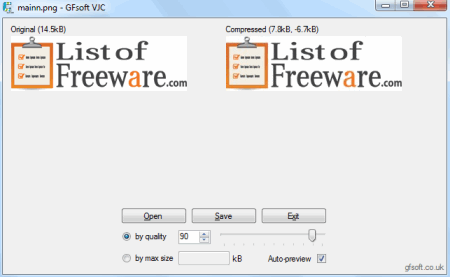
VJC принимает не только JPEG. В источниках программы перечислены BMP, GIF, PNG и TIFF как поддерживаемые входные форматы, а результат сохраняется в JPEG. Это делает утилиту простым конвертером в JPEG, но важно заранее учитывать свойства исходника. JPEG использует сжатие с потерями и не поддерживает альфа-канал, поэтому прозрачность PNG в итоговом JPEG не сохраняется как прозрачность.
Источник: https://soft-windows10.ru/vjc-visual-jpeg-compression.php
Пошаговая конвертация в JPEG
- Шаг 1. Подготовьте исходный файл. Для PNG с прозрачностью заранее решите, каким должен быть фон после перехода в JPEG. VJC не является редактором фона, поэтому такие изменения выполняют до открытия файла в программе.
- Шаг 2. Откройте BMP, GIF, PNG или TIFF. Нажмите Open и выберите изображение. После загрузки оно появляется в Original, а справа формируется JPEG-предпросмотр.
- Шаг 3. Выберите способ контроля. Для визуального качества используйте by quality. Для формального ограничения по весу используйте by max size. Не переключайте режимы бессистемно: сначала определите, что важнее в конкретной задаче — вид изображения или строгое число килобайт.
- Шаг 4. Включите Auto-preview. Отслеживайте, как меняется Compressed после настройки. На графике с текстом проверяйте края букв и линий, на фотографии — фактуры и плавные тона.
- Шаг 5. Сравните результат с исходником. При конвертации PNG или TIFF отличие может быть связано не только с размером файла, но и с самим переходом к JPEG. Это особенно заметно на графике с резкими цветными границами.
- Шаг 6. Сохраните через Save. Выберите новое имя, которое ясно показывает, что это JPEG-копия. Исходный PNG, TIFF, BMP или GIF оставьте без изменений.
- Шаг 7. Проверьте расширение и содержимое. Откройте сохраненный файл во внешнем просмотрщике, убедитесь, что он действительно читается как JPEG и визуально соответствует панели Compressed.
Что важно для PNG с прозрачностью и графики с текстом
JPEG не имеет альфа-канала. Поэтому логотипы, иконки, элементы интерфейса и изображения со специально подготовленной прозрачностью обычно не стоит переводить в JPEG только ради уменьшения веса. Для такой графики PNG или современный формат с поддержкой прозрачности часто сохраняет структуру краев лучше. VJC полезна там, где итоговый формат по задаче именно JPEG и потеря прозрачности заранее допустима.
Текстовые скриншоты также требуют осторожности. Цветные фотографии скрывают часть JPEG-дефектов естественной текстурой, а на белом фоне с темными буквами артефакты заметнее. Перед Save прокрутите обе панели к мелким буквам и сравните края. При размытии символов поднимите качество или откажитесь от конвертации в JPEG. Общие различия между форматами и способы преобразования фотографий разобраны в материале Xeon Live о конвертации изображений между JPG, PNG, WebP, HEIC и TIFF.
Как не потерять исходник
Самый надежный порядок — считать VJC финальным экспортным этапом. Рабочий исходник хранится отдельно, а VJC создает облегченную JPEG-копию. Имя результата должно отличаться от оригинала. При повторной попытке снова открывается исходный файл, а не предыдущий сжатый JPEG. Такой порядок предотвращает накопление потерь и позволяет быстро вернуться к более высокому качеству без поиска старой версии.
Как контролировать качество и работать с Auto-preview
Предпросмотр — центральная часть VJC. Программа показывает Original и Compressed одновременно, а Auto-preview связывает параметр компрессии с визуальным результатом. Польза этой схемы раскрывается только при осмысленной проверке. Смотреть на фотографию целиком недостаточно: на небольшом масштабе сильное сжатие иногда выглядит приемлемо, хотя мелкая фактура уже разрушена.
Пошаговая визуальная проверка
- Шаг 1. Выберите контрольный участок. Ищите контрастный край, мелкую повторяющуюся фактуру, плавный градиент или небольшой текст. Это места, на которых JPEG-дефекты проявляются раньше всего.
- Шаг 2. Найдите этот участок в Original. Прокрутите левую область так, чтобы нужная деталь была хорошо видна и занимала заметную часть панели.
- Шаг 3. Перейдите к тому же участку в Compressed. Сравнивайте не две разные области кадра, а одну и ту же деталь. Иначе оценка быстро превращается в субъективное впечатление.
- Шаг 4. Измените параметр один раз. В by quality сдвиньте ползунок или измените число; в by max size скорректируйте kB. Не меняйте несколько параметров подряд, пока не увидели результат предыдущего шага.
- Шаг 5. Дождитесь Auto-preview. Правое изображение и подпись размера должны обновиться. После этого оцените, что изменилось визуально и сколько килобайт удалось сэкономить.
- Шаг 6. Отметьте первый заметный дефект. Ореол вокруг контраста, квадратные блоки, замыливание мелкой фактуры и полосы на плавном фоне — сигнал, что компрессия подошла к пределу для этого изображения.
- Шаг 7. Верните настройку на один шаг выше. Рабочий уровень обычно находится непосредственно перед точкой, где дефект становится явным. Это практический способ получить компактный файл без агрессивного пережатия.
- Шаг 8. Проверьте еще один участок. Фотография может хорошо выглядеть на лице и плохо — на листве или тексте. Итог принимают после проверки нескольких типов деталей.
Когда Auto-preview лучше временно отключить
Auto-preview удобен при небольших изображениях и последовательной настройке. На крупном файле постоянный пересчет способен отвлекать. В таком случае чекбокс выключают, задают новое значение и включают обратно перед оценкой результата. Этот прием не меняет алгоритм сжатия; он только сокращает число промежуточных обновлений. Финальная проверка всегда выполняется при актуальном Compressed.
Как читать артефакты, а не только цифру качества
Число качества не является универсальной оценкой изображения. Два файла с одинаковым значением могут выглядеть по-разному: шумная фотография, гладкий студийный фон и скриншот с текстом реагируют на компрессию неодинаково. Поэтому VJC ценна именно тем, что позволяет отказаться от магического числа и видеть фактический результат. Оценка строится на конкретных признаках: чистота контуров, сохранность тонких деталей, отсутствие выраженной блоковой структуры и плавность градиентов.
Слайдер ниже собирает несколько реальных состояний интерфейса: пустое окно, обычную компрессию, более сильную компрессию и крупный фрагмент. Он полезен как визуальная памятка по тому, что именно нужно искать в окне VJC во время настройки.
Источник: ListOfFreeware
Источник: soft-windows10.ru
Как разбирать типичные проблемы в рабочем процессе
У VJC мало элементов управления, поэтому большинство ошибок связано не со сложными настройками, а с неправильным выбором режима, чрезмерной компрессией или ожиданием функций, которых у программы нет. Диагностика строится от наблюдаемого результата: что показывает Compressed, какой размер получился, какой формат нужен на выходе и что происходит после сохранения.
Источник: https://soft-windows10.ru/vjc-visual-jpeg-compression.php
Пошаговая диагностика результата
- Проблема: файл почти не стал меньше. Сначала проверьте, что активен нужный режим и параметр действительно изменен. В by quality снизьте качество небольшим шагом; в by max size задайте меньший предел. Дождитесь обновления Compressed и сравните цифры над панелями.
- Проблема: справа появились крупные блоки и грязные края. Компрессия слишком сильная. Верните качество выше либо увеличьте допустимый размер. Затем снова проверьте контрольный участок, а не только общий вид.
- Проблема: мелкий текст стал расплываться. JPEG плохо переносит агрессивное сжатие контрастной графики. Поднимите качество. Для интерфейсных снимков и схем рассмотрите формат без потерь вне VJC, когда система назначения его принимает.
- Проблема: нужен очень маленький файл, но качество уже неприемлемо. Сначала уменьшите геометрические размеры изображения в другом инструменте, затем снова откройте уменьшенный исходник и повторите работу в VJC. Это дает программе меньше пикселей для кодирования и снижает давление жесткого лимита.
- Проблема: нужно обработать папку. VJC работает по одному изображению. Перенос сотен файлов вручную не является рациональным сценарием; используйте пакетный конвертер вроде XnConvert, IrfanView или Caesium.
- Проблема: нужен PNG, WebP или другой выходной формат. VJC сохраняет JPEG. Для другого формата используйте конвертер, который явно поддерживает нужный тип вывода.
- Проблема: прозрачный PNG после конвертации потерял прозрачность. Это следствие перехода в JPEG: формат не поддерживает альфа-канал. Сохраняйте исходный PNG и не используйте VJC как финальный экспорт для графики, где прозрачность обязательна.
- Проблема: после публикации качество хуже, чем в VJC. Сравните локальный сохраненный JPEG с изображением после загрузки. Внешний сервис способен повторно сжать файл. Подготовьте в VJC более качественную копию с разумным запасом и повторите загрузку.
Проверка перед повторной попыткой
Перед новой настройкой всегда возвращайтесь к исходному файлу. Не используйте предыдущую сжатую копию как новый источник: повторная JPEG-компрессия накапливает потери. Удобно хранить исходник и варианты с понятными именами, например по назначению или размеру. Тогда сравнение остается честным, а не превращается в цепочку из нескольких поколений ухудшения.
Когда проблема связана с весом, сначала определите реальное требование. Для мягкого ограничения выбирайте by quality и смотрите на качество. Для строгого лимита выбирайте by max size. Смешивание этих подходов без ясной цели усложняет контроль: пользователь меняет качество, затем лимит, затем снова качество и уже не понимает, почему результат стал хуже.
Короткая памятка по ограничениям
Почему VJC не обрабатывает сразу папку?
Рабочая модель программы рассчитана на один файл. Подтвержденного пакетного режима у VJC нет; для массовой обработки нужен отдельный пакетный конвертер.
Можно ли получить PNG или WebP?
Нет. Подтвержденный выход VJC — JPEG. Другой выходной формат выбирают в отдельной программе.
Почему by max size ухудшает картинку при жестком лимите?
Чтобы приблизиться к маленькому размеру, приходится усиливать JPEG-компрессию. Когда лимит слишком низкий для количества деталей, артефакты становятся заметными.
Зачем нужен Auto-preview?
Он обновляет Compressed после изменения параметра, поэтому размер и визуальный результат видны до Save.
Почему прозрачный PNG нельзя считать эквивалентным JPEG-копии?
JPEG не поддерживает альфа-канал. Прозрачность исходного PNG не сохраняется как прозрачность в JPEG.
Что делать, когда текст на картинке расплылся?
Поднять качество либо отказаться от JPEG для этой графики. Для мелкого текста и линий агрессивное сжатие особенно заметно.
Плюсы, минусы, альтернативы и практический выбор
VJC остается понятным узкоспециализированным инструментом: одна картинка, две области сравнения, два принципа настройки и сохранение в JPEG. Такая простота удобна, когда требуется быстро подготовить единичный файл. Те же ограничения становятся существенными в регулярной работе с большим каталогом изображений, современными форматами и автоматизацией.
Источник: https://soft-windows10.ru/vjc-visual-jpeg-compression.php
Плюсы
- Сравнение Original и Compressed находится в одном окне, поэтому качество оценивается до сохранения.
- Есть два понятных режима: по качеству и по максимальному размеру в kB.
- Auto-preview сокращает число ручных действий при подборе параметра.
- Поддерживается drag-and-drop для быстрой загрузки файла.
- На входе принимаются JPEG, BMP, GIF, PNG и TIFF, когда итогом должен стать JPEG.
- Интерфейс не перегружен функциями, которые не относятся к компрессии.
Минусы
- Нет пакетной обработки: каждый файл приходится открывать, настраивать и сохранять отдельно.
- Выходной формат — JPEG; программа не заменяет универсальный конвертер.
- Нет подтвержденных инструментов редактирования изображения, цепочек операций и автоматизации.
- Для прозрачной графики JPEG не подходит, потому что формат не поддерживает альфа-канал.
- При очень жестком лимите by max size визуальное качество закономерно падает.
Чем отличаются RIOT, Caesium, IrfanView, XnConvert и FileOptimizer
RIOT близок к VJC самой идеей визуального сравнения, но современная версия дополнительно ориентирована на автоматическую оптимизацию и многопоточную пакетную обработку. Caesium используют для регулярной компрессии наборов изображений. IrfanView сочетает просмотрщик с Batch Conversion/Rename и расширенными операциями. XnConvert — отдельный пакетный конвертер с цепочками действий и поддержкой большого числа форматов. FileOptimizer относится к другому классу: он ориентирован на уменьшение файлов без ручного подбора визуального качества и работает не только с изображениями.
На Xeon Live доступны отдельные материалы о близких инструментах: RIOT для визуальной оптимизации изображений, Caesium для пакетного сжатия, IrfanView как просмотрщик и пакетный конвертер и XnConvert для потоковой обработки.
Кому VJC подходит, а кому лучше выбрать другой инструмент
VJC подходит пользователю, которому нужно вручную подготовить несколько JPEG и видеть компромисс между размером и качеством. Особенно уместны сценарии с одним изображением и формальным пределом в килобайтах: режим by max size экономит время на ручном переборе. Программа также удобна как последний шаг после редактирования, когда исходник уже готов и остается уменьшить вес.
VJC не подходит для каталога из десятков или сотен файлов, для автоматической обработки папок, для сохранения в WebP или PNG, для ретуши и для графики с обязательной прозрачностью. В этих задачах лучше сразу использовать пакетный конвертер или полноценный редактор. Такой выбор снижает число ручных операций и не заставляет программу выполнять работу, для которой она не спроектирована.
Практический итог для разных сценариев
- Одна фотография для сайта. Откройте исходник, используйте by quality, проверяйте критические детали и сохраните отдельную JPEG-копию.
- Форма с точным пределом. Используйте by max size, затем обязательно сравните Compressed с Original и проверьте фактический размер после Save.
- PNG или TIFF нужно перевести в JPEG. Откройте исходник, выберите щадящее качество, учитывайте отсутствие прозрачности в JPEG и сохраните новую копию.
- Нужна серия картинок. Сразу переходите к RIOT, Caesium, IrfanView или XnConvert с пакетным режимом.
- Нужны редактирование и компрессия. Сначала подготовьте изображение в редакторе, затем используйте VJC только для финального контроля JPEG-размера.
- Нужна минимальная потеря качества. Не ориентируйтесь только на килобайты: используйте две панели VJC, проверяйте фактуры, контуры, градиенты и мелкий текст перед сохранением.
Главный принцип работы с VJC прост: параметр компрессии имеет смысл только вместе с визуальной проверкой. Сначала определяется задача — качество или жесткий размер, затем меняется один параметр, оценивается Compressed и только после этого выполняется Save. При таком порядке простая утилита остается предсказуемой и действительно экономит время.