VisualSubSync — специализированный редактор субтитров для точной привязки текста к речи по аудиоволне. Он особенно полезен, когда готовый SRT нужно подогнать под другой релиз, заново разметить расшифровку или убрать систематические ошибки тайминга. На Xeon Live можно скачать VisualSubSync бесплатно, а ниже — рабочая инструкция по классическому интерфейсу, его проверкам и ограничениям.
Классическая ветка VisualSubSync строит работу вокруг waveform: редактор показывает форму аудио, позволяет выделять речевые фрагменты, создавать по ним реплики, править Start и Stop, следить за скоростью чтения и затем запускать Error Checking. Официальный сайт классической ветки по-прежнему указывает версию 1.0.1 как основную. Отдельно существуют более поздние форки и Enhanced-сборки; в этой статье описан именно классический VisualSubSync, потому что его меню и приёмы совпадают с интерфейсом на странице Xeon Live и в исходной документации.
Назначение и интерфейс VisualSubSync
VisualSubSync рассчитан не на монтаж видео и не на сложный дизайн титров, а на синхронизацию текстовых субтитров с реальной звуковой дорожкой. Основная аудитория — таймеры, переводчики, транскрибаторы и редакторы, которым нужно быстро увидеть начало и конец фразы, проверить паузы и привести файл к стабильному темпу чтения. Поддержка SRT и SSA/ASS покрывает базовый рабочий обмен, а проектный файл VSSPRJ хранит связь с медиа и служебными данными.
Christophe Paris / VisualSubSync
Waveform, таймкоды и список реплик
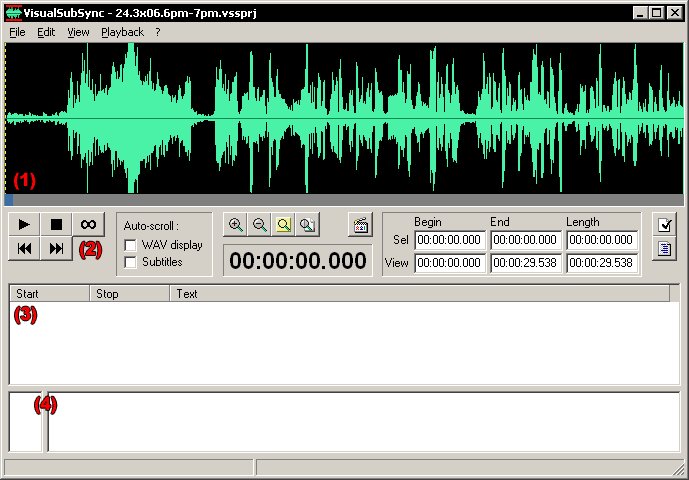
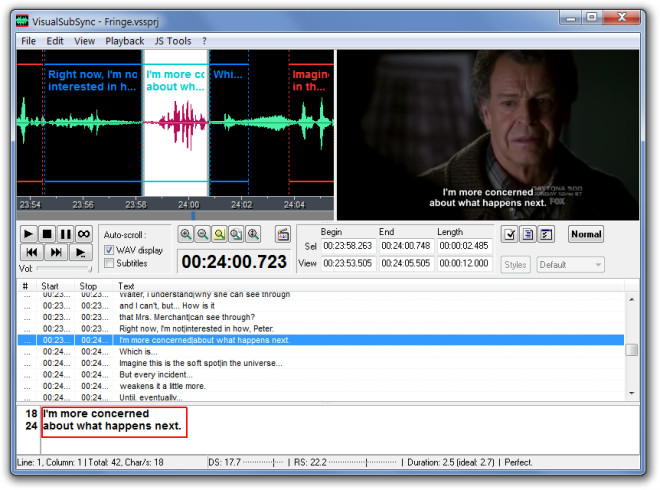
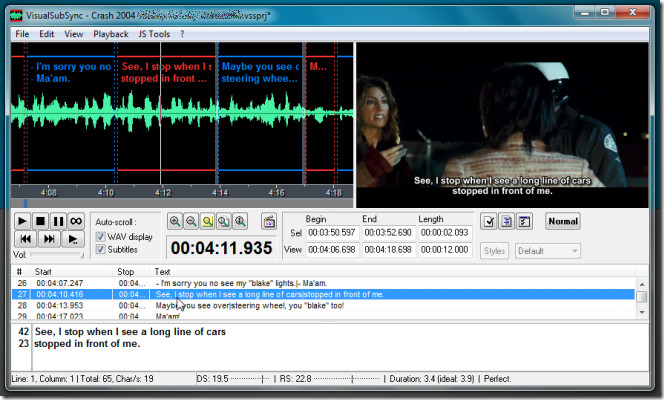
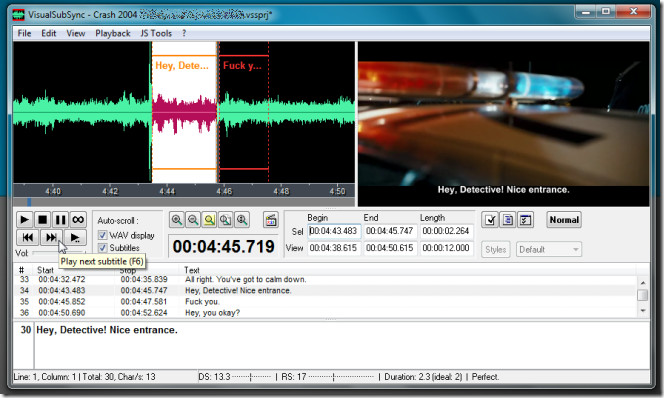
В верхней части окна находится WAV display — широкая временная область с аудиоволной. Под ней расположены кнопки воспроизведения, опции Auto-scroll, WAV display и Subtitles, крупный индикатор текущего времени и поля Begin, End и Length. Ниже идёт список реплик со Start, Stop и Text, а в самом низу — редактор текста выбранного субтитра. Такая компоновка позволяет менять границы и сразу видеть, к какой строке они относятся.
AddictiveTips; интерфейс VisualSubSync
Управление самой волной сделано под мышь: колесо меняет масштаб вокруг курсора, средняя кнопка с движением прокручивает время, Shift ускоряет прокрутку, левая кнопка создаёт выделение, а Shift с левой кнопкой расширяет его. Это не просто навигация: выделенный диапазон превращается в рабочую заготовку для новой реплики, поэтому точность начинается с умения быстро приближать нужный слог и находить паузу между фразами.
Normal mode, Timing mode и Preferences
У VisualSubSync есть два режима — Normal и Timing. Для них задаются отдельные сочетания клавиш. В Timing mode поведение мыши можно переключить на схему, где левая и правая кнопки выставляют начало и конец реплики; кроме того, режим поддерживает живой тайминг по пробелу. Это удобно для грубой первичной разметки, после которой границы доводятся по waveform.
AddictiveTips; интерфейс VisualSubSync
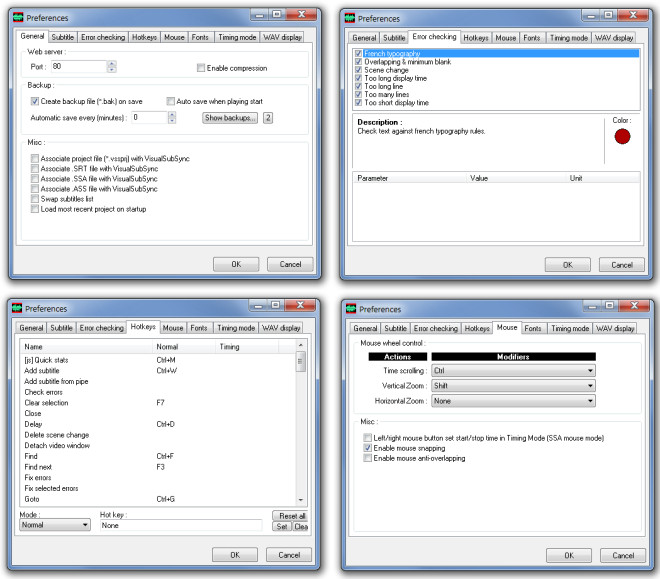
Preferences — главный центр настройки рабочего процесса. Там находятся общие параметры проекта, резервные копии, правила проверки, Hotkeys, Mouse, Fonts, Timing mode и параметры WAV display. Для старой программы это особенно важно: вместо попытки работать с заводскими сочетаниями лучше сразу настроить несколько действий, которые повторяются десятки раз за сеанс.
Форматы и границы применения
Классическая ветка официально заявляет SRT и SSA/ASS. SRT удобен как нейтральный формат для большинства плееров и платформ, SSA/ASS нужен, когда важны стили и более сложные сценарии, включая karaoke. При этом VisualSubSync остаётся прежде всего тайминговым редактором. Для полноценного оформления ASS, автоматической расшифровки или массовой конвертации сегодня есть инструменты шире по возможностям; VisualSubSync ценен именно за быстрый цикл «услышать — выделить — поставить границы — проверить».
AddictiveTips; интерфейс VisualSubSync
Как создать проект и подготовить аудио
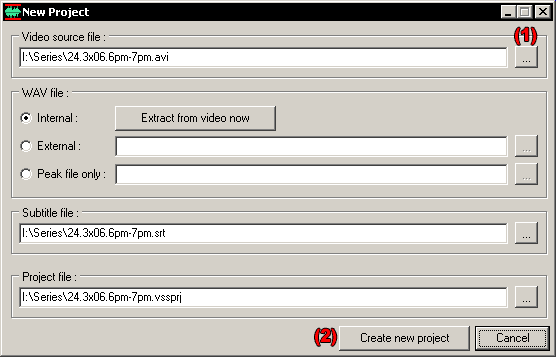
Первый рабочий этап — создать проект так, чтобы waveform строился быстро, а файл субтитров сохранялся отдельно от служебных данных. В классическом VisualSubSync проект связывает источник видео, представление аудио, файл субтитров и VSSPRJ. Подготовка занимает несколько шагов, зато после неё программа открывается сразу в нужной точке и не требует каждый раз собирать среду заново.
Christophe Paris / VisualSubSync
Создание проекта через File > New Project
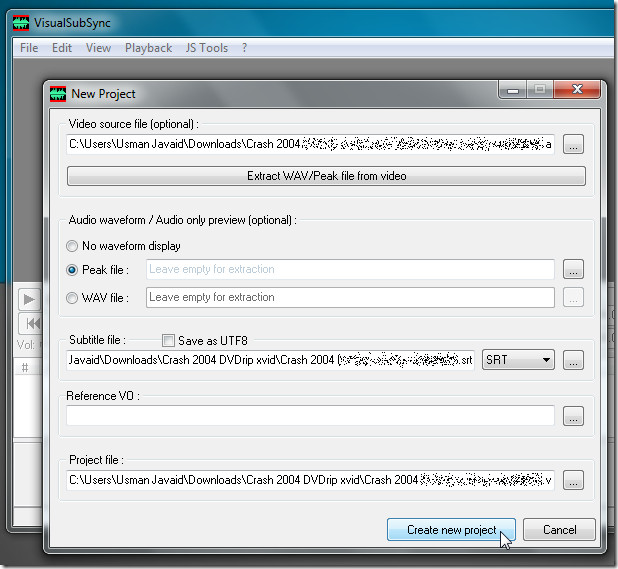
Откройте File > New Project. В поле Video source file укажите видео, к которому нужно привязать субтитры. Затем проверьте Subtitle file: для существующего файла выберите его, для нового проекта оставьте путь к создаваемому SRT или укажите расширение SSA/ASS, когда нужен соответствующий формат. Project file задаёт путь к VSSPRJ — лучше хранить его рядом с рабочими материалами, чтобы перенос папки не разрывал связи.
AddictiveTips; интерфейс VisualSubSync
- Нажмите кнопку обзора у Video source file и выберите исходный ролик.
- В блоке Audio waveform определите способ получения формы волны: peak-файл или WAV.
- Укажите Subtitle file и проверьте расширение. Для русского текста разумно сохранять файл в Unicode/UTF-8, когда соответствующая опция доступна.
- При необходимости укажите Reference VO — второй файл субтитров для сравнения перевода.
- Проверьте путь Project file и нажмите Create new project.
- После открытия главного окна убедитесь, что список реплик относится к выбранному файлу, а верхняя шкала времени соответствует длительности нужного медиа.
До начала тайминга полезно сделать простой контроль: откройте начало ролика, запустите воспроизведение и убедитесь, что звук и изображение относятся к одной версии. Если проект собирается из разных релизов, дальнейшая точная работа бессмысленна — сначала нужно привести в соответствие видео, дорожку и файл субтитров.
Извлечение WAV и peak-файла
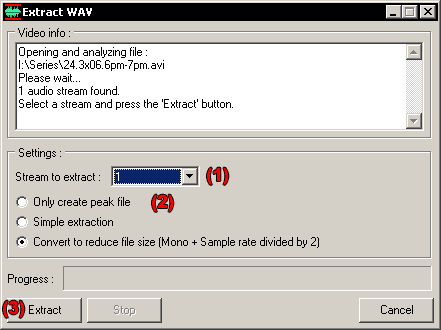
Когда используется Internal audio, VisualSubSync предлагает окно Extract WAV. В нём выбирается аудиопоток и один из способов подготовки: только peak-файл, простое извлечение WAV или уменьшенный WAV. Во всех случаях peak нужен для быстрого отображения waveform; отдельный WAV влияет на удобство предпрослушивания звука и расход места.
Christophe Paris / VisualSubSync
- В Stream to extract выберите нужную аудиодорожку, когда контейнер содержит несколько потоков.
- Для минимального расхода диска выберите Only create peak file. Waveform будет построен по peak, а звук для прослушивания возьмётся из видео.
- Для более предсказуемого аудиопросмотра используйте Simple extraction или Convert to reduce file size. Последний вариант в исходной документации рекомендуется как компромисс между размером и удобством.
- Нажмите Extract и дождитесь завершения. Не начинайте разметку, пока waveform не построен полностью.
- Прокрутите несколько участков начала, середины и конца. Убедитесь, что форма волны не обрывается и соответствует слышимой речи.
Старый движок декодирования опирается на DirectShow, поэтому редкие контейнеры или современные кодеки могут открываться непредсказуемо. Практичнее не устанавливать случайные старые codec pack, а подготовить отдельный совместимый WAV внешним инструментом и подключить его как External audio. Так вы изолируете проблему декодирования от самой задачи тайминга.
Подключение существующего SRT или SSA/ASS
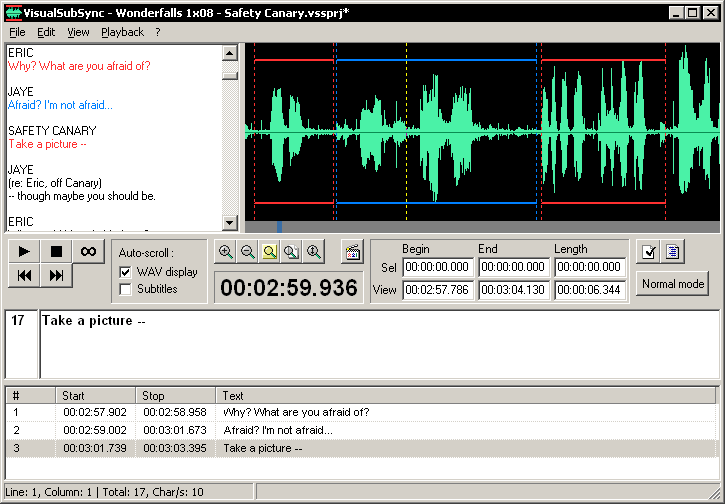
Для уже готовых субтитров укажите файл прямо в New Project. После открытия VisualSubSync покажет существующие реплики в списке и на waveform. Сразу выберите три контрольные точки: одну в начале, одну ближе к середине и одну ближе к финалу. Проиграйте каждую реплику. Такой тест быстро показывает тип рассинхрона: постоянный сдвиг всего файла или накопление ошибки по ходу видео.
Christophe Paris / VisualSubSync
- Откройте первую реплику и сравните её Start с фактическим началом речи.
- Перейдите в середину фильма и повторите проверку на фразе с отчётливым началом.
- Сделайте третий замер ближе к концу.
- Если ошибка почти одинакова во всех трёх точках, исправляйте общий offset.
- Если ошибка растёт или появляется после определённой сцены, не сдвигайте весь файл: найдите место изменения и работайте блоком реплик после него.
Как синхронизировать субтитры по waveform
Основной сценарий VisualSubSync — выставлять границы не по кадрам, а по форме речи. Рабочая единица здесь не весь ролик, а короткий фрагмент вокруг одной фразы. Чем меньше участок на экране, тем проще увидеть атаку звука, окончание слова и паузу перед следующей репликой.
Christophe Paris / VisualSubSync
Выделение фразы и создание реплики
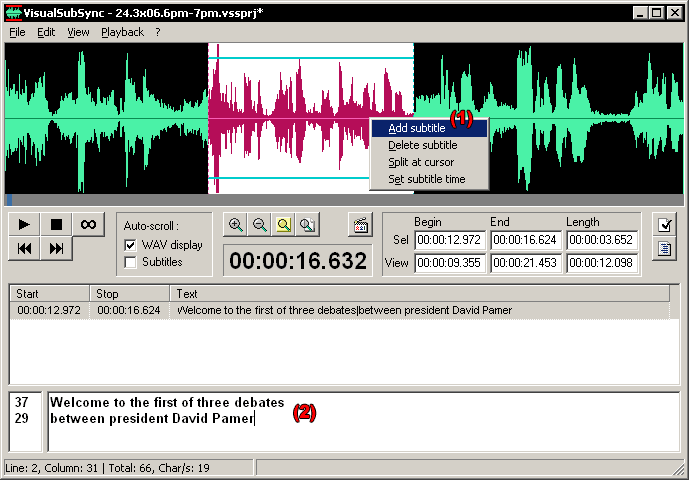
Подведите нужный участок к центру WAV display и приблизьте его колесом мыши. Нажмите Play или F1, чтобы услышать контекст. Затем выделите мышью диапазон от начала речи до конца фразы. Перед созданием субтитра снова прослушайте только выделение: в нём не должно быть начала следующей реплики, а старт не должен срезать первую фонему.
Christophe Paris / VisualSubSync
- Найдите паузу перед репликой и приблизьте участок так, чтобы начало речи читалось визуально.
- Левой кнопкой выделите фразу целиком. Белая область задаёт будущие Begin и End.
- Нажмите F1 или кнопку воспроизведения и проверьте, что выделение охватывает ровно нужный звук.
- Для уточнения границы удерживайте Shift и щёлкните ближе к правильной точке — выделение расширится или сузится.
- Щёлкните правой кнопкой по waveform и выберите Add subtitle.
- Введите текст в нижнем поле. Сразу посмотрите на Char/s в строке состояния и длительность выбранного интервала.
Не пытайтесь ставить Start по самому высокому пику. Громкость и начало слова — не одно и то же. Обычно визуально заметен небольшой вход перед главным пиком; его и нужно услышать. Финальную точку тоже лучше сверять слухом, потому что хвосты согласных и дыхание могут быть ниже основной формы волны.
Точная доводка Start и Stop
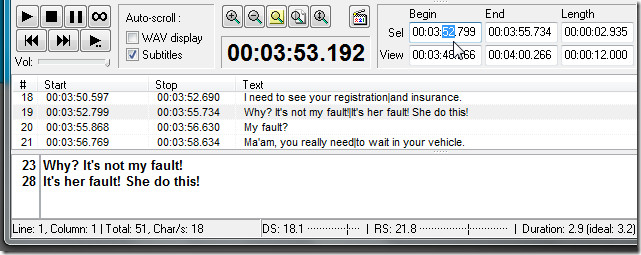
После грубой разметки пройдите реплики второй раз. Теперь задача — не создавать текст, а убрать опоздания, слишком ранние появления и неоправданные хвосты. Выберите строку в списке, приблизьте её waveform и проиграйте начало несколько раз. Затем отдельно проиграйте конец. Так вы не меняете обе границы одновременно и быстрее понимаете, какая именно сторона требует коррекции.
AddictiveTips; интерфейс VisualSubSync
- Выберите реплику и приблизьте её начало.
- Сравните поле Begin с первым слышимым звуком. Подвиньте границу к началу фразы, не оставляя заметной пустоты.
- Перейдите к Stop и проверьте окончание. Уберите лишний хвост, но сохраните небольшой комфортный запас после последнего слова.
- Посмотрите на Length и Char/s. Слишком короткая длительность при длинном тексте — сигнал расширить окно или сократить формулировку.
- Проверьте интервал до следующего субтитра. Не допускайте пересечения, если оно не обусловлено выбранным стандартом или осознанной режиссурой.
- Проиграйте реплику целиком и сразу следующую — стык должен восприниматься естественно.
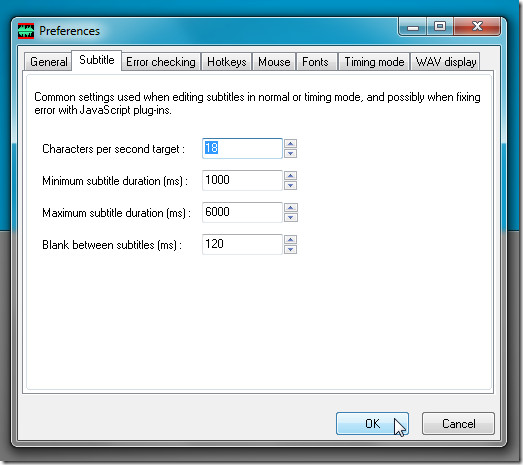
Char/s — диагностический индикатор, а не универсальный норматив. В Preferences задаётся целевой порог и диапазон длительностей. Настройки следует согласовывать с требованиями проекта: субтитры для обучения, кино, онлайн-платформы и коротких роликов могут иметь разные ограничения. Важно не подгонять каждую строку под одно число, а использовать показатель для поиска явных перегрузок.
Timing mode и быстрый первичный тайминг
Timing mode полезен, когда текст уже понятен и нужно быстро набросать границы в реальном времени. В Preferences можно назначить отдельные сочетания для этого режима, а также включить схему мыши, где левая и правая кнопки устанавливают начало и конец. Дополнительно VisualSubSync поддерживает работу пробелом: нажатие фиксирует старт, отпускание — стоп, после чего реплику можно довести по waveform.
AddictiveTips; интерфейс VisualSubSync
- Переключитесь в Timing mode и проверьте, какие действия назначены на Start, Stop и переход к следующей строке.
- Запустите воспроизведение за небольшой интервал до первой фразы.
- В момент начала речи поставьте Start, в момент окончания — Stop. Для схемы с пробелом удерживайте его только во время звучания реплики.
- Не останавливайтесь для микрокоррекции: сначала пройдите сцену целиком и получите рабочую сетку.
- Вернитесь к Normal mode, увеличьте масштаб и исправьте границы на паузах и сложных фонемах.
- После прохода запустите Error Checking, чтобы первичный темп не создал пересечений и слишком коротких строк.
Как синхронизировать готовый текст через Text pipe
Text pipe нужен, когда расшифровка уже существует, но у неё нет таймкодов. Вместо копирования каждой фразы из внешнего редактора текст загружается в отдельную область VisualSubSync. Дальше вы выделяете речь на waveform, выбираете соответствующий фрагмент текста и превращаете эту пару в субтитр.
Christophe Paris / VisualSubSync
Загрузка расшифровки
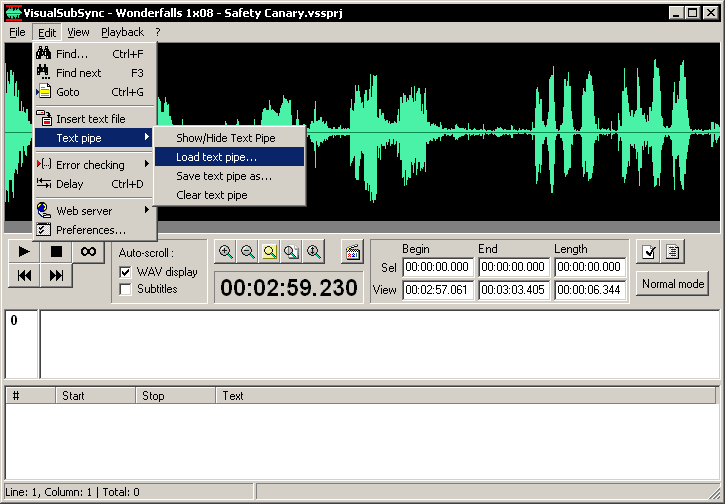
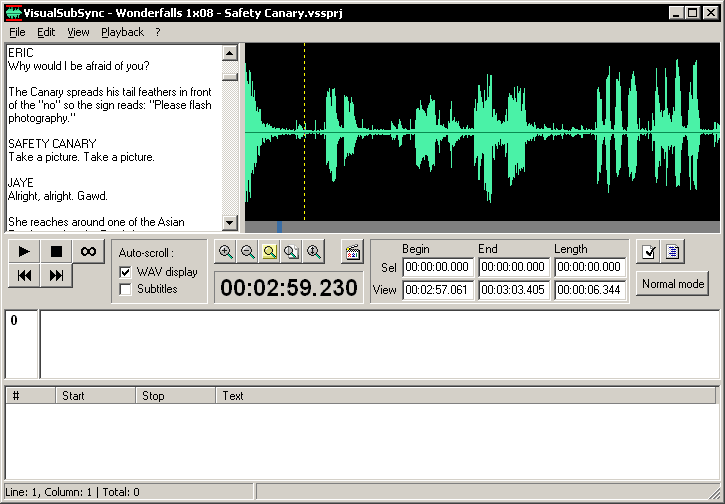
Откройте Edit > Text pipe > Load text pipe… и выберите подготовленный текстовый файл. В исходном руководстве показана работа с plain text и RTF. После загрузки текст появляется слева от waveform. VisualSubSync создаёт рабочую копию расшифровки рядом с проектом с расширением VSSSCRIPT, поэтому исходный текст не нужно использовать как единственную резервную копию.
Christophe Paris / VisualSubSync
- До импорта очистите расшифровку от служебных пометок, которые не должны попадать в субтитры.
- Разделите текст на смысловые фразы. Короткие абзацы удобнее синхронизировать, чем длинные монолитные блоки.
- Загрузите файл через Load text pipe и проверьте порядок строк.
- Подведите waveform к первой отчётливой реплике и проиграйте её целиком.
- Сопоставьте звучащую фразу с первым подходящим фрагментом в Text pipe.
Привязка фрагмента к выделению
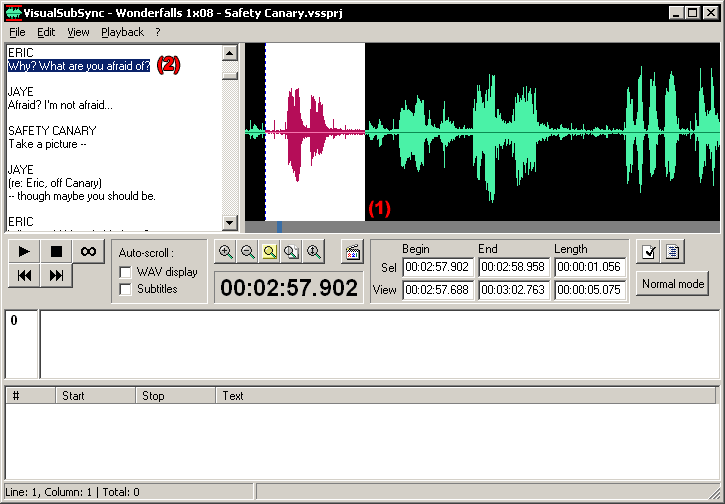
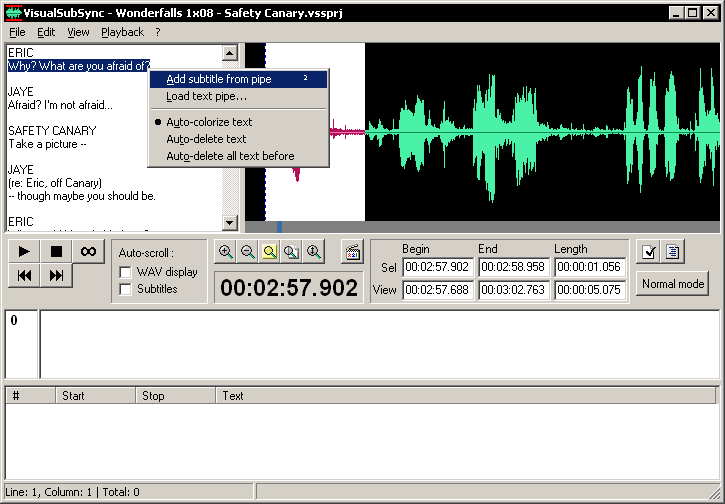
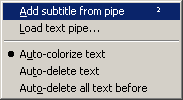
Сначала выделите интервал речи на waveform. Затем мышью выделите соответствующий текст в Text pipe. Щёлкните правой кнопкой в области текста и выберите Add subtitle from pipe. Программа создаст субтитр с границами текущего аудиовыделения и текстом из выбранного фрагмента. Такой порядок сохраняйте всегда: сначала звук, затем текст, затем создание реплики.
Christophe Paris / VisualSubSync
- Выберите на waveform точный отрезок первой фразы.
- В Text pipe выделите только те слова, которые реально произносятся в этом интервале.
- Вызовите контекстное меню и нажмите Add subtitle from pipe.
- Проверьте новую строку в списке субтитров и её Char/s.
- Сразу проиграйте созданную реплику, чтобы убедиться, что текст не захватывает следующую фразу.
- Перейдите к следующему звуковому фрагменту и повторите цикл.
Если в расшифровке есть реплики, которых нет в текущем видеорелизе, не пытайтесь искусственно растянуть соседние таймкоды. Остановитесь, найдите следующую совпадающую фразу и продолжите с неё. Иначе одна ошибка в тексте быстро превращается в цепочку неправильных границ.
Auto-colorize и автоматическое продвижение текста
Контекстное меню Text pipe содержит Auto-colorize text, Auto-delete text и Auto-delete all text before. Первый режим визуально связывает обработанный текст с субтитром, второй удаляет использованный фрагмент, третий очищает всё до текущего места. Последний вариант удобен при последовательной разметке длинной расшифровки, потому что следующий необработанный фрагмент остаётся в верхней части области.
Christophe Paris / VisualSubSync
- На коротком тестовом фрагменте включите Auto-colorize и убедитесь, что обработанные строки легко отличить от новых.
- Когда порядок расшифровки полностью совпадает с видео, включите Auto-delete all text before — это сокращает ручную прокрутку.
- Если текст содержит вставки, пропуски или альтернативные варианты реплик, используйте Auto-delete text осторожнее: удаляйте только фрагмент после визуальной проверки.
- Через несколько минут работы сохраните проект и убедитесь, что VSSSCRIPT создаётся рядом с ним.
- В конце сцены сравните число созданных субтитров с количеством обработанных смысловых реплик, чтобы не пропустить строку.
Как исправлять рассинхрон и ошибки тайминга
Рассинхрон бывает двух типов. При постоянном смещении все реплики ошибаются примерно на одинаковое число миллисекунд. При прогрессивном или локальном рассинхроне ошибка появляется после конкретного места либо постепенно растёт. Эти случаи исправляются по-разному: общий Delay подходит только для первого.
Christophe Paris / VisualSubSync
Постоянный сдвиг и локальный разрыв
Для постоянного offset используйте команду Delay и задайте одинаковое смещение для нужного диапазона реплик. В классическом наборе сочетаний Delay отображается как Ctrl+D. Перед применением измерьте ошибку хотя бы в трёх местах. Если значения близки, общий сдвиг корректен; если середина и конец отличаются, нужен локальный ремонт, а не одно число на весь файл.
AddictiveTips; интерфейс VisualSubSync
- Найдите реплику в начале и определите, насколько её Start отличается от фактического начала речи.
- Повторите измерение в середине и ближе к концу.
- При одинаковой ошибке выделите весь нужный диапазон и примените Delay с рассчитанным знаком и величиной.
- При скачке после заставки или вырезанной сцены найдите первую реплику после разрыва и сдвигайте только последующий блок.
- После исправления проверьте одну реплику до точки разрыва, две сразу после неё и ещё одну через несколько минут.
Сцены с изменённым монтажом лучше чинить последовательно, а не пытаться растянуть весь файл по двум опорным точкам. Waveform позволяет быстро увидеть, где речь снова начинает совпадать. Разделите проблемную часть на блоки по монтажным изменениям и применяйте отдельный offset каждому блоку.
Error Checking и исправление технических нарушений
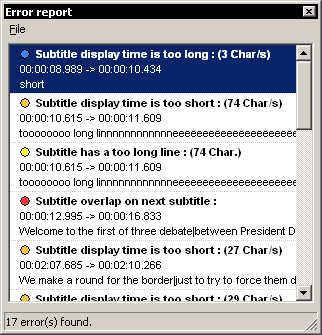
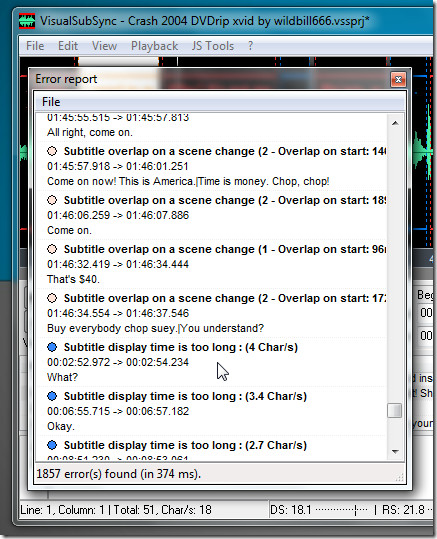
После крупной правки откройте Edit > Error checking > Check errors. Error report перечисляет обнаруженные проблемы. В исходной документации показаны как минимум overlap, слишком короткое время показа, слишком длинное время показа и слишком длинная строка. Двойной щелчок по пункту отчёта переводит к проблемной реплике.
AddictiveTips; интерфейс VisualSubSync
- Запустите Check errors после завершения сцены, а не только перед финальным сохранением.
- Начните с overlap: исправьте пересечения, потому что они влияют и на длительность соседних реплик.
- Затем разберите too short display time. Увеличьте длительность, сократите текст или разделите перегруженную реплику.
- Для too long display time проверьте, не висит ли субтитр после окончания речи. Сократите Stop, когда длинный хвост не нужен.
- Для too long line перераспределите перенос по смыслу либо разделите текст на две реплики, если одно окно стало перегруженным.
- Запустите проверку повторно и убедитесь, что исправление одной строки не создало новую ошибку у соседней.
Scene changes, минимальный интервал и сложные места
VisualSubSync умеет показывать изменения сцен по данным контейнера и опорным кадрам; в версии 1.0.1 добавлена базовая поддержка MP4 через точки синхронизации. Эти метки полезны как ориентир, но не заменяют слуховую проверку. В Preferences правила Error Checking можно настроить так, чтобы учитывать минимальный интервал между репликами и нежелательные пересечения с границами сцен.
AddictiveTips; интерфейс VisualSubSync
- Откройте Preferences и задайте пороги длительности, скорости чтения и минимального пустого интервала в соответствии с требованиями проекта.
- Включите нужные проверки в Error checking и сохраните настройки.
- На сценах с быстрыми склейками не тяните текст через границу автоматически: сначала проверьте, заканчивается ли реплика до смены кадра естественно.
- На диалогах без пауз контролируйте не только overlap, но и слишком короткий gap, который визуально склеивает две разные реплики.
- После изменения порогов снова прогоните отчёт — старые результаты были рассчитаны по прежним настройкам.
Waveform обрывается или показывает не весь звук
Классическая ветка зависит от DirectShow. Сначала проверьте другой аудиопоток и контейнер. Для стабильной работы подготовьте внешний WAV и подключите его в проект вместо установки случайных старых наборов кодеков.
Видео воспроизводится, а звук для разметки запаздывает
Создайте отдельный WAV или используйте режим извлечения с локальным аудиофайлом. Peak-файл нужен для рисунка волны, а отдельный WAV уменьшает зависимость предпрослушивания от контейнера.
После общей правки середина стала правильной, а конец снова уехал
Это не постоянный offset. Отмените глобальный сдвиг для проблемного блока, найдите место изменения версии или монтажа и синхронизируйте последующие сцены отдельно.
Error report выдаёт слишком много предупреждений
Проверьте пороги в Preferences. Сначала задайте правила под конкретный проект, затем повторите проверку. Не исправляйте сотни строк по настройкам, которые были рассчитаны для другого типа субтитров.
Русский текст сохраняется с повреждёнными символами
Используйте Unicode или UTF-8 при создании и сохранении файла. В старых сборках кодировка особенно важна для SSA/ASS и текстов с нелатинскими символами.
Проект открывается, но медиа потеряно после переноса папки
Храните VSSPRJ, субтитры и вспомогательные файлы в одной рабочей папке и переносите её целиком. После переезда проверьте пути проекта до начала редактирования.
Как сохранить результат и проверить совместимость
Финальный этап состоит из двух частей: сохранить текстовые субтитры в нужном формате и проверить их уже в реальном проигрывателе или монтажной цепочке. VSSPRJ не заменяет сам файл субтитров: это служебный проект, поэтому при передаче результата нужен SRT, SSA/ASS или другой выбранный выходной файл.
AddictiveTips; интерфейс VisualSubSync
Сохранение SRT и проверка кодировки
Для универсального обмена выбирайте SRT. Перед сохранением пройдите начало и конец файла, убедитесь, что нет пустых реплик и случайных служебных пометок, затем сохраните через стандартную команду Save или Save As. Если в тексте есть кириллица и программа предлагает вариант Unicode/UTF-8, используйте его. После записи закройте и снова откройте файл — так быстро обнаруживаются проблемы кодировки и неверный путь сохранения.
AddictiveTips; интерфейс VisualSubSync
- Запустите Error Checking и устраните критические пересечения и перегруженные строки.
- Сохраните файл субтитров, а затем отдельно сохраните VSSPRJ.
- Закройте субтитры и снова откройте их в VisualSubSync. Проверьте кириллицу и первые несколько таймкодов.
- Откройте тот же SRT в целевом плеере или сервисе, а не только в VisualSubSync.
- Проверьте минимум начало, середину, финал, быстрый диалог и сцену с паузами.
- Сохраните копию финального файла под отдельным именем, чтобы рабочий проект и опубликованная версия не смешивались.
Когда субтитры нужно не только сохранить, но и встроить или подключить к ролику, пригодится отдельная инструкция Xeon Live о том, как вставить субтитры в видео. Это уже следующий этап после тайминга: VisualSubSync создаёт и доводит текстовый файл, а контейнеризация или прожиг выполняются другими средствами.
SSA/ASS, стили и karaoke
SSA/ASS поддерживаются классической веткой и подходят для задач, где SRT недостаточно. В истории VisualSubSync отдельно отмечены style editor, базовое преобразование тегов и karaoke. Рабочая логика karaoke такая: сначала синхронизировать строку целиком, затем разделить слоги символом «/», выполнить Create karaoke и скорректировать слоговые интервалы на waveform. Финальный результат целесообразно сохранять в SSA/ASS, где слоговые эффекты имеют нормальную модель представления.
Christophe Paris / VisualSubSync
- Сначала добейтесь правильного Start и Stop для всей строки.
- Разбейте текст на слоги символом «/» только после того, как сама фраза синхронизирована.
- Создайте karaoke через контекстное действие для выбранной реплики.
- По очереди выставьте границы слогов на waveform, не меняя общий смысловой тайминг строки.
- Сохраните рабочую копию проекта до преобразования и отдельно финальный SSA/ASS.
- Проверьте результат в плеере с поддержкой нужных ASS/SSA возможностей, потому что визуальный эффект зависит уже не только от VisualSubSync.
Финальная проверка за пределами редактора
Результат считается готовым только после проверки в том окружении, где его будут смотреть. Встроенный предпросмотр VisualSubSync удобен для оперативной правки, но не гарантирует, что другой плеер одинаково трактует стили, переносы и кодировку. Поэтому финальный просмотр должен проходить на реальном файле субтитров.
AddictiveTips; интерфейс VisualSubSync
- Откройте видео и финальный файл субтитров в целевом проигрывателе.
- Проверьте появление текста на первой слышимой фонеме и исчезновение после конца речи.
- Посмотрите две-три быстрые реплики подряд: промежутки должны оставаться различимыми, текст — читаться без скачков.
- Проверьте длинную двухстрочную реплику и строку с форматированием.
- Перемотайте к последним минутам и убедитесь, что общий тайминг не «поплыл».
- Только после этого зафиксируйте финальное имя файла и больше не редактируйте его без создания новой версии.
Продвинутые возможности, ограничения и альтернативы
Сильная сторона VisualSubSync — возможность собрать очень быстрый ручной конвейер вокруг waveform. Но это программа своего поколения: классический интерфейс, DirectShow-зависимости и отсутствие современных облачных или автоматических функций требуют понимать, где инструмент экономит время, а где разумнее перейти на другой редактор.
AddictiveTips; интерфейс VisualSubSync
Как ускорить работу: хоткеи, резервные копии и пресеты
Вместо десятков сочетаний настройте небольшой набор: Play, переход к следующей и предыдущей реплике, Delay, проверка ошибок, действия Start и Stop в Timing mode, а также быстрый переход к следующей ошибке. В Preferences есть отдельная вкладка Hotkeys, а старые релизы умеют загружать пресеты настроек. Там же доступны параметры backup, включая автоматическое создание копий при сохранении и автосохранение по сценарию воспроизведения.
AddictiveTips; интерфейс VisualSubSync
- Настройте сочетания под одну руку: навигация, Play и правка границ должны быть рядом.
- Создавайте резервные копии чаще на длинных проектах, особенно перед массовым Delay или изменением формата.
- После настройки Preferences сохраните пресет для одинаковых проектов — так пороги проверки и поведение мыши будут воспроизводимыми.
- Используйте Text pipe для длинной расшифровки, а Normal mode — для финальной доводки.
- Не смешивайте первичный тайминг и стилизацию в одном проходе: сначала добейтесь правильного времени, затем оформляйте текст.
Network Mode для совместной вычитки
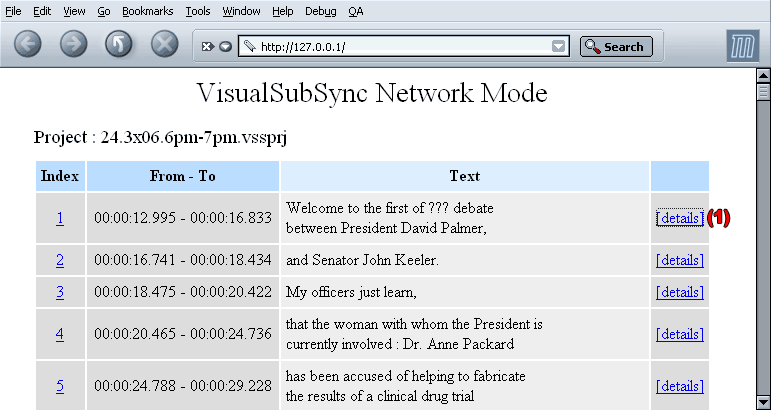
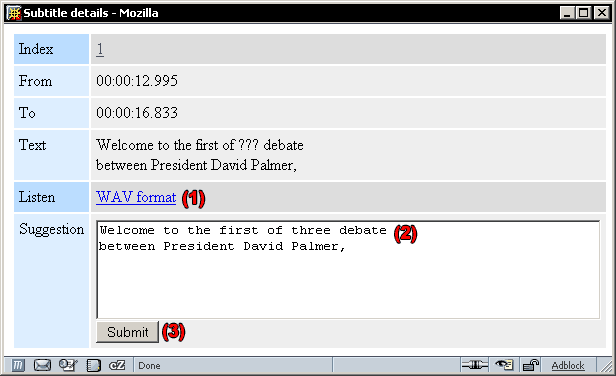
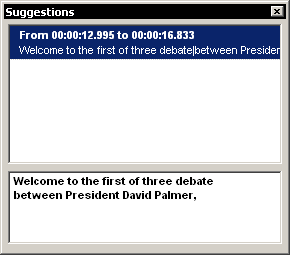
В классическом VisualSubSync есть встроенный Webserver. Он запускается через Edit > Webserver > Start и отдаёт в браузер список реплик. На странице детали можно прослушать фрагмент, предложить исправление текста и отправить его обратно; предложения появляются в окне Suggestions. Функция необычна даже по современным меркам, но создана задолго до нынешних систем совместной работы, поэтому практичнее использовать её только в доверенной локальной сети.
Christophe Paris / VisualSubSync
Christophe Paris / VisualSubSync
Christophe Paris / VisualSubSync
- Запустите Webserver и сначала откройте локальную страницу на этом же компьютере.
- Проверьте, что список реплик отображается и ссылка details открывает конкретный фрагмент.
- Отправьте тестовое предложение и убедитесь, что оно появилось в Suggestions.
- Только после локальной проверки подключайте второго участника в доверенной сети.
- После завершения вычитки остановите Webserver и сохраните исправленный файл субтитров.
Плюсы, минусы и реальные альтернативы
VisualSubSync остаётся узкоспециализированным инструментом. Его ценность не в количестве функций, а в прозрачном ручном контроле аудиотайминга. С другой стороны, современный рабочий процесс часто требует автоматической расшифровки, спектрограммы, пакетных операций, более широкой поддержки форматов и активной разработки — здесь есть сильные альтернативы.
Christophe Paris / VisualSubSync
Плюсы
- Waveform находится в центре процесса и даёт быстрый визуальный контроль начала и конца речи.
- Управление масштабом, выделением и панорамированием построено вокруг мыши и не требует сложного таймлайна.
- Timing mode позволяет быстро делать первичную разметку, а Normal mode — спокойно доводить результат.
- Char/s и Error Checking помогают находить перегруженные, слишком короткие и пересекающиеся реплики.
- Text pipe превращает готовую расшифровку в последовательный поток синхронизации без постоянного копирования из внешнего редактора.
- Есть редкие функции вроде Network Mode, karaoke и JavaScript-плагинов для контроля качества.
Минусы
- Классическая ветка давно не развивает интерфейс и использует старый Windows-стек декодирования.
- Совместимость с современными контейнерами и кодеками менее предсказуема, чем у актуальных редакторов на FFmpeg/mpv.
- Нет встроенной современной автоматической расшифровки и распознавания речи.
- Работа с большим набором форматов и пакетной конвертацией значительно уже, чем у современных универсальных редакторов.
- Для сложного ASS-дизайна, типографики и эффектов VisualSubSync уступает специализированным инструментам.
- Network Mode нельзя воспринимать как замену современным облачным сервисам совместной работы.
Aegisub ориентирован на тайминг по аудио и сложное оформление ASS, включая стили и предпросмотр. Subtitle Edit сегодня предлагает гораздо более широкий набор форматов, waveform и спектрограмму, автоматические проверки, OCR и распознавание речи. В отдельном обзоре Xeon Live разобран Subtitle Edit для создания и синхронизации субтитров. Subtitle Workshop остаётся классическим Windows-редактором с большим набором операций тайминга; его возможности описаны в материале Subtitle Workshop для правки субтитров.
Практический выбор зависит от роли инструмента в цепочке. Для ручной синхронизации готового SRT по речи VisualSubSync остаётся понятным и быстрым. Для сложной стилизации ASS логичнее Aegisub. Для универсального современного рабочего места с автоматизацией и десятками форматов удобнее Subtitle Edit. Для простой классической правки и массовых операций с таймингом подходит Subtitle Workshop.
Кому подойдёт и кому лучше выбрать другой редактор
VisualSubSync хорошо подходит тем, кто работает с готовым текстом и хочет максимально видеть звук: переводчикам, таймерам, редакторам чужих SRT под другой релиз, транскрибаторам с уже подготовленной расшифровкой. Особенно полезен он в задачах, где ручная точность важнее автоматизации и нужно понимать каждый Start и Stop, а не доверять алгоритму.
AddictiveTips; интерфейс VisualSubSync
Выбирайте другой редактор, когда проект строится вокруг современного ASS-дизайна, автоматической транскрибации, OCR графических субтитров, пакетной конвертации множества форматов или активной кроссплатформенной работы. В таком случае VisualSubSync может оставаться вспомогательным тайминговым инструментом, но не должен быть единственным звеном процесса.
Для первого знакомства оптимален короткий фрагмент на 3–5 минут. Создайте проект, извлеките waveform, разметьте десять реплик, настройте Char/s и Error Checking, затем сохраните SRT и проверьте его в плеере. Такой небольшой цикл показывает реальные сильные стороны VisualSubSync быстрее, чем попытка сразу разметить полнометражный материал.
Итоговый рабочий принцип VisualSubSync прост: подготовить корректный waveform, привязать текст к слышимой речи, отдельно довести Start и Stop, проверить скорость чтения и пересечения, затем открыть финальный файл во внешнем плеере. При таком порядке программа остаётся полезной даже с возрастом интерфейса, потому что основной её инструмент — аудиоволна — напрямую соответствует задаче точного субтитрового тайминга.