
Visual Watermark — специализированная программа для массового нанесения текстовых и графических водяных знаков на фотографии. На XeonLive можно скачать Visual Watermark бесплатно, а в этом материале разобран рабочий процесс: от выбора снимков и сборки шаблона до Preview, уменьшения копий, переименования и финального экспорта.
Для чего нужен Visual Watermark и как устроен интерфейс
Visual Watermark рассчитан на повторяемую обработку изображений, когда один и тот же водяной знак должен появиться на десятках и сотнях файлов. Программа не заменяет полноценный фоторедактор: она не строит сложные композиции из слоев и не предназначена для ретуши, локальной цветокоррекции или удаления объектов. Ее сильная сторона — узкий последовательный процесс, в котором фотограф, интернет-магазин, агентство недвижимости или контент-команда быстро превращают исходные фотографии в отдельный набор публикационных копий.
Актуальная страница загрузки разработчика указывает версию 5.50. Доступны настольные сборки для Windows и Mac, отдельно предлагается Linux, а мобильные варианты существуют для Android и iPhone/iPad. Для обзора важнее не номер сборки, а стабильная логика интерфейса: добавить фотографии, собрать водяной знак, перейти к Output Settings, проверить Preview и запустить Watermark Photos. Эта последовательность сохраняется в документации и на текущих скриншотах.
Маршрут по трем рабочим экранам
Visual Watermark / visualwatermark.com
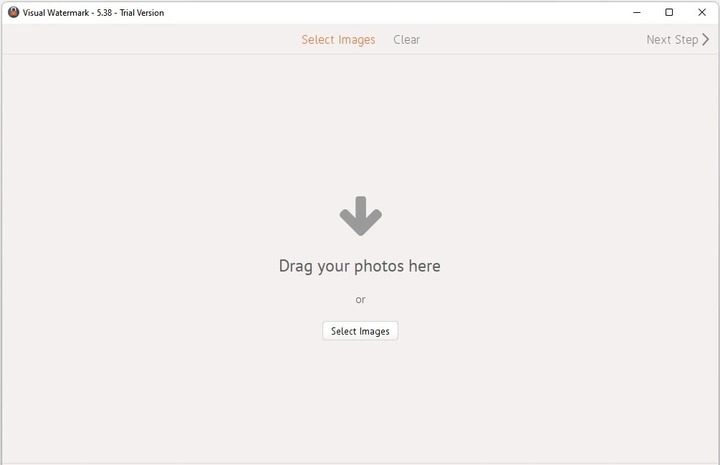
Первый экран отвечает только за набор исходных файлов. В центре находится зона Drag your photos here и кнопка Select Images, сверху — Select Images, Clear и Next Step. После добавления фотографий вместо пустой области появляются миниатюры. Такая схема полезна тем, что на старте нет десятков параметров: пользователь сначала определяет состав партии и только потом переходит к дизайну водяного знака.
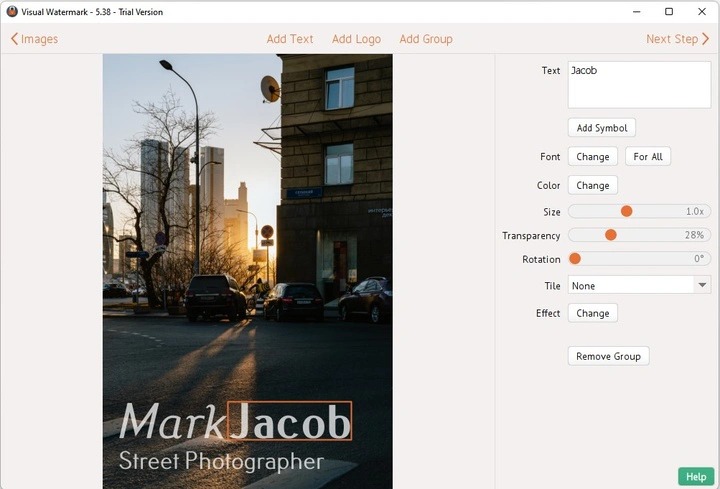
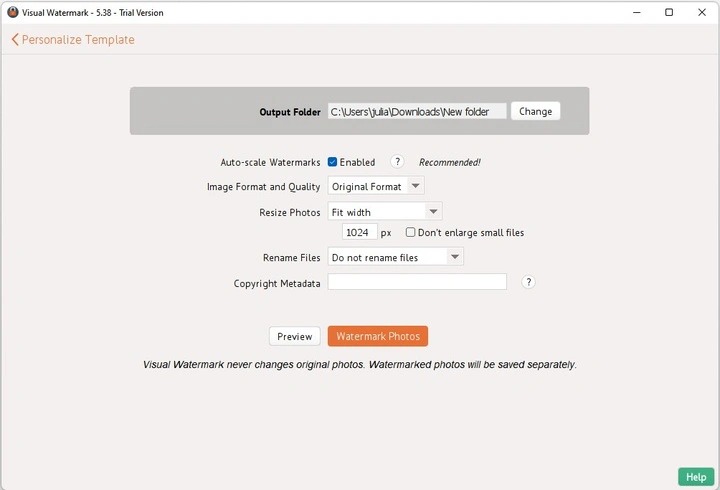
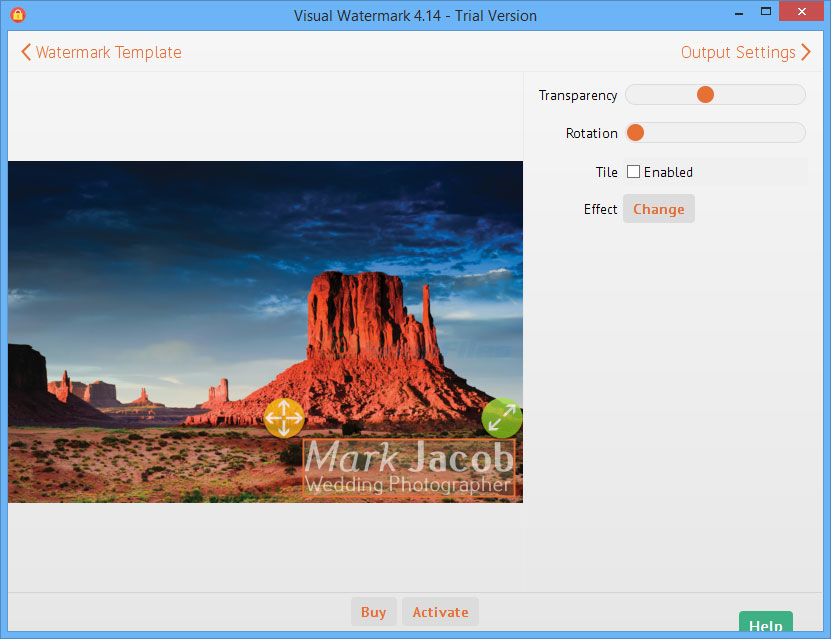
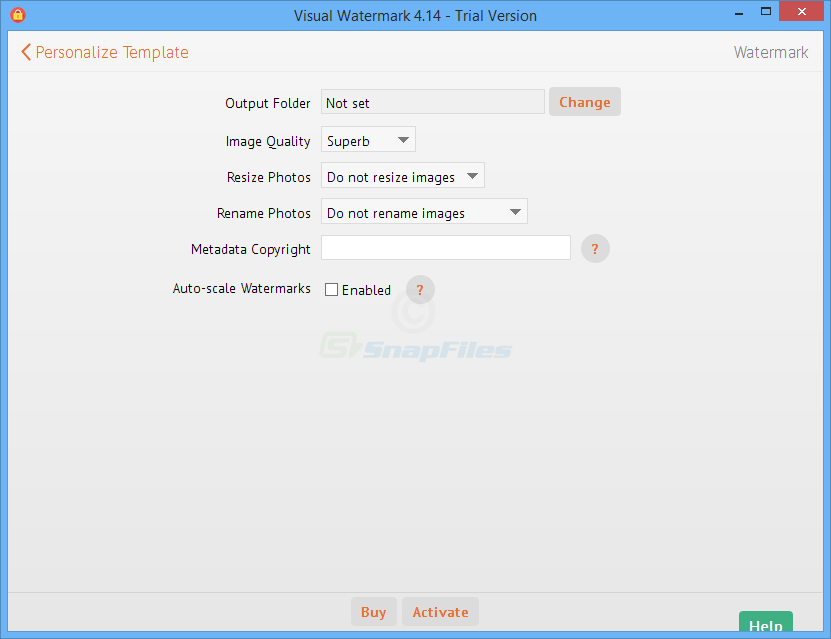
Второй экран — редактор шаблона. В верхней части находятся Add Text, Add Logo и Add Group. Справа открываются свойства выбранного элемента: текст, шрифт, цвет, размер, прозрачность, поворот, Tile и Effect. На этом же этапе можно двигать знак по фотографии и оценивать, как он смотрится на реальном кадре. Третий экран — Output Settings. Здесь выбираются папка результата, автоподгонка знака, формат и качество, Resize Photos, Rename Files, Copyright Metadata, Preview и запуск обработки.
- Для разовой подписи одной фотографии программа тоже подходит, но ее преимущество заметнее на сериях.
- Исходники не перезаписываются: обработка применяется к создаваемым копиям.
- Программа работает локально на компьютере и не требует загрузки всей партии на удаленный сервер.
- Пробный режим дает доступ к функциям, но добавляет на результат служебную отметку Visual Watermark.
- Форматы JPEG, PNG, TIFF, GIF и BMP поддерживаются для обработки; JPEG может сохранять EXIF и IPTC.
Перед началом удобно решить, что важнее: аккуратное брендирование или максимальная видимая защита. Маленький знак в углу хорошо выглядит на портфолио, но его проще обрезать. Крупная центральная надпись или Tile защищают сильнее, зато вмешиваются в композицию. От этой цели зависят размер, прозрачность, положение и плотность повторения. Общие принципы размещения водяных знаков дополнительно разобраны в материале XeonLive о том, как добавить водяной знак на фотографию.
Как поставить текстовый водяной знак на партию фотографий
Текстовый знак — самый быстрый сценарий, потому что отдельный графический файл не нужен. Подпись создается внутри Visual Watermark, после чего один шаблон применяется ко всей партии. Такой способ подходит для имени фотографа, названия студии, адреса сайта, обозначения Preview или номера кадра. Ниже — последовательность, которая дает предсказуемый результат на смешанном наборе горизонтальных и вертикальных фотографий.
Настройка текста, читаемости и служебных переменных
Visual Watermark / visualwatermark.com
- 1. Соберите рабочую партию. На первом экране перетащите фотографии в Drag your photos here или нажмите Select Images. После загрузки проверьте миниатюры. Лишние файлы лучше убрать до настройки шаблона, чтобы Preview потом отражал именно ту серию, которая пойдет в экспорт.
- 2. Перейдите на экран шаблона. Нажмите Next Step. На верхней панели появятся Add Text, Add Logo и Add Group. Для обычной подписи выберите Add Text.
- 3. Замените демонстрационный текст. В поле Text введите реальную подпись. Для портфолио это обычно имя или короткое название бренда; для proof-файлов — понятное обозначение вроде Preview. Чем короче надпись, тем легче удержать единый вид на кадрах разных пропорций.
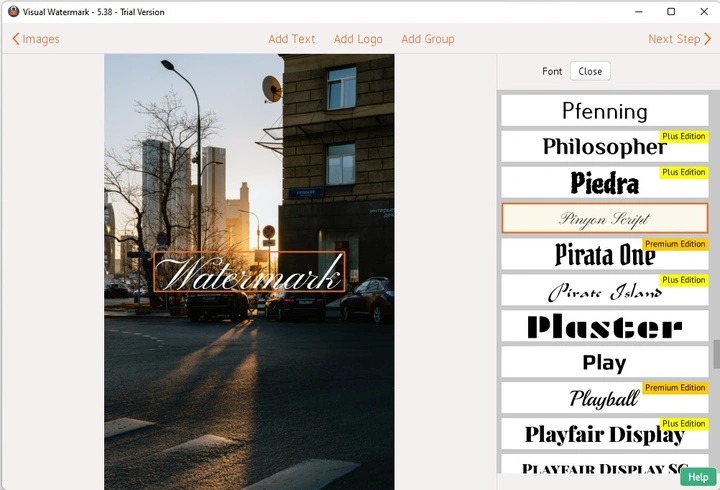
- 4. Настройте Font. Выберите гарнитуру, которая читается на мелком размере. Visual Watermark использует встроенную библиотеку шрифтов и системные шрифты. Перед массовой обработкой проверьте кириллицу, цифры и специальные символы именно в выбранной гарнитуре.
- 5. Задайте Color. Белый текст удобен на темных сценах, темный — на светлых. На пестром фоне одного цвета недостаточно, поэтому дальше пригодится Effect с тенью или фоном. Смысл проверки — добиться устойчивой читаемости на большей части серии без постоянного ручного вмешательства.
- 6. Отрегулируйте Size. Сделайте знак заметным при масштабе, в котором фотография будет реально опубликована. Проверяйте не только полноразмерный кадр в редакторе, но и будущую уменьшенную копию: очень тонкая надпись после Resize становится слабее.
- 7. Настройте Transparency. Полупрозрачный текст меньше мешает изображению, но слишком высокая прозрачность сводит защиту к формальности. Для клиентского превью знак должен оставаться читаемым на светлых и темных участках, для портфолио допустима более мягкая подача.
- 8. При необходимости задайте Rotation. Горизонтальная подпись лучше подходит для чистого брендинга, диагональная сильнее работает как защитная маркировка. Поворот особенно полезен вместе с Tile, когда знак повторяется по кадру.
- 9. Проверьте Effect. Легкая тень или полупрозрачная подложка добавляют контраст на сложных изображениях. Сильные эффекты быстро делают знак тяжелым, поэтому сравните хотя бы светлый, темный и детализированный кадр.
- 10. Сохраните рабочую логику, а не только красивый одиночный кадр. Переключитесь на несколько фотографий из партии и убедитесь, что надпись не исчезает на небе, стенах, белой одежде, темной мебели и фактурных поверхностях.
Кнопка Add Symbol расширяет текстовый знак служебными данными. Документация Visual Watermark подтверждает вставку номера изображения, имени файла, даты съемки и общего количества файлов. Это удобно для клиентских галерей: вместо одинакового слова Preview можно получить подпись, в которой присутствует номер кадра. Клиент называет номер, а фотограф быстро находит соответствующий оригинал.
- Нумерация. В текстовом элементе откройте Add Symbol и выберите Number. После обработки каждый файл получает собственный порядковый номер внутри водяного знака.
- Имя файла. Добавьте Filename, когда исходные имена уже связаны с каталогом или системой учета. На proof-копии останется визуальная связь с оригиналом.
- Дата съемки. Используйте соответствующий символ для серий, где дата помогает отличать сессии или события.
- Общее число изображений. Этот элемент дает клиенту контекст вида 12 из 180 и особенно полезен при выборе кадров.
После настройки текста не спешите запускать обработку. Перейдите к Output Settings только после того, как на нескольких исходниках знак уже выглядит ровно. Ошибка на этапе шаблона масштабируется вместе с партией: слишком маленький текст, слабый контраст или неудачный угол окажутся на каждом экспортированном файле.
Практичная проверка занимает несколько минут. Выберите один темный кадр, один светлый, один вертикальный и один с плотной детализацией. На каждом оцените три вещи: читается ли подпись, не перекрывает ли она важный объект и останется ли заметной после уменьшения. Такой мини-набор быстрее выявляет проблему, чем просмотр десятков однотипных фотографий.
Для фирменного текста держите единый стиль. Один шрифт, один характер эффектов и близкий размер создают узнаваемость лучше, чем постоянная смена оформления. Visual Watermark полезен именно тем, что эту настройку можно превратить в повторно используемый шаблон, а не собирать заново для каждой съемки.
Как добавить логотип и собрать комбинированный шаблон
Графический знак используют там, где одной подписи недостаточно: на карточках товара, снимках недвижимости, материалах студии и портфолио. Visual Watermark принимает логотип как отдельный элемент, а Add Group помогает собрать композицию из логотипа и текста. В результате логотип, название и дополнительная строка воспринимаются как единый шаблон и масштабируются согласованно.
Логотип, группа элементов и подготовка макета
Visual Watermark / visualwatermark.com
- 1. Подготовьте исходный логотип. Для знака без прямоугольной подложки используйте файл с прозрачным фоном. Документация Visual Watermark подтверждает JPEG, PNG, TIFF, GIF и BMP для графического водяного знака, а встроенная функция умеет убирать однотонный непрозрачный фон.
- 2. Добавьте фотографии и перейдите к редактору. На стартовом экране сформируйте партию, затем нажмите Next Step. Так логотип сразу проверяется на реальных кадрах, а не на абстрактном холсте.
- 3. Нажмите Add Logo. Выберите подготовленный файл. После появления логотипа оцените его края. Белый прямоугольник вокруг эмблемы означает, что прозрачность в исходном файле отсутствует; фон нужно удалить до финальной настройки.
- 4. Отрегулируйте размер. Масштабируйте логотип так, чтобы он не превращался в мелкую пиктограмму после уменьшения фотографии. Для каталога знак обычно компактнее, для клиентских превью — заметнее.
- 5. Выберите положение. Угол сохраняет чистоту кадра, но слабее защищает. Центральная зона мешает обрезке, зато сильнее вмешивается в изображение. Для товара и интерьера свободная область кадра часто дает лучший баланс.
- 6. Настройте прозрачность и эффект. Логотип на сложном фоне должен оставаться узнаваемым. Легкая тень или фон полезнее, чем чрезмерная непрозрачность, потому что сохраняют детали фотографии.
- 7. Проверьте цвет встроенного значка. Для логотипов из встроенной библиотеки Visual Watermark позволяет менять цвет так же, как у текста. Это удобно для простых фирменных знаков без отдельного файла.
- 8. Переключитесь на Add Group, когда нужен логотип с подписью. Соберите, например, эмблему, имя автора и короткий адрес сайта. Группа дает более стабильную геометрию, чем несколько случайно расставленных элементов.
- 9. Выстройте иерархию внутри группы. Логотип сделайте главным элементом, вторичную строку — меньше. При плотной компоновке оставьте свободное пространство между элементами: после уменьшения слишком тесная группа слипается.
- 10. Проверьте вертикальный кадр. Широкая горизонтальная группа, хорошо выглядящая на пейзаже, может занимать чрезмерную долю портрета. В таком случае сократите текст, уменьшите ширину группы или используйте Auto-scale Watermarks на этапе экспорта.
В Visual Watermark есть встроенные значки, а собственный логотип остается более подходящим для стабильного бренда. Для подготовки фирменного файла полезна отдельная инструкция XeonLive о том, как добавить логотип на фотографию: в ней разобраны варианты для Windows, Mac, мобильных устройств и браузера. В самом Visual Watermark задача сводится к тому, чтобы импортировать готовый знак и встроить его в пакетный процесс.
Комбинированный шаблон выгодно собирать по принципу минимальной достаточности. На маленькой копии три строки текста, длинный адрес сайта и крупная эмблема быстро начинают конкурировать с фотографией. Для брендинга чаще хватает логотипа и одной короткой строки. Для proof-файла допустима более заметная композиция, потому что основной приоритет — не эстетика, а предотвращение свободного использования до передачи оригинала.
После сборки группы пролистайте несколько фотографий и смотрите не только на центр изображения. Кадры отличаются расположением людей, товара, линий горизонта и свободного фона. Задача шаблона — одинаково уверенно жить на большинстве кадров, а редкие исключения затем поправляются в Preview. Такой порядок намного быстрее, чем подгонять каждое изображение вручную уже на этапе дизайна.
- Для портфолио: компактный логотип, умеренная прозрачность, без Tile, свободная зона в углу или у нижнего края.
- Для товара: фирменный знак на фоне, не поверх основных характеристик изделия; одинаковое положение на всей серии.
- Для недвижимости: логотип и короткий сайт в нижней части, Auto-scale для кадров разных пропорций, обязательная проверка вертикальных фотографий.
- Для proof-копий: заметная группа ближе к центру или диагонали, уменьшенный экспорт, нумерация и дополнительная авторская метка в metadata.
Как работать с разными кадрами: Tile, Auto-scale и Preview
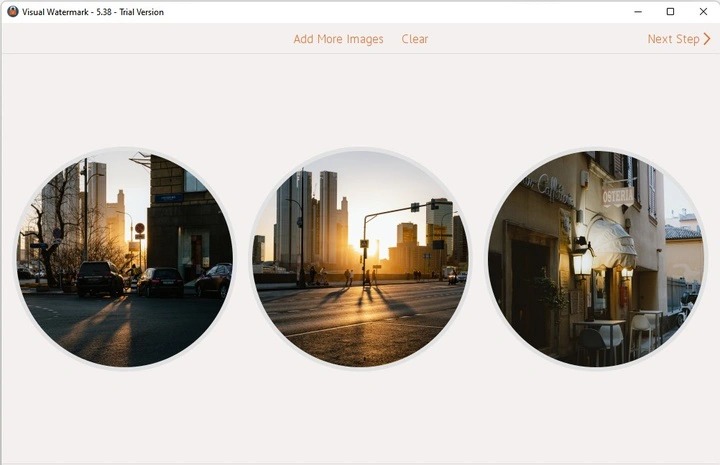
Один шаблон редко ложится на всю съемку идеально. В одной папке бывают горизонтальные общие планы, вертикальные портреты, квадратные кропы и сильно обрезанные детали. Visual Watermark решает задачу в два слоя: сначала применяет общие правила ко всей партии, затем позволяет поправить отдельные фотографии через Preview. Для плотной защиты дополнительно используется Tile.
Пакет из вертикальных, горизонтальных и обрезанных фото
Visual Watermark / visualwatermark.com
- 1. Не делите съемку на партии без необходимости. Добавьте вместе вертикальные и горизонтальные кадры. Visual Watermark рассчитан на смешанные серии, а Auto-scale Watermarks помогает согласовать размер знака с размером конкретного изображения.
- 2. Создайте базовый шаблон на типичном кадре. Выберите фотографию, которая близка к большинству серии по пропорциям и композиции. Настройте размер и положение так, чтобы знак не требовал экстремальных значений.
- 3. Включите Tile только для сценариев, где защита важнее чистоты. На экране редактора выберите Tile. Повторяющийся знак покрывает большую площадь изображения и сложнее удаляется простой обрезкой.
- 4. Настройте плотность повторения. Tile Span управляет расстоянием между копиями знака. Слишком плотная сетка скрывает фотографию, слишком редкая оставляет большие чистые области. Для proof-файлов разумнее средняя плотность и умеренная прозрачность.
- 5. Слегка поверните повторяющийся знак. Диагональная сетка лучше распределяется по кадру и меньше напоминает техническую таблицу. Rotation меняет угол для всего элемента.
- 6. Перейдите в Output Settings и включите Auto-scale Watermarks. Эта настройка подгоняет размер знака для больших, маленьких и обрезанных фотографий. Она особенно полезна, когда серия получена из разных камер или содержит плотные кропы.
- 7. Не оценивайте Auto-scale по одному кадру. Сравните минимум четыре типа: широкий горизонтальный, узкий вертикальный, квадратный и самый маленький файл в партии. Размер знака должен выглядеть сопоставимо, а не буквально одинаково в пикселях.
- 8. Для публикационных копий одновременно настройте Resize Photos. Сначала решите итоговый размер фотографии, затем оценивайте водяной знак в этом масштабе. Иначе крупный знак на оригинале после уменьшения может стать неожиданно доминирующим.
Tile не стоит включать по привычке. Для сайта компании или портфолио повторяющаяся сетка часто ухудшает восприятие сильнее, чем приносит пользы. Она уместна в клиентских превью, фотостоковых пробниках, черновых галереях и материалах, которые до передачи оригинала не должны использоваться как готовая публикация.
Индивидуальная корректировка через Preview
Visual Watermark / visualwatermark.com
Visual Watermark / visualwatermark.com

Visual Watermark / visualwatermark.com
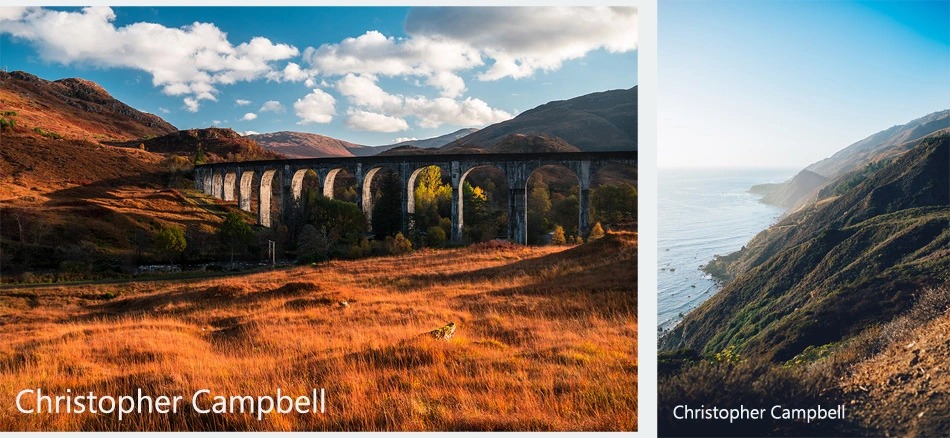
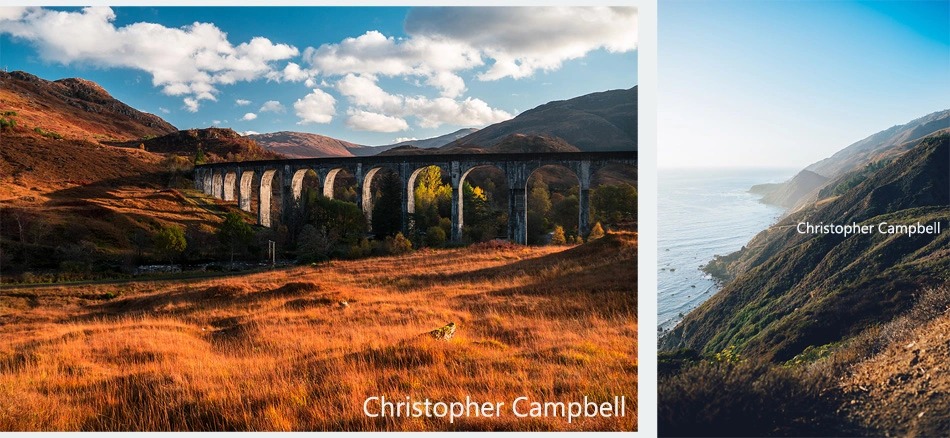
Preview открывается на экране Output Settings и нужен не для красивого общего просмотра, а для точечной коррекции исключений. Документация подтверждает, что положение водяного знака можно изменить для конкретной фотографии, не перестраивая всю партию. Это особенно важно на портретах и товарных кадрах, где автоматическое положение иногда перекрывает лицо, надпись на упаковке или значимую деталь.
- 1. Нажмите Preview после настройки Output Settings. Просматривайте не все файлы подряд, а репрезентативные кадры и те, которые визуально отличаются от большинства.
- 2. Начните с вертикальных фотографий. Узкий кадр чаще всего выявляет слишком широкую группу или неудачную привязку к краю.
- 3. Проверьте светлые и темные сцены. При необходимости измените положение знака так, чтобы он оказался на более контрастной области. На сложном фоне дополнительно помогает эффект тени или подложки.
- 4. Перетащите знак на отдельном проблемном кадре. Изменение в Preview относится к конкретной фотографии и не ломает общий шаблон для остальных.
- 5. Скорректируйте размер и прозрачность там, где это необходимо. Большой объект крупным планом может потребовать меньшего знака, а фотография с большим пустым пространством — наоборот, более заметного.
- 6. Вернитесь к соседним кадрам и убедитесь, что правка локальная. После индивидуального изменения пролистайте вперед и назад: остальные фотографии должны сохранять базовые настройки.
- 7. Перед Watermark Photos проверьте крайние случаи. Самый светлый, самый темный, самый вертикальный и самый маленький файл должны выглядеть приемлемо. После этой проверки массовый экспорт становится намного безопаснее.
Рабочая схема выглядит так: общий шаблон закрывает 80–90% серии, Auto-scale выравнивает размер по разным исходникам, Preview исправляет редкие исключения. Это и есть практическое преимущество Visual Watermark перед полностью ручной работой в обычном редакторе: большая часть действий повторяется автоматически, но контроль над отдельным кадром остается у пользователя.
Как экспортировать результат без путаницы и потери качества
Водяной знак готов только наполовину, пока не настроен экспорт. Ошибки на Output Settings влияют на все файлы: можно сохранить копии не в ту папку, получить слишком маленькое изображение, потерять удобные имена или оставить публикационный файл в избыточном разрешении. Поэтому экспорт в Visual Watermark стоит воспринимать как отдельный рабочий этап.
Папка, формат, Resize, Rename и Copyright Metadata
Visual Watermark / visualwatermark.com
- 1. Выберите отдельную Output Folder. Нажмите Change и укажите папку, отличную от каталога с исходниками. Удобная схема — Originals для исходников и Watermarked или Web Export для результата. Даже при том, что Visual Watermark не меняет оригиналы, разделение папок резко снижает риск путаницы.
- 2. Проверьте Auto-scale Watermarks. Для смешанной серии оставьте опцию включенной. Отключать ее разумно только в контролируемой партии с одинаковыми размерами, где нужен строго одинаковый размер знака в пикселях.
- 3. Откройте Image Format and Quality. Для обычных фотографий используйте JPEG, для графики с прозрачностью и резкими краями — PNG. Visual Watermark также поддерживает TIFF, GIF и BMP. При сохранении JPEG программа поддерживает 100% качество и сохраняет EXIF/IPTC.
- 4. Настройте Resize Photos. Публикационная копия редко должна совпадать с полноразмерным оригиналом камеры. Для клиентского превью, сайта или каталога задайте предельную ширину или высоту, соответствующую площадке. Главная проверка — текст и мелкие детали не должны становиться мыльными после уменьшения.
- 5. Используйте Don’t enlarge small files. Эта опция не позволяет маленькому исходнику растягиваться выше его реального размера. Увеличение без новых данных только размывает детали и делает водяной знак визуально непропорциональным.
- 6. Настройте Rename Files. Технические имена камеры удобны в архиве, но неудобны клиенту. Для выдачи используйте понятную схему с названием проекта и порядковым номером. Важно, чтобы переименование не уничтожало связь с оригиналом: номер кадра можно сохранить и в тексте водяного знака.
- 7. Заполните Copyright Metadata. Это невидимая авторская информация внутри файла. Она дополняет видимый знак, но не заменяет его: сайты и мессенджеры могут удалять часть metadata при пересохранении.
- 8. Нажмите Preview. После Resize и Auto-scale водяной знак может выглядеть иначе, чем на исходнике. Проверяйте уже итоговую логику экспорта, а не только дизайн на полном размере.
- 9. Запустите Watermark Photos. После обработки откройте папку результата и вручную проверьте несколько файлов из начала, середины и конца серии.
- 10. Сверьте итоговые свойства. Посмотрите разрешение, имя файла, формат и наличие водяного знака. Для JPEG дополнительно откройте свойства файла и убедитесь, что нужные EXIF/IPTC сохранились, когда они важны для рабочего процесса.
Формат результата стоит выбирать по дальнейшей задаче, а не по привычке. JPEG подходит для фотографий и дает управляемый баланс качества и размера. PNG полезен для графики, скриншотов и материалов, где важны резкие контуры. TIFF логичен в профессиональной цепочке, но обычно избыточен для сайта и мессенджера. Visual Watermark сохраняет обработанные изображения в RGB, поэтому CMYK-исходник нужно оценивать особенно внимательно перед передачей в полиграфический процесс.
Resize Photos одновременно решает две задачи: ускоряет доставку файлов и снижает ценность публикационной копии как источника для несанкционированной печати. Уменьшение нельзя считать полноценной защитой, но оно усиливает общую схему вместе с видимым знаком. Для публикации на сайте полезно сначала определить реальный размер блока изображения, а уже затем экспортировать серию под этот размер, не раздавая лишние пиксели.
Rename Files особенно полезен в коммерческих сериях. Имена вида IMG_4821.jpg понятны камере, но не клиенту. Схема project-preview-001.jpg, project-preview-002.jpg и далее упрощает обсуждение. При этом не стоит уничтожать исходные имена навсегда: связь можно сохранить в отдельном архиве или добавить Filename в водяной знак через Add Symbol.
Copyright Metadata — дополнительный слой. Его удобно применять в собственном архиве и при передаче файлов напрямую, но не стоит ожидать, что каждая площадка сохранит данные. Видимый знак остается тем, что человек замечает сразу, а metadata работает как вспомогательная запись внутри файла.
После обработки всегда откройте несколько готовых файлов не в Visual Watermark, а в обычном просмотрщике. Это простой способ увидеть результат глазами конечного получателя. Проверьте размер на экране 100%, затем уменьшите окно. Иногда знак, который в редакторе выглядел аккуратно, на реальном просмотре оказывается слишком мелким или, наоборот, доминирует над изображением.
Как ускорить повторную работу и исправлять типичные ошибки
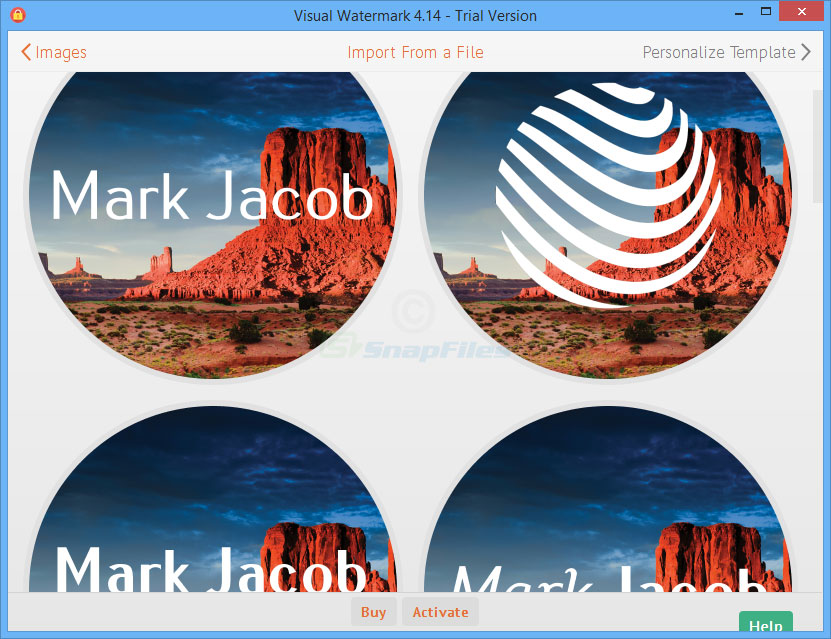
После первого удачного проекта Visual Watermark становится быстрее за счет повторного использования настроек. Программа позволяет сохранять шаблон водяного знака и применять его к следующей партии. Это особенно полезно командам, фотографам с регулярными съемками и магазинам, где новые изображения появляются постоянно. Главная задача — не только сохранить шаблон, но и выстроить короткую проверку, которая ловит ошибки до обработки сотен файлов.
Шаблоны и повторные партии
SnapFiles / Visual Watermark
- 1. Доведите один шаблон до рабочего состояния. Не сохраняйте промежуточный вариант. Сначала проверьте текст, шрифт, логотип, положение, прозрачность, Auto-scale и несколько кадров в Preview.
- 2. Назовите шаблон по задаче. Практичнее хранить варианты Portfolio, Client Proof, Catalog, Social, чем один универсальный Watermark. Название должно подсказывать степень защиты и назначение экспорта.
- 3. Разделяйте защиту и брендинг. Для портфолио используйте аккуратный знак, для клиентского выбора — более заметный. Один компромиссный вариант обычно получается либо слишком агрессивным для публикации, либо слишком слабым для proof-файлов.
- 4. На новой партии сначала загрузите несколько тестовых кадров. Не отправляйте сразу весь каталог. Проверьте шаблон на новом материале, потому что фон, ориентация и разрешение могут отличаться от прошлой съемки.
- 5. После теста добавьте остальные изображения. Сохраненный шаблон ускоряет дизайн, но состав партии и Output Settings все равно нужно проверить заново.
- 6. Храните стабильную структуру папок. Originals, Edited, Watermarked и Web Export проще поддерживать из проекта в проект, чем придумывать новые каталоги каждый раз.
- 7. Для команды синхронизируйте только шаблоны. Visual Watermark поддерживает синхронизацию шаблонов между участниками, при этом фотографии остаются на компьютере. Это помогает сохранять единый вид знака без пересылки исходников через систему шаблонов.
- 8. После обработки сохраняйте контрольный пример. Один горизонтальный и один вертикальный итоговый файл быстро показывают, как шаблон должен выглядеть при следующем использовании.
Шаблон экономит время только при дисциплине. Нельзя считать прошлую настройку автоматически подходящей для нового материала. Фото с темным интерьером, белой циклорамой, ночным городом и товаром на светлом фоне требуют разного контраста. Быстрый тест из четырех-пяти файлов перед большой партией дает больше пользы, чем последующее исправление сотен готовых копий.
Ошибки, которые стоит ловить до массового экспорта
SnapFiles / Visual Watermark
- Слишком маленький знак. Причина — настройка на полноразмерном исходнике без учета будущего Resize. Исправление: сначала задайте итоговый размер копии, затем оцените водяной знак в Preview. Проверка: откройте готовый файл в реальном масштабе публикации и убедитесь, что подпись читается.
- Слишком прозрачный знак. Причина — попытка сделать защиту почти незаметной. Исправление: немного увеличьте непрозрачность или добавьте мягкую тень. Проверка: знак должен оставаться видимым и на светлом, и на темном участке.
- Логотип перекрывает главный объект. Причина — одинаковая позиция на кадрах с разной композицией. Исправление: откройте Preview и передвиньте знак только на проблемном файле. Проверка: соседние кадры сохраняют базовое положение.
- Tile закрывает фотографию. Причина — слишком крупный элемент или маленький Span. Исправление: уменьшите знак, увеличьте расстояние между повторами и снизьте непрозрачность. Проверка: сетка заметна, но содержание кадра остается различимым.
- Логотип имеет белый прямоугольник. Причина — непрозрачный фон исходного файла. Исправление: используйте прозрачный PNG или функцию удаления фона. Проверка: вокруг эмблемы видна фотография, а не подложка.
- Вертикальные кадры выглядят хуже горизонтальных. Причина — слишком широкая группа или отключенный Auto-scale. Исправление: укоротите подпись, включите Auto-scale и проверьте Preview. Проверка: доля кадра, занятая знаком, остается сопоставимой.
- Готовые файлы трудно найти. Причина — Output Folder совпадает с рабочими каталогами или Rename Files не продуман. Исправление: выделите отдельную папку экспорта и понятную схему имен. Проверка: обработанные файлы собираются в одном месте и легко сортируются.
- После экспорта часть служебных данных исчезла. Причина — формат или дальнейшая площадка меняет metadata. Исправление: проверьте EXIF/IPTC сразу после Visual Watermark и не полагайтесь на metadata как на единственный признак авторства. Проверка: свойства локального JPEG содержат ожидаемые поля.
Почему водяной знак выглядит по-разному на фото одного проекта?
Причина обычно в разном размере и ориентации исходников. Включите Auto-scale Watermarks, затем проверьте вертикальные и обрезанные кадры через Preview.
Почему текст теряется на светлом или пестром фоне?
Одного цвета недостаточно для всей серии. Добавьте мягкую тень или фон через Effect и подберите положение, где контраст стабильнее.
Как не перекрыть лицо или товар на отдельных кадрах?
Сохраните общий шаблон, а исключения исправьте в Preview. Положение можно менять для конкретной фотографии без перестройки всей партии.
Почему после уменьшения подпись стала слишком слабой?
Размер оценивался на исходнике. Сначала настройте Resize Photos, затем проверьте итоговый масштаб и увеличьте Size либо уменьшите Transparency.
Можно ли считать Copyright Metadata заменой видимого знака?
Нет. Metadata дополняет видимый знак, но часть сайтов и мессенджеров удаляет служебные поля при обработке изображения.
Что делать, когда один шаблон нужен и для портфолио, и для proof-файлов?
Сохраните два варианта. Для портфолио оставьте компактный знак без Tile, для proof-файлов используйте более заметное положение и при необходимости повторение.
Самый надежный способ проверки — открыть результат вне программы. Сравните обработанную копию с оригиналом, посмотрите разрешение, цвет, резкость, положение знака и имя файла. Затем увеличьте изображение до 100% и уменьшите до типичного размера на сайте. Такая двойная проверка показывает и технические ошибки экспорта, и визуальные проблемы водяного знака.
Полезно также хранить исходники отдельно и не использовать обработанную копию как новый мастер-файл. Водяной знак, Resize и переименование относятся к выпуску, а не к исходному материалу. Для глубокой коррекции изображения сначала завершите ретушь в фоторедакторе; базовый порядок подготовки снимка описан в руководстве XeonLive о том, как правильно редактировать фотографии. Visual Watermark логично ставить ближе к концу цепочки, когда изображение уже готово по цвету, кадрированию и содержанию.
Ограничения, альтернативы и практический выбор
Visual Watermark специализируется на понятной массовой маркировке фотографий. Он удобен, когда нужны текст, логотип, группа элементов, Tile, автоматическая подгонка, Preview, Resize, Rename и metadata в одной последовательности. Эта специализация одновременно является главным ограничением: программа не предназначена для сложного дизайна, глубокой ретуши и нестандартных видов цифровой маркировки.
Чем Visual Watermark отличается от uMark, 123 Watermark и iWatermark Pro
SnapFiles / Visual Watermark
uMark также ориентирован на пакетное нанесение водяных знаков на Windows и Mac, но сильнее акцентирует EXIF-водяные знаки, QR-коды, фигуры, точное позиционирование и сохранение наборов настроек. Его стоит рассматривать там, где в самом знаке нужна информация из данных камеры или более широкий набор типов элементов.
123 Watermark строит водяной знак из слоев: текст, изображение, границы, крест, QR-код, счетчики и EXIF-данные. Программа поддерживает профили, пакетную конвертацию, изменение размера и отправку результата в облачные сервисы. По сравнению с ней Visual Watermark предлагает более короткий маршрут и меньше сущностей для настройки, что удобно для типовой задачи логотипа или подписи на большой серии.
iWatermark Pro заметно шире по типам маркировки: помимо текста и графики, документация описывает QR, линии, рамки, текст по дуге, баннеры, metadata и StegoMark. Это вариант для сложных производственных процессов. Visual Watermark проще освоить, когда нужны именно видимые водяные знаки и подготовка публикационных копий.
Watermark Plus — еще один специализированный инструмент для водяных знаков, ориентированный на Mac. Он подходит пользователям, которым нужен нативный пакетный процесс с текстовыми и графическими знаками. Visual Watermark отличается кроссплатформенной линейкой и очень прямой трехэкранной схемой.
Плюсы
- Пошаговый интерфейс без перегруженной рабочей среды.
- Пакетная обработка большого числа фотографий.
- Текст, собственный логотип и комбинированные группы.
- Tile, Rotation, Transparency и эффекты для разных уровней защиты.
- Auto-scale Watermarks и ручная корректировка отдельных кадров через Preview.
- Resize Photos, Rename Files и Copyright Metadata на этапе одного экспорта.
- Сохранение шаблонов для повторных проектов.
- Локальная обработка исходных фотографий на компьютере.
Минусы
- Программа не заменяет полноценный фоторедактор и не решает задачи ретуши или сложного монтажа.
- Видимый водяной знак не дает абсолютной защиты от копирования и удаления.
- Один шаблон не всегда идеально подходит к кадрам с очень разной композицией, поэтому Preview остается обязательным.
- Плотный Tile и крупные центральные знаки ухудшают восприятие изображения.
- Пробный режим добавляет служебную отметку Visual Watermark на готовые файлы.
- Для QR, сложных EXIF-сценариев, невидимой маркировки и развитых слоев существуют более специализированные альтернативы.
Кому подходит и кому не подходит
- Подходит: фотографам, студиям, интернет-магазинам, агентствам недвижимости, SMM-командам, авторам курсов, блогерам и владельцам сайтов, которые регулярно публикуют серии изображений.
- Подходит: тем, кому важно быстро получать отдельные уменьшенные копии с единым фирменным знаком и понятными именами файлов.
- Не подходит: пользователям, которым нужна глубокая ретушь, многослойный дизайн, сложная цветокоррекция или замена фона.
- Не подходит: задачам, где требуется невидимый криптографический водяной знак вместо видимой подписи или логотипа.
- Не подходит: редким единичным операциям, когда один снимок проще подписать в уже используемом фоторедакторе.
Для портфолио создайте отдельный шаблон с небольшим логотипом и умеренной прозрачностью. Для клиентского выбора — отдельный proof-шаблон с заметным знаком, уменьшенным экспортом и нумерацией. Для интернет-магазина — стабильный логотип, Auto-scale и Rename Files. Для недвижимости — логотип и короткий сайт в нижней части с обязательным Preview вертикальных кадров. Разделение сценариев дает более предсказуемый результат, чем один универсальный шаблон.
Visual Watermark стоит ставить в конец цепочки обработки: сначала отбор, кадрирование, ретушь и цвет, затем создание публикационной копии, водяной знак и экспорт. Такой порядок сохраняет оригинал чистым и позволяет в любой момент выпустить новую версию с другим шаблоном, размером или назначением. Для регулярной пакетной маркировки это рациональный инструмент: он сокращает рутину, но оставляет визуальный контроль там, где автоматике нужна ручная корректировка.