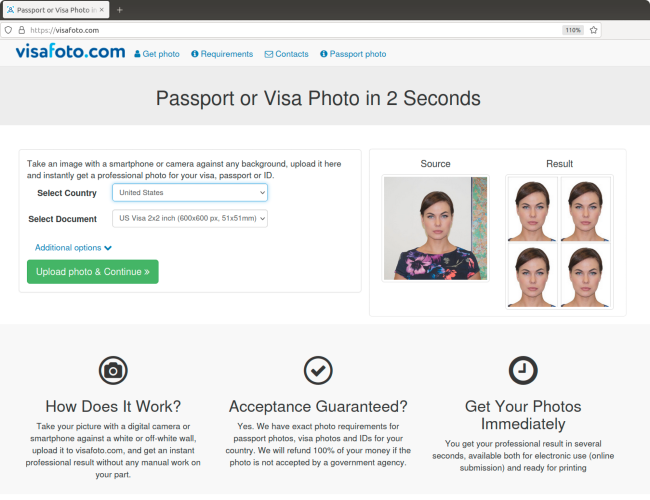
Visafoto — браузерный сервис для подготовки фотографий под паспорт, визу, ID и другие документы. На странице Xeon Live можно скачать Visafoto бесплатно в смысле перейти к карточке сервиса и открыть его веб-версию: отдельного установщика для Windows или macOS здесь нет. Предпросмотр результата доступен до финальной выгрузки, а готовый файл сервис формирует под выбранную страну и тип документа.
Что такое Visafoto и как устроен рабочий экран
Visafoto решает узкую, но требовательную задачу: из обычного фронтального портрета сделать изображение с заданной геометрией, фоном и цифровыми параметрами для конкретного документа. Это не универсальный фоторедактор со слоями, кистями и ручной ретушью. Рабочая логика построена вокруг формальных требований: сначала выбирается страна, затем документ, после чего сервис применяет соответствующие правила к загруженному снимку.
Основные зоны интерфейса
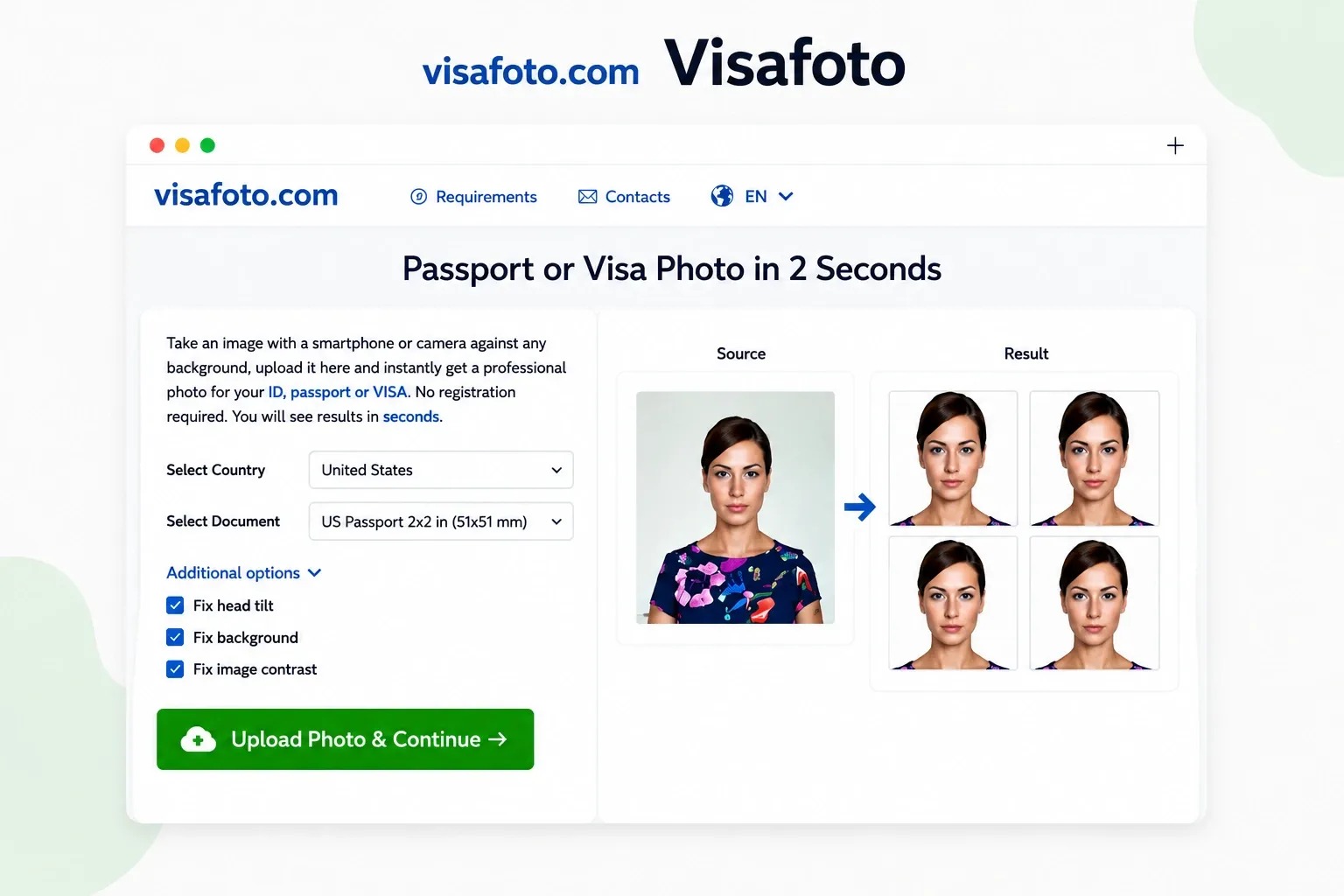
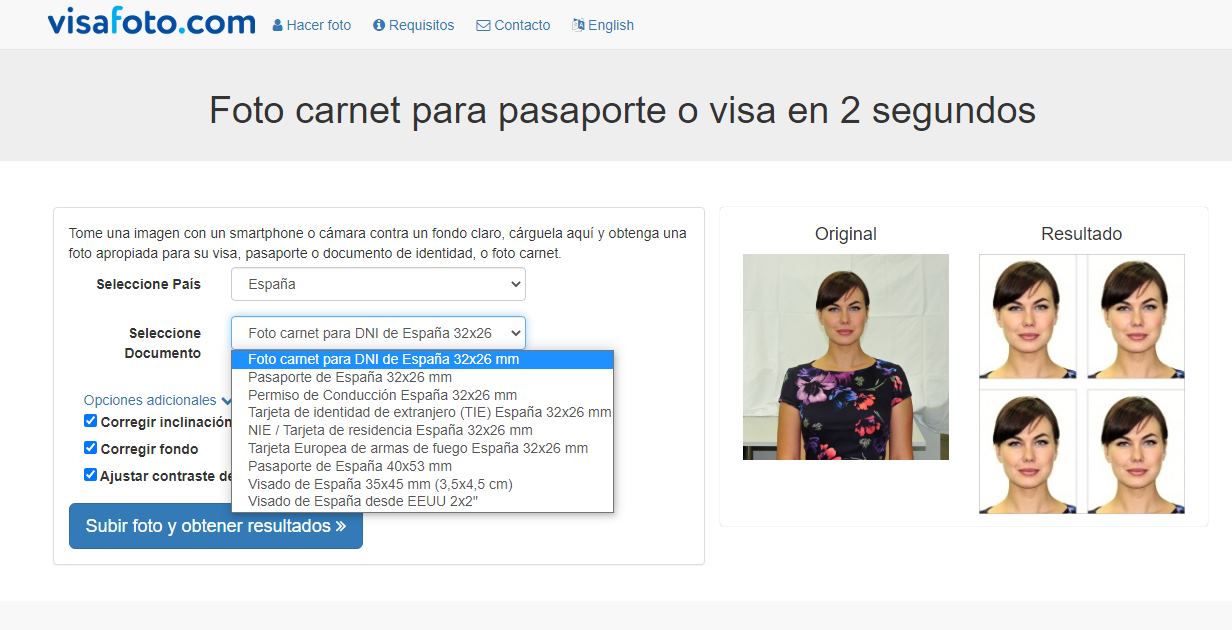
На стартовом экране находятся два основных списка — Select Country и Select Document. Ниже расположен блок Additional options с переключателями Fix head tilt, Fix background и Fix image contrast. Кнопка Upload photo & Continue открывает выбор файла и запускает обработку. Справа на текущем экране показываются исходник и пример результата, поэтому пользователь сразу понимает, какой тип преобразования выполняет сервис.
Эта структура важна: Visafoto не просит самостоятельно вводить миллиметры, пиксели, положение глаз и высоту головы. Параметры привязаны к документу. Поэтому начинать работу нужно с корректного выбора страны и назначения фото, а не с попытки подобрать универсальный формат вроде 3×4. Разные ведомства используют разные требования, а внутри одной страны паспорт, виза, вид на жительство или удостоверение тоже могут отличаться.
Что автоматизировано, а что остается на пользователе
Сервис масштабирует и кадрирует изображение, приводит фон к требуемому виду, выравнивает положение головы и подготавливает цифровые параметры для онлайн-подачи. Для части документов формируется и печатный шаблон. При этом Visafoto не заменяет исходную съемку: лицо должно быть хорошо видно, глаза — открыты, резкость — достаточна, а ракурс — близок к фронтальному. Нельзя рассчитывать, что автоматическая обработка восстановит детали, которых нет в исходнике, или исправит сильный смаз.
Если задача шире документной фотографии — например, требуется ручная ретушь лица или художественная обработка, полезнее смотреть подборку фоторедакторов для лица. Visafoto ценен именно тем, что сокращает число ручных решений и держит пользователя в рамках формата документа.
Как подготовить исходную фотографию
Качество результата начинается до загрузки. Самая надежная стратегия — снять несколько вариантов одного и того же портрета, затем выбрать кадр, где лицо в фокусе, освещение ровное, а вокруг головы и плеч есть запас. Visafoto допускает съемку на обычную камеру или смартфон и умеет менять фон, но исходник должен содержать достаточно информации для корректного кадрирования.
Съемка: положение камеры, свет и запас по краям
Поставьте камеру примерно на уровне глаз и держите ее без заметного наклона вверх или вниз. Отойдите так, чтобы в кадр вошли голова, шея и плечи, а над волосами осталось свободное пространство. Не снимайте впритык: если верх головы или плечи уже обрезаны, сервису нечего будет восстанавливать при смене пропорций. Для домашней съемки проще использовать рассеянный дневной свет у окна или мягкий постоянный свет, который не создает жесткой тени под носом и подбородком.
Смотрите прямо в объектив, держите голову вертикально и не разворачивайте корпус слишком сильно. Выражение лица оставляйте нейтральным, рот — закрытым, глаза — открытыми. Уберите волосы, если они перекрывают глаза. Очки, головные уборы и украшения оценивайте уже по правилам конкретного документа: Visafoto форматирует кадр, но не отменяет требования ведомства к внешнему виду.
Фон и одежда: что можно не доводить до идеала заранее
Идеально ровная белая стена не обязательна: Visafoto поддерживает исправление фона. Но чем проще исходный задник, тем аккуратнее обычно получается отделение волос и плеч. Не стойте вплотную к стене, чтобы не получить жесткую тень вокруг головы. Одежду выбирайте контрастную относительно предполагаемого финального фона; светлая рубашка на белом фоне может визуально сливаться с краями после замены задника.
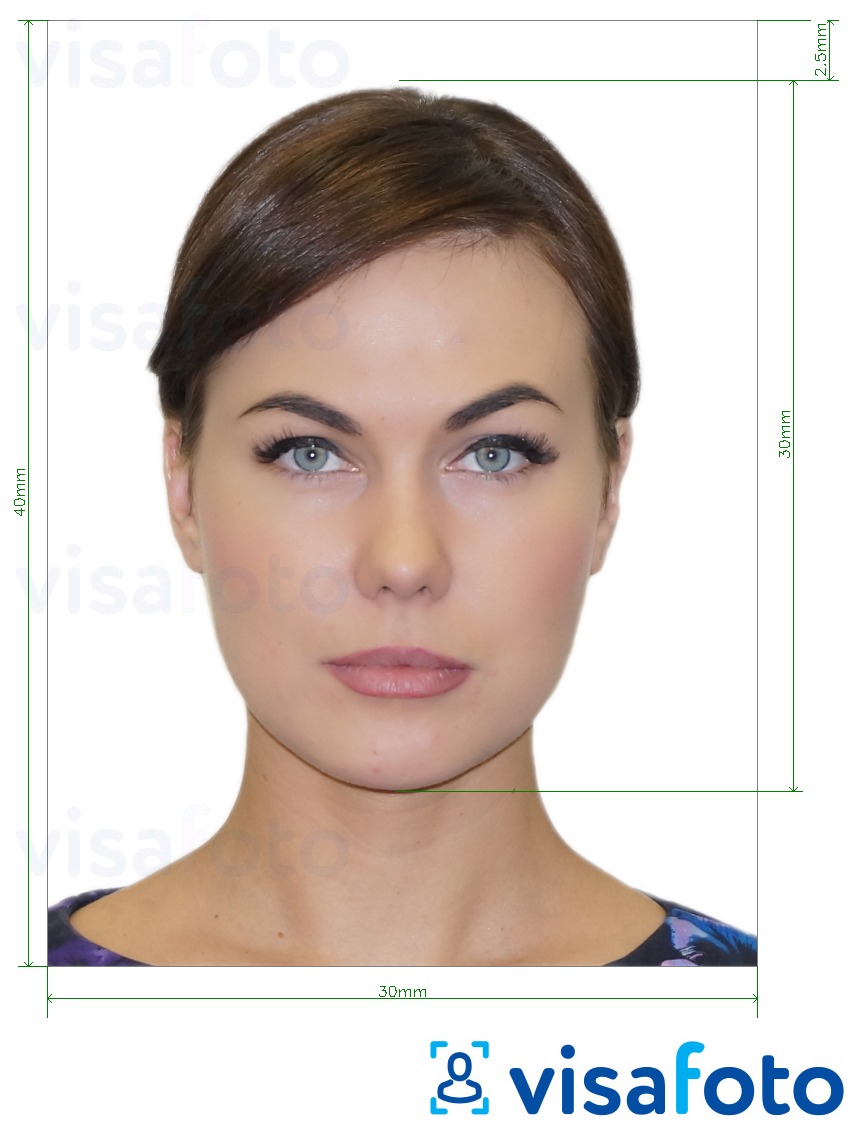
Если нужно заранее понять принципы документного кадра, на Xeon Live есть отдельная инструкция как сделать фотографию 3 на 4 на документы дома. Для Visafoto полезен не сам размер 3×4, а общая логика: ровная поза, достаточный запас вокруг головы, резкий кадр и отсутствие лишних объектов.
Быстрая проверка исходника перед загрузкой. Перед отправкой файла пройдите короткий контроль по пунктам:
- Увеличьте фото до 100% и убедитесь, что глаза, ресницы и контур волос не превращены в размытую кашу.
- Проверьте, что обе стороны лица освещены достаточно равномерно и на фоне нет сильного ореола от вспышки.
- Убедитесь, что макушка, подбородок и плечи полностью присутствуют в кадре и вокруг них остается пространство для нового кропа.
- Не используйте скриншот фотографии из мессенджера, если у вас есть исходный файл камеры: повторное сжатие ухудшает мелкие детали.
- Сделайте два-три кадра с одинаковой позой и разным светом — предпросмотр Visafoto позволяет сравнить, какой исходник дает более чистый результат.
Как сделать фото для паспорта, визы или ID
Основной сценарий занимает несколько действий, но порядок важен. Сначала задайте документ, затем дополнительные исправления, и только после этого загружайте исходник. Такой порядок исключает ситуацию, когда фотография обработана в красивый, но неверный формат.
Шаги 1–2. Выберите документ и настройте исправления
Откройте Visafoto и в поле Select Country выберите страну, для которой готовится фотография. Затем откройте Select Document и выберите именно тот документ, который указан в анкете или инструкции принимающего ведомства. Не подменяйте визу паспортом только потому, что размеры кажутся одинаковыми: у разных шаблонов могут отличаться высота головы, линия глаз, фон, допустимый размер файла и пригодность для печати или онлайн-подачи.
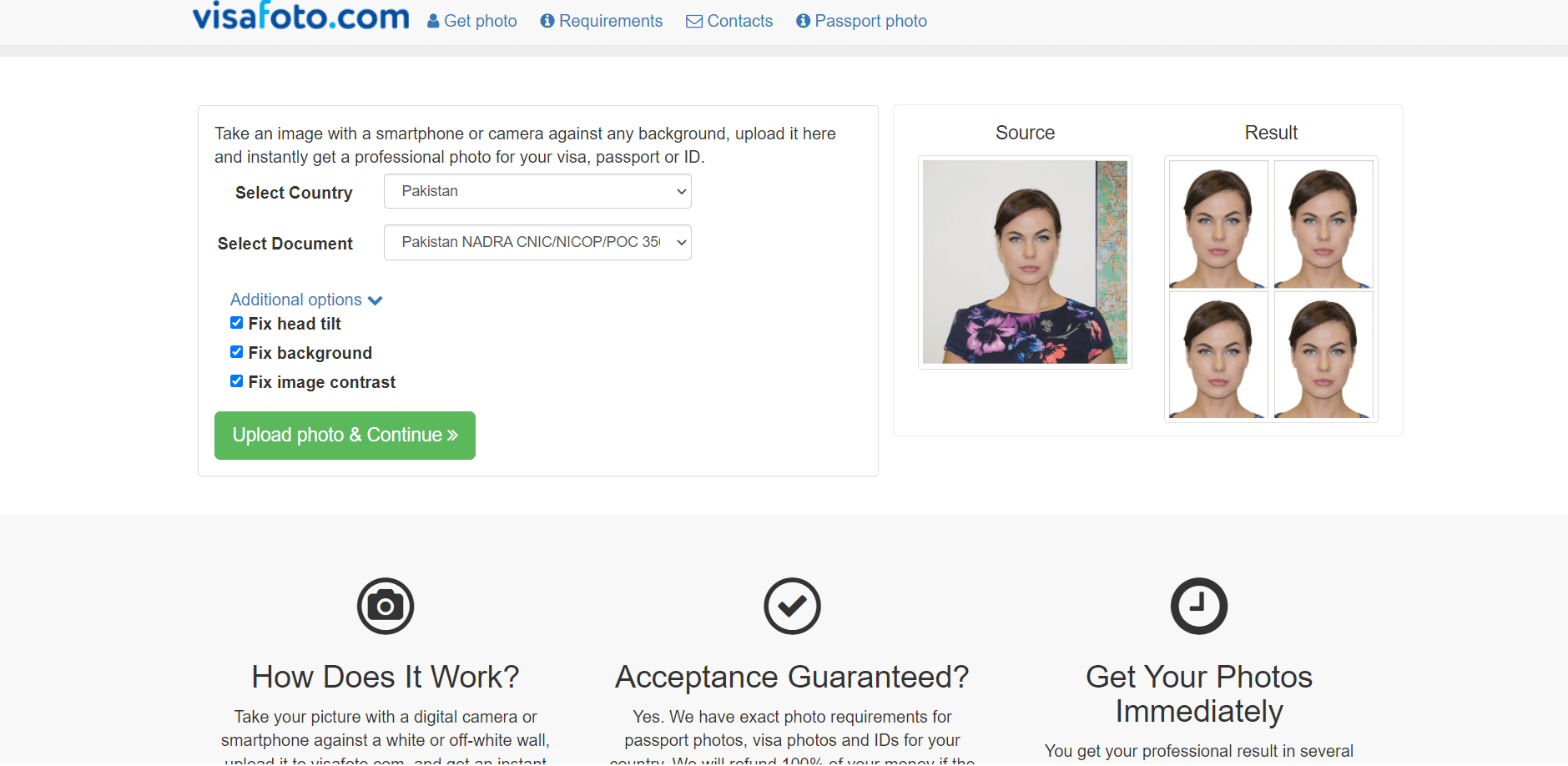
После выбора документа сравните название на экране с формулировкой в вашей анкете. Если есть несколько похожих вариантов — например, бумажная и электронная версия одного документа, — выбирайте тот, который соответствует способу подачи. В Visafoto база требований устроена именно по документам, поэтому корректный выбор на этом этапе важнее ручного ввода размеров.
Перед переходом к загрузке сделайте контрольную проверку в три приема. Сначала перечитайте полное название выбранного документа. Затем сопоставьте способ подачи: электронная анкета, бумажный комплект или печатная фотография. Наконец, посмотрите, не указан ли в требованиях отдельный вариант для ребенка, вида на жительство, водительского удостоверения или лотерейной анкеты. Если Visafoto предлагает несколько близких пунктов, вернитесь к инструкции ведомства и выберите совпадающий по назначению вариант, а не тот, у которого знакомее размер. Такой порядок особенно важен для форматов 35×45 и 2×2: одинаковая рамка еще не означает одинаковые параметры головы и файла.
Шаг 2. Решите, нужны ли дополнительные исправления.
Раскройте Additional options. Fix head tilt включайте, когда голова слегка наклонена, но лицо снято фронтально и без сильного поворота. Fix background нужен при неоднородном заднике, тенях или цвете, который не соответствует требованию. Fix image contrast полезен при плоском, слишком сером изображении, где лицо отделяется от фона хуже, чем должно. Эти опции не являются заменой повторной съемке: при грубом ракурсе, пересвете или смазе исходник лучше снять заново.
Не включайте коррекции механически только потому, что они доступны. Сначала оцените проблему, затем включите конкретный переключатель. Так проще понять, что именно изменилось в предпросмотре и не появилась ли искусственная граница по волосам или одежде.
Шаги 3–4. Загрузите фото и проверьте результат
Нажмите Upload photo & Continue и выберите исходный файл с камеры. После загрузки Visafoto обрабатывает снимок автоматически. Не закрывайте вкладку, пока не появился результат. Если браузер сообщает об ошибке загрузки, сначала проверьте, что файл действительно является изображением и открывается локально, затем повторите попытку с исходником из галереи, а не с копией, пересланной через несколько приложений.
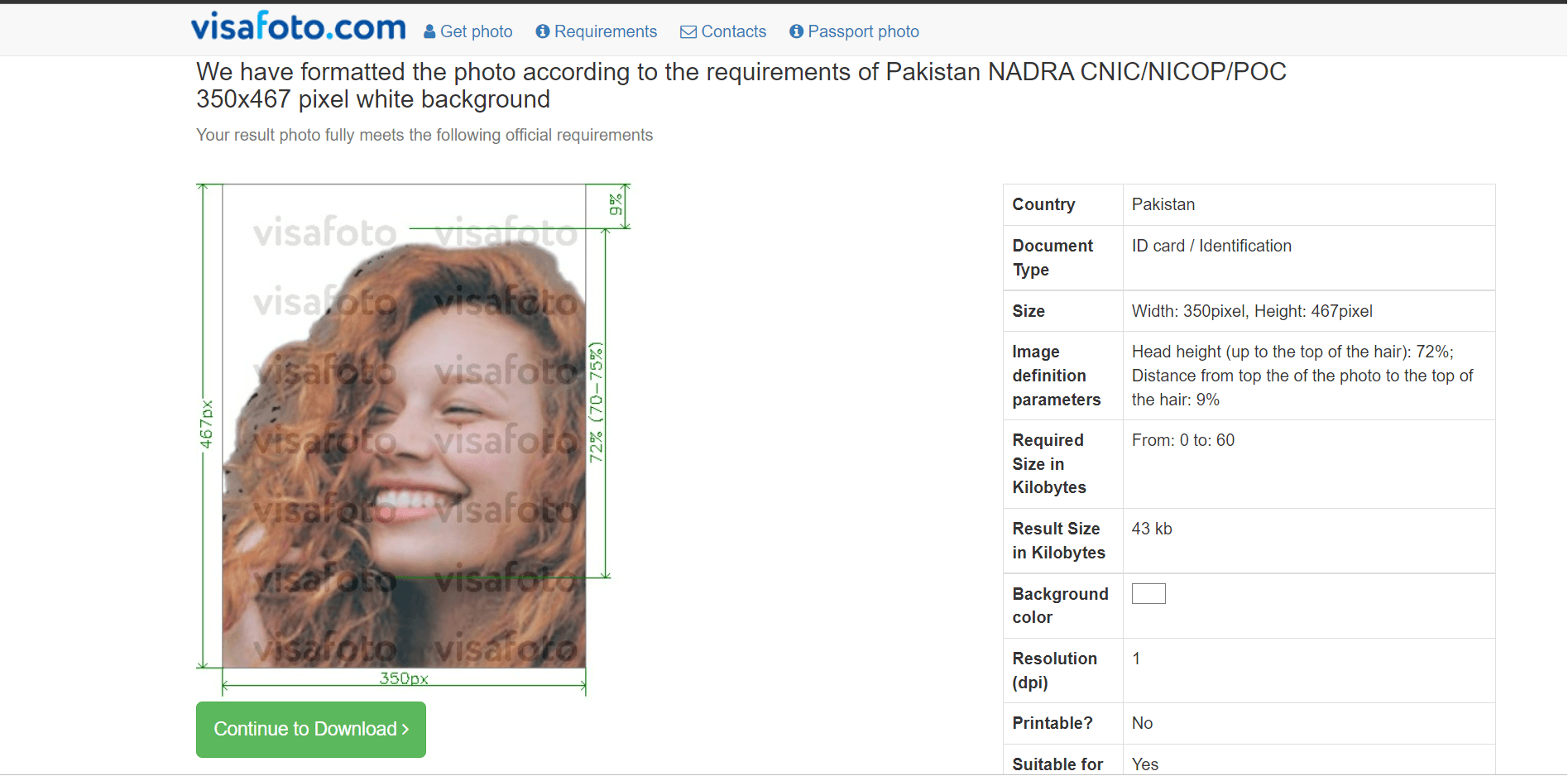
Когда результат появился, не переходите сразу к выгрузке. Сначала посмотрите на лицо в масштабе: глаза должны оставаться резкими, контур волос — естественным, фон — ровным, а плечи — не обрезанными в неожиданном месте. Затем прочитайте параметры результата. На служебном экране Visafoto показываются выбранный документ, размеры и другие характеристики, которые помогают понять, что обработан именно нужный шаблон.
Сделайте второй просмотр в полноэкранном режиме или хотя бы увеличьте страницу браузера. Сначала оцените левый и правый край волос, затем верх макушки, линию подбородка и переход одежды в фон. После этого уменьшите масштаб и посмотрите на портрет целиком: лицо должно оставаться естественным, а исправления не должны привлекать внимание сами по себе. Если проблема видна только на одном исходнике, вернитесь и загрузите другой кадр. Если она повторяется на нескольких снимках при одном и том же выбранном документе, перепроверьте профиль документа и отключайте дополнительные исправления по одному, чтобы локализовать источник изменения.
Шаг 4. Сравните результат с исходником.
Переключитесь мысленно из режима нравится или не нравится в режим проверки геометрии. Сначала сравните наклон головы и симметрию плеч. Затем посмотрите на края волос и ушей, особенно если фон был сложным. После этого проверьте, не стало ли лицо чрезмерно светлым или контрастным. Наконец, убедитесь, что сервис не выбрал другой документ после возврата на предыдущий экран. Такая короткая проверка занимает меньше минуты и ловит большую часть проблем до финальной выгрузки.
Для ручного понимания композиции полезен материал Xeon Live о том, как правильно кадрировать фотографию. В Visafoto кроп выполняется автоматически, но правила визуальной проверки те же: макушка не должна быть случайно срезана, лицо не должно быть прижато к краям, а линия глаз должна выглядеть естественно для выбранного формата.
Как использовать коррекцию фона, наклона и контраста
Три переключателя Additional options закрывают разные проблемы исходника, поэтому их стоит оценивать раздельно. В работе с документной фотографией важна не декоративность, а предсказуемый, нейтральный результат без следов тяжелой обработки.
Fix background: когда включать и как проверить края
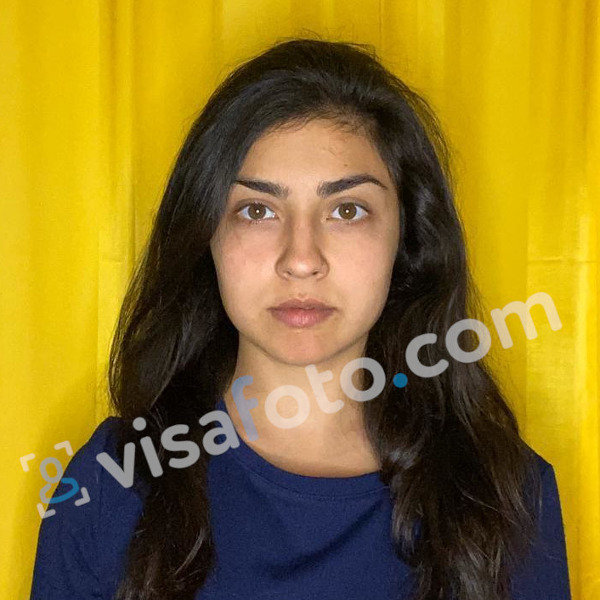
Включите Fix background, когда исходный фон неоднородный, цветной, содержит тени или предметы. После обработки приблизьте участки вокруг волос, ушей, воротника и плеч. На сложных волосах автоматическое отделение иногда оставляет светлый ореол или, наоборот, съедает тонкие пряди. Если граница выглядит неестественно, вернитесь к исходнику и попробуйте кадр с более контрастным фоном или более равномерным освещением.
Проверяйте не только белизну фона, но и его однородность. Документная фотография не должна иметь заметной виньетки, серых пятен или жесткой тени вокруг головы. Если выбранный документ требует не белый, а другой цвет, именно профиль документа должен задавать конечный вариант — не перекрашивайте фон вручную после Visafoto, иначе можно нарушить ожидаемые параметры.
Когда исходный фон приходится готовить самостоятельно, пригодится инструкция как сделать белый фон на фотографии. Для Visafoto достаточно простого ровного задника без мелкого рисунка: окончательное приведение к требуемому виду сервис выполняет сам.
Fix head tilt: что считается исправимым наклоном
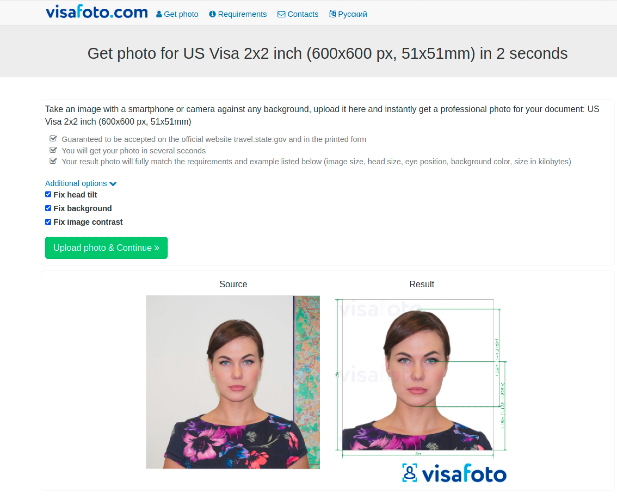
Используйте Fix head tilt для небольшого наклона головы влево или вправо при фронтальном ракурсе. Если лицо повернуто в три четверти, одно ухо заметно ближе к камере или подбородок поднят слишком высоко, повторная съемка надежнее. Автоматическое выравнивание меняет геометрию кадра, но не способно превратить сильный поворот в корректный фронтальный портрет без искажений.
После исправления сравните вертикаль носа и центра подбородка с серединой кадра. Оба глаза должны оставаться на естественной линии, а плечи не должны выглядеть перекошенными из-за поворота. Если сервис выровнял голову, но при этом получилась неестественная шея или заметно изменилось кадрирование, используйте другой исходник.
Fix image contrast: как не получить слишком жесткий портрет
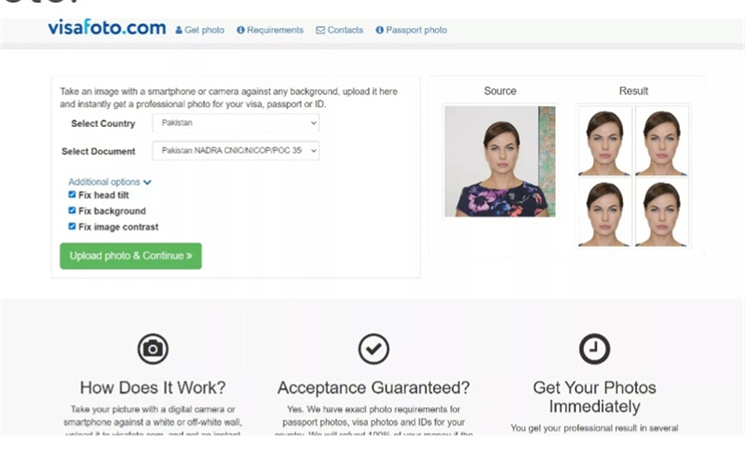
Включайте Fix image contrast, когда лицо выглядит плоским, серым или плохо отделяется от фона. После обработки проверьте светлые участки лба, носа и щек: в них должны оставаться детали, а кожа не должна превращаться в одно белое пятно. В тенях вокруг глаз и под подбородком тоже должна сохраняться фактура. Документное фото не требует художественного контраста; задача — чистая, читаемая идентификация.
Если исходник слишком темный или пересвеченный, не пытайтесь вытягивать его несколькими автоматическими исправлениями подряд. Переснимите портрет с более равномерным светом. Это дает более надежный результат, чем агрессивная коррекция уже поврежденных тонов.
Как проверить результат, сохранить цифровой файл и подготовить печать
После обработки Visafoto формирует результат под выбранный документ. Для многих сценариев предусмотрен цифровой файл для электронной подачи и печатный шаблон. Проверка должна идти в том же порядке, в котором принимающая система оценивает фотографию: документ, размеры, геометрия лица, фон, качество, затем способ использования.
Проверка цифрового файла перед загрузкой в анкету
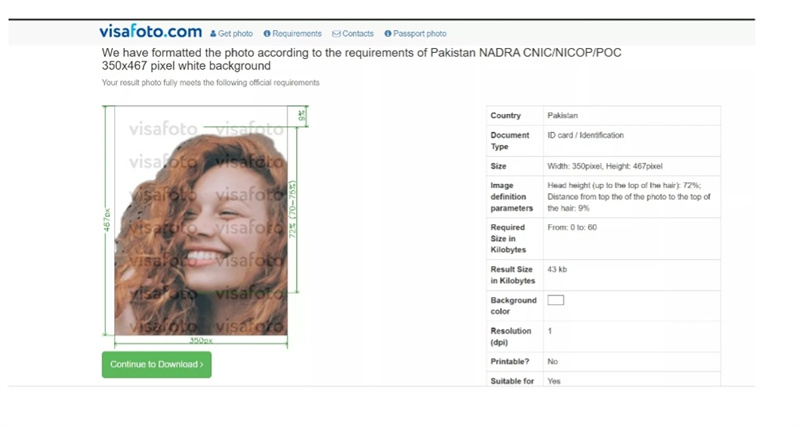
Сначала убедитесь, что на экране результата указан тот же документ, который вы выбирали в начале. Затем прочитайте показанные размеры и ограничения файла. Откройте готовое изображение локально и проверьте его свойства: ширина и высота должны совпадать с ожидаемыми значениями для конкретного документа, а сам файл должен открываться без ошибок. Не изменяйте размер в мессенджере, текстовом редакторе или случайном конвертере после Visafoto — повторное сохранение может поменять пиксели, степень сжатия или цветовой профиль.
Перед отправкой увеличьте фото до 100%. Ищите ступенчатые края на волосах, грубые пятна на фоне, ореолы вокруг плеч, размытые глаза и сильное цифровое размытие кожи. Если веб-форма ведомства имеет собственную проверку изображения, загрузите файл туда и прочитайте сообщение системы. Ошибка официальной формы важнее визуального впечатления: она указывает, какой параметр не прошел автоматический контроль.
Сохраните готовый цифровой файл в отдельную папку и не редактируйте его поверх исходника. Дайте понятное имя, по которому видно страну и документ, но не добавляйте к изображению текст, рамку или служебные метки. Перед отправкой из браузера или приложения убедитесь, что выбираете именно этот сохраненный файл, а не его миниатюру или автоматически созданную копию из облачной галереи. Если система подачи просит загрузить фотографию повторно, используйте тот же оригинальный результат Visafoto. Повторное сохранение через редактор или мессенджер допустимо только когда ведомство прямо требует другой формат и вы отдельно контролируете размеры после конвертации.
Как работать с печатным шаблоном
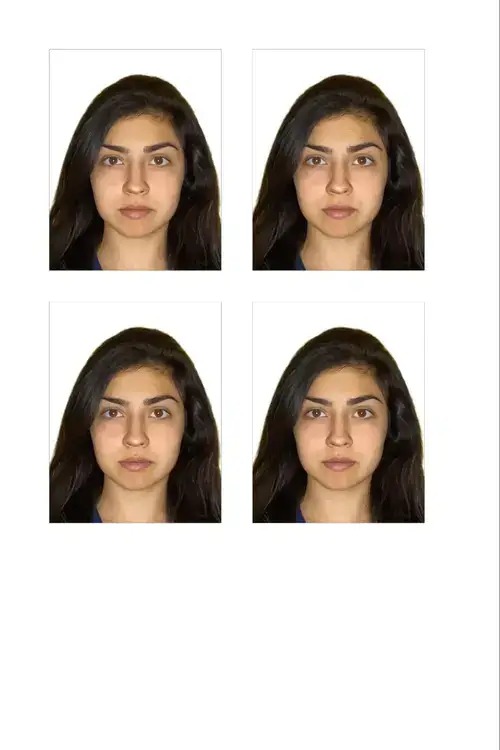
Когда Visafoto выдает печатную раскладку, не перестраивайте ее вручную в Word или другом офисном приложении. Сохраните шаблон как отдельный файл и печатайте в масштабе 100%, без Fit to page, растягивания по полям или автоматической подгонки. Иначе физический размер фотографии изменится, даже если цифровой файл был подготовлен правильно.
После печати измерьте одну фотографию линейкой. Если размер не совпадает с требованием, проблема почти всегда находится в настройках печати, а не в исходной раскладке. При печати через фотолабораторию передайте именно готовый шаблон и укажите, что масштабирование не требуется. Для домашнего принтера используйте фотобумагу и режим фактического размера.
Для контроля печати полезно сделать пробный лист. В диалоге печати выберите фактический размер или 100%, отключите автоматическое заполнение страницы и все режимы, которые обрезают края для печати без полей. Распечатайте один лист, измерьте ширину и высоту фотографии, а затем сравните с требованием выбранного документа. Только после этого печатайте остальные копии. Если размер ушел даже на несколько миллиметров, не растягивайте файл вручную: исправьте масштаб в драйвере принтера или настройках фотолаборатории и повторите тест.
Почему нельзя полагаться на универсальные 3×4 или 35×45
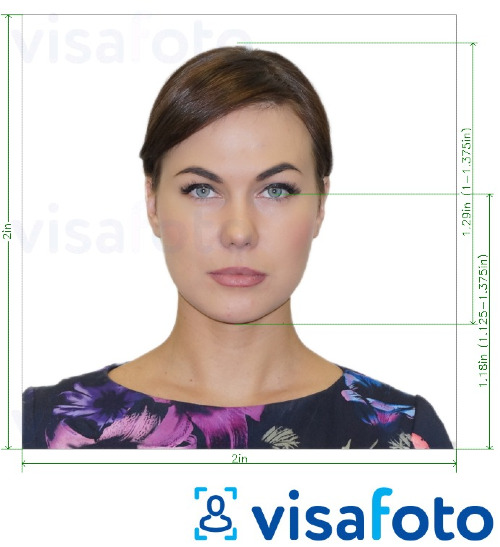
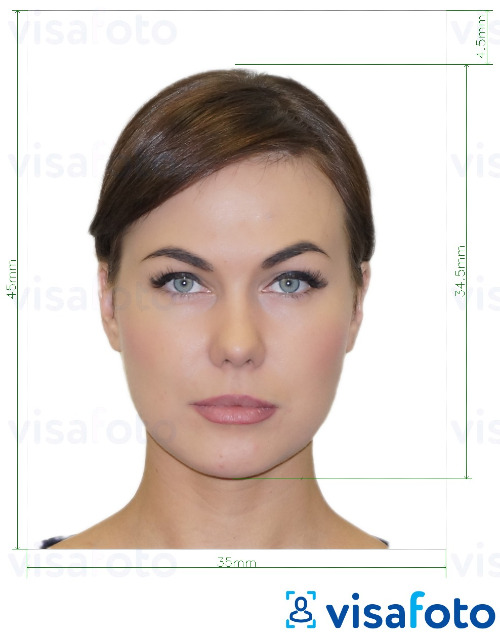
Документные стандарты различаются не только пропорциями. Могут меняться высота головы, расстояние до верхнего края, линия глаз, фон, разрешение и допустимый размер файла. Поэтому два изображения одинаковых физических размеров не обязательно взаимозаменяемы. Выбор страны и документа в Visafoto нужен именно для того, чтобы связать все параметры в одном профиле.
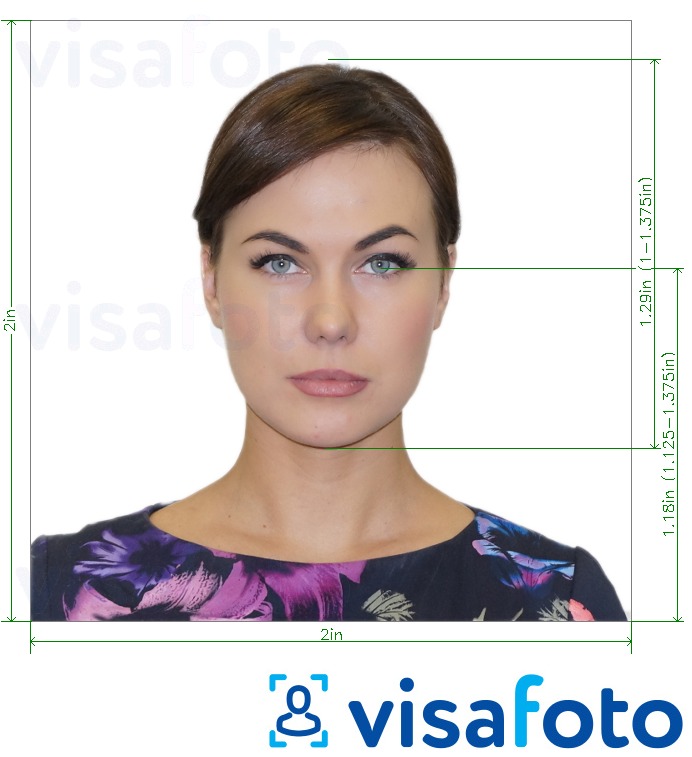
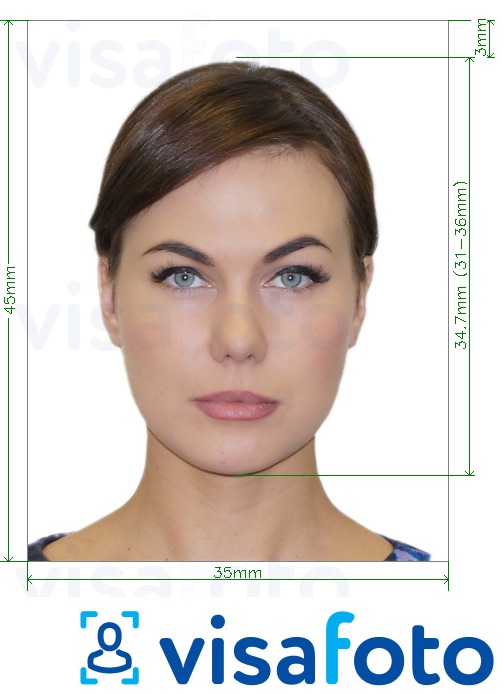
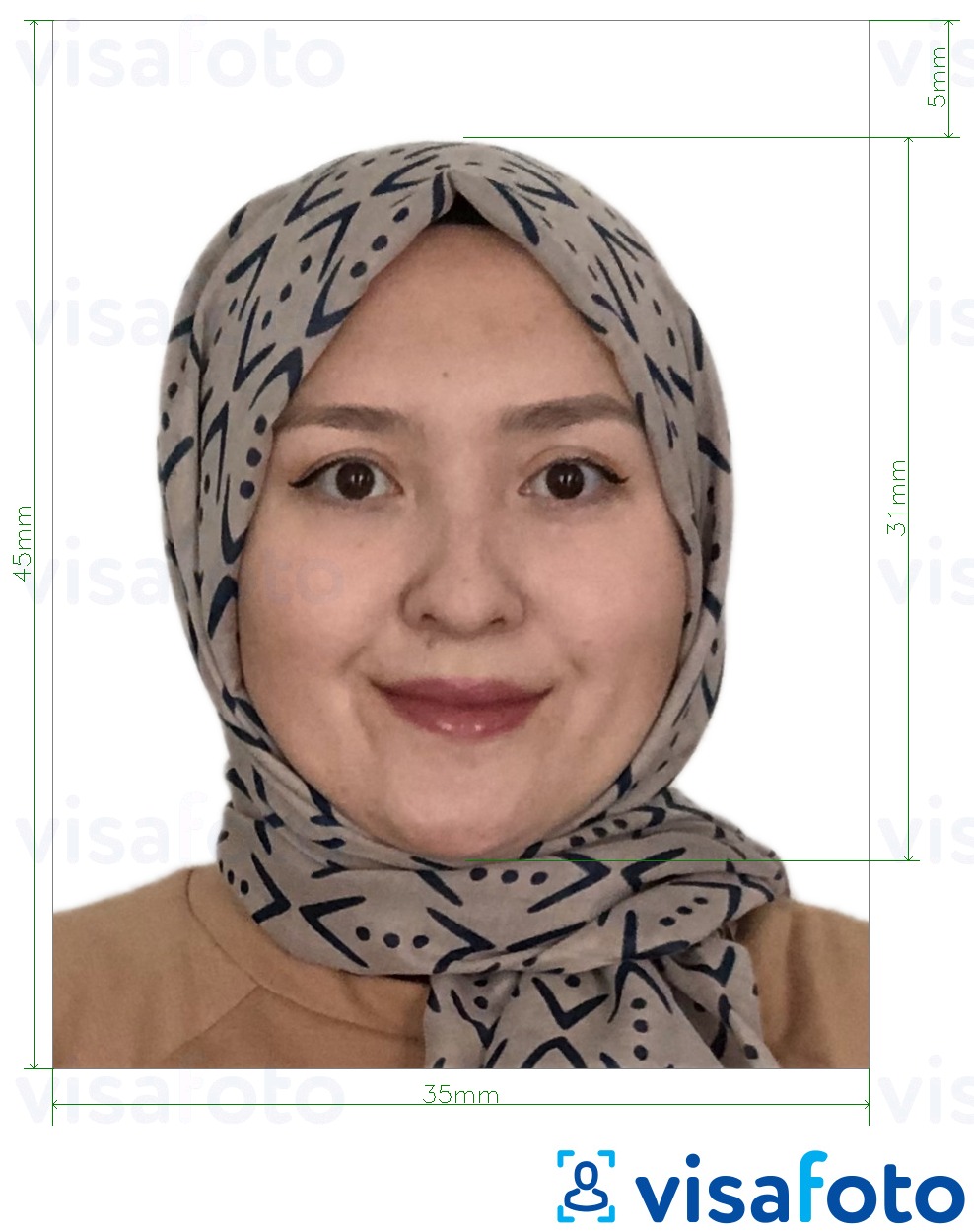
На примерах видно, что один и тот же принцип документного портрета реализуется по-разному. Не переносите параметры из соседнего шаблона вручную. Если в анкете указано конкретное название документа, вернитесь на стартовый экран и выберите его профиль.
Если после Visafoto требуется отдельно изменить размер копии для другой задачи, используйте руководство по изменению размера фотографии, но храните исходный готовый файл Visafoto отдельно и не перезаписывайте его.
Типичные ошибки, ограничения и приватность
Автоматизация экономит время, но не отменяет контроль результата. Основные проблемы связаны с плохим исходником, неверным выбором документа, сложным фоном и повторным изменением уже готового файла. Отдельно стоит учитывать, что работа идет в браузере: фотография загружается на сервер, поэтому перед отправкой документа полезно понимать правила обработки данных.
Что делать, если результат выглядит неправильно
Если фон обрезал волосы, вернитесь к исходнику с более простым задником и равномерным светом. Если лицо выглядит слишком маленьким или крупным, первым делом проверьте выбранный документ: геометрия задается профилем. Если результат размыт, загрузите оригинальный файл камеры, а не пересланную копию. Если голова заметно повернута, переснимите портрет фронтально вместо попытки исправить сильный ракурс переключателем Fix head tilt.
При проблемах с онлайн-формой сохраните сообщение об ошибке и сверяйте именно тот параметр, который она указывает. Не меняйте несколько свойств одновременно: сначала проверьте пиксельные размеры, затем вес файла, затем фон и геометрию лица. Последовательная диагностика позволяет понять, где возникло расхождение, и не ухудшить уже корректные части результата.
Что Visafoto не заменяет.
Сервис не является полноценным редактором для ручной ретуши, пакетной обработки сотен изображений или сложного восстановления поврежденных портретов. Здесь нет рабочего процесса со слоями, масками, локальными кистями и детальной цветокоррекцией. Такая ограниченность осознанна: Visafoto оптимизирован под один результат — формализованную фотографию для документа.
Также он не исправляет требования, связанные с содержанием кадра: недопустимые очки, головной убор, выражение лица, закрытые глаза или сильный поворот головы должны решаться новой съемкой. Алгоритм может привести изображение к размеру и фону, но не должен менять внешность человека ради прохождения проверки.
Как сервис обращается с фотографиями
Политика Visafoto указывает, что для работы сервиса собираются фотография и адрес электронной почты, необходимый для доставки результата и поддержки заказа. Право на загруженную фотографию остается у пользователя. Сервис также заявляет, что не продает и не передает фотографии третьим лицам, кроме случая, когда пользователь отдельно заказывает печать. Для браузерной сессии используется собственный cookie, связывающий загруженное изображение с результатом.
Практический вывод простой: загружайте только тот портрет, который действительно нужен для обработки, работайте через защищенное соединение и не оставляйте готовые документы на общем компьютере. После завершения сохраните итог в свою защищенную папку и удалите временные копии из папки загрузок на чужом устройстве.
Сервис обрезал волосы по краю
Выберите исходник с более простым фоном и большим контрастом между волосами и задником. Переснимите кадр при равномерном свете, затем повторите обработку с Fix background.
Голова получилась слишком крупной или маленькой
Сначала проверьте Select Country и Select Document. Геометрия кадра зависит от профиля документа, поэтому ручное уменьшение готового результата обычно не является правильным исправлением.
Файл не принимается онлайн-формой
Сверьте сообщение формы, затем проверьте пиксельные размеры, допустимый размер файла и формат. Не пересохраняйте изображение через мессенджер перед повторной загрузкой.
Фон выглядит серым или пятнистым
Используйте более равномерный исходный свет и включите Fix background. После обработки увеличьте края волос и плеч и убедитесь, что нет ореола и резких пятен.
Коррекция наклона выглядит неестественно
Fix head tilt предназначен для небольшого наклона. При сильном повороте лица сделайте новый фронтальный кадр вместо дальнейшей автоматической коррекции.
Распечатка вышла неправильного размера
Печатайте готовый шаблон в масштабе 100% и отключите Fit to page. После печати измерьте одну фотографию линейкой, прежде чем использовать комплект.
Плюсы, минусы, альтернативы и рекомендации
Visafoto удобен, когда требуется один конкретный документный результат и не хочется вручную изучать размер, положение глаз и высоту головы. Обратная сторона той же специализации — ограниченный ручной контроль. Поэтому сервис стоит выбирать по сценарию, а не как замену универсальному фоторедактору.
Плюсы
- Понятный рабочий поток из выбора страны, документа, дополнительных исправлений и загрузки портрета.
- Автоматическая привязка кадрирования и цифровых параметров к конкретному типу документа.
- Коррекция фона, небольшого наклона головы и контраста без отдельного редактора.
- Предпросмотр результата до финальной выгрузки, что позволяет сравнить несколько исходников.
- Подготовка цифрового результата и, для подходящих документов, шаблона для печати.
- Большая база стран и документов, полезная для нестандартных визовых и удостоверяющих форматов.
Минусы
- Финальная выгрузка полноценного результата относится к платной части сервиса, хотя предпросмотр доступен заранее.
- Нет глубокой ручной ретуши и точной локальной настройки краев, как в профессиональном фоторедакторе.
- Качество отделения волос и одежды напрямую зависит от исходного фона и освещения.
- Сильный поворот головы, смаз, пересвет и закрытые детали лица требуют новой съемки, а не автоматического исправления.
- Работа проходит онлайн, поэтому для обработки фотография передается веб-сервису.
С чем сравнить Visafoto
PhotoAiD использует автоматическую обработку и дополнительно предлагает экспертную проверку результата человеком. IDPhoto4You делает акцент на ручном кадрировании: пользователь двигает рамку, совмещает контрольные точки с макушкой и подбородком и сам отвечает за точность расположения. Cutout.Pro автоматизирует удаление фона, центрирование лица и создание печатных раскладок, но существует как часть более широкой платформы обработки изображений. Visafoto отличается более прямой документной логикой: выбрать страну, выбрать документ, загрузить портрет, проверить готовый результат.
Для пользователя, который хочет контролировать каждый миллиметр вручную, IDPhoto4You дает больше прямого доступа к кропу. Для тех, кому важна дополнительная человеческая проверка, заметно отличается PhotoAiD. Cutout.Pro удобен, когда паспортное фото — лишь одна из задач вместе с удалением фона и другими операциями. Visafoto наиболее последователен как узкий веб-процесс подготовки одного документного снимка без обучения ручной ретуши.
Кому подойдет
- Тем, кому нужен цифровой файл для визовой, паспортной или ID-анкеты с заранее заданными требованиями.
- Тем, кто снимает портрет дома на смартфон и хочет избежать ручного расчета размеров и линии глаз.
- Тем, кому нужен печатный шаблон вместе с цифровой версией для электронной подачи.
- Тем, кто работает с редким документом или страной, где привычный формат 3×4 не подходит.
Кому не подойдет
- Фотографам и ретушерам, которым нужны слои, маски, локальные кисти и полный контроль над обработкой.
- Пользователям, которым требуется пакетная обработка большого набора разных портретов как производственный конвейер.
- Сценариям, где исходник сильно поврежден, снят под большим углом или не содержит полного лица и плеч.
- Тем, кто принципиально не хочет передавать документный портрет веб-сервису и предпочитает полностью локальный рабочий процесс.
Практический выбор сценария.
Для одноразовой визовой или паспортной подачи начните с Visafoto: выберите точный документ, загрузите лучший из нескольких домашних кадров и оцените предпросмотр. Для повторяющихся задач сохраните отдельную папку с исходником и готовым результатом, чтобы не пересжимать файл между устройствами. Если приемная система сообщает конкретную ошибку, исправляйте только указанный параметр или переснимайте исходник, а не прогоняйте готовую фотографию через несколько редакторов подряд.
Для бумажной подачи храните цифровой файл и печатный шаблон отдельно. Цифровой вариант не надо уменьшать под печать, а шаблон не надо растягивать под страницу. Такое разделение предотвращает одну из самых частых бытовых ошибок — когда правильный файл портят уже после подготовки.
Итоговая роль Visafoto проста: это не редактор на все случаи, а автоматизированный конвертер домашнего портрета в формат конкретного документа. Он дает наибольшую пользу при хорошем исходнике и аккуратной финальной проверке. Выбор страны и документа, контроль краев после замены фона и сохранение оригинального готового файла без повторного сжатия — три действия, которые сильнее всего влияют на надежность результата.