VirtualDJ объединяет две и больше дек, микшер, медиатеку, Stems, Sampler, Automix, запись, видео и гибкий маппинг. Для домашнего знакомства программу можно скачать VirtualDJ бесплатно; дальше важно правильно настроить звук, подготовить библиотеку и только затем усложнять сет пэдами, петлями и разделением трека на составляющие.
Что такое VirtualDJ и для каких задач он нужен
VirtualDJ — DJ-программа Atomix Productions для сведения музыки на компьютере, работы с контроллерами и подготовки сетов. Она подходит как для базовой схемы с двумя деками, так и для более сложных выступлений, где нужны видео, караоке, автоматическое воспроизведение, семплы и расширенная маршрутизация звука. Домашнее использование без профессионального оборудования доступно в бесплатном режиме, а полноценная работа с внешними контроллерами и профессиональное применение зависят от подходящей лицензии.
VirtualDJ / Atomix Productions
Сильная сторона программы — связность рабочих модулей. Трек попадает из Browser на деку, там же видны темп, волновая форма и подготовленные точки; микшер отвечает за баланс и переход; SideView открывает Sampler и Automix; редакторы позволяют править сетку, точки и метаданные. Поэтому VirtualDJ полезнее воспринимать не как проигрыватель с кроссфейдером, а как среду для подготовки и проведения сета.
По задачам VirtualDJ особенно уместен для начинающих DJ, мобильных ведущих и event-DJ, видео-DJ, караоке-площадок и тех, кто играет смешанные форматы. Чисто клубному DJ, который всегда работает внутри одной аппаратной экосистемы и не использует видео, автоматизацию или караоке, часть функций окажется лишней. Для общего понимания принципов переходов полезен отдельный разбор сведения музыки и DJ-переходов.
Интерфейс VirtualDJ: карта рабочего пространства
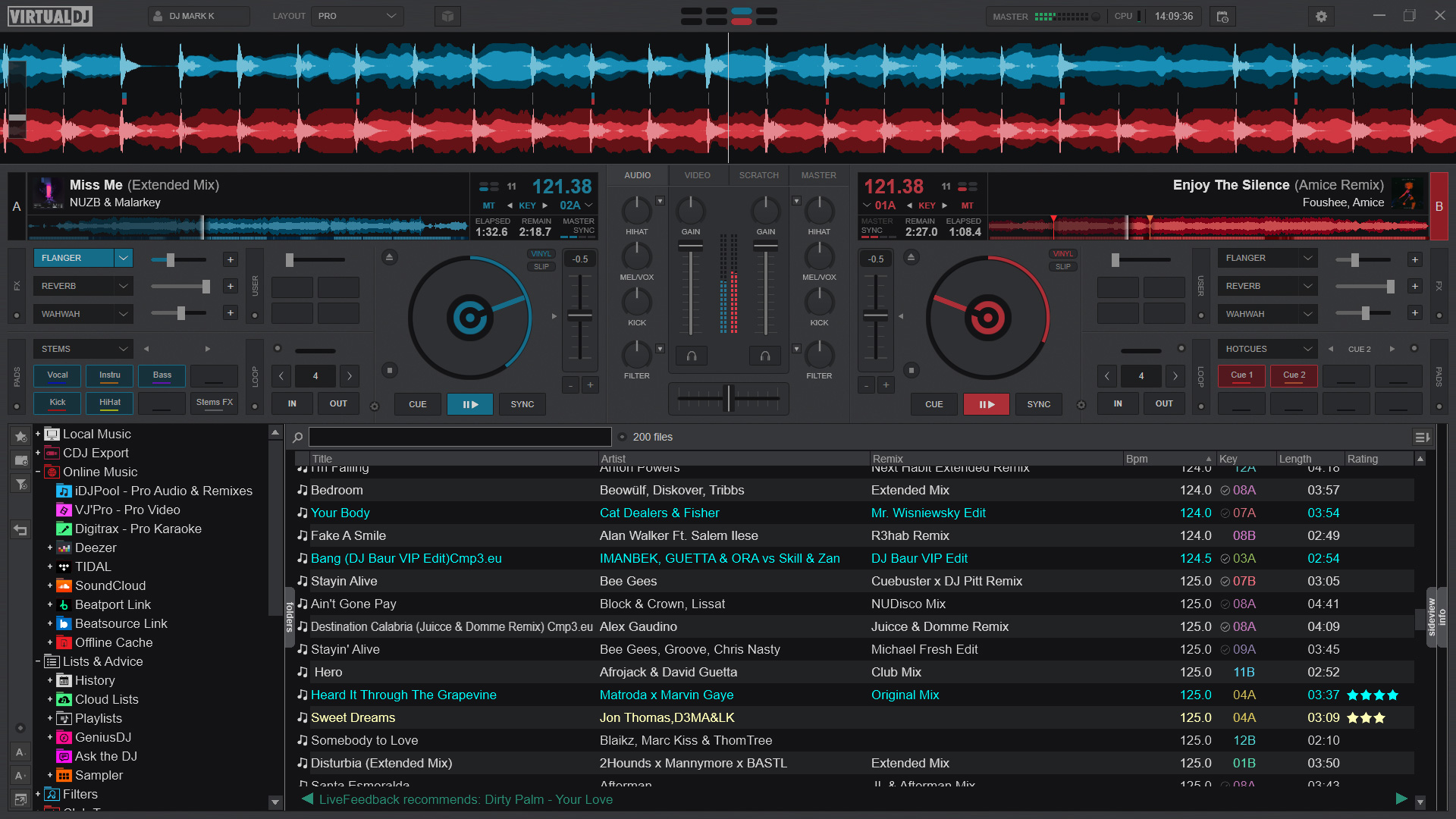
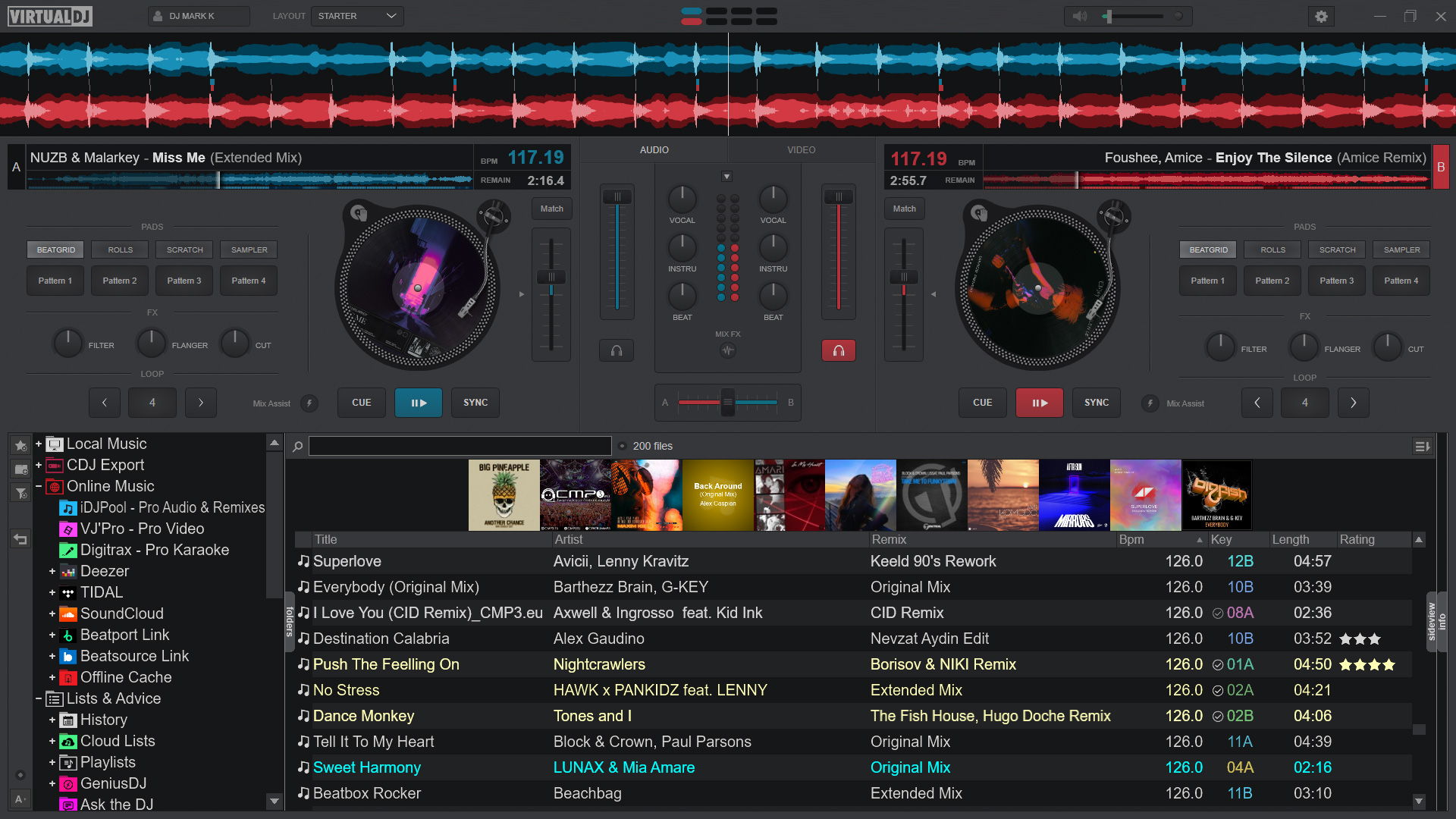
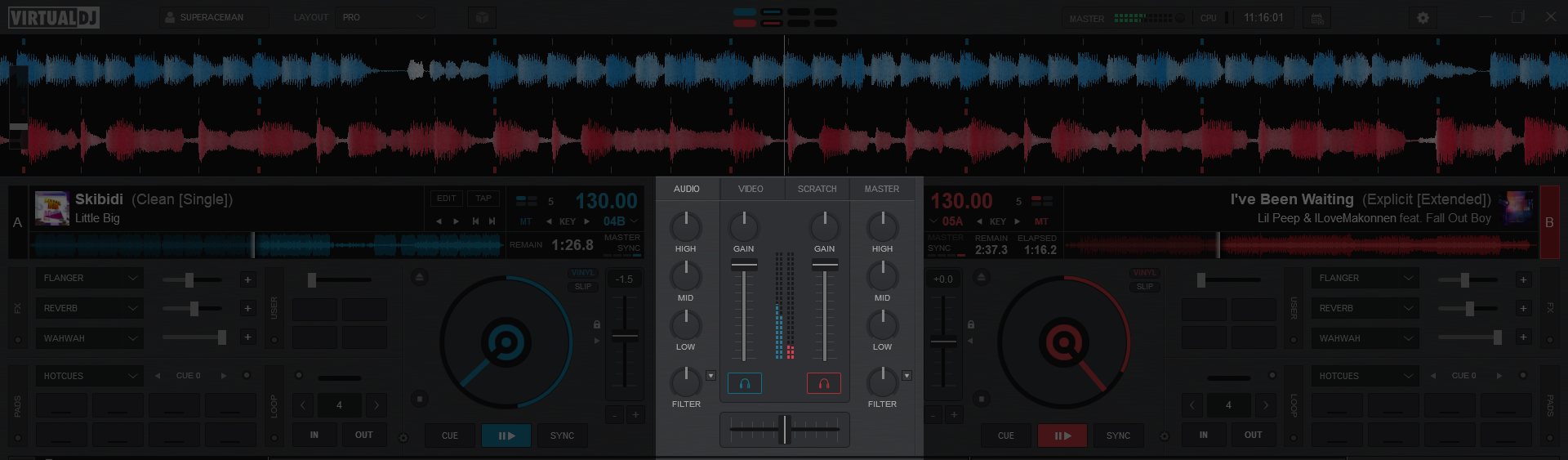
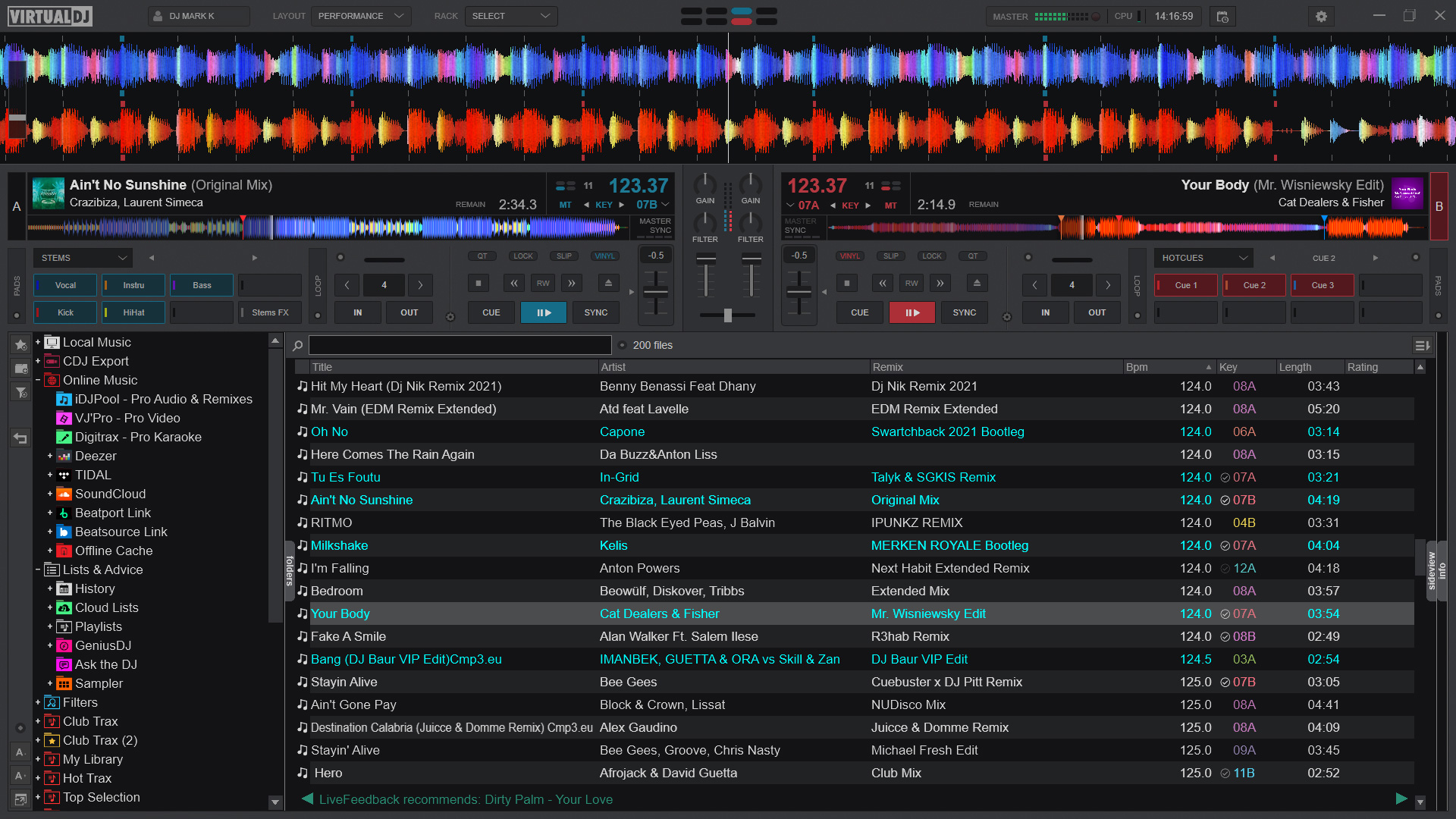
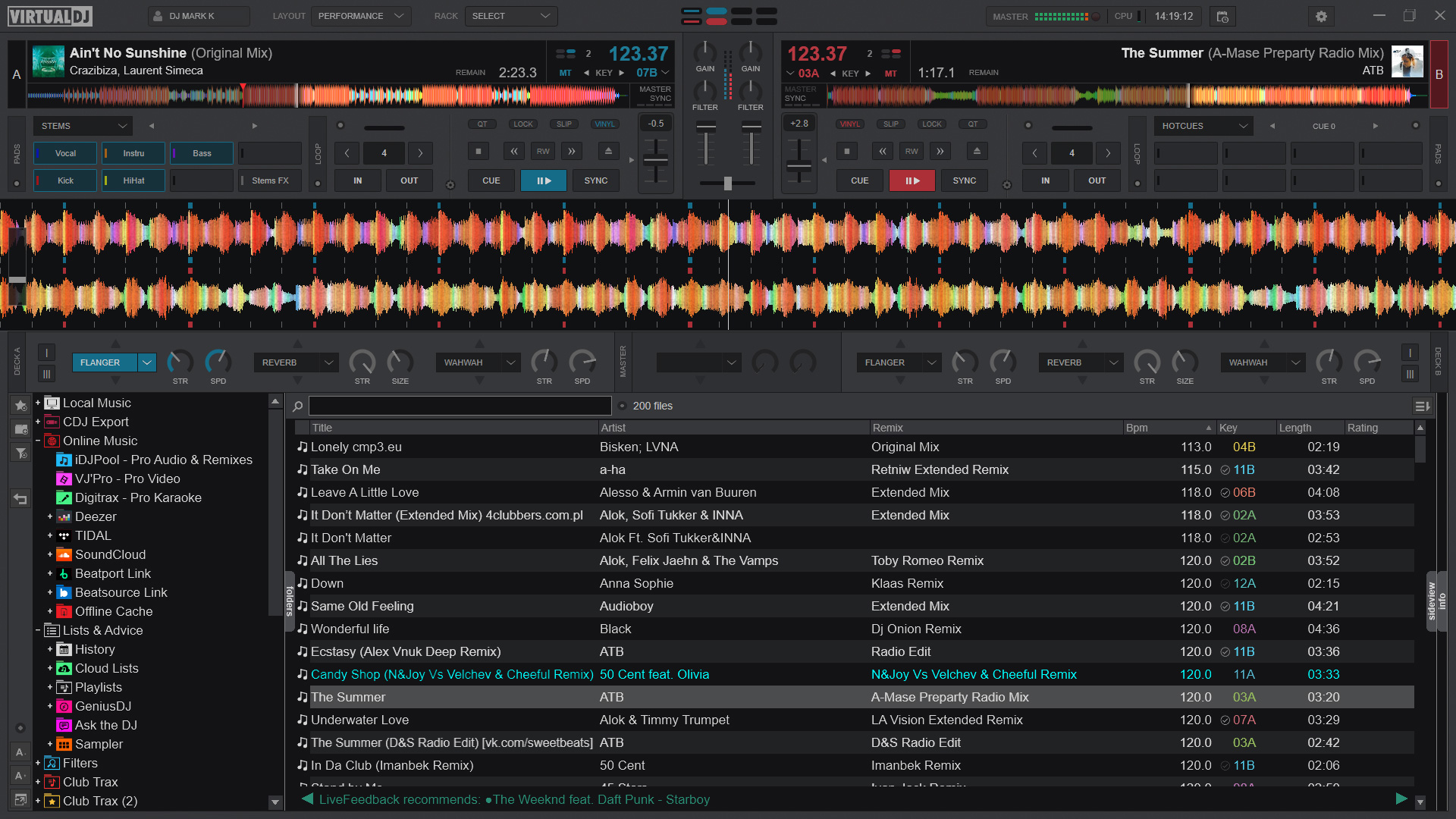
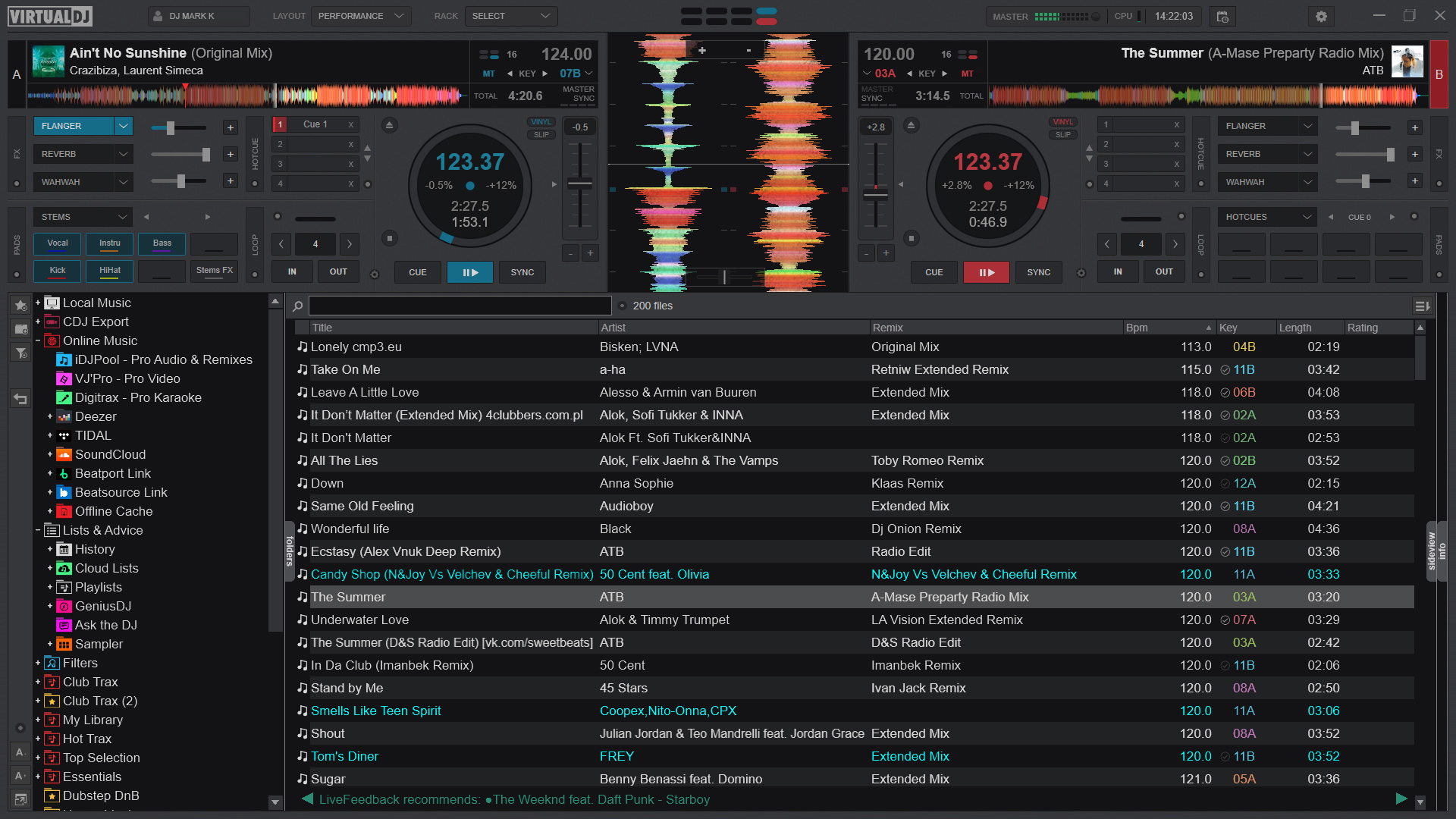
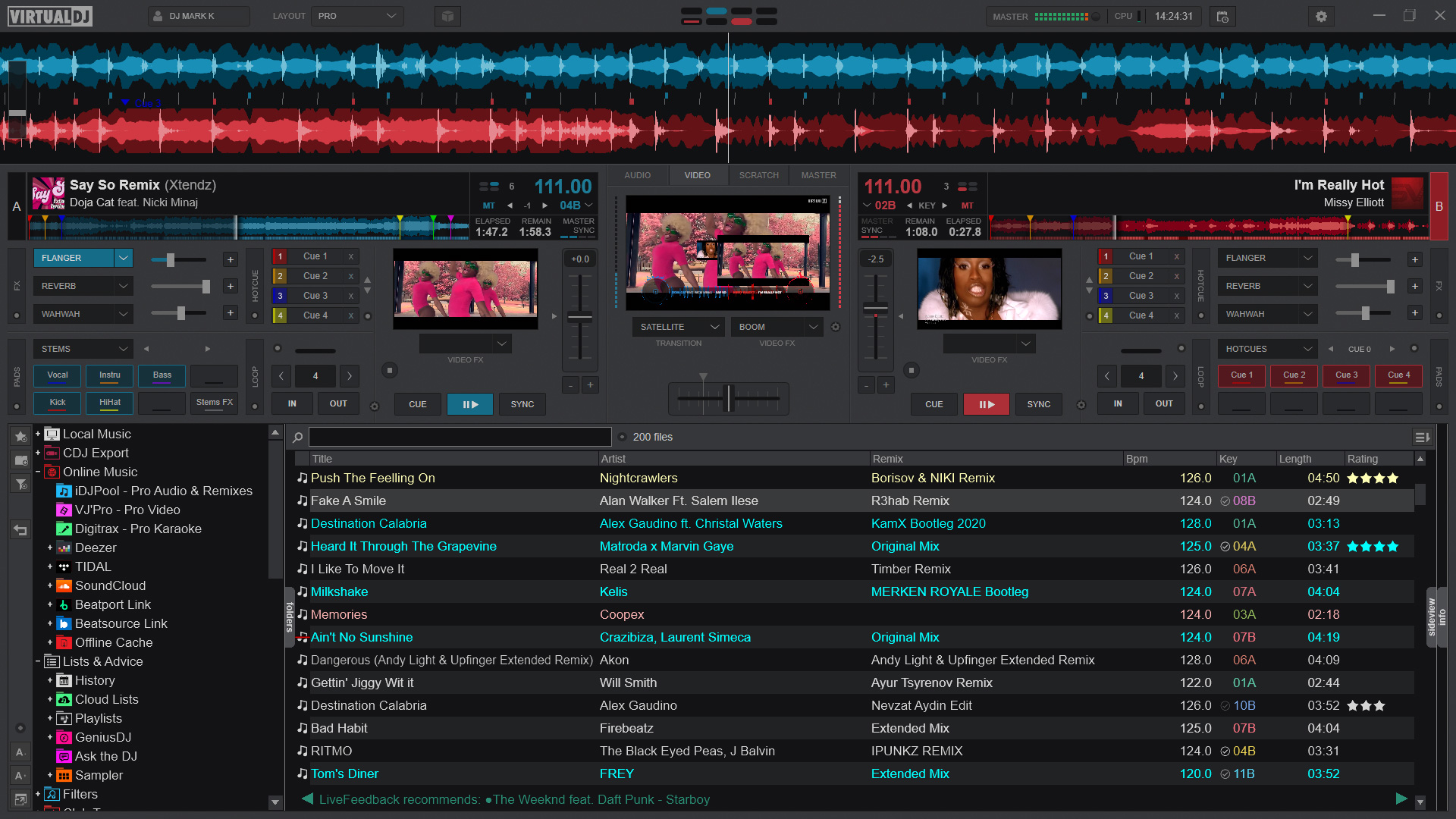
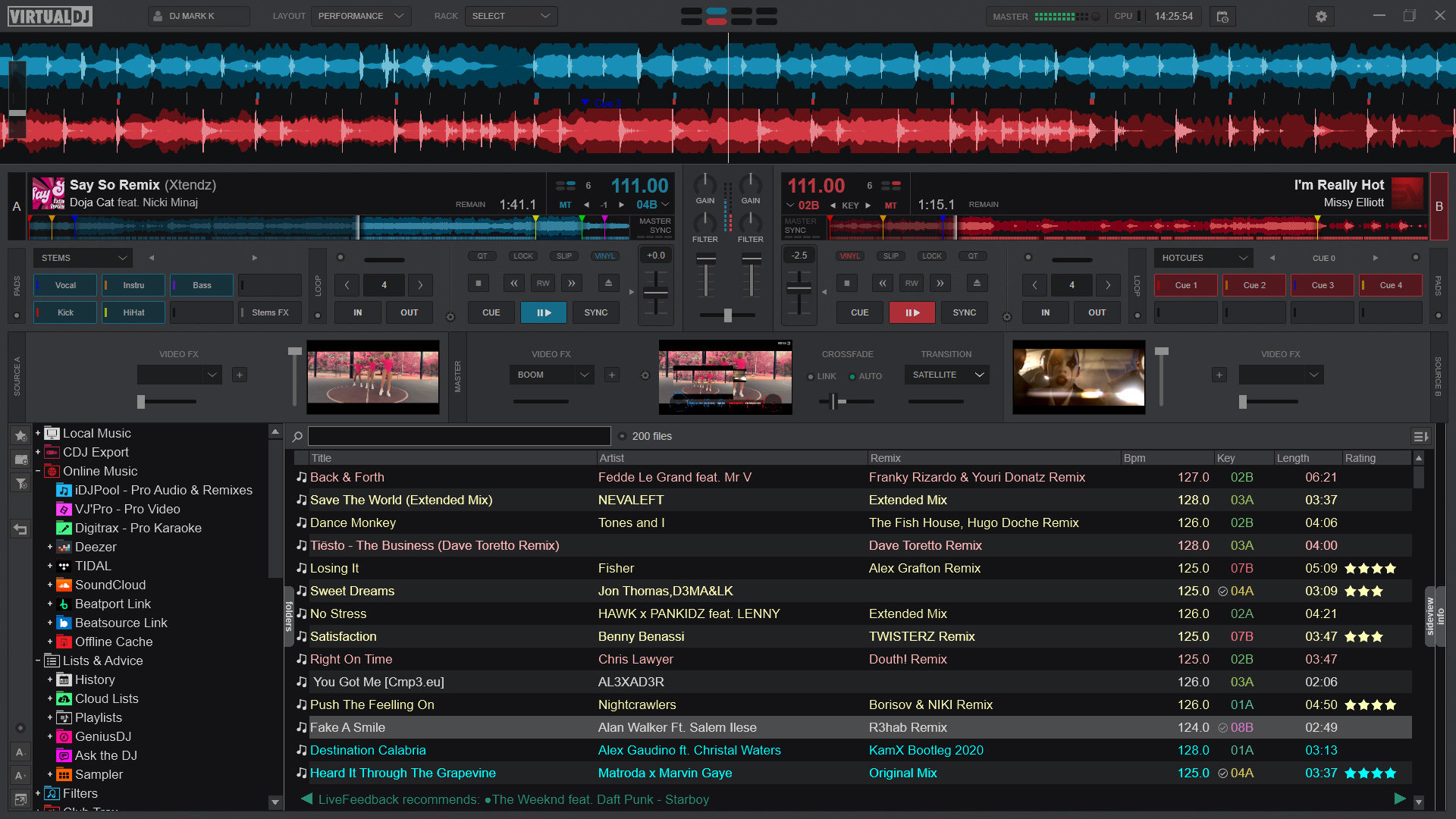
Главное окно устроено вертикально: сверху располагаются глобальные элементы и общая Rhythm Wave, ниже — деки и микшер, внизу — Browser. Раскладки Starter, Essentials, Pro и Performance меняют плотность экрана, но логика остаётся прежней. Новичку проще начать со Starter или Essentials, затем перейти к Pro, когда понадобятся дополнительные панели.
VirtualDJ / Atomix Productions
Деки: транспорт, темп, jog, pads и loops
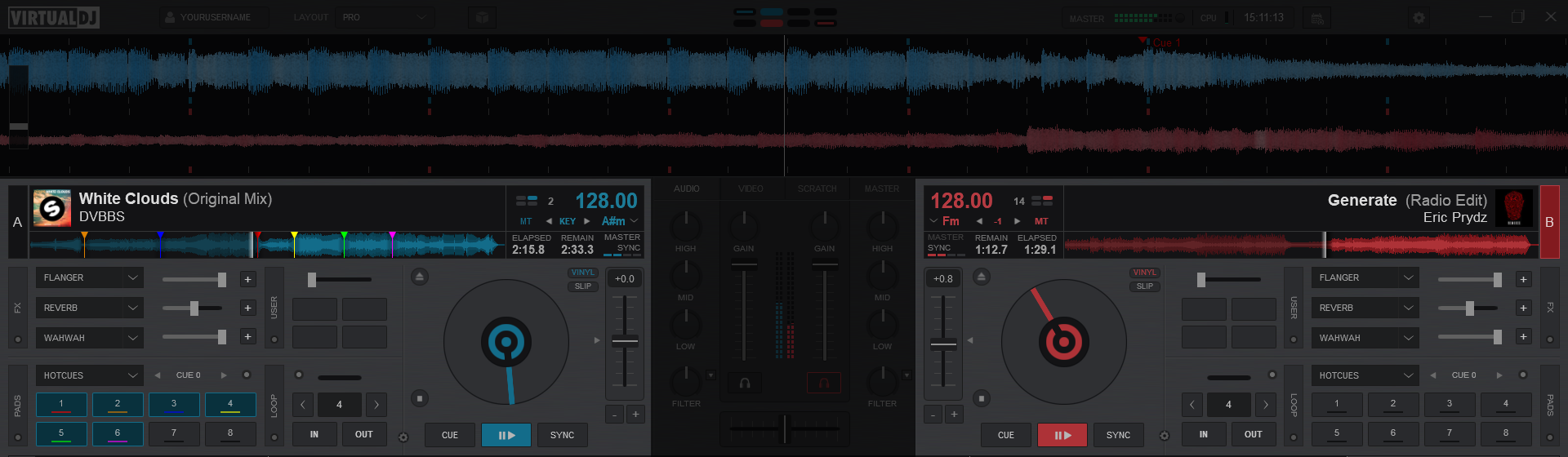
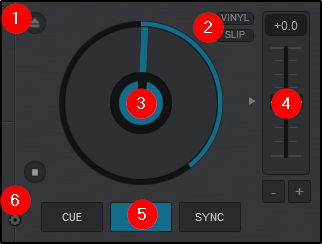
На каждой деке находятся PLAY/PAUSE, CUE, SYNC, tempo/pitch, jog wheel и расширенные зоны с эффектами, петлями и пэдами. После загрузки трека здесь же показываются название, BPM, длительность, тональность и волновая форма. Для первых тренировок достаточно освоить четыре действия: загрузить трек, выставить точку старта через CUE, запустить PLAY и подвести темп вручную либо SYNC.
VirtualDJ / Atomix Productions
Микшер: громкость, EQ, фильтр, PFL и кроссфейдер
Центральный микшер отвечает за баланс двух дек. Канальные фейдеры задают уровень каждого трека, EQ распределяет частотные области, FILTER помогает мягко освобождать место, а crossfader переводит мастер между левым и правым каналом. PFL/Headphones используется для предпрослушивания входящего трека отдельно от мастер-выхода. Перед первым сетом важно убедиться, что в Audio Setup создан отдельный headphone-канал; без него полноценное предварительное прослушивание не работает.
VirtualDJ / Atomix Productions
Browser и SideView: где готовить музыку и очереди
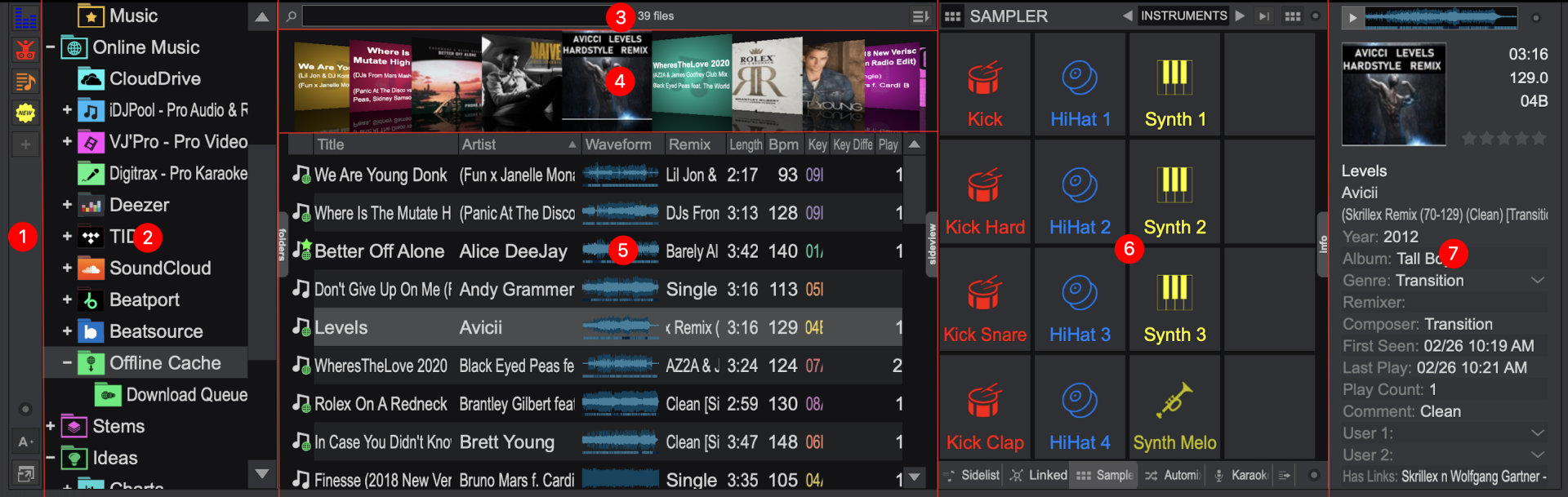
Browser состоит из Side Toolbar, Folder List, Search Bar, File List, SideView и File Info. В Folder List находятся локальные папки и специальные разделы VirtualDJ, в File List — сами треки и их поля, а SideView переключается между Sidelist, Sampler, Automix, Karaoke и другими панелями. Принцип простой: медиатека живёт внизу окна и остаётся доступной, пока деки продолжают играть.
VirtualDJ / Atomix Productions
Как выбрать удобную раскладку
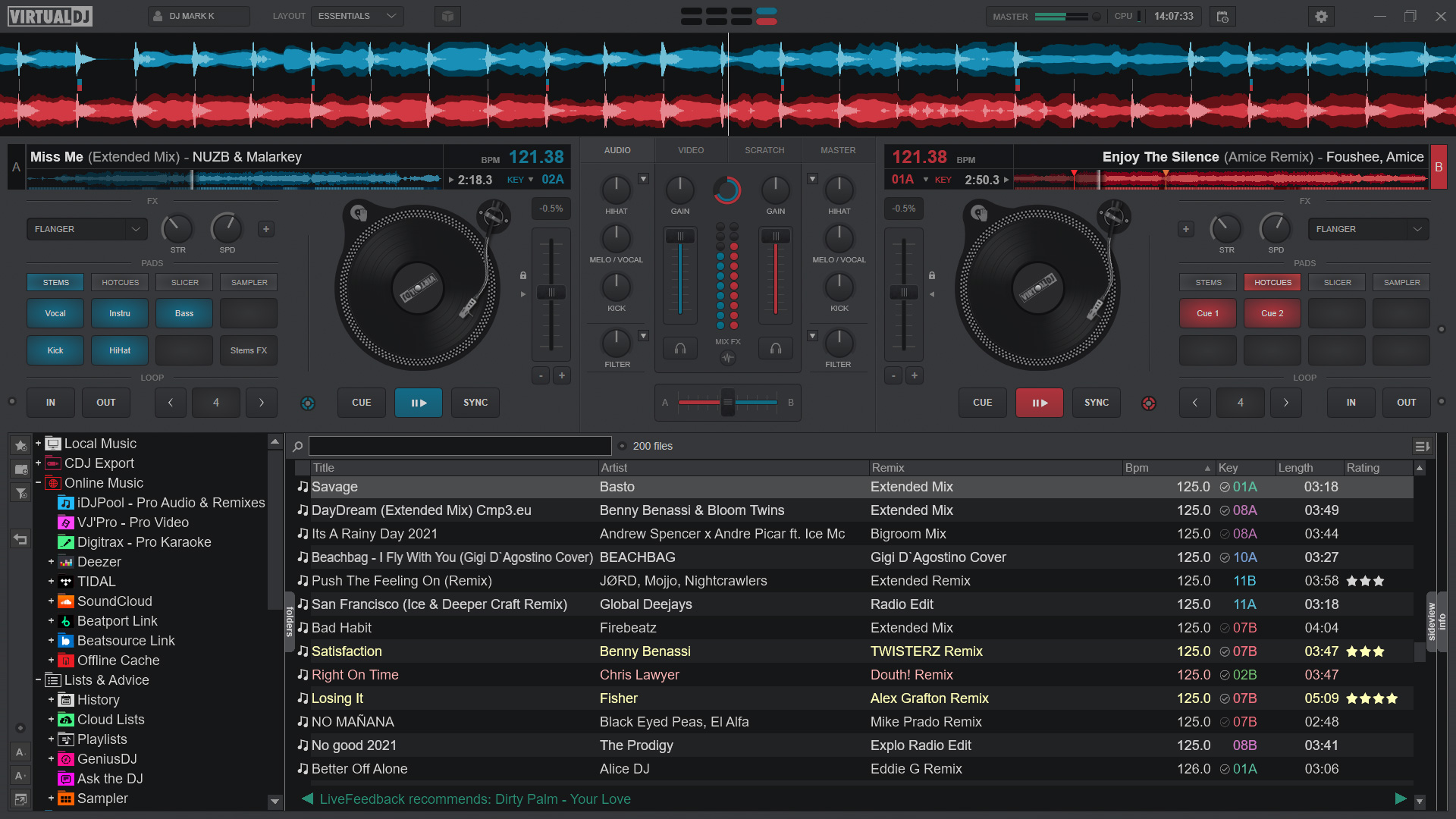
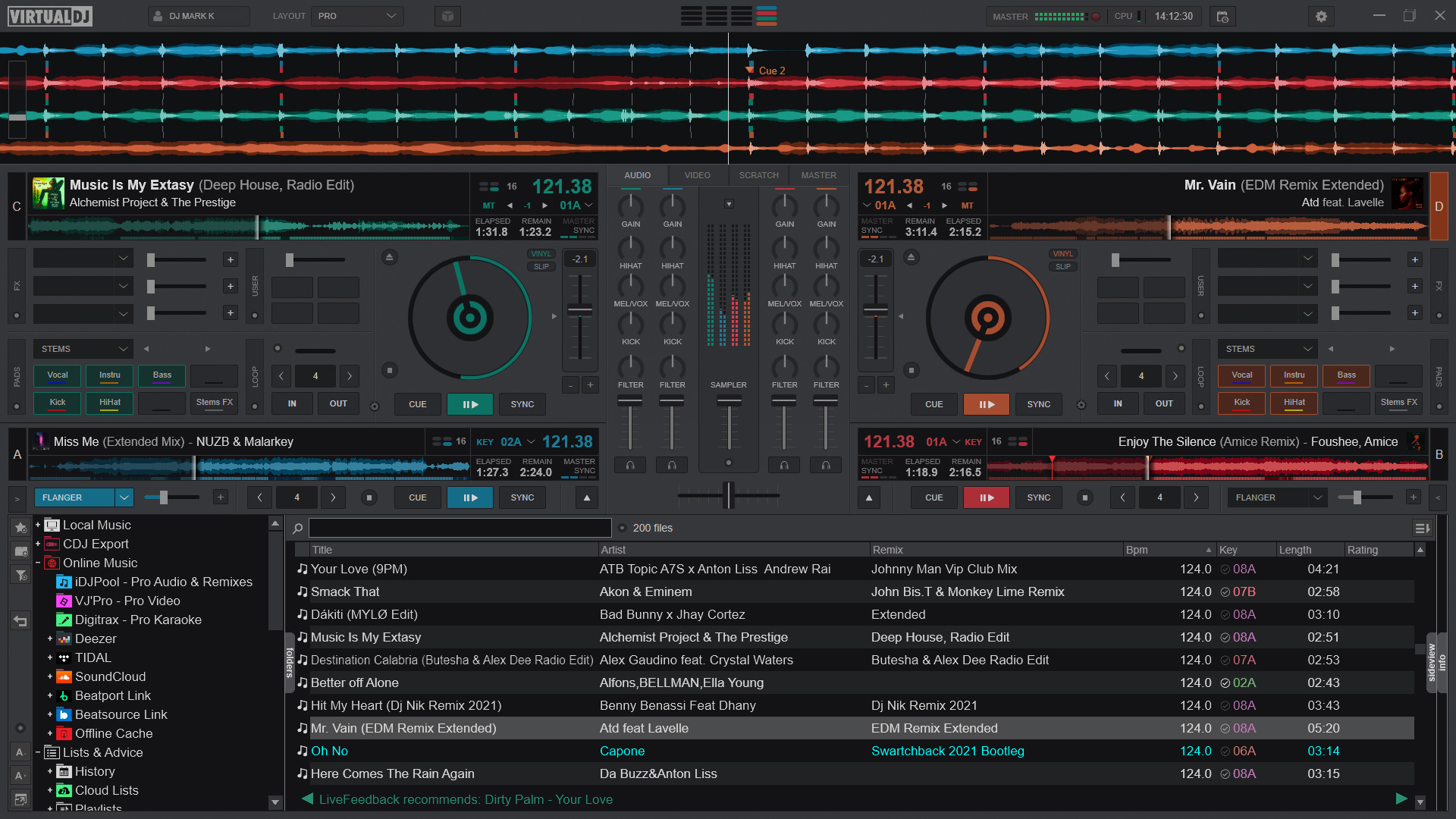
Верхнее меню Layout меняет представление интерфейса. Starter минимизирует число элементов; Essentials добавляет больше доступа к рабочим панелям; Pro рассчитан на насыщенный экран с полноценными дековыми и микшерными блоками; Performance выдвигает вперёд пэды и эффекты. Для ноутбука без контроллера имеет смысл сначала добиться читаемости, а не максимального числа панелей на экране.
VirtualDJ / Atomix Productions
VirtualDJ / Atomix Productions
VirtualDJ / Atomix Productions
Как подготовить библиотеку и треки перед сетом
Подготовка снижает количество неожиданностей во время выступления: VirtualDJ заранее рассчитывает BPM и beatgrid, заполняет служебные данные, создаёт точки для Automix и может сохранить подготовленные Stems. Ниже — последовательность, которую удобно пройти до первой серьёзной тренировки или мероприятия.
VirtualDJ / Atomix Productions
Шаг 1. Добавьте папки в базу и проанализируйте файлы
Исходная задача: получить корректные BPM, длительность и тональность для всей рабочей коллекции. В Folder List найдите папку с музыкой. Для единичного трека нажмите правую кнопку в File List и выберите Analyze for BPM. Для папки или группы файлов используйте Batch Analyze for BPM etc. Анализ может идти долго на большой медиатеке, поэтому его лучше запускать до выступления, а не в момент загрузки зала.
- Откройте Folder List и выберите папку с музыкой.
- Для постоянной коллекции добавьте папку в Search Database через контекстное меню.
- Выделите несколько треков или всю папку и запустите Batch Analyze for BPM etc.
- После завершения проверьте, что в File List заполнены BPM, Length и тональность.
- Отсортируйте несколько знакомых треков по BPM и убедитесь, что значения выглядят правдоподобно.
Проверка важнее самого анализа. Возьмите пару хорошо знакомых композиций, загрузите их на деки и посмотрите, совпадает ли сетка с ударами. Если downbeat или сетка заметно смещены, исправляйте конкретный трек через BPM Editor, а не повторяйте анализ всей библиотеки.
VirtualDJ / Atomix Productions
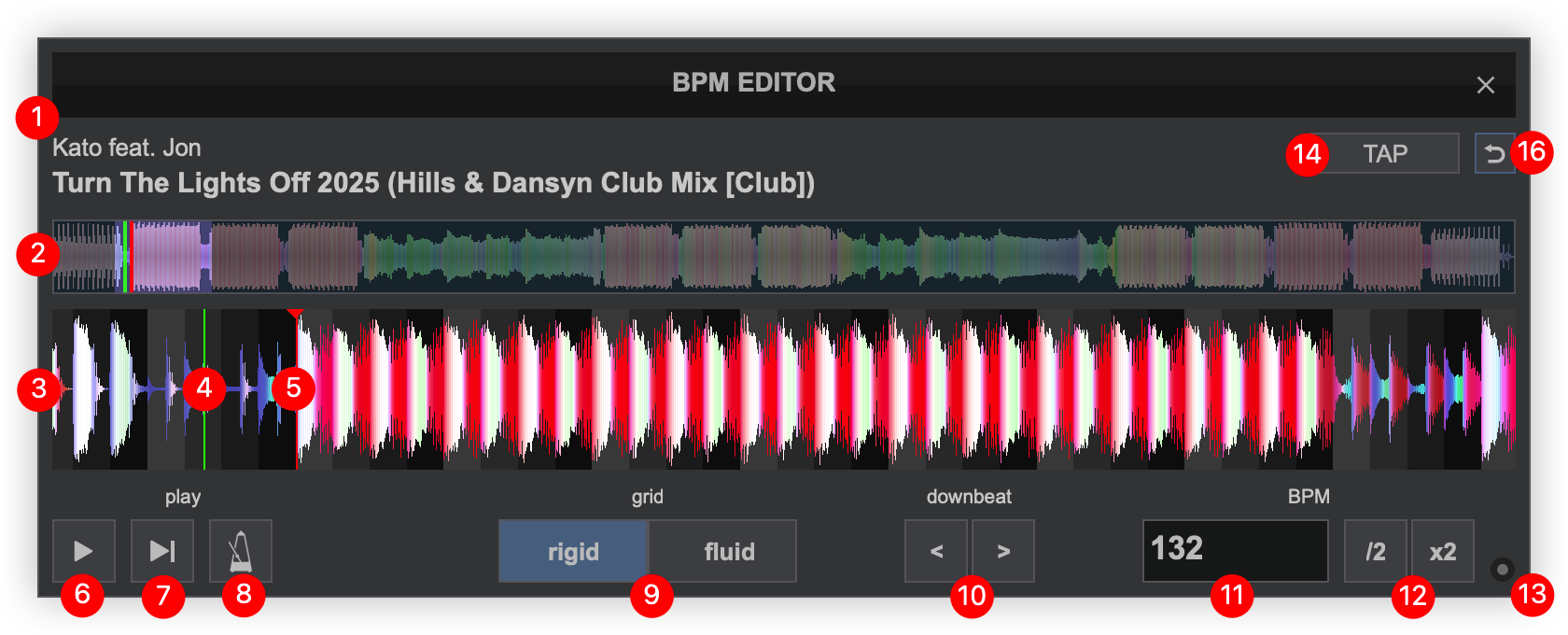
Шаг 2. Исправьте beatgrid в BPM Editor
VirtualDJ / Atomix Productions
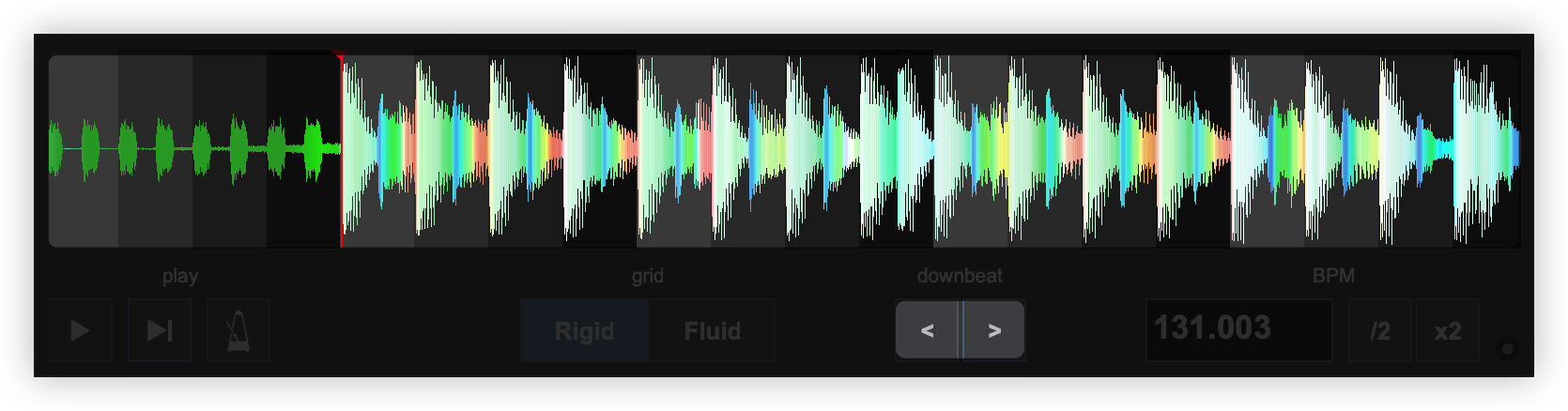
Откройте контекстное меню проблемного трека и выберите BPM Editor. Для музыки с постоянным темпом используйте режим Rigid. Совместите Beatgrid Anchor с реальной первой долей. Если BPM определён вдвое меньше или больше, примените /2 или x2. Если значение неизвестно, установите первую опору на удар и растяните сетку до следующего удара; программа пересчитает темп.
- Увеличьте волну колесом мыши до хорошо различимых транзиентов ударных.
- Поставьте Beatgrid Anchor на первую сильную долю музыкальной фразы.
- Сравните серую сетку с несколькими следующими тактами, а не только с первым ударом.
- Включите встроенный Metronome и прослушайте участок: щелчки должны устойчиво совпадать с ритмом.
- Для композиции с меняющимся темпом переключите Grid Mode в Fluid и корректируйте отдельные опорные точки, не насилуя весь трек одной сеткой.
- Закройте редактор: изменения сохраняются автоматически. Затем снова загрузите трек и проверьте SYNC и loop на 8 или 16 долей.
Для старых записей, живых барабанов и треков с намеренно плавающим темпом Fluid безопаснее, чем попытка подогнать всю композицию под одно число. Итоговая проверка — длинная петля не должна постепенно уходить с ударов, а SYNC не должен давать заметного фазового дрейфа.
Шаг 3. Расставьте Hot Cues и Saved Loops через POI Editor
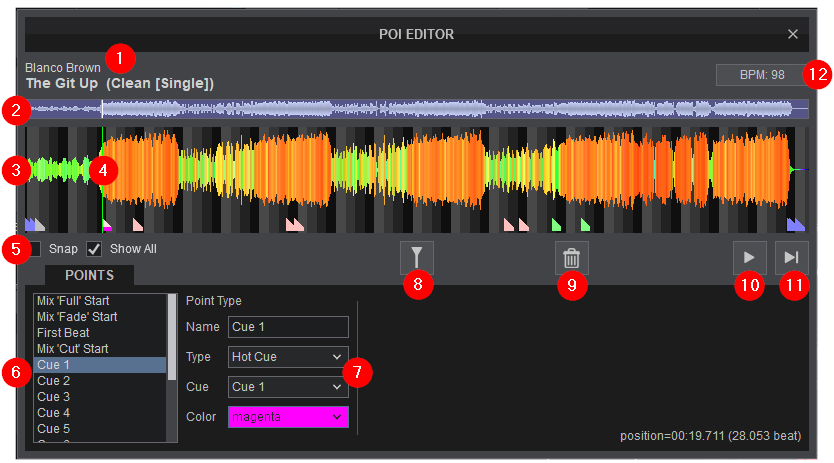
Точки удобно готовить не на ходу, а в POI Editor. Нажмите правой кнопкой по треку и откройте редактор. Слева отображается список Points Of Interest, а на волне — их положение. Для нового POI выберите тип HotCue или Saved Loop, дайте понятное имя и при необходимости цвет. Включённый Snap прижимает точку к ближайшей доле.
- Поставьте Hot Cue на начало чистого интро.
- Добавьте вторую точку на первый вокальный вход или основной рифф.
- Сохраните петлю на безопасном инструментальном участке, где нет резкой смены гармонии.
- Для выхода отметьте участок перед последним припевом или аутро.
- Проиграйте каждую точку из редактора и убедитесь, что она начинается музыкально, а не посреди слова или атаки звука.
После такой разметки трек становится предсказуемым: можно быстро входить в нужную часть, удерживать переход петлёй и повторять удачные схемы в следующих сетах. Для более широкого контекста редактирования звука пригодятся основы обработки аудио.
VirtualDJ / Atomix Productions
Шаг 4. Создайте List Folder или Filter Folder
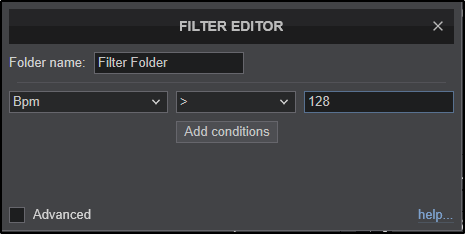
Для фиксированного сет-листа нажмите правой кнопкой на My Lists и выберите Add List, затем перетащите туда подготовленные треки. Это ссылки на исходные файлы, поэтому музыка не дублируется. Для динамической подборки выберите Add Filter и задайте условия через поля и операторы: например диапазон BPM, жанр, число проигрываний или наличие заранее рассчитанных Stems.
- Создайте отдельный List Folder для конкретного события или репетиции.
- Соберите 15–30 треков и сохраните их в предполагаемом порядке.
- Рядом создайте Filter Folder для резервного материала, например танцевальных треков заданного диапазона BPM.
- Проверьте, что новые файлы автоматически попадают в Filter Folder после анализа и обновления полей.
- Перед выездом откройте оба раздела и убедитесь, что внешние диски подключены и файлы не потеряли путь.
VirtualDJ / Atomix Productions
Как свести два трека в VirtualDJ: пошаговый сценарий
Базовое сведение лучше отрабатывать без лишних эффектов. Цель — подготовить входящий трек в наушниках, совместить темп и фразу, сделать переход уровнем и EQ, затем проверить, что мастер не перегружен. Эта последовательность одинаково полезна и при работе мышью, и с контроллером.
VirtualDJ / Atomix Productions
Шаг 1. Загрузите треки и настройте предпрослушивание
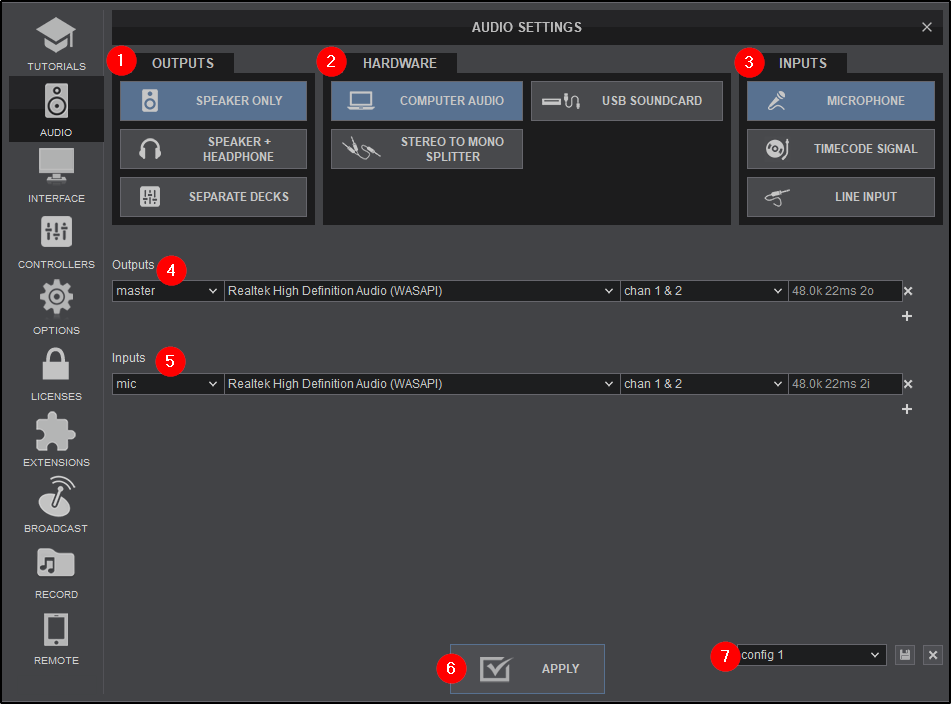
Перетащите первый трек из File List на левую деку, второй — на правую. Запустите левый трек в мастер. На правой деке включите PFL/Headphones и прослушивайте её отдельно. Если в наушниках слышен только мастер или ничего не слышно, перейдите в Settings → Audio и выберите схему Speaker + Headphone, затем назначьте master и headphones на правильные каналы звукового устройства.
- Выведите рабочий трек на master и держите канальный фейдер в рабочем положении.
- На входящей деке поставьте CUE на первый удобный удар интро.
- В наушниках проверьте громкость и отсутствие клиппинга до сведения.
- Не поднимайте master только потому, что входящий трек тише: сначала выровняйте канальный gain.
- Вернитесь к CUE несколько раз и убедитесь, что старт воспроизводится одинаково.
VirtualDJ / Atomix Productions
Шаг 2. Совместите темп и фазу
VirtualDJ / Atomix Productions
Есть два нормальных пути. Первый — ручной: двигайте PITCH/TEMPO до близкого BPM, запускайте трек на сильную долю и корректируйте расхождение jog wheel или pitch bend. Второй — нажмите SYNC, чтобы VirtualDJ выровнял BPM и beatgrid относительно второй деки. SYNC ускоряет работу, но только корректная сетка делает результат стабильным.
- Сравните BPM обеих дек и решите, какой трек будет задавать темп.
- Подведите входящий BPM темп-слайдером или SYNC.
- Запустите входящий трек ровно на начало фразы уходящего.
- Смотрите на общую Rhythm Wave и одновременно слушайте удары в наушниках.
- Если пики постепенно расходятся, сначала проверьте beatgrid; постоянная ручная коррекция при неверной сетке маскирует причину.
- После совпадения оставьте два трека играть вместе 16–32 доли в наушниках: фаза не должна расползаться.
При тренировке полезно чередовать ручной и автоматический способ. Тогда SYNC остаётся инструментом ускорения, а не заменой пониманию структуры. Плотные переходы проще строить по фразам: новый раздел композиции обычно должен совпасть с новым разделом второго трека, иначе технически ровный beatmatch звучит музыкально случайно.
Шаг 3. Сделайте переход через EQ и кроссфейдер
Когда темп и фаза совпали, уберите лишний низ у входящего трека, плавно поднимите его канал и начните слышимый переход. На отрезке в 8–16 тактов постепенно отдавайте входящему треку основную роль. Не складывайте два мощных басовых слоя на полной громкости: это быстро перегружает мастер и делает переход мутным.
- На входящей деке временно уменьшите LOW или используйте подходящий stem-контроль баса.
- Поднимите канальный фейдер входящего трека до рабочего уровня.
- Сдвигайте crossfader только тогда, когда оба трека уже музыкально совместимы.
- В точке смены энергии верните низ входящего трека и одновременно ослабьте низ уходящего.
- Следите за Master VU: красная зона не должна становиться постоянным состоянием.
- После перехода полностью выведите уходящий трек и подготовьте свободную деку к следующей композиции.
VirtualDJ / Atomix Productions
Шаг 4. Закрепите переход петлёй или сохранённой точкой
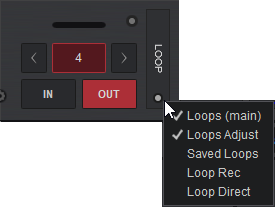
Если интро слишком короткое, используйте Loop. В Pro-раскладке выберите размер, например 8 или 16 долей, и включите автоматическую петлю до начала перехода. Для ручной петли используйте IN и OUT. Smart Loop помогает подровнять границы, а Quantize прижимает действие к сетке. После успешной репетиции сохраните удобный участок как Saved Loop через POI Editor.
- Включайте loop только на участке с устойчивым ритмом и без развивающейся вокальной фразы.
- Сначала проверьте петлю в наушниках на один полный цикл.
- Увеличивайте или уменьшайте длину кнопками half/double, не ломая музыкальную структуру.
- Снимайте loop на границе фразы, а не случайно в середине такта.
- Если Loop Roll используется как эффект, учитывайте, что после отпускания воспроизведение возвращается к текущей позиции трека, а не к началу ролла.
VirtualDJ / Atomix Productions
Как работать со Stems, Pads и Sampler
Stems и Sampler превращают VirtualDJ из обычного двухдечного микшера в инструмент для выступлений. Здесь особенно важно не нажимать всё подряд, а использовать каждую функцию для конкретной музыкальной задачи: освободить место для вокала, удлинить барабанный переход, записать короткий семпл или подготовить безопасный mashup.
VirtualDJ / Atomix Productions
Stems: убрать вокал, бас или барабаны во время перехода
VirtualDJ / Atomix Productions
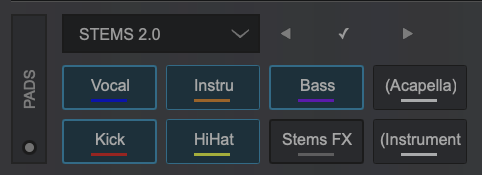
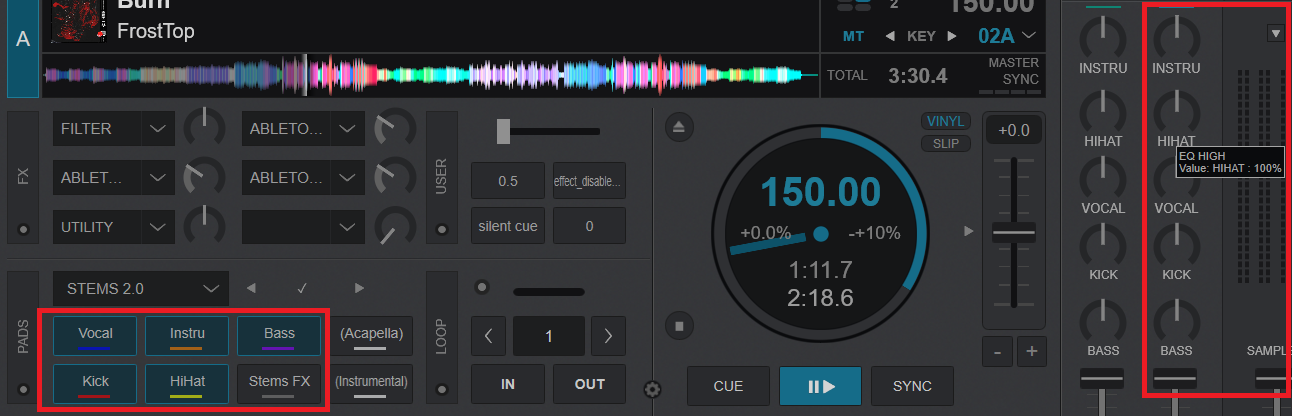
Откройте страницу Pads и выберите STEMS. Пэды позволяют отключать или изолировать отдельные составляющие: вокал, инструментальную часть, бас, kick и hi-hat. Для мягкого перехода не обязательно изолировать целый слой: достаточно убрать конфликтующий бас или вокал у одного трека, пока второй входит в микс.
- Загрузите два заранее проанализированных трека.
- На входящей деке откройте STEMS и убедитесь, что нужные компоненты переключаются без заметной задержки.
- На уходящем треке отключите вокал перед началом вокальной партии входящего.
- Если низ конфликтует, ослабьте bass/kick у одного трека и оставьте другой источником основной энергии.
- После перехода верните обычное состояние Stems, чтобы следующий шаг начинался с понятной конфигурации.
Для важных композиций Stems стоит подготовить заранее через Save prepared stems в контекстном меню файла или папки. Это снижает вычислительную работу в момент выступления. Для идей по построению mashup и переработке материала пригодится руководство по созданию ремиксов.
Sampler: записать фрагмент и использовать его в сете
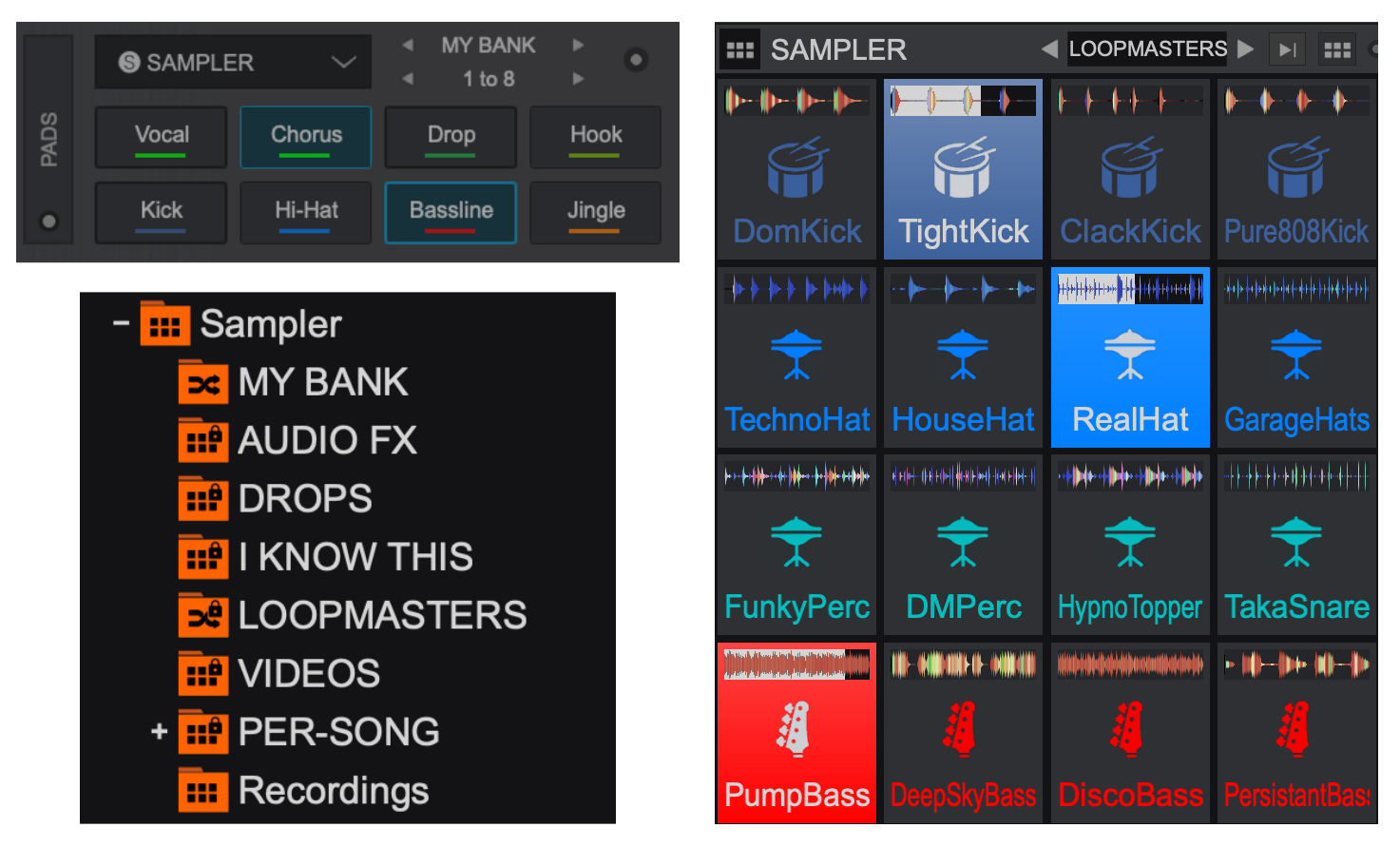
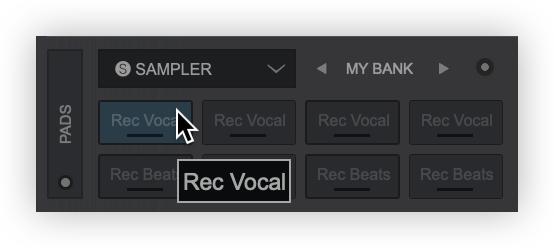
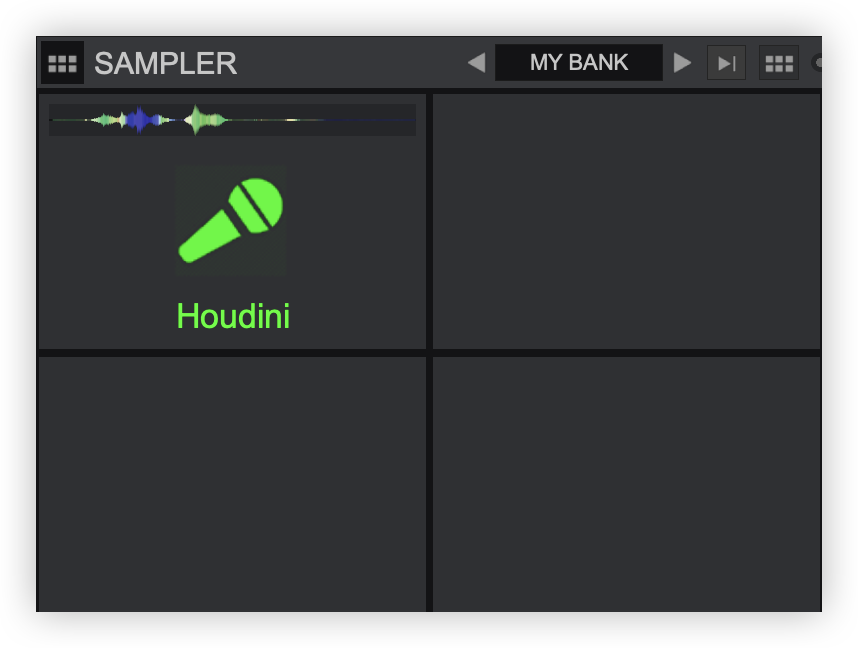
Откройте SideView → Sampler и выберите разблокированный банк, например My Bank. В Sampler Pads можно записать фрагмент с деки. Для автоматической петли выберите длительность 4, 8, 16 или 32 доли; для свободного фрагмента используйте drop или manual loop. Трек не обязан воспроизводиться во время записи автоматического loop-семпла.
- Выберите банк, который не заблокирован для записи.
- Найдите на деке чистый фрагмент: вокальную фразу, ударный рисунок или короткий эффект.
- Выберите режим записи и длительность.
- Нажмите свободный pad и дождитесь завершения записи.
- Запустите новый семпл в наушниках или на тихом уровне и проверьте синхронность.
- Дайте семплу понятное имя и оставьте его в отдельном банке, чтобы не искать на сцене.
VirtualDJ / Atomix Productions
Как не перегрузить performance-набор
Пэды ускоряют выступление только тогда, когда их логика повторяется от трека к треку. Создайте ограниченный набор страниц: Hot Cues для навигации, Saved Loops для безопасных участков, STEMS для разделения и Sampler для заранее понятных джинглов или музыкальных фрагментов. Чем меньше случайных режимов приходится вспоминать во время сета, тем надёжнее управление.
VirtualDJ / Atomix Productions
Automix, запись и видео: как автоматизировать часть работы
Эти инструменты полезны не только для трансляций. Automix может держать фоновую музыку во время паузы, Record — фиксировать репетицию для последующего разбора, а Video Mixer — синхронно управлять визуальным материалом. Главное — настроить их до мероприятия и проверить каждый выход отдельно.
VirtualDJ / Atomix Productions
Automix: собрать очередь и оставить одну деку свободной
VirtualDJ / Atomix Productions
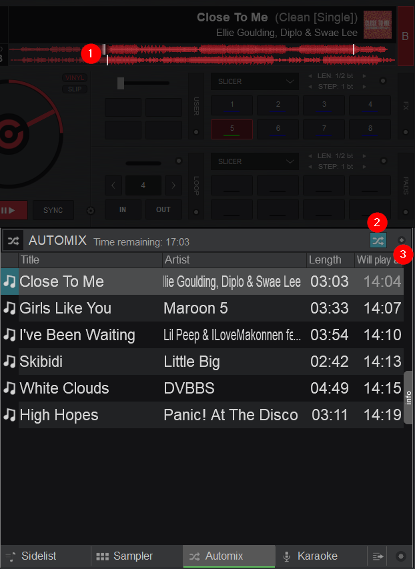
Откройте SideView → Automix и перетащите в очередь подготовленный список. Automix использует одну деку, поэтому вторая остаётся доступной для ручного вмешательства. Перед запуском просмотрите порядок композиций и исключите треки, которые не подходят по атмосфере, содержат длинные тишины или требуют ручного сведения.
- Соберите очередь из заранее проанализированных файлов.
- Проверьте порядок и длительность, особенно для welcome-зоны или паузы.
- Запустите Automix и прослушайте минимум два перехода до события.
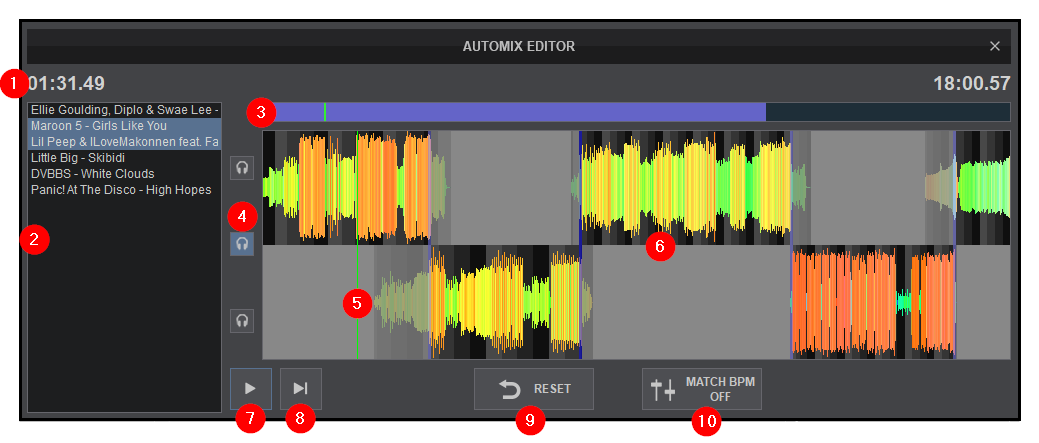
- Если конкретная пара смешивается неудачно, откройте Automix Editor и поправьте точки выхода/входа вместо попытки исправлять всё общими настройками.
- Держите вторую деку пустой или с резервным треком, чтобы мгновенно вернуться к ручному управлению.
Automix удобен для фонового режима, но не гарантирует музыкально идеальное решение для любой пары треков. Его сильная сторона — предсказуемость после подготовки. Поэтому автоматические переходы лучше заранее прослушать, а не оценивать впервые перед аудиторией.
Запись: сохранить аудио или видео микса
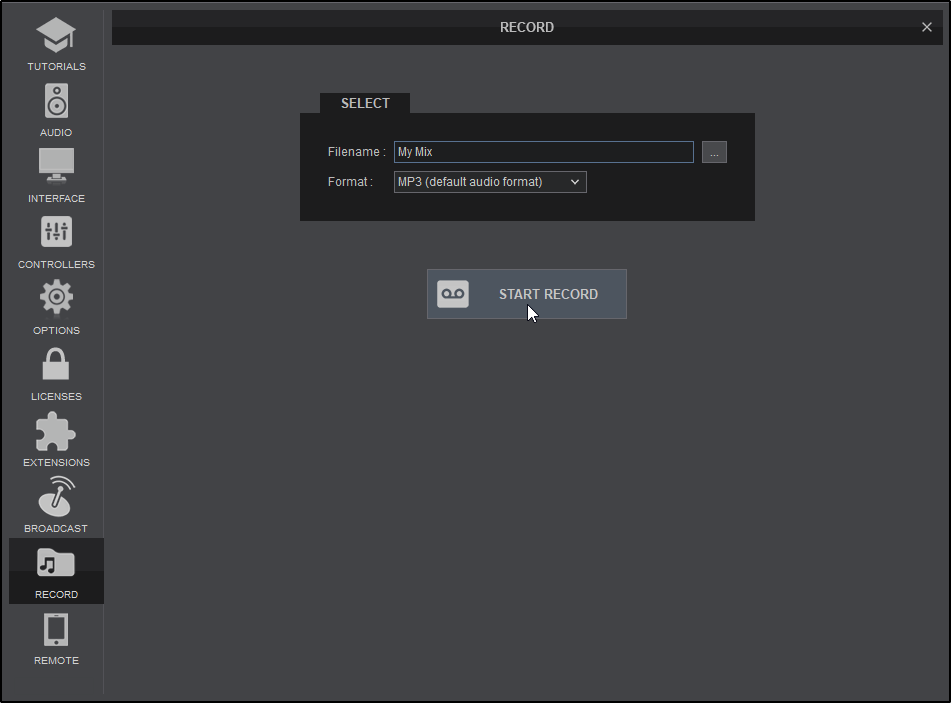
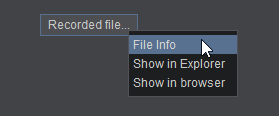
Откройте Settings → Record. Задайте имя файла и папку, затем выберите формат. Для аудио доступны MP3, OGG, FLAC и WAV; для видео — WEBM и MP4. Нажмите START/STOP RECORD и убедитесь, что запись действительно началась. По окончании используйте Recorded File, чтобы открыть файл в проводнике или Browser.
- Перед записью проиграйте самый громкий участок и проверьте Master VU.
- Для последующего монтажа или архива выберите формат без потерь, если объём файла не критичен.
- Для обычного прослушивания готового сета используйте сжатый аудиоформат с подходящим качеством.
- Запишите короткий тест на 30–60 секунд и откройте полученный файл.
- Проверьте начало, конец, громкость, отсутствие перегруза и наличие всех нужных источников.
- Только после теста запускайте полную запись выступления.
Выбор формата связан с дальнейшей задачей: FLAC сохраняет звук без потерь при меньшем размере, чем несжатый WAV, а MP3 удобен для распространения. Подробности по lossless-аудио раскрыты в материале как устроен FLAC.
VirtualDJ / Atomix Productions
Видео: вывести визуальный микс на внешний экран
Переключите центральный микшер в Video, загрузите видеофайл либо используйте визуализацию для аудиотрека. Отдельное video output можно вывести на внешний дисплей. Перед мероприятием проверяйте не только картинку, но и влияние видеорежима на общую нагрузку системы: Stems, видео, запись и трансляция одновременно требуют заметно больше ресурсов, чем обычное аудиосведение.
- Подключите внешний экран до запуска рабочего сценария и проверьте его в системе.
- Откройте Video Mixer и загрузите тестовое видео на одну из дек.
- Проверьте переход между источниками и соответствие кроссфейдера ожидаемому поведению.
- Разверните внешний вывод на нужном дисплее и убедитесь, что рабочий интерфейс остаётся на основном экране.
- Запустите одновременно пару треков, видео и короткую запись: изображение и звук не должны заикаться.
VirtualDJ / Atomix Productions
Контроллеры, горячие клавиши и ускорение работы
VirtualDJ рассчитан и на работу без железа, и на MIDI/HID-контроллеры. Программа поставляется с готовыми mapping-профилями для большого числа устройств, а клавиатура уже имеет стандартную раскладку. При этом подключение профессионального контроллера зависит от лицензии: без подходящего доступа устройство не рассчитано на постоянную работу.
VirtualDJ / Atomix Productions
Как проверить контроллер и не испортить заводской mapping
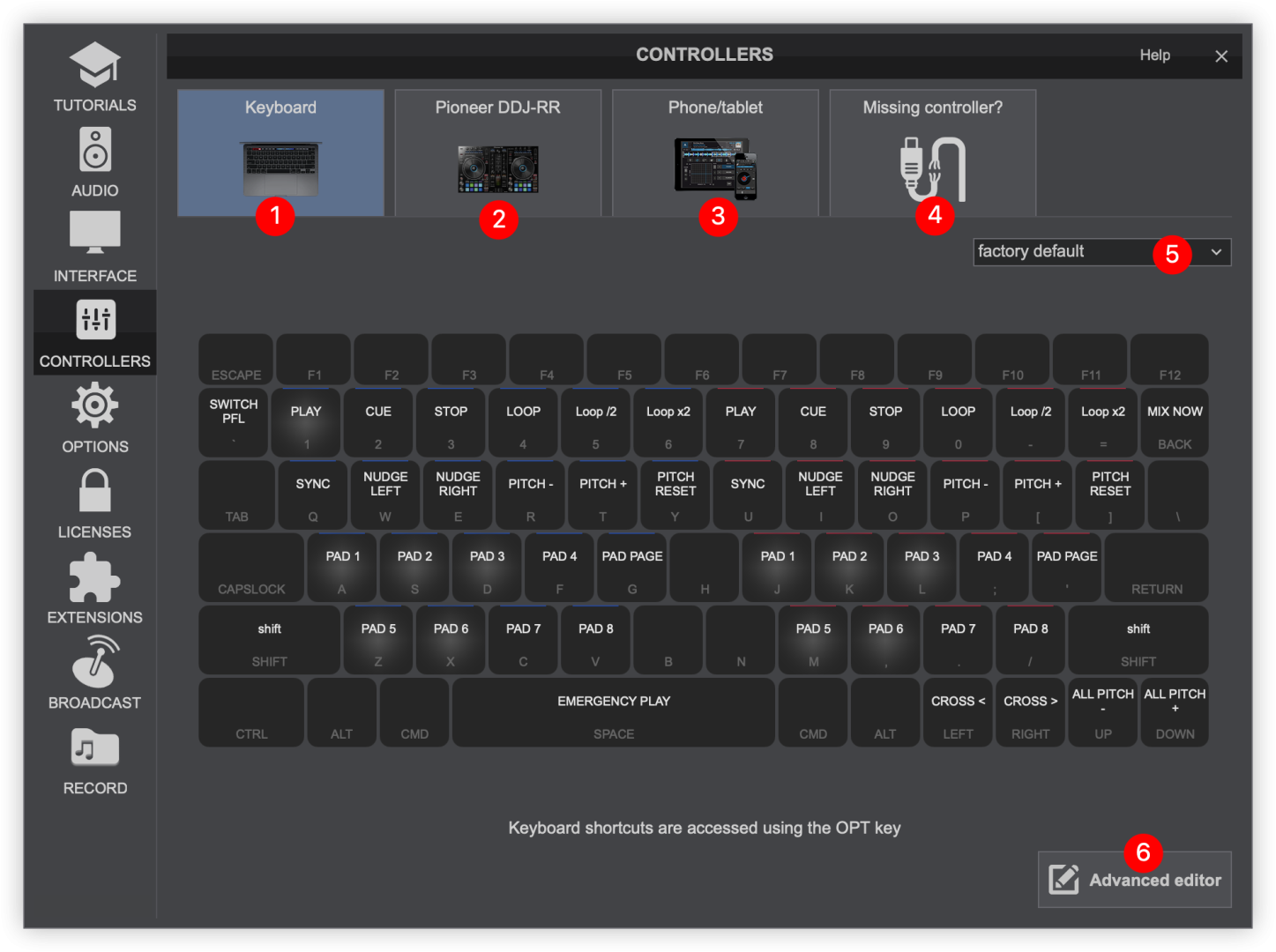
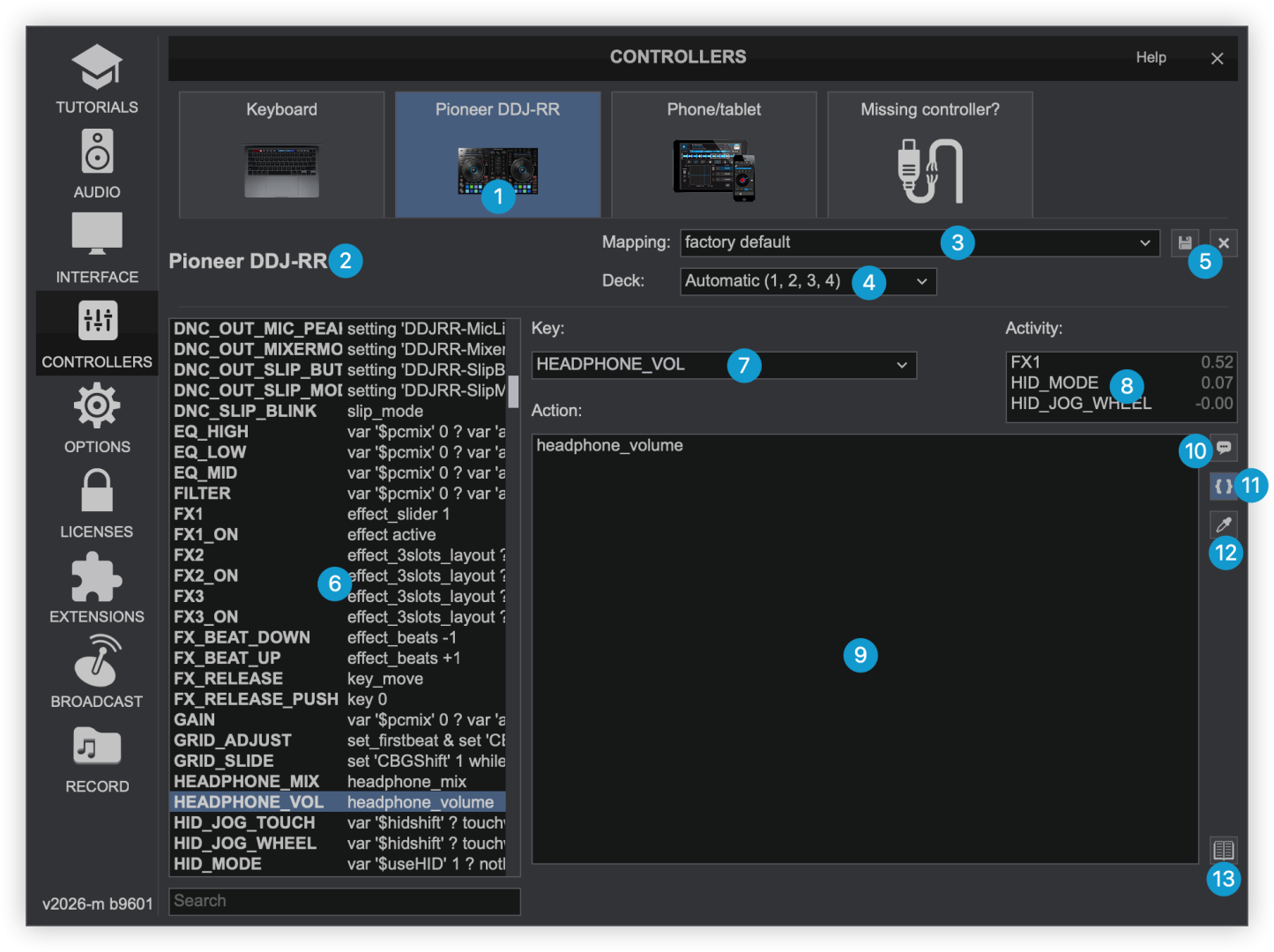
Откройте Settings → Controllers. Подключённое устройство появляется отдельной вкладкой. Сначала оставьте профиль factory default, проверьте play, cue, jog, channel faders, crossfader и PFL. Только после этого создавайте изменения. Такой порядок отделяет проблему драйвера или маршрутизации от ошибки собственного mapping.
- Подключите контроллер и дождитесь его появления во вкладке Controllers.
- Проверьте зелёный статус подключения.
- Оставьте заводской mapping и протестируйте основные органы управления.
- Если действие не совпадает, выберите нужный control и только затем откройте Edit Mapping.
- Сохраните отдельный пользовательский профиль, не перезаписывая логику без резервной копии.
- После изменений перезапустите программу и повторите короткий функциональный тест.
VirtualDJ / Atomix Productions
Как назначить горячие клавиши
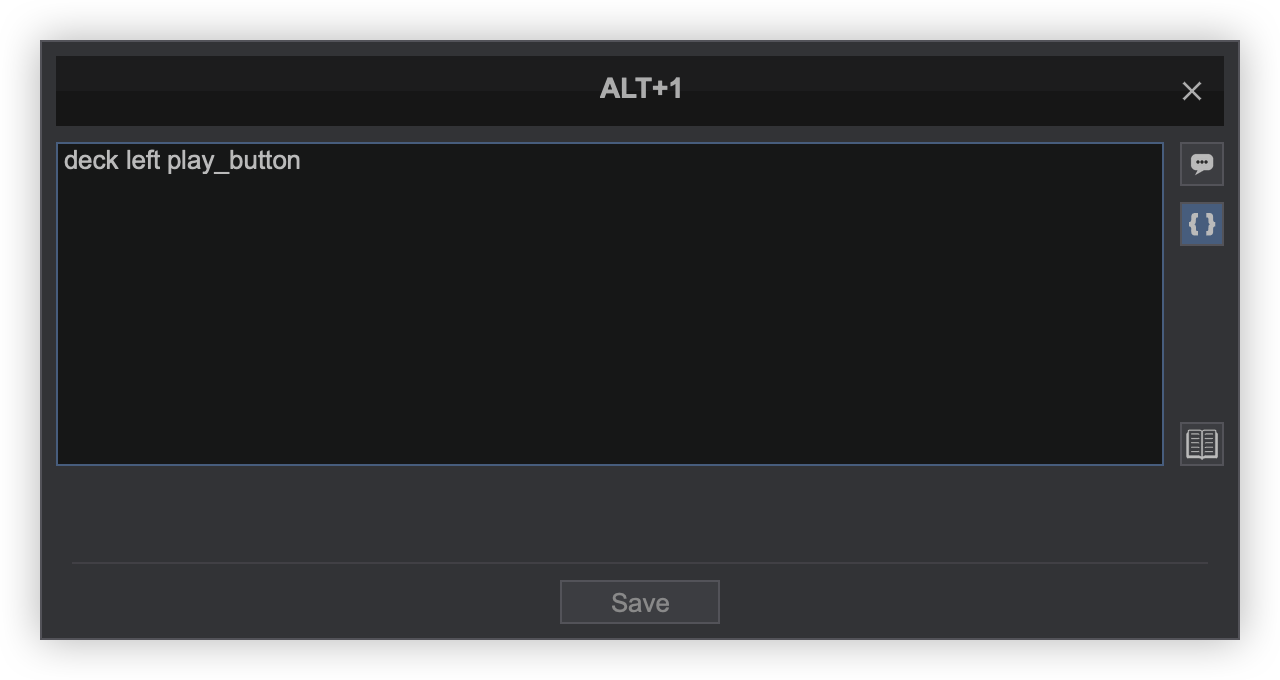
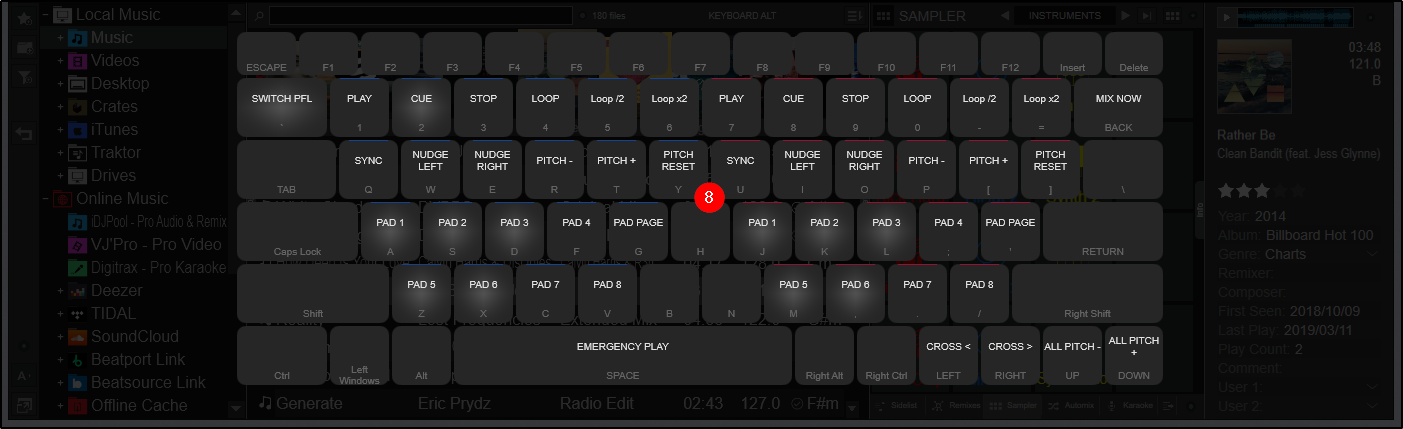
Во вкладке Controllers выберите Keyboard. Клик по клавише открывает простой редактор, где видно комбинацию и назначенное Action. Не начинайте с десятков новых сочетаний. Назначьте несколько действий, которые действительно ускоряют работу без контроллера: PLAY/CUE для активной деки, переход к нужной pad-странице, включение loop или управление crossfader.
- Выберите свободное сочетание, которое не конфликтует с системными комбинациями.
- Кликните нужную клавишу в экранной схеме.
- Введите или выберите действие в редакторе.
- Нажмите Save.
- Откройте обычный интерфейс и пять раз подряд выполните действие, чтобы убедиться, что оно работает предсказуемо.
- Запишите собственную короткую памятку и не меняйте раскладку перед важным мероприятием.
VirtualDJ / Atomix Productions
Как ускорить работу без лишней автоматизации
Практичный подход — автоматизировать поиск и повторяемые действия, но оставлять музыкальные решения под ручным контролем. Search Database, List/Filter Folders, заранее рассчитанные Stems, Hot Cues и Saved Loops экономят время до и во время сета. Горячие клавиши и mapping сокращают число движений мышью. А Automix полезнее как отдельный фоновый режим, чем как постоянная замена ручному сведению.
VirtualDJ / Atomix Productions
Типичные ошибки в VirtualDJ и как их исправить
Большинство проблем удобно разбирать от сигнала к функции: сначала аудиовыходы и устройство, затем анализ трека и сетку, потом нагрузку системы и только после этого — эффекты, Stems и автоматизацию. Такой порядок быстрее случайного перебора настроек.
VirtualDJ / Atomix Productions
- В наушниках нет отдельного предпрослушивания. Откройте Settings → Audio, выберите Speaker + Headphone и убедитесь, что master и headphones назначены на разные корректные каналы. Затем включите PFL нужной деки и проверьте MIX/Headphones level.
- SYNC или loop постепенно уходят с ритма. Откройте BPM Editor, проверьте downbeat и beatgrid на нескольких участках. Для плавающего темпа используйте Fluid, затем проверьте результат метрономом и длинной петлёй.
- Stems срабатывают с задержкой или нагружают систему. Подготовьте важные треки заранее через Save prepared stems, закройте тяжёлые фоновые приложения и не совмещайте без необходимости Stems, видео и запись на слабой машине.
- Запись есть, но в ней отсутствует внешний источник. Проверьте Audio Setup и при внешнем микшере используйте корректный Record Loopback. Сделайте тестовую минуту и прослушайте файл до начала мероприятия.
- Контроллер виден, но команды работают не так. Верните заводской профиль factory default, проверьте базовые органы управления и только потом применяйте пользовательский профиль. Отдельно убедитесь, что лицензия допускает постоянную работу с выбранным контроллером.
- Библиотека стала неудобной и поиск выдаёт мусор. Проведите Batch Analyze, приведите теги в порядок, добавьте постоянные папки в Search Database и отделите фиксированные List Folders от динамических Filter Folders.
- Микс перегружает мастер. Снизьте gain каналов, не складывайте два басовых слоя на полной громкости и следите за Master VU. Master — не компенсация для тихого трека: уровни выравниваются раньше, на каналах.
Для записи и дальнейшей обработки также важно понимать частоту дискретизации и не менять её без причины. Сравнение распространённых значений и сценариев есть в материале про выбор частоты дискретизации.
Почему трек не показывает BPM и тональность?
Файл ещё не проанализирован. Запустите Analyze for BPM для одного трека или Batch Analyze for BPM etc для группы и дождитесь завершения.
Почему Hot Cue срабатывает чуть мимо доли?
Проверьте beatgrid и положение точки в POI Editor. Включённый Snap помогает поставить POI на ближайшую долю, но исходная сетка всё равно должна быть правильной.
Почему запись получилась тише ожидаемого?
Сначала проверьте уровни каналов и Master VU. Не исправляйте это резким повышением master в конце; лучше выровнять gain до начала полной записи и сделать короткий тест.
Почему loop звучит неровно?
Проверьте beatgrid, включите Smart Loop или Quantize и убедитесь, что размер петли выбран в музыкально подходящем месте. На материале с плавающим темпом потребуется корректный Fluid grid.
Почему контроллер работает только ограниченно?
Постоянная работа внешних DJ-контроллеров зависит от лицензии VirtualDJ. Во вкладке Licenses можно проверить активный доступ, а во вкладке Controllers — состояние устройства.
Почему Stems лучше готовить заранее?
Предварительная подготовка уменьшает объём вычислений во время выступления. Для важных треков используйте Save prepared stems ещё до сета.
Как быстро проверить готовность перед выступлением?
Проверьте master и headphones, загрузку двух треков, SYNC и loop, один stem-переход, один семпл, короткую запись и внешний видеовыход, когда он используется.
Плюсы, минусы и кому подходит VirtualDJ
VirtualDJ ценен не одной функцией, а тем, что закрывает большой диапазон DJ-сценариев внутри одной среды. Это же создаёт главный компромисс: интерфейс и настройки насыщеннее, чем у минималистичных приложений.
VirtualDJ / Atomix Productions
Плюсы
- Полноценное сведение без обязательного контроллера: деки, микшер, waveforms, CUE, SYNC, tempo, loops и pads доступны с компьютера.
- Глубокая работа со Stems: отдельная pad-страница, разделение музыкальных составляющих и возможность заранее подготовить материал.
- Развитая медиатека с Search Database, List Folders, Filter Folders, историей и SideView.
- Встроенные Sampler, Automix, запись аудио/видео, Video Mixer и караоке-сценарии.
- Гибкое управление: стандартные настройки клавиатуры, поддержка MIDI/HID и расширенный Edit Mapping.
- Редакторы BPM и POI позволяют исправлять сетку и готовить треки точнее, чем простое автоматическое сканирование.
Минусы
- Количество панелей, режимов и настроек создаёт заметный период адаптации.
- Продвинутые возможности дают максимум только после подготовки библиотеки, сетки, точек и Stems.
- Постоянная работа с DJ-контроллерами и профессиональное применение зависят от подходящей лицензии.
- Одновременные Stems, видео, запись и другие тяжёлые функции повышают требования к производительности компьютера.
- Для человека, которому нужен только простой двухдечный клубный сценарий, часть возможностей будет избыточной.
Кому подойдёт
- Новичкам, которые хотят начать на ноутбуке и постепенно перейти к контроллеру.
- Мобильным и event-DJ, которым нужны Automix, заявки, караоке, запись и видео в одной среде.
- DJ, использующим Stems, Sampler, loops и пользовательский маппинг для сетов с живой работой пэдами и эффектами.
- Тем, кто ведёт большую медиатеку и хочет строить рабочие подборки внутри самой DJ-программы.
Кому не подойдёт
- Пользователям, которым нужен максимально минималистичный интерфейс с очень небольшим числом функций.
- Тем, кто принципиально строит работу вокруг другой аппаратной и библиотечной экосистемы и не планирует миграцию.
- Сценариям, где компьютер слаб для одновременного разделения в реальном времени, видео и записи без предварительного теста.
VirtualDJ и альтернативы: что отличается в подходе
Сравнение DJ-программ лучше строить не вокруг абстрактной «мощности», а вокруг воркфлоу. VirtualDJ делает ставку на универсальный компьютерный центр с широкой автоматизацией, видео, караоке, библиотекой и кастомизацией. У альтернатив сильные стороны распределены иначе.
VirtualDJ / Atomix Productions
Serato DJ Pro ориентирован на выступления и тесную работу с совместимым оборудованием. Serato Stems умеет в реальном времени отделять vocals, bass, melody и drums, а Serato Video подключается как часть пакета расширений. Это другой акцент: сильная контроллерная среда и модульные дополнения вместо идеи собрать максимальное число функций для мероприятий в одном базовом интерфейсе.
rekordbox особенно важен там, где основной рабочий процесс связан с подготовкой библиотеки и экспортом на совместимые DJ-плееры. USB Export и OneLibrary напрямую поддерживают сценарий «подготовить на компьютере — играть с носителя на клубном оборудовании». VirtualDJ, напротив, чаще выбирают как приложение, которое само остаётся центром выступления.
Traktor Pro 4 предлагает четыре деки, Stem Separation, Flexible Beatgrids, Pattern Player, Remix Decks, DVS и собственный MIDI-маппинг. Его набор инструментов ориентирован на аудиомикс, ремикс в реальном времени и гибридные аппаратные схемы. VirtualDJ отличается более широким набором сценариев для мероприятий, где рядом с музыкой доступны видео, караоке, Automix и развитые библиотечные панели.
djay Pro сочетает Neural Mix, автоматическое сведение, лупер и видео, включая внешний вывод. Его подход визуально компактнее и особенно интересен пользователям, которые хотят одинаковую логику на настольных и мобильных устройствах. VirtualDJ отвечает более глубокой настройкой библиотеки, POI, mapping и большим числом специализированных DJ-панелей.
Практические рекомендации по выбору сценария
VirtualDJ / Atomix Productions
- Для обучения без контроллера: начните со Starter/Essentials, двух дек, CUE, PLAY, tempo и ручного сведения. Stems и Automix добавляйте после того, как базовый переход получается предсказуемо.
- Для первого контроллера: сначала проверьте совместимость и лицензионный режим, оставьте заводской профиль factory default, настройте master/headphones, а уже затем меняйте кнопки.
- Для мобильного мероприятия: заранее создайте List Folder, резервный Filter Folder, подготовьте Stems, проверьте Automix, микрофон, запись и внешний видеовыход.
- Для креативного сведения: разметьте POI, Saved Loops и Hot Cues, подготовьте Stems и ограниченный набор банков Sampler; это даёт больше пользы, чем случайное добавление эффектов.
- Для записи сетов: сначала запишите короткий тест, проверьте громкость и формат, затем запускайте полную запись. Никогда не обнаруживайте проблему с маршрутизацией после окончания выступления.
VirtualDJ разумно осваивать слоями. Сначала — звук, две деки и библиотека. Затем — beatgrid, точки и петли. После этого — Stems, Sampler, Automix, запись, видео и собственный маппинг. Такой порядок снижает когнитивную нагрузку и делает каждую новую функцию понятным инструментом для конкретной задачи, а не ещё одной кнопкой на насыщенном экране.