Vidmore Video Converter объединяет конвертацию, сжатие, базовую правку, работу с субтитрами, звуком и пакетами файлов в одном интерфейсе. На XeonLive можно скачать Vidmore Video Converter бесплатно, а ниже — подробная схема работы: от первого импорта до проверки готового файла и разбора типичных проблем.
Что умеет Vidmore Video Converter и как устроен интерфейс
Vidmore Video Converter рассчитан на повседневную работу с видео и аудио: изменение контейнера и кодека, подготовку роликов под устройства, уменьшение размера, извлечение звука, простую коррекцию изображения, добавление субтитров и обслуживание медиатеки. В спецификациях перечислены распространённые входные и выходные форматы, среди них MP4, MOV, MKV, AVI, WMV, WebM, M4V, FLV, MP3, AAC, FLAC и WAV. Отдельно предусмотрены профили устройств и площадок, поэтому не требуется вручную собирать параметры для каждого сценария.
Источник: Vidmore
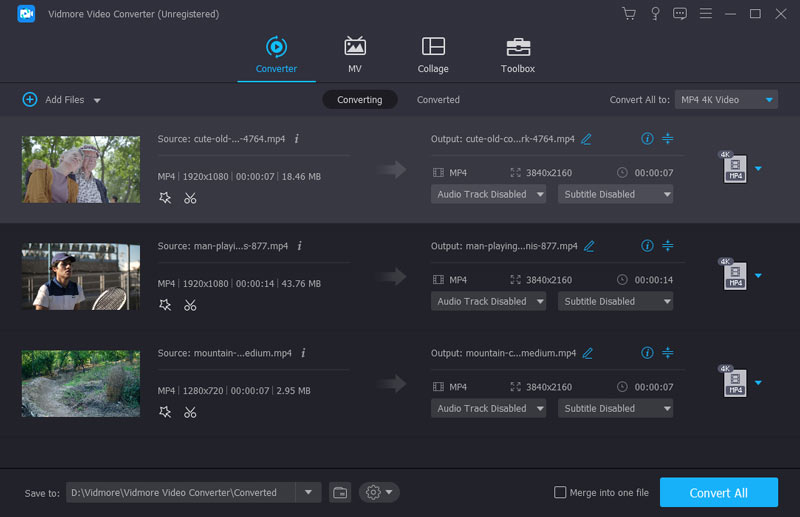
Рабочая логика строится вокруг четырёх крупных зон в верхней части окна: Converter, MV, Collage и Toolbox. Такое разделение полезно тем, что обычное перекодирование не смешивается с шаблонными роликами и дополнительными утилитами. Converter остаётся центральным экраном: слева добавляются исходники, в строке каждого файла видны базовые сведения, справа выбирается профиль, снизу задаётся папка сохранения и запускается Convert All.
Converter: очередь, профиль и папка вывода
В Converter каждый импортированный файл становится отдельной строкой. Для него доступны выбор выходного формата, звуковой дорожки и субтитров, а также переходы к Cut и Edit. Профиль можно назначить одному ролику или всей очереди через Convert All to. Это удобно при смешанном наборе исходников: один файл можно вывести в MP4, другой — в MKV, а при одинаковой задаче задать единый профиль всем элементам.
Источник: Vidmore
В нижней панели находятся Save to, доступ к папке назначения и настройки. Здесь же расположен флажок Merge into one file. Он нужен, когда несколько добавленных клипов следует последовательно объединить в один итоговый файл после преобразования. Для сложного многодорожечного монтажа эта функция не предназначена: она решает именно задачу простого объединения.
MV, Collage и Toolbox: три дополнительных рабочих пространства
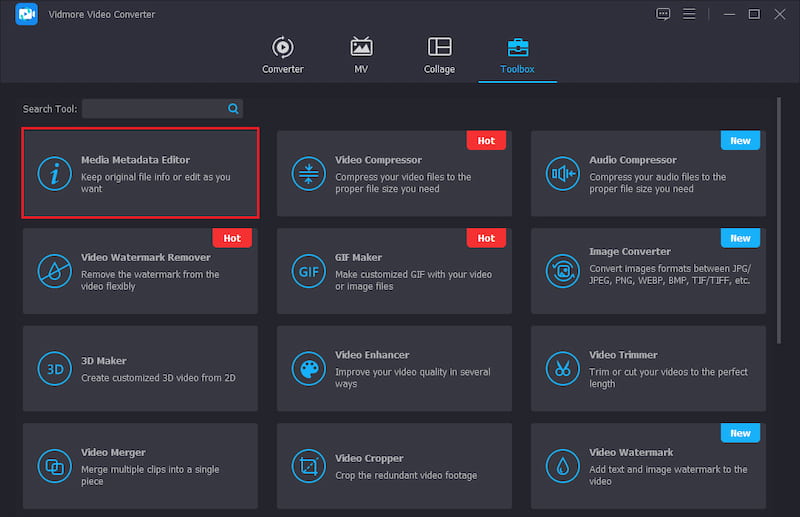
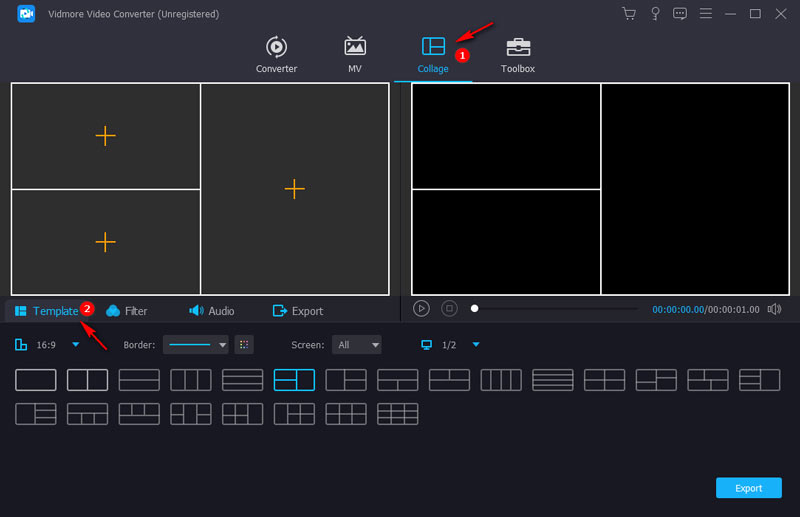
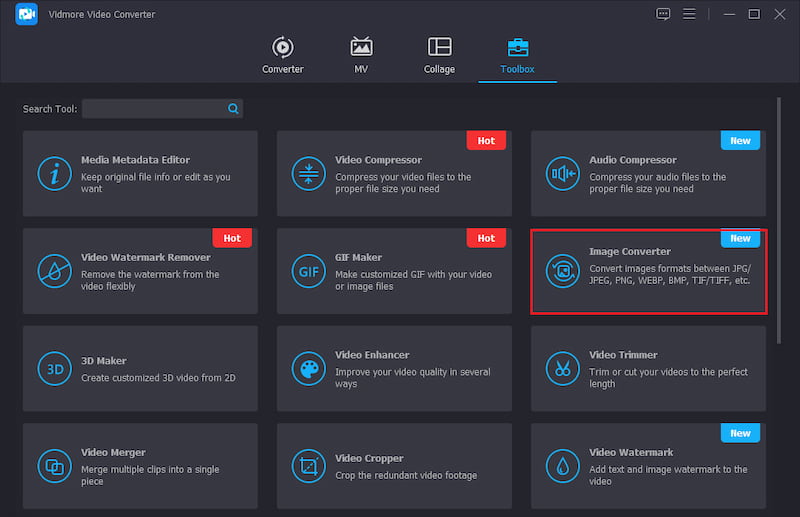
MV собирает короткий ролик из клипов и изображений: есть порядок фрагментов, темы, начальный и конечный текст, фоновая музыка и собственная панель Export. Collage строит split-screen по готовой сетке, даёт менять соотношение сторон, границы ячеек, фильтры и звук. Toolbox содержит отдельные утилиты для компрессии, метаданных, GIF, улучшения видео, обрезки, объединения, кадрирования, коррекции цвета, скорости, громкости и синхронизации звука.
Источник: Vidmore
Как конвертировать видео, обработать пакет файлов и извлечь аудио
Основной рабочий сценарий начинается в Converter. Перед запуском важно решить три вещи: какой формат нужен на выходе, требуется ли изменить разрешение или качество и куда сохранить результат. Для совместимости с конкретным устройством удобнее брать готовый профиль; для архива и дальнейшего монтажа параметры стоит выбирать осознанно. Разница между контейнером и кодеком подробно разобрана в материале о том, в какой формат лучше конвертировать видео.
Базовая конвертация одного видео
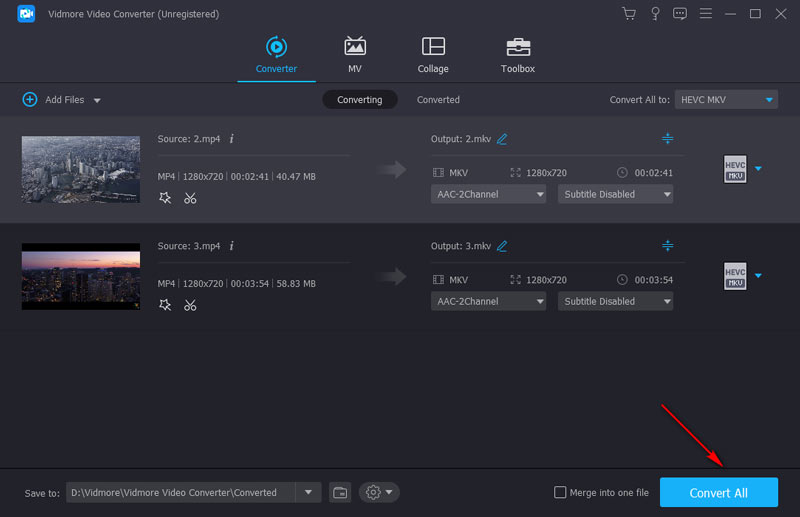
Откройте Converter и подготовьте исходник. Программа принимает добавление через Add Files и перетаскивание в рабочую область. Для папки с несколькими роликами используется раскрывающаяся стрелка рядом с Add Files и команда Add Folder. После импорта проверьте, что в строке файла правильно определились длительность, разрешение и тип медиа. Эта проверка до начала перекодирования помогает заметить повреждённый или ошибочно выбранный файл.
Источник: Vidmore
- Добавьте исходник. Нажмите Add Files, выберите ролик и дождитесь появления строки в Converter. Для целой папки используйте Add Folder.
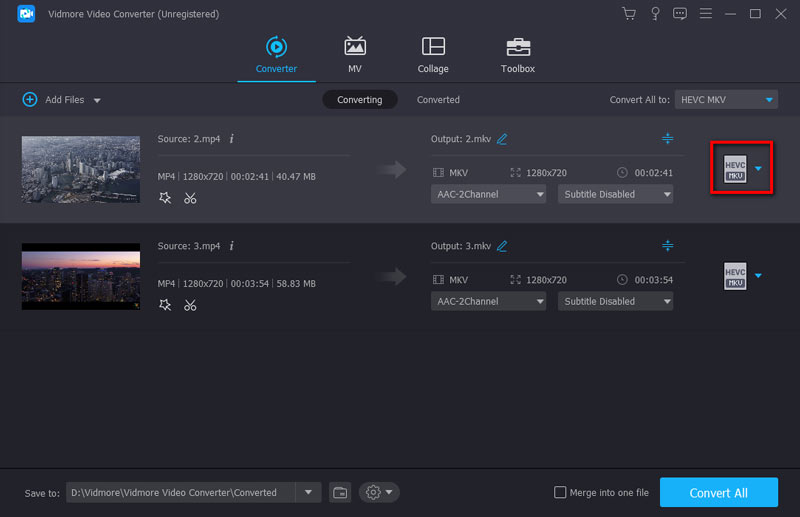
- Откройте выбор формата. Нажмите значок формата справа от нужного файла. Перейдите в Video, Audio или Device в зависимости от задачи.
- Выберите профиль. Для обычного совместимого файла подходит MP4 с H.264; для конкретного устройства выберите профиль в разделе Device. Название профиля и параметры должны соответствовать назначению файла.
- Уточните качество. При наличии нескольких вариантов профиля сравните разрешение и кодек. Не повышайте разрешение только ради большей цифры: это увеличивает объём и время кодирования, но не возвращает детали, которых нет в исходнике.
- Проверьте дорожки. В строке файла убедитесь, что выбрана нужная аудиодорожка. Для ролика без требуемых субтитров оставьте Subtitle Disabled; для встраивания субтитров используйте отдельную вкладку Edit → Subtitle.
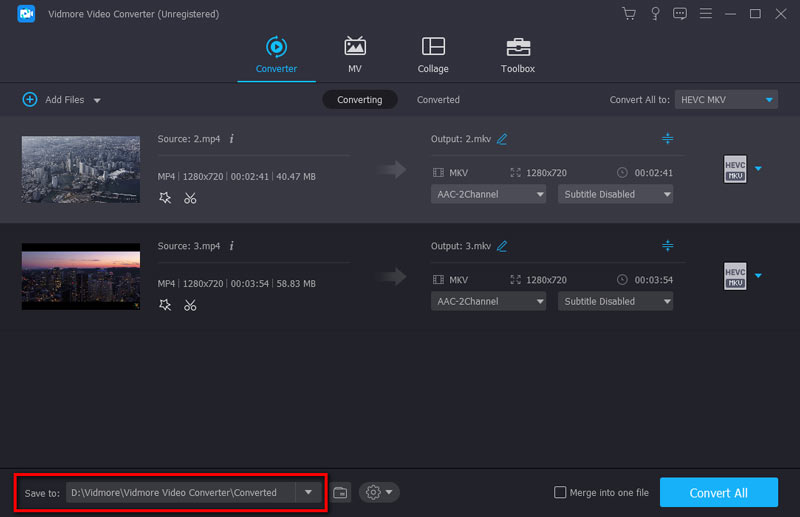
- Назначьте папку. В Save to выберите каталог, в котором легко найти результат. Для рабочей серии лучше создать отдельную папку, чтобы не смешивать исходники и готовые файлы.
- Запустите обработку. Нажмите Convert All. Во время выполнения не меняйте исходные файлы на диске и не отключайте накопитель, с которого они читаются.
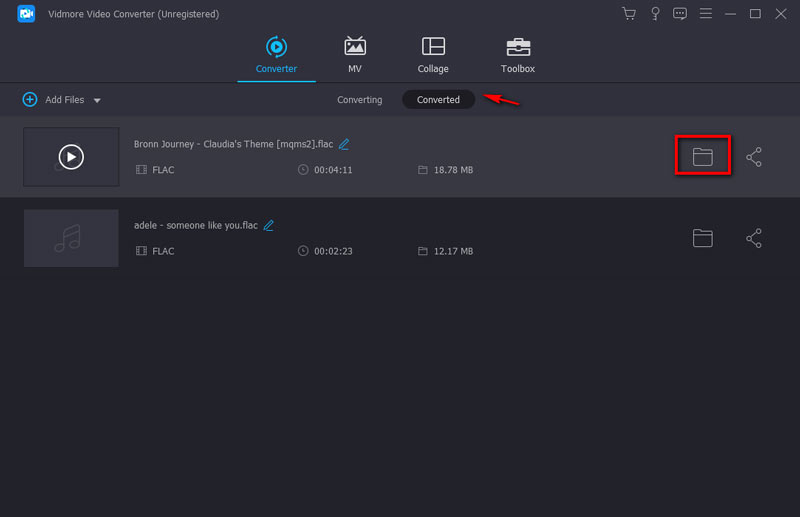
- Проверьте итог. После окончания откройте вкладку Converted или папку вывода, воспроизведите начало, середину и финал ролика, проверьте звук и нужное разрешение.
При переносе видео в другой формат не стоит автоматически считать любой повторный экспорт без потерь. Обычное перекодирование с потерями заново сжимает изображение. Поэтому практичная последовательность такая: один раз выбрать итоговый кодек и параметры, выполнить экспорт, проверить качество и только затем запускать большую очередь. Общие принципы такого преобразования раскрыты в инструкции о том, как переоформатировать видео без заметной деградации.
Пакетная конвертация и профили устройств
Пакетная обработка экономит время, когда исходников много и они должны получить одинаковые параметры. Добавьте файлы или папку, затем используйте Convert All to в верхней правой части Converter. Выбранный профиль применяется ко всей очереди. После этого останется задать Save to и запустить Convert All. Для смешанного набора допускается индивидуальный формат у каждой строки — глобальный профиль тогда не нужен.
Источник: Vidmore
- Соберите очередь. Импортируйте все исходники одной рабочей серии. Удобно сразу отбраковать дубликаты и слишком короткие тестовые фрагменты.
- Определите общий профиль. Откройте Convert All to и выберите формат или устройство. Профили устройств полезны для телевизора, смартфона или приставки, когда важнее совместимость, чем ручной выбор кодека.
- Сравните разрешение. Для однородной партии держите единый предел разрешения. Смешивание 720p, 1080p и 4K в одну задачу не требует повышать все файлы до максимума.
- Настройте параллелизм. В Preferences → Convert задаётся число одновременно выполняемых задач. На слабом компьютере умеренное значение помогает сохранить отзывчивость системы; на производительной машине можно увеличить параллельную обработку.
- Задайте место сохранения. Диску назначения нужен запас свободного места. До запуска большой партии оцените объём исходников и ожидаемый размер результата.
- Сделайте пробный экспорт. Сначала обработайте один типичный файл и проверьте его в целевом устройстве или плеере. После удачной проверки запускайте всю очередь.
Для архива обычно важнее предсказуемость и сохранение качества, для отправки через веб — размер и совместимость, а для старого устройства — поддерживаемый профиль. Профиль устройства упрощает выбор, но не отменяет проверку результата: один и тот же телевизор или плеер может по-разному относиться к конкретным уровням кодека и звуковым дорожкам.
Конвертация аудио и извлечение звука из видео
Converter работает и с аудио. Для извлечения звука добавьте видео, откройте список форматов и перейдите на вкладку Audio. Выберите MP3, WAV, FLAC, AAC или другой поддерживаемый вариант, назначьте папку и запустите Convert All. Для готовых аудиофайлов схема та же: Add Files → Audio → профиль → Save to → Convert All.
Источник: Vidmore
- Для речи и обычной совместимости выбирайте распространённый профиль MP3 или AAC с разумным битрейтом.
- Для дальнейшей обработки используйте формат без потерь или несжатый PCM, когда такой файл нужен следующему этапу рабочего процесса.
- После конвертации откройте Converted, воспроизведите файл и убедитесь, что длительность совпадает с исходником, а каналов и громкости достаточно для дальнейшей задачи.
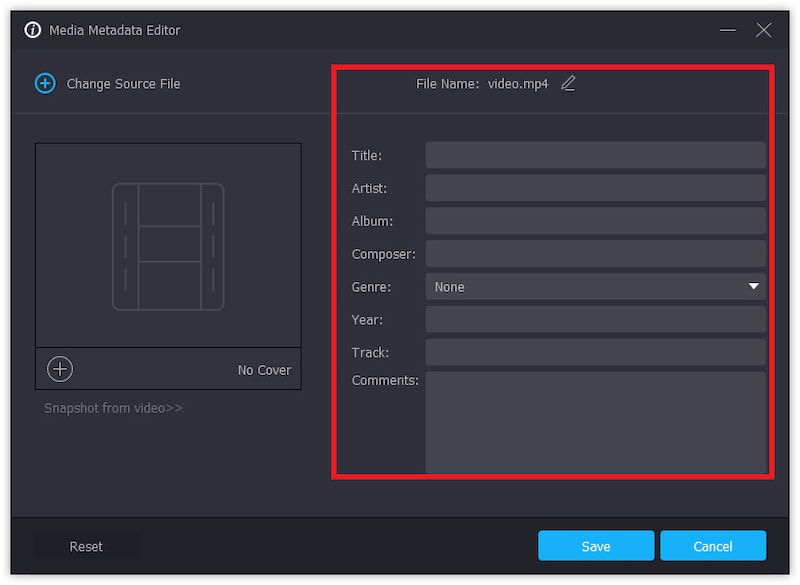
- При работе с метаданными откройте Media Metadata Editor из Toolbox: там редактируются название, исполнитель, альбом, жанр, год и комментарии.
Как подготовить ролик перед экспортом: обрезка, кадр, цвет, субтитры и звук
Vidmore позволяет выполнить базовую подготовку прямо до конвертации. Это экономит отдельный круг экспорта, когда нужно убрать несколько секунд, исправить ориентацию, подрезать края, немного скорректировать картинку, подключить субтитры или выровнять звук. Правило здесь простое: сначала правка, затем окончательный профиль и экспорт. Так исходник кодируется один раз после всех изменений.
Обрезка и разбиение ролика на фрагменты
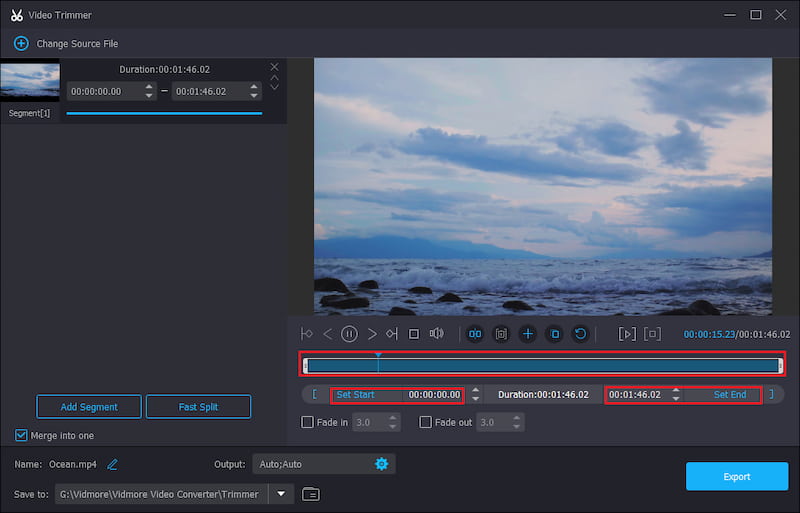
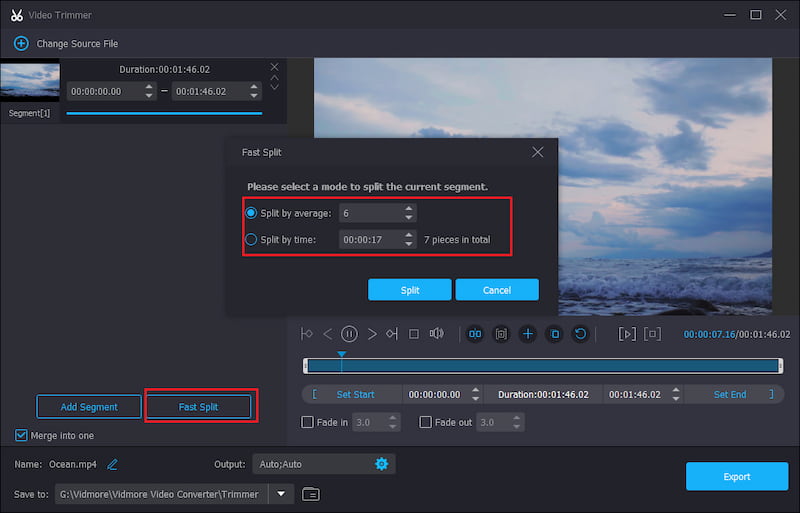
В строке файла в Converter нажмите значок ножниц. Откроется окно Cut; в Toolbox аналогичная задача вынесена в Video Trimmer. Для точной обрезки передвиньте начальную и конечную точки либо введите время вручную. Add Segment добавляет выбранный диапазон в список, Fast Split автоматически делит исходник по числу частей или по времени.
Источник: Vidmore
- Найдите первый нужный кадр. Перемещайте позицию воспроизведения, затем установите Set Start на начало полезного фрагмента.
- Найдите конец. Установите Set End сразу после последнего нужного кадра. Введите время вручную, когда нужна повторяемая длина для серии клипов.
- Добавьте сегмент. Нажмите Add Segment. Для второго нужного участка повторите выбор начала и конца.
- Используйте Fast Split для регулярной нарезки. Выберите разделение на равные части или по времени. Этот режим удобен для длинных записей, которые нужно порезать на одинаковые блоки.
- Проверьте порядок. Перед экспортом просмотрите список сегментов и удалите лишние. Для простого объединения фрагментов используйте Merge into one.
- Сохраните изменения. В окне Cut подтвердите результат; в Video Trimmer нажмите Export. После возврата в Converter убедитесь, что в очереди отражается нужный вариант.
Для длинной записи экрана, интервью или лекции полезно сначала удалить пустые начало и конец, затем отделить крупные смысловые блоки. Мелкая покадровая работа с десятками склеек уже относится к полноценному видеоредактору, а не к роли конвертера.
Поворот, кадрирование и соотношение сторон
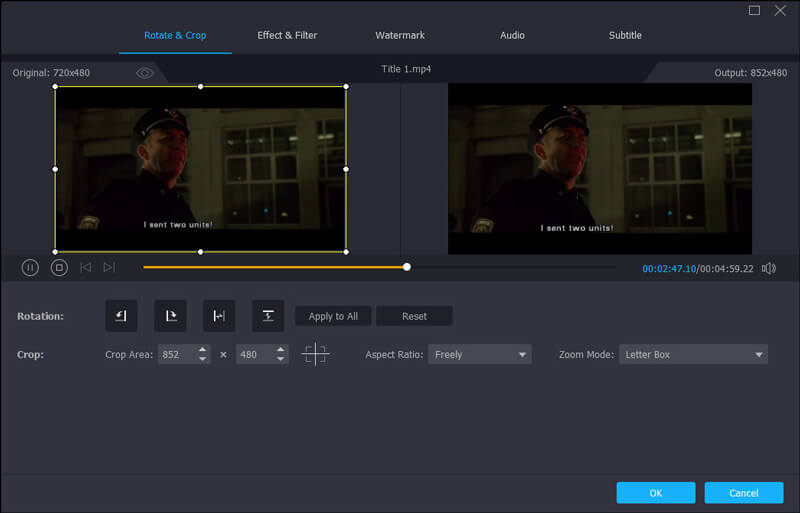
Для изменения ориентации откройте Edit → Rotate & Crop. Здесь доступны повороты и отражения, рамка Crop Area, выбор Aspect Ratio и Zoom Mode. Сначала исправьте ориентацию, затем кадрируйте. Такой порядок упрощает контроль геометрии: рамка соответствует уже правильно развёрнутому изображению.
Источник: Vidmore
- Исправьте поворот. Используйте 90°, 180° или 270° в зависимости от положения исходника. Сверьте горизонт и читаемость текста в кадре.
- Задайте Crop Area. Потяните рамку за углы или введите размеры. Не срезайте важные элементы интерфейса, субтитры и лица у края кадра.
- Выберите Aspect Ratio. Свободный режим подходит для технической обрезки; фиксированное соотношение помогает готовить материал под конкретный экран.
- Проверьте Zoom Mode. Режимы Pan & Scan и Full по-разному заполняют кадр при несовпадении пропорций. Смотрите не только на отсутствие чёрных полос, но и на то, что именно оказалось за пределами кадра.
- Нажмите Apply to All только при одинаковой задаче. Для роликов с разными композициями безопаснее применять кадрирование по отдельности.
Коррекция цвета и фильтры без повторного монтажа
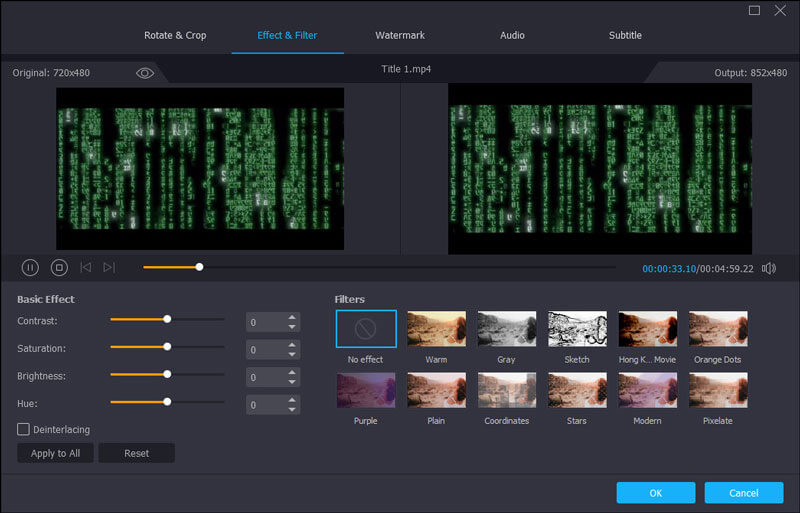
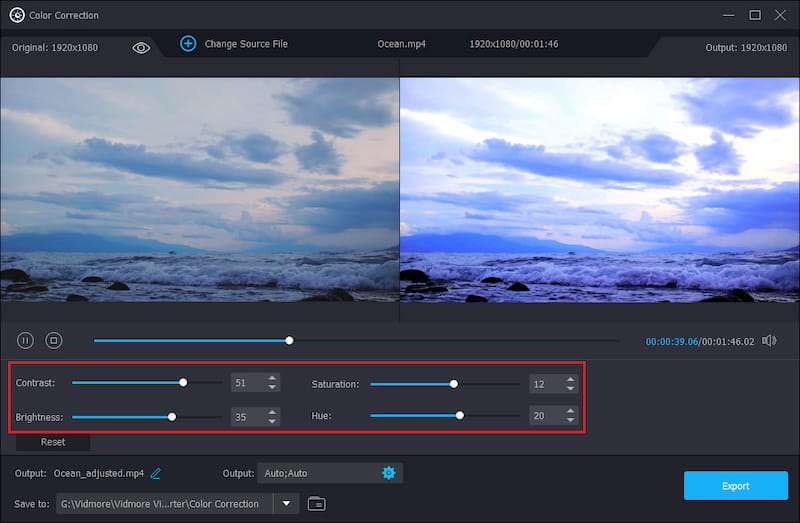
В Edit → Effect & Filter находятся Contrast, Saturation, Brightness и Hue, а также набор фильтров и Deinterlacing. Отдельный Color Correction в Toolbox предлагает те же базовые корректировки в самостоятельном окне. Для технической правки достаточно небольших изменений: вернуть проваленную яркость, немного поднять контраст или убрать чрезмерную насыщенность.
Источник: Vidmore
- Начните с яркости. Поднимайте Brightness только до момента, когда тёмные детали становятся читаемыми; пересвет быстро уничтожает фактуру светлых областей.
- Затем настройте Contrast. Умеренное увеличение отделяет объекты друг от друга, слишком сильное — проваливает тени и выбивает света.
- Исправьте Saturation. Работайте небольшими значениями и контролируйте естественные оттенки кожи, неба и нейтральных объектов.
- Hue используйте для явного цветового сдвига. Это не универсальная ручка улучшения качества, а коррекция общего оттенка.
- Включайте Deinterlacing только для чересстрочного материала. На обычном прогрессивном видео лишняя обработка не приносит пользы.
- Сравните до и после. Просмотрите несколько разных сцен, а не один удачный кадр, затем примените изменения.
Субтитры, громкость, задержка звука и водяной знак
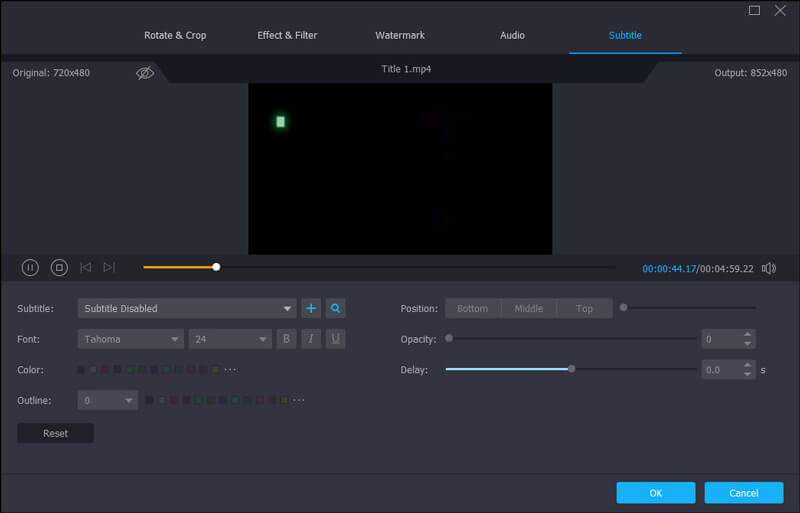
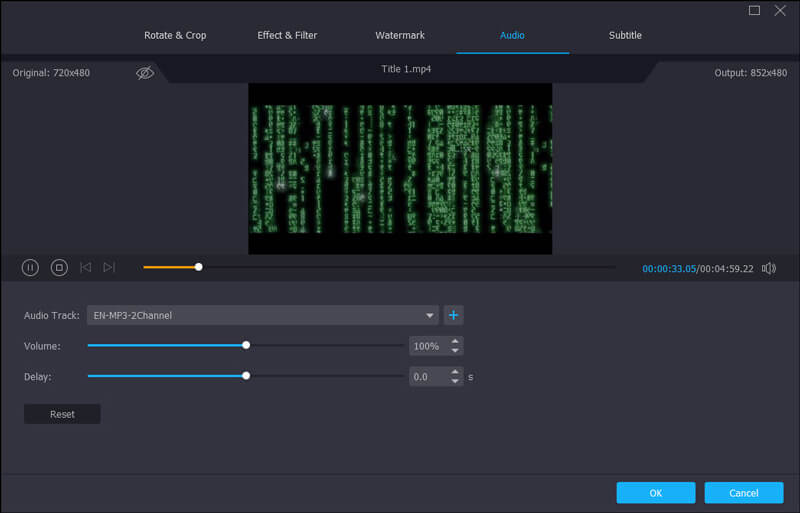
В Edit доступны отдельные вкладки Subtitle, Audio и Watermark. Для субтитров программа принимает SRT, SSA и ASS, после импорта разрешает менять позицию, шрифт, цвет, прозрачность, обводку и Delay. Пошаговые варианты для разных программ собраны и в инструкции о том, как вставить субтитры в видео.
Источник: Vidmore
- Добавьте файл субтитров. Откройте Edit → Subtitle и нажмите Add Subtitle(s). Выберите подходящий SRT, SSA или ASS.
- Проверьте синхронизацию. Воспроизведите участок с несколькими репликами. При постоянном сдвиге используйте Delay; при плавающем сдвиге исправляйте таймкоды в специализированном редакторе субтитров.
- Настройте читаемость. Выберите положение, размер, цвет и обводку так, чтобы текст не сливался с изображением и не выходил за безопасную область кадра.
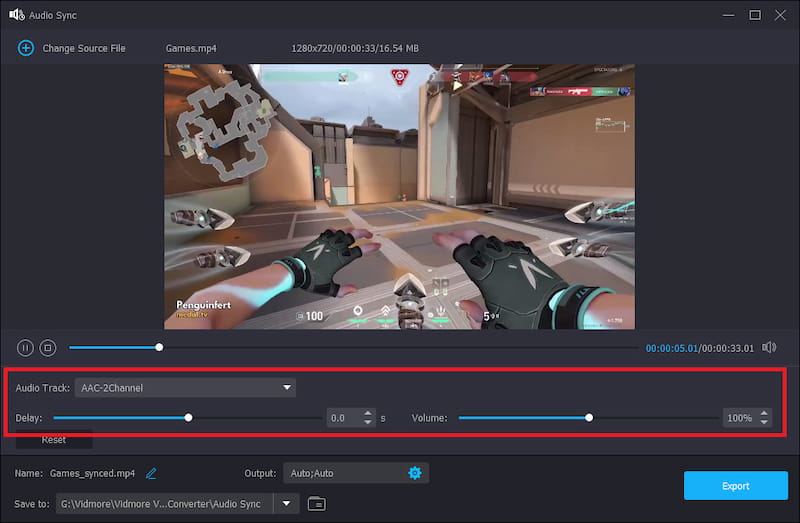
- Перейдите на Audio. Выберите нужную дорожку, установите Volume и при необходимости скорректируйте Delay.
- Добавьте Watermark только при реальной необходимости. Текстовый знак настраивается по шрифту, цвету, размеру и позиции; для изображения используется Add Picture.
- Подтвердите изменения. Apply to All применяйте к серии роликов только после проверки на одном типичном файле.
Источник: Vidmore
Перед финальным экспортом полезно проверить три точки: начало видео, участок в середине и последние секунды. В каждой точке убедитесь, что субтитры не уходят вперёд или назад, звук не обрывается, а водяной знак не закрывает важный объект. Такая выборочная проверка быстрее полного просмотра и выявляет большинство ошибок параметров.
Объединение нескольких клипов в один файл
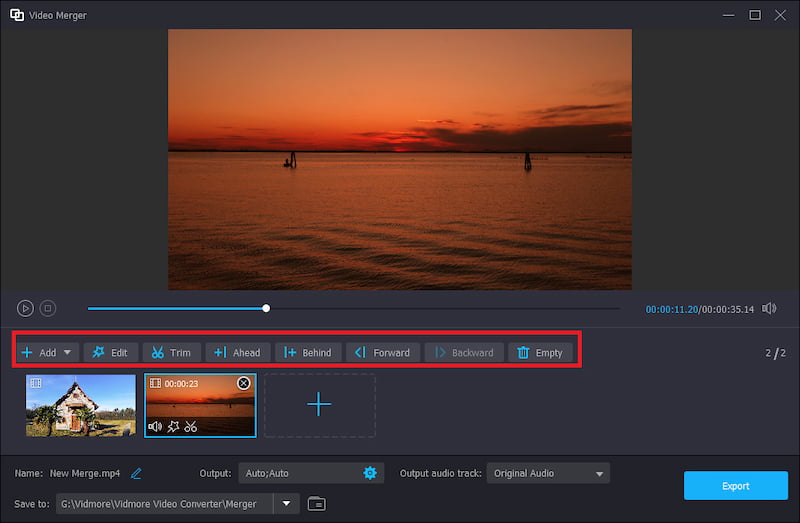
Для простого соединения в Converter добавьте клипы, расположите их в нужной последовательности, выберите общий формат, включите Merge into one file и запустите Convert All. Более наглядный вариант находится в Toolbox → Video Merger: там клипы показаны как отдельные элементы, их можно перетаскивать, редактировать и обрезать перед Export.
Источник: Vidmore
- Приведите клипы к логичному порядку. В Video Merger перетащите элементы или используйте команды перемещения.
- Проверьте границы. Trim убирает лишние секунды в начале и конце каждого фрагмента до склейки.
- Установите общий Output. Выходной формат и параметры должны быть едиными для всего итогового файла.
- Просмотрите стыки. Переключитесь между концом одного фрагмента и началом следующего. Простой Merger не создаёт сложных переходов, поэтому монтажные скачки нужно оценить заранее.
- Экспортируйте и проверьте длительность. Итоговая продолжительность должна примерно равняться сумме выбранных фрагментов с учётом обрезки.
Как сжать видео и ускорить большую очередь
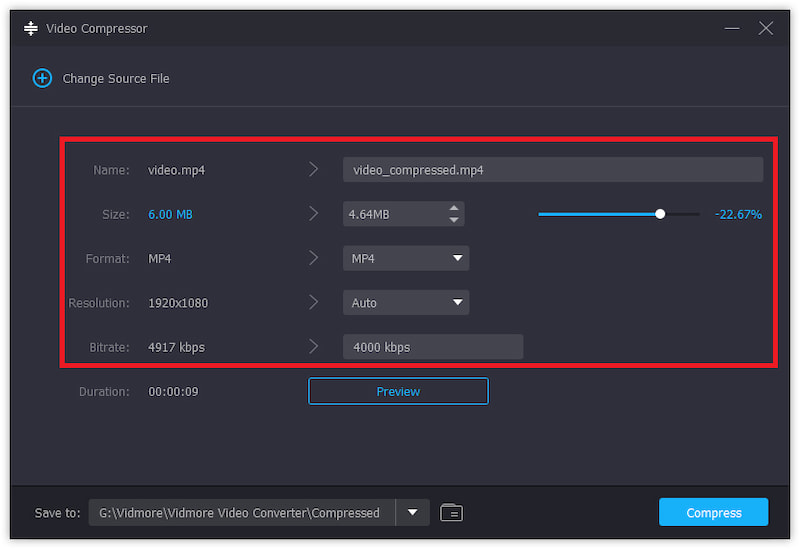
Для уменьшения размера в Vidmore есть два подхода. Первый — выбрать более экономичный профиль в Converter и снизить разрешение или битрейт. Второй — открыть Toolbox → Video Compressor, где целевой объём задаётся напрямую. Второй путь удобнее, когда задача формулируется именно как ограничение по размеру файла.
Video Compressor: размер, формат, разрешение и битрейт
Откройте Toolbox → Video Compressor и добавьте один ролик кнопкой Plus. В окне отображаются исходные параметры и настраиваемый выход: Name, Size, Format, Resolution и Bitrate. Ползунок Size позволяет быстро уменьшить целевой объём, а остальные поля помогают контролировать, за счёт чего это достигается.
Источник: Vidmore
- Сначала определите допустимое разрешение. Для просмотра на небольшом экране нет смысла сохранять 4K только ради исходного значения; для архива или монтажа разрешение лучше не снижать без необходимости.
- Затем уменьшайте размер. Двигайте Size постепенно. Очень агрессивное сжатие заставляет программу сильнее снижать поток данных и увеличивает риск блоков, смазывания движения и потери мелких деталей.
- Сверьте Bitrate. Он показывает интенсивность потока данных. Резкое снижение относительно исходника почти всегда заметнее на сценах с движением, водой, листвой, дымом и мелкой текстурой.
- Проверьте Format. Выходной контейнер должен поддерживаться целевым устройством. Размер файла сам по себе не гарантирует воспроизведение.
- Запустите Preview. Просмотрите участок со сложным движением. Статичный кадр недостаточен для оценки компрессии.
- Нажмите Compress. После завершения сравните длительность, разрешение и визуальное качество с исходником. Для критичного материала сохраните исходник отдельно.
Уменьшение веса всегда связано с компромиссом между качеством, разрешением, кодеком и битрейтом. Практические стратегии для разных платформ разобраны в материале о том, как уменьшить вес видео без заметной потери качества. В Vidmore тот же принцип удобнее применять через Preview: один короткий пробный файл даёт больше информации, чем попытка угадать оптимальный процент сжатия.
GPU, число одновременных задач и Task Schedule
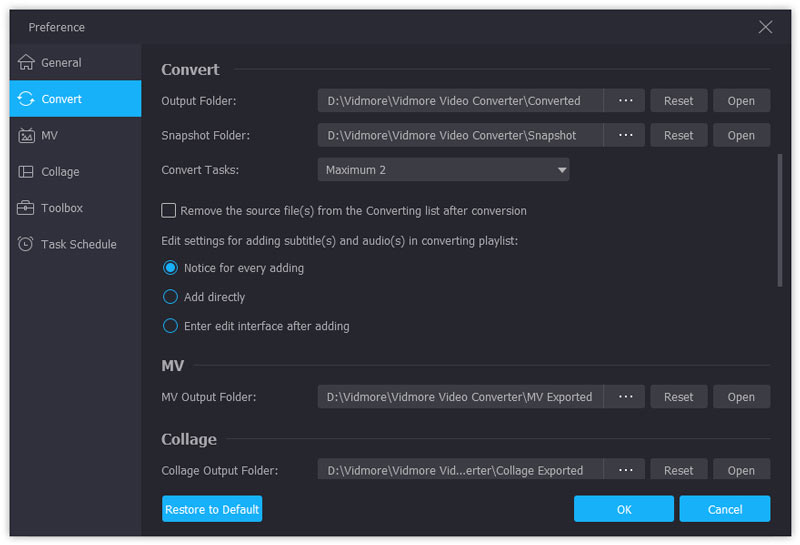
Preferences открывается через меню в правом верхнем углу. В разделе Convert задаются выходные папки и количество параллельных задач. Раздел GPU отвечает за аппаратное ускорение, а Task Schedule определяет действие после окончания очереди: открыть папку, выйти из программы, перевести компьютер в сон, выключить его или не выполнять дополнительное действие.
Источник: Vidmore
- Включите аппаратное ускорение в Preferences. Программа использует доступный GPU для поддерживаемых операций. После включения сделайте короткий тестовый экспорт и сравните стабильность и скорость.
- Не ставьте максимальный параллелизм автоматически. Одновременная обработка нескольких тяжёлых 4K-файлов может упереться в память, диск или видеокарту. Начните с умеренного числа задач и наблюдайте за отзывчивостью системы.
- Разведите исходник и вывод по быстрым накопителям. При большой очереди чтение и запись конкурируют за диск. На медленном HDD это заметнее, чем на SSD.
- Используйте Task Schedule для ночной очереди. Выберите действие после завершения только после проверки пути Save to и свободного места. Режим Sleep или Shut down удобен, когда присутствие пользователя после экспорта не требуется.
- Не применяйте Ultrafast Conversion к файлу, который ещё нужно редактировать. В FAQ Vidmore указано, что в режиме Ultrafast редактирование недоступно. Сначала выполните все правки обычным способом, затем решайте, нужен ли ускоренный режим для совместимого преобразования.
Как собрать MV, видеоколлаж и использовать Toolbox без лишних программ
Кроме перекодирования Vidmore закрывает несколько коротких контентных задач. MV помогает собрать последовательность клипов и фотографий по теме, Collage размещает несколько источников одновременно, а Toolbox решает точечные операции. Эти режимы полезны именно тогда, когда результат не требует многодорожечного монтажа, сложной анимации и покадрового композитинга.
Источник: Vidmore
Источник: Vidmore
Источник: Vidmore
MV: короткий ролик из клипов и фотографий
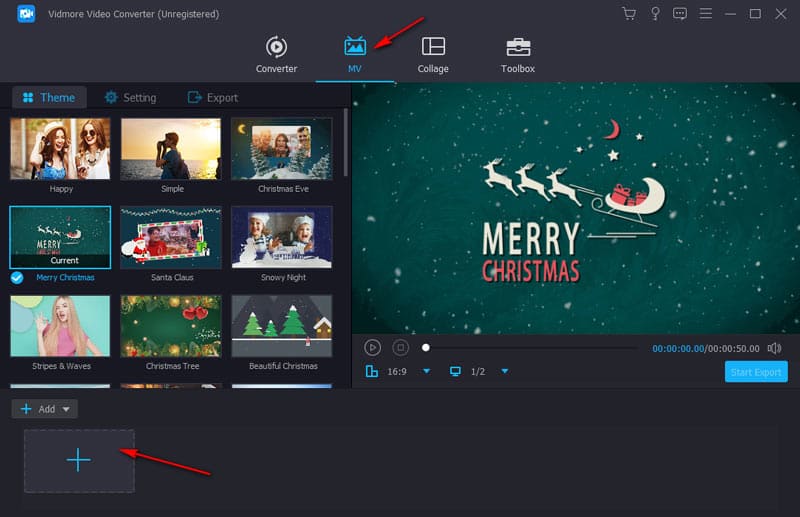
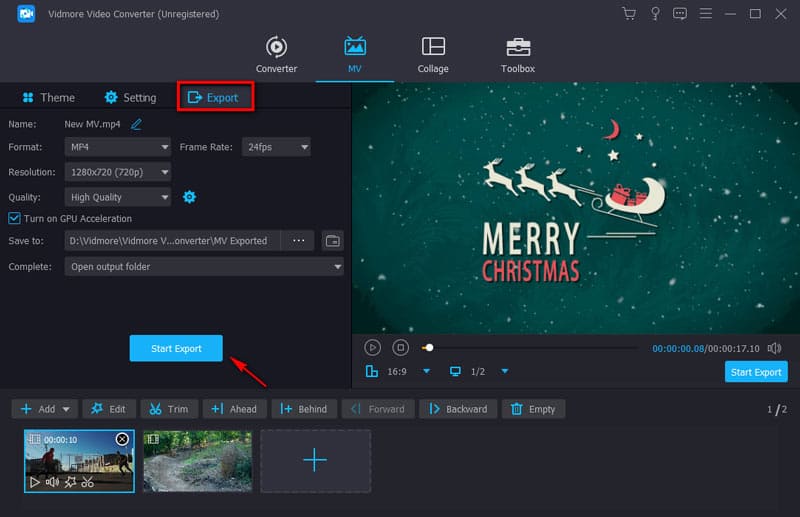
Перейдите в MV и нажмите Plus в нижней части окна. Добавьте клипы или изображения и расставьте их в нужном порядке. Theme отвечает за готовое визуальное оформление, Setting — за стартовый и финальный текст, исходный звук и фоновую музыку. В Export выбираются формат, frame rate, resolution, quality и папка.
Источник: Vidmore
- Соберите последовательность. Добавьте материалы и перетащите их в порядке показа. Для каждого клипа доступны Edit и Trim.
- Выберите Theme. Сразу просмотрите, как тема влияет на переходы и оформление. Для делового ролика предпочтительнее нейтральное оформление, не перекрывающее содержание.
- Откройте Setting. При необходимости задайте Start Title и End Title. Background Music подключайте после проверки исходного звука, чтобы музыка не перекрывала речь.
- Просмотрите ролик целиком. В MV важны не отдельные кадры, а ритм последовательности и отсутствие неожиданно обрезанных фрагментов.
- Перейдите в Export. Назначьте формат, частоту кадров, разрешение и качество. Для исходников с разной частотой лучше выбрать единый целевой режим и проверить плавность на движении.
- Нажмите Start Export. После вывода проверьте начало, переходы, финальный титр и громкость музыки.
Collage: split-screen и параллельное сравнение
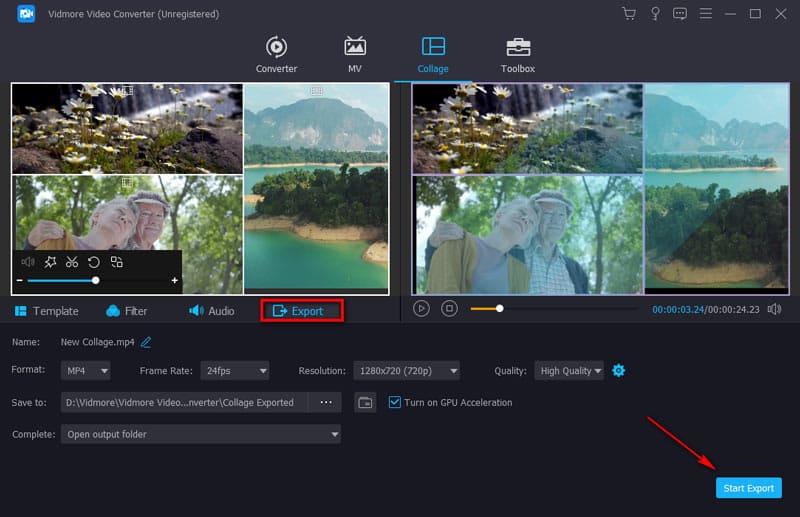
В Collage сначала выбирается Template — сетка из двух и более областей. Затем в каждую область добавляется фото или видео. Границы можно перетаскивать, доступна настройка Border, фильтры и Audio. Такой режим подходит для до/после, сравнения двух записей, демонстрации нескольких ракурсов и компактной композиции из фото и видео.
Источник: Vidmore
- Выберите соотношение сторон. Сначала определите итоговый формат кадра, затем подбирайте Template. Так меньше риска переделывать композицию после заполнения ячеек.
- Добавьте источники. Нажмите Plus в каждой области. Для динамического сравнения используйте ролики сходной длительности или заранее обрежьте их.
- Отрегулируйте границы. Перетаскивайте разделители, чтобы главный источник получил больше площади. Border помогает отделить области визуально.
- Отредактируйте отдельные элементы. Для выбранной ячейки доступны crop, trim, rotate и эффекты. Исправляйте каждый источник до общего экспорта.
- Настройте Audio. Решите, нужен ли оригинальный звук, Background Music или сочетание. Несколько одновременно звучащих источников часто создают неразборчивый микс.
- Перейдите в Export. Проверьте имя, формат, frame rate, resolution и quality, затем Start Export. После вывода просмотрите все границы и убедитесь, что важные элементы не обрезаны.
Toolbox: метаданные, GIF, улучшение, скорость и другие утилиты
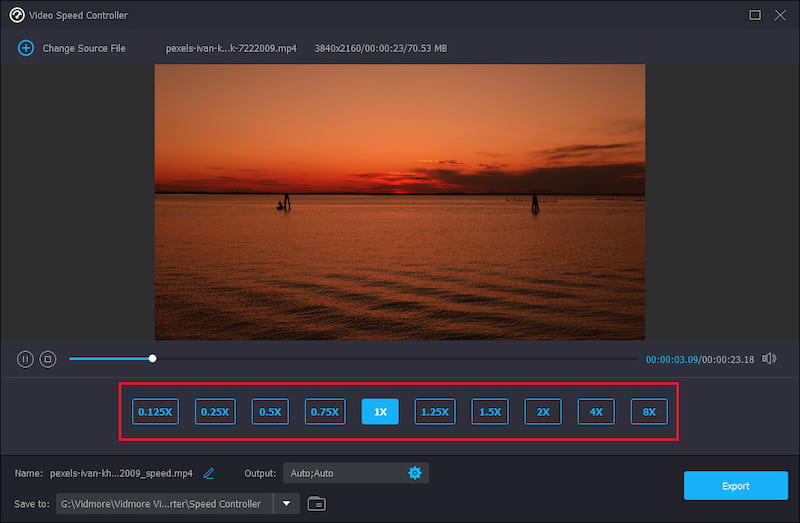
Toolbox устроен как каталог коротких операций. Media Metadata Editor меняет имя, title, artist, album, composer, genre, year и comments, а также позволяет задать обложку. GIF Maker принимает видео или изображения и выводит анимацию. Image Converter работает с JPG/JPEG, PNG, WEBP, BMP, TIF/TIFF. Video Speed Controller меняет скорость, Audio Sync исправляет постоянный сдвиг звука, File Date Changer редактирует даты Created, Modified и Accessed.
Источник: Vidmore
- Для медиатеки откройте Media Metadata Editor, заполните основные поля и нажмите Save. Проверяйте написание исполнителя и альбома до массового применения единых правил.
- Для короткой анимации откройте GIF Maker, добавьте видео или изображения, при необходимости примените редактирование и завершите Generate GIF.
- Для смены скорости используйте Video Speed Controller. Выберите коэффициент от 0.125x до 8x, затем просмотрите движение и звук перед Export.
- Для проблемного звука откройте Audio Sync и двигайте Delay до совпадения речи и движения губ или до синхронизации событий в кадре.
- Для пакетного изменения дат File Date Changer работает с Created, Modified и Accessed. Применяйте его только к копиям, когда даты используются системой каталогизации или рабочим процессом.
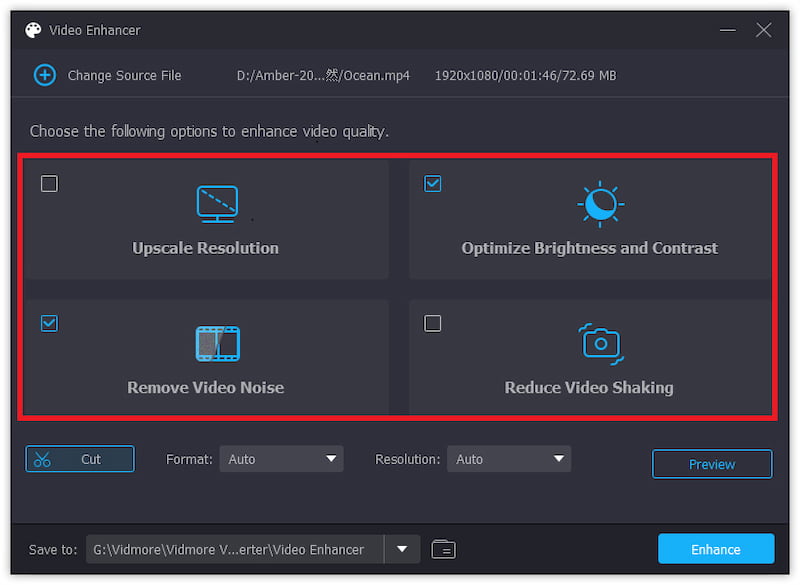
- Для быстрого улучшения Video Enhancer предлагает Upscale Resolution, Optimize Brightness and Contrast, Remove Video Noise и Reduce Video Shaking. Обязательно сравнивайте превью: автоматический режим не заменяет восстановление исходника.
Как проверить результат и исправить типичные ошибки
Проблемы после конвертации чаще связаны не с одной кнопкой, а с сочетанием параметров: контейнером, кодеком, разрешением, битрейтом, дорожками и настройками конкретного устройства. Проверка должна идти от простого к сложному: сначала убедиться, что файл создан полностью, затем открыть его в обычном плеере, после этого проверить на целевом устройстве и только затем менять профиль.
Картинка стала хуже или файл получился слишком большим
Качество и размер движутся в противоположных направлениях. При слишком большом файле сначала оцените разрешение и битрейт, а не включайте несколько фильтров одновременно. При плохом качестве вернитесь к исходнику и сравните выбранный профиль с исходным разрешением. Повышение разрешения не восстанавливает потерянные детали; чрезмерно низкий битрейт создаёт артефакты даже при сохранённом 1080p.
Источник: Vidmore
- Сравните исходник и результат на одном кадре. Смотрите мелкий текст, волосы, листву, воду и движение — эти области раньше других показывают недостаток битрейта.
- Проверьте разрешение. Резкое снижение уменьшает файл, но убирает детали. Резкое повышение увеличивает объём и нагрузку без реального прироста информации.
- Поднимите битрейт умеренно. Сделайте короткий повторный экспорт и сравните, а не перекодируйте весь длинный файл сразу.
- Уберите лишние фильтры. Deinterlacing, Color Correction и Enhance включайте только по задаче. Случайное сочетание обработок может сделать картинку мягче или неестественнее.
- Для ограничения по размеру используйте Video Compressor. Он удобнее случайного перебора профилей, потому что показывает целевой Size и даёт Preview.
Звук отстаёт, субтитры не совпадают или выбрана не та дорожка
Постоянный сдвиг звука корректируется через Edit → Audio или Toolbox → Audio Sync. В обоих случаях используется Delay. Нужную аудиодорожку выбирают в строке файла до экспорта. Для субтитров постоянный сдвиг также исправляется Delay, а плавающий рассинхрон требует правки самих таймкодов в SRT/SSA/ASS.
Источник: Vidmore
- Найдите заметное событие. Хлопок, закрытие двери или речь с хорошо видимыми губами дают точку синхронизации.
- Изменяйте Delay небольшими шагами. После каждого шага возвращайтесь к тому же событию и сравнивайте.
- Проверьте ещё две точки. Если начало совпадает, а к концу звук снова уходит, проблема не постоянная и одним Delay не решается.
- Субтитры проверяйте на нескольких репликах. Один корректный момент не подтверждает правильность всего файла.
- Убедитесь в выбранной дорожке. Многоязычный ролик может содержать несколько аудиотреков. Выбор делается до Convert All.
Лишние фрагменты, неверная длительность и сбой разделения
При нарезке длинного ролика ошибка часто появляется в границах сегментов: один фрагмент заканчивается слишком поздно, следующий начинается слишком рано, либо Fast Split создаёт не тот набор частей. Исправление начинается не с повторного кодирования, а с проверки списка сегментов и точных значений Set Start/Set End.
Источник: Vidmore
- Сверьте общую длительность исходника. Она должна соответствовать файлу, который вы действительно добавили в Trimmer.
- Проверьте каждую границу. Просмотрите несколько секунд до и после Set Start и Set End.
- Для регулярной нарезки используйте один критерий. Split by average задаёт число частей, Split by time — длительность. Не меняйте оба подхода посреди одной серии.
- Удалите неудачные сегменты и создайте их заново. Это безопаснее, чем пытаться компенсировать ошибку дополнительной обрезкой после экспорта.
- Собирайте итог только после проверки отдельных частей. Merge into one или Video Merger должны работать с уже корректно подготовленными сегментами.
Файл не воспроизводится на нужном устройстве
Сначала выберите профиль самого устройства или более совместимый контейнер и кодек, затем сделайте короткий тестовый экспорт. Один и тот же контейнер может содержать разные кодеки, поэтому расширение файла не гарантирует совместимость.
После конвертации появились чёрные полосы
Откройте Edit → Rotate & Crop, проверьте Aspect Ratio и Zoom Mode. Удаление полос через кадрирование сохраняет геометрию, но часть изображения окажется за пределами кадра.
Видео стало заметно мягче
Вернитесь к исходнику, проверьте разрешение и битрейт профиля. Не повышайте качество повторным перекодированием уже ухудшенного файла: начинайте новый экспорт из оригинала.
Очередь идёт слишком медленно
Проверьте GPU acceleration в Preferences, число параллельных Convert Tasks, скорость дисков и наличие свободного места. Слишком много одновременных тяжёлых задач может замедлить систему сильнее, чем умеренный параллелизм.
Ultrafast Conversion не даёт редактировать видео
Это ограничение режима: в FAQ Vidmore указано, что при Ultrafast Conversion редактирование недоступно. Правки выполняются заранее в обычном режиме, после чего используется совместимый ускоренный путь.
Субтитры всё равно уходят по времени
Постоянный сдвиг исправляется Delay. Плавающий сдвиг означает, что таймкоды субтитров или временная база исходника расходятся по ходу ролика; такой файл следует исправить в специализированном редакторе субтитров.
После любой коррекции повторяйте тест на коротком фрагменте. Этот приём особенно полезен для 4K, длинных записей и больших очередей: минута проверки до запуска экономит гораздо больше времени, чем повторное кодирование десятков файлов.
Плюсы, минусы и кому программа подойдёт
Источник: Vidmore
Плюсы
- Понятное разделение на Converter, MV, Collage и Toolbox.
- Поддержка большого числа видео- и аудиоформатов, а также профилей устройств.
- Пакетная обработка и единый Convert All to для серии файлов.
- Встроенные Cut, Rotate & Crop, Effect & Filter, Subtitle, Audio и Watermark.
- Отдельный Video Compressor с целевым Size, разрешением и битрейтом.
- Полезные инструменты Audio Sync, Media Metadata Editor, Video Merger, GIF Maker и File Date Changer.
- Настройки GPU, количества параллельных задач и действий после завершения очереди.
- MV и Collage закрывают простые контентные сценарии без отдельного редактора.
Минусы
- Пробная версия имеет ограничения; полноценная работа требует активации.
- MV и Collage рассчитаны на быструю сборку и не заменяют многодорожечный монтажный таймлайн.
- Video Enhancer и цветовая коррекция дают быстрые режимы, но не уровень специализированной реставрации и грейдинга.
- Широкий Toolbox частично дублирует функции Edit, поэтому новичку требуется немного времени, чтобы выбрать самый короткий маршрут.
- Повторное перекодирование с потерями по-прежнему ухудшает материал; наличие большого числа профилей не отменяет осознанный выбор параметров.
Кому подойдёт
- Пользователям, которые регулярно приводят ролики к MP4, MKV, MOV, AVI и другим распространённым форматам.
- Тем, кто готовит видео под смартфоны, телевизоры, игровые приставки и веб-площадки.
- Авторам обучающих и рабочих роликов, которым нужны субтитры, простая правка звука и обрезка без сложного монтажа.
- Тем, кто часто уменьшает размер файлов и обрабатывает несколько роликов одной очередью.
- Пользователям, которым нужны быстрые MV, split-screen, GIF и вспомогательные операции из Toolbox.
Кому не подойдёт
- Монтажёрам, которым нужны много дорожек, сложная анимация, маски, композитинг и точная работа по таймлайну.
- Тем, кому нужен полностью свободный настольный конвертер без ограничений коммерческой пробной версии.
- Пользователям, которым важнее автоматизированная реставрация, продвинутый AI-upscale или профессиональный цветокор, чем универсальная конвертация.
Чем заменить Vidmore Video Converter и как выбрать рабочий сценарий
У Vidmore есть реальные альтернативы с другой логикой. HandBrake — открытый транскодер с сильным контролем кодирования, очередью, готовыми пресетами, фильтрами и аппаратными энкодерами. Он особенно уместен, когда важна тщательная настройка H.264/H.265/AV1 и не нужны MV, Collage или большой набор мелких утилит.
Источник: Vidmore
FFmpeg — универсальный консольный медиаконвертер с очень широкими возможностями: кодеки, фильтры, потоковая обработка, точное управление дорожками и автоматизация через скрипты. Для повторяемого производственного процесса и серверной обработки FFmpeg даёт больше контроля, но требует уверенной работы с командной строкой.
VLC media player умеет конвертировать и перекодировать файлы, выбирать профили и сохранять результат. Он полезен, когда конвертация нужна эпизодически и уже установлен VLC. В специализированной работе Vidmore удобнее за счёт очереди, понятного выбора профилей и отдельных модулей редактирования.
Практический выбор строится не вокруг абстрактной мощности, а вокруг повторяемой задачи. Для пакетного настольного workflow с визуальным интерфейсом Vidmore сокращает число переключений между программами. Для тонкой ручной настройки кодирования HandBrake даёт больше специализированных параметров. Для автоматизации и нестандартных медиапайплайнов FFmpeg предоставляет максимальную гибкость. Для редкой разовой конвертации достаточно VLC.
- Архив и совместимые копии. В Vidmore задайте один проверенный профиль, выполните тест на типичном файле и только затем запускайте очередь. Исходники храните отдельно.
- Отправка и веб. Используйте Video Compressor, контролируйте разрешение и битрейт по Preview, не ориентируйтесь только на процент уменьшения размера.
- Смартфон, телевизор или приставка. Начните с профиля Device, затем проверьте файл на целевом устройстве. Совместимость важнее максимальных цифр качества.
- Обучающий ролик. Сначала Cut и Rotate & Crop, затем Subtitle и Audio, после этого окончательный профиль и Convert All.
- Короткий контент. MV и Collage подходят для простой сборки; сложную композицию с множеством дорожек лучше делать в полноценном видеоредакторе.
- Большая повторяемая обработка. Настройте GPU, число Convert Tasks, папку вывода и Task Schedule. Для полностью автоматизированного процесса с шаблонными командами разумнее FFmpeg.
Vidmore Video Converter наиболее практичен как настольный универсальный инструмент: добавить файл, выбрать понятный профиль, при необходимости быстро поправить кадр, звук или субтитры, обработать очередь и сразу проверить готовый результат. Граница продукта проходит там, где начинается сложный монтаж или глубоко настраиваемая автоматизация. В этих задачах лучше заранее перейти к специализированному редактору, HandBrake или FFmpeg, чем пытаться расширить конвертер за пределы его сильной стороны.