VideoThang — компактный видеоредактор старой школы для коротких роликов, фото-слайдшоу и простых видеомиксов. В нём нет многодорожечной монтажной станции: работа строится вокруг библиотеки исходников, окна правки выбранного элемента и последовательности My Mix. Карточка программы позволяет скачать VideoThang бесплатно, а ниже разберём интерфейс, типовой монтаж, музыку, эффекты, сохранение проекта и ограничения, которые особенно важны сегодня.
Основная ценность VideoThang — предсказуемый путь от исходников к результату. Пользователь добавляет видео, фотографии и MP3, выбирает отдельный элемент, подрезает или оформляет его, переносит в My Mix, затем проверяет весь ролик через Preview Your Mix. Для понимания этой логики полезно держать в голове базовые принципы видеомонтажа: VideoThang упрощает их до нескольких крупных действий и почти не заставляет работать с техническими параметрами.

Joe Orsinger / Behance
Что представляет собой VideoThang и как устроен интерфейс
VideoThang рассчитан на задачи, где важнее быстро собрать понятный ролик, чем получить тонкий контроль над каждым кадром. Программа смешивает видео, изображения и музыку, поддерживает обрезку клипа, подписи, простые цветовые эффекты, титры, переходы и предпросмотр. Исторически она ориентирована на Windows 2000, XP и Vista; в современных системах её совместимость нельзя считать гарантированной, поэтому перед серьёзной работой разумно проверить запуск и сохранение на тестовом проекте.
Три рабочие зоны: My Stuff, Edit My Stuff и My Mix
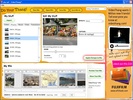
My Stuff — библиотека проекта. Здесь видны категории Video, Photos, Audio, Titles и Transitions, поэтому исходники и служебные элементы не смешиваются в один список. Логика проста: сначала файл появляется в библиотеке, затем его выбирают для обработки. Для короткого ролика это удобнее сложной медиапанели с бинами и метаданными, хотя при десятках и сотнях файлов такая простота превращается в ограничение.
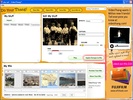
Edit My Stuff — центральная область работы с выбранным объектом. На скриншотах подтверждаются Effects, Caption, Volume, Trim, Play и кнопка Apply Changes to Mix. Для фотографии доступны масштабирование и длительность показа, для видео — подрезка, для аудио — регулировка громкости. Принцип важен: изменение сначала настраивается для конкретного элемента, а затем переносится в итоговую сборку.
My Mix — нижняя последовательность готовящегося ролика. Она не выглядит как современная многодорожечная тайм-линия: клипы, фото, переходы и титры отображаются отдельными карточками. На карточках доступны Edit и Delete, а рядом показывается общая длительность. Такая модель хорошо подходит для линейной истории из нескольких сцен, но неудобна там, где нужно синхронизировать несколько видео- и аудиодорожек.
Что можно импортировать и какие форматы учитывать
Надёжно подтверждённый набор импорта относится к эпохе программы. Видео: MOV, AVI, WMV, MP4, 3GP, DV и FLV; в ряде каталогов также указывается MPG. Изображения: JPEG/JPG и PNG. Для музыки подтверждён MP3, а WMA и OGG в обзорах прямо указаны как неподдерживаемые аудиоформаты; BMP не относится к поддерживаемым изображениям. Перед проектом с необычными исходниками полезно заранее свериться с материалом о видеоформатах и кодеках.
Формат проекта .vpf нужен не для просмотра ролика, а для повторного редактирования микса. Это принципиально: сохранённый проект и самостоятельное видео — разные результаты. Проект хранит структуру монтажа и опирается на исходные файлы. Поэтому фотографии, музыка и клипы после начала работы лучше не переносить и не переименовывать, пока монтаж не закончен.
Кнопки, которые нужно запомнить до начала монтажа
- New Mix — начать новый проект.
- Open Mix — открыть сохранённый микс.
- Save Mix — записать текущее состояние проекта.
- Save Mix As — сохранить отдельную копию под другим именем.
- Play — воспроизвести выбранный элемент в зоне редактирования.
- Apply Changes to Mix — добавить подготовленный элемент в общую последовательность.
- Preview Your Mix — проверить весь ролик перед финальным выводом.
- Share Your Mix — перейти к сохранению готового результата для файла, email, website или дальнейшего редактирования.
У VideoThang есть достоинство, которое полезно учитывать при обучении: почти весь базовый маршрут виден на одном экране. Но интерфейс англоязычный и относится к 2000-м годам, поэтому современные привычки вроде правой панели свойств, drag-and-drop на несколько дорожек, инспектора параметров и отдельной страницы экспорта здесь неприменимы.
Как собрать первый ролик из видео и фотографий
Первый практический сценарий — короткий ролик из нескольких клипов и фотографий. Он показывает весь цикл VideoThang: подготовка исходников, создание Mix, импорт, подрезка, добавление в My Mix, оформление переходами и контроль результата. Для сложной нарезки лучше заранее посмотреть отдельный материал о том, как нарезать видео, но внутри VideoThang задача сводится к Trim и последовательной сборке карточек.
Подготовка исходников и создание нового Mix
Шаг 1. Соберите материалы в одну папку. Создайте каталог проекта и поместите туда короткие видеоклипы, фотографии и музыку. Практический смысл не в красоте структуры, а в стабильности ссылок: .vpf-проекту проще находить исходники, когда они не перемещаются между дисками и папками. Отдельный подкаталог для готового результата снижает риск случайно заменить оригинал экспортированным файлом.
Шаг 2. Проверьте форматы до запуска. Для фотографий используйте JPG/JPEG или PNG, для музыки — MP3. Если видео записано в современном или редком кодеке, сначала откройте его в обычном плеере и убедитесь, что файл читается. VideoThang использует старую медиабазу, поэтому один проблемный файл может нарушить весь простой рабочий поток. Не начинайте большой проект с десятков исходников: сначала импортируйте один клип и одну фотографию и проверьте предпросмотр.
Шаг 3. Запустите VideoThang и нажмите New Mix. После этого My Mix должен быть пустым. Сразу сохраните основу через Save Mix As, чтобы проект получил отдельное имя. Такой ранний сохранённый вариант полезен ещё до монтажа: если в дальнейшем эксперимент окажется неудачным, остаётся чистая точка возврата.
Шаг 4. Импортируйте видео. В панели My Stuff выберите категорию Video и используйте Import. После выбора файла убедитесь, что он появился в списке и открывается в Edit My Stuff. В старых обзорах также упоминается импорт с webcam, websites и Facebook, но для воспроизводимого локального сценария безопаснее опираться на файлы с компьютера.
Шаг 5. Импортируйте фотографии. Перейдите в Photos, добавьте несколько JPG или PNG и открывайте их по одной. Для фото VideoThang показывает отдельные параметры, включая Duration и zoom. Уже на этом этапе проверьте ориентацию кадра: программа не рассчитана на современную адаптацию вертикальных и горизонтальных форматов, поэтому необычное соотношение сторон может дать не тот результат, которого ожидает пользователь.
Обрезка клипа и добавление в My Mix
Шаг 6. Выберите первый видеоклип. Щёлкните его в My Stuff, чтобы открыть в Edit My Stuff. Нажмите Play и найдите полезный участок. Если запись начинается с движения камеры, подготовки сцены или пустой паузы, сразу отметьте это как кандидат на обрезку.
Шаг 7. Настройте Trim. Переместите маркеры начала и конца так, чтобы сохранить только нужный фрагмент. VideoThang не является покадровым редактором, поэтому ориентируйтесь на смысловую границу: начало фразы, завершённое действие, смену сцены. После изменения снова нажмите Play. Проверка нужна именно до добавления в My Mix: так проще понять, не отрезан ли звук и не осталась ли лишняя пауза.
Шаг 8. При необходимости отрегулируйте Volume. Если в клипе важен оригинальный звук, оставьте его разборчивым. Если клип будет идти под музыку, уменьшите громкость исходного аудио, чтобы фоновая дорожка позже не конкурировала с разговором или шумом камеры. В VideoThang нет сложного микшера и автоматизации громкости, поэтому баланс строится вручную и проверяется на слух.
Шаг 9. Нажмите Apply Changes to Mix. Подготовленный клип появится в My Mix отдельной карточкой. Проверьте, что именно этот фрагмент добавлен в последовательность. Если ошиблись, используйте Delete, затем вернитесь к исходнику в My Stuff и повторите настройку. Такой цикл надёжнее, чем пытаться исправлять длинную последовательность в конце.
Шаг 10. Повторите действия для остальных клипов. Обрезайте каждый материал отдельно, а в My Mix выстраивайте их в смысловом порядке. Для типичного домашнего ролика удобно работать блоками: вступление, основная часть, финал. Если задача сводится к соединению готовых отрезков без сложного оформления, полезно свериться с инструкцией, как склеить видео.
Фотографии, длительность показа и переходы
Шаг 11. Добавьте первую фотографию. Откройте её в Photos и посмотрите в Edit My Stuff. Настройте Duration так, чтобы зритель успевал рассмотреть кадр. Для общего плана требуется больше времени, чем для простой детали, но VideoThang не даёт современного контроля по ключевым кадрам, поэтому ориентируйтесь на спокойный читаемый темп и проверяйте его в общем предпросмотре.
Шаг 12. Используйте zoom только по необходимости. Подтверждённая функция масштабирования предназначена для фото. С её помощью можно приблизить важную область или убрать лишнее пространство по краям. После изменения оцените, не потерялись ли лица, подписи или края объекта. Избыточное увеличение ухудшает впечатление от изображения с небольшим исходным разрешением.
Шаг 13. Добавьте Caption. Подпись должна быть короткой: имя, место, одна поясняющая фраза. У VideoThang нет гибкой системы настройки caption, поэтому не рассчитывайте на сложную типографику, несколько стилей и точное позиционирование. Наберите текст, посмотрите, как он лежит на фоне, и уберите подпись, если она закрывает важную деталь.
Шаг 14. Отправьте фотографию в My Mix. Нажмите Apply Changes to Mix и убедитесь, что карточка появилась в нужном месте. Добавьте остальные фотографии тем же способом. Сначала выстройте весь визуальный ряд, а эффекты и переходы настраивайте после — так проще контролировать структуру и не тратить время на оформление кадра, который позже окажется лишним.
Шаг 15. Вставьте переходы. Во вкладке Transitions используйте подтверждённые Fade In, Fade Out и Cross Fade. Fade In подходит для мягкого начала сцены, Fade Out — для завершения, Cross Fade — между соседними фотографиями или клипами. Переход отображается отдельной карточкой в My Mix, поэтому проверяйте, что он стоит между правильными элементами, а не до или после нужного места.
Шаг 16. Сохраните промежуточную сборку. Нажмите Save Mix. На этом этапе должен существовать проект, в котором клипы обрезаны, фотографии расставлены, а переходы стоят между нужными сценами. До добавления музыки запустите Preview Your Mix и посмотрите ролик без отвлечения на звуковое оформление: так проще заметить лишний кадр, слишком длинную фотографию и рваный переход.
Как добавить музыку, титры и эффекты и настроить темп
После черновой сборки VideoThang позволяет оформить ролик: добавить MP3, выровнять громкость, вставить титры, подписи и несколько простых эффектов. Это не отдельная стадия профессионального постпродакшна, а набор готовых решений, поэтому порядок действий особенно важен. Музыка и оформление должны подчиняться уже собранному видеоряду, а не наоборот.
Музыкальная дорожка и Volume
Шаг 1. Подготовьте MP3 нужной длины. VideoThang подтверждённо работает с MP3; WMA и OGG в профильных обзорах отмечались как неподдерживаемые. Если музыка длиннее ролика, заранее решите, где она должна заканчиваться. Программа не заменяет аудиоредактор, поэтому сложные склейки, эквализацию и шумоподавление лучше выполнять до импорта.
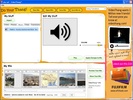
Шаг 2. Откройте Audio в My Stuff и импортируйте файл. После добавления выберите трек, чтобы он появился в Edit My Stuff. На скриншотах аудио показано крупной иконкой звука, а работа сводится к воспроизведению и регулировке уровня. Это соответствует назначению программы: музыка здесь сопровождает видеомикс, а не образует отдельный многодорожечный проект.
Шаг 3. Настройте Volume. Если ролик состоит из фотографий, музыка может быть главным звуком. Если в клипах есть речь, уменьшите громкость фонового трека и отдельно проверьте громкость видео. Поскольку автоматической утки громкости и динамической обработки нет, ориентируйтесь на самый тихий речевой фрагмент: он должен оставаться понятным на фоне музыки.
Шаг 4. Добавьте аудио в My Mix. После Apply Changes to Mix посмотрите общую длительность и запустите Preview Your Mix. Музыка не должна неожиданно закончиться за несколько секунд до финала или, наоборот, продолжаться после последнего кадра. Для более общего понимания процесса полезна инструкция о том, как вставить музыку в видео.
Шаг 5. Проверьте баланс на переходах. Прослушайте места, где один видеоклип сменяется другим. Разный уровень исходного звука особенно заметен при коротких сценах. Если один клип резко громче, вернитесь к нему через Edit, уменьшите Volume и снова примените изменения. Повторяйте проверку после каждого значимого изменения, потому что отдельный элемент в Edit My Stuff может звучать нормально, а в общей последовательности — слишком громко.
Titles, Caption и простые визуальные эффекты
Шаг 6. Разделите назначение Caption и Titles. Caption относится к конкретному клипу или фотографии и подходит для короткой подписи. Titles — отдельные текстовые элементы, которые можно вставить в My Mix как вступление или разделитель. Такое разделение помогает не пытаться использовать подпись как полноценную заставку и не загромождать кадры длинным текстом.
Шаг 7. Добавьте вступительный Title. Откройте вкладку Titles, выберите подходящий готовый вариант и вставьте короткий заголовок. В обзорах упоминаются варианты whisper, left green и clip week. Не стоит строить вокруг них сложный фирменный стиль: набор шаблонов ограничен, а точные параметры типографики не являются сильной стороной программы.
Шаг 8. Проверьте читаемость текста. Запустите предпросмотр именно участка с титром. Убедитесь, что текст появляется достаточно долго, не конфликтует с фоном и не выглядит случайной вставкой. Если титр читается только на паузе, увеличьте длительность соответствующего элемента или сократите текст. Для VideoThang короткая формулировка почти всегда работает лучше длинного абзаца.
Шаг 9. Применяйте Effects точечно. Подтверждены None, Sepia, Black and White и Negative. Sepia подходит как акцент для архивного кадра, Black and White помогает объединить фотографии с разной цветовой температурой, Negative лучше использовать эпизодически. После выбора эффекта нажмите Play и оцените не только необычность картинки, но и то, остаются ли различимыми лица и детали.
Шаг 10. Не пытайтесь заменить этими эффектами цветокоррекцию. У VideoThang нет подтверждённых кривых, масок, LUT, цветовых колёс и точной коррекции экспозиции. Если исходный материал слишком тёмный, пересвеченный или имеет сильный цветовой сдвиг, подготовьте его заранее в другом редакторе. Внутри VideoThang разумно применять только то, что действительно поддерживается и проверяется предпросмотром.
Переходы и контроль ритма
Шаг 11. Сначала выровняйте длительности фотографий. Пройдите по слайдам и убедитесь, что важные кадры не пролетают слишком быстро. После этого добавляйте Cross Fade между фотографиями. Если сначала заполнить проект переходами, а затем менять длительности, темп придётся пересматривать несколько раз.
Шаг 12. Используйте Fade In и Fade Out как рамку сцены. Fade In логично поставить перед первым содержательным кадром, Fade Out — перед финальным титром или в конце. Не вставляйте Fade Out между каждой парой элементов: такая схема делает ролик медленным и подчёркивает технический переход сильнее самой истории.
Шаг 13. Смотрите переход в контексте музыки. Запустите Preview Your Mix за несколько секунд до Cross Fade и просмотрите ещё несколько секунд после него. Смена картинки должна совпадать с логикой ролика, а не обязательно с каждым музыкальным ударом. VideoThang не предназначен для точной синхронизации по waveform, поэтому здесь эффективнее работать крупными ритмическими блоками.
Шаг 14. Сохраняйте альтернативы через Save Mix As. Например, сделайте вариант A с минимальным количеством переходов и вариант B с более активным оформлением. Сравните оба в Preview Your Mix. Этот приём компенсирует отсутствие сложной истории правок: вместо рискованного эксперимента в единственном проекте остаются две независимые версии.
Шаг 15. Проверьте весь ролик от начала до конца. Не ограничивайтесь случайными фрагментами. В финальном просмотре контролируйте пять вещей: порядок сцен, длительность фотографий, громкость музыки, читаемость текста и уместность эффектов. Только после этого переходите к сохранению результата.
Как проверить, сохранить и исправить проблемный проект
Финальный этап в VideoThang состоит из двух разных операций: сохранения редактируемого Mix и вывода готового ролика. Между ними нужен полный предпросмотр. Именно здесь чаще всего обнаруживаются ошибки, которые незаметны при обработке отдельных карточек: обрезанная фраза, слишком громкая музыка, случайный переход или забытая фотография.
Preview Your Mix: контроль перед выводом
Шаг 1. Сохраните проект перед проверкой. Нажмите Save Mix, чтобы текущая последовательность была записана. Это особенно важно перед большим предпросмотром: при обнаружении ошибки вы сможете вернуться к стабильной версии, не пытаясь восстановить структуру по памяти.
Шаг 2. Запустите Preview Your Mix. Просматривайте ролик от первой до последней сцены. Не перематывайте знакомые места: проблема часто появляется на стыке двух корректных элементов. Записывайте время или порядок карточки, где обнаружили ошибку, чтобы быстро найти соответствующий элемент в My Mix.
Шаг 3. Проверьте монтажные границы. Слушайте начало и конец каждого видеоклипа. После Trim не должно оставаться пустой паузы, случайного движения камеры или обрезанной реплики. Если граница неточная, вернитесь к карточке через Edit, скорректируйте Trim, запустите Play для локальной проверки и снова примените изменения к Mix.
Шаг 4. Проверьте фотографии. Убедитесь, что длительность достаточна для чтения подписи, zoom не отрезал главный объект, а кадр не выглядит растянутым или слишком маленьким. Видео эпохи 4:3 и современные вертикальные изображения особенно чувствительны к компоновке, поэтому нестандартные исходники лучше оценивать визуально, а не считать автоматически подходящими.
Шаг 5. Проверьте звук. Слушайте громкость не только на одном фрагменте, а на переходе между клипами. Музыка не должна перекрывать речь; исходный звук не должен внезапно становиться громче на одной сцене. При необходимости вернитесь к Volume у конкретного элемента. Отсутствие сложного микшера делает такой ручной контроль обязательным.
Шаг 6. Проверьте титры и подписи. Текст должен успевать прочитываться и не закрывать ключевую часть изображения. Поскольку настройка Caption ограничена, не пытайтесь исправлять плохой фон множеством параметров: сократите текст, выберите другой кадр или уберите подпись. В простом редакторе меньшее количество текста обычно даёт более аккуратный результат.
Шаг 7. Проверьте переходы. Cross Fade должен связывать соседние сцены, Fade In — вводить, Fade Out — завершать. Если переход привлекает внимание сильнее содержимого, удалите его. В VideoThang переход — отдельная карточка, поэтому лишний элемент можно обнаружить прямо в My Mix и убрать через Delete.
Save Mix, Save Mix As и Share Your Mix
Шаг 8. Сохраните проверенную версию через Save Mix. Это рабочий проект, к которому можно вернуться позже. Храните его рядом с исходниками и не очищайте папку проекта до тех пор, пока не убедитесь, что готовое видео открывается независимо.
Шаг 9. Используйте Save Mix As для контрольной копии. Перед финальным выводом полезно создать отдельную версию, например final-edit.vpf. Эта копия отделяет рабочие эксперименты от уже проверенной сборки. При необходимости позже можно сделать ещё одну версию без изменения исходного Mix.
Шаг 10. Нажмите Share Your Mix. Подтверждённые сценарии финального этапа описывались как file, email, website и re-editing; Software Informer также упоминал отправку по email, публикацию в блоге и загрузку на YouTube в контексте эпохи программы. Сегодня надёжнее использовать локальное сохранение в файл, а дальнейшую публикацию выполнять современными средствами, потому что старые сетевые интеграции могут больше не работать.
Шаг 11. Не путайте готовый файл с .vpf. Если у вас есть только проект, задача ещё не завершена. Самостоятельное видео должно открываться без запуска VideoThang. После сохранения найдите файл в проводнике, запустите его обычным плеером и проверьте начало, середину и конец. Это самая простая проверка, что итог не зависит от структуры проекта.
Шаг 12. Сохраните исходники до проверки результата. Не удаляйте временные материалы сразу после Share Your Mix. Старые редакторы могут требовать заметный объём рабочего места; Softpedia указывает 300–600 МБ runtime-пространства и предупреждает, что большие видео загружаются дольше. Сначала убедитесь, что финальный файл читается, и только затем архивируйте или очищайте папку.
Типичные ошибки и порядок исправления
Ошибка: файл не импортируется. Сначала проверьте расширение. Для аудио опирайтесь на MP3, для фото — JPG/JPEG или PNG. WMA, OGG и BMP не относятся к подтверждённому набору. Для видео проблема может быть не в расширении, а в кодеке внутри контейнера; в таком случае подготовьте совместимую копию заранее и повторите импорт.
Ошибка: видео долго загружается. Это отмечалось в независимом обзоре Softpedia. Сократите исходник до нужного фрагмента до импорта либо используйте более короткие клипы. После загрузки сохраняйте Mix чаще, чтобы не повторять трудоёмкий импорт при сбое. VideoThang не проектировался под современные многогигабайтные исходники.
Ошибка: пропал файл после открытия проекта. Проверьте, не перемещались ли исходники. Верните видео, фотографии и музыку в прежние папки. Для дальнейшей работы храните весь комплект проекта в одном каталоге. .vpf — это не контейнер, который гарантированно встраивает все медиа внутрь.
Ошибка: музыка перекрывает речь. Уменьшите Volume у MP3 или у отдельных видеоклипов настройте приоритет исходного звука. Затем снова запустите Preview Your Mix и слушайте проблемный переход в контексте. Не ориентируйтесь только на положение ползунка: реальный баланс проверяется ушами.
Ошибка: подпись плохо читается. Сократите Caption или выберите материал с более спокойным фоном. В VideoThang нет подтверждённого набора гибких параметров для подписи, поэтому решение должно быть простым. Длинные субтитры и сложные lower thirds лучше делать в другом редакторе.
Ошибка: результат выглядит устаревшим или слишком эффектным. Оставьте большую часть кадров без эффекта, используйте Sepia и Black and White как акцент, а Negative — только в отдельных сценах. Удалите лишние Cross Fade и оставьте переходы там, где действительно меняется смысловой блок.
Почему проект открывается, а готового видео нет?
Save Mix и Save Mix As сохраняют редактируемый Mix. Для самостоятельного результата нужен финальный этап через Share Your Mix и последующая проверка файла обычным плеером.
Почему MP3 подходит, а WMA или OGG нет?
Независимый обзор PCWorld подтверждает импорт MP3 и прямо отмечает отсутствие поддержки WMA и OGG. Для воспроизводимого сценария используйте MP3 или заранее конвертируйте звук.
Можно ли использовать BMP?
PCWorld подтверждает JPEG и PNG и отмечает отсутствие поддержки bitmap. Для слайд-шоу подготовьте JPG/JPEG или PNG.
Что делать, если большой ролик загружается долго?
Softpedia отмечала длительную загрузку крупных видео. Сократите исходник, работайте короткими клипами и сохраняйте проект после каждого крупного этапа.
Чем Caption отличается от Titles?
Caption относится к выбранному фото или клипу, а Titles используются как отдельные текстовые элементы в My Mix. Для вступления и разделителей удобнее Titles, для короткой подписи к кадру — Caption.
Когда лучше выбрать другой редактор?
При многодорожечном монтаже, современной цветокоррекции, масках, keyframes, 4K-процессе, точном экспорте и регулярной работе с современными форматами VideoThang слишком ограничен.
Ограничения, плюсы, альтернативы и практический выбор
VideoThang остаётся понятным примером минималистичного видеоредактора: добавить исходники, подрезать, оформить, собрать Mix и вывести результат. Его сильная сторона — низкий порог входа, слабая — архитектура и набор функций своего времени. Для разового ролика на старой системе этот подход может быть удобен; для регулярной современной работы ограничения становятся важнее простоты.
Плюсы, минусы и кому подходит программа

Плюсы
- Понятная схема My Stuff → Edit My Stuff → My Mix, которую легко освоить без опыта нелинейного монтажа.
- Импорт видео, фотографий и MP3 в одном проекте.
- Trim для удаления лишнего начала и конца клипа.
- Простые эффекты Sepia, Black and White и Negative без сложных параметров.
- Caption, Titles и базовые переходы Fade In, Fade Out и Cross Fade.
- Preview Your Mix позволяет проверить весь ролик до финального вывода.
- Save Mix и Save Mix As дают возможность хранить редактируемые версии проекта.
Минусы
- Продукт прекращён, а официальный сайт недоступен.
- Подтверждённая системная база относится к Windows 2000, XP и Vista; совместимость с современными версиями Windows не гарантирована.
- Интерфейс англоязычный и визуально устарел.
- Нет современной многодорожечной тайм-линии и гибкой работы с несколькими слоями.
- Мало эффектов и переходов; настройки Caption ограничены.
- Нет подтверждённых масок, keyframes, продвинутой цветокоррекции, стабилизации, автоматических субтитров и современного 4K-процесса.
- Импорт звука ограничен подтверждённым MP3; WMA и OGG не поддерживаются в независимом обзоре PCWorld.
- Большие видео могут загружаться долго, что осложняет работу с длинными современными исходниками.
Кому подойдёт
- Пользователю старого Windows-ПК, которому нужен простой локальный редактор для короткого домашнего проекта.
- Новичку, который хочет понять базовую последовательность монтажа без сложной профессиональной среды.
- Для слайд-шоу из JPG/PNG с MP3, короткими подписями и плавными переходами.
- Для небольшой нарезки из нескольких клипов, когда достаточно грубой подрезки и простого оформления.
Кому не подойдёт
- Монтажёру, видеографу или автору канала, которому нужен регулярный рабочий процесс с современными кодеками и разрешениями.
- Проектам с несколькими видео- и аудиодорожками, точной синхронизацией и большим количеством слоёв.
- Задачам, где нужны стабилизация, маски, keyframes, продвинутая цветокоррекция, автоматические субтитры или точный экспорт под современные площадки.
Сравнение с реальными альтернативами
Исторически ближайший ориентир — Windows Movie Maker: тот же класс домашних задач, но более привычная для Windows логика. На Xeon Live есть отдельный обзор Windows Movie Maker. VideoThang проще воспринимается как последовательность карточек Mix, тогда как Movie Maker ближе к классической монтажной модели Microsoft. Оба продукта относятся к другой эпохе и не решают современную задачу активной поддержки форматов и сервисов.
Для более актуальной работы на Windows практичнее рассматривать VSDC Free Video Editor. Он предлагает полноценную тайм-линию, больше эффектов и настроек, цветокоррекцию и современный экспорт, но требует больше времени на освоение. VideoThang выигрывает только в предельно коротком пути к простому Mix.
Ещё одна современная модель — WeVideo, где монтаж переносится в браузер и облачный рабочий процесс. Это удобно для совместной работы и доступа с разных устройств, но отличается от локального характера VideoThang. Сравнивать их стоит не по количеству функций, а по рабочей среде: старый локальный редактор против актуального сервиса.
Практические рекомендации перед использованием
Для учебного или ностальгического сценария начните с тестового проекта на 30–60 секунд: один клип, две фотографии и один MP3. Проверьте импорт, Trim, Caption, переход Cross Fade, Preview Your Mix, Save Mix и Share Your Mix. Такой мини-проект за один сеанс показывает почти все важные механики и одновременно выявляет проблемы совместимости на конкретном компьютере.
Для домашнего слайд-шоу не перегружайте оформление. Подготовьте фотографии одинаковой ориентации, задайте понятную длительность, используйте один музыкальный трек, добавьте короткий вступительный Title и ограничьтесь Cross Fade между ключевыми сценами. Более общий пошаговый материал о том, как создать видео из фотографий с музыкой, поможет сравнить этот старый подход с современными инструментами.
Для рабочего контента, рекламы, регулярного YouTube-монтажа, вертикальных роликов и проектов с современными камерами VideoThang рациональнее использовать как исторически интересный простой редактор, а не как основную производственную систему. Его инструменты хорошо объясняют базовую идею монтажа, но не закрывают требования сегодняшнего видеопроцесса.
Итоговый принцип работы с VideoThang прост: держите исходники рядом с .vpf, подрезайте каждый элемент до добавления в Mix, проверяйте громкость после появления музыки, используйте эффекты и переходы умеренно, сохраняйте промежуточные версии и обязательно смотрите весь проект через Preview Your Mix до Share Your Mix. Такой порядок минимизирует типичные ошибки и использует сильные стороны программы, не требуя от неё функций, которых в ней нет.