VideoSolo Video Converter — настольный конвертер для видео, аудио и части графических форматов, который объединяет перекодирование, сжатие и короткие подготовительные правки перед экспортом. На странице Xeon Live можно скачать VideoSolo Video Converter бесплатно и сверить назначение программы. На сайте разработчика актуальная линейка фигурирует как VideoSolo Video Converter Ultimate; в этом материале используется короткое название VideoSolo Video Converter, чтобы не путать продукт с отдельными утилитами VideoSolo.
Для чего нужен VideoSolo Video Converter и где его границы
Основная роль программы — подготовить медиафайл к воспроизведению, передаче или дальнейшей работе: сменить контейнер и кодек, получить аудиофайл из видео, уменьшить размер, привести ролик к нужному разрешению, обработать несколько файлов подряд. Программа поддерживает готовые профили и ручную настройку параметров. На Windows в официальном руководстве также описаны пакетная конвертация, Ultrafast Conversion, настройка числа параллельных задач и аппаратное ускорение для поддерживаемых кодеков.
По структуре это не монтажная система. Здесь нет привычного многодорожечного таймлайна, сложной работы со слоями, анимацией параметров и большим проектом из десятков дорожек. Вместо этого редактирование встроено в подготовку конкретного файла: Cut и Split для нарезки, Rotate & Crop для геометрии кадра, Effect & Filter для базовой коррекции, отдельные вкладки Audio и Subtitle, а также Merge into one file для простого объединения. Для понимания разницы между контейнером и кодеком полезно отдельно свериться с материалом Xeon Live о видеокодеках и принципах сжатия.
- Подходит: для перекодирования MP4, MKV, MOV, AVI, WebM и распространённых аудиоформатов; подготовки копий под телефон, телевизор или редактор; пакетной обработки; извлечения звука; сжатия; коротких правок перед экспортом.
- Подходит с оговорками: для простых клипов через MV и видеоколлажей. Эти режимы рассчитаны на шаблонную сборку, а не на сложный монтаж.
- Не заменяет: полноценный нелинейный редактор, аудиостанцию и специализированный энкодер в задачах, где нужны тонкий контроль фильтров, профессиональная цветовая цепочка или сложная многодорожечная сборка.
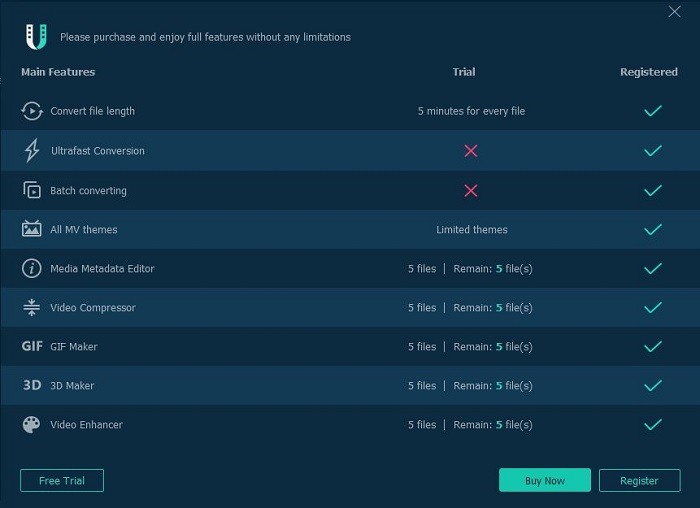
Пробная версия предназначена прежде всего для знакомства с интерфейсом. В актуальном официальном руководстве для Windows указано ограничение конвертации первыми пятью минутами каждого файла; Ultrafast Conversion и пакетная конвертация в trial недоступны, число тем MV ограничено, а Media Metadata Editor, Video Compressor, GIF Maker, 3D Maker и Video Enhancer можно сохранить только для пяти файлов каждым инструментом. Поэтому оценивать массовую обработку по пробной версии некорректно: она показывает логику программы, но не полный рабочий режим.
Карта интерфейса: где находятся нужные инструменты
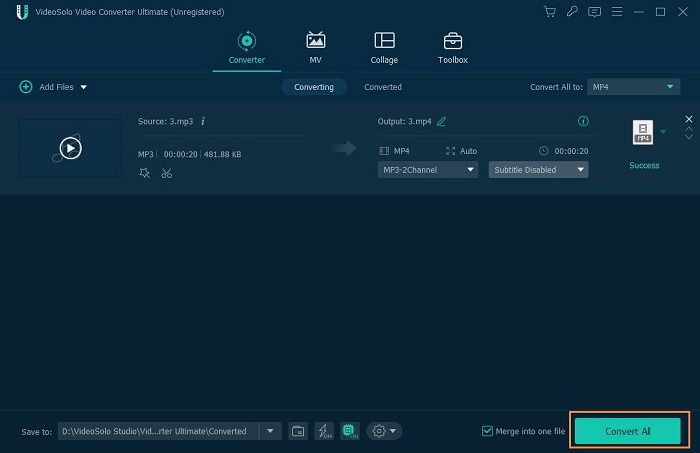
Интерфейс удобнее воспринимать как несколько самостоятельных рабочих зон. Сверху расположены крупные вкладки Converter, MV, Collage и Toolbox. Внутри Converter есть Converting и Converted: первая отвечает за очередь и параметры будущего вывода, вторая — за уже готовые результаты. В нижней части окна постоянно видны Save to, служебные переключатели и Convert All, поэтому путь сохранения и запуск не спрятаны в многоуровневом меню.
Converter: очередь, формат, сохранение и готовые файлы
В Converter каждый добавленный файл получает собственную строку с исходными сведениями, будущим форматом и быстрыми инструментами. Общий список Convert All to меняет профиль сразу для очереди, а кнопка формата справа у конкретного файла позволяет назначить ему другой выход. Это важно при смешанной задаче: например, один исходник готовится в MP4, второй — в MOV, а из третьего нужен MP3. После обработки результат переходит во вкладку Converted, откуда файл открывается через системную папку.
MV, Collage и Toolbox: когда уходить из основного конвертера
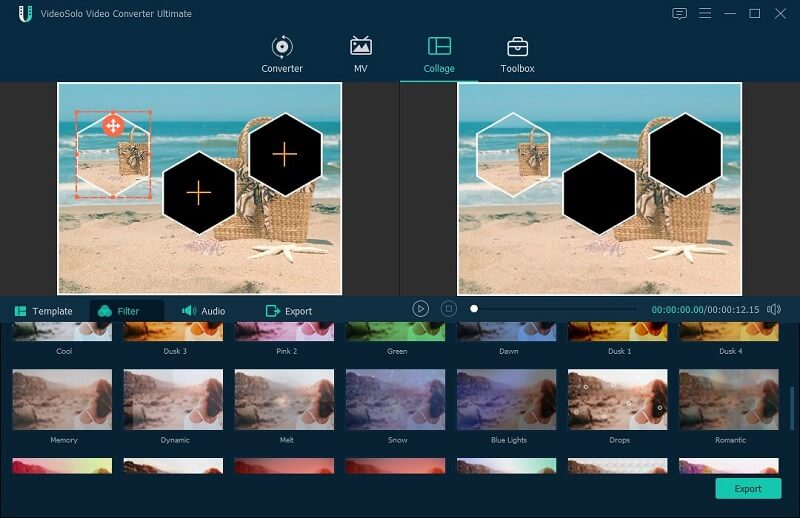
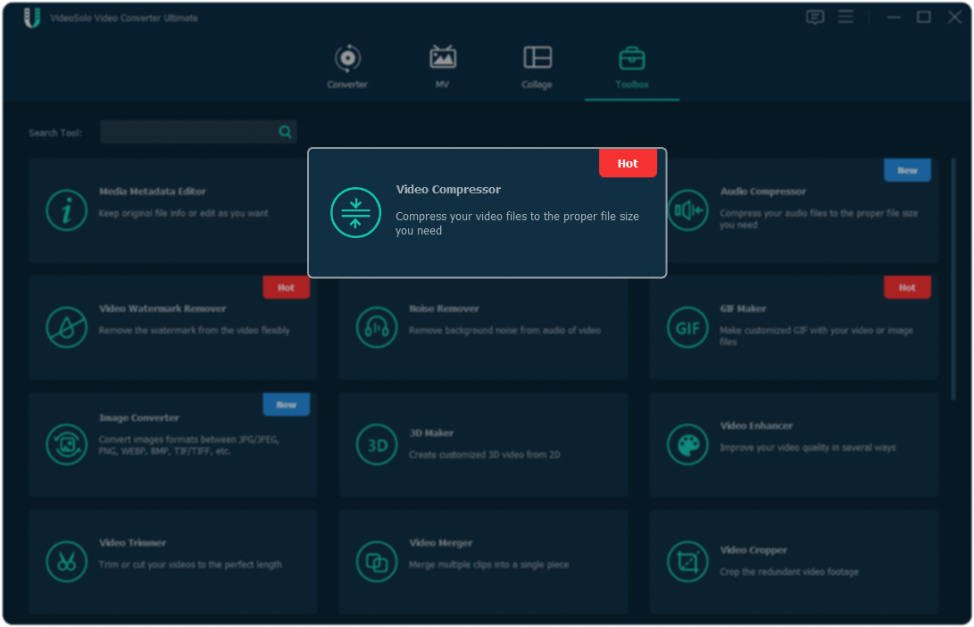
MV нужен, когда требуется не просто изменить формат, а быстро собрать несколько фрагментов с готовым оформлением. Collage размещает несколько роликов в одном кадре по шаблону. Toolbox — каталог одноцелевых модулей: сжатие, GIF, метаданные, улучшение изображения и другие операции. Логика проста: Converter используется для очереди и основного экспорта, а специализированный инструмент открывается тогда, когда конечная задача важнее самого перекодирования.
Как конвертировать видео или аудио: полный рабочий маршрут
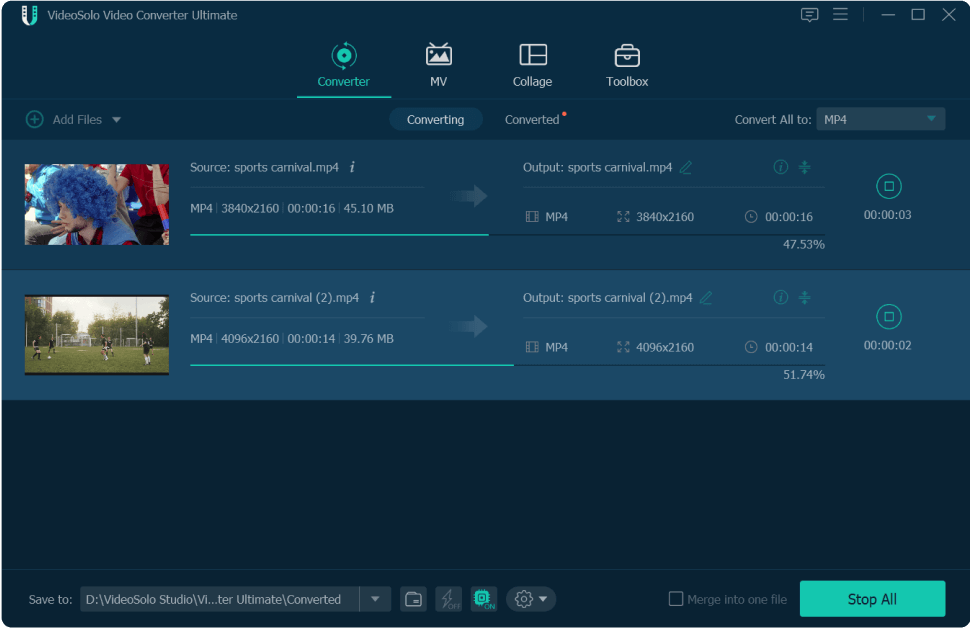
Рабочий сценарий лучше строить не с выбора расширения, а с конечной цели. Сначала решите, где должен воспроизводиться результат и нужен ли повторный монтаж. После этого выбирайте контейнер, профиль устройства, разрешение и качество. Для типовых публикаций и передачи между устройствами обычно используют готовый профиль; для архива или монтажа важнее сохранить исходное разрешение и не снижать битрейт без причины. Общие принципы выбора формата разобраны в материале Xeon Live о том, в какой формат конвертировать видео под разные задачи.
Шаг 1. Добавить файлы и проверить, что программа прочитала исходник
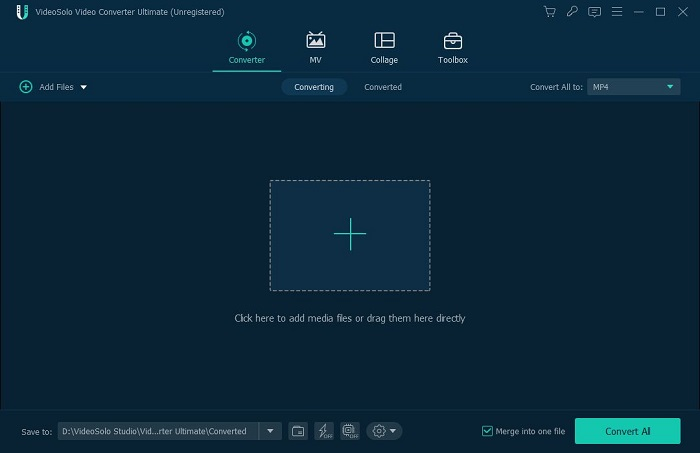
- Откройте вкладку Converter и останьтесь в подрежиме Converting.
- Добавьте исходники одним из трёх способов: Add Files, большая кнопка + в центре окна или обычное перетаскивание файлов из Проводника.
- Для нескольких однотипных роликов добавляйте их сразу одной группой. Так проще назначить общий формат и проверить, действительно ли очередь сформирована полностью.
- После импорта посмотрите на строку каждого файла: имя, контейнер, разрешение, длительность и дорожки. Если файл открывается в предпросмотре и данные отображаются, программа корректно распознала источник.
- Если исходник должен быть обрезан или повернут, не запускайте конвертацию сразу. Сначала выполните правку через Cut или Edit, а затем вернитесь к профилю вывода.
При пакетной работе полезно заранее отделить исходники, которые должны получить одинаковые параметры, от отдельных файлов с другим назначением. Если десять роликов идут в один профиль, назначьте общий выход через Convert All to. Файл с другим назначением оставьте в той же очереди, но переопределите формат его собственной кнопкой справа. Такой подход уменьшает число запусков и позволяет одновременно подготовить разные варианты без создания нескольких проектов.
Шаг 2. Выбрать выходной формат и профиль качества
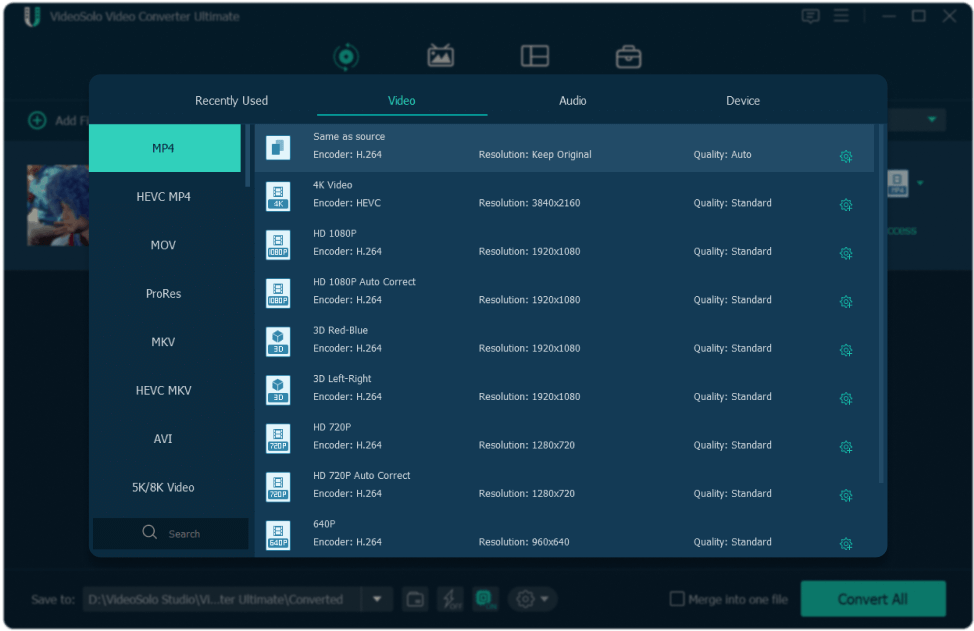
- Откройте список Convert All to в правой верхней части Converter.
- Выберите категорию Video, Audio или Device. Для обычного перекодирования удобнее форматная категория; для конкретного устройства — профиль устройства.
- Внутри формата выберите пресет. Same as source нужен, когда вы не хотите без необходимости менять геометрию кадра; профили 1080p, 720p и другие используют заранее заданные параметры.
- Когда нужен отдельный профиль для одного файла, нажмите иконку формата справа в его строке вместо общего Convert All to.
- Не увеличивайте разрешение только ради более крупного числа. Масштабирование 480p до 4K не возвращает детали, которых не было в исходнике; повышение разрешения имеет смысл только как часть конкретного рабочего требования.
Размер результата определяется не только контейнером. На него влияют длительность, видеокодек, разрешение, частота кадров, битрейт и параметры аудио. Поэтому два MP4 одинаковой длительности могут отличаться по объёму в несколько раз. Если конечная задача — совместимость, выбирайте профиль устройства или распространённый MP4. Если важен монтаж, ориентируйтесь на формат и кодек, которые принимает ваш редактор, и избегайте повторного сильного сжатия на промежуточном этапе.
Шаг 3. Указать папку, запустить Convert All и проверить результат
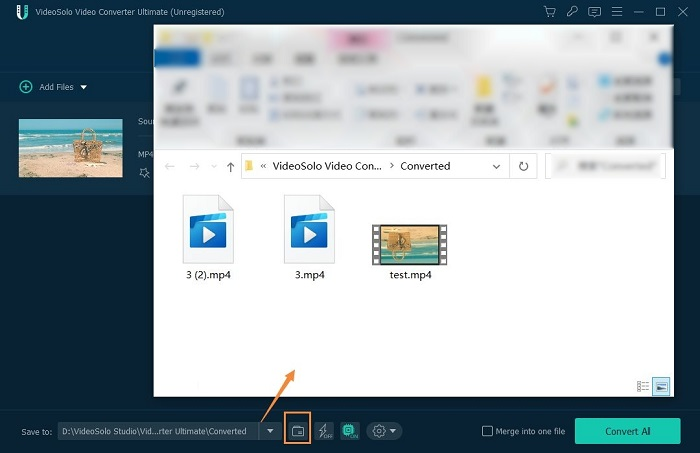
- В поле Save to задайте отдельную папку для результата. Не складывайте конвертированные файлы в каталог исходников, если имена совпадают и вы хотите сохранить оригиналы без риска путаницы.
- Перед запуском ещё раз проверьте профиль каждого элемента очереди и наличие нужной аудиодорожки и субтитров.
- Нажмите Convert All. В процессе каждая строка показывает прогресс; не закрывайте приложение и не отключайте внешний диск, если исходник или папка вывода находятся на нём.
- После завершения перейдите во вкладку Converted и откройте итоговую папку. Не ограничивайтесь фактом появления файла: воспроизведите начало, середину и конец.
- Проверьте длительность, разрешение, наличие звука и субтитров. Для важных материалов сравните несколько динамичных и тёмных сцен с исходником: именно там чаще заметны последствия чрезмерного сжатия.
Если результат оказался тяжелее ожидаемого, не запускайте ту же операцию повторно наугад. Вернитесь к профилю и снизьте только один параметр за раз — например, битрейт или разрешение. Так проще понять, что именно изменило размер и качество. Для очень больших файлов удобнее отдельный Video Compressor: он показывает целевой размер и параметры в одном окне.
Шаг 4. Настроить пакетную обработку и разные форматы в одной очереди
- Добавьте всю партию файлов в Converter и назначьте общий профиль через Convert All to.
- Для отдельных файлов переопределите формат в строке конкретного файла. Не делайте несколько запусков только из-за того, что один ролик должен уйти в другой контейнер.
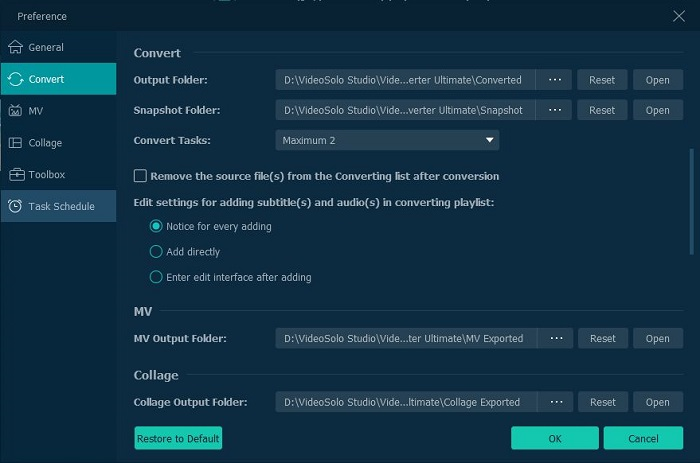
- Откройте значок шестерёнки, затем All settings и раздел Convert. Параметр Convert Tasks задаёт максимум одновременно выполняемых задач.
- На компьютере с ограниченной памятью и охлаждением не ставьте максимальное число задач автоматически. Несколько параллельных энкодеров могут сильнее нагружать процессор и диск, чем одна последовательная очередь.
- Запустите Convert All и наблюдайте не только за процентом, но и за устойчивостью системы. Для длительных очередей лучше заранее выбрать действие после завершения в Task Schedule.
Пакетная схема особенно полезна при подготовке материалов для сайта, внутреннего архива и мобильных копий. Одинаковые исходники можно прогнать одним запуском, а при необходимости создать второй набор в другом профиле. Важно не смешивать в одну папку разные версии без понятных имён: у результата должно быть ясно видно назначение, чтобы позже не перепутать облегчённый файл с мастер-копией.
Как подрезать, кадрировать, настроить звук и субтитры перед экспортом
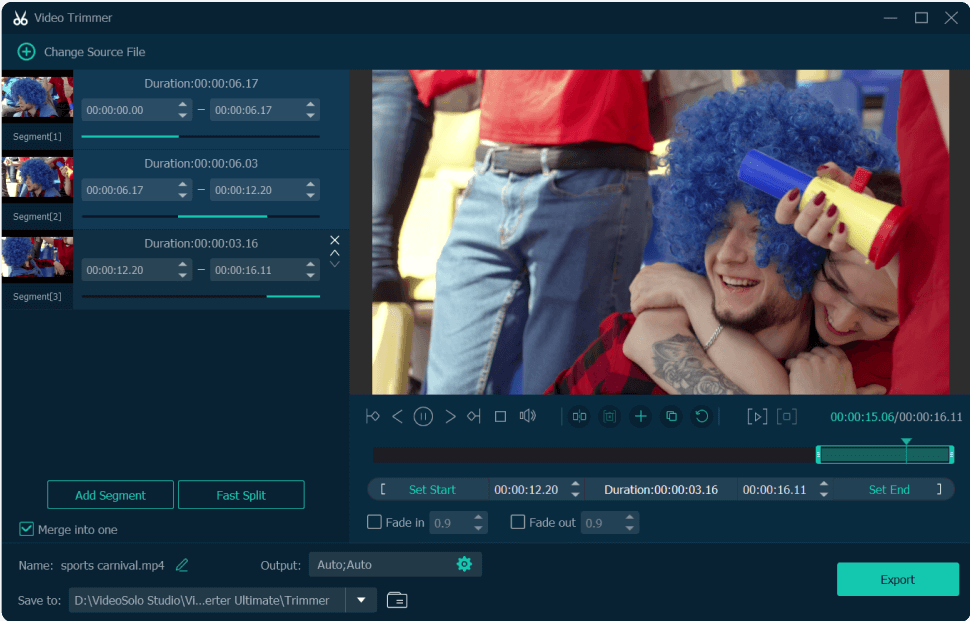
Редактирование в VideoSolo Video Converter рассчитано на операции, которые логично выполнить прямо перед перекодированием. Это полезно, когда нужно убрать вступление, исправить ориентацию кадра, добавить одну дорожку субтитров или соединить несколько коротких фрагментов. Для сложной композиции лучше перейти в полноценный редактор, а здесь держать задачу компактной. Отдельное руководство Xeon Live по нарезке видео поможет сравнить этот подход с другими инструментами.
Нарезка через Cut, Add Segment и Split
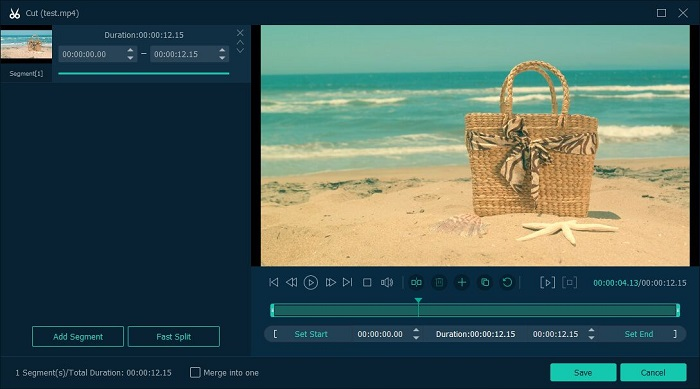
- В строке исходника откройте инструмент Cut.
- Переместите маркеры начала и конца на нужные кадры либо введите время вручную. Для точной задачи удобнее сочетать визуальный просмотр и числовые поля.
- Нажмите Add Segment, чтобы добавить выбранный интервал в список сегментов. Повторите действие для других нужных частей одного исходника.
- Для простого деления ролика на две части используйте Split. Этот вариант быстрее, когда не требуется вырезать несколько разрозненных фрагментов.
- Просмотрите границы сегментов. Особенно внимательно проверяйте участки с речью: слишком ранний или поздний разрез часто слышен сильнее, чем виден.
- Сохраните нарезку и вернитесь в Converter. После этого назначьте формат вывода и запустите обычную конвертацию.
Не используйте повторную нарезку уже сильно сжатого результата без необходимости: каждый новый цикл перекодирования может добавлять артефакты. Когда задача состоит только в удалении лишних краёв и программа всё равно должна изменить формат, лучше сделать обрезку до единственного финального экспорта.
Rotate & Crop, эффекты и водяной знак
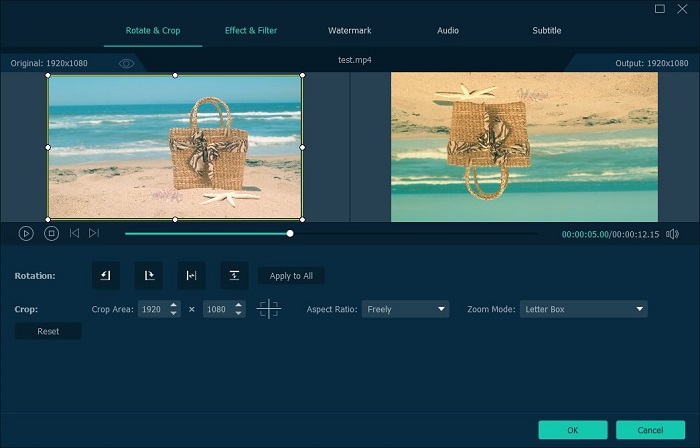
- Нажмите Edit у нужного файла и откройте вкладку Rotate & Crop.
- Исправьте ориентацию кнопками поворота и отражения. Сразу смотрите на правую область предпросмотра, чтобы не получить зеркальный текст или логотипы.
- Задайте область Crop Area и нужное Aspect Ratio. Не кадрируйте больше, чем требуется: сильное увеличение оставшейся части уменьшает видимую детализацию.
- При необходимости перейдите в Effect & Filter. Используйте яркость, контраст, насыщенность и оттенок умеренно; сравнивайте результат с исходной областью предпросмотра.
- Вкладку Watermark применяйте только для собственного текста или изображения, когда отметка действительно нужна. Сначала проверьте положение и прозрачность, затем сохраните правку.
- Нажмите OK и вернитесь к основной очереди. Финальный файл создаётся только после последующей конвертации.
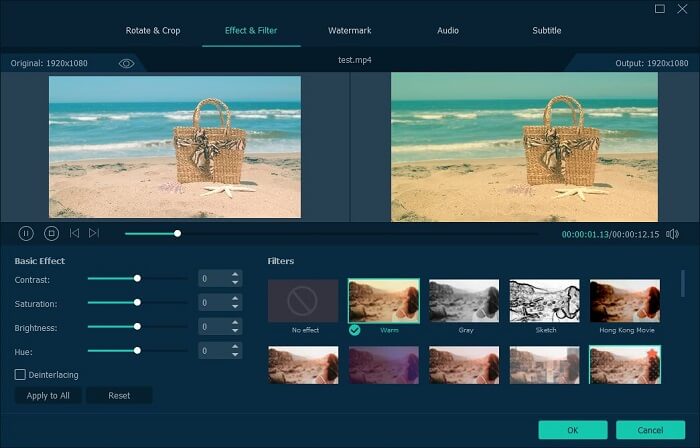
Фильтры в таком конвертере лучше воспринимать как быструю коррекцию, а не как замену цветокоррекции. Важная проверка — лица, небо, плавные градиенты и тёмные области: именно на них легко заметить чрезмерную насыщенность, поднятый чёрный и полосы после агрессивной обработки.
Аудиодорожка и субтитры: что проверить перед Convert All
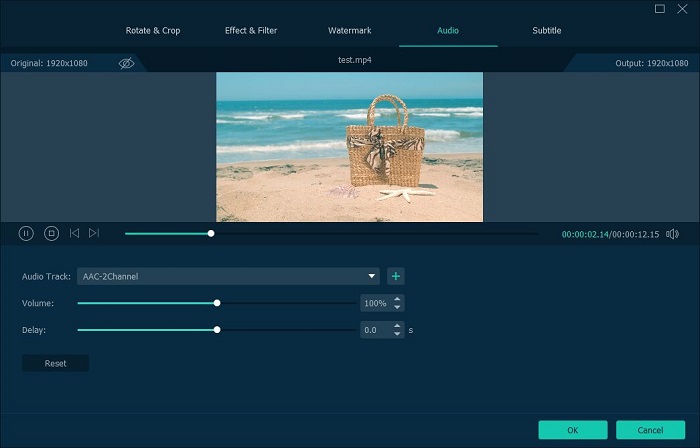
- В Edit откройте вкладку Audio и выберите нужную дорожку из списка. Если в исходнике несколько языков, не полагайтесь только на порядок — прослушайте фрагмент.
- Ползунком Volume скорректируйте уровень, когда это действительно нужно. Сильное повышение может привести к перегрузке; проверяйте громкие места.
- Параметр Delay используйте для исправления постоянного смещения звука относительно изображения. Сначала найдите кадр с хорошо заметным событием — хлопком, ударом, закрытием двери — и сверяйте синхронность на нём.
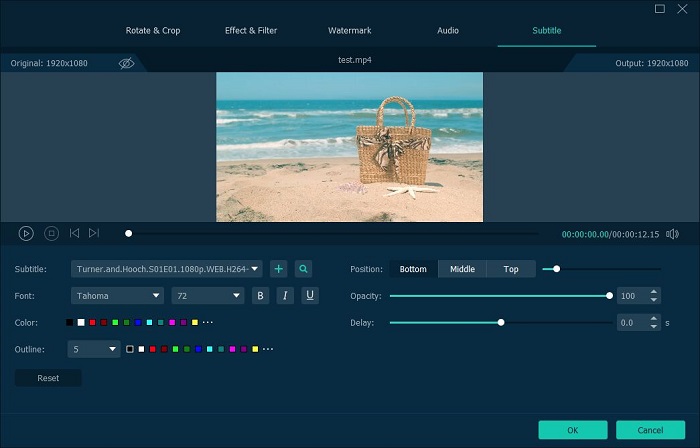
- Перейдите в Subtitle. Выберите доступную дорожку или добавьте файл субтитров, затем настройте позицию, шрифт, цвет, непрозрачность и задержку.
- Официальное описание текущего интерфейса указывает на работу с одной выбранной дорожкой субтитров на видео. Для сложных наборов дорожек и мягких субтитров в контейнере лучше использовать специализированный инструмент.
- Сохраните изменения, выполните короткий тестовый экспорт и проверьте речь, титры и синхронизацию в плеере, которым будет пользоваться получатель.
Если задача состоит только в извлечении звука, нет необходимости проходить через Audio в окне Edit. В Converter можно выбрать аудиоформат как выходной профиль и получить отдельный файл. Для такого сценария на Xeon Live есть пошаговый материал о том, как извлечь аудио из видео.
Объединение нескольких файлов через Merge into one file
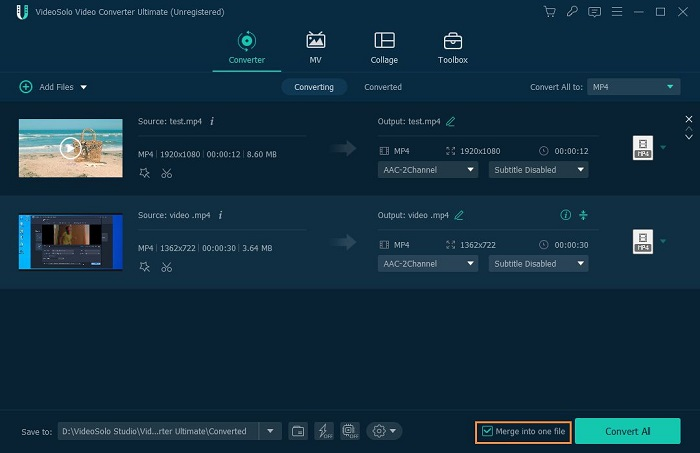
- Добавьте клипы в Converter в том порядке, в котором они должны идти в итоговом файле.
- Проверьте, что у файлов совместимая логика вывода: одинаковое назначение, понятный общий формат и ожидаемая ориентация кадра.
- Выполните необходимые Cut и Edit для каждого клипа до объединения.
- Включите Merge into one file в нижней части окна.
- Назначьте общий выходной профиль и папку Save to, затем нажмите Convert All.
- После завершения просмотрите места склейки. Простое объединение не создаёт монтажные переходы; оно лишь собирает подготовленные части в один итоговый файл.
Merge подходит для лекций, частей записи экрана, фрагментов интервью и последовательных роликов, где не нужны переходы, титры между сценами и сложная работа со звуком. Если клипы требуют перестановки, нескольких слоёв или музыкального монтажа, удобнее сразу использовать видеоредактор.
Как сжать видео, настроить качество и ускорить длинные задачи
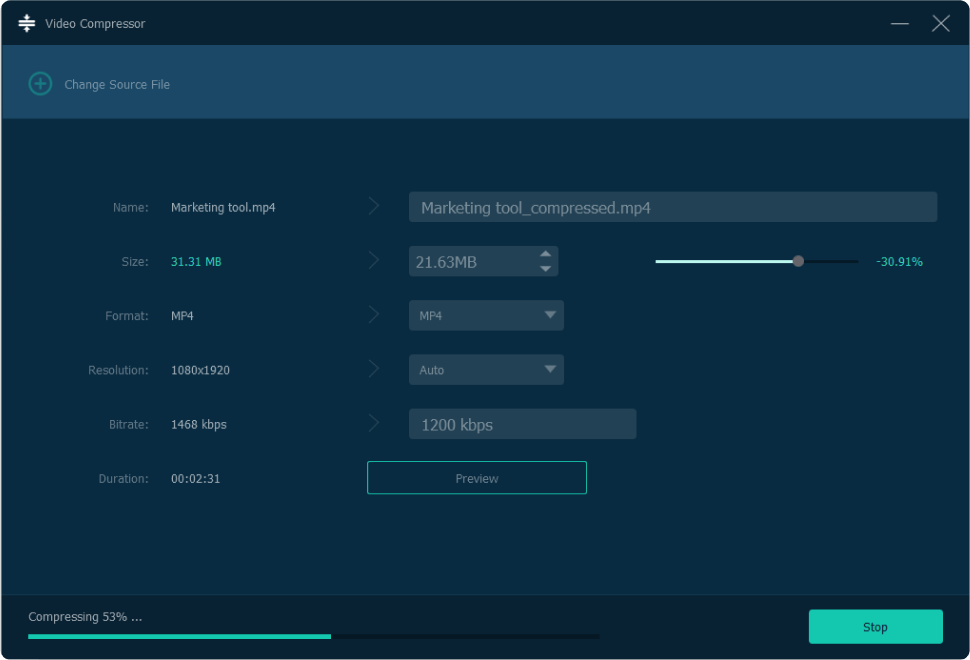
Сжатие всегда является компромиссом между размером, качеством и скоростью. VideoSolo Video Converter даёт два маршрута: уменьшить параметры обычного профиля в Converter или открыть отдельный Video Compressor. Второй вариант удобнее, когда исходная цель выражена в объёме файла, а не в конкретном кодеке. Общие принципы уменьшения размера без лишних потерь разобраны в материале Xeon Live о том, как уменьшить вес видео.
Video Compressor: уменьшить размер и не потерять контроль над результатом
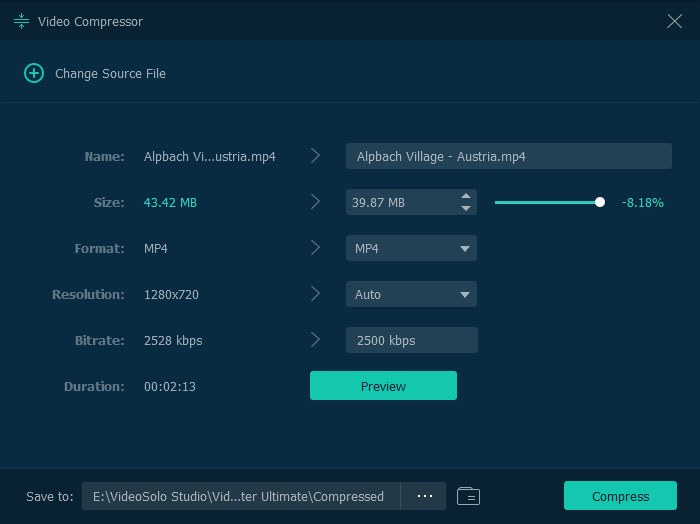
- Откройте Toolbox → Video Compressor и добавьте один исходный файл кнопкой +.
- Сравните исходные Size, Resolution, Bitrate и Duration. Это базовая точка: без неё легко уменьшить один параметр слишком резко.
- Задайте целевой размер ползунком или полем. Затем проверьте, как программа изменила битрейт. Для сильного уменьшения объёма иногда разумнее дополнительно снизить разрешение, чем опускать битрейт до уровня с заметными блоками и смазыванием движения.
- Оставьте формат, совместимый с целевым устройством. Смена контейнера сама по себе не гарантирует меньший файл; решающую роль играет реальное перекодирование и параметры потока.
- Нажмите Preview и оцените динамичный фрагмент, мелкий текст, лица и градиенты. Если они рассыпаются, верните часть качества.
- Укажите Save to и нажмите Compress. После завершения сравните размер на диске и воспроизведите итог целиком или хотя бы важные участки.
Для делового видео с презентацией особенно важно сохранить читаемость текста. В таком материале лучше не уменьшать разрешение без необходимости: слайды и интерфейсы страдают раньше, чем крупные планы людей. Для записи с камеры, наоборот, умеренное снижение битрейта может быть менее заметным, чем для скринкаста с тонкими линиями и мелкими буквами.
GPU Acceleration, Convert Tasks и Task Schedule
- Откройте настройки программы и раздел Convert. Проверьте Convert Tasks: это число одновременно выполняемых заданий, а не показатель качества.
- На Windows аппаратное ускорение используется для поддерживаемых сценариев; официальная справка VideoSolo связывает ускорение с NVIDIA NVENC/CUDA и Intel Quick Sync, а в FAQ также упоминается AMD APP. GPU-режим применим не ко всем сочетаниям форматов и кодеков.
- Для проверки производительности возьмите один репрезентативный файл и измерьте время с теми же параметрами вывода. Не сравнивайте разные разрешения и битрейты — это уже другая нагрузка.
- Если система перегревается, интерфейс зависает или диск постоянно занят, уменьшите число параллельных задач. Максимум не всегда даёт минимальное общее время.
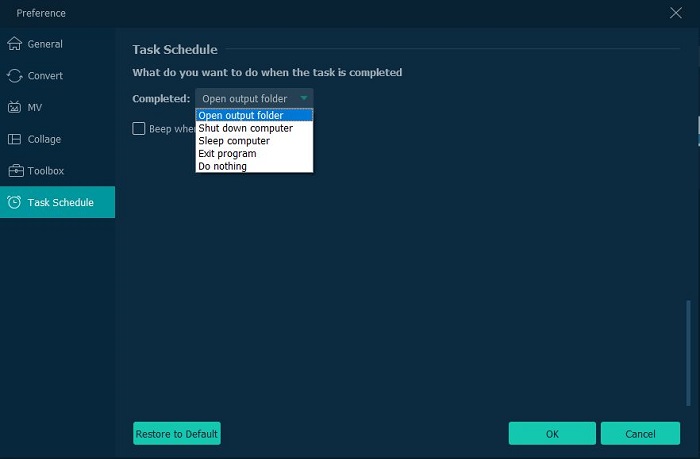
- Для ночной очереди откройте Task Schedule и выберите действие после завершения: Open output folder, Shut down computer, Sleep computer, Exit program или Do nothing.
- После первого длинного запуска проверьте несколько результатов из начала и конца очереди. Это помогает заметить сбой источника или неверный профиль до того, как вы удалите оригиналы.
Скорость конвертации зависит от исходного разрешения и длительности, выходных параметров и аппаратной конфигурации. Поэтому обещание постоянного множителя скорости без контекста бессмысленно. Практически важнее обеспечить устойчивую очередь: достаточное место на диске, понятную папку вывода, умеренное число параллельных заданий и проверенный профиль.
Toolbox на практике: GIF, метаданные, улучшение и 3D
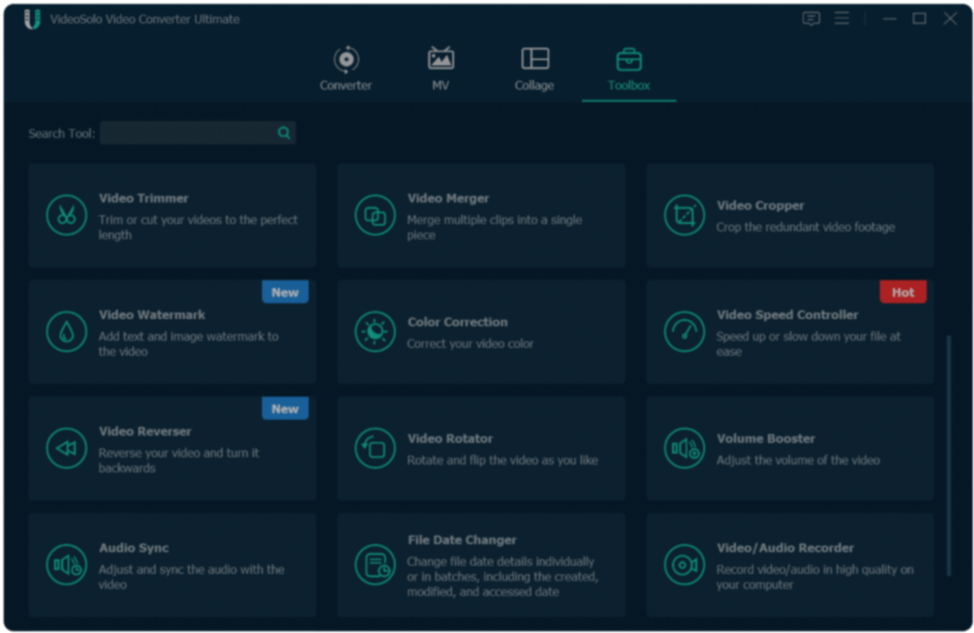
Toolbox полезен тогда, когда задача не требует полноценного проекта. Каждый модуль открывается как отдельное окно, принимает один тип исходника и предлагает ограниченный набор параметров. Это снижает риск случайно изменить лишнее и ускоряет типовые операции. Ниже — четыре сценария, которые подтверждены официальным руководством VideoSolo.
Сделать GIF из видео
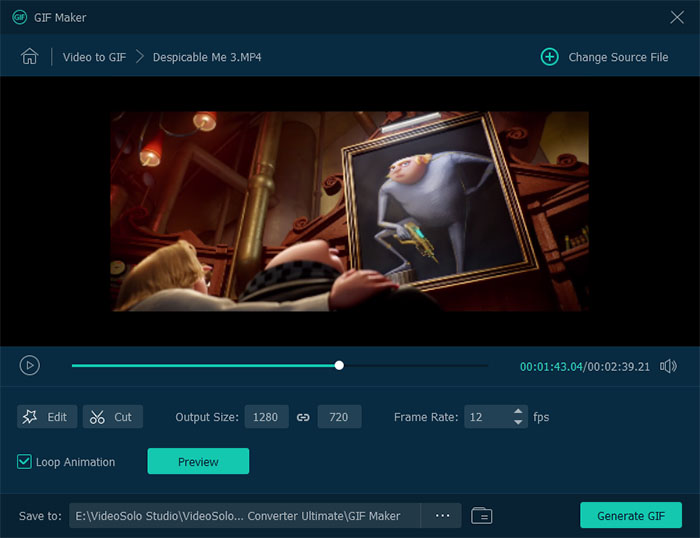
- Откройте Toolbox → GIF Maker и добавьте видео через +.
- Сначала сократите длительность через Cut. GIF быстро растёт по объёму, поэтому длинный фрагмент почти всегда хуже короткой точной петли.
- При необходимости используйте Edit для кадрирования и базовой обработки.
- Задайте Output Size и Frame Rate. Более высокая частота делает движение плавнее, но увеличивает размер.
- Включите Loop Animation, если анимация должна повторяться непрерывно.
- Нажмите Preview, проверьте начало и конец цикла, затем Generate GIF. После сохранения откройте GIF в браузере и убедитесь, что петля выглядит естественно.
Для инструкций и демонстрации интерфейса лучше выбирать короткий участок с одним действием. Большой GIF с мелким текстом и множеством движений обычно хуже воспринимается, чем несколько коротких фрагментов или обычное MP4.
Исправить метаданные и обложку
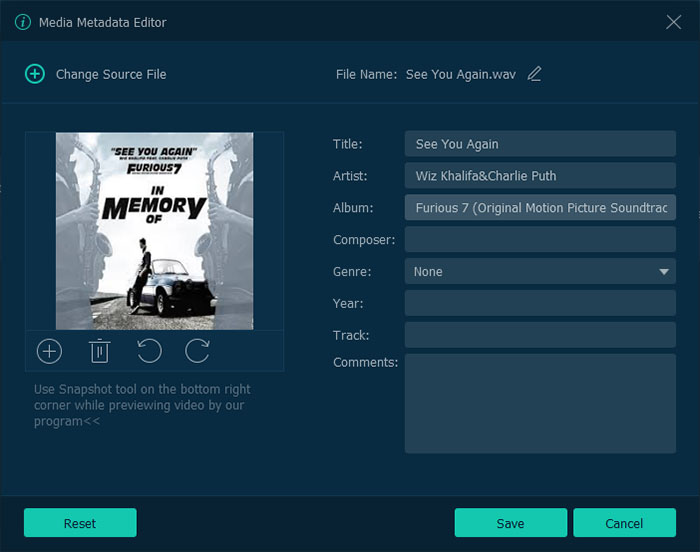
- Откройте Toolbox → Media Metadata Editor и добавьте поддерживаемый файл.
- Проверьте формат: в руководстве для этого модуля перечислены MP4, M4A, M4R, M4B, M4P, 3G2, M4V, MOV, MP3, WMA, ASF, WMV, WAV и AVI.
- Заполните Title, Artist, Album, Composer, Genre, Year, Track и Comments только теми данными, которые действительно относятся к файлу.
- Добавьте или замените обложку, если она нужна медиатеке или плееру.
- Нажмите Save. Затем откройте файл в другом плеере или в свойствах системы и убедитесь, что новые поля читаются вне VideoSolo.
Редактор метаданных полезен для подкастов, музыкальных дорожек и медиатеки, но он не предназначен для сложной пакетной каталогизации тысяч файлов. При массовой нормализации тегов удобнее специализированный тег-редактор с правилами именования и шаблонами.
Использовать Video Enhancer без завышенных ожиданий
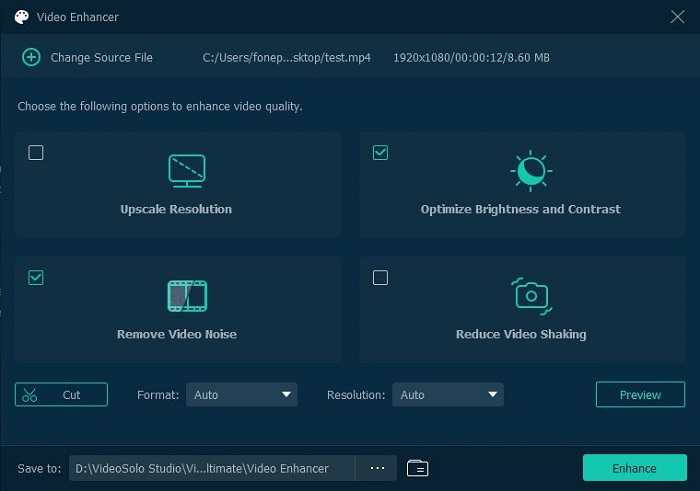
- Откройте Toolbox → Video Enhancer и добавьте ролик.
- Выберите только те улучшения, которые соответствуют реальной проблеме: Upscale Resolution для увеличения выходного размера, Optimize Brightness and Contrast для базовой автокоррекции, Remove Video Noise для шумного материала, Reduce Video Shaking для дрожания.
- Не включайте все четыре пункта автоматически. Каждая обработка меняет изображение, а часть дефектов лучше исправлять вручную в редакторе.
- Используйте Preview и сравнивайте один и тот же участок до и после. На шумном видео смотрите на волосы, траву и фактуру стен — чрезмерное шумоподавление сглаживает детали.
- Задайте Format и Resolution, выберите Save to и нажмите Enhance. После экспорта проверьте не только резкость, но и естественность движения.
Повышение разрешения не равнозначно восстановлению исходной детализации. Увеличенный файл может быть удобнее для конкретного рабочего процесса, но физически отсутствующие детали не появляются от одного изменения размера. Поэтому результат нужно оценивать визуально, а не по числу пикселей.
Создать 3D-вариант ролика
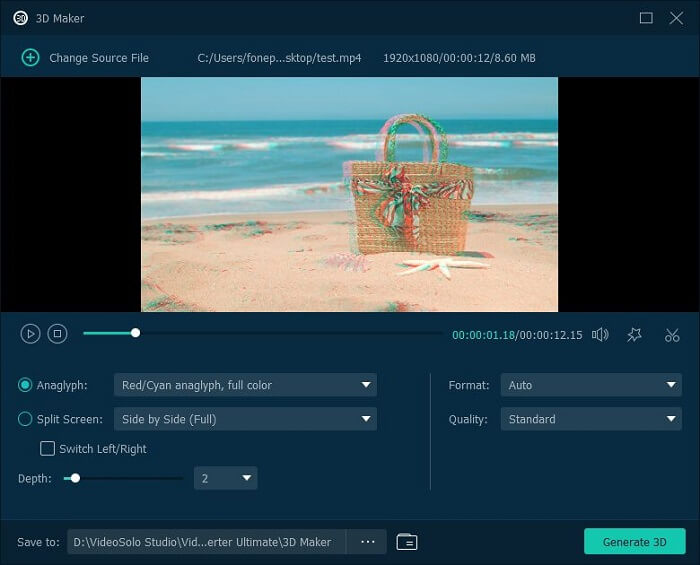
- Откройте Toolbox → 3D Maker и добавьте 2D-видео.
- Выберите тип представления: anaglyph либо один из вариантов Split Screen — side by side или top and bottom.
- Настройте Depth небольшими шагами и используйте предпросмотр. Слишком большая глубина быстро делает изображение утомительным.
- Укажите формат и качество вывода. Сразу учитывайте, на каком устройстве будет воспроизводиться результат и какой тип 3D оно понимает.
- Сохраните файл и проверьте его на целевом устройстве, а не только в обычном 2D-плеере.
3D Maker — нишевый инструмент. Для большинства пользователей он не влияет на выбор конвертера, но полезен, когда уже существует конкретное устройство или формат просмотра. Без такой цели обычная 2D-копия проще и универсальнее.
Как собрать быстрый ролик в MV и видеоколлаж в Collage
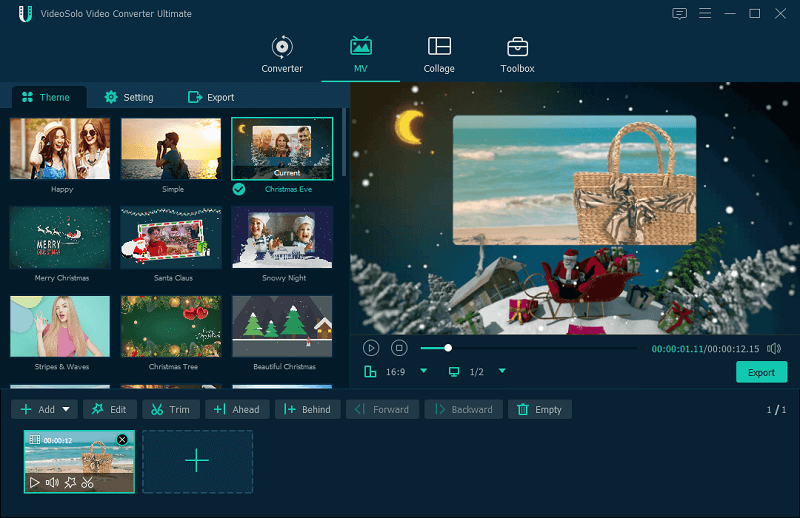
MV и Collage позволяют сделать простую композицию без перехода в полноценный редактор. Оба режима имеют собственный экспорт, поэтому после сборки не нужно возвращаться в Converter только ради сохранения. Их удобнее применять для коротких презентационных и семейных роликов, сравнений и простых многокадровых сцен.
MV: клипы, тема, титры, музыка и экспорт
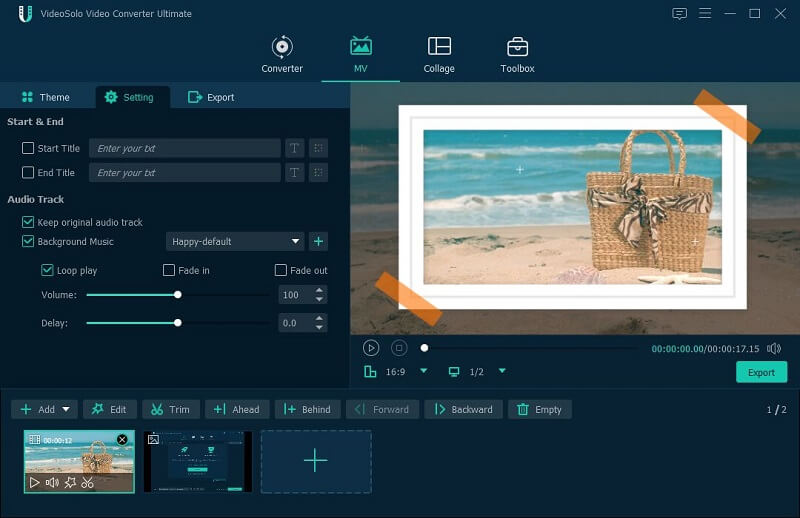
- Откройте вкладку MV и добавьте медиа кнопкой + или перетаскиванием.
- Расположите клипы в нужном порядке. Перед выбором темы удалите явно лишние фрагменты через Trim и при необходимости исправьте кадрирование.
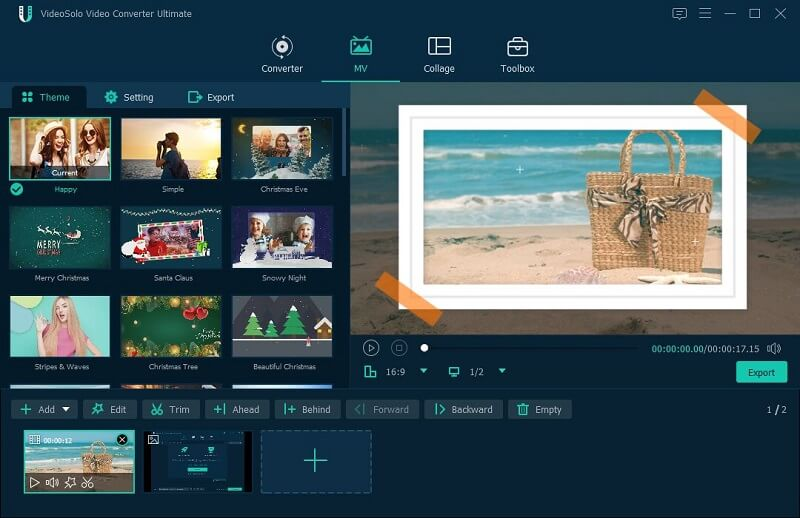
- На вкладке Theme выберите оформление и просмотрите результат. В пробной версии часть тем недоступна.
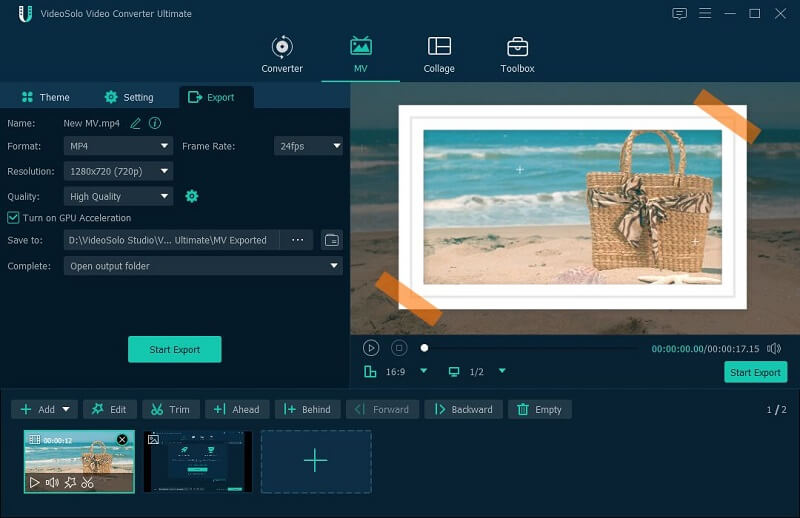
- Перейдите в Setting. Добавьте Start Title и End Title, настройте фоновую музыку, решите, сохранять ли исходный звук, и при необходимости включите Loop play, Fade in или Fade out.
- Откройте Export. Укажите имя, формат, Frame Rate, Resolution, Quality и Save to.
- Нажмите Start Export. После сохранения проверьте начало и конец ролика, громкость музыки и читаемость титров.
MV работает быстро именно за счёт ограничений. Здесь не строят сложную монтажную драматургию; пользователь выбирает тему, порядок фрагментов и базовые параметры. Это полезно для короткого материала, когда важнее получить аккуратную готовую форму, чем вручную настраивать каждый переход.
Collage: несколько видео в одном кадре
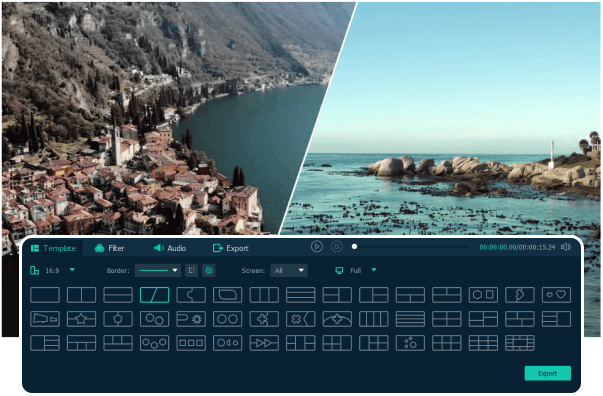
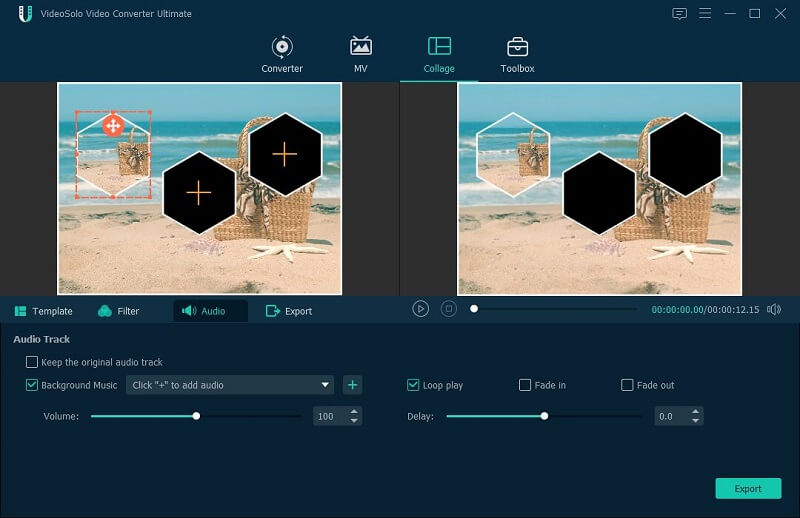
- Откройте Collage и выберите Template. Начинайте с простого макета, который соответствует числу источников; пустые области в сложном шаблоне не улучшают композицию.
- Добавьте клипы в ячейки и проверьте кадрирование каждого окна. Важные объекты не должны попадать под границы шаблона.
- При необходимости откройте Filter и примените единый визуальный стиль. Для сравнительного видео лучше оставить нейтральную картинку, чтобы фильтр не мешал сопоставлению.
- На вкладке Audio решите, сохранять ли исходный звук, добавлять ли Background Music, использовать Loop play, Fade in и Fade out.
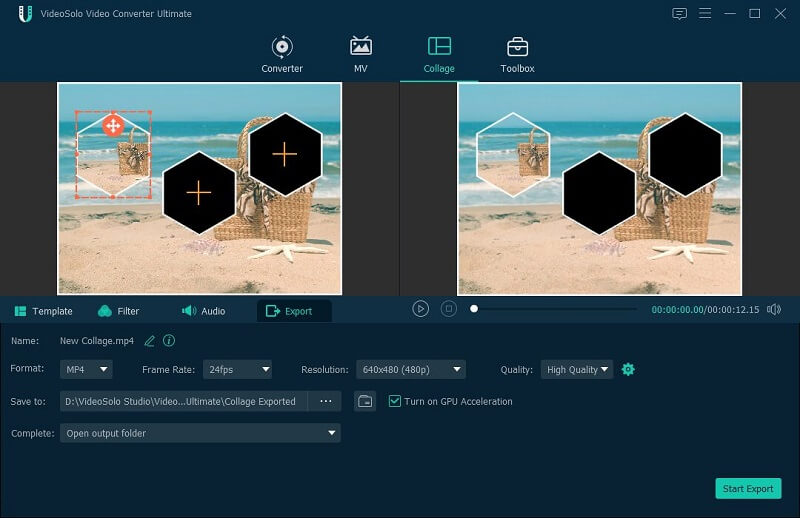
- В Export задайте имя, Format, Frame Rate, Resolution, Quality и Save to.
- Нажмите Start Export и после завершения проверьте синхронность, границы кадров и звук.
Для двух ракурсов одного события важно заранее синхронизировать исходники. Сам по себе Collage размещает их рядом, но не исправляет временное расхождение автоматически. Если один ролик начинается раньше другого, сначала выровняйте начало Cut или подготовьте клипы в редакторе.
Ошибки, ограничения, плюсы, минусы и реальные альтернативы
Большинство проблем в таком приложении связано не с самой кнопкой Convert All, а с несовместимым исходником, слишком тяжёлыми настройками, отсутствием места на диске или ошибочным ожиданием от функции. Перед поиском сложной причины проверьте четыре вещи: открывается ли исходник в другом плеере, есть ли свободное место в Save to, воспроизводится ли короткий тестовый экспорт и не менялся ли одновременно формат, разрешение, битрейт и частота кадров.
Конвертация завершается Failed без понятного результата
Официальный FAQ рекомендует сначала проверить сообщение об ошибке и соединение с интернетом. Практически также стоит повторить задачу на коротком локальном файле и другой папке вывода, чтобы отделить проблему исходника от пути сохранения.
Готовый файл слишком большой
Проверьте разрешение и Video Bitrate выбранного профиля. Для контролируемого уменьшения размера удобнее открыть Video Compressor и сравнить целевой объём с Preview.
Конвертация идёт слишком медленно
Скорость зависит от длительности, параметров вывода и компьютера. На Windows проверьте доступность аппаратного ускорения и уменьшите Convert Tasks, если параллельная обработка перегружает систему.
После экспорта звук не совпадает с видео
Откройте Edit → Audio и проверьте выбранную дорожку и Delay. Сверяйте синхронность по хорошо заметному событию и делайте короткий тестовый экспорт.
Субтитры выглядят не так, как ожидалось
Проверьте Subtitle, позицию, шрифт, цвет, непрозрачность и Delay. До длинной обработки сохраните короткий тест и откройте его в целевом плеере.
Пробная версия не даёт оценить пакетную очередь
Это штатное ограничение trial: пакетная конвертация и Ultrafast Conversion в официальном руководстве отмечены как недоступные без регистрации. Оценивать их по пробной версии нельзя.
Плюсы
- Понятный маршрут от Add Files до Convert All и Converted без сложного проекта.
- Общий профиль для очереди и отдельный формат для конкретного файла.
- Встроенные Cut, Rotate & Crop, эффекты, работа со звуком и субтитрами перед экспортом.
- Полезный Toolbox: Video Compressor, GIF Maker, Media Metadata Editor, Video Enhancer и 3D Maker.
- Отдельные MV и Collage для быстрых роликов и многокадровых композиций.
- Параллельные задачи, Task Schedule и аппаратное ускорение в поддерживаемых сценариях Windows.
Минусы
- Пробная версия ограничивает длину конвертации и не даёт использовать пакетный режим и Ultrafast Conversion.
- Программа не заменяет нелинейный видеоредактор: нет полноценного многодорожечного таймлайна и сложной проектной сборки.
- Часть пресетов устройств в технических списках относится к старым поколениям устройств, поэтому для нового оборудования разумнее выбирать формат и кодек по фактической совместимости.
- Автоматическое увеличение разрешения и улучшение изображения не восстанавливают исходные детали; результат всё равно требует визуальной проверки.
- Для тонкой настройки энкодера, сложных фильтров и профессиональной очереди специализированные транскодеры дают больше контроля.
Кому подойдёт
VideoSolo Video Converter уместен для пользователя, которому регулярно нужно привести разные медиафайлы к удобному формату, сжать ролик, извлечь звук, быстро подрезать или повернуть видео, встроить одну дорожку субтитров, сделать GIF либо собрать простой MV или коллаж. Он также удобен в офисной среде, где важен повторяемый маршрут и не хочется каждый раз открывать тяжёлый монтажный проект.
Выбирать другой инструмент стоит, когда главная задача — точный энкодинг и фильтрация, полноценный монтаж или работа без ограничений пробной версии. HandBrake сфокусирован на транскодировании, очереди и параметрах энкодера; Any Video Converter предлагает бесплатный режим конвертации с пакетной обработкой; Movavi Video Converter близок по идее к простому конвертеру с базовым редактированием; Shutter Encoder рассчитан на более технический медиапроцессинг. Это не шкала лучше или хуже: выбор зависит от того, нужна ли простота, бесплатность, глубина кодирования или монтажные функции.
Практический итог простой: для разовой конвертации сначала используйте готовый профиль и проверьте короткий результат. Для больших партий настройте папку, Convert Tasks и Task Schedule. Для уменьшения размера переходите в Video Compressor, а не меняйте сразу несколько параметров наугад. Cut и Edit выполняйте до единственного финального экспорта. Исходники храните отдельно, пока не проверены длительность, звук, субтитры, разрешение и качество итоговых файлов.