
VideoScribe — редактор анимированных объясняющих роликов, в котором текст, изображения, камера и звук собираются по сценам и синхронизируются на таймлайне. На странице Xeon Live можно скачать VideoScribe бесплатно и сверить базовую информацию о продукте; в этом материале разбирается текущий VideoScribe, а не старый VideoScribe Legacy.
Главная особенность программы — не классический монтаж снятых клипов, а построение истории из элементов на большой рабочей области. Объекты появляются, рисуются, двигаются и исчезают по заданному порядку, а камеры определяют, какой участок холста видит зритель. Такой подход удобен для обучающих объяснений, внутренних коммуникаций, презентационных роликов, коротких маркетинговых историй и визуализации последовательных процессов.
Что такое VideoScribe и для каких задач он подходит
Источник: VideoScribe Help / Sparkol Group
VideoScribe лучше всего раскрывается там, где смысл нужно показать по шагам. Вместо многослойного композитинга пользователь добавляет иллюстрацию или текст, задаёт способ появления, выставляет длительность, при необходимости создаёт движение камеры и переходит к следующему смысловому фрагменту. Сцены помогают разделить длинный материал, а Advanced Timeline — подстроить визуальные события под речь или музыку.
Текущая версия работает в браузере и как настольное приложение для Windows и macOS; проекты синхронизируются в одном аккаунте. Для браузерной работы поддерживаются актуальные версии Chrome, Safari, Firefox и Edge, а настольное приложение рассчитано на Windows 10 и новее и macOS 11 и новее. На небольших экранах веб-интерфейс ограничен просмотром и скачиванием, поэтому полноценную сборку ролика разумно вести на компьютере.
- Обучение и инструкции. Удобно разбирать процесс на сцены, выводить подписи рядом с иллюстрациями и вести зрителя камерой от общего вида к деталям.
- Внутренние коммуникации. В одном ролике можно объединить короткие тезисы, схемы, иконки, дикторский текст и фоновую музыку без отдельной программы для композитинга.
- Маркетинговые объяснения. Формат подходит для демонстрации проблемы, решения, этапов услуги и краткого призыва в финале, когда важнее ясная структура, чем сложные визуальные эффекты.
- Видеопрезентации. Сценовый принцип близок к слайдам, но камера и рисующая анимация добавляют последовательное раскрытие материала.
VideoScribe не заменяет монтажную систему для многокамерного видео, цветокоррекции, сложной работы с отснятым материалом и большого набора видеодорожек. Для роликов, где основу составляют живые съёмки, хромакей, продвинутая графика или покадровая работа с эффектами, логичнее использовать специализированный видеоредактор или композитор.
Интерфейс VideoScribe: где находятся основные инструменты
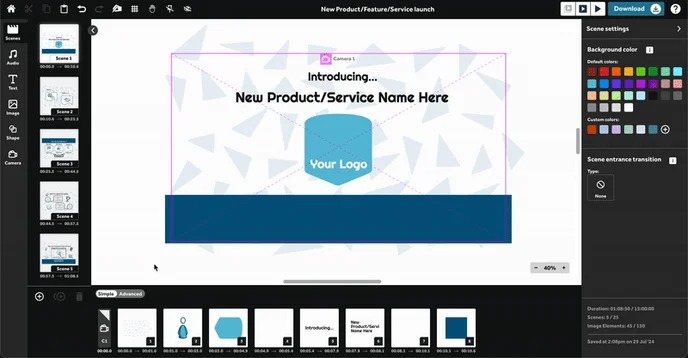
Рабочий экран строится вокруг четырёх зон: панели сцен слева, большого холста в центре, панели свойств справа и таймлайна снизу. Дополнительные кнопки слева открывают Text, Image, Shape, Audio и Camera. Такая карта интерфейса важна для дальнейших инструкций: почти любое действие начинается с выбора объекта на холсте или в таймлайне, после чего нужные параметры появляются справа.
Сцены, библиотека и холст
Источник: VideoScribe Help / Sparkol Group
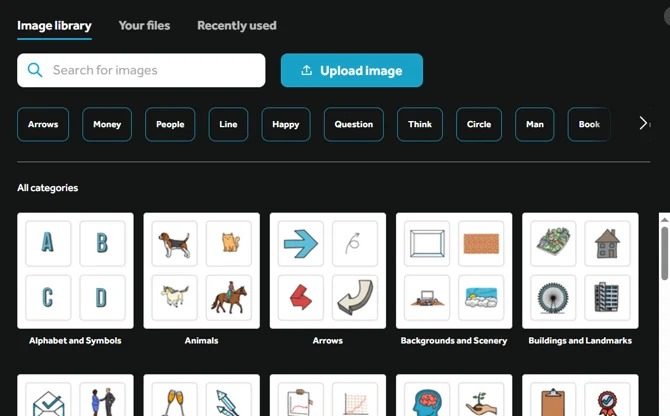
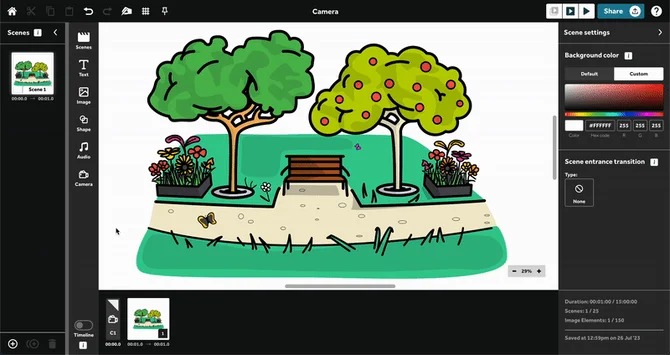
Панель Scenes показывает структуру проекта. Новый проект начинает работу со Scene 1. Внизу панели находятся команды добавления, дублирования и удаления сцен, а порядок меняется перетаскиванием. Внутри выбранной сцены холст остаётся большой свободной областью: на нём размещаются изображения, текст, фигуры и камеры. Библиотека Image открывается отдельной панелью, где доступны поиск, категории, Your files и Recently used, а свои JPEG, PNG, SVG и GIF можно загрузить через Upload image.
Simple Timeline, Advanced Timeline и правая панель
Источник: VideoScribe Help / Sparkol Group
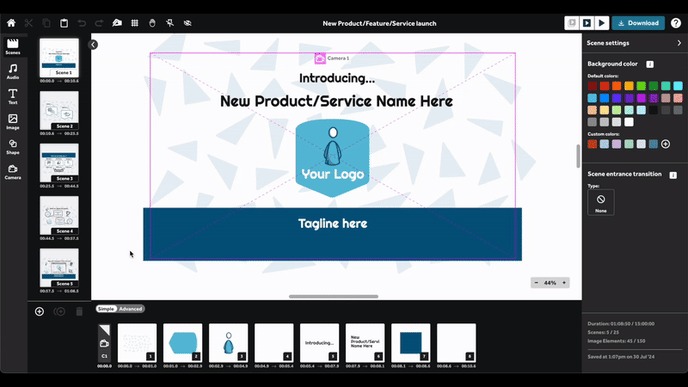
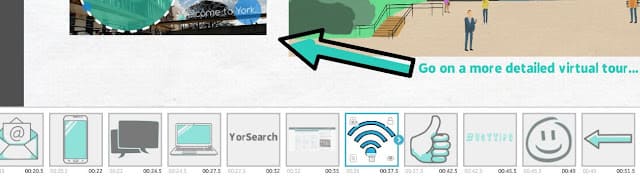
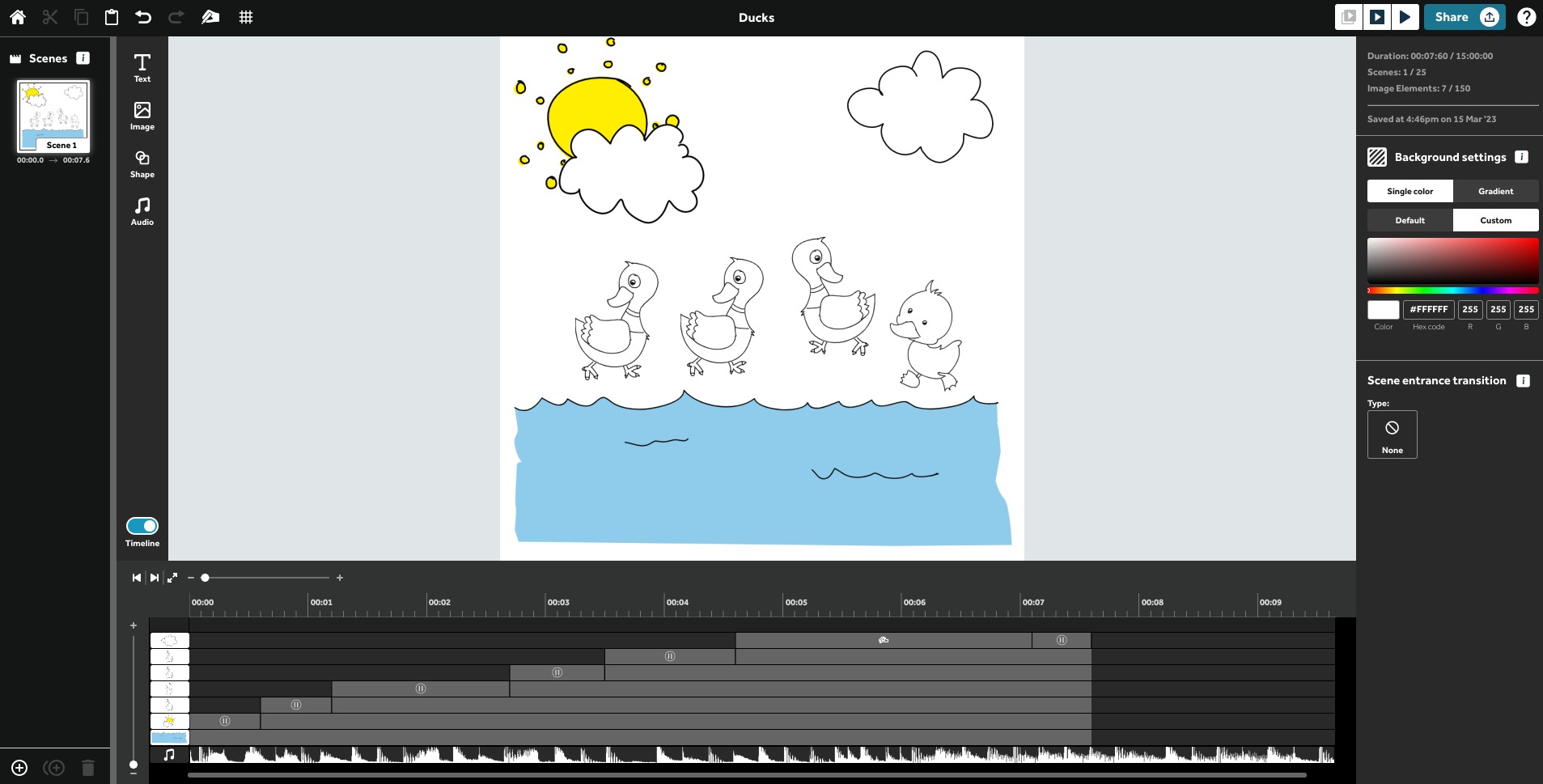
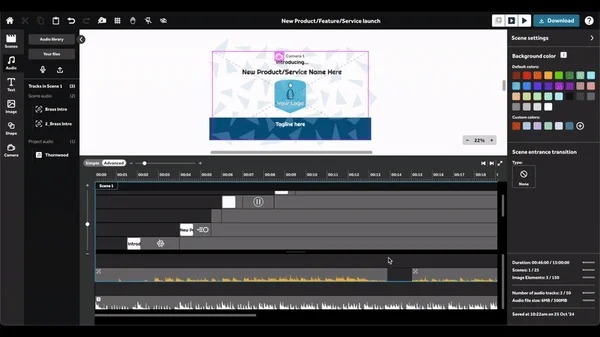
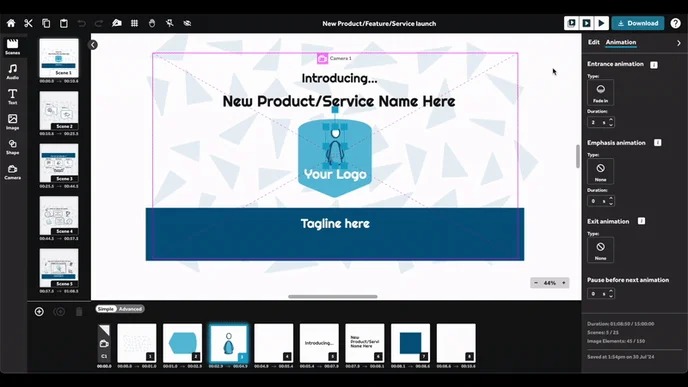
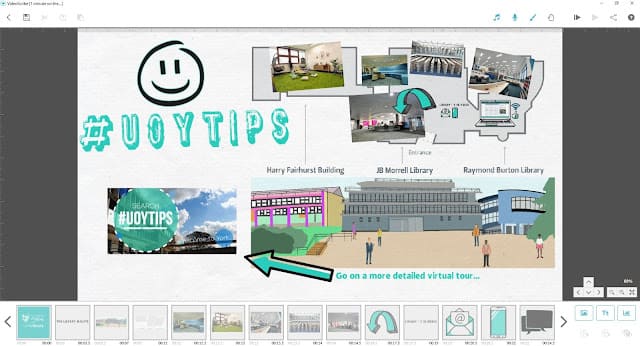
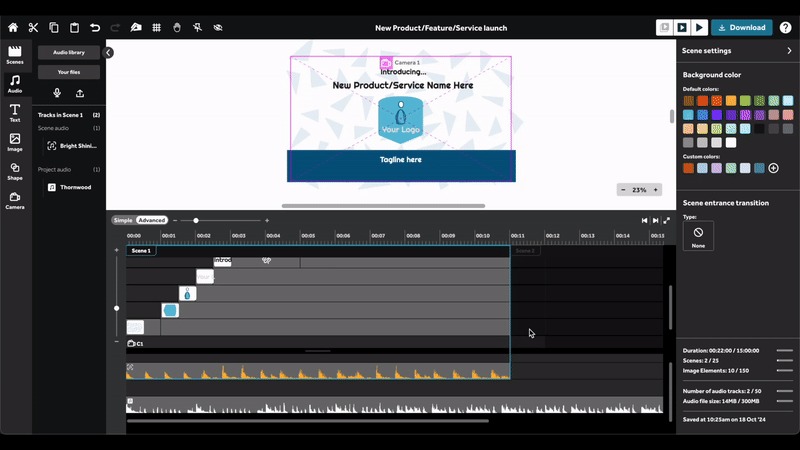
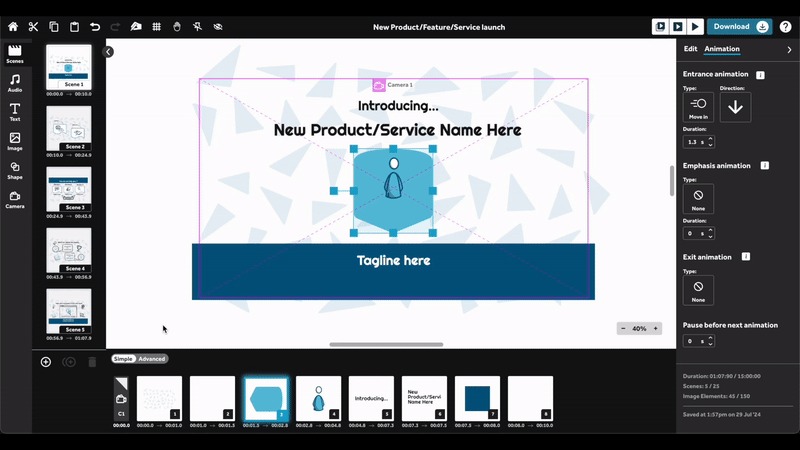
Simple Timeline отображает объекты плитками в порядке воспроизведения. Под каждой плиткой видно время, а порядок меняется обычным drag-and-drop. Переключатель Advanced раскрывает подробный таймлайн: каждый элемент получает собственную строку со стадиями анимации, снизу появляются аудиодорожки и волновая форма. Для точного совпадения со словами диктора или музыкальными акцентами используется именно этот режим.
Правая панель зависит от выбранного объекта. У текста в Edit доступны шрифт, размер, начертание, выравнивание, цвет и прозрачность. У камеры — размер кадра, длительность движения и пауза. У сцены — фон и переход. Во вкладке Animation для изображений, текста и фигур задаются Entrance, Emphasis, Exit и пауза перед следующим элементом. Поэтому при поиске настройки сначала выделяют нужный объект, а уже затем работают с правой панелью.
Как собрать первый проект: формат, изображения и текст
Для первого ролика полезно не начинать с эффектов, а собрать скелет: выбрать формат кадра, создать одну короткую сцену, поставить крупную иллюстрацию, добавить один тезис и проверить порядок на таймлайне. После этого проект можно масштабировать без хаотичного исправления размеров и камеры.
Создание проекта и выбор формата кадра
Источник: VideoScribe Help / Sparkol Group
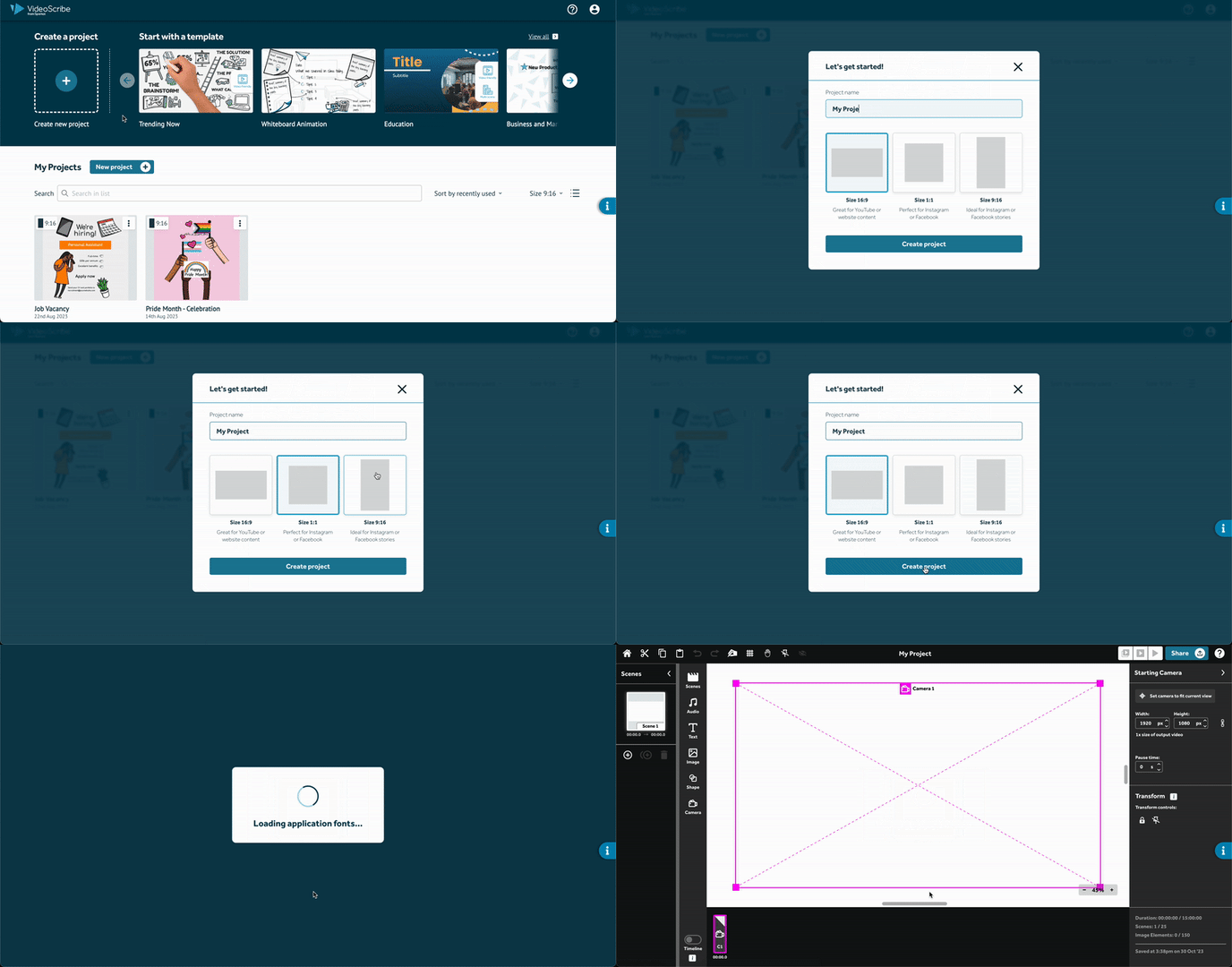
- 1. На домашнем экране создайте новый проект и сразу выберите размер: 16:9 для обычного горизонтального видео, 1:1 для квадратной публикации или 9:16 для вертикального формата. Соотношение сторон влияет на рамку камеры, поэтому этот выбор задаёт геометрию всего последующего макета.
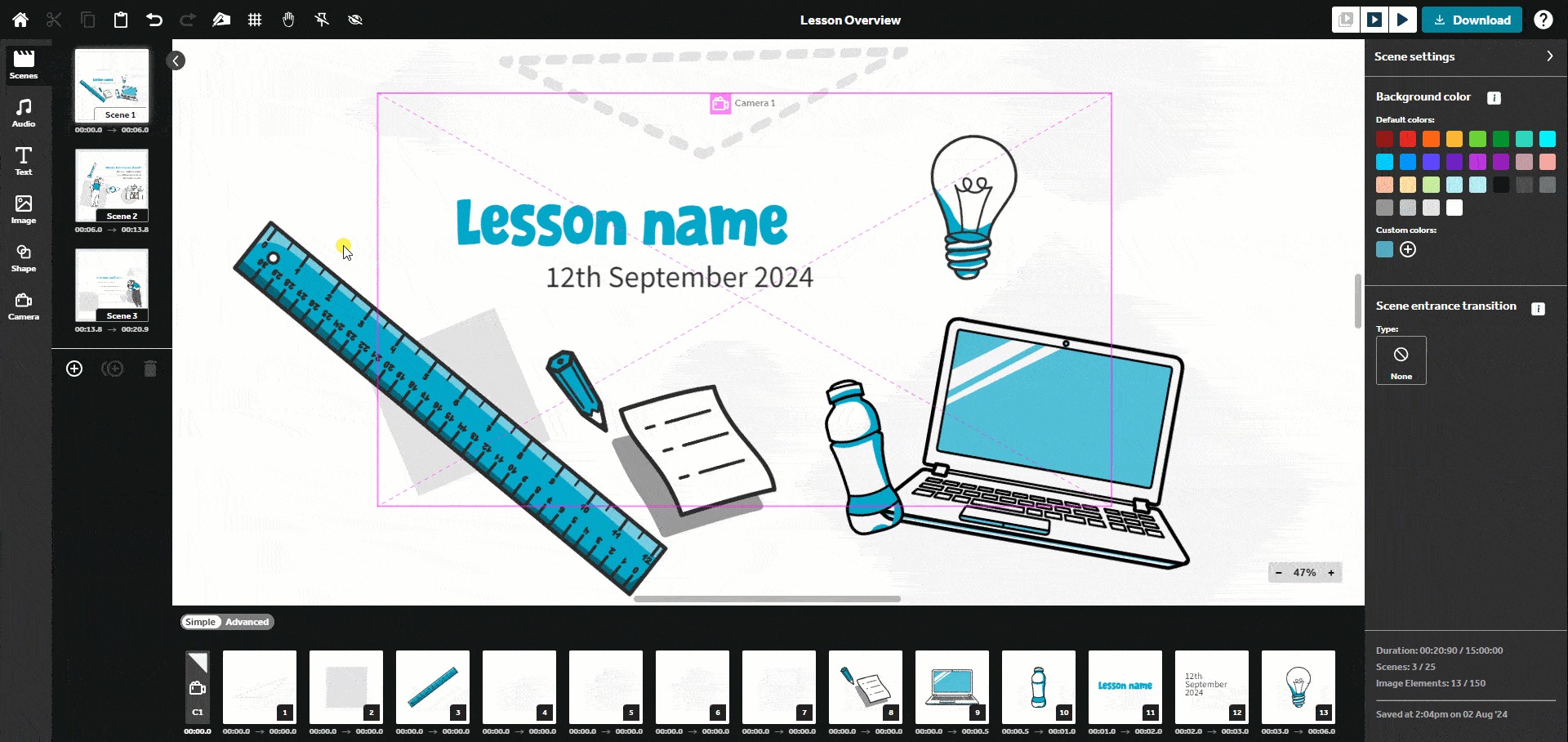
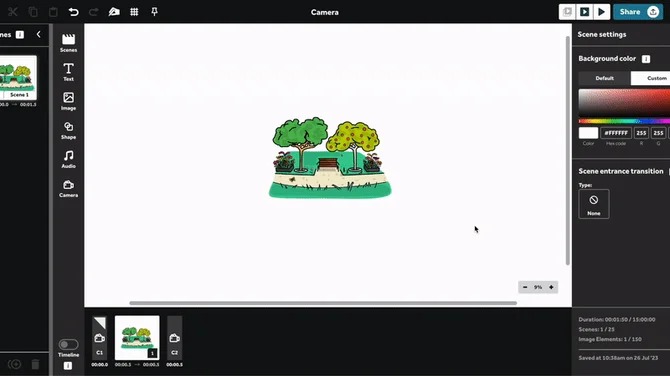
- 2. Откройте Scene 1 и посмотрите на Camera 1. Рамка камеры показывает область, которая попадёт в итоговый кадр. Размещайте первые элементы внутри этой рамки, а не ориентируйтесь только на свободный размер холста.
- 3. Задайте фон сцены через Scene settings справа. Для спокойной белой доски оставьте светлый фон; для фирменной схемы используйте сохранённый цвет или точное HEX-значение. Один и тот же набор цветов лучше применять во всех сценах.
- 4. Добавьте временный заголовок и одну иллюстрацию. Запустите Preview from current scene и убедитесь, что крупность объектов читается в реальном кадре. После этой проверки переходите к наполнению.
Отдельная инструкция Xeon Live по соотношениям сторон помогает выбрать формат под площадку до начала верстки сцены. В VideoScribe менять композицию проще, пока камер и элементов ещё мало, поэтому формат лучше определить до массового добавления объектов.
Добавление изображений и импорт своих файлов
Источник: VideoScribe Help / Sparkol Group
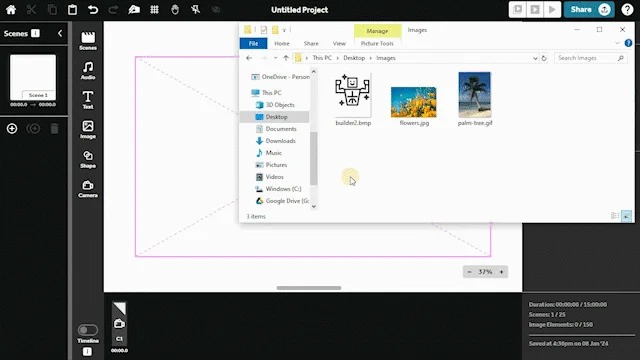
- 1. Нажмите Image на левой панели. Для готовой графики воспользуйтесь поиском в Image Library; для собственного материала откройте Upload image.
- 2. Выберите один или несколько файлов JPEG, PNG, SVG или GIF и нажмите Open. Второй способ — перетащить файлы из проводника или Finder прямо на холст. После импорта объект сразу становится частью текущей сцены и получает позицию в таймлайне.
- 3. Масштабируйте объект за рамку выделения и поставьте его в нужную область Camera 1. Изображение, которое служит фоном или неподвижной подложкой, удобно перевести во входную анимацию None и заблокировать, чтобы случайно не сдвинуть при верстке.
- 4. Для эффекта рисования отдавайте приоритет SVG, построенным из корректных векторных штрихов. Обычный PNG или JPEG остаётся растровым изображением; SVG позволяет VideoScribe последовательно проходить линии рисунка.
- 5. После импорта просмотрите фрагмент от текущего элемента. Проверка нужна именно в движении: слишком подробный SVG может рисоваться дольше ожидаемого, а крупный GIF — заметно утяжелять сцену.
Для своих SVG полезно придерживаться простых штрихов без лишних эффектов, скрытых объектов и вложенных слоёв. Векторный редактор должен сохранять растровые вставки внутри SVG как embedded, а не linked. Такая подготовка снижает риск, что часть рисунка исчезнет или будет прорисовываться неожиданным контуром.
Текст, шрифты и повторяемая цветовая система

Источник: VideoScribe Help / Sparkol Group
- 1. Нажмите Text слева и введите короткий текстовый блок. После добавления выделите его на холсте или в таймлайне: в правой панели откроется Edit.
- 2. Настройте Font, Font size, Weight и Align. Размер можно менять и рамкой на холсте, но для серии однотипных подписей удобнее держать единый размер и одинаковое выравнивание.
- 3. В Appearance выберите готовый цвет или нажмите добавление Custom color, вставьте HEX-код и сохраните его через Add color. Сохранённая палитра доступна в проектах, поэтому фирменные оттенки не приходится подбирать заново.
- 4. В одном текстовом элементе можно назначать разные цвета отдельным словам или буквам. Остальные параметры применяются ко всему элементу. Для разных шрифтов или размеров разбивайте фразу на отдельные текстовые элементы.
- 5. Проверьте текст в итоговой рамке камеры. На большом холсте мелкая подпись выглядит приемлемо, но после перехода к 16:9 или 9:16 она может оказаться слишком маленькой. Ориентиром служит Preview, а не масштаб редактора.
VideoScribe поддерживает Google Fonts и загрузку собственных WOFF, WOFF2, TTF и OTF в планах, где разрешены custom fonts. При командной работе лучше заранее определить один основной шрифт и один акцентный: это упрощает замену текста в шаблонах и удерживает одинаковую визуальную плотность во всех сценах.
Как настроить анимацию, камеры и переходы между сценами
После того как базовые объекты стоят на холсте, начинается работа с движением. В VideoScribe она делится на три уровня: анимация конкретного элемента, движение камеры внутри сцены и входной переход между сценами. Эти уровни лучше настраивать по очереди, иначе несколько одновременных эффектов затрудняют контроль темпа.
Entrance, Emphasis и Exit для одного элемента
Источник: VideoScribe Help / Sparkol Group
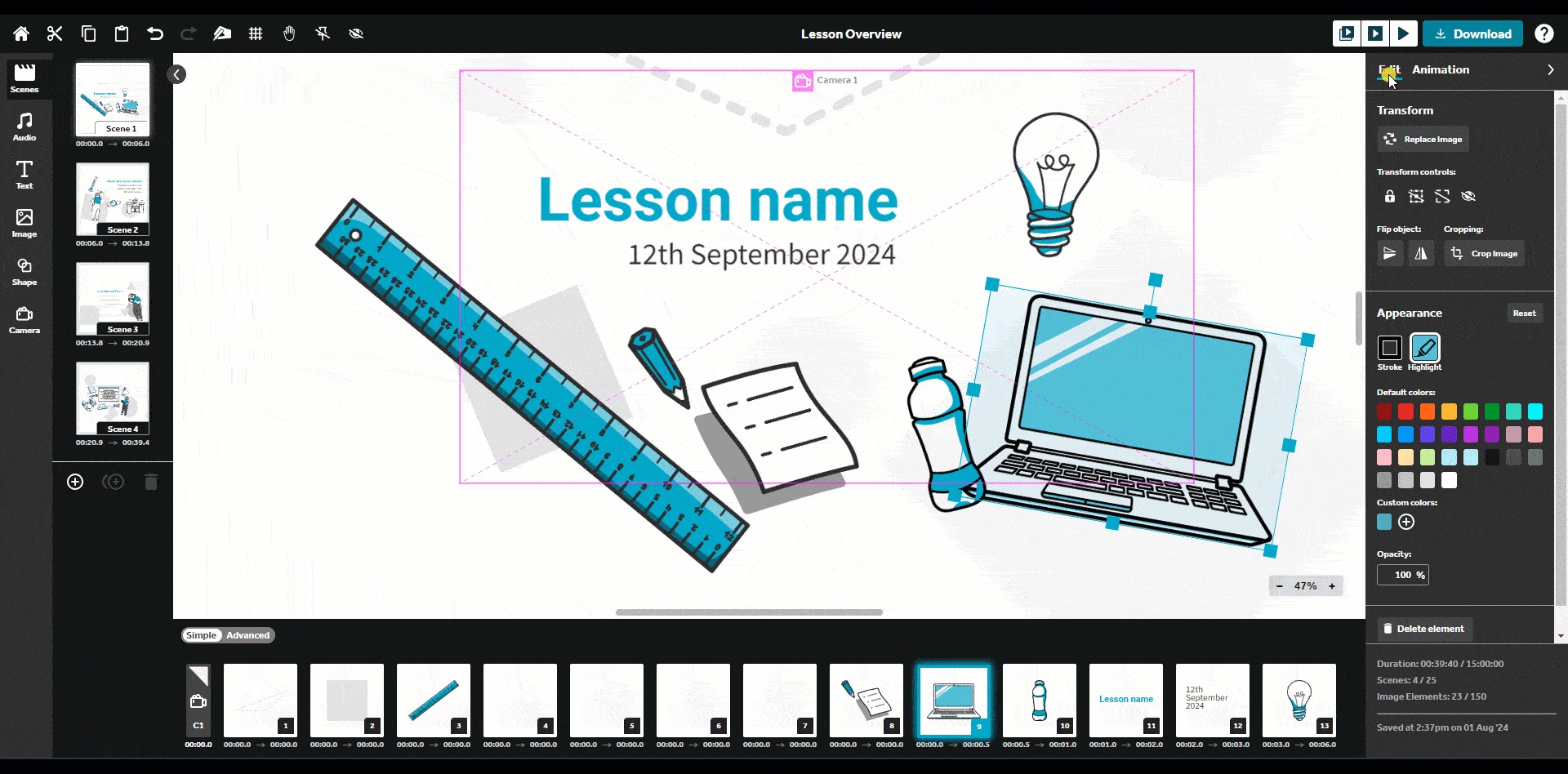
- 1. Выделите изображение, текст или фигуру и откройте Animation справа. Сначала настройте Entrance — способ появления элемента.
- 2. Для классической whiteboard-подачи используйте Hand draw, Pen draw или Draw. Hand draw показывает руку, Pen draw — выбранный инструмент, Draw рисует без руки. Для иных сцен доступны None, Fade in, Move in, Drag in и Bounce in.
- 3. Задайте Duration. Чем важнее объект, тем больше времени зрителю можно дать на его появление; второстепенные иконки разумно выводить быстрее. После изменения запускайте Preview from current element, а не пересматривайте весь ролик.
- 4. Добавьте Emphasis только там, где объект должен привлечь повторное внимание после появления. Доступны Pulse, Spin, Shake и Bounce, у части эффектов настраивается направление, а у Emphasis — ещё и число повторов.
- 5. Exit определяет уход элемента. Доступны Fade out, Move out, Slingshot, Disappear и Erase. Для спокойного объяснения часто достаточно оставить элемент на холсте и перейти камерой, а активный Exit использовать для смены смыслового блока.
- 6. Настройте Pause before next animation. Пауза особенно полезна после тезиса или схемы: она не добавляет новый объект, но даёт зрителю время прочитать уже появившийся материал.
Камеры: панорамирование и увеличение без рывков
Источник: VideoScribe Help / Sparkol Group
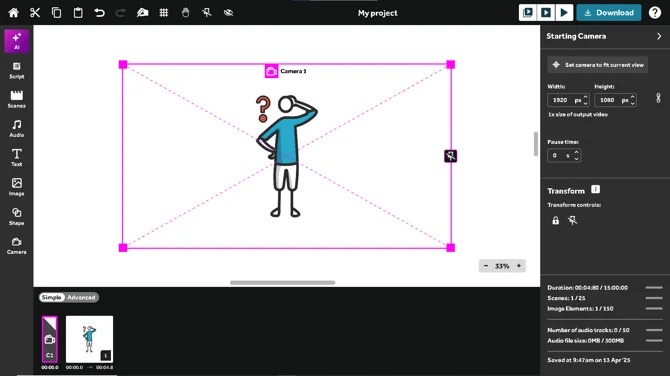
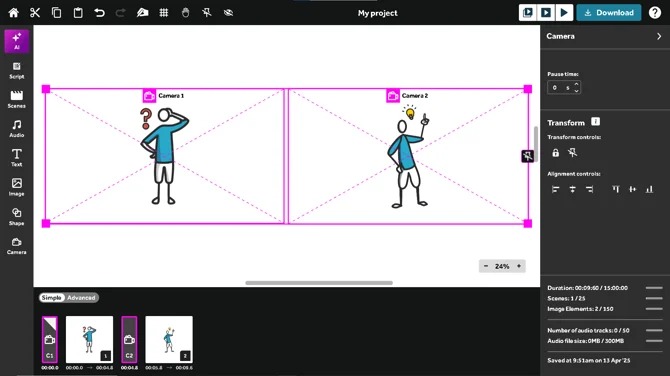
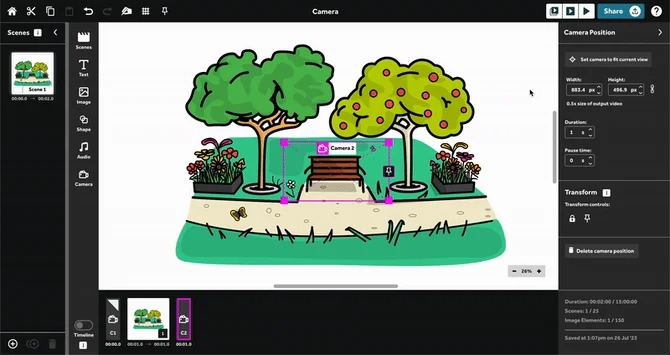
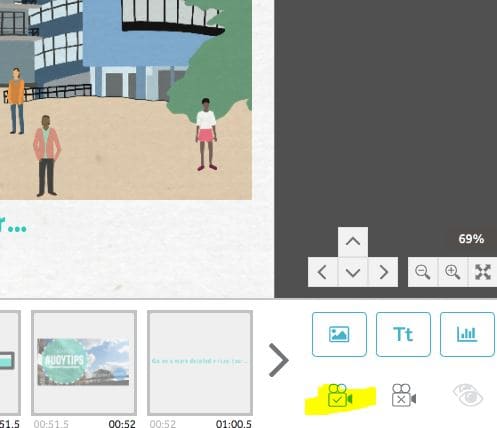
- 1. Выберите Camera на левой панели, чтобы добавить новую камеру. В каждой сцене уже есть Camera 1; дополнительные камеры нужны для перемещения по холсту или изменения крупности.
- 2. Поставьте рамку камеры вокруг нужной группы объектов. Рамка сохраняет соотношение сторон проекта, поэтому увеличение делается изменением её размера, а не растягиванием по одной оси.
- 3. Разместите камеру в таймлайне ровно в тот момент, когда должен начаться переход к новому фрагменту. Камера ведёт себя как отдельный элемент, поэтому её легко увидеть среди остальных событий.
- 4. В правой панели выберите характер движения: None, Ease out или Linear, затем задайте Duration и при необходимости Pause. Для объясняющего ролика Ease out обычно визуально спокойнее линейного пролёта, потому что движение смягчается к концу.
- 5. Используйте Set camera to fit current view, когда сначала навели холст удобным панорамированием и масштабом, а затем хотите точно зафиксировать этот вид камерой. Для навигации работают колесо мыши по вертикали, Shift с колесом по горизонтали, Space с перетаскиванием для панорамирования и Ctrl/Cmd с колесом для масштабирования.
- 6. Запустите Preview from current scene и смотрите не только на конечный кадр, но и на траекторию. Рывок обычно означает слишком короткую Duration или слишком большую разницу между соседними рамками.
Источник: VideoScribe Help / Sparkol Group
Источник: VideoScribe Help / Sparkol Group
Источник: VideoScribe Help / Sparkol Group
Сцены и входные переходы
Источник: VideoScribe Help / Sparkol Group
- 1. Откройте Scenes и добавьте новую сцену в момент смены смыслового раздела, а не после каждого объекта. В одной сцене можно использовать несколько камер, поэтому сцена отвечает за логический блок, а камеры — за движение внутри него.
- 2. Выделите входящую сцену. Справа появится Scene entrance transition. Откройте Type и выберите переход, затем задайте Duration. У части переходов дополнительно выбирается направление и рука.
- 3. Сохраните одинаковый тип перехода для повторяющихся разделов. Частая смена разных эффектов отвлекает от содержания и усложняет синхронизацию.
- 4. Просмотрите стык двух сцен. Начало новой сцены должно совпадать с завершением фразы или музыкального акцента. При рассинхронизации сначала правьте длительность перехода, затем — соседние паузы элементов.
Как выстроить тайминг и синхронизировать анимацию с речью
Сильная whiteboard-анимация держится не на количестве рисунков, а на совпадении слов, появления объектов и движения камеры. Поэтому над таймингом лучше работать после того, как черновая композиция уже собрана, а дикторский текст или хотя бы его длительность известны.
Черновой порядок в Simple Timeline
Источник: Xeon Live; VideoScribe — Sparkol Group
- 1. Переключитесь в Simple. Просмотрите плитки слева направо и удалите случайные объекты, попавшие в неверный порядок.
- 2. Перетащите плитки так, чтобы каждый смысловой блок начинался с главного объекта, затем добавлялись поясняющие детали и только после них происходил переход камеры или сцены.
- 3. Выделяйте элементы по очереди и задавайте Duration и Pause. На этом этапе не требуется покадровая точность: задача — получить правдоподобный общий ритм без длинных пустот и без серии слишком быстрых появлений.
- 4. Запустите Preview from current scene. Отметьте места, где диктор уже произнёс фразу, а рисунок ещё строится, либо рисунок закончен слишком рано. Эти места затем корректируются в Advanced Timeline.
Точная синхронизация в Advanced Timeline
Источник: VideoScribe Blog / Sparkol Group
- 1. Переключите таймлайн в Advanced. Раскройте его по высоте и увеличьте масштаб верхним ползунком, чтобы видеть границы анимаций и аудиоволну.
- 2. Найдите начало нужной фразы на waveform. Перетащите строку визуального элемента так, чтобы Entrance начинался рядом с речевой атакой, а не за несколько секунд до неё.
- 3. Подтяните границы стадий анимации. Для слова или короткой фразы объект обычно должен либо появиться к моменту произнесения, либо рисоваться синхронно с объяснением. Проверяйте результат ушами и глазами, а не только по форме волны.
- 4. При длинной фразе растяните Duration или добавьте Pause, вместо того чтобы вставлять лишний объект. При коротком акценте сократите анимацию и оставьте объект на экране для последующего контекста.
- 5. Камеру ставьте после появления опорного объекта и до начала следующей фразы. Движение, которое пересекает активное чтение мелкого текста, снижает читаемость.
- 6. Пересмотрите фрагмент от текущего элемента, затем целиком сцену. Локальная синхронизация может выглядеть хорошо, но общий ритм сцены проверяется только непрерывным просмотром.
Для длинных обучающих материалов полезно идти от аудио к изображению. Запишите или импортируйте дикторский текст, разделите его по сценам, а затем стройте визуальные события поверх waveform. Такой порядок соответствует и рекомендации разработчика: естественный темп речи задаётся раньше, чем длительности рисунков.
Горячие клавиши и ускорение повторяющихся операций
Источник: Xeon Live; VideoScribe — Sparkol Group
- Выделение и редактирование. Ctrl/Cmd+A выделяет всё, Ctrl/Cmd+C, X и V выполняют копирование, вырезание и вставку, Ctrl/Cmd+Z отменяет действие, Ctrl/Cmd+Y на Windows возвращает отменённое действие, Delete удаляет выбранное.
- Точное дублирование. Обычная вставка смещает копию, чтобы объекты не лежали друг на друге. Для вставки в то же место используется Ctrl+Shift+P в Windows или Cmd+Shift+P в macOS.
- Предпросмотр. На Windows полный preview запускается Ctrl+Alt+P, на macOS — Cmd+P. Внутри Preview пробел ставит воспроизведение на паузу и продолжает его.
- Сетка и текст. Ctrl/Cmd+G включает сетку; Ctrl/Cmd+B и Ctrl/Cmd+I применяют полужирное и курсивное начертание к тексту. Эти команды удобны при выравнивании повторяющихся блоков и быстром форматировании подписей.
Как записать голос, добавить музыку и отредактировать аудио
Аудио в текущем VideoScribe — полноценная часть таймлайна, а не только фоновая дорожка. Программа различает Scene audio и Project audio, показывает waveform в Advanced Timeline, позволяет перемещать, обрезать и делить треки. Это даёт достаточно контроля для дикторского ролика без отдельного аудиоредактора на этапе черновой сборки.
Запись голоса и добавление MP3
Источник: VideoScribe Help / Sparkol Group
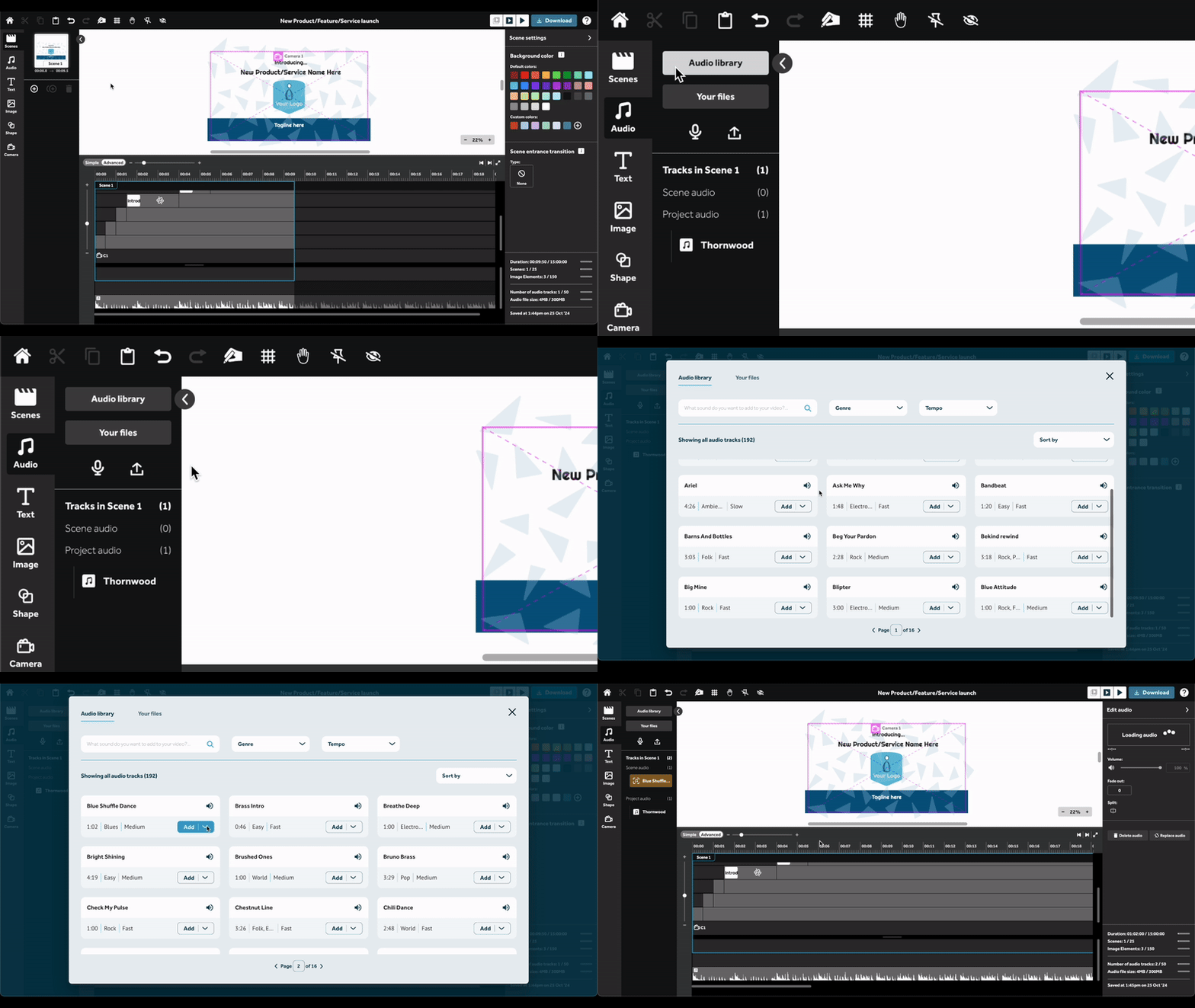
- 1. Нажмите Audio слева. Для готового файла используйте Upload audio и выберите MP3; для записи прямо в проекте откройте Record.
- 2. При записи разрешите браузеру доступ к микрофону. VideoScribe использует устройство записи, выбранное по умолчанию в браузере. После обратного отсчёта начнётся запись; кнопку записи можно нажать ещё раз для паузы и затем продолжить.
- 3. Завершите запись через Done, задайте имя и описание. Затем выберите Save only, Scene audio или Project audio. Scene audio привязывает материал к выбранной сцене, Project audio играет через весь проект.
- 4. Для фоновой музыки можно использовать встроенную библиотеку с более чем 200 royalty-free треками. Перед добавлением прослушайте Preview и решите, должна дорожка относиться к одной сцене или ко всему проекту.
- 5. Откройте Advanced Timeline. После добавления голос и музыка видны как волновые формы. Scene audio находится внутри синего блока сцены, Project audio располагается вне него.
Подробную подготовку дикторской дорожки и общие требования к записи можно сопоставить с материалом Xeon Live как сделать озвучку для видео. В VideoScribe важно получить чистый MP3 и затем синхронизировать визуальные события по waveform.
Split, Trim, перемещение и несколько аудиодорожек
Источник: VideoScribe Blog / Sparkol Group
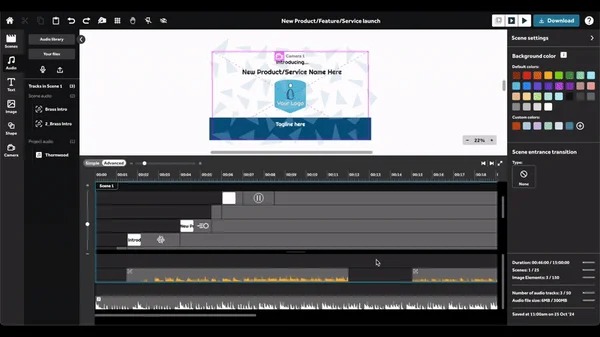
- 1. Для смещения начала трека удерживайте его в Advanced Timeline и двигайте влево или вправо. Перемещение вверх или вниз переводит дорожку между доступными lanes; пересекающиеся треки могут играть одновременно.
- 2. Для удаления ошибки включите Split, выберите дорожку и укажите точку разреза. Подтвердите Enter или Confirm Split. Сделайте второй разрез в конце ненужного участка и удалите получившийся сегмент.
- 3. Для Trim выделите трек и потяните крайний handle в начале или конце. Отпустите мышь в нужной точке — длина дорожки изменится без отдельного экспорта аудио.
- 4. При точной правке увеличьте высоту Advanced Timeline и его масштаб. Чем ближе к waveform видны границы дорожки, тем проще совмещать старт слова, звуковой эффект и Entrance анимации.
- 5. После каждого крупного изменения просматривайте сцену от начала. Слушайте баланс речи и музыки и одновременно контролируйте, что паузы визуальных элементов не образуют пустых неподвижных кадров.
Источник: VideoScribe Blog / Sparkol Group
Проект поддерживает до 50 аудиотреков и до 300 МБ аудиофайлов суммарно. Эти пределы отображаются в интерфейсе. Для обычного объясняющего ролика такое количество редко требуется: практичнее держать отдельный голос, одну фоновую музыку и точечные эффекты, чтобы управление таймлайном оставалось прозрачным.
Как использовать шаблоны, проверить проект и экспортировать результат
Финальная стадия начинается не с Download, а с унификации внешнего вида и контрольного просмотра. Шаблоны ускоряют старт, но любой готовый макет нужно привести к собственным текстам, цветам, аудио и темпу. После этого проект проверяется в Preview и только затем выводится в файл.
Шаблоны, фон и единый визуальный стиль
Источник: VideoScribe Help / Sparkol Group
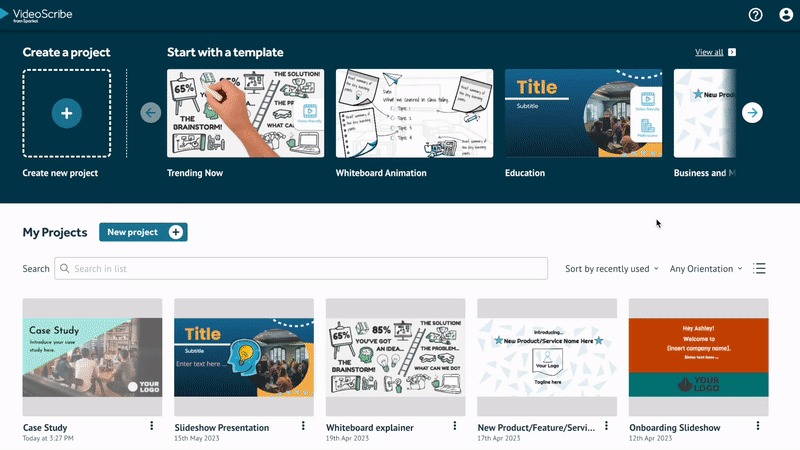
- 1. На экране проектов откройте ряд шаблонов и View all. Наведите курсор на подходящий вариант: Preview показывает готовую структуру, Use создаёт проект на его основе.
- 2. Замените текст и изображения, не меняя всё сразу. Сначала сохраните структуру сцен и камер, затем адаптируйте контент. Так легче понять, какие переходы и длительности были заложены в шаблон.
- 3. Приведите сцены к одной палитре. Фон задаётся в Scene settings, а собственные цвета сохраняются по HEX и повторно используются для текста и элементов.
- 4. Настройте единый способ появления. Для строгой инструкции достаточно одного основного Entrance и редких Emphasis-акцентов. Разнородные руки, шрифты и переходы делают шаблон визуально несобранным.
- 5. Проверьте камеру после замены контента. Новый текст может оказаться длиннее исходного, а картинка — выше или шире; поэтому рамки камеры, которые хорошо работали в шаблоне, иногда требуют повторной подгонки.
Для материала, который одновременно существует как презентация и видео, полезно заранее определить, где нужны статичные слайды, а где — последовательное рисование. В отдельной инструкции Xeon Live разобрано, как превратить презентацию в видео; VideoScribe решает эту задачу через сцены, камеры и анимации, а не через прямую запись показа слайдов.
Предпросмотр, контроль качества и экспорт
Источник: VideoScribe Help / Sparkol Group
- 1. Сначала запускайте Preview from current element для локальной проверки анимации, затем Preview from current scene для ритма сцены и в конце полный Preview проекта. Во время просмотра пробел ставит воспроизведение на паузу.
- 2. Проверьте читаемость на реальном размере окна. Текст не должен требовать остановки видео, камера не должна обрезать подписи, а значимые объекты должны оставаться в кадре столько, сколько нужно для понимания.
- 3. Проверьте звук: речь должна начинаться без обрезанного первого слога, музыка не должна перекрывать голос, а монтаж по waveform — расходиться с фактическим звучанием. Предпросмотр зависит от браузера, соединения и компьютера, поэтому его качество изображения не равно финальному MP4.
- 4. Нажмите Download в правом верхнем углу. Для обычного видео выберите MP4: текущий VideoScribe рендерит MP4 в 1080p HD. Для короткой зацикленной демонстрации доступен GIF, но в GIF попадают только первые 15 секунд проекта.
- 5. После рендера откройте готовый файл в обычном плеере и просмотрите начало, несколько переходов и финал. Особое внимание уделите местам, где в Preview были рывки, длинные SVG-анимации или плотный звук.
- 6. Сохраните проект с понятным названием до внесения крупных правок. Текущий VideoScribe хранит проекты в аккаунте и синхронизирует их между веб- и настольным приложением; формат текущего проекта не следует путать с VideoScribe Legacy.
Для рекламных роликов полезно дополнительно сверить логику сценария с материалом Xeon Live о самостоятельном создании рекламного видео. VideoScribe хорошо закрывает объясняющую графическую часть, но не заменяет съёмку, монтаж живого видео и сложный композитинг.
Типичные ошибки: причины, исправление и проверка результата
Большинство проблем в VideoScribe связано не с одной кнопкой, а с устройством проекта: слишком много элементов в одной сцене, тяжёлые SVG или GIF, неверно подготовленный MP3, слишком быстрые камеры либо попытка повторить инструкции для VideoScribe Legacy в текущем интерфейсе. Ниже — порядок диагностики без случайного перебора настроек.
Проект становится тяжёлым и сложным для редактирования
Источник: VideoScribe Help / Sparkol Group
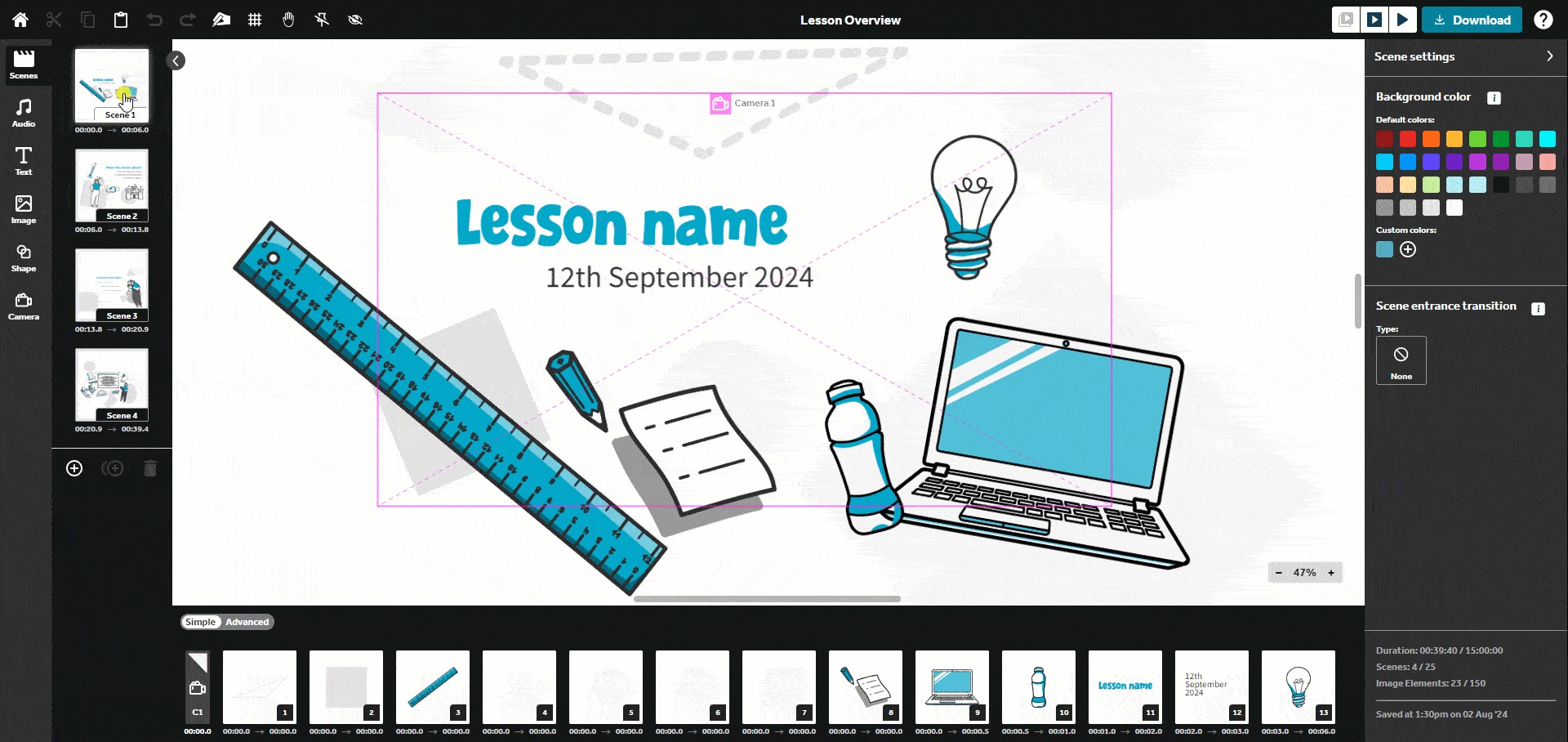
- 1. Откройте Scene settings и посмотрите счётчики проекта. Текущий VideoScribe ограничивает проект 25 сценами, 150 image elements, 50 аудиодорожками и 300 МБ аудио.
- 2. При перегруженной сцене разделите содержание по смысловым блокам. Используйте Add scene или Duplicate scene, затем перенесите логику продолжения в следующую сцену. Камеры оставляйте для движения внутри одного связного эпизода.
- 3. Удалите невидимые или дублирующие элементы. В Simple Timeline проще заметить лишнюю плитку, а в Advanced — строку, которая занимает время, хотя визуально почти не используется.
- 4. Упростите тяжёлые SVG: сократите количество узлов, удалите скрытые слои и clipping masks. Для GIF уменьшите размер файла и число кадров; собственные GIF разумно держать компактными.
- 5. После чистки запустите Preview from current scene. Проверка успешна, когда сцена воспроизводится без пропущенных объектов, а таймлайн остаётся управляемым и понятным.
SVG рисуется странно или импортированный объект выглядит неверно
Источник: Xeon Live; VideoScribe — Sparkol Group
- 1. Уточните формат. VideoScribe импортирует JPEG, PNG, SVG и GIF, но именно SVG предназначен для управляемого прорисовывания по линиям.
- 2. Откройте исходный SVG в векторном редакторе и проверьте, что рисунок построен обычными strokes. Brush и каллиграфические эффекты могут привести к прорисовке контура вместо ожидаемой линии.
- 3. Уберите лишние эффекты, скрытые объекты и вложенные группы. Для растрового изображения внутри SVG убедитесь, что оно embedded. В противном случае внешняя ссылка на картинку не переносится вместе с файлом.
- 4. Сохраните SVG заново и импортируйте его через Image → Upload image. Сравните скорость и порядок отрисовки в Preview from current element.
- 5. При неподходящей прорисовке используйте другую Entrance-анимацию — например Fade in или Move in — вместо искусственного усложнения SVG. Для фотографий и сложных растров это часто уместнее имитации ручного рисунка.
Звук не загружается, анимация отстаёт или камера дёргается
Источник: VideoScribe Blog / Sparkol Group
- Проблема с MP3. При отказе загрузки сохраните чистый MP3 без служебных данных, которые добавляют некоторые аудиопрограммы, и загрузите файл снова через Audio → Upload audio. После успешного добавления waveform должна появиться в Advanced Timeline.
- Анимация уходит вперёд или назад. Не исправляйте весь ролик одной общей паузой. Найдите конкретную фразу на waveform, переместите соответствующую строку элемента и подстройте границы Entrance/Emphasis/Exit.
- Камера дёргается. Увеличьте Duration движения или уменьшите разницу масштаба между соседними камерами. Ease out смягчает завершение движения; итог оценивается только в Preview from current scene.
- Текст нечитаем после движения камеры. Расширьте рамку камеры либо увеличьте шрифт и сократите фразу. Камера показывает именно свой прямоугольник, а не весь холст; поэтому проверка крупности выполняется в preview.
- Старые инструкции не совпадают с меню. Проверьте, что руководство относится к текущему VideoScribe, а не к VideoScribe Legacy. В актуальной версии камеры — отдельные элементы, а текущие проекты и интерфейс отличаются от Legacy.
Почему в интерфейсе нет пункта из старого руководства?
С высокой вероятностью руководство относится к VideoScribe Legacy. Текущая версия использует отдельные камеры, сцены, новую правую панель и Advanced Timeline. Сначала сопоставьте скриншот с текущим интерфейсом.
Почему GIF при экспорте короче проекта?
Экспорт GIF в текущем VideoScribe включает первые 15 секунд проекта и зацикливает их. Для полного ролика используйте MP4.
Почему импортированный SVG рисуется по контуру?
Так происходит у файлов, где видимая линия создана brush-эффектом или сложной формой, а не обычным stroke. Пересохраните SVG с простыми штрихами и удалите лишние эффекты.
Почему звук не начинается вместе со сценой?
Проверьте, добавлен ли трек как Scene audio или Project audio, затем откройте Advanced Timeline и сдвиньте дорожку к нужному моменту по waveform.
Как быстро проверить только проблемный фрагмент?
Используйте Preview from current element для одного объекта или Preview from current scene для сцены. Полный Preview оставьте для финальной проверки связности проекта.
Сколько сцен и аудиодорожек допускает проект?
В текущем VideoScribe — до 25 сцен, до 50 аудиодорожек, до 150 image elements и до 300 МБ аудио суммарно. Счётчики отображаются в интерфейсе проекта.
Плюсы, минусы, альтернативы и кому подходит VideoScribe
Источник: VideoScribe Help / Sparkol Group
Сильная сторона VideoScribe — специализированный рабочий процесс. Пользователь не строит композицию из десятков видеослоёв, а управляет объектами, камерами, сценами и временем появления. Это сокращает путь от сценария к объясняющему ролику, но одновременно задаёт стилистические рамки: программа ориентирована на анимированные схемы, иллюстрации и презентационное повествование, а не на универсальный постпродакшн.
Плюсы
- Понятная модель из сцен, камер, объектов и таймлайна; базовый ролик можно собрать без навыков сложного композитинга.
- Сочетание Simple и Advanced Timeline: первый подходит для грубого порядка, второй — для точной синхронизации с аудио.
- Импорт JPEG, PNG, SVG и GIF, большая встроенная библиотека изображений и поддержка собственных цветов и шрифтов.
- Три стадии анимации элемента, отдельные камеры и переходы между сценами позволяют строить движение без ручной анимации каждой координаты.
- Запись голоса, несколько аудиодорожек, waveform, Split и Trim закрывают типовой звуковой монтаж объясняющего ролика внутри одного проекта.
- Горизонтальный, квадратный и вертикальный форматы позволяют сразу верстать кадр под разные площадки.
Минусы
- Подход заточен под объясняющую и рисованную анимацию; сложный монтаж живого видео и продвинутые визуальные эффекты находятся за пределами основной логики VideoScribe.
- Качество прорисовки собственных SVG зависит от структуры файла; случайный вектор из интернета может анимироваться хуже специально подготовленного.
- В текущем продукте действуют пределы по числу сцен, image elements, аудиодорожек и суммарному объёму аудио, поэтому длинные проекты нужно проектировать аккуратно.
- GIF-экспорт охватывает только первые 15 секунд, а набор доступных функций зависит от плана. Пользовательские шрифты, например, относятся к плану Max.
- Инструкции для VideoScribe Legacy визуально и логически не совпадают с текущим интерфейсом, что создаёт путаницу при поиске старых уроков.
Чем отличаются Canva, Vyond, PowerPoint и After Effects
Источник: VideoScribe Help / Sparkol Group
Canva сейчас тоже умеет whiteboard-анимацию через SpeedPaint и одновременно остаётся универсальной средой для презентаций, социальных макетов, видео и совместного редактирования. Это удобный вариант, когда одна команда выпускает много разных типов контента в общей дизайн-среде. VideoScribe сильнее фокусирует процесс вокруг камер, сцен, рисующих анимаций и синхронизации элементов на специализированном таймлайне.
Vyond ориентирован на более широкий набор анимационных стилей, готовых персонажей, сцен, пропсов и корпоративных шаблонов. В его Template Library есть отдельный стиль Whiteboard Animation, но продукт в целом рассчитан на персонажную и сценовую бизнес-анимацию. VideoScribe проще воспринимать как инструмент для визуального объяснения на доске, где центральны иллюстрация, рука, камера и последовательное раскрытие схемы.
Microsoft PowerPoint остаётся удобен для слайдовой презентации, особенно когда материал сначала показывают вживую, а видео — вторичный результат. В Xeon Live есть отдельный обзор Microsoft PowerPoint. VideoScribe выбирают, когда нужен именно анимированный рассказ с рисованием и движением камеры, а не классическая последовательность слайдов.
Adobe After Effects — другая категория: профессиональная motion graphics и VFX-среда с ручным контролем анимации, композитинга и визуальных эффектов. Она даёт значительно больше свободы, но требует другого уровня подготовки и времени. VideoScribe рациональнее для стандартизированного объясняющего ролика, где важна скорость сборки, а After Effects — для уникальной графики, сложной анимации и интеграции с постпродакшном.
Кому подойдёт
- Преподавателям, методистам и авторам курсов, которым нужны короткие объяснения с рисунками, тезисами и дикторским текстом.
- Маркетинговым и продуктовым командам для демонстрации процессов, услуг, воронок, пользовательских сценариев и простых сравнений.
- HR и внутренним коммуникациям для онбординга, инструкций и регламентов, где важнее ясность структуры, чем киношная подача.
- Небольшим командам, которым нужен повторяемый визуальный формат и возможность быстро собирать новые ролики из шаблонов.
Кому не подойдёт
- Монтажёрам, которым требуется многодорожечная работа с большим объёмом отснятого видео, сложная цветокоррекция и монтаж по видеоклипам.
- Motion-дизайнерам, которым нужен полный контроль над кривыми анимации, масками, частицами, 3D, трекингом и композитингом.
- Проектам, где рисованный стиль не соответствует бренду или аудитории и требуется реалистичная съёмка, персонажная 2D/3D-анимация или интерактивный формат.
Для короткого объясняющего видео оптимальный рабочий порядок такой: написать сценарий, разделить его на 3–7 смысловых сцен, записать черновую озвучку, выбрать формат 16:9, 1:1 или 9:16, разложить изображения и текст, настроить Entrance, затем камеры, после этого синхронизировать всё в Advanced Timeline и сделать контрольный MP4. Для обучающего контента полезно дополнительно сверить структуру с инструкцией Xeon Live по созданию видеоуроков и видеокурсов.
Основной критерий выбора VideoScribe — совпадение его языка с задачей. Когда сообщение лучше объяснить последовательным рисунком, схемой, подписью и голосом, программа позволяет собрать весь цикл в одной среде. Когда результат должен выглядеть как обычный фильм, сложная рекламная графика или полноценная персонажная анимация, специализированные альтернативы дают более подходящий набор инструментов.