
VideoReDo TVSuite — специализированный редактор для быстрой очистки телезаписей, MPEG/TS-потоков и совместимого H.264/HEVC-видео. На Xeon Live можно скачать VideoReDo TVSuite бесплатно и ознакомиться с исходным описанием программы. При этом продукт относится к устоявшемуся, но уже не развивающемуся классу Windows-приложений: последние публичные сборки относятся к 2022 году, поэтому особенно важно понимать его сильную сторону — точную резку и исправление потока — и не ожидать от него возможностей современной многодорожечной монтажной системы.
Что такое VideoReDo TVSuite и для каких задач он подходит
VideoReDo TVSuite создавался вокруг телевизионных записей и уже сжатого видео, которое нужно не пересобирать с нуля, а аккуратно почистить. Главная идея проста: большая часть совместимого исходного потока переносится в результат без полного повторного кодирования, а пересчёт требуется прежде всего около точек монтажа или тогда, когда пользователь сознательно меняет кодек, разрешение либо другие параметры изображения. Поэтому приложение особенно удобно для длинных записей с тюнера, DVR, карты захвата, DVD-источников и архивных MPEG-файлов, где повторный просчёт всего материала был бы лишним.
Программа не строит работу вокруг дорожек, слоёв и сложной композиции. Вместо этого пользователь открывает один материал, быстро перемещается по нему, отмечает начало и конец ненужного или нужного участка, проверяет стыки и сохраняет результат. Для более общего понимания этапов монтажа полезно свериться с материалом Xeon Live о том, как устроен видеомонтаж: VideoReDo TVSuite закрывает именно техническую часть — резку, соединение, ремонт временной структуры и вывод, но не художественную постобработку.
По состоянию на сентябрь 2026 года VideoReDo TVSuite стоит рассматривать как legacy-инструмент. Публичные каталоги фиксируют стабильную ветку 6.62.6.833 и бета-сборку 6.63.7.836a, выпущенную в 2022 году. Старый сайт разработчика открывает форму ручной активации, а сообщения сообщества после смерти основателя указывают на остановку продаж, поддержки и развития. Это не делает установленную рабочую копию бесполезной, но меняет практический подход: не стоит строить новый производственный процесс так, будто впереди гарантированы обновления под будущие кодеки и драйверы.
- Подходит: удаление рекламы и лишних участков из телезаписей, точная подрезка начала и конца, соединение совместимых фрагментов, исправление проблемных MPEG/TS-потоков, пакетный вывод нескольких проектов, подготовка DVD-Video.
- Подходит с оговорками: H.264 и HEVC, MP4/MKV и аппаратное кодирование — возможности присутствуют в шестой ветке, но совместимость конкретного профиля и современного драйвера нужно проверять коротким тестом.
- Не заменяет: Premiere Pro, DaVinci Resolve, VEGAS Pro и другие NLE для многокамерного монтажа, слоёв, масок, сложных титров, цветокоррекции, стабилизации и развитого сведения звука.
Карта интерфейса: где находятся основные рабочие зоны
Главное окно логически делится на четыре части. Сверху находится просмотр видео; под ним — лента миниатюр и звуковой график, ещё ниже — основная шкала программы и элементы перемещения. Справа расположен список созданных вырезов или сцен, а также информационный блок с текущим временем и длительностью. Внизу вынесены крупные команды работы с выделением и сохранением. Такой интерфейс удобен именно для длинных записей: крупный переход делается шкалой, точная доводка — миниатюрами и покадровым шагом, а весь список монтажных решений виден справа.
Окно просмотра, миниатюры, аудиограф и шкала
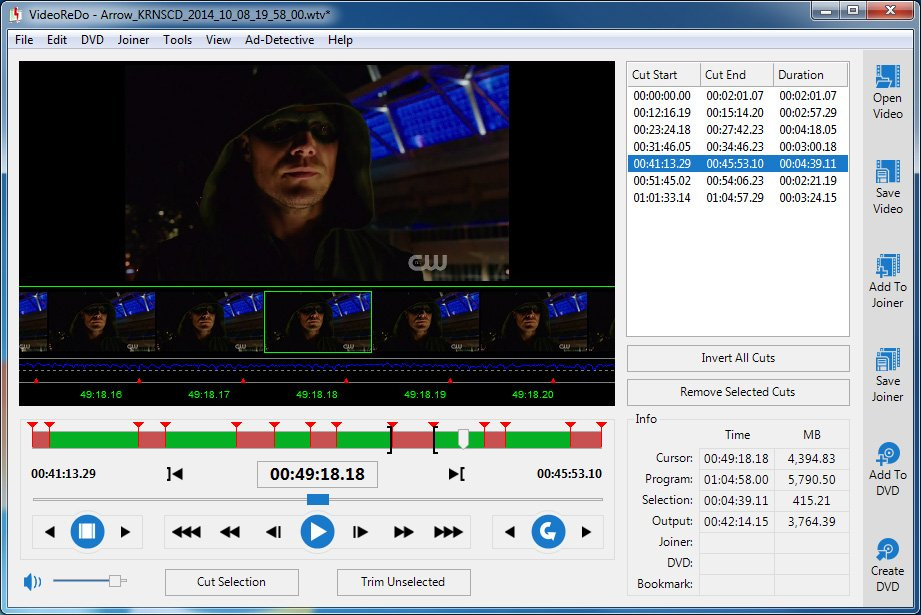
Большой экран нужен не только для просмотра: по нему удобно оценивать момент смены сюжета и проверять монтажный стык. Миниатюры показывают соседние кадры вокруг текущей позиции, а звуковой график помогает заметить паузу, всплеск или конец реплики. Основная шкала показывает, какие области попадут в итог: в Cut Mode сохраняемый материал остаётся зелёным, вырезы отмечаются красным; в Scene Mode логика выбора меняется. При активном Preview Mode программа переходит в отдельное состояние проверки, а навигация относится уже к будущему результату.
Меню Tools и настройки, которые реально понадобятся
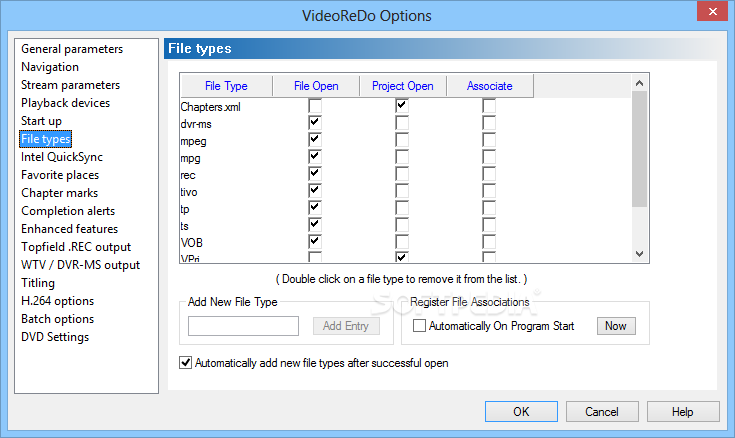
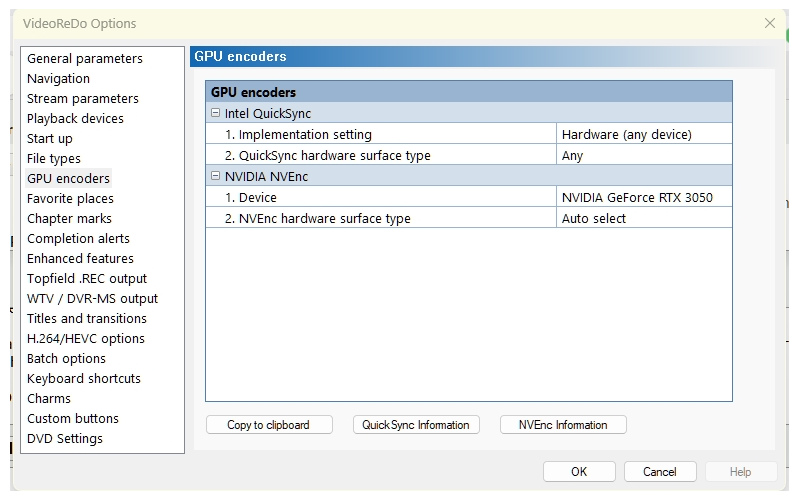
В Tools сосредоточены QuickStream Fix, параметры программы, работа с потоками, настройка звука и другие технические команды. Для повседневного монтажа особенно важны Options: там выбираются режим Cut/Scene, шаги навигации, устройства воспроизведения, файловые ассоциации, GPU-кодировщики и сочетания клавиш. Не нужно менять всё сразу. Рабочая методика — оставить стандартные значения, проверить собственный тип файла, а затем менять только тот параметр, который связан с конкретной проблемой.
Для скорости полезно запомнить несколько штатных приёмов из руководства: Ctrl+O открывает видео, пробел переключает воспроизведение и паузу, B ставит закладку, J возвращает к ней, Z включает увеличение участка шкалы, F7 и F8 меняют масштаб, а Ctrl+B отправляет проект в Batch Builder. Набор горячих клавиш настраивается, поэтому при регулярной работе удобнее закрепить за собой стабильную схему и не менять её от проекта к проекту.
Пошаговая работа: удалить рекламу и сделать точный монтаж без лишнего пересчёта
Базовый сценарий VideoReDo TVSuite — открыть длинную запись, удалить несколько ненужных интервалов и сохранить результат в максимально близком к исходнику видеорежиме. Это тот случай, где программа раскрывается лучше всего. Ниже последовательность построена так, чтобы монтажные решения, техническая проверка и вывод были разделены и каждую ошибку можно было поймать до обработки всего файла.
1. Откройте запись и убедитесь, что временная шкала стабильна
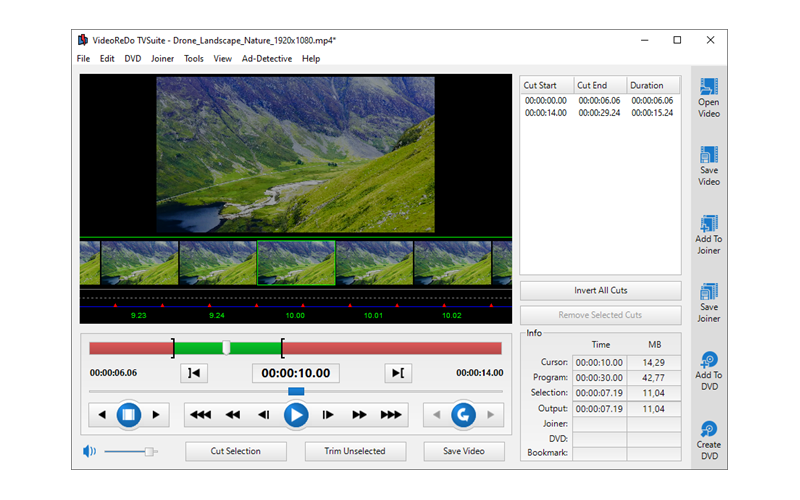
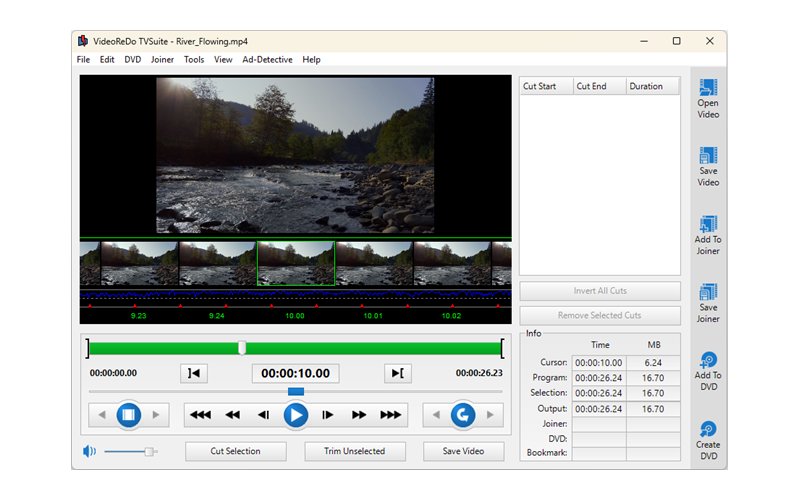
Откройте файл через File → Open Video или Ctrl+O. Сначала ничего не вырезайте. Перейдите приблизительно в начало, середину и конец записи. Сравните длительность с независимым проигрывателем и убедитесь, что шкала не прыгает назад, звук не отрывается от изображения, а позиционирование не зависает на одном участке. Для обычной эфирной записи достаточно нескольких быстрых переходов и короткого воспроизведения. Если время ведёт себя странно, монтаж лучше отложить и сначала пройти сценарий QuickStream Fix из следующего раздела.
После открытия посмотрите Program Info или другой доступный экран сведений о потоке: важны видеокодек, размер кадра, частота, аудио и наличие нескольких дорожек. Цель не в том, чтобы переписать характеристики, а в том, чтобы понимать, что именно вы хотите сохранить. Если исходник уже подходит телевизору, медиаплееру или архиву, этот факт определяет дальнейший выбор профиля: менять формат без причины не нужно. Для сложного контейнера полезно помнить, что расширение TS, MP4 или MKV само по себе не говорит, какой кодек находится внутри.
2. Выберите Cut Mode и найдите первую границу рекламы
Для телепередачи, где полезного материала больше, чем рекламы, используйте Cut Mode. В этом режиме исходная программа считается сохраняемой, а вы добавляете только исключения. Переместите основной курсор приблизительно к первой паузе. Затем сузьте поиск: лента миниатюр показывает соседние кадры, а кнопки перемещения доводят позицию до точного места. Руководство описывает отдельный fine tuning slider, а правый клик по нему даёт очень малый диапазон перемещения; на длинном материале это быстрее, чем пытаться с первого раза попасть мышью в нужную секунду.
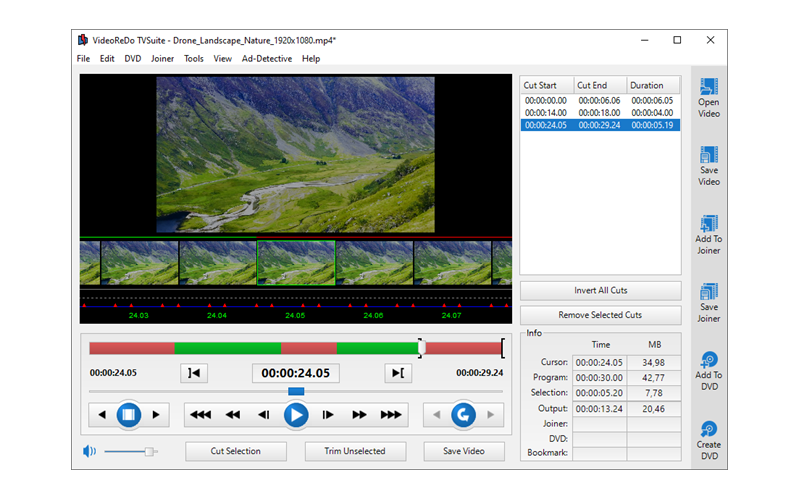
Не ориентируйтесь только на чёрный кадр. Телевизионная реклама часто начинается заставкой, звуковым перебивочным сигналом или графикой поверх последней реплики. Просмотрите несколько кадров до предполагаемой точки и после неё, послушайте звук, затем поставьте начальную границу выделения. Перейдите к концу рекламного блока тем же способом и поставьте конечную границу. После этого нажмите Cut Selection. На шкале выбранный интервал станет исключённым, а справа появится запись с началом, концом и длительностью.
3. Уточните границы и исправьте неточные выделения
После первого выреза не переходите сразу к сохранению. Дважды щёлкните по созданному интервалу в списке или по его области на шкале: маркеры снова охватят этот участок. Перейдите к началу выделения, сдвиньте позицию на несколько кадров и заново установите начало. Для конца аналогично можно перейти к конечной точке и скорректировать её. Если новое выделение пересекается со старым, программа предлагает объединить, заменить или отменить действие; для обычной правки существующего интервала нужен вариант замены.
В практической записи граница считается удачной, когда последний сохраняемый кадр и звук перед вырезом принадлежат программе, а первый кадр после выреза уже относится к продолжению. Особенно внимательно проверяйте разговорные сцены: картинка может смениться раньше, чем закончится фраза. Для интерлейсного материала полезно воспроизвести переход в движении, потому что одиночный стоп-кадр не всегда показывает, насколько естественно выглядит стык.
4. Разметьте остальные паузы и используйте закладку для возврата
Повторяйте ту же последовательность для каждой паузы: приблизительный переход → миниатюры → покадровая доводка → начало → конец → Cut Selection. Для длинной передачи не нужно без остановки прокручивать часовой материал. Быстрее двигаться крупными шагами, а точность включать только около предполагаемой границы. Когда нужно сравнить два места, поставьте закладку клавишей B и возвращайтесь к ней клавишей J. Это особенно удобно при сомнительной паузе, которую хочется перепроверить после просмотра следующего блока.
Если записей много, держите логику выделений однородной. Например, всегда ставьте начало выреза на первом рекламном кадре, а конец — на последнем кадре перед возвратом программы. Постоянное правило упрощает последующую проверку. Отдельно полезно сохранить проект перед финальным выводом: файл проекта хранит пути к исходнику и монтажные решения, поэтому вы сможете изменить только одну спорную границу и повторить экспорт, не размечая передачу заново.
5. Включите Preview Mode и проверьте только монтажные стыки
Переключитесь в Preview Mode. Теперь задача — не пересмотреть всю передачу, а пройти все точки склейки. Начните с первого стыка, проиграйте несколько секунд до и после него, затем переходите к следующему. Проверяйте три вещи: речь не обрывается, одиночный рекламный кадр не остался, звук после стыка продолжается без заметного провала. Если проблема есть, вернитесь в режим редактирования, исправьте только соответствующую границу и повторите локальную проверку.
Предпросмотр проверяет логику монтажа, но не заменяет техническую диагностику потока. Если навигация нестабильна, длительность неверна или в записи есть крупные ошибки временных меток, чистый стык в Preview Mode не гарантирует корректный итоговый контейнер. Именно поэтому начальная проверка файла и QuickStream Fix вынесены в отдельный сценарий, а не используются как косметическое средство после всех вырезов.
6. Сохраните через профиль, который не меняет исходник без необходимости
Нажмите Save Video и выберите профиль вывода. Для задачи удалить рекламу и сохранить качество ищите профиль, который оставляет исходный кодек и размеры без изменений, а режим обработки позволяет Intelligent Recode или Match Source. Не включайте Force Recode, не меняйте разрешение и не задавайте новый кодек только потому, что такое поле доступно. Любое изменение, которое требует создания новых кадров на всей длительности, превращает быстрый потоковый монтаж в обычное кодирование.
Сделайте короткий тестовый вывод — несколько минут или один характерный фрагмент с одним-двумя стыками. Проверьте его в независимом проигрывателе и на конечном устройстве. Сравните длительность, наличие звука, плавность перехода и параметры файла. Только после этого сохраняйте всю часовую запись. Если вместо быстрого прохода программа постоянно загружает кодировщик на всём ролике, вернитесь к профилю и проверьте режим, разрешение, частоту, crop/resize и выбранный видеокодек.
Для дополнительной практики можно свериться с материалом Xeon Live о том, как нарезать видео. В случае VideoReDo TVSuite главный отличительный момент — сочетание точной границы с выборочным пересчётом вокруг стыка, а не просто резка файла по ближайшей опорной позиции.
Пошаговая работа: QuickStream Fix, Joiner, Ad-Detective и пакетная очередь
Вторая группа инструментов нужна, когда простого ручного выреза недостаточно. QuickStream Fix исправляет структуру проблемного потока, Joiner собирает несколько подготовленных частей последовательно, Ad-Detective ускоряет поиск рекламных переходов, а Batch Builder позволяет отложить длительный вывод нескольких проектов. Эти функции лучше применять осознанно и по симптомам, а не включать автоматически для каждого файла.
QuickStream Fix: сначала стабилизируйте проблемный MPEG/TS
Откройте Tools → QuickStream Fix. В качестве входа выберите исходный файл, а выход запишите под новым именем, чтобы оригинал остался нетронутым. Подберите профиль, который сохраняет нужную структуру, и запустите обработку. QSF не повышает резкость и не лечит пикселизацию: он повторно собирает поток, выравнивает временную структуру и устраняет часть ошибок, которые мешают точной навигации и синхронизации. Поэтому правильный критерий успеха — стабильная шкала и корректное воспроизведение, а не визуально более красивое изображение.
После завершения откройте созданный файл отдельно. Проверьте начало, середину, конец и тот участок, где исходник давал сбой. Сравните длительность, синхронизацию звука и возможность перейти к нужному времени. Если QSF сообщает о большом количестве коррекций, не удаляйте исходник: это признак проблемного материала, который нужно проверить внимательнее. Если в одном файле меняется разрешение, фильтр QSF по размеру кадра может оставить только выбранную геометрию; он не масштабирует остальные части, а исключает их.
Joiner: соберите передачу из нескольких совместимых частей
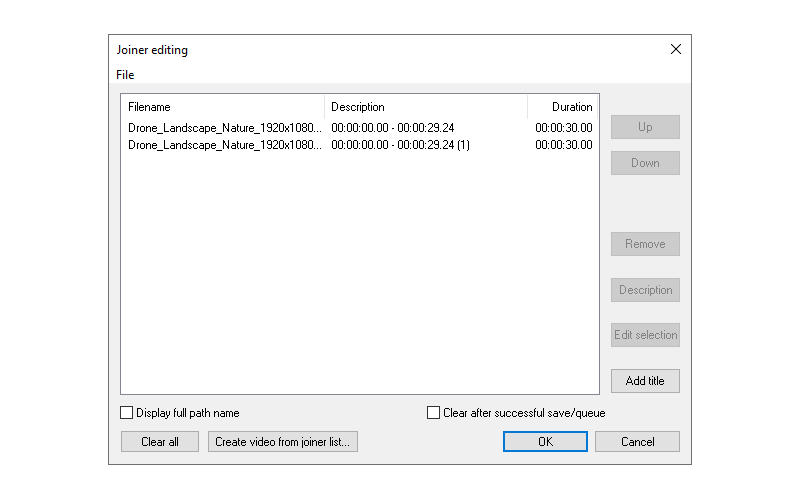
Сначала обработайте каждый файл отдельно. У первой части уберите технический хвост, у второй — лишнее начало, затем проверьте, нет ли дублирующегося участка. После этого добавьте подготовленные элементы в Joiner. Откройте список Joiner editing, убедитесь в правильном порядке и длительности элементов, при необходимости используйте Up/Down или удалите ошибочную позицию. Команда Create video from joiner list формирует единый последовательный результат; наложения дорожек и параллельного видео здесь нет.
До финального вывода сравните параметры частей: кодек, размер кадра, частоту, развёртку и аудио. Два файла с одинаковым расширением не обязательно совместимы. Если первая часть H.264, а вторая HEVC, простое соединение без пересчёта не решит различие. Для регулярных записей лучше заранее настроить одинаковые параметры захвата, чем каждый раз приводить сегменты к общему виду уже на монтаже.
Ad-Detective: ускорьте поиск рекламы, но проверяйте каждую найденную точку
Откройте Ad-Detective и выполните пробное сканирование характерного участка. Детектор ищет вероятные переходы по параметрам кадра, прежде всего по тёмным сценам и статистике изображения. Настройте область анализа так, чтобы постоянный логотип канала и яркая служебная графика меньше влияли на результат. Затем скорректируйте пороги Average, Peak и Contrast: слишком мягкие значения дают множество ложных точек, слишком строгие пропускают реальные паузы.
После сканирования не применяйте найденные границы вслепую. Пройдите их по очереди, откройте соседние миниатюры и подтвердите, что переход действительно относится к рекламе. Фильм с естественными затемнениями способен дать много ложных срабатываний, а некоторые каналы начинают рекламу без чёрного кадра. В таких случаях ручная разметка быстрее, чем борьба с детектором. Правильная роль Ad-Detective — сократить число мест, которые нужно искать вручную, а не принимать монтажные решения за пользователя.
Batch Builder: поставьте несколько готовых проектов в очередь
Сначала закончите разметку одного проекта и сохраните его. Для быстрой отправки в очередь используйте File → Queue To Batch или Ctrl+B. Руководство VideoReDo TVSuite описывает Batch Builder как обработчик проектов VPrj/BPrj: он берёт сохранённые монтажные решения, формирует имя результата и выполняет вывод без повторного ручного вмешательства. В окне очереди проверьте Source Project/File, Destination Folder, тип результата и конечное имя каждого задания, затем добавьте его в список.
Перед большой очередью обязательно обработайте один типичный файл полностью и откройте результат. Массовая обработка не исправляет ошибочный профиль, а размножает его. После контрольного файла можно собрать однотипные проекты и выполнить Save and Execute либо сохранить командный файл для запуска позднее. Не смешивайте без необходимости совершенно разные источники: повреждённый TS, обычный MP4 и DVD-проект будут вести себя по-разному, и диагностика общей очереди станет сложнее.
Для архива полезна простая дисциплина: исходник хранится до проверки результата; проект хранится рядом с ним; профиль имеет понятное назначение; очередь формируется из файлов одного типа. Тогда повторная обработка не превращается в поиск потерянных настроек, а проблема одного задания не ставит под сомнение всю серию.
Пошаговая работа: профили вывода, качество, GPU и DVD-Video
Вывод в VideoReDo TVSuite — не формальность. Именно профиль определяет, сохранится ли преимущество Smart Edit или программа начнёт пересчитывать весь ролик. Отдельно здесь находятся параметры контейнера, видеокодека, разрешения, частоты, аудио, crop/resize и аппаратного кодирования. Для DVD добавляется ещё один уровень — соответствие стандарту диска, меню и структура VIDEO_TS.
Output Profiles: отделите монтажный профиль от конвертационного
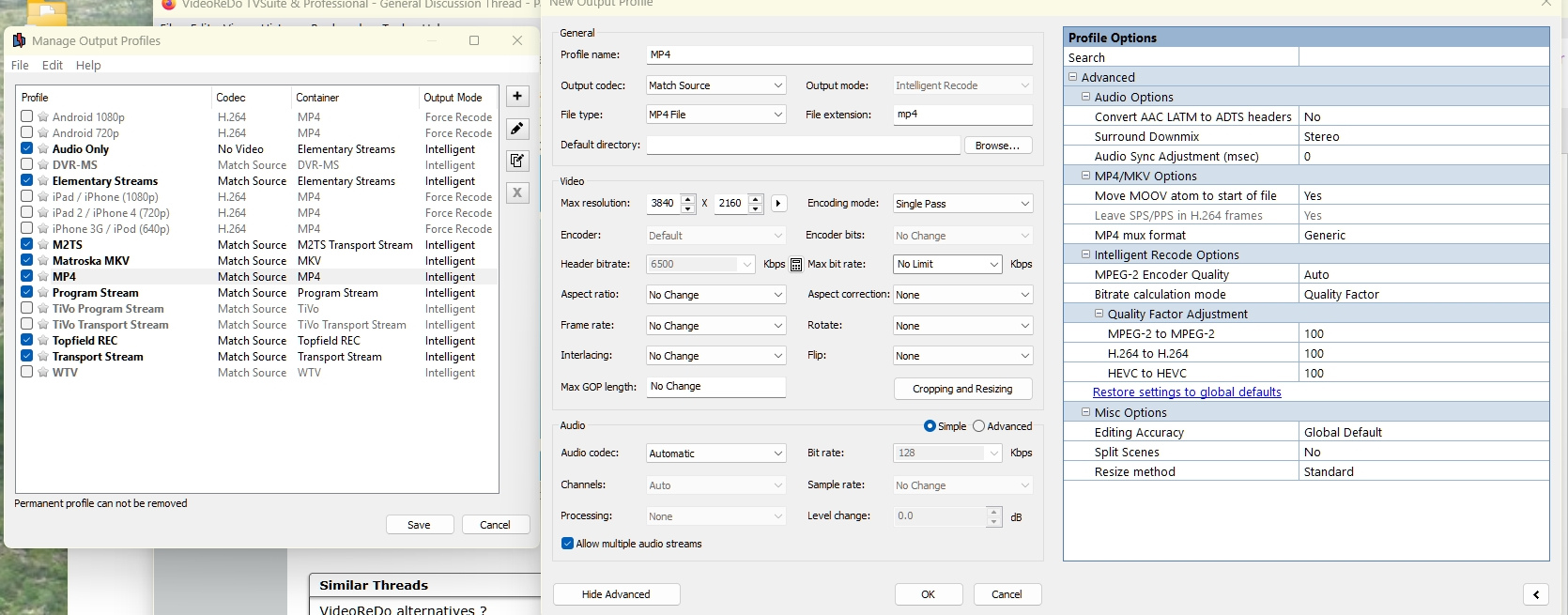
Откройте Manage Output Profiles и создайте понятную систему. Один профиль оставьте для быстрой очистки исходника: тот же кодек, исходное разрешение, без масштабирования и без принудительного пересчёта. Второй профиль можно сделать для MP4-копии, третий — для уменьшенного файла, четвёртый — для HEVC. Такое разделение снижает риск случайно изменить монтажный профиль и затем удивляться многократному росту времени обработки.
При выборе профиля смотрите на фактические поля, а не только на название. Output codec определяет видеокодек, Output mode — логику обработки, а Cropping and Resizing, frame rate и другие поля способны потребовать полное создание новых кадров. Если задача состоит только в удалении рекламы, любое изменение этих параметров должно иметь осмысленную причину. Для выбора формата под устройство пригодится отдельный материал Xeon Live о том, в какой формат конвертировать видео.
Intelligent Recode и Force Recode: поймите, когда начнётся полный пересчёт
Intelligent Recode старается сохранить исходные данные там, где параметры совместимы, и кодировать только необходимое. Это подходит для точных вырезов. Force Recode сознательно пересчитывает весь видеопоток и нужен тогда, когда вы меняете разрешение, кодек, частоту, геометрию или хотите получить новое сжатие. Если часовой файл после простой резки внезапно обрабатывается как тяжёлая конвертация, первым делом сравните эти режимы и свойства видео в профиле.
Для оценки качества при полном кодировании не переносите одно значение битрейта между любыми источниками. Спортивная 1080i-запись, студийное интервью и HEVC-файл предъявляют разные требования. Сделайте короткий фрагмент с типичным движением, посмотрите мелкие детали и сравните размер. Более высокий битрейт не исправляет дефекты исходного захвата: потерянные кадры и пикселизация просто будут записаны заново.
GPU encoders: проверьте QuickSync и NVEnc до длинной конвертации
Откройте Tools → Options → GPU encoders. Проверьте, видит ли программа Intel QuickSync или NVIDIA NVEnc, и используйте информационные кнопки для сведений о доступных возможностях. Аппаратный кодировщик полезен прежде всего тогда, когда полный пересчёт неизбежен. В обычном Smart Edit основная часть исходных данных и так переносится без длительного кодирования, поэтому включение GPU не даёт того же эффекта, что при конвертации всего файла.
Для сравнения создайте два коротких одинаковых фрагмента: программным и аппаратным кодировщиком. Оцените время, размер и качество на сцене с движением. Если аппаратный вариант заметно быстрее, но качество при том же размере хуже, решите, что важнее для конкретного архива. Не меняйте одновременно драйвер, кодек и несколько расширенных параметров: иначе при проблеме будет непонятно, какой фактор её вызвал.
DVD-Video: сначала подготовьте титры, затем меню и только потом запись
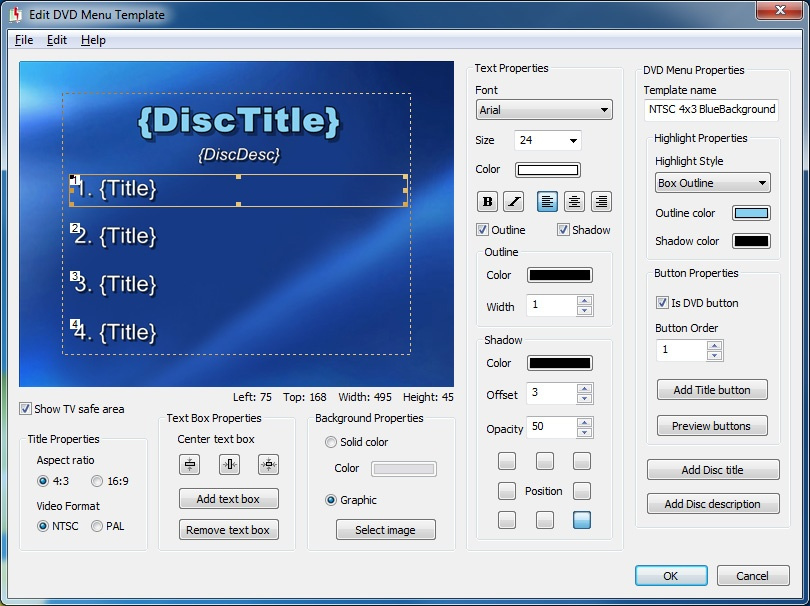
Сначала отредактируйте каждый выпуск как обычное видео: удалите рекламу, проверьте начало и конец, сохраните проект. Затем добавьте подготовленные материалы в DVD-проект как отдельные титры. В редакторе меню задайте название, подписи, фон, порядок кнопок и безопасную область. Для 4:3 и 16:9 проверяйте, чтобы важный текст не стоял у края: телевизор или старый проигрыватель может обрезать часть изображения.
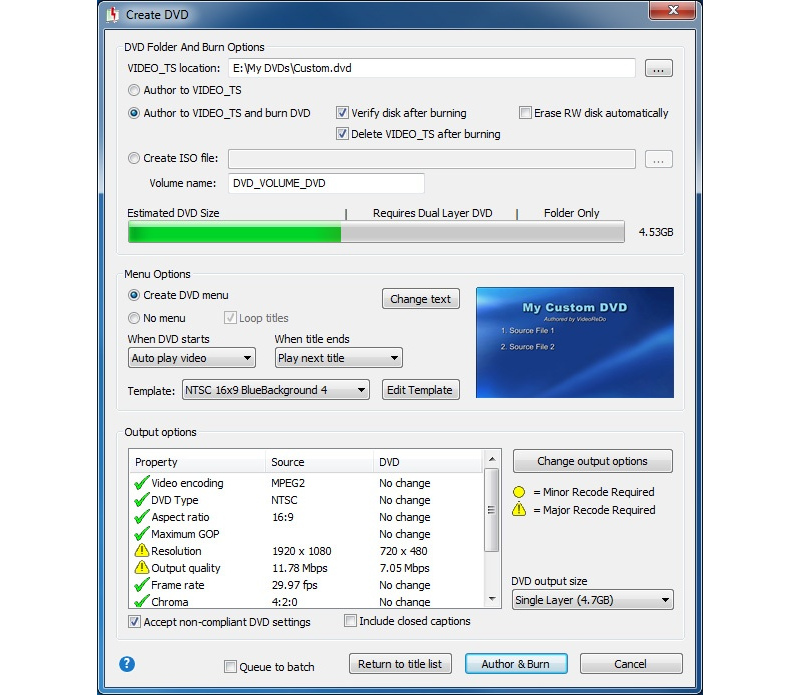
В окне Create DVD сравните свойства Source и DVD. HD-материал 1920×1080 для стандартного DVD-Video требует изменения разрешения, поэтому пересчёт закономерен. Выберите сначала Author to VIDEO_TS или Create ISO file, сформируйте структуру и откройте её в программном проигрывателе. Проверьте меню, первый и последний титр, звук, переход после окончания и несколько глав. Физический диск записывайте только после этой проверки.
Если проект не помещается, не снижайте качество автоматически до минимального уровня. Сначала уберите ненужный материал, оцените другой носитель или уменьшите число титров. DVD-авторинг и монтаж — разные этапы: чистый монтаж можно сохранить один раз, а структуру диска пересобрать отдельно. Такой порядок уменьшает число повторных кодирований и облегчает исправление меню.
Типичные ошибки и системная диагностика
Большинство проблем VideoReDo TVSuite удобно диагностировать по цепочке источник → навигация → монтаж → профиль → итоговый файл. Не начинайте с переустановки или полного перекодирования, если симптом относится только к предпросмотру. Сначала воспроизведите исходник в независимом плеере, затем сравните поведение внутри VideoReDo TVSuite и только после этого меняйте конкретную настройку.
Неверная длительность, скачки времени и рассинхрон
Для MPEG/TS первым техническим тестом является QuickStream Fix. Если после QSF шкала стала стабильной, а звук перестал постепенно уходить, причина была связана с временной структурой. Постоянное смещение звука на одну и ту же величину можно корректировать audio sync adjustment, но нарастающий рассинхрон одной цифрой не исправляется: нужно искать пропуски, ошибки PTS и повреждённые участки. Большое число resync-событий в отчёте — повод проверить сам способ захвата и накопитель.
После сохранения файл стал намного больше или вывод внезапно медленный
Сравните видеокодек, Output mode, разрешение, частоту, crop/resize и битрейт. Для простого удаления рекламы большой рост размера обычно означает, что включён новый режим кодирования или задан существенно более высокий поток. Верните Match Source или совместимый Intelligent Recode там, где они доступны, и сделайте минутный тест. Если же уменьшение размера является целью, полный пересчёт нормален: тогда качество оценивают отдельно, а не пытаются вернуть скорость Smart Edit.
Чёрное окно, неверные цвета или тормозящий предпросмотр
Раздел Playback devices позволяет сменить видеорендерер. В истории программы были случаи, когда конкретный EVR-режим давал неправильные цвета, а другой путь отображения работал корректно. Смысл диагностики — отделить проблему отображения от проблемы данных. Если ранее сохранённый файл выглядит правильно в другом плеере, а артефакт есть только в окне VideoReDo TVSuite, не нужно сразу перекодировать исходник. Сначала проверьте playback-режим, ускорение и изменения драйвера.
Ad-Detective находит слишком много сцен
Ужесточите пороги и уменьшите влияние постоянной графики через область анализа. Затем проверьте несколько тёмных сцен самой передачи, чтобы они не стали ложными рекламными границами.
Ad-Detective пропускает рекламу
Проверьте, есть ли у канала вообще тёмный переход. При прямом переходе между передачей и рекламой автоматический поиск по чёрному кадру не даст надёжной точки.
Joiner сообщает о несовместимости
Сравните кодек, разрешение, частоту, развёртку и аудио у всех частей. Одинаковое расширение файла не означает одинаковую структуру.
Smart Edit превращается в полный пересчёт
Проверьте Output codec, размер кадра, частоту, aspect/crop/resize и режим вывода. Любое реальное изменение изображения способно потребовать пересчёт всей длительности.
4K HEVC тяжело прокручивается
Проверьте короткий фрагмент, GPU/декодирование и драйвер. Медленная точная навигация не означает автоматически, что копирование совместимого потока при Smart Edit будет таким же медленным.
MP4 не запускается на телевизоре
Контейнер MP4 не гарантирует совместимость кодека и профиля. Сделайте короткий файл, проверьте видео, аудио и уровень кодека на целевом устройстве, а затем масштабируйте процесс.
После обновления Windows исчез звук в окне программы
Сравните тот же файл в независимом проигрывателе и ранее созданный результат. Если проблема только в предпросмотре, исследуйте системное воспроизведение и драйверы, а не исходный файл.
Плюсы, минусы и сравнение с альтернативами
VideoReDo TVSuite остаётся необычно цельным инструментом для тех, кто работает с записанным эфиром и ценит технический монтаж больше эффектов. Его сильные стороны связаны не с количеством фильтров, а с точной разметкой, выборочным пересчётом, ремонтом потока и телевизионными форматами. При этом возраст продукта и отсутствие современного многодорожечного рабочего пространства становятся всё заметнее на новых системах и кодеках.

Плюсы
- точная резка и проверка стыков без обязательного полного кодирования совместимого материала;
- удобная работа с длинными телезаписями: миниатюры, аудиограф, крупная и точная навигация;
- QuickStream Fix для проблемных MPEG/TS-потоков и временных меток;
- Ad-Detective, Joiner и Batch Builder для повторяющихся телевизионных сценариев;
- профили вывода, H.264/HEVC в шестой ветке, QuickSync и NVEnc для задач с перекодированием;
- встроенный DVD-авторинг с VIDEO_TS, ISO и редактором меню.
Минусы
- продукт давно не развивается, поэтому новые форматы, драйверы и изменения Windows не получают регулярной адаптации;
- нет полноценной цветокоррекции, стабилизации, масок, трекинга и сложной графики;
- нет классического многодорожечного таймлайна для композиции нескольких слоёв;
- часть старых интерфейсных решений и системных рендереров требует ручной диагностики на современных ПК;
- для нетипичных кодеков и сложных контейнеров универсальные современные редакторы могут оказаться удобнее.
Кому подойдёт, а кому нет
VideoReDo TVSuite подойдёт владельцам архивов телепередач, пользователям DVR и карт захвата, тем, кто регулярно удаляет рекламу из MPEG/TS, а также тем, кому важно сохранить исходное качество без лишнего поколения сжатия. Не подойдёт он как основная программа для рекламного ролика, клипа, многокамерного интервью, активной цветокоррекции или сложной графики. В таких проектах его разумно использовать только как технический препроцессор для очистки потока.
Из близких по задаче стоит посмотреть TMPGEnc MPEG Smart Renderer, SolveigMM Video Splitter, LosslessCut и Avidemux. TMPGEnc ближе всего к современной идее smart rendering; SolveigMM ориентирован на точную нарезку распространённых форматов; LosslessCut удобен для очень быстрых операций без повторного кодирования, но чаще зависит от структуры опорных кадров; Avidemux добавляет фильтры и обычное перекодирование. Для более широкого выбора можно открыть подборку программ для обрезки видео.
Практические рекомендации перед реальной работой
Лучший способ использовать VideoReDo TVSuite сегодня — построить короткий воспроизводимый процесс и не усложнять его без причины. Один типичный файл должен пройти все этапы от открытия до проверки на конечном устройстве. После этого одинаковые настройки можно масштабировать на архив. Особенно важно сохранить исходники до завершения контроля: потоковый монтаж обычно надёжен, но старый продукт, современный драйвер и редкий телевизионный контейнер дают слишком много переменных, чтобы удалять оригинал сразу после первого успешного экспорта.
Для регулярной очистки телепередач
Оставьте Cut Mode режимом по умолчанию, настройте удобные шаги навигации, один раз подберите Ad-Detective для конкретного канала и создайте профиль, который сохраняет исходный кодек и геометрию. Каждый новый выпуск сначала быстро проверяйте на стабильность шкалы, затем размечайте, проходите стыки в Preview Mode и сохраняйте проект. Batch Builder используйте только после одного контрольного вывода. Такой конвейер минимизирует ручное ожидание и одновременно не отдаёт автоматике право решать, что является рекламой.
Для архива с повреждёнными или старыми MPEG/TS
Сделайте отдельную папку для исправленных копий. Проблемный файл сначала проходит QuickStream Fix, затем открывается заново и проверяется. Если после ремонта длительность и навигация стабилизировались, монтаж выполняйте уже по новой копии. Не применяйте QSF ко всему архиву автоматически: стабильный файл не требует лишнего промежуточного шага. Если дефект проявляется на всех новых записях одного устройства, ищите причину в захвате, сигнале или накопителе, а не только в программе.
Для нового рабочего процесса в 2026 году
Оцените не только то, умеет ли программа открыть текущий файл, но и устойчивость процесса на будущее. Для действующей телевизионной библиотеки VideoReDo TVSuite способен оставаться удобным специализированным инструментом. Для нового производственного конвейера разумно параллельно протестировать современные альтернативы, особенно если нужны новые профили HEVC, HDR, 4K/8K, кроссплатформенность или регулярные обновления. Смысл сравнения не в том, чтобы отказаться от рабочей программы, а в том, чтобы не привязывать архив к единственному неподдерживаемому приложению.
Перед крупным проектом используйте контрольный список: открыть типичный файл; проверить начало, середину и конец; при необходимости выполнить QSF; сделать один точный вырез; пройти стык в Preview Mode; сохранить короткий результат выбранным профилем; проверить его в независимом проигрывателе и на целевом устройстве; только затем обрабатывать всю запись или очередь. Такой порядок даёт больше пользы, чем десятки скрытых настроек, потому что каждая стадия отвечает на один конкретный вопрос.