VideoProc Converter AI объединяет конвертацию, сжатие, быстрый монтаж, AI-улучшение видео, загрузку медиаматериалов и запись экрана в одном настольном приложении. На Xeon Live можно скачать VideoProc Converter AI бесплатно, а затем пройти по практическим сценариям ниже: от первого запуска до подбора кодека, апскейлинга, интерполяции кадров и устранения типичных ошибок.
Для каких задач нужен VideoProc Converter AI
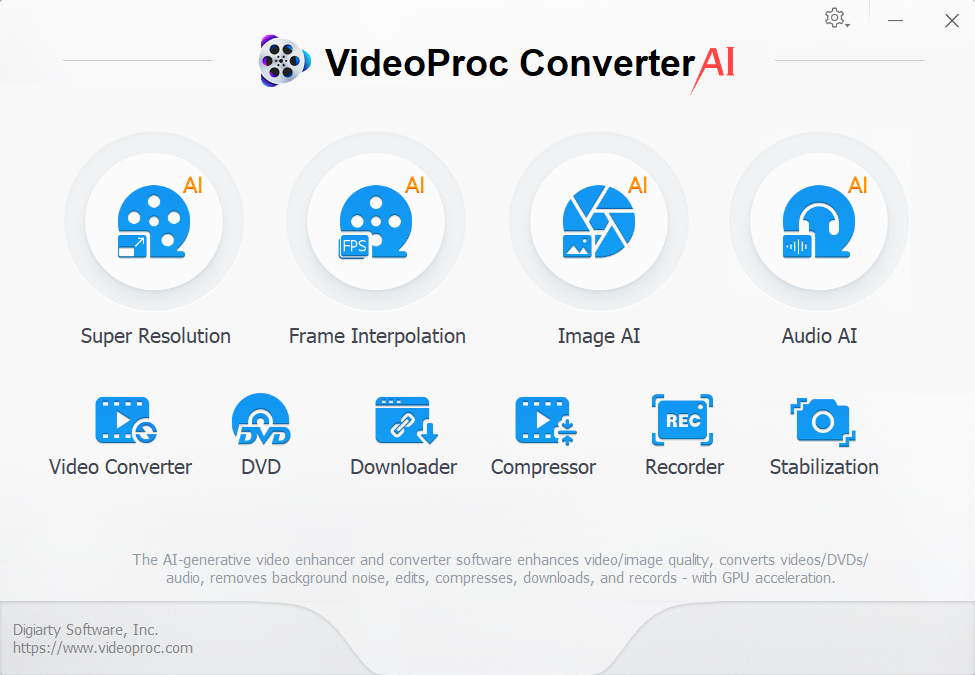
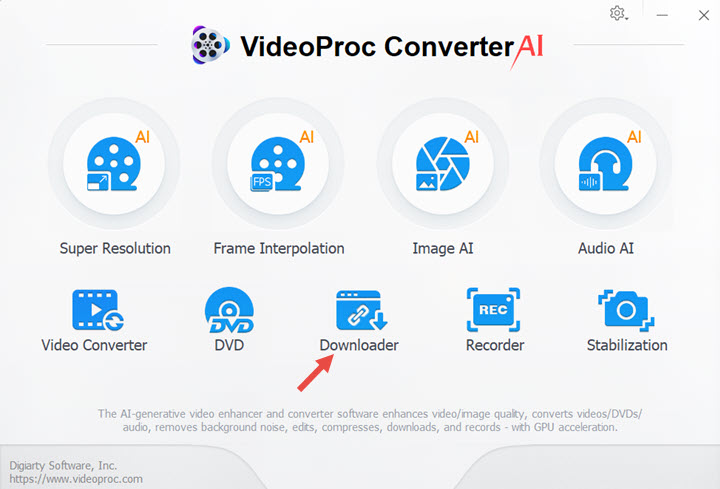
VideoProc Converter AI рассчитан на работу с отдельными медиафайлами и пакетами файлов, когда нужен быстрый результат без построения сложного монтажного проекта. Стартовое окно разделяет функции по задачам: Video Converter отвечает за преобразование и быстрые правки, Super Resolution — за повышение разрешения и восстановление визуальной четкости, Frame Interpolation — за генерацию промежуточных кадров, Stabilization — за компенсацию дрожания, Downloader — за получение доступных онлайн-медиаматериалов, Recorder — за запись экрана, веб-камеры и звука. Отдельные Image AI и Audio AI расширяют программу на фотографии и звуковые дорожки.
Digiarty Software, Inc.
Главное отличие от классического видеоредактора — отсутствие обязательного таймлайна с множеством дорожек. Операция начинается с выбора конкретного инструмента, затем добавляется исходник, настраиваются параметры и запускается обработка кнопкой RUN. Такой подход удобен для перекодирования роликов, подготовки архива, исправления тряски, повышения FPS, уменьшения размера файла, записи презентации или обработки серии материалов перед монтажом в другой программе.
- Повседневная конвертация. MP4, MKV, MOV, AVI, WebM и другие распространенные контейнеры и кодеки; отдельные профили для устройств и программ.
- Сжатие больших файлов. Управление кодеком, битрейтом, разрешением, частотой кадров, GOP и звуком, а также отдельный Compressor.
- Подготовка проблемных исходников. Стабилизация, деинтерлейсинг, изменение частоты кадров, повышение разрешения и очистка изображения.
- Пакетные задачи. Несколько роликов можно добавить в одну очередь и применить общий профиль преобразования.
- Захват материалов. Recorder записывает экран, веб-камеру и звук, Downloader работает с доступными онлайн-источниками и списками материалов.
Программа не заменяет полноценную монтажную систему при проектах с многослойной графикой, большим количеством дорожек, сложной цветокоррекцией, композитингом и развитой работой со звуком. Ее сильная сторона — обработка конкретного файла или серии файлов с минимальным количеством промежуточных действий. Для длинного художественного монтажа рациональнее использовать отдельный NLE, а VideoProc Converter AI оставить для подготовки исходников и экспорта в совместимые форматы.
Интерфейс и подготовка к работе
Перед первой большой задачей стоит один раз разобраться с логикой экранов и проверить аппаратное ускорение. Это сокращает количество ошибок при AI-обработке и помогает заранее понять, какие операции будут выполняться на GPU, а какие — на CPU. Рабочие окна VideoProc устроены одинаково: слева находится очередь файлов и область предпросмотра, справа или в нижней части — параметры, а внизу — папка результата и RUN.
Стартовое окно и рабочие модули
Digiarty Software, Inc.
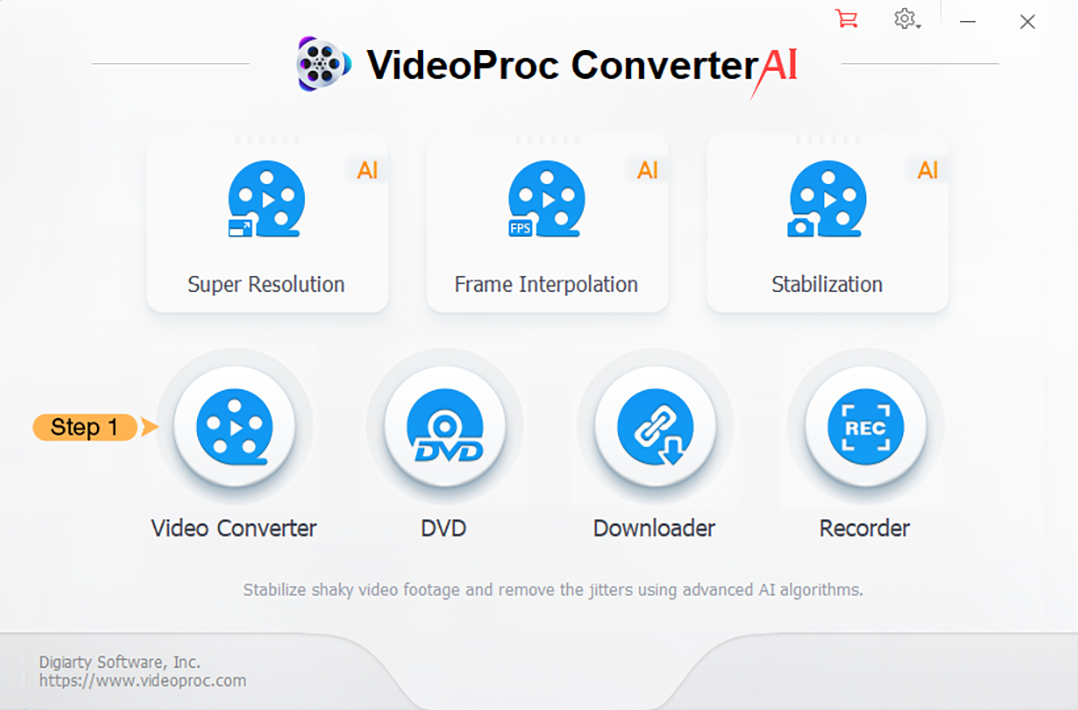
Начните со стартового окна и выбирайте модуль по исходной задаче. Для обычного изменения формата откройте Video Converter. Для повышения разрешения откройте Super Resolution. Для плавности движения используйте Frame Interpolation, а для дрожащего материала — Stabilization. Recorder и Downloader не связаны с конвертацией напрямую: сначала они создают или сохраняют исходный файл, после чего его можно вернуть в Video Converter или AI-модуль.
- Откройте программу и определите, нужен ли новый файл другого формата, улучшение качества, стабилизация, повышение FPS, запись или загрузка материала.
- Выберите соответствующую плитку. Не начинайте с Video Converter, когда главная задача — AI-апскейлинг: у Super Resolution отдельные модели и параметры.
- Добавьте один короткий тестовый файл и просмотрите доступные настройки. Для AI-модулей дождитесь определения устройства обработки.
- Выберите Output Folder. Для серии задач используйте отдельную папку, чтобы не смешивать исходники и готовые файлы.
- Сначала обработайте короткий фрагмент. После проверки изображения, звука и совместимости применяйте те же настройки к длинному ролику или пакету.
В Video Converter после добавления файла становятся доступны команды Effect, Watermark, Cut, Crop, Rotate и Subtitle. Ниже расположены профили и Toolbox. В AI-модулях набор элементов другой: вместо монтажных команд появляются AI Model, режим обработки, масштаб или целевое разрешение, параметры интерполяции либо стабилизации. Несмотря на различия, финальный шаг везде одинаков — проверка Output Folder и запуск RUN.
Проверка GPU, кодеков и папки сохранения

Digiarty Software, Inc.
Откройте Settings в правом верхнем углу, затем General и блок Hardware Acceleration Engine. Отметьте доступный движок NVIDIA, Intel или AMD и нажмите Option. В окне Hardware Info программа показывает, какие профили H.264 и HEVC доступны для аппаратного декодирования и кодирования. Это полезнее общей проверки модели видеокарты: сразу видно, какой кодек реально поддерживается текущей связкой GPU и драйвера.
Для обычного Video Converter аппаратное ускорение особенно важно при H.264 и HEVC. Для AI-модулей требования выше. Текущая документация указывает Vulkan 1.2.x для Frame Interpolation, OpenCL 1.0 и выше для Stabilization, а новые модели Super Resolution используют DirectML на совместимом DirectX 12 или TensorRT на подходящих NVIDIA GPU. Поэтому пункт Hardware Info нужно проверять до длинной обработки, а не после появления ошибки.
Практический порядок подготовки: обновите драйвер видеокарты штатным пакетом производителя, перезапустите систему, откройте Hardware Acceleration Engine и нажмите Recheck. Затем обработайте короткий H.264-файл и один короткий фрагмент в нужном AI-модуле. Наличие GPU не гарантирует одинаковую скорость во всех режимах: AI-вычисления заметно тяжелее обычного транскодирования. Для понимания разницы между H.264, H.265, AV1, VP9 и ProRes полезно свериться с материалом Xeon Live о видеокодеках и выборе формата.
Как конвертировать, сжимать и быстро редактировать видео
Video Converter — основной рабочий модуль для преобразования локальных роликов. Он объединяет выбор формата, аппаратное ускорение, Auto Copy, быстрые правки и дополнительные инструменты. В большинстве задач полезно сначала решить, нужен ли новый кодек. При простом переносе совместимого потока в другой контейнер Auto Copy сохраняет исходные дорожки без повторного кодирования; при смене кодека, разрешения или битрейта выполняется полноценное перекодирование.
Как преобразовать видео в другой формат
Digiarty Software, Inc.
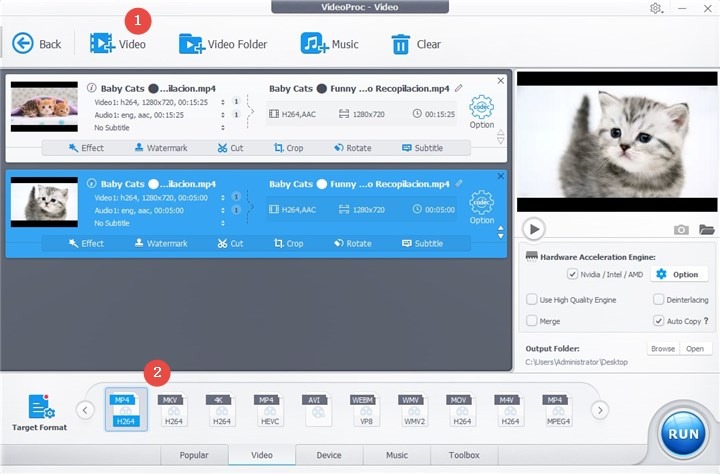
Для стандартной конвертации откройте Video Converter и нажмите +Video. Добавьте один или несколько файлов. В строке каждого ролика проверьте исходный кодек, разрешение, длительность и звуковую дорожку. Затем в нижней панели откройте Video или Target Format и выберите нужный профиль. Для максимальной совместимости обычно подходит MP4 с H.264 и AAC; для меньшего размера при современном устройстве — HEVC/H.265. Выбор зависит от устройства и дальнейшей программы, а не от названия контейнера само по себе.
- Нажмите +Video или перетащите файл в окно Video Converter.
- Откройте Target Format. Выберите профиль по формату, устройству или программе, в которой файл будет использоваться.
- Нажмите значок Option у добавленного ролика, когда требуется ручная настройка видеокодека, FPS, разрешения, битрейта, соотношения сторон или аудиопараметров.
- Для смены контейнера без изменения совместимого видеопотока оставьте Auto Copy включенным. Для перекодирования в другой кодек снимите Auto Copy.
- Проверьте Hardware Acceleration Engine и выберите Output Folder.
- Нажмите RUN. После завершения откройте готовый файл и проверьте начало, середину и конец ролика, звук и синхронизацию.
Практический пример MKV → MP4: исходный MKV с H.264 и AAC часто удается перенести в MP4 без повторного сжатия видеодорожки. При включенном Auto Copy программа копирует совместимые потоки, поэтому операция проходит быстро и без потери качества из-за повторного кодирования. Для H.265 → H.264 Auto Copy нужно отключить, потому что меняется сам видеокодек. Подробная логика контейнеров и преобразования раскрыта в инструкции Xeon Live о том, как переформатировать видео без лишней потери качества.
Для пакетной обработки добавьте все файлы до запуска RUN и назначьте общий профиль. Проверьте, что ролики действительно требуют одинакового результата: например, все нужно привести к MP4 H.264 1080p. Если часть исходников уже соответствует профилю, а другая часть требует перекодирования, лучше разделить их на две очереди. Так проще контролировать Auto Copy, время обработки и итоговый размер.
Как уменьшить размер видео без бессмысленного ухудшения
Digiarty Software, Inc.
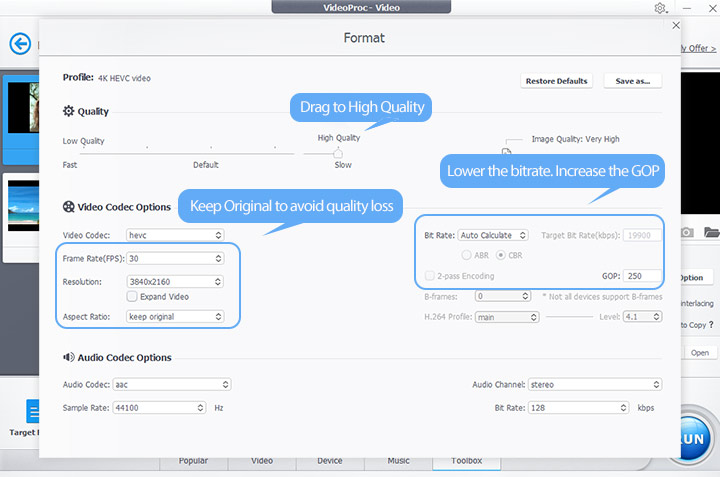
Сжатие удобно выполнять двумя путями: через отдельный Compressor с целевым размером или через Video Converter с ручными параметрами кодека. Для делового ролика, вебинара или записи экрана сначала сохраните исходное разрешение и FPS, а размер снижайте кодеком и битрейтом. Уменьшение разрешения стоит применять тогда, когда 4K действительно не нужно. Снижение FPS уместно для статичных материалов, но портит плавность спорта, игр и панорамирования.
- Добавьте ролик в Compressor или Video Converter и запишите исходные параметры: разрешение, FPS, кодек, длительность и размер.
- Выберите современный кодек. HEVC обычно дает меньший файл при сопоставимом визуальном качестве, но совместимость у H.264 шире.
- В Codec Option оставьте Resolution и Frame Rate как у исходника на первом проходе. Измените качество или битрейт, а не все параметры одновременно.
- Для ручной настройки битрейта уменьшайте его постепенно. После каждого шага проверяйте лица, мелкий текст, движение, темные сцены и градиенты — там артефакты заметнее всего.
- GOP влияет на структуру потока и размер. Большое значение может уменьшить служебные расходы, но не заменяет грамотный битрейт и кодек.
- Сравните готовый файл с оригиналом в одинаковом масштабе. Проверяйте не только размер, но и разборчивость текста, блоки в темных участках, детали волос и движение камеры.
Для статичной записи презентации можно снижать FPS заметнее, чем для динамического ролика. Для 60 FPS игрового материала переход на 30 FPS действительно уменьшает объем, но меняет характер движения. Для 4K-видео, которое будет публиковаться только в Full HD, рационально одновременно снизить разрешение до 1920×1080 и подобрать битрейт под содержимое. В отдельном материале Xeon Live разобраны приемы, как уменьшить вес видео и сохранить приемлемое качество.
Нельзя оценивать качество только по итоговому размеру. Два файла одинакового объема могут выглядеть по-разному из-за кодека, сложности сцены и параметров энкодера. Спокойная лекция с неподвижным фоном сжимается эффективнее, чем листва, вода, конфетти, игра или съемка из автомобиля. Поэтому надежный рабочий прием — сохранить минутный фрагмент с наиболее сложным движением, подобрать на нем настройки и только затем запускать полный файл.
Как обрезать, кадрировать, повернуть и добавить субтитры
Digiarty Software, Inc.
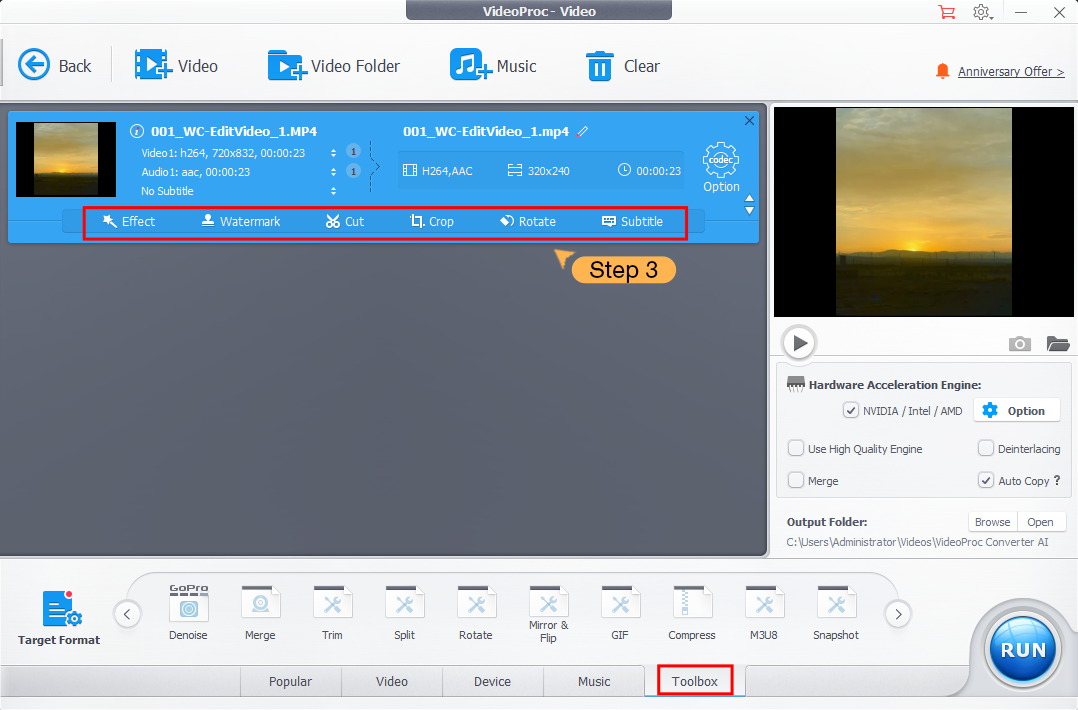
После добавления ролика в Video Converter под карточкой файла доступны Effect, Watermark, Cut, Crop, Rotate и Subtitle. Эти инструменты предназначены для коротких правок перед экспортом. Cut удаляет ненужные фрагменты, Crop меняет область кадра, Rotate поворачивает изображение, Subtitle добавляет внешнюю дорожку субтитров, Watermark накладывает текстовый или графический знак, Effect корректирует визуальные параметры.
Для аккуратной обрезки откройте Cut, установите границы нужного фрагмента по предпросмотру и сохраните изменение. Затем вернитесь в основное окно и проверьте длительность. Для кадрирования используйте Crop: выберите область, которая останется в кадре, и следите, чтобы важные объекты не попали под обрезку. Изменение соотношения сторон само по себе не превращает горизонтальный ролик в полноценный вертикальный — композицию нужно перестроить кадрированием.
- Cut: задайте начало и конец нужного фрагмента, удалите лишние участки, вернитесь в основное окно и проверьте новую длительность.
- Crop: выберите пропорции и область кадра; на вертикальном экспорте отдельно проверьте лица, титры и предметы у краев.
- Rotate: поверните или отразите изображение только тогда, когда ориентация исходника записана неправильно или это требуется композицией.
- Subtitle: добавьте поддерживаемый файл субтитров и проверьте синхронизацию на нескольких репликах до экспорта.
- Watermark: разместите знак вне критичных деталей и проверьте его читаемость на светлом и темном фоне.
- Effect: корректируйте изображение умеренно; при сложной цветокоррекции переносите материал в специализированный видеоредактор.
В Toolbox также доступны отдельные утилиты для объединения, разбиения, создания GIF, компрессии и снимков кадра. Для простого объединения клипов из одной съемки добавьте их в правильной последовательности, приведите к совместимым параметрам и используйте Merge. При большом количестве сцен, переходов и титров удобнее собрать проект в полноценном редакторе: VideoProc здесь выступает как инструмент подготовки и финального кодирования.
Как работать с AI-инструментами VideoProc Converter AI
AI-модули обрабатывают материал иначе, чем обычный конвертер. Super Resolution реконструирует детали и повышает разрешение, Frame Interpolation создает промежуточные кадры, Stabilization анализирует движение камеры и выстраивает более ровную траекторию. Эти операции зависят от GPU и драйвера значительно сильнее, чем простая смена контейнера. Поэтому для каждой задачи полезно сначала обработать короткий сложный фрагмент, сравнить результат и только после этого запускать весь ролик.
Super Resolution: как повысить разрешение и четкость
Digiarty Software, Inc.
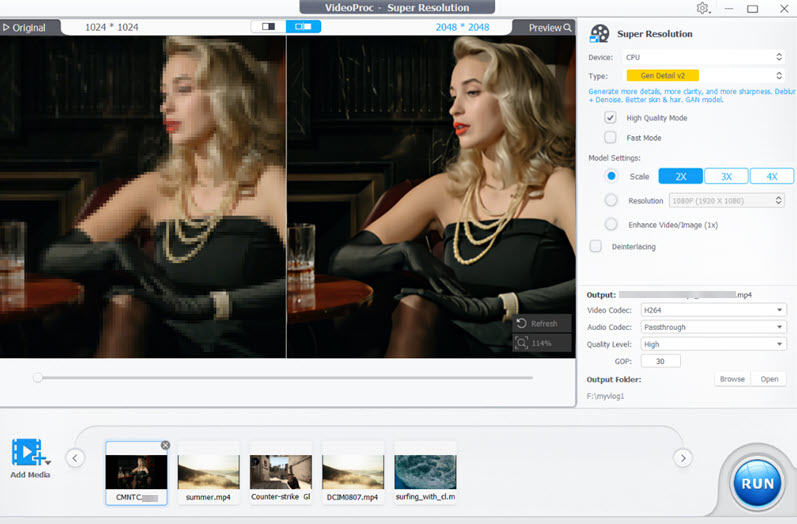
Откройте Super Resolution и добавьте ролик через Add Media или перетаскиванием. После загрузки программа показывает исходное и целевое разрешение. В актуальной линейке доступны Gen Detail V3 и Real Smooth V3; также присутствуют модели для других типов изображения. Для обычного видео начните с Gen Detail, для более мягкого результата сравните Real Smooth. Не увеличивайте масштаб автоматически до максимума: 2× чаще сохраняет более естественную фактуру, чем агрессивное 4× на слабом исходнике.
- Откройте Super Resolution и добавьте короткий фрагмент с лицами, текстурами, движением и мелкими деталями.
- В AI Model выберите Gen Detail V3 для акцента на деталях или Real Smooth V3 для более мягкой реконструкции. Для рисованного материала проверьте профиль, предназначенный для анимации.
- В Model Settings выберите Scale 2X, 3X или 4X либо задайте целевое Resolution. Сначала используйте 2X и оцените результат в масштабе 100%.
- В актуальной версии доступна настройка сохранения исходных цветов. Включайте ее, когда AI меняет тон или насыщенность сильнее, чем нужно.
- Выберите High Quality Mode, когда приоритетом является качество. Fast Mode сокращает время обработки, но финальный материал все равно нужно сравнить по деталям и артефактам.
- В Export Settings проверьте видеокодек, формат, уровень качества, GOP и папку. Не понижайте качество кодирования после ресурсоемкого апскейлинга.
- Нажмите RUN и после завершения сравните одинаковые кадры: лица, волосы, траву, текст, границы объектов, темные участки и мелкие повторяющиеся детали.
Super Resolution не создает достоверную информацию там, где ее нет в исходнике. Сильно смазанный, пересжатый или очень маленький ролик остается ограничен исходными данными. В таких случаях задача — сделать картинку чище и удобнее для просмотра, а не получить фактически новую съемку. На архивных видео особенно важно проверять лица: чрезмерная реконструкция способна сделать их визуально аккуратнее, но менее похожими на оригинал.
Для партии коротких роликов используйте одинаковую модель только после проверки нескольких разных сцен. Один профиль может хорошо работать на природе и хуже на интерфейсной записи с тонким текстом. При подготовке материала для монтажа лучше сначала выполнить Super Resolution, сохранить файл в качественном кодеке, затем уже резать и собирать проект. Так AI анализирует исходный кадр до дополнительных масштабирований и повторных перекодирований.
Frame Interpolation: как сделать движение плавнее или получить slow motion
Digiarty Software, Inc.
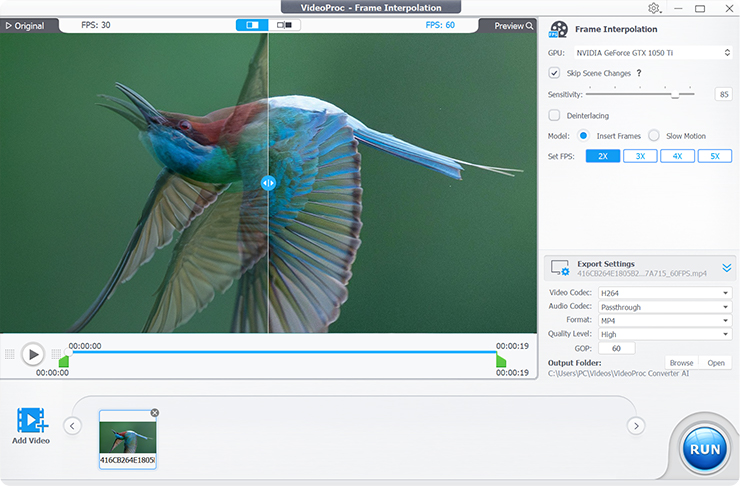
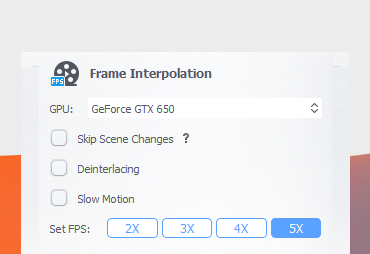
Откройте Frame Interpolation и добавьте видео. В верхней части проверьте FPS исходника и выбранное GPU. В блоке параметров доступны Skip Scene Changes, Deinterlacing, режим вставки кадров и Slow Motion, а также множители 2X, 3X, 4X и 5X. Для ролика 30 FPS начните с 2X: итоговые 60 FPS легче контролировать, а риск артефактов ниже, чем при резком увеличении частоты.
- Добавьте клип и дождитесь анализа устройства обработки. Frame Interpolation на Windows требует совместимой реализации Vulkan 1.2.x.
- Выберите Insert Frames для повышения частоты кадров без изменения длительности либо Slow Motion для замедленного движения.
- Установите Set FPS 2X. Для 30 FPS это дает 60 FPS; более высокие множители применяйте после проверки сложных участков.
- Включите Skip Scene Changes для смонтированных роликов с резкими склейками. Параметр предотвращает построение промежуточного кадра между несвязанными сценами.
- Используйте Deinterlacing только для чересстрочного исходника. На обычном прогрессивном видео он не нужен.
- Просмотрите участок с руками, колесами, быстрыми предметами, мелкими узорами и пересечением объектов. На таких сценах ошибки движения видны лучше всего.
- Настройте H.264 или другой подходящий формат экспорта, сохраните тест и сравните плавность и наличие двойных контуров. Только после проверки запускайте весь файл.
Интерполяция особенно чувствительна к монтажным склейкам и объектам, которые быстро появляются из-за препятствия. Между двумя сильно отличающимися кадрами алгоритм должен оценить движение, которого в исходных данных нет. Поэтому высокий FPS не всегда означает лучший результат. Для спортивной сцены 60 или 120 FPS может быть практичнее, чем экстремальное значение, когда на границах предметов появляются искажения.
Для slow motion сначала определите желаемую длительность. Замедление в несколько раз требует соответствующего количества новых кадров. Режим Slow Motion формирует их автоматически, но качество зависит от движения и исходного FPS. Съемка 60 FPS дает алгоритму больше реальных фаз движения, чем 24 FPS, поэтому сложные быстрые эпизоды обычно переносят замедление лучше.
Stabilization: как убрать дрожание и не потерять лишний кадр
Digiarty Software, Inc.
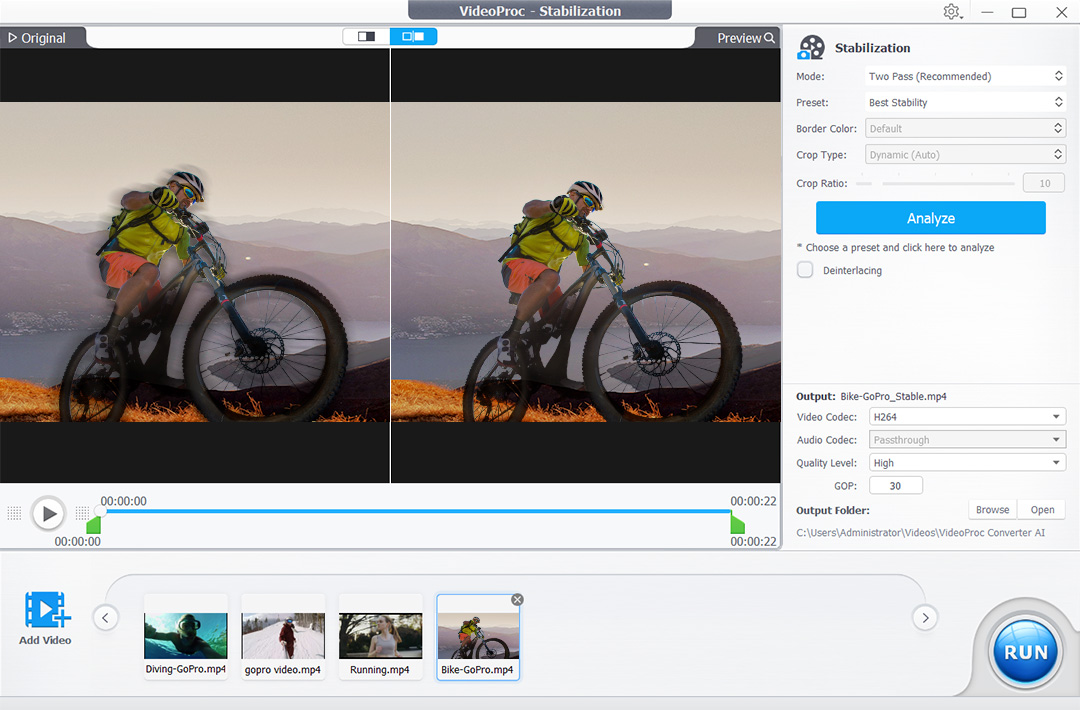
Стабилизация доступна в Windows-версии текущей линейки. Откройте Stabilization, добавьте клип и выберите Mode. Для максимальной точности начните с Two Pass (Recommended): программа анализирует материал в два прохода. Затем выберите Preset, Crop Type и Crop Ratio. Dynamic (Auto) автоматически меняет кадрирование по движению и помогает уменьшить непредсказуемое смещение изображения.
- Добавьте наиболее проблемный фрагмент с реальной тряской, а не спокойный участок ролика.
- Выберите Two Pass (Recommended), когда качество важнее скорости. Для быстрой черновой оценки используйте менее тяжелый режим.
- Установите Preset. Начните с умеренного варианта, затем повышайте стабильность только при необходимости.
- Выберите Crop Type. Dynamic (Auto) подходит как отправная точка, потому что адаптирует кадрирование к движению.
- Отрегулируйте Crop Ratio и нажмите Analyze. Сравните края кадра, горизонт, крупные объекты и движение камеры.
- Не добивайтесь полной неподвижности любой ценой: агрессивная стабилизация увеличивает обрезку и может давать желеобразные искажения.
- В Export Settings сохраните исходное разрешение и подходящий кодек, нажмите RUN и сравните начало, середину и участок с максимальным рывком.
Обрезка краев при стабилизации закономерна: для компенсации движения изображение смещается внутри выходного кадра, поэтому по краям появляются пустые области. Их нужно либо обрезать, либо заполнять выбранным способом. Чем сильнее исходная тряска, тем больше запас по краям требуется. Для съемки с рук умеренная стабилизация обычно сохраняет больше полезной композиции, чем максимальный пресет.
Вертикальный ролик проверяйте отдельно. Сильная обрезка в узком кадре быстрее отрезает руки, лицо или предметы по краям. После Analyze перемотайте весь тестовый фрагмент и смотрите не только на плавность центра, но и на границы. При заметном дрожании перспективы снизьте силу обработки и оставьте часть естественного движения камеры.
Как загружать онлайн-видео и записывать экран
Downloader и Recorder закрывают две задачи, которые часто предшествуют обработке: получение исходного файла из доступного онлайн-источника и создание собственной записи экрана. Оба модуля сохраняют результат на диск, после чего его можно открыть в Video Converter, Super Resolution или Audio AI. Для онлайн-материалов используйте только контент, на сохранение и переработку которого у вас есть право или разрешение.
Downloader: как добавить ссылку, выбрать поток и сохранить файл
Digiarty Software, Inc.
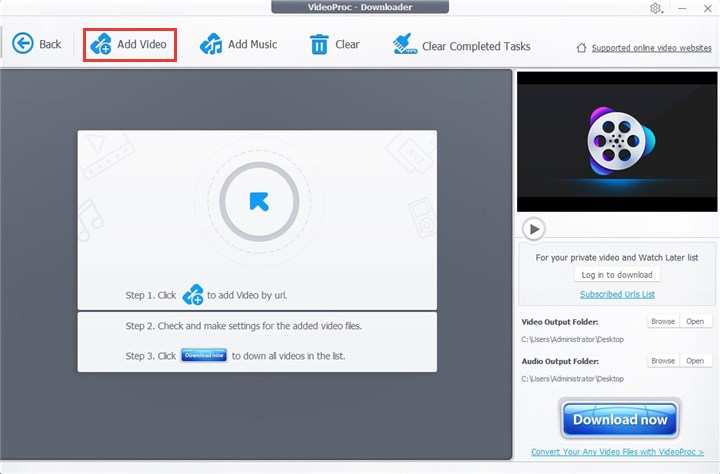
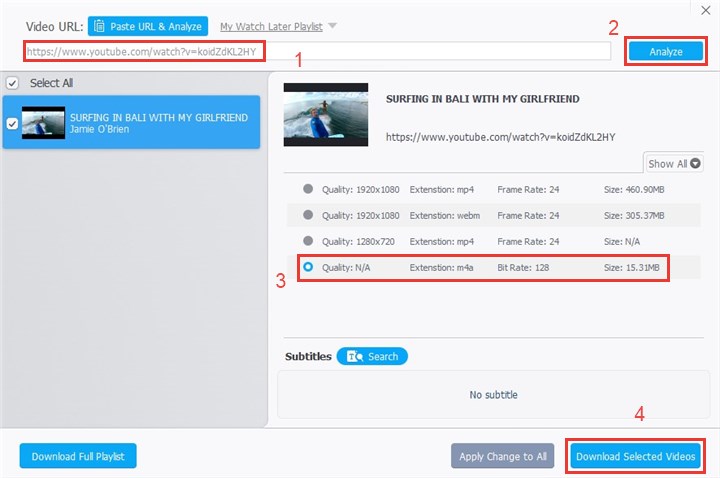
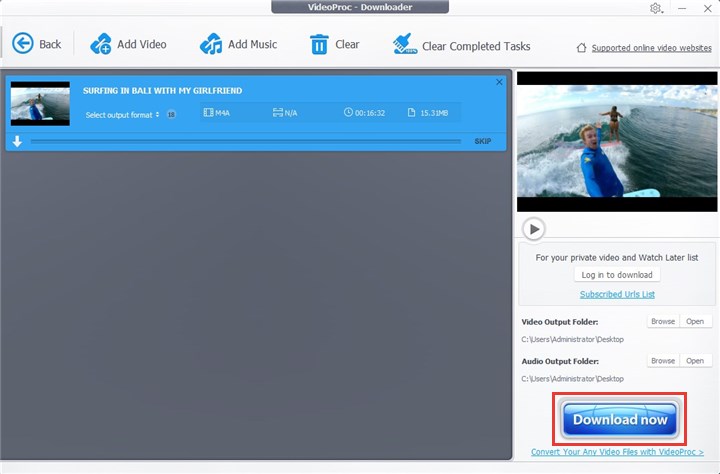
Откройте Downloader и нажмите Add Video. В окне анализа вставьте адрес доступного ролика в поле Video URL и выберите Paste URL & Analyze. После анализа программа показывает найденные варианты по расширению, разрешению, частоте кадров и размеру. Выберите нужный поток, нажмите Download Selected Videos, затем вернитесь в очередь и запустите Download now. Для пакетной работы добавьте несколько адресов до запуска загрузки.
- Нажмите Add Video и вставьте адрес материала в поле Video URL.
- Запустите Analyze. Дождитесь списка доступных вариантов и не выбирайте первый пункт автоматически.
- Сравните разрешение, формат и размер. Для дальнейшего монтажа берите вариант, который не потребует лишнего перекодирования.
- При наличии доступных субтитров проверьте соответствующий раздел до загрузки.
- Нажмите Download Selected Videos, затем Download now в основном окне Downloader.
- После сохранения откройте файл в локальном плеере. Если требуется другой контейнер или аудиоформат, передайте его в Video Converter.
Digiarty Software, Inc.
Digiarty Software, Inc.
Digiarty Software, Inc.
Для длинных потоков и онлайн-трансляций надежнее использовать функции записи, предусмотренные источником или самим VideoProc, чем рассчитывать на один вариант загрузки. Техническая доступность потока не отменяет авторских и договорных ограничений. При работе с корпоративным вебинаром, собственной трансляцией или открытым учебным материалом сохраняйте исходный файл без промежуточного преобразования, а конвертацию выполняйте уже локально.
Recorder: как записать экран, веб-камеру и звук
Digiarty Software, Inc.
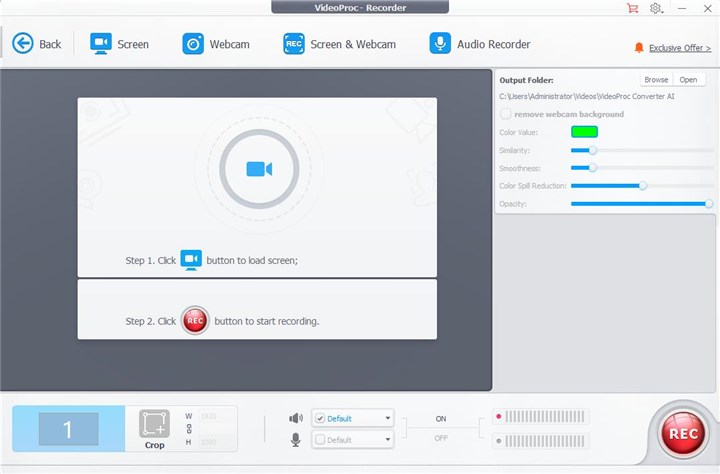
Откройте Recorder и выберите Screen, Webcam, Screen & Webcam или Audio Recorder. Для записи презентации обычно нужен Screen; для обучающего ролика с камерой — Screen & Webcam; для сохранения только системного звука или микрофона — Audio Recorder. До старта задайте область Crop, выберите источники звука и Output Folder. После этого нажмите REC и дождитесь обратного отсчета.
- Выберите режим Screen, Webcam, Screen & Webcam или Audio Recorder.
- Для Screen укажите область записи через Crop. Перед длинной сессией проверьте, что в кадр не попадают уведомления и личные данные.
- Настройте системный звук и микрофон. Запишите 20–30 секунд и прослушайте тест на наушниках, чтобы исключить эхо и слишком низкий уровень.
- Выберите Output Folder с достаточным свободным местом. Длинная запись высокого разрешения создает большой файл.
- Нажмите REC. В Windows руководство VideoProc указывает горячую комбинацию Ctrl+Alt+Shift+T для вызова панели и Ctrl+Alt+Shift+R для остановки.
- После записи откройте файл и проверьте синхронизацию голоса и изображения. Затем при необходимости обрежьте начало и конец в Video Converter.
При записи игрового процесса или демонстрации тяжелого приложения сначала проверьте нагрузку системы. Высокое разрешение и FPS одновременно увеличивают требования к кодированию и к самой программе, которую вы показываете. Аппаратный энкодер уменьшает нагрузку на CPU, но видеокарта по-прежнему должна одновременно отрисовывать приложение и кодировать запись. Для общей методики захвата экрана есть отдельная инструкция Xeon Live о том, как записывать видео с экрана и проверять результат.
Качество, производительность и типичные ошибки
Качество результата определяет не один переключатель. В VideoProc одновременно работают выбор кодека, битрейт, разрешение, FPS, режим Auto Copy, аппаратный энкодер и настройки конкретного AI-модуля. Ошибки чаще всего возникают в двух местах: несовместимость GPU с нужным вычислительным API и слишком агрессивные параметры обработки. Простой рабочий принцип — менять один параметр за раз и проверять короткий тестовый файл.
Как настроить экспорт без лишнего перекодирования
Digiarty Software, Inc.
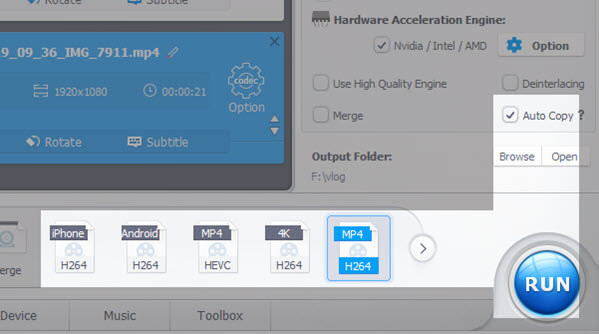
Перед RUN определите, что именно должно измениться. Когда задача — только заменить контейнер при совместимых дорожках, включенный Auto Copy позволяет обойти повторное кодирование. Когда нужен другой видеокодек, другое разрешение, иной FPS или изменение изображения, Auto Copy нужно снять. После этого выберите аппаратный энкодер, если он поддерживает нужный H.264 или HEVC профиль, и настройте качество.
- Для архивной копии без необходимости уменьшать файл сохраняйте исходное разрешение и FPS.
- Для максимальной совместимости используйте MP4 H.264 с распространенной аудиодорожкой AAC.
- Для экономии места на современных устройствах используйте HEVC, но предварительно проверьте воспроизведение на целевом телевизоре, телефоне или редакторе.
- При повторном кодировании не ставьте слишком низкий битрейт только ради маленького файла. Сначала уменьшайте размер умеренно и сравнивайте сложные сцены.
- Для AI-результата используйте качественный экспорт. Сильное последующее сжатие способно скрыть полученный прирост деталей.
- После обработки проверяйте MediaInfo или свойства файла: кодек, разрешение, FPS и длительность должны соответствовать поставленной задаче.
Высокое разрешение не равно высокому качеству автоматически. Увеличенный до 4K ролик может выглядеть хуже аккуратно подготовленного 1080p, когда исходник слабый, AI-модель выбрана неудачно или после апскейлинга применено чрезмерное сжатие. То же относится к FPS: искусственные 120 кадров в секунду бессмысленны, когда на движущихся объектах появились двойные контуры. Оценивайте не цифру в свойствах файла, а визуальный результат и совместимость.
Ошибки GPU, Vulkan, артефакты и проблемы совместимости
Xeon Live / Digiarty Software
При сообщениях No Vulkan found, No device found или предупреждении о слишком старой видеокарте обновите драйвер и снова проверьте Hardware Acceleration Engine. Frame Interpolation требует Vulkan 1.2.x и не выполняется на одном CPU. Stabilization работает через OpenCL 1.0 и выше, а Super Resolution имеет отдельные требования к новым моделям. После обновления драйвера перезапустите программу и повторите короткий тест.
Когда программа запускает AI-модуль, но результат выглядит хуже исходника, проблема обычно не в доступности GPU, а в настройках. Для Super Resolution уменьшите масштаб и смените модель. Для Frame Interpolation снизьте множитель, включите Skip Scene Changes и проверьте резкие склейки. Для Stabilization уменьшите интенсивность и Crop Ratio. Для сжатия верните исходный FPS и разрешение, затем увеличьте битрейт.
Frame Interpolation не запускается
Проверьте поддержку Vulkan 1.2.x, актуальность драйвера и выбранное устройство GPU. Этот модуль не использует один CPU как полноценную замену совместимому GPU.
Super Resolution работает слишком медленно
Используйте короткий тест, проверьте Hardware Acceleration Engine, снизьте масштаб с 4X до 2X и сравните High Quality Mode с более быстрым режимом. Время также зависит от длины, исходного разрешения и целевого размера кадра.
После интерполяции появились двойные контуры
Снизьте множитель FPS, включите Skip Scene Changes, проверьте быстрые пересечения объектов и резкие монтажные склейки. Сложное движение требует более консервативной настройки.
Стабилизация слишком сильно обрезает изображение
Снизьте силу пресета и Crop Ratio, сравните другой Crop Type и повторите Analyze. Сильная компенсация движения всегда требует запаса по краям кадра.
Файл после конвертации не воспроизводится на устройстве
Выберите более совместимый профиль MP4 H.264, отключите Auto Copy при необходимости смены кодека и проверьте аудиокодек. Контейнер MP4 сам по себе не гарантирует совместимость внутреннего видеопотока.
Бесплатный режим ограничивает задачу
Текущая матрица функций VideoProc указывает ограничения пробного режима для части AI-операций, изображений, Downloader и Recorder. Перед длинной задачей проверьте доступность нужного модуля в установленной сборке.
Для поиска причины фиксируйте исходные условия: название модуля, кодек, разрешение, FPS, модель GPU, версию драйвера и точный текст ошибки. Затем повторяйте задачу на коротком H.264 1080p-файле. Если тест проходит, проблема связана с конкретным исходником или его параметрами. Если не проходит и базовый файл, возвращайтесь к Hardware Info и требованиям вычислительного API.
Плюсы, минусы, альтернативы и практический выбор
Digiarty Software, Inc.
VideoProc Converter AI логично выбирать, когда одному пользователю регулярно нужны разные короткие операции: перекодировать ролик, уменьшить размер, извлечь аудио, повысить разрешение, стабилизировать съемку, записать экран и быстро подготовить файл для отправки или монтажа. Единый интерфейс экономит время на переключении между несколькими утилитами. При этом многофункциональность делает программу тяжелее простого конвертера и повышает требования к GPU в AI-сценариях.
Плюсы
- Единый набор для конвертации, сжатия, быстрых правок, записи, загрузки и AI-обработки.
- Аппаратное ускорение H.264 и HEVC на поддерживаемых Intel, NVIDIA и AMD GPU; отдельные технологии ускорения для AI-моделей.
- Auto Copy для задач, где достаточно сменить контейнер без повторного кодирования совместимых потоков.
- Пакетная обработка файлов и понятная схема Add Media → настройки → Output Folder → RUN.
- Отдельные Super Resolution, Frame Interpolation и Stabilization с настройками, которые можно проверить на коротком фрагменте.
Минусы
- AI-модули заметно требовательнее обычного конвертера к GPU, драйверу и времени обработки.
- Stabilization в текущей продуктовой матрице относится к Windows, поэтому набор AI-функций между Windows и macOS не полностью одинаков.
- Программа не заменяет полноценный многодорожечный видеоредактор для сложного монтажа и композитинга.
- Большое количество модулей избыточно для пользователя, которому нужна только простая конвертация в MP4.
- Пробный режим ограничивает часть AI-операций и других модулей; ограничения нужно учитывать до обработки длинного материала.
Кому подойдёт
- Авторам роликов и корпоративных презентаций, которым нужно быстро привести разные исходники к единому формату.
- Владельцам архивных видео, старых записей, материалов с экшен-камер и смартфонов, где востребованы апскейлинг и стабилизация.
- Пользователям, которые регулярно конвертируют H.265/H.264, уменьшают размер файлов, извлекают звук и записывают экран.
- Монтажерам как вспомогательная утилита для предварительной обработки файлов до импорта в основную монтажную систему.
Кому не подойдёт
- Тем, кому нужен только один простой профиль MP4 и важна максимально легкая бесплатная утилита.
- Пользователям сложного многокамерного монтажа, развитой графики, композитинга и глубокой цветокоррекции.
- Системам без подходящего GPU, когда основная причина выбора программы — Frame Interpolation и другие тяжелые AI-операции.
В качестве альтернативы для чистого перекодирования и сжатия стоит рассмотреть HandBrake: он ориентирован на кодирование, очередь и подробные параметры, но не содержит сопоставимого набора AI-модулей, записи экрана и Downloader. Shutter Encoder подходит для технически насыщенной работы с кодеками и профессиональными форматами. Для пользователя, которому важны AI-апскейлинг, интерполяция, стабилизация и конвертация в одной оболочке, структура VideoProc остается более цельной.
Практический выбор по сценарию выглядит так. Для MKV → MP4 без изменения видеопотока используйте Video Converter и Auto Copy. Для большого ролика сначала подберите кодек и битрейт на минутном фрагменте. Для старого 720p-видео начните с Super Resolution 2X и сравните модели. Для 30 FPS спорта попробуйте Frame Interpolation 2X с Skip Scene Changes. Для трясущегося ролика на Windows начните с Two Pass и умеренного Crop Ratio. Для вебинара заранее проверьте запись системного звука и микрофона на коротком тесте.
Главная рекомендация — не объединять все улучшения в один проход без контроля. Сначала исправьте базовую проблему: стабилизацию, частоту кадров или разрешение. Затем проверьте результат и только после этого выполняйте финальное сжатие и конвертацию. Так проще понять, какой этап создал артефакт, и не приходится заново обрабатывать весь длинный файл.