VideoPad Video Editor рассчитан на монтаж роликов из видео, фотографий, музыки и записанной речи: исходники собираются в медиабиблиотеке, затем размещаются на Sequence, обрабатываются эффектами и выводятся через Export. На странице Xeon Live можно скачать VideoPad Video Editor бесплатно, а дальше имеет смысл сразу освоить таймлайн, предпросмотр клипа и окно экспорта — именно они определяют скорость работы.
Что представляет собой VideoPad Video Editor и для каких задач он подходит
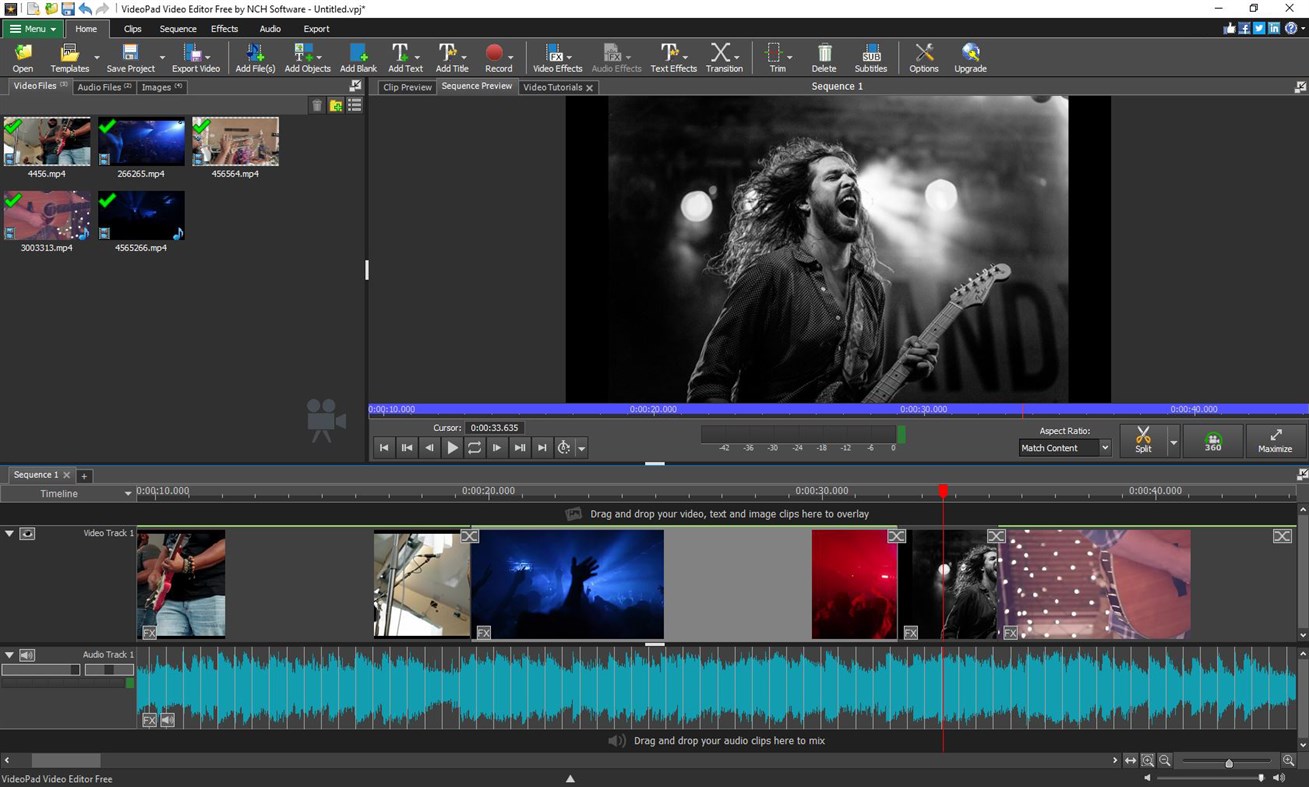
VideoPad — многодорожечный видеоредактор NCH Software. В актуальной справке перечислены загрузка видео, аудио и изображений, несколько видео- и аудиодорожек, эффекты и переходы, субтитры, захват, запись озвучки, пакетная обработка и разные способы экспорта. Проект сохраняется отдельно от готового видео, поэтому монтаж можно продолжать позже, не создавая итоговый файл после каждой правки.
Бесплатная редакция у разработчика предназначена для некоммерческого использования. Для бизнеса важен не сам факт наличия бесплатной загрузки, а соответствие выбранной редакции реальному сценарию использования. В самой работе это ничего не меняет: монтаж строится вокруг клипов, Sequence и дорожек, а качество результата определяется настройками исходников, эффектов и финального кодирования.
- Короткие ролики для YouTube, сайта, обучения и внутренних коммуникаций, где нужны нарезка, титры, музыка, озвучка и субтитры.
- Слайд-шоу и презентационные видео из фотографий с Pan and Zoom, переходами и фоновым звуком.
- Интервью, инструкции и скринкасты, где полезны ручные или автоматически сгенерированные субтитры, отдельные дорожки речи и музыки.
- Поточная подготовка группы клипов, когда одинаковые преобразования можно вынести в Batch Video Editor.
- Задачи, в которых нужен сложный композитинг, развитая профессиональная цветовая среда или большой VFX-пайплайн, лучше оценивать вместе с более тяжёлыми редакторами.
Как устроен интерфейс и где искать основные инструменты
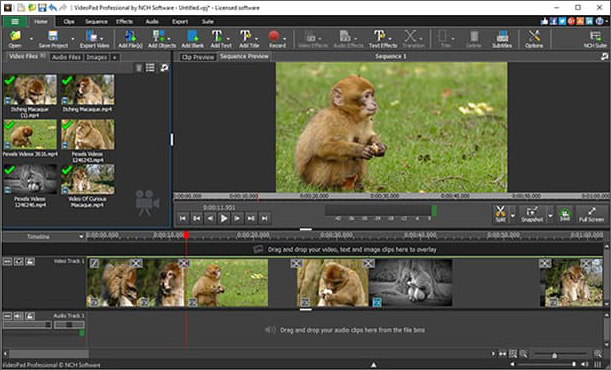
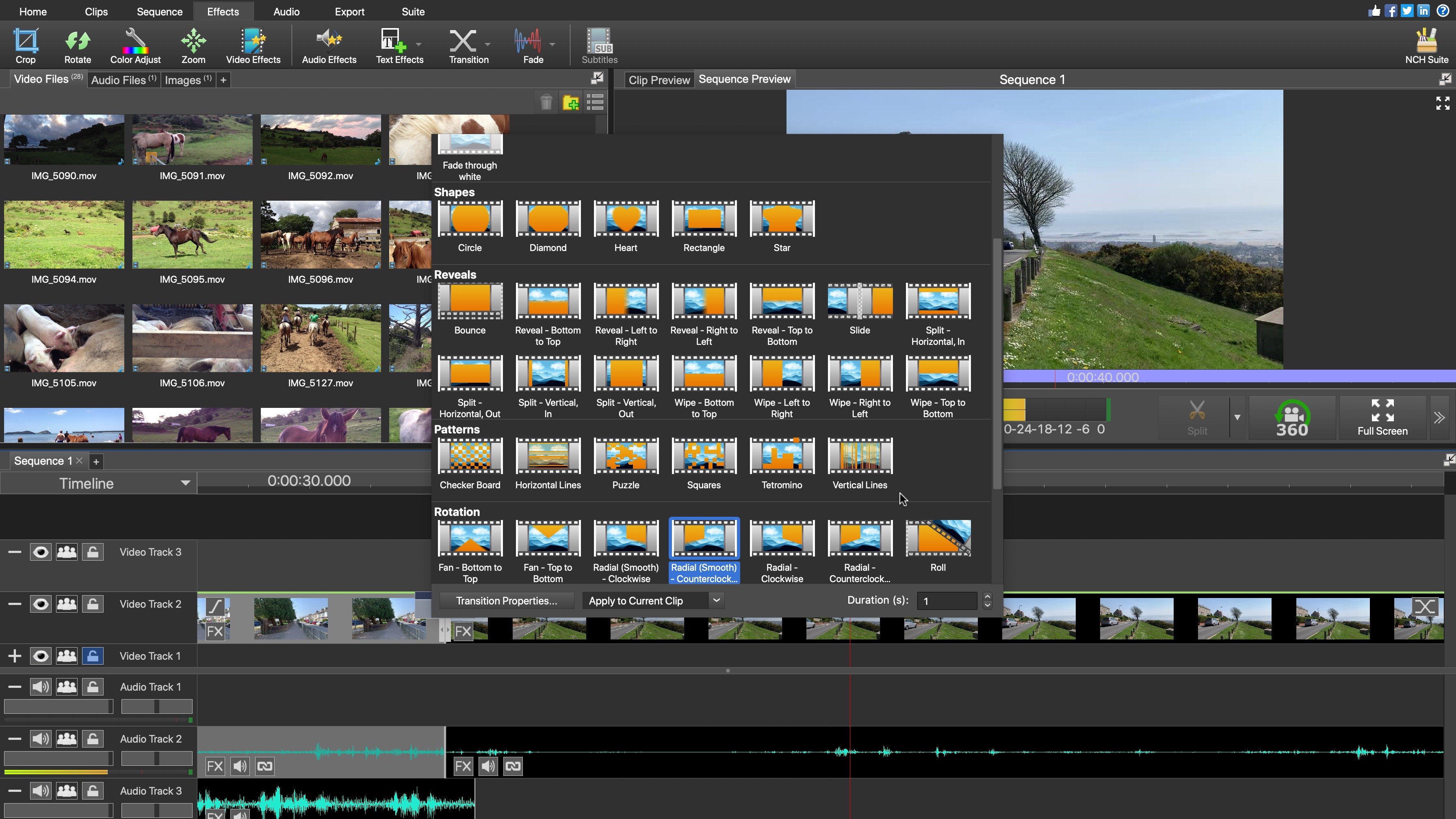
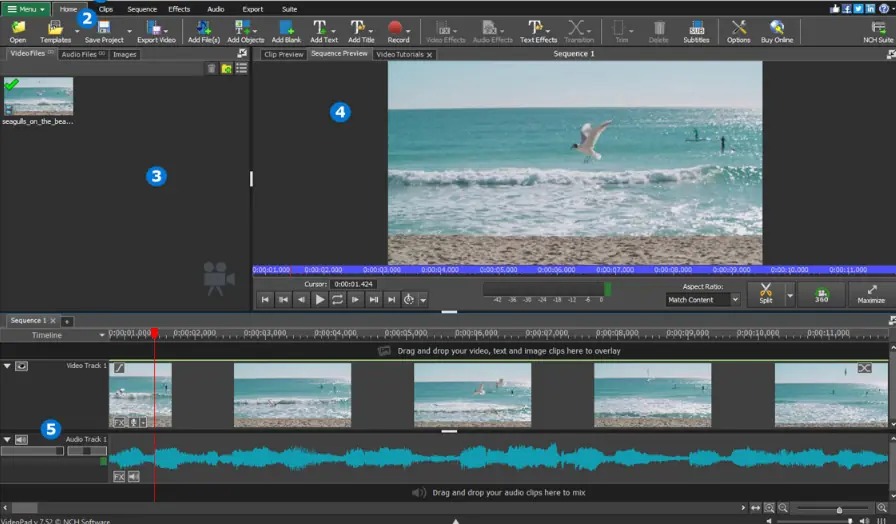
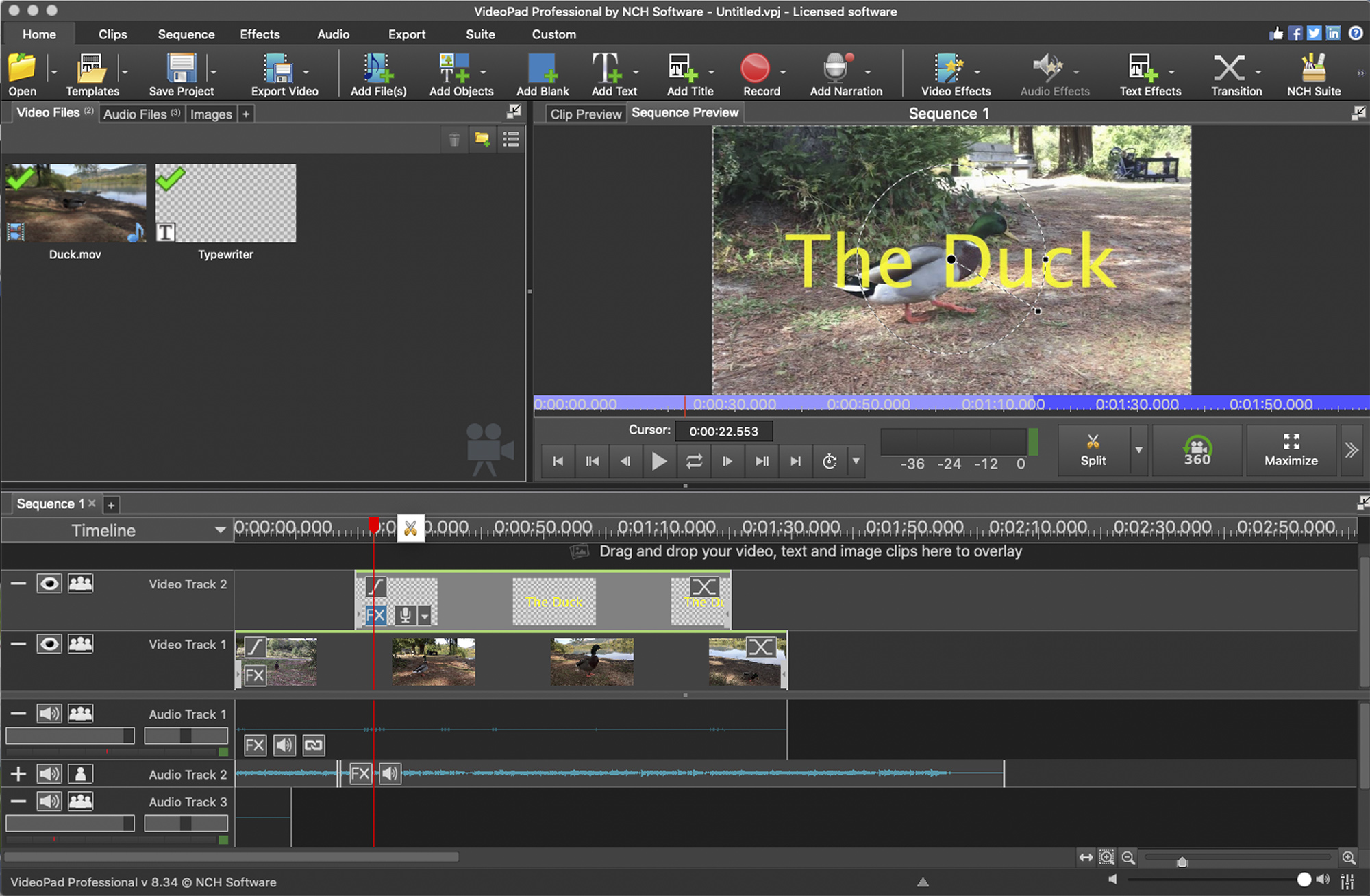
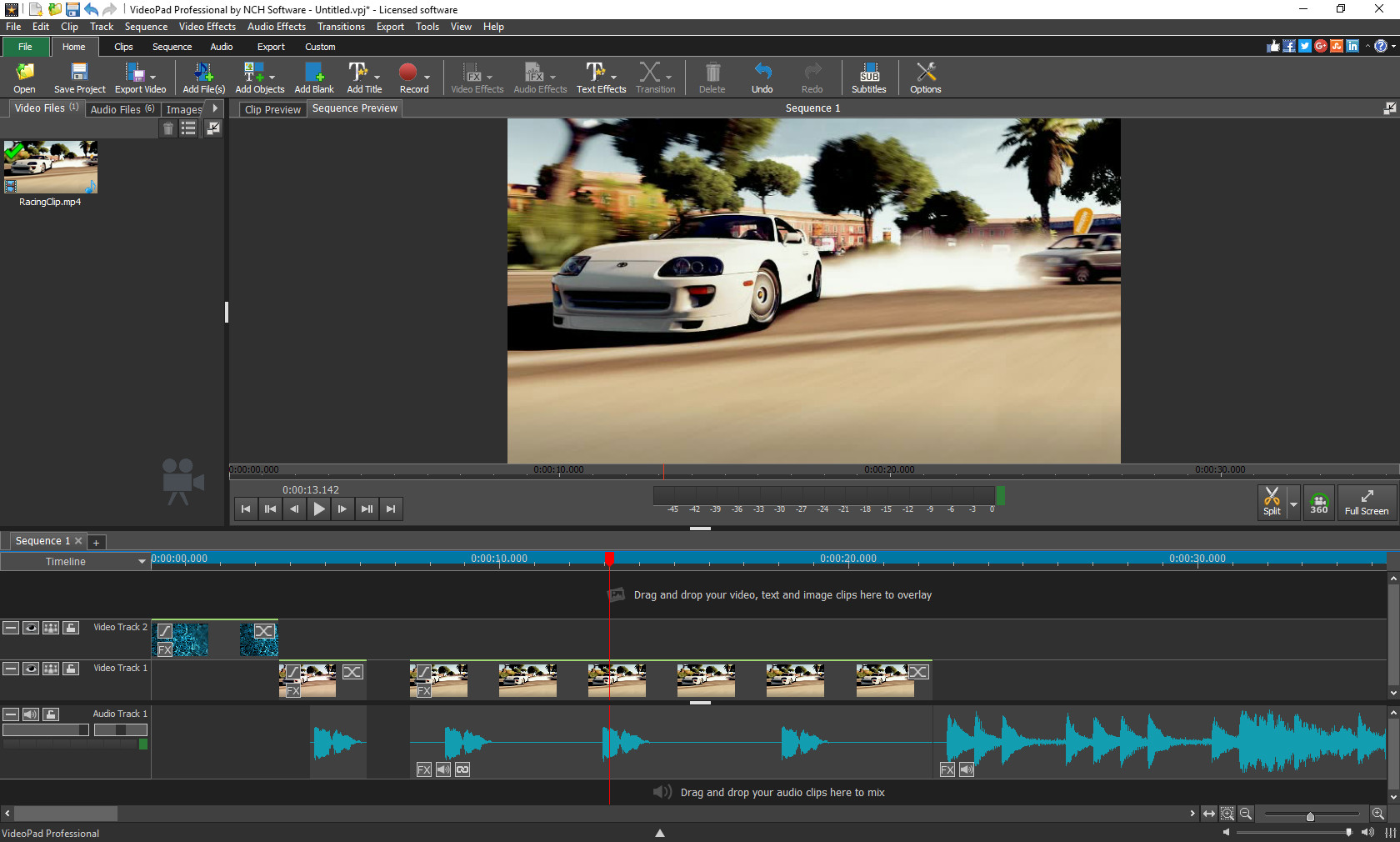
В верхней части находятся вкладки Home, Clips, Sequence, Effects, Audio и Export. Home собирает самые частые действия; Clips удобен при работе с большой медиабиблиотекой; Sequence акцентирует монтажные дорожки; Effects и Audio выводят на передний план обработку выбранного клипа; Export собирает способы сохранения. Отдельный Menu открывает команды File, Edit, Clip, Track, Sequence, Video Effects, Audio Effects, Transition, Export, Tools, View и Help.
Медиабиблиотека, Clip Preview и Sequence Preview
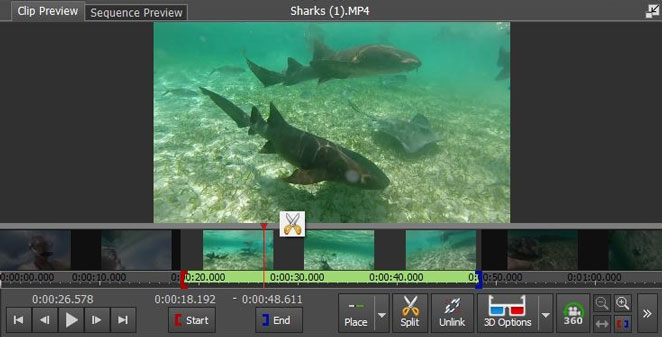
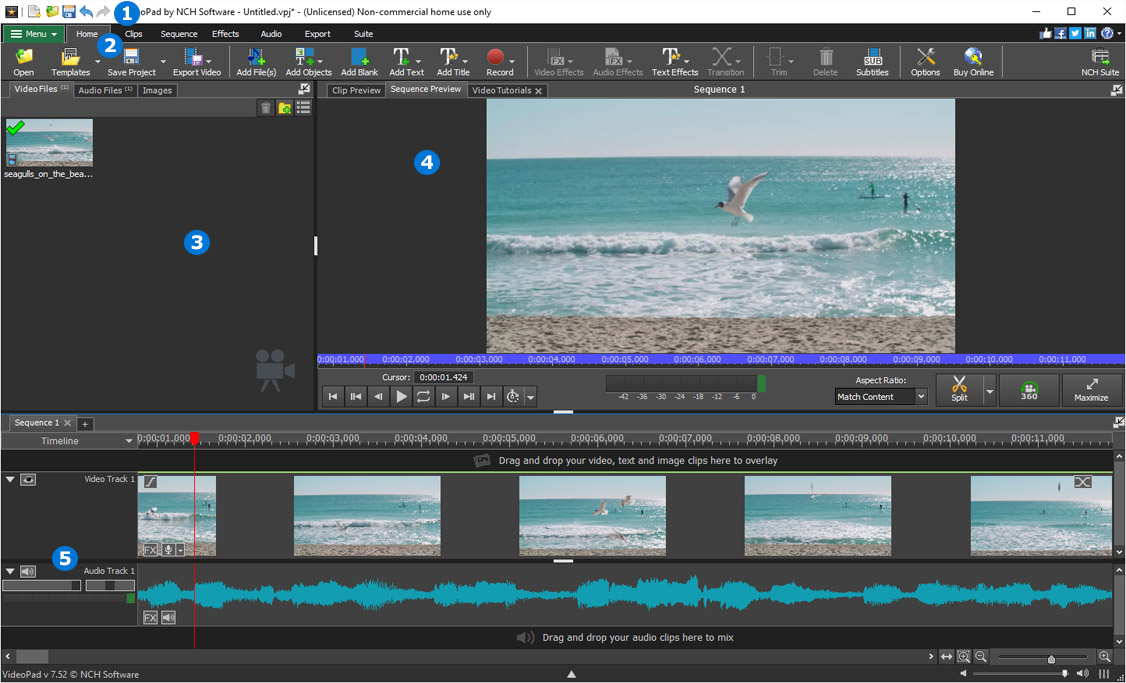
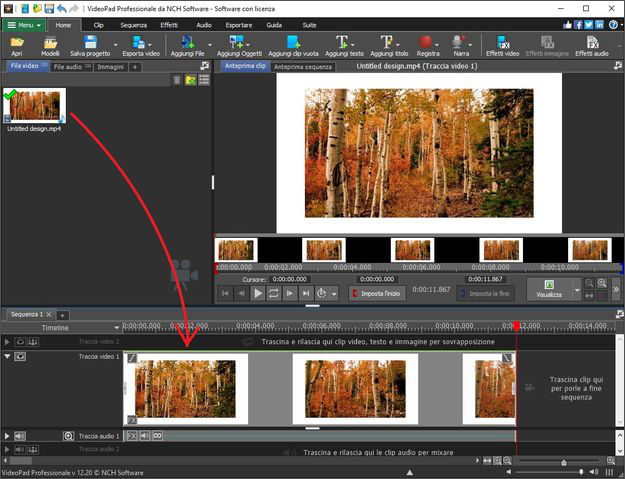
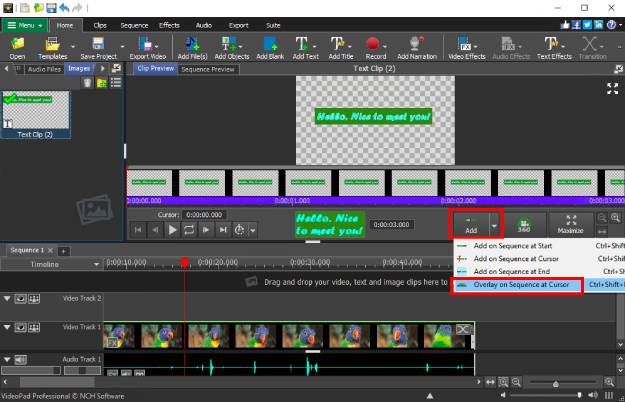
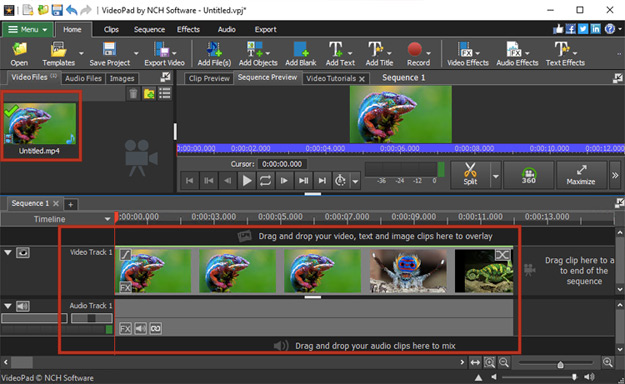
Слева хранится набор клипов проекта. Выделенный исходник открывается в Clip Preview: там удобно выставлять начало и конец, смотреть материал до добавления на монтаж. Sequence Preview показывает уже собранный результат с дорожками, переходами и эффектами. Разделение двух предпросмотров полезно: один отвечает за подготовку источника, второй — за контроль итоговой последовательности.
Timeline и Storyboard: когда переключаться между режимами
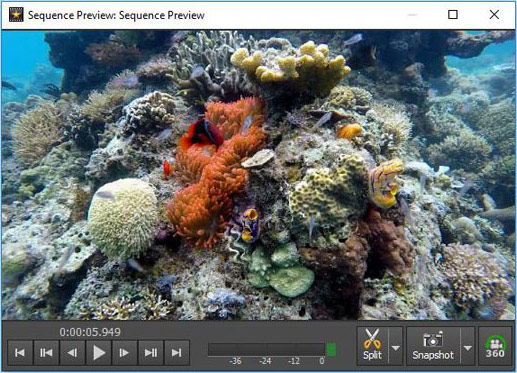
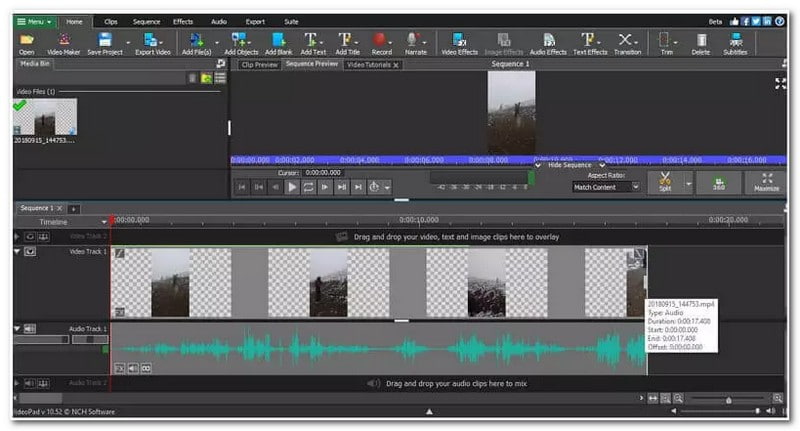
Timeline показывает все дорожки и реальную длительность клипов, поэтому подходит для синхронизации музыки, наложений, озвучки и точных стыков. Storyboard упрощает сборку: он показывает в основном первую видеодорожку и одинаковые карточки клипов, поэтому удобен на черновом этапе. Для проекта с несколькими слоями лучше возвращаться в Timeline, иначе часть структуры просто не видна.

Быстрый старт: импорт, черновая нарезка и первая Sequence
Импорт исходников и порядок в медиабиблиотеке
Сначала определите, какие файлы войдут в ролик, и не переносите их по диску во время монтажа. VideoPad хранит в проекте пути к медиа, а не копии всех файлов. Поэтому папка проекта должна быть стабильной: отдельный каталог с видео, изображениями, музыкой и озвучкой снижает вероятность пропавших файлов при следующем открытии.
- Откройте Home и нажмите Add File(s) либо перетащите файлы из Проводника в Clip Bin. Для быстрого импорта с клавиатуры используется Ctrl+M.
- Проверьте, что видео, изображения и звук появились в медиабиблиотеке. При большом числе исходников переименуйте клипы понятными именами через F2, чтобы не ориентироваться по названиям камеры.
- Дважды щёлкните нужный клип и просмотрите его в Clip Preview. Не отправляйте весь длинный файл на таймлайн, когда нужен только небольшой эпизод.
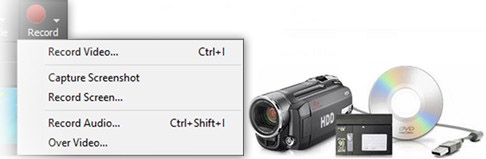
- Для записи нового материала откройте Record. Запись озвучки для уже собранной Sequence удобнее выполнять через Record Narration, потому что она синхронизируется с текущей последовательностью.
- После импорта сохраните проект через Ctrl+S. Это сохраняет структуру монтажа; итоговое видео создаётся отдельно на этапе Export.
Для больших проектов полезно сразу разделить роли дорожек: основное видео, наложения и графика — на разных Video Track; звук камеры, музыка и диктор — на отдельных Audio Track. Такая схема упрощает дальнейшую регулировку и помогает не менять громкость или положение десятков клипов по одному.
Подготовка клипа в Clip Preview до размещения на таймлайне
- Выберите исходник в Bin, чтобы открыть его в Clip Preview.
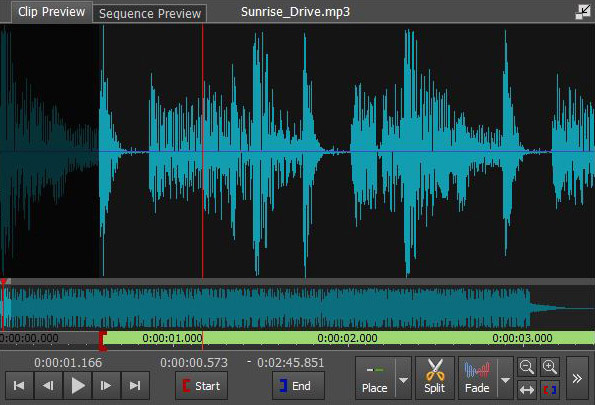
- Поставьте курсор на кадр, с которого должен начинаться фрагмент, и установите Start красной меткой. Для точной работы можно использовать Ctrl+Shift+, .
- Перейдите к последнему нужному кадру и установите End синей меткой через Ctrl+Shift+..
- Проиграйте диапазон внутри меток. Проверьте, не отрезано ли начало фразы, движение камеры или хвост музыкального акцента.
- Нажмите Place и выберите положение в Sequence: в начало, к курсору, в конец либо Overlay at Cursor. Для наложений используйте дорожку выше основного видео.
- После размещения снова просмотрите стык уже в Sequence Preview. Clip Preview отвечает за фрагмент, а Sequence Preview — за то, как он работает рядом с соседними клипами.
Эта схема сокращает количество мусорных хвостов на таймлайне. Исходный файл при этом не режется физически: монтаж остаётся неразрушающим, а границы выбранного диапазона можно менять позже.
Сборка первой последовательности на дорожках
- Перетащите основной клип на Video Track 1 и поставьте курсор в конец первого фрагмента.
- Добавляйте следующие клипы по порядку. На этапе черновой сборки не тратьте время на эффекты: важнее выстроить драматургию и длительность.
- Музыку положите на отдельную Audio Track. Так её можно приглушить целиком ползунком дорожки, не меняя каждый музыкальный фрагмент.
- Озвучку разместите ещё на одной аудиодорожке. Перед экспортом отдельно прослушайте участки, где одновременно звучат речь и музыка.
- Для графики, логотипа или окна с ведущим используйте более высокую Video Track: верхние дорожки отображаются поверх нижних.
- Сохраните проект, затем проиграйте Sequence от начала до конца без остановок. На этом проходе фиксируйте только грубые ошибки порядка и длительности.
Монтаж на таймлайне: обрезка, Split, переходы и точная подгонка
Обрезка и разрезание без потери исходника
- Увеличьте масштаб таймлайна клавишей +, чтобы видеть нужный стык точнее. Клавиша - уменьшает масштаб.
- Для обычной подрезки наведите курсор на левый или правый край клипа и перетащите его внутрь. Так меняется только используемая часть исходника.
- Когда надо удалить середину, поставьте вертикальный курсор в начало ненужного участка и выполните Split Selected Clip(s). Затем повторите Split в конце участка.
- Выделите получившийся центральный фрагмент и удалите его. Delete выполняет Ripple Delete и закрывает разрыв; Alt+Delete удаляет клип без такого сдвига.
- Проверьте соседние дорожки. При ripple delete важна синхронизация: музыка, титры или B-roll на других дорожках должны остаться на правильных местах.
- Проиграйте пять-десять секунд до и после стыка. Если заметен скачок движения или обрезана согласная в речи, верните несколько кадров с края клипа.
Переходы: как не разрушить ритм ролика
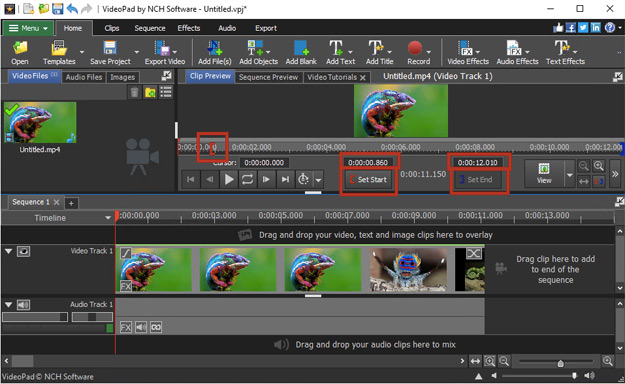
Переход нужен не на каждом стыке. В разговорном или динамичном видео обычная прямая склейка часто читается лучше. Fade и Cross Fade полезны для смены главы, времени или места; более заметные формы уместны в презентациях и слайд-шоу, где переход сам является частью оформления.
- Щёлкните значок перехода на стыке двух клипов либо откройте Transition для выделенного клипа.
- Выберите эффект и задайте Duration. Чем короче монтажный темп, тем осторожнее должна быть длительность перехода.
- Проиграйте стык в Sequence Preview. Обратите внимание не только на картинку, но и на звук: визуальное растворение не должно маскировать резкий аудиопереход.
- Для серии однотипных кадров применяйте одинаковый переход к выбранным клипам, затем точечно меняйте исключения.
- Если переход съедает важный момент, уменьшите Duration или верните обычную склейку. Проверка выполняется на реальной скорости, а не покадрово.
Покадровая подгонка и горячие клавиши
Когда работа ускоряется, основные команды стоит вынести в мышечную память. В главном окне Ctrl+Z и Ctrl+Y отвечают за отмену и повтор; Ctrl+S сохраняет проект; Ctrl+B открывает экспорт; Ctrl+M добавляет файлы. В Sequence клавиши Left и Right двигают просмотр по кадрам, Shift+Left и Shift+Right переходят к соседним границам клипов.
- Ctrl+0 — Zoom, Ctrl+1 — Crop, Ctrl+2 — Rotate, Ctrl+3 — Color adjustments, Ctrl+4 — Pan and Zoom, Ctrl+5 — Green Screen.
- Ctrl+6 — Fade, Ctrl+7 — Cross Fade; эти команды полезны при ритмичном монтаже с повторяющимися простыми переходами.
- Ctrl+8 — Amplify и Ctrl+9 — Normalize для аудио. Перед массовым применением проверьте один клип, чтобы не получить одинаково громкий, но перегруженный звук.
- Alt+E повторно применяет последний эффект к выбранному клипу. Это быстрее ручного поиска одного и того же эффекта при серии похожих исходников.
- Ctrl+Shift+X запускает Export All Sequences. Используйте его, когда в одном проекте собраны несколько версий ролика.
Текст, титры, субтитры и звук: как собрать понятный ролик
Текст и титры как отдельные клипы
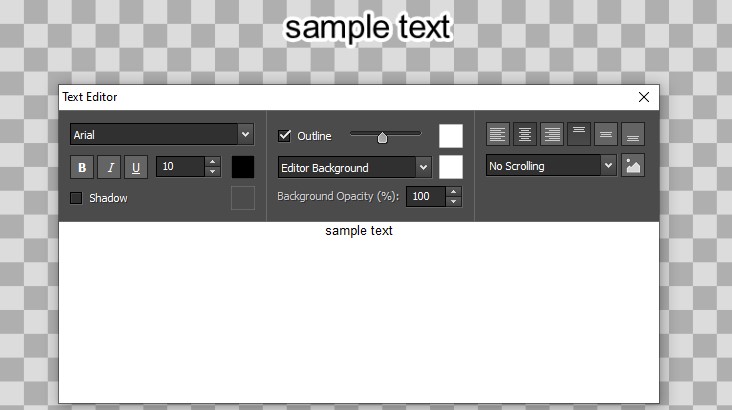
Простой текст и титры в VideoPad живут как клипы. Это удобно: их длительность меняется так же, как у обычного клипа, а слой можно положить на отдельную видеодорожку поверх основной картинки. Text Tools позволяет менять шрифт, размер, цвет, выравнивание, обводку, фон и направление прокрутки.
- Поставьте курсор в точку появления надписи и нажмите Add Text либо Ctrl+T.
- Введите текст, настройте шрифт, размер, цвет и обводку. Для текста поверх сложной картинки контрастная обводка или фон обычно читается лучше, чем увеличение размера.
- Переместите текстовый клип на дорожку выше основного видео. Если он оказался на той же дорожке, он заменит изображение в своём диапазоне, а не наложится поверх.
- Растяните края текстового клипа до нужной длительности. Для бегущих титров скорость зависит от длительности: более длинный клип прокручивается медленнее.
- Проверьте надпись на светлых и тёмных кадрах. Не оценивайте читаемость только на одном стоп-кадре.
- Для финальных титров используйте Text Tools с прокруткой Bottom-Top; для строкового тикера — Right-Left.
Субтитры: ручной тайминг, импорт и автоматическое создание
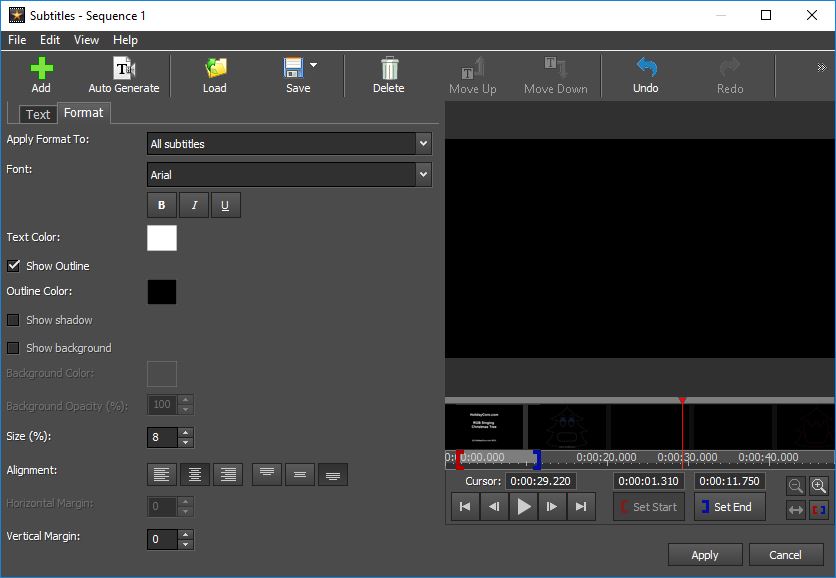
Субтитры открываются через Tools → Subtitles либо кнопкой Subtitles на панели Sequence. VideoPad умеет загружать и сохранять SSA, SRT и VTT. Автоматическое распознавание формирует строки с таймкодами, но результат нужно вычитать: корректность имён, терминов и переносов нельзя отдавать на автоматическую обработку без контроля.
- Добавьте хотя бы один клип в Sequence и откройте Subtitles.
- Для готового файла нажмите Load и выберите SSA, SRT или VTT. Для нового текста нажмите Add Subtitle; для черновой расшифровки — Auto Generate.
- Выберите строку и исправьте текст в поле ввода. Если фраза слишком длинная, добавьте ручной перенос строки, а не уменьшайте шрифт до нечитаемого размера.
- Настройте Show и Hide. Точное время можно вводить числом или менять красной и синей границей на временной шкале.
- Во вкладке Format задайте размер, цвет, обводку и фон. Сначала проверьте один самый сложный кадр, затем применяйте оформление ко всем строкам.
- Перед финальным экспортом убедитесь, что Show Subtitles включён. При выключенном отображении субтитры не попадут в готовое видео.
- Когда нужен отдельный файл субтитров, нажмите Save. Для нескольких каналов справка VideoPad рекомендует MKV.
Музыка, озвучка и уровни громкости
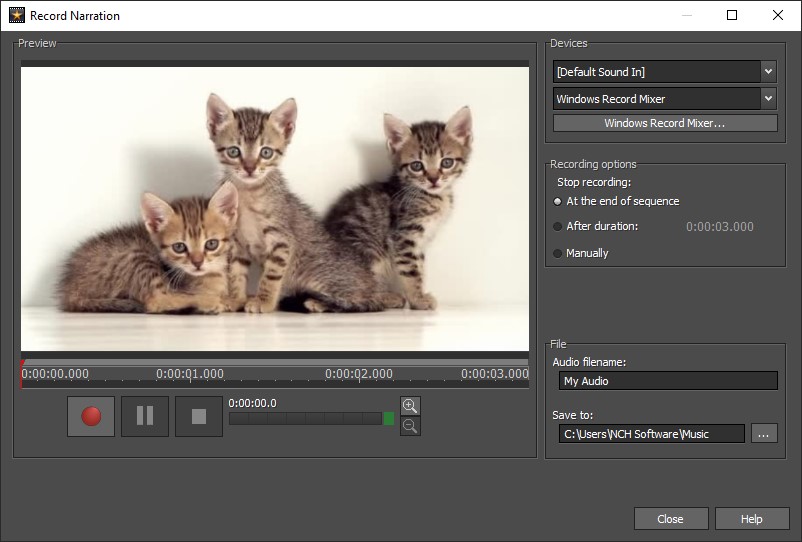
- Поместите речь, музыку и звук камеры на разные аудиодорожки. Тогда глобальная коррекция выполняется ползунком Volume каждой дорожки.
- Для нового закадрового текста откройте Record Narration, выберите входное устройство и начните запись с нужной позиции Sequence.
- Прослушайте голос без музыки. Исправьте явные перепады уровней: отдельный клип можно открыть через Adjust clip volume, а дорожку — регулировать целиком.
- При необходимости примените Normalize или Amplify. Normalize не заменяет ручной баланс речи и музыки, поэтому после него снова слушайте микс в контексте.
- Для плавного входа и выхода музыки используйте fade points или эффект Fade. Точку затухания ставьте так, чтобы музыка не обрывалась одновременно с последним словом.
- В финальном проходе сначала слушайте через обычные наушники, затем через встроенные динамики ноутбука. Это быстро выявляет слишком тихую речь и избыточный низ.
Эффекты, скорость, стабилизация и chroma key
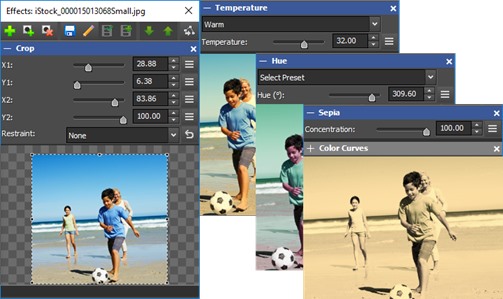
Crop, Color adjustments и Pan and Zoom
- Выделите клип и откройте Video Effects. Для кадрирования выберите Crop и уберите только лишние края; чрезмерный Crop уменьшает запас разрешения.
- После кадрирования проверьте Scale или Zoom, чтобы кадр заполнял нужную область без случайных чёрных полос.
- Для базового выравнивания нескольких камер используйте Color adjustments. Сначала исправьте явный оттенок и контраст, затем сравните соседние клипы в Sequence Preview.
- На фотографиях добавьте Pan and Zoom. Задайте начальную область, затем конечную; не делайте одновременно сильное приближение и резкое боковое движение.
- Проиграйте эффект целиком. Оценивать только первый и последний кадр недостаточно: рывок часто появляется в середине анимации.
- Когда один и тот же набор эффектов нужен нескольким клипам, сохраните цепочку как шаблон либо используйте повтор последнего эффекта, если параметры одинаковы.
Изменение скорости и реверс
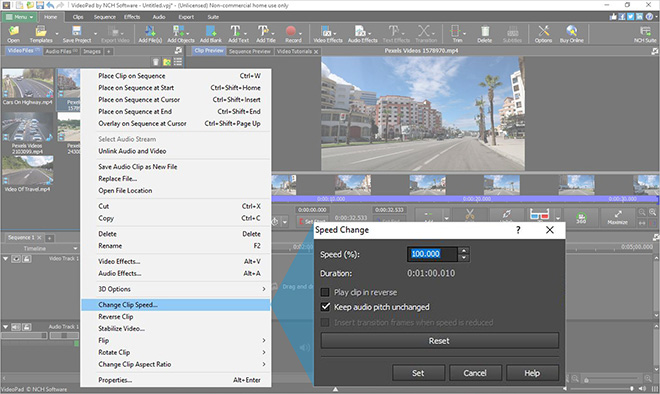
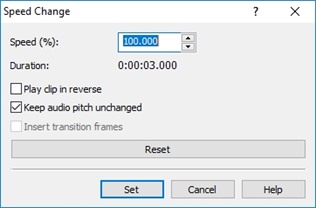
- Щёлкните клип правой кнопкой и выберите Change Clip Speed либо откройте Speed Effect.
- Укажите Speed (%). Значение ниже 100 замедляет, выше 100 ускоряет; длительность клипа пересчитывается автоматически.
- Для обратного воспроизведения включите Play clip in reverse.
- Когда в клипе есть речь, включите Keep audio pitch unchanged, чтобы изменение скорости не меняло высоту тона так же заметно.
- После подтверждения проверьте соседние клипы. Изменившаяся длительность сдвигает монтажный ритм и может открыть разрыв на другой дорожке.
- Если ускорение используется только ради визуального темпа, часто проще отвязать исходный звук и заменить его музыкой либо отдельной озвучкой.
Стабилизация дрожащего материала
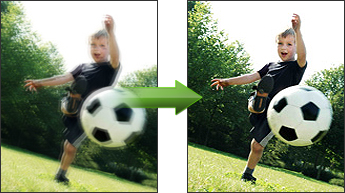
- Выберите исходный видеоклип в Bin, а не случайный фрагмент на таймлайне.
- Откройте контекстное меню и выберите Stabilize Video либо Effects → Stabilize Video.
- Выберите уровень Quality и запустите обработку. VideoPad создаёт новый видеофайл, поэтому заранее проверьте свободное место и папку сохранения.
- После завершения добавьте стабилизированную версию в проект или замените исходник, когда программа предложит выбор.
- Сравните начало, середину и конец проблемной сцены. Стабилизация может потребовать дополнительного Crop или Zoom из-за движения краёв кадра.
- Не применяйте стабилизацию ко всему ролику автоматически. Её имеет смысл использовать только там, где дрожание действительно мешает просмотру.
Green Screen: удаление фона и работа со слоями
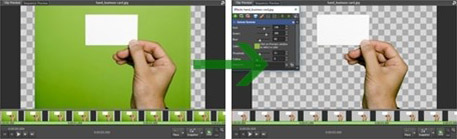
- Положите фон на нижнюю видеодорожку.
- Клип с зелёным или синим фоном разместите на дорожке выше и совместите его по времени с фоном.
- Выделите верхний клип, откройте Video Effects и добавьте Green Screen.
- Выберите цвет для удаления и подстройте параметры до чистого края. Сначала контролируйте волосы, полупрозрачные области и тени — они быстрее всего выдают ошибку.
- При необходимости добавьте Position, Scale или Crop, чтобы встроить объект в фон по размеру и месту.
- Проиграйте несколько секунд движения. Стоп-кадр может выглядеть хорошо, но на движении проявляются зелёные ореолы и нестабильный край.
Продвинутые приёмы: пакетная обработка, lossless-экспорт и быстрые команды
Batch Video Editor и Export All Sequences
Batch Video Editor нужен не для монтажа одной истории, а для повторяющейся технической обработки группы файлов. Он применяет одинаковые преобразования, эффекты и параметры вывода сразу к нескольким клипам. Это полезно, когда перед монтажом нужно одинаково повернуть серию файлов, привести кадрирование или выполнить конвертацию.
- Откройте Tools → Batch Video Editor.
- На шаге File Selection добавьте группу исходников и проверьте список до запуска.
- Добавьте transforms: поворот, flip, crop или изменение aspect ratio — только те операции, которые одинаковы для всей партии.
- На шаге Video Effects добавьте одинаковые эффекты. Не смешивайте в одну партию клипы, требующие разной цветовой коррекции.
- В Output Settings задайте формат и папку. Настройки партии можно сохранить в batch-файл и использовать позже.
- Запустите обработку и после завершения выберите импорт результатов в текущий проект либо переход к выходной папке.
- Если в одном проекте собраны несколько отдельных Sequence, используйте File → Export All Sequences. Для каждой последовательности открывается свой мастер экспорта.
Lossless Export и перенос проекта между компьютерами
Lossless Export в VideoPad не означает, что любой проект сохранится без перекодирования. Справка ограничивает этот режим: исходник должен использовать H.264 или MPEG4, выходной формат должен совпадать с входным и поддерживается в AVI, MKV, MOV или MP4; размеры, профиль, уровни и дополнительные данные должны совпадать. Участки с визуальными эффектами всё равно перекодируются. Если критериям соответствует меньше десяти процентов Sequence, перекодируется весь результат.
- Сначала определите, нужен ли lossless вообще. Для обычного ролика с титрами, цветом и переходами стандартный экспорт предсказуемее.
- Сравните формат, разрешение и параметры исходного файла с выходными настройками. Любое несовпадение может отключить минимальное перекодирование.
- Не добавляйте визуальные эффекты на участки, которые должны пройти без перекодирования.
- После экспорта проверьте не только качество, но и длительность, звук и возможность перемотки в обычном плеере.
- Для переноса проекта используйте File → Back Up Project Files to Folder или Save Portable Project As. Обычный VPJ хранит пути к медиа и не переносит исходники сам по себе.
- Перед передачей проекта откройте переносную копию из новой папки и убедитесь, что ни один файл не ищется по старому пути.
Горячие клавиши и повторяемые действия
- Ctrl+S — сохранять после каждого законченного блока монтажа, а не только перед закрытием программы.
- Ctrl+M — быстро импортировать файлы; Ctrl+T — создавать текстовый клип; Ctrl+K — пустой клип.
- Ctrl+W — поместить выбранный клип на Sequence; Ctrl+Shift+Insert — к курсору; Ctrl+Shift+End — в конец.
- Ctrl+Z и Ctrl+Y — проверять смелые монтажные решения без страха потерять предыдущий вариант.
- Alt+E — повторять последний эффект на серии клипов; перед этим проверяйте, подходит ли тот же набор параметров каждому материалу.
- Ctrl+Shift+X — экспортировать все последовательности; Ctrl+B — открыть обычный экспорт текущей Sequence.
Экспорт: как настроить качество, формат и проверить готовый файл
Обычный экспорт в видеофайл
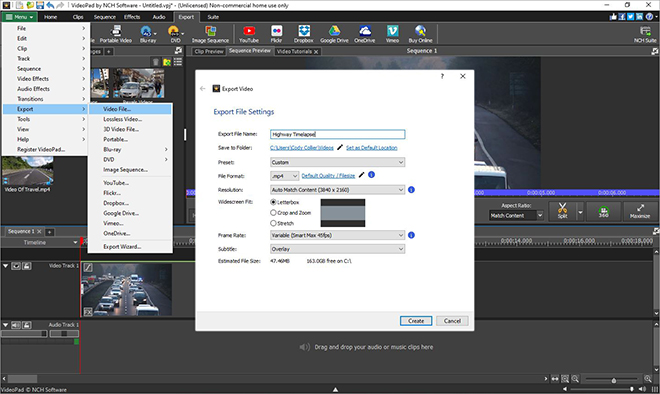
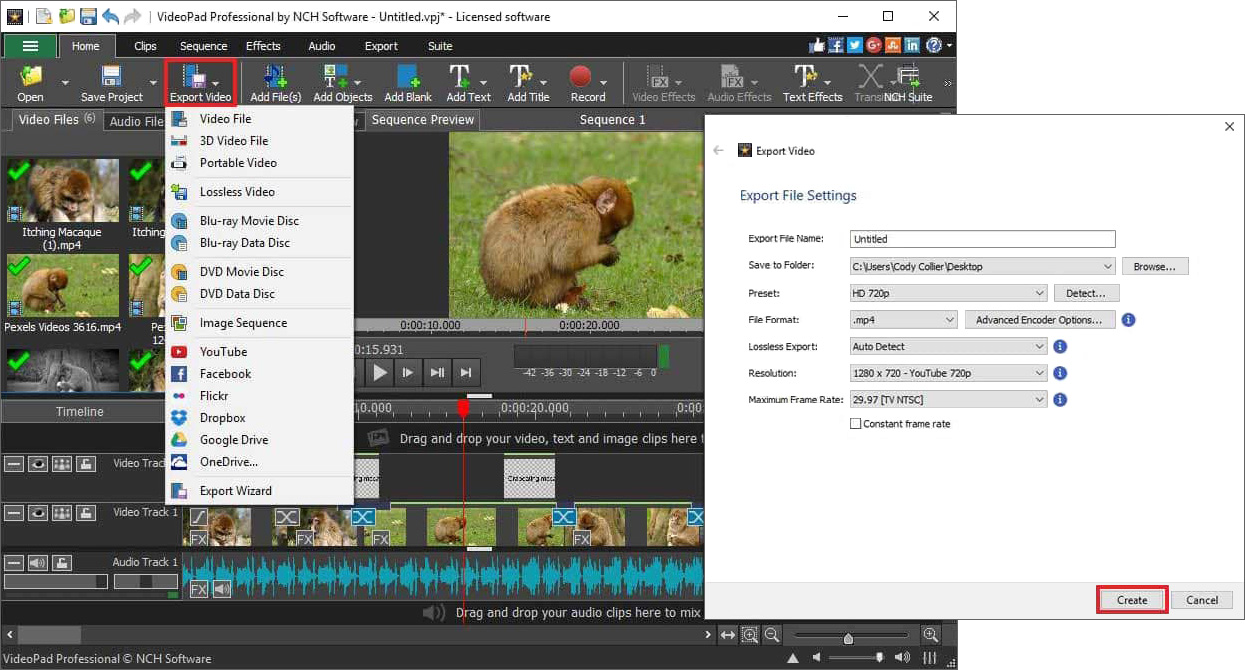
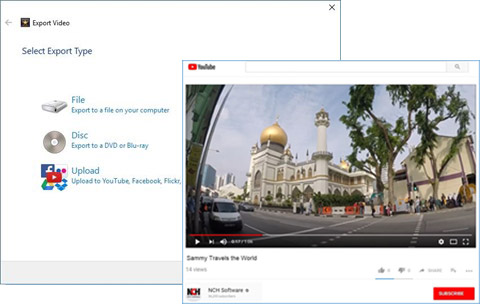
- Нажмите Export Video и выберите Video File. Быстрый путь с клавиатуры — Ctrl+B.
- Укажите Export File Name и Save to Folder. Не сохраняйте результат поверх ценного исходника с тем же именем.
- Выберите Preset либо Custom. Для обычного веб-видео часто удобен MP4, но формат должен соответствовать требованиям площадки и дальнейшей обработки.
- Проверьте Resolution. Не увеличивайте разрешение только ради большего числа: из 720p нельзя получить реальные детали 4K обычным экспортом.
- Проверьте Frame Rate. При проблемах совместимости используйте Constant frame rate; при обычном проекте не повышайте частоту кадров без необходимости.
- Откройте Advanced Encoder Options только когда понимаете, зачем меняете кодек или битрейт. Без причины лучше не усложнять совместимый пресет.
- Нажмите Create и дождитесь завершения. Не оценивайте результат по окну предпросмотра — откройте созданный файл отдельно.
Разрешение, частота кадров и размер файла
Три параметра чаще всего влияют на вид и совместимость результата: разрешение, частота кадров и параметры кодирования. Разрешение определяет число пикселей; frame rate — плавность и временную структуру; кодек и битрейт — компромисс между детализацией и размером. Менять все три одновременно без причины — плохая диагностика: при проблеме сложнее понять, что именно её вызвало.
- Для ролика из источников 1920×1080 сохраните 1920×1080, когда площадке не нужен иной размер.
- Для вертикального контента сначала сформируйте кадр под нужное соотношение сторон, затем выбирайте соответствующее вертикальное разрешение. Простая замена Resolution без кадрирования создаёт полосы или нежелательный Crop.
- Если исходники сняты с постоянной частотой 25, 30, 50 или 60 кадров в секунду, не повышайте её вдвое без содержательной причины.
- При заметных рывках после вывода сравните свойства исходника и результата. Constant frame rate часто упрощает совместимость с плеерами и последующей обработкой.
- Когда файл слишком большой, сначала снижайте избыточный битрейт или выбирайте более эффективный кодек, а не уменьшайте разрешение вслепую.
- Если проект предназначен для дальнейшего монтажа, выбирайте настройки с меньшей потерей качества и не делайте несколько последовательных перекодирований.
Контроль результата после Create
- Откройте файл в обычном плеере и проверьте первые десять секунд: картинку, звук, соотношение сторон и наличие субтитров.
- Перемотайте в середину и ближе к концу. Ошибки кодирования и рассинхрон не всегда появляются в начале.
- Просмотрите места с переходами, ускорением, stabilisation и chroma key — именно там выше риск артефактов.
- Проверьте тихий и громкий фрагмент речи. Если голос пропадает под музыкой, возвращайтесь к дорожкам, а не усиливайте весь мастер целиком.
- Сравните длительность готового файла с Sequence. Неожиданное отличие может указывать на ошибку границ, лишний хвост или неверно выбранную область экспорта.
- Только после проверки перемещайте или удаляйте исходники проекта. Пока работа не сдана, сохраняйте переносную копию проекта вместе с медиа.
Типичные ошибки во время работы и как их исправлять
Пропали исходники после переноса проекта
Причина обычно в том, что VPJ хранит ссылки на файлы. Если видео или музыка переименованы, удалены или перенесены на другой диск, проект не может открыть их по старому пути. Правильное исправление — восстановить доступ к тем же файлам или пересобрать переносную копию, а не искать способ встроить медиа в уже сохранённый VPJ.
- Не сохраняйте один VPJ в облако, считая, что он содержит весь проект.
- Используйте Back Up Project Files to Folder или Save Portable Project As.
- После копирования откройте проект именно из новой папки и убедитесь, что все клипы доступны.
- Только после этого архивируйте или удаляйте старую структуру.
Субтитры, текст или кадрирование выглядят не так
- Если субтитры отсутствуют в готовом видео, откройте Subtitles и проверьте Show Subtitles до нового экспорта.
- Если строки обрезаются по краям, уменьшите размер либо добавьте ручные переносы. Не компенсируйте длинную фразу уменьшением до нечитаемого текста.
- Если вертикальный ролик получил полосы, проверьте соотношение сторон Sequence, Crop/Pan and Zoom и Widescreen Fit в экспорте.
- Если текст оказался под видео, переместите текстовый клип на дорожку выше основного видеоряда.
- Если изображение после стабилизации показывает движущиеся края, примените умеренный Crop или Zoom к стабилизированной версии и снова проверьте движение.
Экспорт даёт неожиданный размер, рывки или долгую обработку
- Слишком большой файл: проверьте битрейт и кодек, затем разрешение. Не начинайте с уменьшения кадра, когда проблема только в параметрах компрессии.
- Рывки: сравните frame rate исходников и вывода; при необходимости включите constant frame rate.
- Долгий экспорт: оцените тяжёлые эффекты. Стабилизация, шумоподавление и сложные цепочки разумнее применять только к проблемным фрагментам.
- Lossless не сработал: проверьте совпадение формата, размеров, профиля и наличие эффектов. Режим имеет строгие условия и не применим ко всем проектам.
- Ошибка после переноса: сначала убедитесь, что все исходники доступны, затем повторяйте экспорт. Кодирование не исправляет отсутствующие медиа.
Почему VideoPad не находит видео после открытия проекта?
Файл проекта хранит пути к исходникам. Верните файлы по прежнему пути либо откройте переносную копию, созданную через Back Up Project Files to Folder или Save Portable Project As.
Почему субтитры есть в редакторе, но отсутствуют в готовом файле?
Проверьте переключатель Show Subtitles в окне Subtitles и повторите экспорт после просмотра Sequence Preview.
Почему после изменения скорости съехали соседние элементы?
Speed Change меняет длительность клипа. После операции проверьте позиции титров, музыки и клипов на соседних дорожках.
Почему стабилизированное видео выглядит сильнее приближенным?
Стабилизация компенсирует движение кадра и может потребовать кадрирования краёв. Сравните исходник и новую версию, затем задайте умеренный Crop или Zoom.
Почему lossless-экспорт всё равно перекодирует часть видео?
Участки с визуальными эффектами перекодируются, а весь проект может перейти к обычному кодированию, когда условия lossless выполняются для слишком малой части Sequence.
Почему готовый файл дёргается в другом плеере?
Сравните частоту кадров исходника и экспорта. Для предсказуемой совместимости используйте подходящую частоту и при необходимости Constant frame rate.
Плюсы, минусы, альтернативы и кому подходит VideoPad
Плюсы
- Понятное разделение между Clip Preview и Sequence Preview: исходник готовится отдельно, а итог проверяется в контексте монтажа.
- Timeline и Storyboard позволяют выбирать между многодорожечной точностью и быстрой черновой сборкой.
- Текст, титры и субтитры встроены в обычный монтажный процесс; SSA, SRT и VTT можно импортировать и сохранять.
- Есть Record Narration, аудиоэффекты, уровни дорожек и волновая форма для работы с речью и музыкой.
- Поддерживаются Batch Video Editor, Export All Sequences и переносная копия проекта вместе с медиа.
- Экспорт предлагает пресеты, ручные Resolution и Frame Rate, а также отдельный lossless-режим при выполнении строгих условий.
Минусы
- Бесплатная редакция предназначена для некоммерческого использования, поэтому рабочую лицензию нужно выбирать отдельно.
- Обычный VPJ не содержит исходники: перенос одного файла проекта на другой компьютер приводит к пропавшим медиа.
- Lossless Export ограничен совместимостью источника и выхода и не сохраняет без перекодирования участки с визуальными эффектами.
- Автоматически созданные субтитры требуют вычитки, а сложное оформление и длинные строки всё равно приходится править вручную.
- Для сложного композитинга, развитого профессионального грейдинга и большой совместной постпродакшн-среды существуют более специализированные решения.
Кому подойдёт, а кому лучше смотреть в сторону других редакторов
- Подойдёт: авторам обучающих роликов, небольшим маркетинговым и контент-командам, преподавателям, блогерам и пользователям, которым нужен классический монтаж без сложной студийной инфраструктуры.
- Подойдёт: проектам, где важны нарезка, многодорожечность, титры, субтитры, voice-over, простые эффекты и понятный экспорт.
- Не лучший выбор: большой кино- или рекламный постпродакшн с тяжёлым композитингом, развитой цветовой системой, большим числом специализированных плагинов и сложной совместной работой.
- Не лучший выбор: рабочая среда, где принципиально нужна открытая лицензия, Linux или специфический профессиональный пайплайн.
Shotcut, DaVinci Resolve и CapCut: чем отличаются подходы
Shotcut — бесплатный открытый редактор с гибкой поддержкой форматов, многодорожечным таймлайном, прокси и развитым набором фильтров. DaVinci Resolve объединяет монтаж, цвет, Fusion и Fairlight в одной профессиональной среде. CapCut сильнее ориентирован на быстрый социальный контент, шаблоны и автоматические инструменты вроде Auto Captions и Auto Reframe. VideoPad занимает другую нишу: традиционный монтаж клипов и дорожек с компактным интерфейсом, отдельным Clip Preview и прямым путём к Export.
Практические рекомендации для разных сценариев
- Ролик для YouTube или сайта. Соберите черновик на Video Track 1, музыку вынесите на отдельную дорожку, подписи добавляйте как Text clips, субтитры — через Subtitles. Перед экспортом проверьте 1920×1080 или другое фактическое разрешение проекта и частоту кадров исходников.
- Интервью. Сначала вырежьте паузы и ошибки, затем нормализуйте отдельные проблемные фрагменты, запишите или подправьте озвучку, после чего создайте субтитры. Финальный просмотр выполняйте с музыкой и без неё, чтобы оценить разборчивость речи.
- Слайд-шоу. Работайте в Storyboard на этапе порядка фотографий, затем переходите в Timeline для музыки, титров и Pan and Zoom. Переходы выбирайте единообразно, а скорость движения на фото проверяйте в полном воспроизведении.
- Серия однотипных исходников. До монтажа используйте Batch Video Editor для одинакового поворота, crop или конвертации. Не добавляйте туда клипы, которые требуют индивидуальной цветовой обработки.
- Проект для передачи коллеге. Не отправляйте только VPJ. Создайте переносную копию вместе с медиа и протестируйте её из новой папки до передачи.
- Финальная публикация. Экспортируйте в отдельную папку, откройте готовый файл обычным плеером, проверьте начало, середину, конец, переходы, субтитры и уровни звука. Только после этого считайте работу завершённой.
Для общей логики сборки полезно свериться с материалом Xeon Live о том, как монтировать видео; отдельные нюансы стыков разобраны в инструкции про плавные переходы, а работа с текстовыми дорожками дополняется руководством о том, как вставить субтитры в видео. Перед публикацией стоит отдельно проверить, какой формат видео выбрать под нужную площадку и архив.
VideoPad разумно осваивать не через перечень всех эффектов, а через один законченный проект: импортировать материал, выставить границы клипов, собрать Sequence, развести звук по дорожкам, добавить текст и субтитры, применить только необходимые эффекты и выполнить контролируемый экспорт. После этого дополнительные инструменты — Batch Video Editor, lossless-режим, стабилизация, chroma key и горячие клавиши — встраиваются в уже понятную схему, а не превращаются в набор разрозненных кнопок.