VideoLAN Movie Creator, или VLMC, — ранний свободный нелинейный видеоредактор проекта VideoLAN. На Xeon Live можно скачать VideoLAN Movie Creator бесплатно и ознакомиться с устройством программы, но для практической работы важно учитывать ее нынешний статус: на странице VideoLAN готовых сборок сейчас нет, доступен исходный код, а сам проект прямо обозначен как неготовый к beta-тестированию и производственному применению. Поэтому VLMC разумно рассматривать прежде всего как учебный и исследовательский редактор с классической монтажной логикой.
Что представляет собой VLMC и как устроено рабочее окно
VLMC построен вокруг привычной для нелинейного монтажа схемы: исходники сначала попадают в медиабиблиотеку, затем выбранные фрагменты размещаются на временной шкале, отдельно контролируются исходный клип и собранный проект, а финальный результат просчитывается в видеофайл. В этом смысле программа хорошо показывает базовую механику NLE без перегруженного современного интерфейса. Разобраться в терминах проще вместе с материалом о том, как устроен видеомонтаж и его основные этапы.
Разработчик описывает VideoLAN Movie Creator как свободный видеоредактор на базе libVLC для Windows, Linux и Mac OS X, распространяемый по GPLv2. При этом текущая страница проекта предупреждает, что готовых загрузок нет и продукт не считается готовым для производственной работы. Это ключевое ограничение обзора: интерфейс и рабочие приемы документированы и хорошо видны на исторических снимках, но VLMC нельзя ставить в один ряд с активно поддерживаемыми редакторами по надежности, совместимости с новыми системами и предсказуемости длительных проектов.
Карта интерфейса: где искать нужные области
Главное окно разделено на несколько зон. Слева находится Media Library со списком Media List и кнопкой Import. В верхней части размещены два независимых просмотрщика: Clip Preview показывает выбранный исходник, Project Preview — результат, собранный на таймлайне. Нижняя часть занята монтажной шкалой с видеодорожками Video #1, Video #2 и далее и аудиодорожками Audio #1 и далее. На исторических сборках видны также History, временная линейка, вертикальный указатель текущей позиции и элементы изменения масштаба таймлайна.
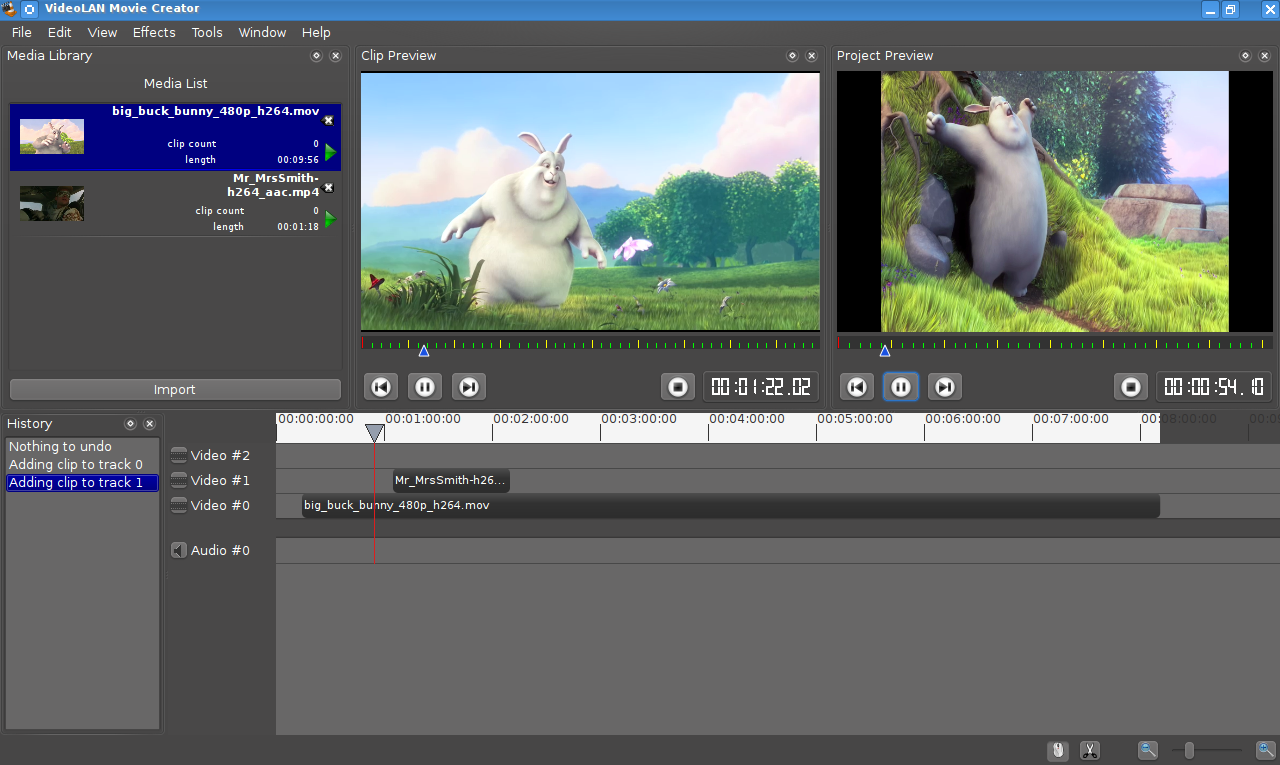
VideoLAN Movie Creator development team / Wikimedia Commons, CC BY-SA 4.0
Верхнее меню содержит File, Edit, View, Effects, Tools, Window и Help. Эти названия важны как ориентиры, но конкретные команды внутри меню зависят от исторической сборки, поэтому в инструкциях ниже используются только те элементы, которые подтверждаются скриншотами: Project wizard, Import, Media List, Media Properties, Clip Preview, Project Preview, дорожки и контекстные команды Remove, Mute, Unlink и Set color. Такой подход исключает вымышленные пункты меню и дает последовательность, которую можно сопоставить с реальным интерфейсом.
Что программа умеет и чего от нее не стоит ждать
Подтвержденный набор возможностей VLMC включает проектный подход с файлами .vlmc, импорт медиа, отдельную медиабиблиотеку, свойства файлов, два режима предпросмотра, несколько видео- и аудиодорожек, удаление элемента с таймлайна, отключение его звука, разъединение связанных компонентов, цветовую маркировку и финальный рендеринг. Этого хватает, чтобы изучить сборку простого ролика и логику многодорожечного монтажа.
- Не стоит рассчитывать на современную систему прокси-медиа и оптимизацию тяжелых исходников.
- Не подтверждены развитая профессиональная цветокоррекция, многокамерный монтаж и современный аудиомикшер.
- Нет оснований ожидать автоматические субтитры, генеративные инструменты или шаблоны для вертикальных роликов.
- Эффекты присутствуют как отдельный раздел меню, но их нельзя считать сильной и хорошо документированной стороной редактора.
- Для важного коммерческого проекта критичным ограничением остается статус продукта: официальный сайт не предлагает готовых сборок и не считает VLMC готовым для production.
Создание проекта, импорт и подготовка исходников
Рабочий процесс лучше начинать не с перетаскивания случайных файлов на таймлайн, а с короткой подготовки: создать отдельный проект, собрать исходники в Media Library, посмотреть каждый материал и сверить технические характеристики. Такой порядок особенно полезен в старом редакторе: чем раньше обнаружены отличия по разрешению, частоте кадров или набору дорожек, тем меньше неожиданностей будет на стадии монтажа и рендеринга.
Новый проект и открытие файла .vlmc
Шаг 1. После запуска откройте Project wizard. В первом окне мастер предлагает два действия: Create a new project и Open an existing project. Для новой работы выберите Create a new project. Для продолжения сохраненного монтажа выберите Open an existing project, отметьте проект из списка или нажмите Open... и укажите файл через системный диалог.
Шаг 2. Нажмите Next >. Мастер переводит к следующему этапу создания проекта. Если вы только проверяете интерфейс и не хотите продолжать, используйте Cancel. Флажок Do not show at startup скрывает мастер при последующих запусках; для учебной работы его обычно удобнее оставить выключенным, чтобы при каждом старте видеть явный выбор между новым и существующим проектом.
Шаг 3. После перехода в рабочее окно убедитесь, что открылись Media Library, Clip Preview, Project Preview и таймлайн. Если перед вами пустая медиабиблиотека и временная шкала, проект готов к наполнению. Список в Project wizard показывает имена вида MyProject.vlmc, project.vlmc и test.vlmc: расширение .vlmc относится к проекту, а не к готовому видео. Такой файл хранит структуру монтажной работы и нужен для возврата к ней позже.
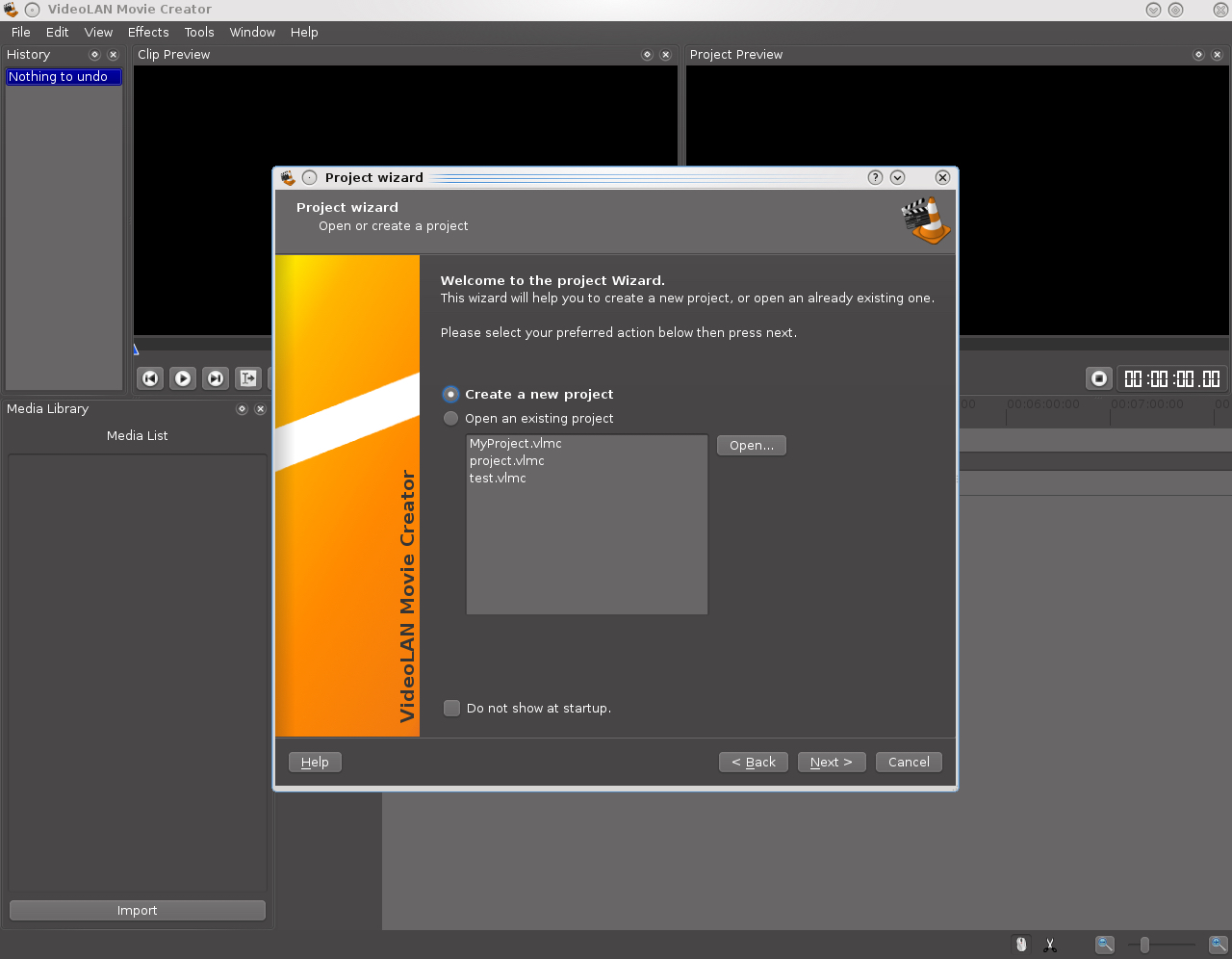
Источник изображения: VideoLAN Movie Creator / Xeon Live
Проверка результата. После закрытия мастера заголовок главного окна должен показывать активный проект, а основные панели — быть доступны. Не путайте проект с итоговым роликом: открытие .vlmc возвращает монтажную структуру, но для нормальной работы редактору по-прежнему нужны исходные медиафайлы, на которые эта структура опирается.
Импорт в Media Library и первичный отбор
Шаг 1. В левой панели Media Library нажмите Import. Выберите видео- или аудиофайлы, которые действительно понадобятся в текущем ролике. После добавления они появляются в Media List: у каждого элемента видны имя, миниатюра и длительность. Для небольшого проекта полезно импортировать материалы партиями по смыслу — сначала основной видеоряд, затем дополнительные вставки и звук. Это уменьшает вероятность перепутать похожие дубли.
Шаг 2. Выделите первый файл в Media List и просмотрите его в Clip Preview. Сначала найдите материалы с очевидными проблемами: пустое начало, неожиданный поворот кадра, другой размер изображения, несоответствующий звук или слишком длинный хвост. VLMC не предоставляет современного медиаменеджера, поэтому первичный просмотр фактически заменяет сложную систему каталогизации.
Шаг 3. Повторите просмотр для каждого исходника, который собираетесь перенести на таймлайн. Если файлов много, используйте Metatags и Annotations в свойствах: короткий тег помогает обозначить роль материала, а аннотация — записать, что именно нужно взять из клипа. Теги вроде intro, interview, background или draft полезны не сами по себе, а как простой способ избежать путаницы, когда имена файлов мало что говорят.
Шаг 4. До монтажа определите базовый порядок кадров на бумаге или в заметках: открывающий фрагмент, основная сцена, дополнительные вставки, финал. Это не функция программы, а организационный прием, который особенно хорошо работает с простым интерфейсом VLMC: на таймлайне будет меньше пробных перестановок, а поиск нужного исходника в Media List станет быстрее.
Источник изображения: VideoLAN Movie Creator / Xeon Live
Проверка Media Properties перед монтажом
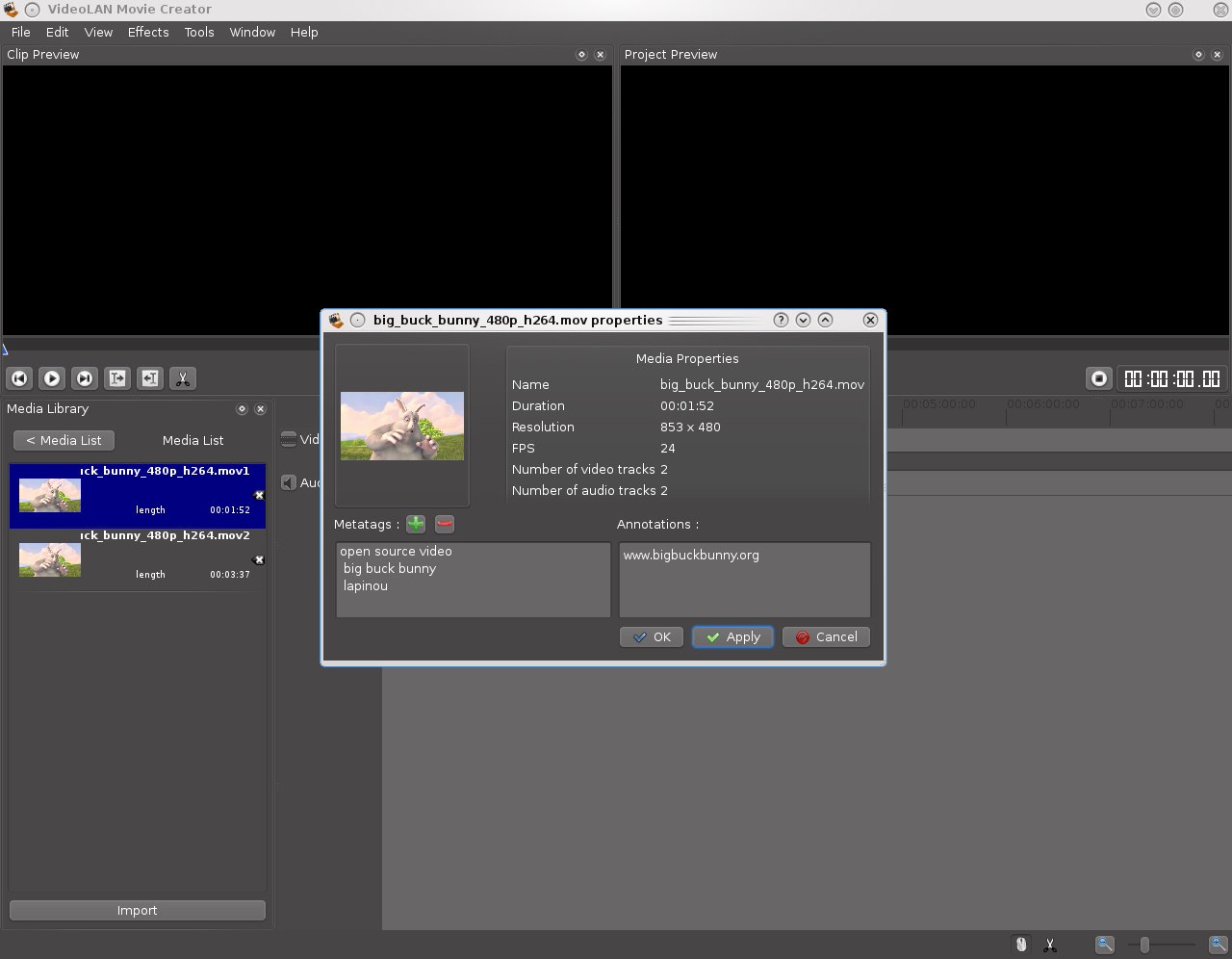
Шаг 1. Откройте Media Properties выбранного клипа. В окне подтверждены поля Name, Duration, Resolution, FPS, Number of video tracks и Number of audio tracks. Не пытайтесь начинать с кодека или контейнера как с абстрактного параметра: в VLMC первичная практическая проверка строится вокруг того, что видно в свойствах. Отдельно о том, что означает FPS и почему частота кадров влияет на плавность, полезно прочитать до сборки смешанного проекта.
Шаг 2. Сверьте Duration с реальной длиной клипа в Clip Preview. Затем проверьте Resolution и FPS у нескольких основных исходников. Если один материал заметно отличается от остальных, зафиксируйте это в Annotations. Само различие не означает ошибку, но его нужно знать до финального рендера: старый редактор дает меньше автоматических подсказок о неоднородных исходниках, чем современные NLE.
Шаг 3. Посмотрите Number of video tracks и Number of audio tracks. Файл способен содержать больше одного потока. Если вы слышите неожиданный звук или поведение клипа отличается от ожидаемого, количество дорожек — один из первых параметров для проверки. Для общей теории контейнеров и кодеков пригодится материал о том, как работают видео- и аудиокодеки.
Шаг 4. Добавьте при необходимости Metatags кнопкой с плюсом и краткую запись в Annotations, затем используйте Apply, если меняли данные, или OK для подтверждения и закрытия окна. Cancel закрывает диалог без применения изменений. Технические поля в этом окне служат прежде всего для контроля; не следует описывать их как полноценный конвертер или средство изменения FPS — таких функций окно не показывает.
Источник изображения: VideoLAN Movie Creator / Xeon Live
Проверка результата. Перед переносом клипа на таймлайн вы должны понимать три вещи: что находится в кадре, сколько длится материал и какие базовые параметры у файла. Если эти данные зафиксированы, дальнейшая сборка становится значительно предсказуемее. Именно здесь заканчивается подготовка исходников и начинается собственно монтаж.
Монтаж на таймлайне: от первого клипа до готовой последовательности
Таймлайн VLMC — главная рабочая область. Он показывает временную шкалу, несколько видео- и аудиодорожек и прямоугольные блоки клипов. Для базовой работы не нужны сложные эффекты: достаточно правильно разместить материалы во времени, отделить нужный звук от ненужного и регулярно проверять сборку в Project Preview. Дополнительный ориентир по общей технике дает пошаговый гайд по монтажу видео, но ниже последовательность привязана именно к элементам VLMC.
Сборка базовой последовательности
Шаг 1. Выберите нужный исходник в Media List и еще раз запустите его в Clip Preview. Убедитесь, что это правильный дубль. Затем перенесите клип на первую видеодорожку — на исторических снимках она обозначена как Video #1 или Video #0 в зависимости от сборки. Не привязывайте инструкцию к номеру как к обязательному правилу: смысл в том, чтобы начать с одной основной дорожки и только затем добавлять дополнительные уровни.
Шаг 2. Разместите первый блок в начале временной шкалы. Красная вертикальная линия показывает текущую позицию. Следующий клип поставьте после первого, чтобы не возникало случайного параллельного наложения. В простом ролике это дает линейную последовательность: кадр A заканчивается, затем начинается кадр B. В более сложной композиции дополнительные дорожки можно использовать для материалов, которые должны идти одновременно.
Шаг 3. Добавьте третий и последующие фрагменты тем же способом. После каждого заметного изменения перемещайте позицию воспроизведения чуть раньше места стыка и смотрите Project Preview. Такой цикл — изменить, просмотреть, исправить — надежнее, чем сначала собрать всю шкалу, а проверять только перед рендерингом.
Шаг 4. Используйте масштаб таймлайна, чтобы переключаться между общим видом и точной работой со стыками. На скриншотах элементы масштабирования расположены в нижней правой части. Общий масштаб нужен для структуры ролика, крупный — для проверки конкретного участка. Не пытайтесь оценивать точность короткого стыка, когда весь проект сжат в несколько сотен пикселей.
Контекстные команды Remove, Mute, Unlink и Set color
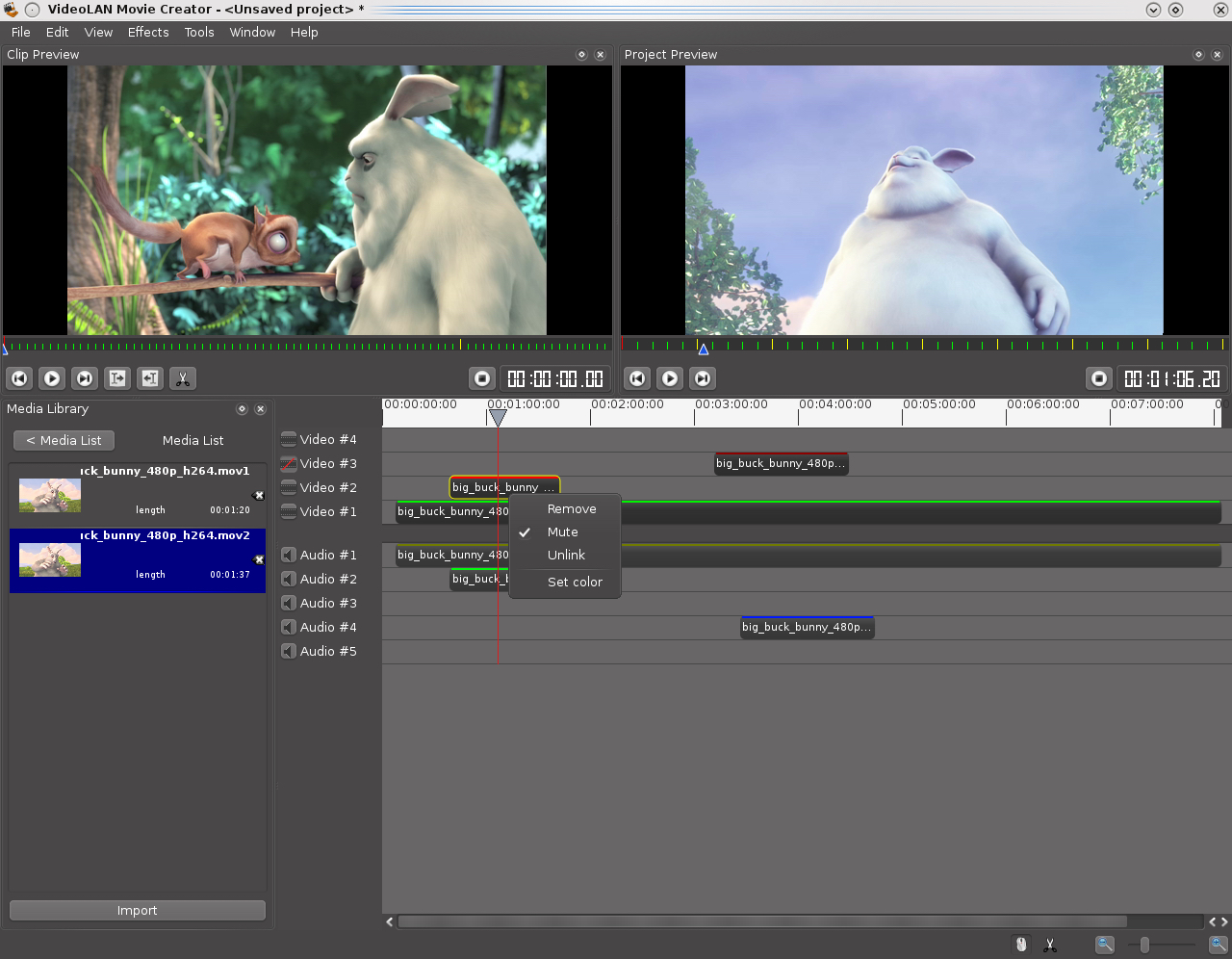
Шаг 1. Щелкните правой кнопкой по клипу на таймлайне и откройте его контекстное меню. В подтвержденном интерфейсе доступны Remove, Mute, Unlink и Set color. Эти четыре команды закрывают значительную часть повседневной организационной работы с простым проектом.
Шаг 2. Используйте Mute, когда исходный звук клипа не нужен, но сам видеоряд должен остаться. После применения запустите Project Preview и проверьте участок: картинка должна воспроизводиться, а отключенный источник не должен мешать основному звуку. Mute удобно использовать и как временную проверку — например, чтобы оценить визуальный ритм без речи или фоновой дорожки.
Шаг 3. Используйте Unlink, когда связанные компоненты нужно разнести и редактировать независимо. Практический смысл — отделить звук от видеочасти, чтобы перемещать или убирать их раздельно. Сразу после Unlink проверьте, что вы работаете с нужным компонентом: в старом интерфейсе проще случайно выделить соседний элемент, чем в современных редакторах с более заметной индикацией связей.
Шаг 4. Remove убирает выбранный элемент из монтажной последовательности. Перед удалением посмотрите на положение курсора и имя клипа. После Remove просмотрите участок Project Preview и убедитесь, что не образовалась нежелательная пауза или пустой диапазон на таймлайне.
Шаг 5. Set color используйте для визуальной маркировки. Разумная схема — один цвет для утвержденных фрагментов, другой для мест, которые требуют проверки, третий для альтернативных дублей. Цвет не меняет содержимое видео; он работает как организационная метка. Это особенно полезно в проекте, где названия исходников похожи и по одному имени трудно понять их роль.
Источник изображения: VideoLAN Movie Creator / Xeon Live
Раздельная проверка исходника и собранного проекта
Шаг 1. Используйте Clip Preview только для проверки конкретного исходника из Media List. Это окно отвечает на вопрос «что находится внутри выбранного файла». Не ориентируйтесь по нему на итоговый порядок монтажа: последовательность, дорожки и отключенный звук нужно оценивать в Project Preview.
Шаг 2. Используйте Project Preview после каждой правки таймлайна. Запускайте воспроизведение немного раньше измененного места, чтобы увидеть не только сам клип, но и вход в него. Для стыка двух фрагментов важно проверить конец предыдущего и начало следующего; для Mute — несколько секунд до и после изменения; для Unlink — синхронность картинки и звука.
Шаг 3. Если Project Preview показывает не тот кадр, который вы ожидаете, не меняйте сразу несколько вещей. Сначала остановите воспроизведение, найдите вертикальный курсор на временной шкале, проверьте дорожку и имя блока, затем сдвиньте или удалите только один элемент. После каждого изменения снова смотрите тот же диапазон. Такой метод локализует проблему и не превращает простой проект в цепочку взаимных исправлений.
Шаг 4. Перед рендерингом проведите сквозной просмотр. От начала до конца отметьте три типа мест: стыки клипов, участки со звуком и места, где использовались Remove, Mute или Unlink. Если проект длинный, проверяйте его по сегментам и возвращайтесь к сомнительным точкам с увеличенным масштабом таймлайна.
Шаг 5. Сравните длительность проекта с ожидаемой. VLMC показывает временную шкалу, поэтому грубую ошибку — случайный длинный пустой участок или отнесенный далеко вправо клип — можно заметить еще до рендера. Это один из самых эффективных способов избежать долгого просчета неправильной версии.
Источник изображения: VideoLAN Movie Creator / Xeon Live
Источник изображения: VideoLAN Movie Creator / Xeon Live
Источник изображения: VideoLAN Movie Creator / Xeon Live
Источник изображения: VideoLAN Movie Creator / Xeon Live
Рендеринг, проверка результата и устранение типичных проблем
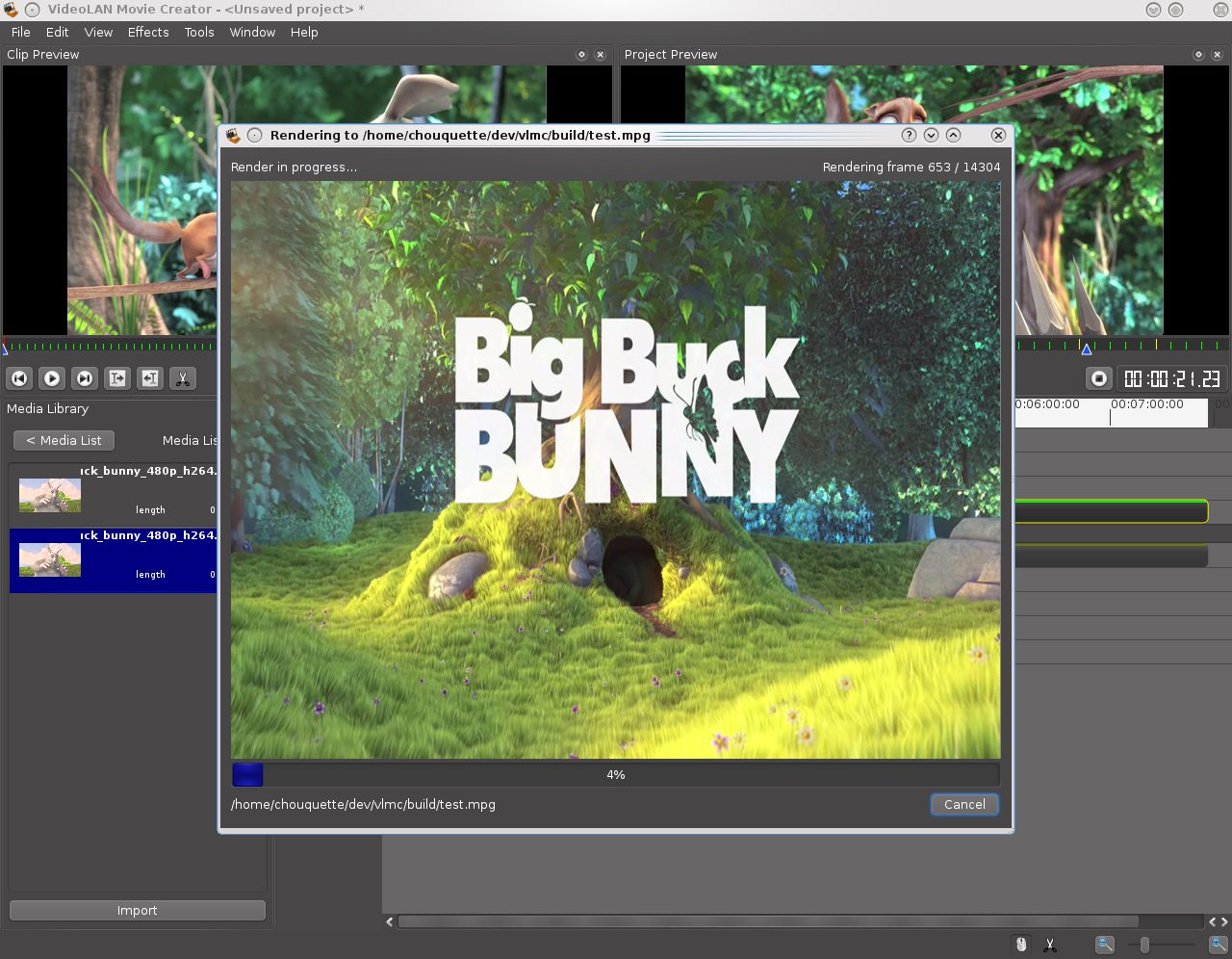
VLMC разделяет проект и готовый ролик. Файл .vlmc нужен для продолжения монтажа, а финальное видео создается отдельным просчетом. Перед этим этапом следует считать проект черновиком: проверить содержимое, расположение клипов, звук и общую длительность. Теорию процесса можно сопоставить с материалом о том, как работает рендеринг видео, но сам контроль в VLMC очень нагляден: окно Rendering to... показывает текущий кадр, счетчик обработанных кадров, процент и путь к выходному файлу.
Подготовка к финальному просчету
Шаг 1. Вернитесь в начало таймлайна и выполните контрольный просмотр в Project Preview. Не ограничивайтесь несколькими случайными местами. Последовательно проверьте первый кадр, все стыки, участки с отключенным звуком, места после Unlink и последний кадр проекта. Если в ролике есть длинные статичные отрезки, проверьте начало и конец каждого такого отрезка, чтобы исключить случайный пустой диапазон.
Шаг 2. Откройте Media Properties у клипов, которые заметно отличаются по картинке или плавности. Снова сверяйте Resolution и FPS. В старом редакторе полезно заранее привести проблемные исходники к более однородному набору параметров внешним конвертером, а уже затем импортировать их заново; VLMC не следует описывать как полноценный инструмент нормализации форматов и частоты кадров.
Шаг 3. Проверьте аудио. На каждом клипе, где использовался Mute, убедитесь, что нужный звук действительно отсутствует. На участках после Unlink проверьте синхронность. Если звук начинается раньше или позже картинки, исправляйте расположение компонентов на таймлайне до запуска рендера, а не после получения готового файла.
Шаг 4. Убедитесь, что вы можете вернуться к проекту .vlmc. Project wizard подтверждает возможность открытия существующих проектов, поэтому рабочий файл нужно хранить отдельно от итогового видео и не путать с экспортом. Для важных материалов разумно держать копию проекта и исходников в отдельной папке: старый статус VLMC делает резервирование особенно важным.
Контроль окна Rendering to...
Шаг 1. Запустите финальный рендер из доступной в вашей сборке команды просчета. После старта должно появиться окно Rendering to... с путем выходного файла. На подтвержденном скриншоте вывод идет в файл .mpg; это демонстрирует сам механизм рендера, но не дает оснований обещать одинаковый набор контейнеров и кодеков во всех исторических сборках.
Шаг 2. Следите сразу за тремя индикаторами: текущим кадром, строкой Rendering frame N / Total и полосой процента. Текущий кадр показывает, что программа обрабатывает ожидаемый материал. Счетчик дает более точное представление о прогрессе, чем один процент. Путь в нижней части помогает проверить, куда будет записан итог.
Шаг 3. Если в окне рендера вы увидели явно неправильный кадр, используйте Cancel и возвращайтесь к таймлайну. Не имеет смысла дожидаться конца длительного просчета, если ошибка уже видна. После отмены найдите соответствующий диапазон по временной шкале, исправьте один конкретный элемент и повторите Project Preview.
Шаг 4. После завершения не считайте задачу законченной только потому, что файл создан. Откройте итоговый ролик в независимом медиаплеере и проверьте начало, несколько мест в середине и финал. Затем посмотрите те участки, которые редактировались последними. Отдельно убедитесь, что есть звук там, где он нужен, и что отключенные фрагменты действительно молчат.
Шаг 5. Сравните фактическую длительность готового файла с ожидаемой длительностью проекта. Большая разница обычно указывает на пустой участок, клип, случайно отнесенный далеко по шкале, либо неполный просчет. Если длительность совпадает, выполните сплошной просмотр короткого ролика или выборочную проверку контрольных точек длинного.
Источник изображения: VideoLAN Movie Creator / Xeon Live
Диагностика: что проверять, когда работа идет не по плану
Проблема: файл не появляется в Media List. Сначала повторите Import и убедитесь, что выбран именно медиафайл, а не .vlmc. Затем проверьте, открывается ли исходник обычным VLC или другим плеером. Если файл сам по себе поврежден, монтажный редактор не исправит источник. Если файл воспроизводится, но VLMC его не принимает, практичнее подготовить копию в более обычном контейнере и кодеке, чем подбирать случайные системные кодеки.
Проблема: клип есть в библиотеке, но на таймлайне не тот материал. Вернитесь к Media List, выделите элемент и проверьте его в Clip Preview. Сопоставьте имя и длительность в Media Properties. Только после этого заменяйте блок на таймлайне. Такой порядок предотвращает каскад ошибок, когда пользователь удаляет правильный элемент, пытаясь исправить неверно выбранный исходник.
Проблема: в Project Preview пропал звук. Проверьте контекстное меню клипа и состояние Mute. Если ранее использовался Unlink, проследите, где находится аудиокомпонент относительно видео. Затем проверьте Number of audio tracks в Media Properties. Не начинайте с переустановки программы: сначала исключите три локальные причины — Mute, разъединение и структуру самого файла.
Проблема: монтаж воспроизводится не так, как ожидается. Увеличьте масштаб таймлайна, поставьте курсор перед проблемным местом и смотрите Project Preview. Проверьте, не лежат ли два клипа параллельно на разных видеодорожках и не оставлен ли пустой промежуток. Исправляйте по одному элементу, каждый раз повторяя просмотр того же диапазона.
Проблема: рендер кажется зависшим. Смотрите не только на процент, но и на Rendering frame. Если счетчик меняется, процесс продолжается. Если кадр и счетчик долго стоят на одном месте, зафиксируйте участок, отмените рендер кнопкой Cancel и проверьте соответствующий клип отдельно. Для диагностики полезно сделать короткую тестовую сборку из нескольких секунд проблемного материала.
В Media Library нет нужного файла после Import
Повторите импорт, убедитесь, что выбран медиафайл, и проверьте исходник в независимом плеере. Поврежденный источник сначала нужно заменить или перекодировать вне VLMC.
Project Preview молчит
Проверьте Mute у клипа, положение аудиокомпонента после Unlink и Number of audio tracks в Media Properties.
На стыке появляется пустой кадр
Увеличьте масштаб таймлайна и проверьте, нет ли временного промежутка между соседними блоками или клипа на другой дорожке.
Нужный звук есть, но связан не с тем видео
Проверьте участок после Unlink, сопоставьте начало аудио и видео по временной шкале и повторите просмотр в Project Preview.
Рендер идет слишком долго
Следите за Rendering frame. Для поиска проблемного участка отмените просчет и сделайте короткий тестовый проект только из подозрительного клипа.
Готовый файл короче или длиннее ожидаемого
Сравните длительность с таймлайном, найдите пустые диапазоны и клипы, случайно отнесенные далеко вправо, затем повторите контрольный просмотр и рендер.
Финальная проверка. Для VLMC особенно важно правило «проект отдельно, результат отдельно». Храните .vlmc и исходники, а готовый файл проверяйте вне редактора. Если монтаж предназначен для публикации, не удаляйте исходники до тех пор, пока не убедились, что финальная версия открывается, имеет правильную длительность, содержит нужный звук и не повреждена.
Плюсы, минусы, кому подходит и чем заменить VLMC
Сильные и слабые стороны VideoLAN Movie Creator напрямую следуют из его состояния. Это понятный пример свободного нелинейного редактора с классическим таймлайном и прозрачной логикой работы, но не современная производственная система. Поэтому решение использовать VLMC зависит не от числа функций в списке, а от цели: изучить устройство NLE, открыть старый проект, исследовать код и исторический интерфейс — одна задача; регулярно выпускать видео — совсем другая.
Практическая оценка
Плюсы
- Классическая структура нелинейного монтажа: медиабиблиотека, исходный и проектный предпросмотр, многодорожечный таймлайн.
- Понятный Project wizard для нового и существующего проекта .vlmc.
- Media Properties показывает длительность, разрешение, FPS и количество видео- и аудиодорожек.
- Контекстные команды Remove, Mute, Unlink и Set color покрывают базовую организацию монтажа.
- Во время рендеринга видны текущий кадр, счетчик обработанных кадров, процент и путь результата.
- Свободная лицензия GPLv2 и связь с экосистемой VideoLAN делают проект интересным для изучения архитектуры и исходного кода.
Минусы
- Официальная страница не предлагает готовые загрузки: доступен исходный код.
- Разработчик прямо предупреждает, что проект не готов для beta-тестирования и production.
- Интерфейс и рабочая модель относятся к раннему поколению настольных видеоредакторов и заметно уступают современным NLE по удобству.
- Не подтверждены современные функции вроде прокси-медиа, автоматических субтитров, многокамерного монтажа, развитой цветокоррекции и AI-инструментов.
- Для регулярного выпуска длинных или ответственных роликов недостаточно гарантий стабильности и предсказуемого экспорта.
- Документация и доступность сборок ограничивают практическое применение даже при понятной базовой логике монтажа.
Кому подойдёт
- Тем, кто изучает историю свободных видеоредакторов и проекты VideoLAN.
- Студентам и разработчикам, которым интересна архитектура NLE на базе libVLC и открытый исходный код.
- Пользователям старых проектов .vlmc, которым нужно понять структуру интерфейса и восстановить логику монтажа.
- Новичкам — только как учебный пример медиабиблиотеки, предпросмотра, дорожек и рендера, без расчета на современный рабочий процесс.
Кому не подойдёт
- Монтажерам, которым нужен надежный основной редактор для регулярного производства видео.
- Авторам коротких роликов, которым нужны готовые шаблоны, вертикальные пресеты, автоматические субтитры и быстрые публикационные сценарии.
- Проектам с серьезной цветокоррекцией, многокамерной съемкой, сложным звуком или большим количеством эффектов.
- Рабочему процессу, где требуется официальная актуальная бинарная сборка, поддержка современных ОС и предсказуемые обновления.
Источник изображения: VideoLAN Movie Creator / Xeon Live
Реальные альтернативы для современного монтажа
Для актуального свободного рабочего процесса логичнее смотреть на редакторы, которые продолжают развиваться и распространяются готовыми сборками. Kdenlive сохраняет классическую многодорожечную модель, но предлагает значительно более зрелую среду монтажа. Shotcut также ориентирован на настольный монтаж и работу с большим числом форматов. OpenShot делает акцент на более простом входе в видеомонтаж. Здесь важен не рейтинг, а соответствие задаче: современная поддержка и стабильные готовые сборки для практической работы важнее исторической связи VLMC с VLC.
При выборе замены сравнивайте конкретные требования: поддерживаемую операционную систему, формат исходников, число дорожек, точность тримминга, работу со звуком, цветом, титрами и скорость экспорта. VLMC полезен как отправная точка: его интерфейс наглядно показывает, какие базовые элементы вообще нужны NLE. Современный редактор должен закрывать ту же основу и добавлять стабильность, удобные инструменты и предсказуемый экспорт.
Практический вывод
VideoLAN Movie Creator лучше всего воспринимать как исторически важный свободный видеоредактор и учебный образец классической нелинейной схемы. Создание проекта, Import, Media List, Media Properties, Clip Preview, Project Preview, многодорожечный таймлайн и окно Rendering to... образуют цельный и понятный процесс. На коротком тестовом материале эта модель позволяет разобраться, как исходники превращаются в монтажную последовательность и затем в готовый файл.
Для реального проекта последовательность действий должна быть консервативной: подготовить отдельную копию исходников, создать .vlmc, импортировать только нужные материалы, проверить Duration, Resolution и FPS, собрать первый вариант на одной основной видеодорожке, применить Mute или Unlink только там, где они действительно нужны, выполнить сквозной просмотр в Project Preview, после чего запустить рендер и проверить итог независимым плеером. Такой порядок минимизирует риск потерять время на повторный просчет.
Одновременно текущий статус VideoLAN задает четкую границу: официальная страница VLMC не предлагает готовые бинарные загрузки и предупреждает, что проект не готов к production. Поэтому для регулярной работы, клиентских материалов и длинных проектов практичнее использовать поддерживаемый редактор, а VLMC оставлять для изучения, экспериментов с исходным кодом и разбора старых проектов.