Тем, кто ищет, где скачать VideoFrom бесплатно, сначала нужно учесть статус продукта. VideoFrom — старый Windows-загрузчик видео по ссылке: он умел распознавать ролик, показывать доступные варианты качества, сохранять видео или аудио и вести историю операций. Активная поддержка программы сейчас не подтверждается, а прежний официальный сайт не является надёжной точкой получения дистрибутива, поэтому случайные архивы и неизвестные зеркала лучше не использовать.
Ниже разберём VideoFrom как практический инструмент для тех, у кого уже есть установленная копия или проверенный исторический дистрибутив. Основной упор — на рабочий маршрут в интерфейсе, выбор качества, автоматическое отслеживание ссылок, проверку результата и диагностику типичных проблем. Отдельно покажем, где возможности программы заканчиваются и чем её разумно заменить в задачах, которые требуют современного и поддерживаемого загрузчика.
Что такое VideoFrom и в каком состоянии находится программа
VideoFrom относится к классу настольных загрузчиков интернет-видео: центральным объектом в нём является URL ролика. Пользователь копирует адрес страницы, передаёт его программе, после распознавания видит карточку материала и выбирает доступный вариант сохранения. В исторических версиях использовались вкладки «Загрузить», «История» и «Настройки»; отдельно существовали веб-сценарий и мобильный путь через Telegram-бота. Такая архитектура делала программу проще универсальных менеджеров загрузок: вместо библиотеки, редактора и сложного планировщика здесь был короткий маршрут от ссылки к файлу.
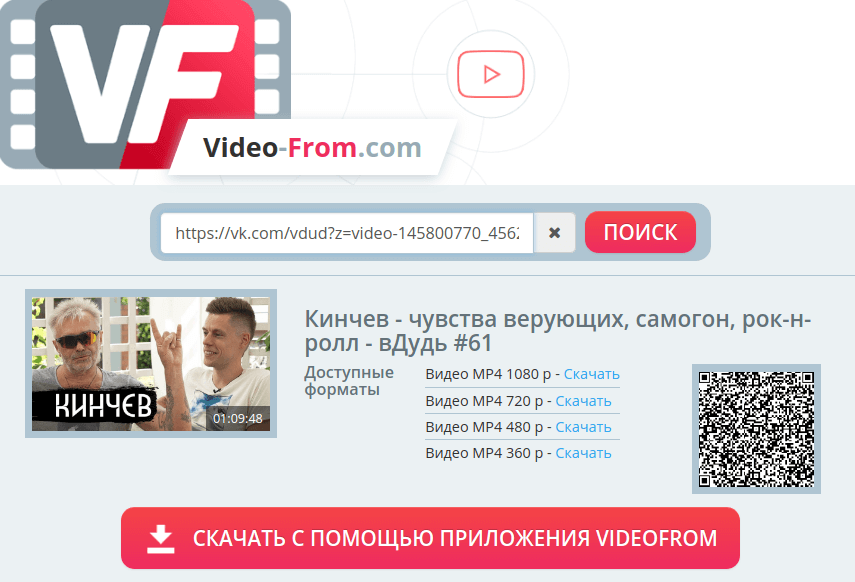
Статус продукта сегодня важнее старых рекламных формулировок. Независимый каталог AlternativeTo помечает VideoFrom как discontinued и сообщает, что официальный сайт недоступен. Каталог Stahuj указывает версию 1.9.1 и последнюю дату обновления в 2020 году, а русскоязычные каталоги также отмечают прекращение поддержки. Одновременно в интернете продолжают жить старые карточки программы, поэтому цифры версий и системных требований расходятся. В этом обзоре мы не используем их как руководство к установке и не советуем брать исполняемые файлы с неизвестных зеркал.
Кому VideoFrom всё ещё интересен
Практический интерес остался у двух групп. Первая — владельцы старых Windows-систем, где VideoFrom уже установлен и привычен как компактный инструмент. Вторая — пользователи, которым нужно понять устройство старого загрузчика, восстановить логику его работы или перенести привычный сценарий на современную альтернативу. Для активного повседневного скачивания в 2026 году разумнее выбирать поддерживаемое решение: загрузчики такого типа зависят от структуры видеосервисов, а та регулярно меняется.
Для фонового контекста по самим способам сохранения роликов полезно держать под рукой актуальные материалы Xeon Live: отдельную инструкцию по скачиванию видео с YouTube, руководство по сохранению видео из ВКонтакте и разбор того, как устроено скачивание потокового видео с сайтов. Они не зависят от одной устаревшей программы и помогают выбрать рабочий метод под конкретную площадку.
Интерфейс VideoFrom: карта рабочего окна
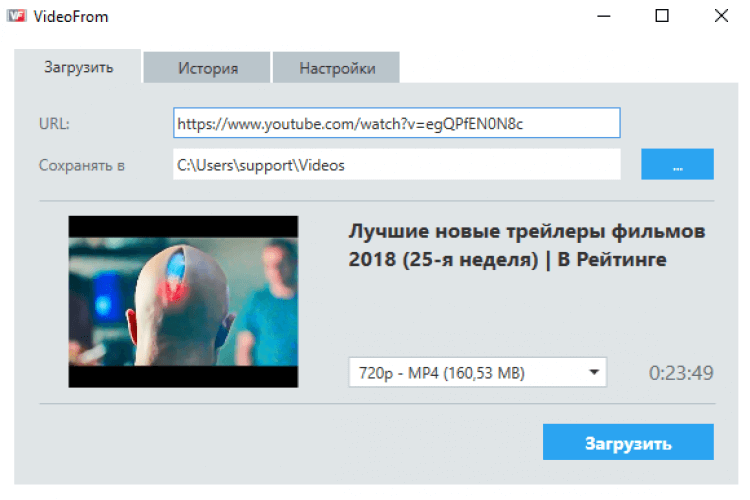
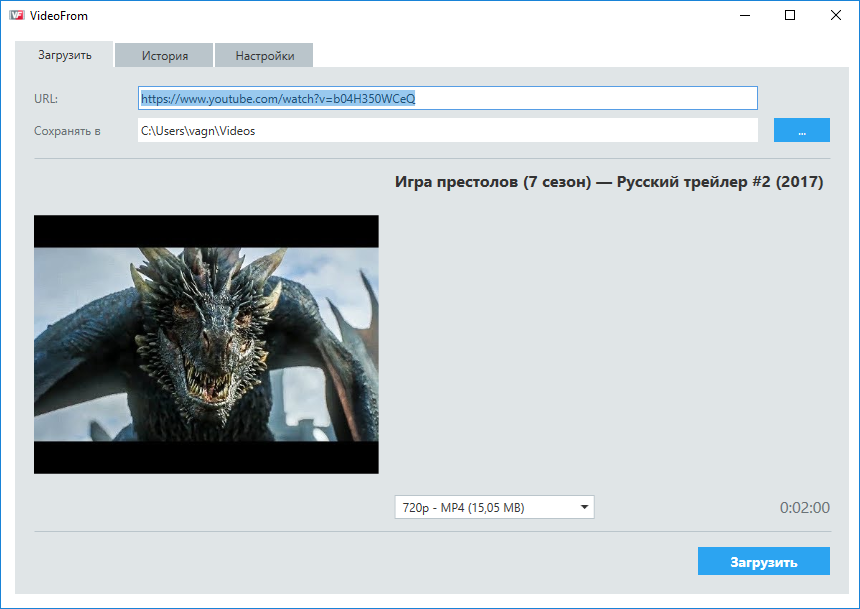
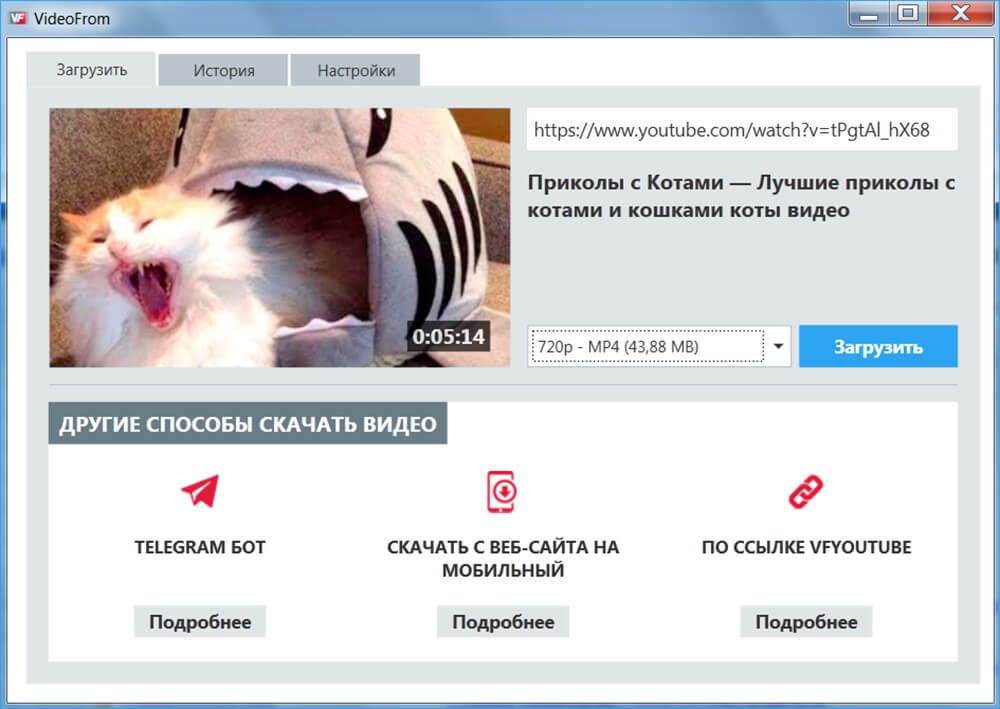
Главное окно VideoFrom организовано вокруг трёх вкладок. На «Загрузить» находятся поле URL, строка «Сохранять в», кнопка выбора каталога, превью распознанного ролика, название, длительность, выпадающий список качества и формата, а также кнопка «Загрузить». «История» нужна для просмотра ранее выполненных операций. «Настройки» хранит параметры, которые влияют на повторяющийся сценарий: папку по умолчанию, предпочитаемое качество, язык, отслеживание ссылок в области уведомлений и запуск вместе с Windows.
Рабочая область «Загрузить»
Логика вкладки линейная. Сверху находится входная информация — URL и папка назначения. Ниже появляется результат распознавания: превью, заголовок и длительность. Ещё ниже выбирается вариант файла. Пользователь видит параметры до начала операции, поэтому не нужно сначала скачивать ролик, а потом обнаруживать, что разрешение или размер не подходят. Для старого массового загрузчика это удачное решение: всё, что влияет на конечный файл, находится в одном окне.
«История» и «Настройки»
История отделяет завершённые операции от текущей загрузки. Старые обзоры VideoFrom описывают её как список ранее сохранённых материалов с быстрым переходом к файлам и очисткой перечня. Важная деталь: очистка списка истории не равна удалению локального файла — это разные действия. Настройки, напротив, предназначены не для единичного ролика, а для постоянного поведения приложения. Здесь полезно заранее задать каталог и качество, а отслеживание буфера включать только при реальной необходимости.
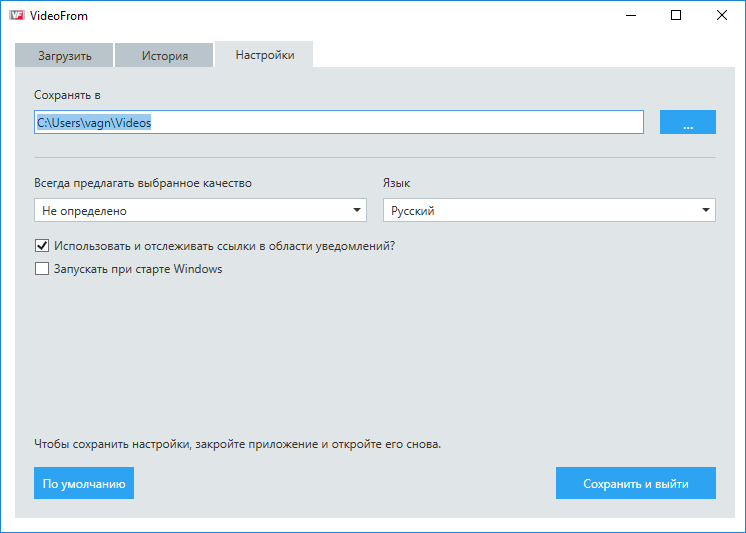
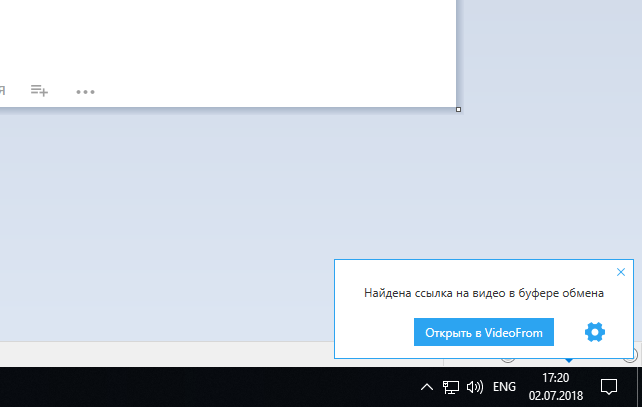
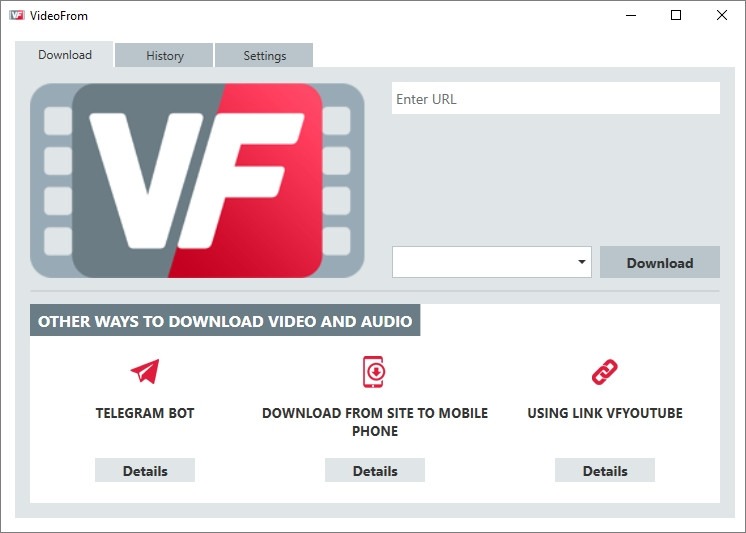
Эта галерея показывает четыре ключевых состояния: основное окно, параметры, уведомление о найденной ссылке и англоязычную сборку с дополнительными способами загрузки. Названия некоторых пунктов менялись между версиями и языками, но общая модель оставалась прежней: ссылка → распознавание → выбор файла → сохранение.
Как скачать одиночное видео в VideoFrom: пошаговый маршрут
Ниже — базовый сценарий для уже установленной копии VideoFrom. Он описывает элементы, которые подтверждаются скриншотами и несколькими независимыми обзорами. Перед работой подготовьте папку с достаточным свободным местом и используйте материал, который вы вправе сохранять. Для YouTube отдельно учитывайте правила платформы: сохраняйте материал только через разрешённые сервисом функции либо при наличии необходимых разрешений на использование контента.
Шаг 1. Получите прямую ссылку на страницу ролика
Откройте ролик в обычном браузере и скопируйте адрес из строки навигации. Не копируйте текст ссылки из поисковой выдачи, адрес страницы с подборкой или сокращённый адрес чужого редиректа: VideoFrom рассчитан на URL самого материала либо поддерживаемой страницы с ним. После копирования оставьте браузер открытым — он понадобится для контрольной сверки названия и длительности.
- Откройте страницу нужного ролика и убедитесь, что воспроизводится именно нужный материал.
- Выделите адрес в строке браузера и скопируйте его через Ctrl+C или команду копирования.
- Сверьте, что в буфере находится полный адрес страницы, а не текстовое описание ролика.
- Не закрывайте исходную страницу до тех пор, пока VideoFrom не распознает заголовок и длительность.
Шаг 2. Передайте URL в программу
Переключитесь на вкладку «Загрузить» и вставьте адрес в поле «URL». В сборках с включённым отслеживанием буфера ссылка подхватывается автоматически, но ручная вставка остаётся самым понятным способом диагностики. После передачи адреса дождитесь появления карточки ролика. Признаки успешного распознавания — превью, название, длительность и активный список вариантов качества. Пока эти элементы не появились, кнопку загрузки нажимать рано.
Проверка на этом этапе проста: название в VideoFrom должно соответствовать открытой странице, а длительность — хотя бы совпадать по порядку величины. Расхождение означает, что программа разобрала не тот адрес, получила устаревший редирект или не справилась с текущей структурой сайта. В такой ситуации удалите URL из поля, заново скопируйте адрес из браузера и повторите вставку. Перезапуск загрузки без корректной карточки только маскирует исходную проблему.
Шаг 3. Выберите папку «Сохранять в»
В строке «Сохранять в» укажите каталог назначения. Для разового ролика лучше выбрать папку с понятным назначением: «Видео», «Лекции», «Музыка» или отдельный рабочий каталог. Кнопка с многоточием рядом со строкой открывает выбор папки. Не сохраняйте большой файл в системный корень и не используйте временные каталоги браузера: после скачивания результат проще найти и проверить в заранее известном месте.
- Нажмите кнопку с многоточием рядом со строкой «Сохранять в».
- Выберите постоянную папку или создайте отдельный каталог под текущую серию материалов.
- Убедитесь, что путь отображается полностью и относится к локальному диску, который доступен на запись.
- Проверьте свободное место: размер выбранного варианта VideoFrom показывает до начала загрузки.
- Запомните каталог — после завершения именно в нём нужно проверить итоговый файл.
Шаг 4. Выберите качество и формат
Откройте выпадающий список под карточкой ролика. На опубликованных скриншотах VideoFrom встречаются варианты MP4 с разрешениями 720p, 480p и ниже, а также аудиопозиции; каталоги программы дополнительно указывают MP3 и WEBM. Выбирайте только то, что реально показано в вашей сборке для конкретного ролика. VideoFrom не создаёт произвольный формат по желанию пользователя: список зависит от того, что сервис смог получить для исходной ссылки.
Для обычного локального просмотра удобнее всего MP4 в том разрешении, которое соответствует экрану и доступному месту. Максимальное значение не всегда рационально: большой ролик занимает больше диска и дольше загружается. Для лекции, интервью или музыки без потребности в картинке выбирайте аудиовариант, когда он присутствует в списке. Уменьшение разрешения оправдано для старых ноутбуков, ограниченной памяти или медленного подключения.
Шаг 5. Запустите загрузку и не закрывайте окно раньше времени
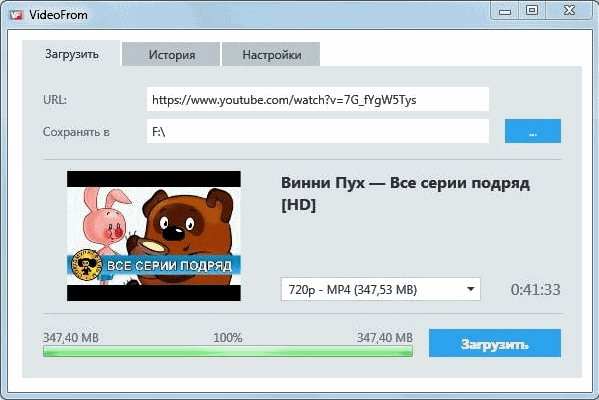
Нажмите «Загрузить». В процессе программа показывает ход операции; в старых сборках встречается полоса прогресса и числовой объём. До достижения конца не переносите целевой каталог, не переименовывайте создаваемый файл и не завершайте VideoFrom через диспетчер задач. При нестабильном соединении дождитесь явного завершения операции, затем переходите к проверке результата.
Шаг 6. Проверьте готовый файл
Откройте выбранную папку через Проводник и найдите файл, созданный в момент загрузки. Проверка состоит из четырёх пунктов: размер не должен быть нулевым; файл должен открываться в обычном медиаплеере; перемотка к середине и ближе к концу должна работать; звук и изображение должны соответствовать друг другу. Для длинного ролика прослушайте несколько фрагментов, а не только первые секунды. Это помогает обнаружить обрыв, неполную дорожку или файл, который сохранился только частично.
- Сверьте имя и время создания файла с только что выполненной операцией.
- Откройте файл и воспроизведите первые 20–30 секунд.
- Перемотайте к середине и затем к последней минуте: оба участка должны воспроизводиться без ошибки.
- Сравните длительность локального файла с длительностью, которую VideoFrom показывал после распознавания.
- Только после проверки закрывайте исходную страницу и очищайте временные записи истории.
Такой контроль особенно важен для старого загрузчика. Ошибка распознавания сервиса иногда проявляется не при старте, а в готовом файле: внешне операция завершилась, но контейнер содержит неполный поток. Быстрая проверка занимает меньше минуты и предотвращает ситуацию, когда проблема обнаруживается уже без доступа к исходной странице.
Как выбрать качество, сохранить только аудио и работать с сериями роликов
VideoFrom полезен не количеством параметров, а тем, что позволяет принять решение до загрузки. В этом разделе собраны три практических сценария: выбор разумного разрешения, извлечение аудио через доступный вариант и работа со ссылкой на плейлист. Все действия начинаются одинаково — с распознанной ссылки на вкладке «Загрузить».
Сценарий 1. Подобрать качество под задачу
После распознавания разверните список форматов и сначала смотрите на сочетание разрешения и размера. Для ноутбука и обычного монитора выбирайте MP4 720p или другой доступный HD-вариант, когда качество исходника это позволяет. Для телефона с небольшим экраном и ограниченным хранилищем выбирайте меньший размер. Для архива имеет смысл брать наиболее качественный вариант, который программа действительно показывает, но только после оценки свободного места.
- Распознайте ссылку и дождитесь заполнения карточки ролика.
- Откройте список доступных вариантов и выпишите два-три подходящих значения по разрешению и объёму.
- Сравните размер файла со свободным местом на целевом диске.
- Выберите вариант с достаточным, а не максимальным разрешением.
- После загрузки откройте файл на том устройстве, для которого он предназначен, и проверьте плавность воспроизведения.
При выборе не опирайтесь на слово «лучшее» из сторонних инструкций. Список в вашей копии VideoFrom — единственный практический ориентир: он отражает то, что программа нашла для конкретной страницы. В старых скриншотах встречаются 720p MP4 и более низкие разрешения; каталоги упоминали Full HD и 4K, но эти значения не гарантируются для каждого ролика и каждой версии.
Сценарий 2. Сохранить только звук
Для аудио используйте тот же URL. Отдельного редактора или отдельной вкладки не требуется. После распознавания раскройте список и выберите аудиопозицию, когда она присутствует. Источники VideoFrom показывают и описывают MP3, WEBM-аудио и другие варианты в зависимости от материала. После загрузки проверьте дорожку отдельно: откройте файл в плеере, перемотайте на несколько точек и убедитесь, что длительность совпадает с исходным роликом.
- Вставьте ссылку на ролик и дождитесь появления списка форматов.
- Найдите позицию, где явно указан аудиоформат или аудиорежим без видеоряда.
- Выберите папку, отличную от каталога с видео, когда аудио затем будет использоваться отдельно.
- Запустите загрузку и дождитесь завершения.
- Откройте аудиофайл, проверьте начало, середину и конец, затем при необходимости переименуйте его уже в Проводнике.
Когда нужен только звук из ролика YouTube, полезно свериться и с отдельной инструкцией Xeon Live по скачиванию аудио с YouTube: она рассматривает задачу шире одной программы и остаётся применимой, когда VideoFrom перестаёт распознавать ссылку.
Сценарий 3. Ссылка на плейлист или серию материалов
Поддержка плейлистов упоминается в нескольких каталогах VideoFrom. Рабочий принцип такой же: копируется ссылка на страницу списка воспроизведения, после чего программа обрабатывает набор материалов. Для старой версии важно сначала проверить сценарий на небольшом плейлисте. Это быстрее выявляет, сохранилась ли поддержка текущей структуры сервиса. Не начинайте с десятков файлов: при устаревшем парсере ошибка повторится на каждом элементе и только потратит время.
- Создайте или выберите небольшой плейлист из двух-трёх роликов, которые разрешено сохранять.
- Скопируйте URL самого плейлиста, а не адрес первого ролика внутри него.
- Вставьте ссылку в VideoFrom и дождитесь реакции программы.
- Проверьте, что приложение распознало именно серию материалов, а не один элемент.
- Запустите сохранение и после завершения пересчитайте файлы в целевой папке.
- Откройте первый и последний файл, чтобы убедиться, что пакетная операция не оборвалась в середине.
В VideoFrom нет подтверждённой сложной системы очередей с фильтрами, расписаниями и автосинхронизацией каналов. Поэтому плейлист здесь следует воспринимать как пакетную передачу готовой подборки, а не как менеджер подписок. Для больших постоянных архивов лучше использовать поддерживаемый инструмент с управлением очередями и регулярными обновлениями парсера.
Как ускорить повторные загрузки: настройки, буфер обмена и история
При регулярной работе сильнее всего экономят время не дополнительные форматы, а правильные настройки. VideoFrom позволяет зафиксировать папку, предпочитаемое качество, язык и отслеживание ссылок. Параметры применяются после сохранения настроек и повторного запуска программы — это прямо отмечалось в старом интерфейсе. Настраивать их лучше один раз под типичный сценарий, а разовые отклонения менять на вкладке «Загрузить».
Настройте постоянную папку и предпочитаемое качество
- Откройте вкладку «Настройки».
- В поле «Сохранять в» выберите основной каталог для видео.
- В списке «Всегда предлагать выбранное качество» укажите привычный вариант либо оставьте «Не определено», чтобы принимать решение каждый раз.
- Проверьте язык интерфейса.
- Нажмите «Сохранить и выйти», затем заново откройте VideoFrom.
- Сделайте тестовую загрузку небольшого ролика и убедитесь, что новая папка подставилась автоматически.
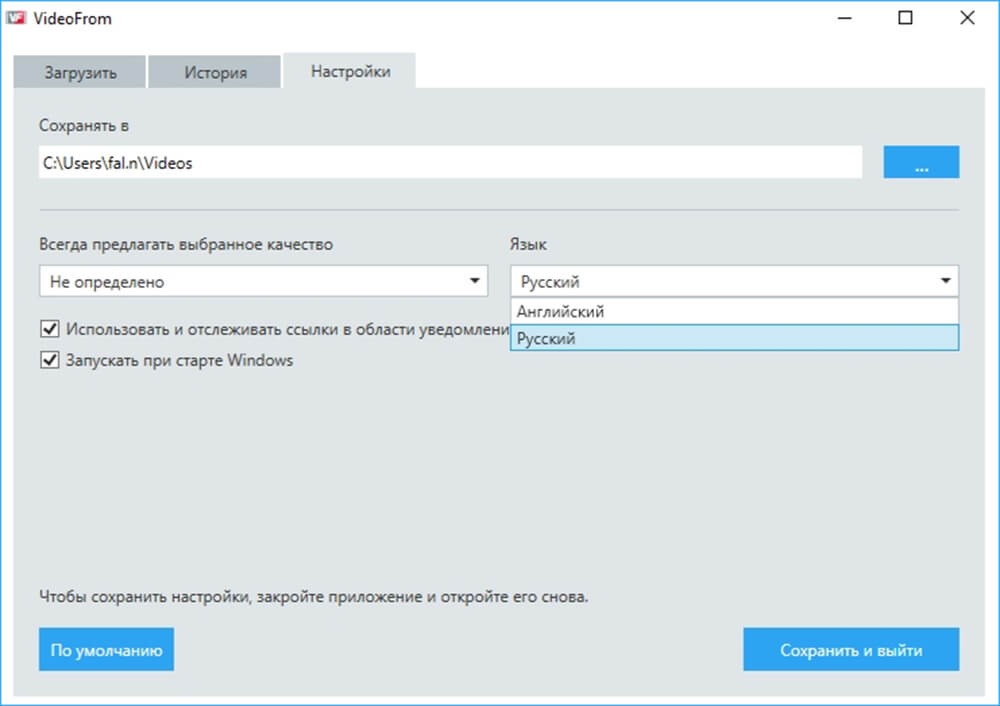
Режим «Не определено» полезнее постоянного качества, когда ролики сильно различаются: короткие клипы, длинные лекции, музыка и материалы для телефона требуют разных компромиссов. Фиксированный вариант удобен в однотипной работе, например при регулярном сохранении обучающих роликов для одного и того же ноутбука.
Включите отслеживание ссылок только для поточного сценария
Опция «Использовать и отслеживать ссылки в области уведомлений?» связывает VideoFrom с буфером обмена. После включения программа реагирует на скопированный поддерживаемый URL и показывает уведомление. Это экономит переключение между окнами, но одновременно означает, что приложение наблюдает за ссылками, которые попадают в буфер. Для редкого использования функция не нужна: ручная вставка прозрачнее и меньше отвлекает.
- На вкладке «Настройки» поставьте флажок отслеживания ссылок.
- Сохраните параметры и перезапустите программу.
- Откройте браузер, перейдите к тестовому ролику и скопируйте его URL.
- Дождитесь уведомления Windows «Найдена ссылка на видео в буфере обмена».
- Нажмите «Открыть в VideoFrom» и убедитесь, что программа подставила правильный адрес.
- После серии загрузок снимите флажок, когда автоматический подхват больше не нужен.
Автозапуск вместе с Windows имеет смысл только при постоянной работе с программой. Устаревший загрузчик не стоит держать в фоне без необходимости: отключённый автозапуск делает поведение системы предсказуемее и уменьшает число старых приложений, которые стартуют вместе с ОС.
Используйте историю как журнал, а не как единственное хранилище
После завершения загрузки откройте «Историю» и найдите последнюю операцию. Сверьте её с файлом в целевой папке. История удобна для навигации, но не заменяет файловую систему: записи можно очистить, а сами файлы останутся на диске. Поэтому важные материалы нужно организовывать в каталогах с понятными именами, а не полагаться на внутренний список VideoFrom.
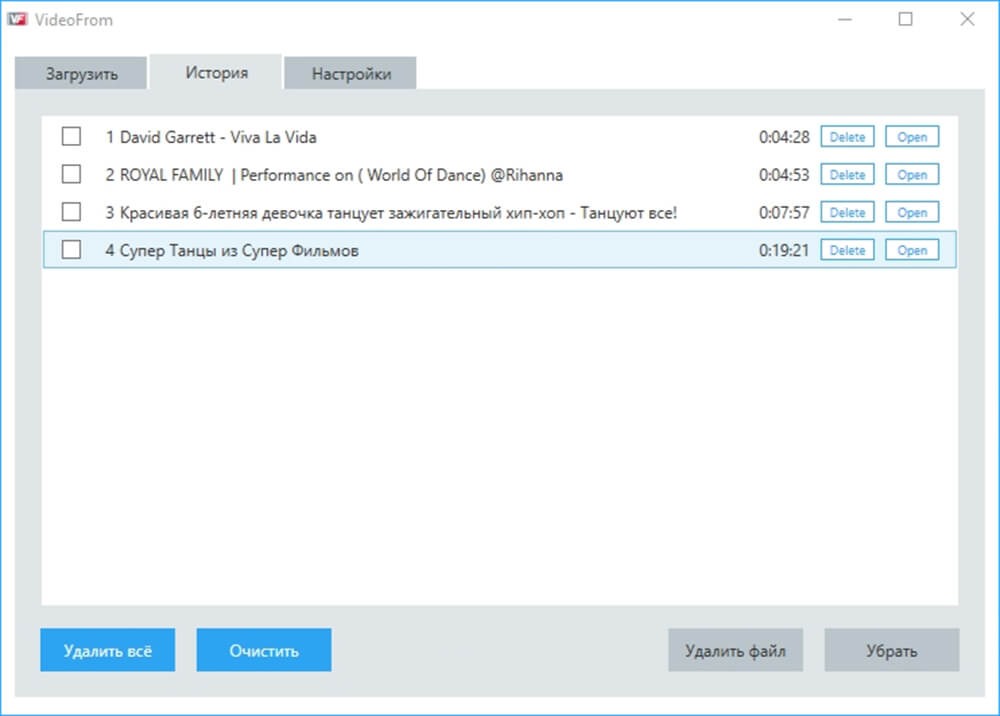
- После каждой серии загрузок откройте «Историю» и убедитесь, что операции появились в списке.
- Откройте целевую папку и сравните количество файлов с количеством завершённых операций.
- Переименуйте локальные файлы только после проверки воспроизведения.
- Очистите историю, когда она мешает навигации, но не используйте очистку как способ удалить файлы с диска.
- Для удаления материала работайте через Проводник и затем повторно проверьте свободное место.
Старый способ vfyoutube используйте только как справочный сценарий
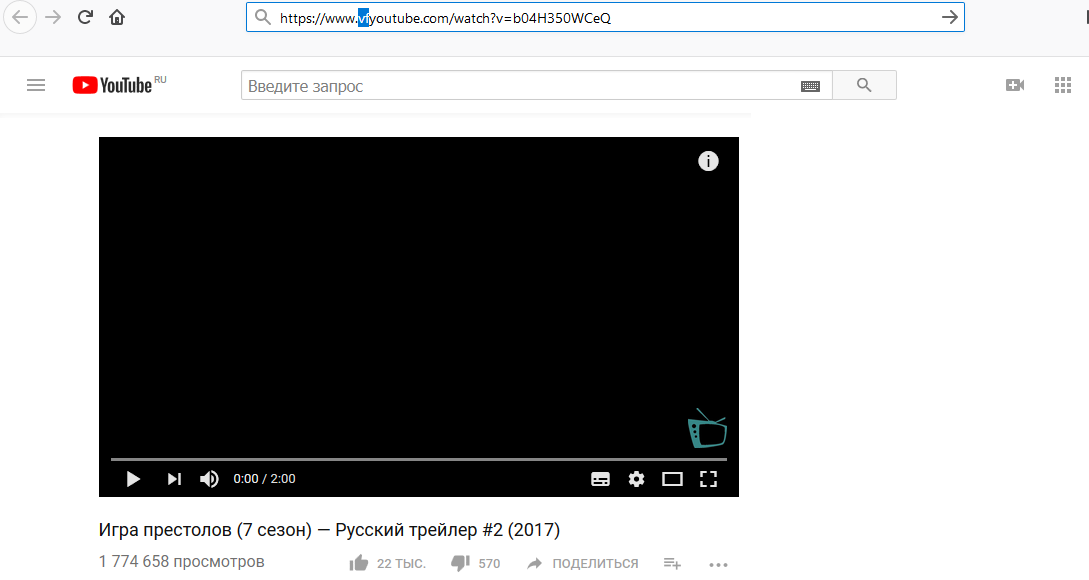
В прежних версиях VideoFrom существовал быстрый браузерный путь: в адресе YouTube перед словом youtube добавлялись буквы vf, после чего открывалась сервисная страница VideoFrom. Сегодня такой способ нельзя считать надёжным: официальный контур продукта не поддерживается стабильно. Он полезен для понимания логики программы, но не как основной маршрут в 2026 году. Для актуальной работы переходите на поддерживаемые способы из современных инструкций.
Типичные ошибки VideoFrom: что проверить и как восстановить рабочий сценарий
Большинство проблем старого VideoFrom связано не с «неправильной кнопкой», а с устареванием механизма распознавания сайтов, недоступным сервисным контуром или локальными настройками. Диагностику лучше вести от простого к сложному: сначала URL и папка, затем конкретный сайт, затем состояние самой программы. Переустановка случайного дистрибутива с неизвестного зеркала не является безопасным первым шагом.
Ошибка 1. Ссылка вставлена, но карточка ролика не появляется
Удалите адрес из поля URL и скопируйте его заново из страницы ролика. Затем проверьте тот же материал в браузере: он должен открываться без авторизации в отдельном нестандартном приложении и без промежуточного редиректа. Повторно вставьте URL в VideoFrom. Отсутствие превью, названия и списка форматов после повторной попытки указывает на проблему распознавания, а не на папку сохранения.
- Скопируйте полный адрес исходной страницы ещё раз.
- Вставьте URL вручную, даже когда включён автоматический подхват.
- Проверьте другой общедоступный ролик на той же площадке.
- Затем проверьте ролик на другой поддерживаемой площадке.
- При одинаковом отказе на нескольких источниках прекращайте повторные попытки: старый парсер или сервисный компонент больше не соответствует текущей структуре сайтов.
Такой тест отделяет локальную ошибку ссылки от системной несовместимости. Один нераспознанный ролик ещё не говорит о полном отказе программы; серия одинаковых отказов на разных публичных материалах уже показывает, что дальнейшая диагностика внутри интерфейса мало что даст.
Ошибка 2. Видео распознано, но загрузка не стартует
Сначала проверьте папку «Сохранять в». У пользователя должны быть права записи, каталог должен существовать, а на диске — оставаться место больше ожидаемого размера файла. Затем выберите другой доступный вариант качества, потому что конкретный поток может оказаться недоступным. Не меняйте сразу несколько параметров: одна попытка — одно изменение, иначе невозможно понять причину.
- Выберите простой локальный каталог внутри профиля пользователя, например папку «Видео».
- Проверьте свободное место на диске.
- Повторите загрузку в текущем качестве.
- При отказе переключитесь на другой вариант MP4 из списка.
- При повторном отказе перезапустите VideoFrom и заново распознайте ссылку.
- Если программа стабильно не начинает передачу, переходите на поддерживаемую альтернативу вместо поиска сомнительного «нового» установщика.
Ошибка 3. Файл скачался, но не воспроизводится или обрывается
Сравните размер локального файла с размером, который показывался до загрузки. Затем откройте его в другом современном плеере. Нулевая или явно малая величина означает неполное сохранение. Нормальный размер при ошибке воспроизведения указывает на проблему контейнера или кодека. Повторите загрузку в другом доступном формате, предпочтительно MP4, и снова проверьте начало, середину и конец.
Не переименовывайте расширение вручную: смена .webm на .mp4 не конвертирует содержимое. VideoFrom выбирает готовый вариант потока, а не чинит контейнер после скачивания. Для реального преобразования нужен отдельный конвертер или поддерживаемый загрузчик с функцией объединения и перекодирования.
Ошибка 4. Уведомления появляются на каждую ссылку
Откройте «Настройки» и снимите флажок отслеживания ссылок. Сохраните параметры, завершите VideoFrom и запустите заново. После этого скопируйте обычную веб-ссылку и ссылку на видео: всплывающие сообщения приложения не должны появляться. Этот способ предпочтительнее полного удаления программы, когда мешает только автоматическая реакция на буфер обмена.
Ошибка 5. В Windows программа стартует сама
На вкладке «Настройки» отключите запуск при старте Windows, сохраните параметры и перезапустите систему при ближайшей удобной возможности. Затем убедитесь, что VideoFrom не появился автоматически. Старое приложение стоит запускать только на время конкретной задачи. Это упрощает контроль фоновых процессов и снижает риск конфликтов с современными механизмами безопасности.
Ошибка 6. Найден только сомнительный установщик
Не запускайте файл. Сверьте происхождение, цифровую подпись при её наличии и хэш файла, затем проверьте его несколькими антивирусными движками. Для VideoFrom это особенно важно: AlternativeTo содержит предупреждение о вредоносных детекциях для конкретного исторического хэша, а официальный источник сейчас не является надёжной точкой загрузки. Такая запись не доказывает заражение каждого старого дистрибутива, но полностью исключает стратегию «скачать первый попавшийся EXE».
Когда задача состоит в сохранении потока, а не именно в использовании VideoFrom, быстрее перейти к подборке программ для записи потокового видео или к отдельному обзору Video DownloadHelper. Это особенно рационально после повторяемых отказов распознавания: пользователь сохраняет рабочую цель, но перестаёт зависеть от неподдерживаемого парсера.
VideoFrom не распознаёт YouTube-ссылку
Скопируйте полный URL заново, вставьте его вручную, проверьте второй публичный ролик и затем другой источник. Серия одинаковых отказов указывает на устаревший механизм распознавания.
Кнопка загрузки есть, но файл не появляется
Смените каталог на обычную пользовательскую папку, проверьте свободное место, выберите другой доступный MP4-вариант и повторите операцию после перезапуска программы.
Файл скачан, но не воспроизводится
Сверьте размер, откройте файл в другом плеере и повторите загрузку в другом доступном формате. Не меняйте расширение вручную — это не конвертация.
VideoFrom постоянно показывает уведомления
Отключите отслеживание ссылок в настройках, сохраните параметры и перезапустите программу.
Программа запускается вместе с Windows
Снимите флажок автозапуска в настройках и используйте VideoFrom только на время конкретной задачи.
Где безопасно взять старый установщик
Надёжного официального канала загрузки сейчас не подтверждено. Случайные EXE с зеркал не запускайте; для регулярной работы выберите поддерживаемую альтернативу.
Плюсы, минусы, альтернативы и практический вывод
VideoFrom хорошо показывает, почему старые специализированные загрузчики были популярны: основная задача помещалась в одно окно и не требовала отдельного расширения браузера. Но в 2026 году решающим ограничением становится не интерфейс, а отсутствие подтверждённой активной поддержки. Загрузчики зависят от изменений на стороне видеосервисов, поэтому даже удобная программа быстро теряет практическую ценность без регулярных обновлений.
Плюсы
- короткий маршрут от URL до локального файла;
- понятные вкладки «Загрузить», «История» и «Настройки»;
- выбор папки, качества и формата до начала операции;
- подтверждённый сценарий с автоматическим отслеживанием ссылок;
- история загрузок и сохранение только аудио при наличии соответствующего варианта;
- в старых версиях — работа с плейлистами, Telegram-бот и веб-сценарий.
Минусы
- активная поддержка продукта не подтверждается;
- официальный сайт не является стабильным и надёжным каналом дистрибутива;
- случайные сторонние установщики несут повышенный риск;
- совместимость с текущими версиями YouTube, VK и других площадок нестабильна без обновлений;
- нет подтверждённой современной системы каналов, субтитров, расписаний и развитой очереди;
- старые инструкции и каталоги заметно расходятся по версиям, требованиям и списку возможностей.
Чем заменить VideoFrom
Для технически подготовленного пользователя одним из самых устойчивых подходов остаётся yt-dlp: это активно развиваемый проект с частыми обновлениями обработчиков сайтов и командной строкой. Для тех, кому нужен графический интерфейс, удобнее современный поддерживаемый загрузчик или браузерное расширение. Video DownloadHelper интегрируется в браузер и полезен для работы прямо со страницей; семейство 4K Video Downloader ориентировано на графический сценарий с очередями и плейлистами. Выбор зависит не от количества функций, а от того, как часто меняются источники и насколько важны обновления.
В каталоге Xeon Live есть и отдельный обзор Videoder. Он полезен как ещё одна точка сравнения для сценария загрузки по ссылке. Главное правило при замене VideoFrom — выбирать инструмент с понятным каналом обновлений и проверяемым источником установки, а не искать максимально похожий интерфейс любой ценой.
Кому подойдёт
- пользователям, у которых VideoFrom уже установлен и продолжает работать с нужным источником;
- тем, кому нужно восстановить старый привычный процесс скачивания и понять назначение элементов интерфейса;
- для разовых задач на старой системе, когда файл и источник уже проверены и нет необходимости в новых функциях.
Кому не подойдёт
- тем, кто только выбирает загрузчик для постоянной работы в 2026 году;
- пользователям, которым нужны регулярные обновления под изменения видеоплатформ;
- для сложных очередей, массовых каналов, субтитров, автоматизации и управляемой пакетной обработки;
- в сценариях, где приходится брать исполняемый файл с неизвестного зеркала без возможности проверить происхождение.
Практическая рекомендация проста: существующую установленную копию VideoFrom используйте только там, где она уже стабильно решает задачу, а каждый скачанный файл проверяйте до удаления исходной ссылки. Для нового рабочего процесса лучше перейти на поддерживаемый инструмент. Так сохраняется главное преимущество VideoFrom — короткий маршрут от ссылки к файлу — без зависимости от неподдерживаемого дистрибутива и устаревшего парсера.