Videoder — Android-загрузчик, который объединяет поиск, встроенный просмотр источников, выбор качества и очередь файлов в одном приложении. На странице Xeon Live можно скачать Videoder бесплатно, а ниже разберём интерфейс, безопасный порядок работы и практические сценарии без лишних обещаний о совместимости с каждым сайтом.
Что такое Videoder и как устроен интерфейс
Videoder рассчитан на сохранение видео и аудио из сетевых источников на Android. Рабочий цикл устроен последовательно: сначала пользователь находит материал через Search or Enter Url или открывает площадку из Top Sites, затем переходит к карточке, выбирает подходящий поток и отправляет его в Downloads. Отдельные экраны отвечают за поиск, параметры файла и контроль очереди, поэтому приложением удобно пользоваться сериями, а не только ради одного ролика.
Карта основных экранов
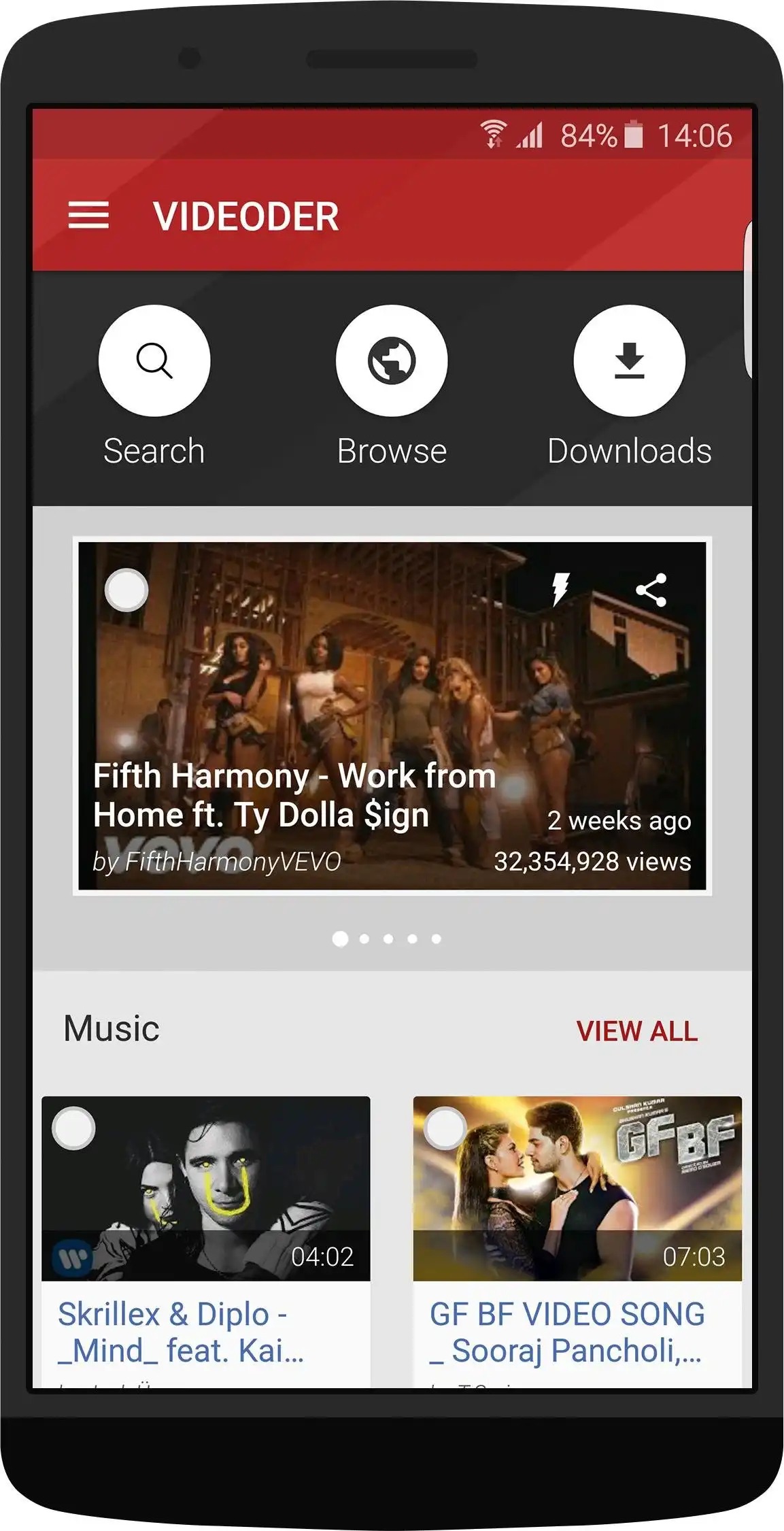
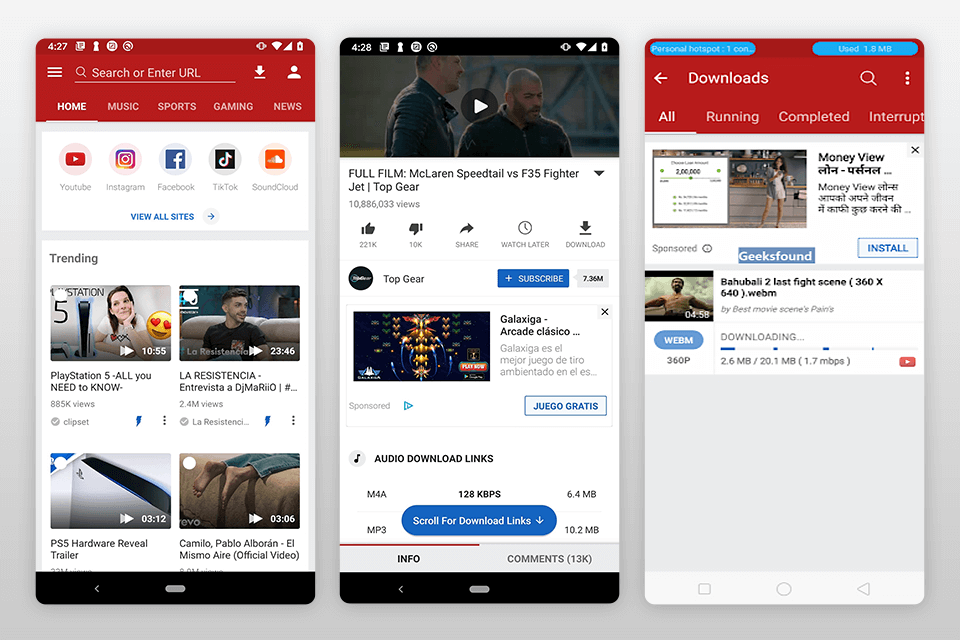
Домашний экран собран вокруг строки Search or Enter Url. Она принимает адрес страницы и поисковую фразу. Ниже расположен блок Top Sites с быстрыми переходами к поддерживаемым площадкам, а ещё ниже — тематические подборки. На экране результатов появляются карточки материалов и действие Quick Download. В карточке конкретного видео интерфейс разделяет Audio Download Links и Video Download Links, а после запуска задача перемещается в Downloads со статусами All, Running, Completed и Interrupted.
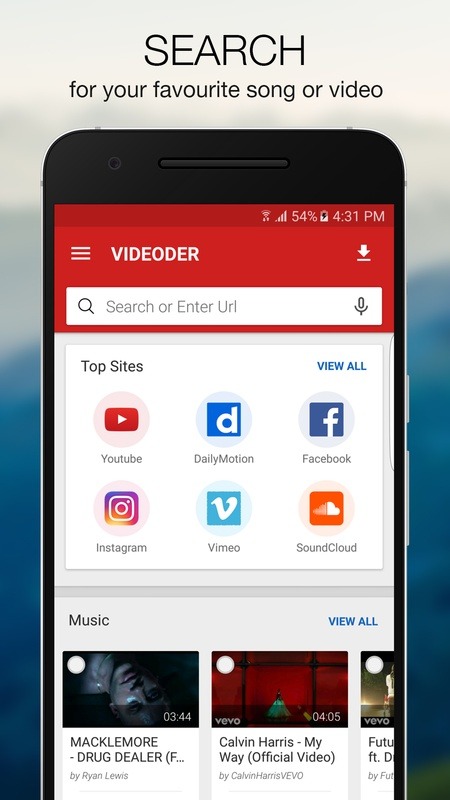
Такое устройство важно понимать до первой загрузки. Search or Enter Url — точка входа; Quick Download — короткий путь; Audio Download Links и Video Download Links — место окончательного выбора; Downloads — журнал и диспетчер. Когда эти четыре зоны понятны, почти все дальнейшие действия повторяют одну и ту же логику и не требуют изучения скрытых меню.
Что умеет приложение на практике
- искать материал внутри приложения или принимать уже скопированный адрес страницы;
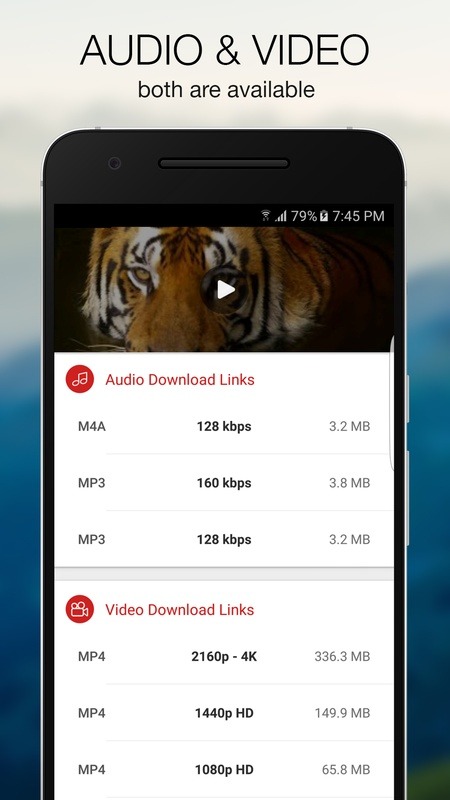
- показывать раздельные варианты для аудио и видео с качеством и размером файла;
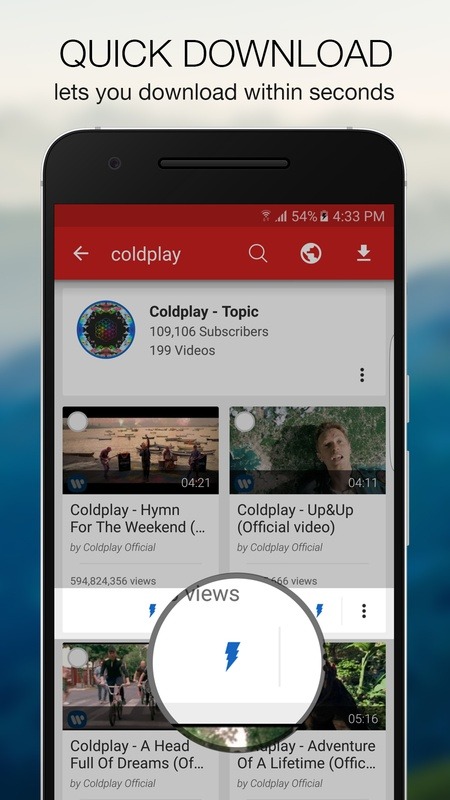
- запускать быстрое скачивание через Quick Download;
- отмечать несколько элементов через Multi Select и добавлять их в очередь;
- работать с плейлистами через отдельный диалог пакетного скачивания;
- вести задачи по статусам в Downloads и открывать сохранённый результат для проверки.
Актуальный статус и безопасное получение APK
В каталоге Uptodown основной продукт Videoder связан с Glennio Software Private Limited; там последней доступной версией указана 14.4.2 от августа 2023 года и минимальная совместимость Android 4.1. Это старый по меркам мобильного софта релиз, поэтому важнее не гнаться за случайным APK с похожим названием, а сверять разработчика и происхождение сборки. В Google Play есть приложение с тем же словом Videoder, но у него другой разработчик — HB_Techno_Apps; считать его продолжением Glennio Videoder нельзя.
Из-за возраста релиза часть интернет-площадок способна менять разметку, способы выдачи потоков и правила доступа быстрее, чем меняется приложение. Поэтому результат надо проверять на конкретном источнике: открылся ли список ссылок, совпадает ли длительность, доступно ли нужное разрешение, появился ли файл в Completed. Сценарий загрузки здесь зависит не только от Android, но и от того, отдаёт ли выбранная площадка поток, который Videoder разбирает.
Как скачать одно видео по ссылке: полный рабочий маршрут
Для одиночной загрузки лучше начинать с прямой ссылки на нужный материал. Так меньше промежуточных экранов и проще понять, на каком этапе возникла ошибка. Перед началом убедитесь, что у вас есть право сохранить этот материал и что правила площадки допускают такой способ использования.
Шаг 1. Передать ссылку в Videoder
1. Откройте страницу с видео в браузере и скопируйте её адрес. 2. Запустите Videoder. 3. Коснитесь Search or Enter Url и вставьте адрес. В некоторых сборках работает smart link detection: приложение замечает адрес, скопированный в буфер обмена, и предлагает обработать его без ручного ввода. 4. Дождитесь загрузки карточки материала. Проверка этого этапа простая: название и миниатюра должны соответствовать нужному ролику, а длительность — выглядеть правдоподобно.
Если вместо карточки открывается обычная веб-страница, не нажимайте случайные рекламные кнопки. Вернитесь к строке Search or Enter Url и повторите вставку. У старых загрузчиков важно отличать элементы страницы сайта от элементов самого приложения: действие Videoder связано с его панелью и списком ссылок, а не с баннерами внутри открытой страницы.
Шаг 2. Выбрать между Quick Download и подробной карточкой
1. Когда материал появился в списке, найдите значок быстрого действия Quick Download. 2. Используйте его только тогда, когда типовой вариант качества вам подходит и не нужно сравнивать размер нескольких файлов. 3. Для точного выбора откройте карточку видео целиком. 4. Прокрутите её до Audio Download Links и Video Download Links. Ожидаемый результат — список нескольких вариантов, а не одна абстрактная кнопка. Это позволяет заранее оценить разрешение, формат и примерный объём.
Если Videoder не распознаёт конкретную площадку, полезно свериться с отдельной инструкцией Xeon Live о том, как скачать видео с сайта разными способами: она помогает понять, является ли проблема особенностью Videoder или ограничением источника.
Шаг 3. Выбрать видеоформат и разрешение
1. В Video Download Links найдите вариант с нужным разрешением. На старых экранах Videoder видны MP4 и WEBM, а набор разрешений формируется для каждого материала отдельно. 2. Сравните размер файлов. Если телефон используется как архив, высокое разрешение имеет смысл только при достаточном объёме памяти и подходящем экране. 3. Для обычного просмотра на смартфоне часто разумнее взять умеренный вариант, чем максимальный поток. 4. Нажмите на выбранную строку и проверьте открывшийся диалог перед стартом: имя файла, папку и параметры ускорения.
Не ориентируйтесь только на цифру разрешения. Один и тот же ролик предлагается в нескольких контейнерах, а некоторые высокие варианты требуют отдельной обработки аудиодорожки. Если после завершения файл воспроизводится без звука, вернитесь к списку и выберите другой вариант, где аудио и видео явно идут в одном готовом файле, либо используйте более низкое разрешение.
Практичный способ выбрать профиль — начать с того устройства, на котором файл будут смотреть. Для телефона с ограниченной памятью полезнее стабильный MP4 умеренного разрешения; для большого экрана важнее сохранить больше деталей, но только если исходник действительно предлагает такой поток. Сначала скачайте короткий контрольный ролик в предполагаемом профиле, проверьте картинку, звук и перемотку, а уже затем используйте те же параметры для серии. Этот маленький тест экономит время: несовместимый контейнер или проблемный высокий поток обнаруживается до того, как в очереди окажутся большие файлы.
Шаг 4. Настроить папку и запустить загрузку
1. В диалоге загрузки проверьте Download Location. 2. Оставьте отдельную папку Videoder или выберите доступный каталог, который не будет автоматически очищаться системой. 3. Если экран предлагает Accelerate download with threads, не ставьте максимальное число без необходимости: многопоточная загрузка полезна на стабильном соединении, но отдельные серверы ограничивают параллельные соединения. 4. Нажмите Start Download или аналогичную кнопку запуска. 5. Сразу откройте Downloads и убедитесь, что задача появилась во вкладке Running.
Проверка старта: у задания должен меняться прогресс, а размер полученных данных — увеличиваться. Если полоска стоит на нуле, не ждите бесконечно. Сначала проверьте сеть, затем остановите задачу и повторите выбор ссылки. Повторение сбоя только на одном источнике указывает на способ выдачи медиапотока, а не на папку хранения.
Шаг 5. Проверить готовый файл
1. После завершения откройте Completed. 2. Найдите запись с нужным названием и убедитесь, что рядом указаны ожидаемые формат и качество. 3. Откройте файл встроенным проигрывателем или системным приложением. 4. Просмотрите начало, середину и конец, чтобы исключить обрыв. 5. Проверьте звук, синхронизацию и ориентацию кадра. Только после этой проверки имеет смысл удалять исходную задачу из очереди или переносить файл в постоянную медиатеку.
Для важных материалов дополнительно сравните длительность с исходной страницей и посмотрите размер файла в файловом менеджере. Слишком маленький объём при заявленном высоком качестве часто указывает на незавершённую загрузку. Такой контроль занимает меньше минуты и защищает от ситуации, когда проблема обнаруживается уже без доступа к сети.
Если файл нужен в поездке или на устройстве без сети, сделайте финальную проверку в автономном режиме: временно отключите подключение и откройте сохранённый материал из файлового менеджера. Так сразу видно, что воспроизводится именно локальная копия, а не страница или поток из кэша. Для серии достаточно проверить один-два файла каждого выбранного формата; после этого можно считать рабочую схему подтверждённой для текущего устройства.
Как сохранить только аудио и правильно выбрать качество
Videoder не требует сначала скачивать видео, а затем отдельно извлекать звук. В карточке материала аудиоварианты вынесены в Audio Download Links, поэтому можно сразу выбрать M4A или MP3, когда такой поток доступен. Это полезно для лекций, подкастов и музыки, где видеоряд не нужен.
Шаг 1. Найти аудиоварианты
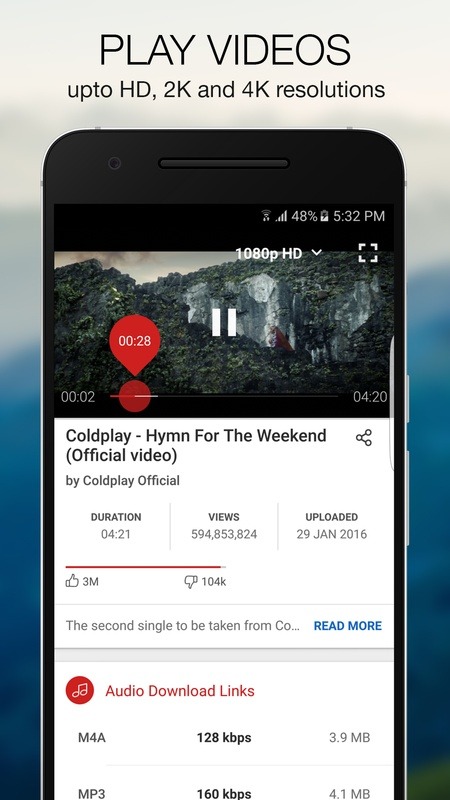
1. Откройте нужный материал так же, как для обычной видеозагрузки. 2. Прокрутите карточку до Audio Download Links. 3. Сравните доступные строки: формат, битрейт и примерный размер. На проверенных экранах Videoder встречаются M4A 128 kbps, MP3 160 kbps и MP3 128 kbps. Это не универсальный набор: конкретный список зависит от источника и материала. 4. Выберите вариант, который подходит вашему устройству и сценарию.
Для понимания различий между сохранением звука и видеоряда можно использовать материал Xeon Live о том, как скачать аудио с YouTube: там отдельно разобраны способы получить только аудиофайл и проверить результат.
Шаг 2. Не путать битрейт и качество исходника
1. Смотрите на битрейт как на характеристику выбранного аудиопотока, а не как на обещание улучшить исходник. 2. Если исходное видео содержит слабый звук, выбор большего значения не восстановит утраченные детали. 3. Для речи обычно важнее чистота и отсутствие обрывов, чем максимальный битрейт. 4. Для музыки сравните два доступных варианта на коротком фрагменте и оставьте тот, который звучит нормально на ваших наушниках. 5. После загрузки проверьте начало и конец файла, потому что именно там проще заметить ошибку обработки.
M4A часто удобен там, где устройство и плеер нормально работают с AAC-аудио, а MP3 остаётся максимально совместимым с большим числом старых проигрывателей. В Videoder выбор делается до загрузки, поэтому нет смысла сохранять тяжёлое видео только ради последующего преобразования, если в Audio Download Links уже есть подходящая дорожка.
Шаг 3. Задать имя и место хранения
1. Перед стартом проверьте имя файла, если поле доступно в диалоге. 2. Для лекций и серийных материалов добавляйте номер или короткое название темы, чтобы не получить десяток одинаковых файлов. 3. Выберите отдельную папку для аудио. 4. Убедитесь, что Android выдаёт приложению доступ к выбранному каталогу. 5. Запустите скачивание и откройте Running. Ожидаемый результат — отдельная аудиозадача без необходимости сохранять видеопоток.
Если файл после завершения не виден в музыкальном плеере, сначала найдите его через системный файловый менеджер. Некоторые медиатеки индексируют новые файлы не мгновенно. Наличие записи в Completed подтверждает окончание задачи Videoder, но не гарантирует, что стороннее приложение уже обновило свою библиотеку.
Шаг 4. Проверить аудио после скачивания
1. Откройте файл из Completed. 2. Послушайте первые 15–20 секунд, затем перемотайте в середину и к концу. 3. Убедитесь, что длительность похожа на исходный материал. 4. Проверьте, нет ли длинного молчания, резкого обрыва или рассинхронизации после перемотки. 5. Если результат повреждён, повторите загрузку с другим вариантом в Audio Download Links, а не запускайте то же задание снова с теми же параметрами.
Как скачивать несколько файлов и плейлисты без путаницы
Для серии роликов Videoder предлагает два близких режима: Multi Select для нескольких карточек и Download Playlist для структурированного списка. Главная задача пользователя — заранее определить общий формат и не смешивать в одной очереди десятки файлов, которые потом трудно различить.
Multi Select: несколько отдельных роликов
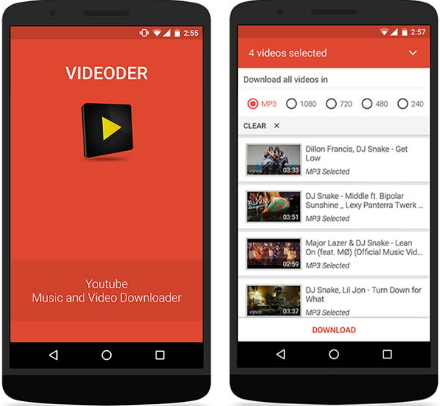
1. Откройте результаты поиска или страницу канала, где видны несколько карточек. 2. Включите выбор нескольких элементов и отметьте только нужные ролики. На проверенном экране выбранные карточки получают визуальные маркеры, а счётчик показывает количество. 3. Перед запуском ещё раз просмотрите выделение: случайный лишний файл в большой очереди заметить после старта сложнее. 4. На экране общего профиля выберите единый вариант загрузки. 5. Отправьте набор в Downloads.
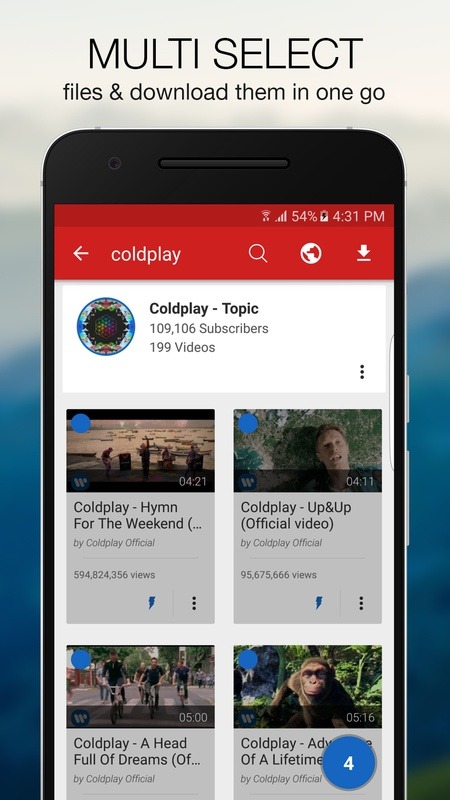
После запуска не закрывайте сразу менеджер. Откройте Running и убедитесь, что количество задач совпадает с числом выбранных карточек. Если часть заданий не появилась, вернитесь к исходному списку и добавьте недостающие отдельно. Такой контроль особенно полезен, когда источники смешанные или соединение нестабильно.
Download Playlist: весь список или заданное число элементов
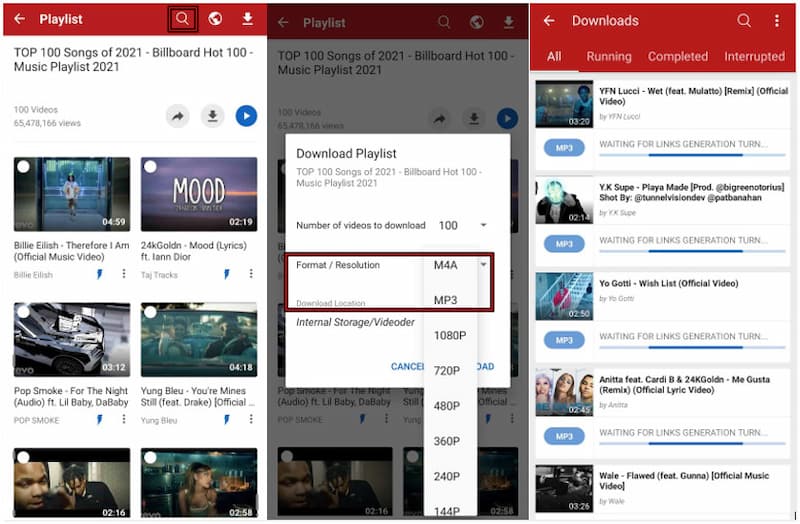
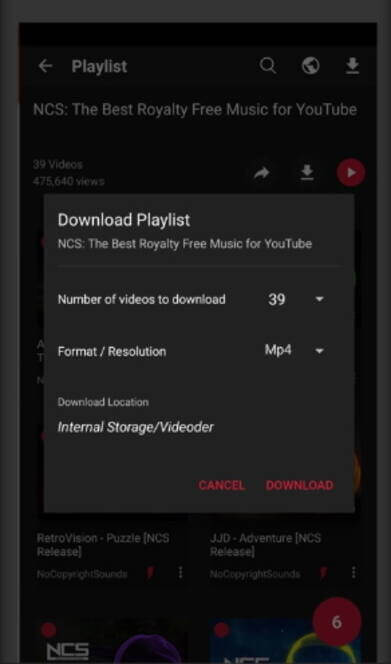
1. Откройте плейлист внутри Videoder. 2. Нажмите действие загрузки списка. 3. В диалоге Download Playlist задайте количество элементов, которые хотите сохранить. 4. Выберите Format / Resolution. На опубликованных экранах доступны аудиоформаты и набор видеорежимов, а также Download Location. 5. Проверьте папку. 6. Запустите Download. 7. Перейдите в Downloads и проследите, как формируется очередь.
Необязательно забирать весь плейлист. Для длинного курса или большой музыкальной подборки надёжнее начать с нескольких элементов и проверить, как источник отдаёт файлы именно сейчас. После успешного теста можно запустить следующую часть. Такой подход снижает риск получить десятки Interrupted из-за одной общей проблемы.
Источник изображения: Topvox.ai
Источник изображения: Wondershare
Источник изображения: OnWorks
Как организовать очередь
1. Сначала добавляйте материалы одного типа: либо видео, либо аудио. 2. Используйте одинаковое качество для серии, когда файлы будут смотреться на одном устройстве. 3. Не запускайте слишком много тяжёлых задач одновременно на слабом соединении. 4. Периодически открывайте Interrupted и повторяйте только конкретные сбойные позиции. 5. После завершения серии отсортируйте файлы в файловом менеджере по имени или времени и убедитесь, что ничего не пропущено.
Для большой подборки удобно делить работу на партии. Например, сначала сохранить первые пять элементов, проверить звук и длительность, затем перейти к следующей группе. Это медленнее одного огромного запуска, зато быстрее исправляется, если источник изменил формат ссылок или отдельный ролик недоступен.
Как управлять Downloads, хранением и проверкой результата
Downloads — центральный экран после старта задачи. Здесь Videoder показывает All, Running, Completed и Interrupted. Правильная работа с этими вкладками важнее, чем постоянное возвращение к исходной странице: по ним видно, что реально скачивается, что завершилось и где требуется повтор.
Running и Completed: контроль без догадок
1. Сразу после запуска откройте Running. 2. Найдите нужную карточку и убедитесь, что прогресс меняется. 3. Не переключайте сеть между Wi‑Fi и мобильной передачей данных без необходимости: старые менеджеры загрузок не всегда одинаково хорошо переживают смену канала. 4. Дождитесь перехода задания в Completed. 5. Откройте завершённую карточку и сверяйте формат, разрешение или битрейт с тем, что выбирали перед стартом.
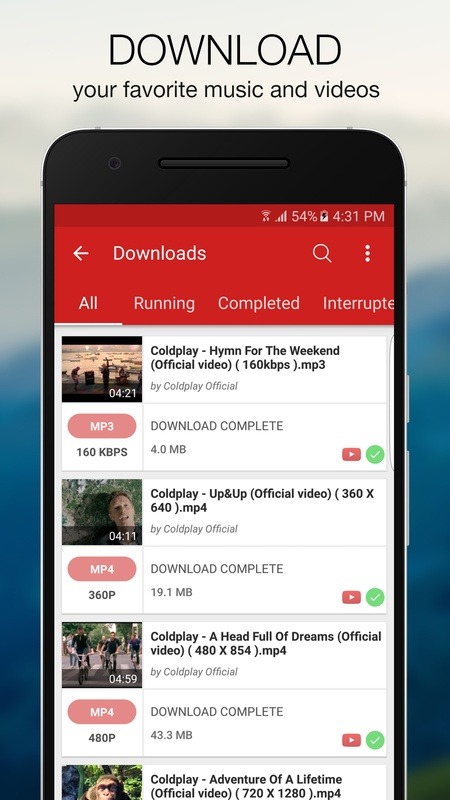
Completed лучше воспринимать как журнал фактически полученных файлов. Если запись есть, но файл не открывается, причина уже не в процессе скачивания как таковом: нужно проверить путь, расширение, целостность или совместимость плеера. Это помогает не повторять загрузку вслепую.
Interrupted: как повторять только сбойные задания
1. Перейдите в Interrupted. 2. Выберите один сбойный файл, а не весь список сразу. 3. Повторите загрузку и наблюдайте Running. 4. Если второй запуск проходит, проблема была временной. 5. Если тот же материал снова прерывается, вернитесь к карточке и выберите другой формат или меньшее разрешение. 6. Когда сбой повторяется для всех материалов одного сайта, остановите серию и проверьте источник отдельно.
Не стоит много раз перезапускать один и тот же высококачественный поток. Часто более низкий вариант собран иначе и скачивается стабильнее. Для практической задачи важнее получить целый воспроизводимый файл, чем любой ценой сохранить максимальное разрешение.
Папка сохранения и свободное место
1. Перед длинной серией откройте системные сведения о хранилище и проверьте свободное место. 2. В Videoder убедитесь, что Download Location указывает на нужную папку. 3. Не используйте временный каталог, который очищается автоматически. 4. Для аудио и видео создавайте разные каталоги, если файлов много. 5. После завершения переместите важные материалы в постоянную структуру и откройте их уже из нового места, чтобы убедиться, что перенос прошёл корректно.
Оценка места по одному ролику не подходит для плейлиста. Если средний файл занимает заметный объём, умножьте его хотя бы на количество выбранных элементов и оставьте запас. При нехватке памяти загрузка нередко прерывается ближе к концу, а пользователь потратит сеть и время без готового результата.
После переноса в постоянную папку сделайте вторую проверку: откройте несколько файлов уже не из Downloads, а через обычный файловый менеджер. Так вы убеждаетесь, что медиатека не зависит от внутренней записи Videoder и что путь к файлам понятен без приложения. Для курса или большого плейлиста полезно сразу привести имена к единому виду — номер, короткое название, затем тема. Это не функция Videoder, а часть рабочего процесса, которая сильно упрощает поиск после десятков загрузок.
Проверка воспроизведения
После получения файла откройте его. Videoder показывает экран воспроизведения с таймлайном, названием и данными о материале. Перемотайте на несколько точек, включите и выключите звук, при необходимости откройте системным проигрывателем. Такой короткий контроль позволяет обнаружить повреждение, отсутствие аудио или обрыв до того, как файл будет перенесён в архив.
Типичные ошибки Videoder и порядок диагностики
У старого загрузчика основная сложность не в кнопках, а в зависимости от внешних сайтов. Типичный сбой выглядит так: интерфейс работает нормально, но список потоков не формируется, задача стоит без прогресса или файл оказывается неполным. Диагностику лучше вести по этапам: входная ссылка, карточка, список форматов, запуск, очередь, воспроизведение.
Самая полезная дисциплина — менять только один параметр за попытку. Сначала проверяется другая ссылка с того же сайта, потом другое качество, затем одиночная загрузка без очереди, после этого папка и только потом системные разрешения. Когда одновременно меняются источник, формат, сеть и место хранения, невозможно понять, что именно исправило ситуацию. Последовательная проверка даёт воспроизводимый результат и помогает быстро решить, продолжать работу в Videoder или перейти на другой инструмент.
Не появляются Audio Download Links или Video Download Links
1. Сначала убедитесь, что открыта именно карточка материала, а не обычная страница сайта во встроенном браузере. 2. Повторно вставьте адрес в Search or Enter Url. 3. Подождите завершения разбора. 4. Если списков нет, откройте другой ролик с той же площадки. 5. Если второй работает, проблема относится к конкретному материалу. 6. Когда не работает ни один материал этого сайта, не меняйте десятки настроек Android: массовый сбой указывает на изменение выдачи самого источника.
Источник изображения: FixThePhoto
Для такой проверки полезно иметь контрольный материал с небольшим размером и обычным разрешением. Он быстрее показывает, способен ли Videoder в принципе получить ссылки. Когда контрольный файл обрабатывается, а нужный нет, причина обычно локальна для конкретной страницы, возрастного ограничения, авторизации или типа потока.
Загрузка стоит на этапе подготовки ссылок или на нуле
1. Откройте Running и посмотрите, меняется ли объём данных. 2. Проверьте соединение в браузере. 3. Остановите задачу. 4. Вернитесь к карточке и выберите другой вариант качества. 5. Запустите один файл без параллельной очереди. 6. Если в диалоге есть ускорение потоками, уменьшите число потоков. Ожидаемый результат — хотя бы небольшой устойчивый рост прогресса; если его нет, многократный перезапуск тех же параметров редко помогает.
Файл завершён, но не воспроизводится или нет звука
1. Сравните размер файла с тем, который Videoder показывал до старта. 2. Если размер подозрительно мал, загрузите заново. 3. Если размер нормальный, откройте системным плеером. 4. При отсутствии звука попробуйте другой видеовариант или более низкое разрешение. 5. Для аудио выберите альтернативный формат в Audio Download Links. 6. После повторной загрузки проверьте начало, середину и конец.
Такое поведение связано с контейнером или с раздельной выдачей высокого видеопотока и аудио. Старый интерфейс не всегда одинаково успешно объединяет современные потоки. Поэтому рабочая стратегия — найти вариант, который сохраняется как готовый файл и стабильно воспроизводится на вашем устройстве.
Android не даёт записать файл в выбранную папку
1. Откройте системные разрешения Videoder и убедитесь, что приложение имеет доступ к необходимому хранилищу в рамках возможностей вашей версии Android. 2. Вернитесь в Download Location. 3. Выберите другой каталог внутри доступного пространства. 4. Запустите небольшой тестовый файл. 5. После завершения найдите его файловым менеджером. На новых версиях Android старые приложения особенно чувствительны к изменившимся правилам работы с внешним хранилищем, поэтому проще подобрать доступную папку, чем пытаться писать в корень накопителя.
Часть плейлиста попала в Interrupted
1. Не запускайте всю серию повторно. 2. Посмотрите, какие позиции завершились. 3. Повторите одну сбойную. 4. Если она проходит, добавляйте остальные Interrupted небольшими группами. 5. Если одинаково падают материалы с определённого номера, откройте их карточки по отдельности: один недоступный элемент нарушает последовательный сценарий. 6. Сохраняйте уже завершённые файлы и не удаляйте их до окончания всей проверки.
Когда ошибка повторяется, зафиксируйте для себя четыре вещи: площадку, выбранный формат, разрешение или битрейт и стадию, на которой процесс остановился. Эти данные достаточно точны, чтобы сравнить следующую попытку. Например, если 720p стабильно попадает в Completed, а 1080p каждый раз остаётся Interrupted, проблема уже локализована до конкретного варианта потока. В такой ситуации разумнее использовать рабочий профиль, чем продолжать бесконечные повторы максимального качества.
Videoder открыл страницу, но не показывает варианты скачивания
Вернитесь к Search or Enter Url, повторно передайте адрес и проверьте другой материал с той же площадки. Отсутствие Audio Download Links и Video Download Links у всех материалов одного сайта указывает на изменение способа выдачи потоков.
Задача зависла в Running
Проверьте сеть, остановите задачу, выберите другой вариант качества и запустите один файл без большой очереди. При наличии ускорения потоками уменьшите число параллельных соединений.
В Completed есть запись, но файла не видно в медиатеке
Откройте файл через системный файловый менеджер и проверьте папку Download Location. Некоторые сторонние плееры обновляют библиотеку с задержкой.
Скачалось видео без звука
Выберите другой вариант в Video Download Links, особенно более низкое разрешение или готовый поток с аудио. После повторной загрузки проверьте файл в двух проигрывателях.
Не хватает места в памяти
Очистите достаточно пространства с запасом, сократите число элементов плейлиста или выберите меньшее разрешение. Повторяйте только незавершённые позиции.
В Google Play найден другой Videoder
Сверяйте разработчика. Классический Videoder связан с Glennio Software Private Limited; одноимённые приложения от других компаний являются отдельными продуктами.
Плюсы, минусы, альтернативы и кому подойдёт Videoder
Videoder удобен прежде всего цельным маршрутом: поиск или ссылка, выбор формата, очередь, проверка результата. Интерфейс насыщенный, но логика повторяется от задачи к задаче. Главный практический минус в 2026 году связан не с расположением кнопок, а с возрастом основной доступной версии 14.4.2: современные сайты и новые правила Android меняются быстрее, чем старый клиент.
Плюсы
- единая среда: поиск, встроенный просмотр, выбор потоков, очередь и открытие результата;
- раздельные Audio Download Links и Video Download Links с наглядным качеством и размером;
- Quick Download для короткого маршрута без лишних экранов;
- Multi Select и отдельный сценарий Download Playlist для серийной работы;
- Downloads со статусами Running, Completed и Interrupted;
- выбор папки и, в старых интерфейсах, ускорение загрузки несколькими потоками.
Минусы
- последняя основная версия в крупном каталоге датирована 2023 годом, поэтому совместимость с изменившимися сайтами непредсказуема;
- в найденной карточке Google Play под названием Videoder указан другой разработчик, поэтому одно название приложения не подтверждает происхождение APK;
- интерфейс плотнее и визуально тяжелее, чем у минималистичных загрузчиков;
- максимальные разрешения не всегда оказываются самым стабильным вариантом для сохранения и воспроизведения;
- на новых версиях Android старому приложению сложнее работать с современными ограничениями доступа к хранилищу.
Кому подойдёт
Videoder подходит пользователю Android, которому нужен визуальный интерфейс и повторяемый сценарий: вставить ссылку, выбрать качество, отправить несколько задач в очередь и проверить их в одном месте. Приложение особенно удобно, когда приходится чередовать видео и аудио, а также сохранять несколько элементов подряд. Его сильная сторона — не минимализм, а понятная последовательность действий.
Videoder хуже подходит тем, кому нужна активно обновляемая утилита с прозрачным открытым кодом, тесной поддержкой новейших версий Android или максимально техническим контролем над yt-dlp. Для таких задач стоит смотреть на современные альтернативы.
4K Video Downloader, NewPipe и Seal: чем отличаются
4K Video Downloader делает акцент на актуальном скачивании роликов, плейлистов и каналов и предлагает отдельную Android-версию; это более современный вариант для тех, кому важна поддержка высоких разрешений и свежая разработка. NewPipe — открытый лёгкий клиент, ориентированный на приватность, просмотр и скачивание видео, аудио и субтитров без сервисов Google. Seal — Android-оболочка над yt-dlp с более техническими возможностями: плейлисты, субтитры, aria2c и пользовательские команды.
Источник изображения: Lucrando no Android
На Xeon Live есть отдельная страница 4K Video Downloader, которую удобно использовать как ориентир при выборе более свежего загрузчика.
Videoder остаётся понятным по своей старой интерфейсной логике, но выбирать его сегодня стоит именно осознанно: из-за возраста версии сначала протестируйте одну ссылку и один небольшой файл, затем переходите к плейлистам. Если важна надёжность на новых сайтах и регулярные обновления, современная альтернатива практичнее. Если нужен знакомый визуальный сценарий с Quick Download, Audio Download Links, Multi Select и Downloads, Videoder по-прежнему объясним и удобен в пределах тех источников, которые он способен разобрать.