VideoCacheView нужна в тех случаях, когда видео уже прошло через браузер и его данные остались на диске: утилита просматривает кэш и временные папки, показывает найденные медиафайлы, их типы и исходные адреса, а затем даёт скопировать пригодный локальный объект в обычную папку. На Xeon Live можно скачать VideoCacheView бесплатно; дальше разберём не только кнопки, но и практическую логику работы — как отличить реальный файл от записи без локального содержимого, как сузить сканирование и как проверить сохранённый результат.
Что делает VideoCacheView и для каких задач она рассчитана
VideoCacheView — специализированная Windows-утилита NirSoft для анализа медиаданных, оставшихся в кэше браузеров и во временной папке Windows. Она не перехватывает поток в сети и не заменяет универсальный загрузчик по ссылке. Рабочая модель проще: программа находит то, что браузер уже записал локально, показывает технические сведения о записи и предоставляет команды для воспроизведения, копирования, открытия исходного адреса и экспорта списка.
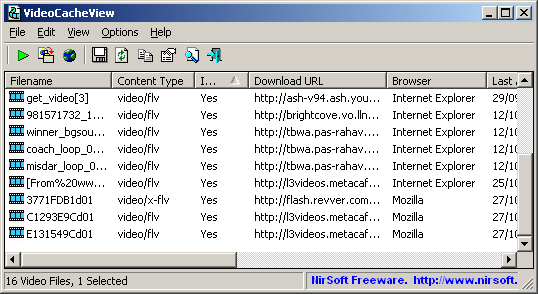
Текущая версия 3.11 учитывает изменённую структуру кэша новых выпусков Chrome, включая Chrome 132. В программе давно есть чтение кэша Chrome, Firefox/Mozilla, Opera и Internet Explorer, а также отдельный режим Temporary Folder. Для нестандартных профилей предусмотрено ручное указание каталогов. Это важное отличие от расширений браузера: VideoCacheView работает уже после появления данных на диске и даёт видеть не только название ролика, но и техническую картину — Content Type, In Cache, Download URL, браузер, даты доступа, размер и полный путь.
Практически программа полезна в четырёх сценариях. Первый — быстро сохранить просмотренный ролик, который действительно остался в кэше. Второй — понять, что именно сохранил браузер: цельный MP4, WebM, отдельную аудиодорожку, набор частей или только запись с URL. Третий — проверить свежие медиаданные после воспроизведения страницы. Четвёртый — выгрузить список найденных объектов и адресов для технического анализа. Базовый принцип работы с кэшем подробно раскрыт в материале что такое кэш и как он устроен; для VideoCacheView особенно важно различать запись в индексе и реально существующий локальный файл.
- Подходит: извлечение уже кэшированного видео и аудио, проверка URL источника, сортировка записей по времени и размеру, сохранение локальной копии, экспорт технического списка.
- Не подходит: гарантированное скачивание любого современного потока, расшифровка DRM, восстановление данных после очистки кэша и полноценный монтаж медиа.
- Формат работы: таблица технических записей, а не медиатека с обложками и каталогом.
- Поставка: доступны ZIP-варианты и отдельная 64-разрядная сборка; установка не требуется для портативного запуска.
- Лицензия: freeware по условиям NirSoft.
Карта интерфейса: где находятся основные команды
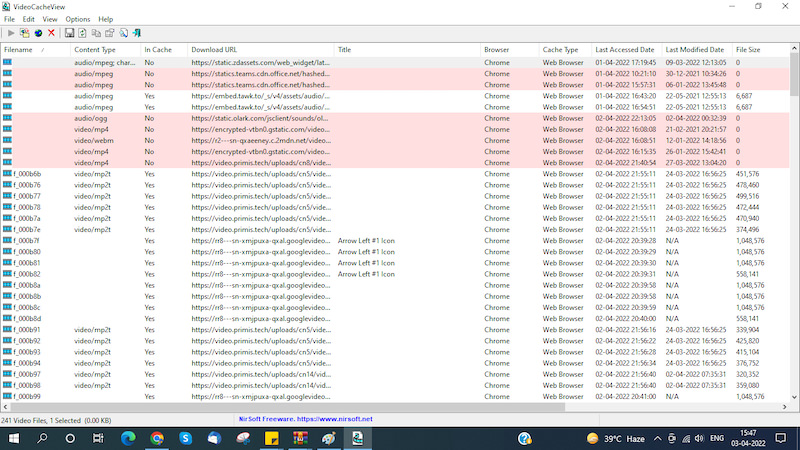
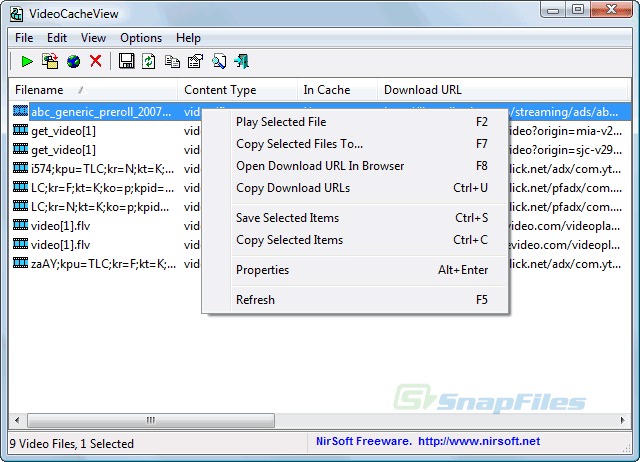
Главное окно построено по классической схеме NirSoft: строка меню, небольшая панель быстрых действий, таблица записей и строка состояния. Эта простота полезна в работе — почти все действия выполняются над выделенной строкой, а источник, тип файла и наличие в кэше видны рядом. Перед первым сохранением стоит потратить несколько минут на понимание столбцов: после этого поиск нужного ролика сводится к сортировке и двум-трём проверкам.
Скриншот: hiskip.com
Главное окно и рабочие столбцы
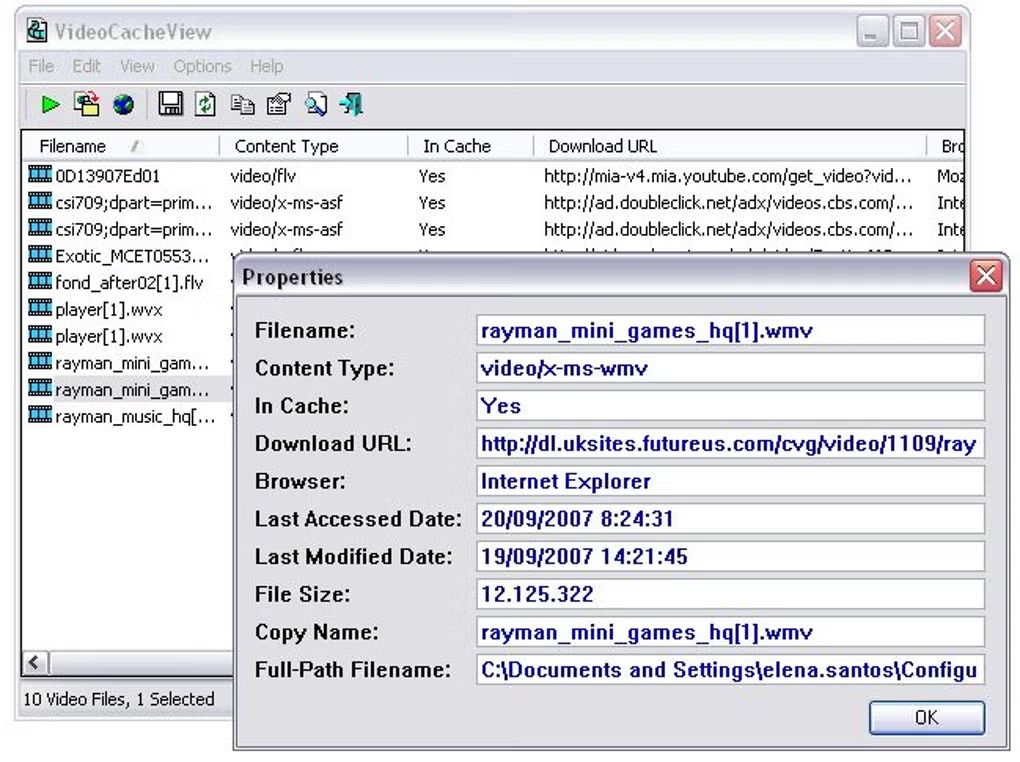
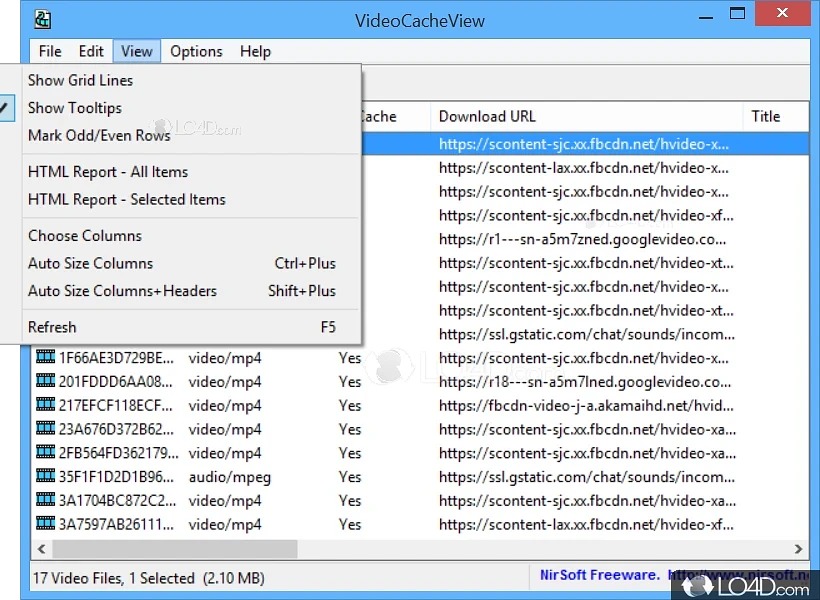
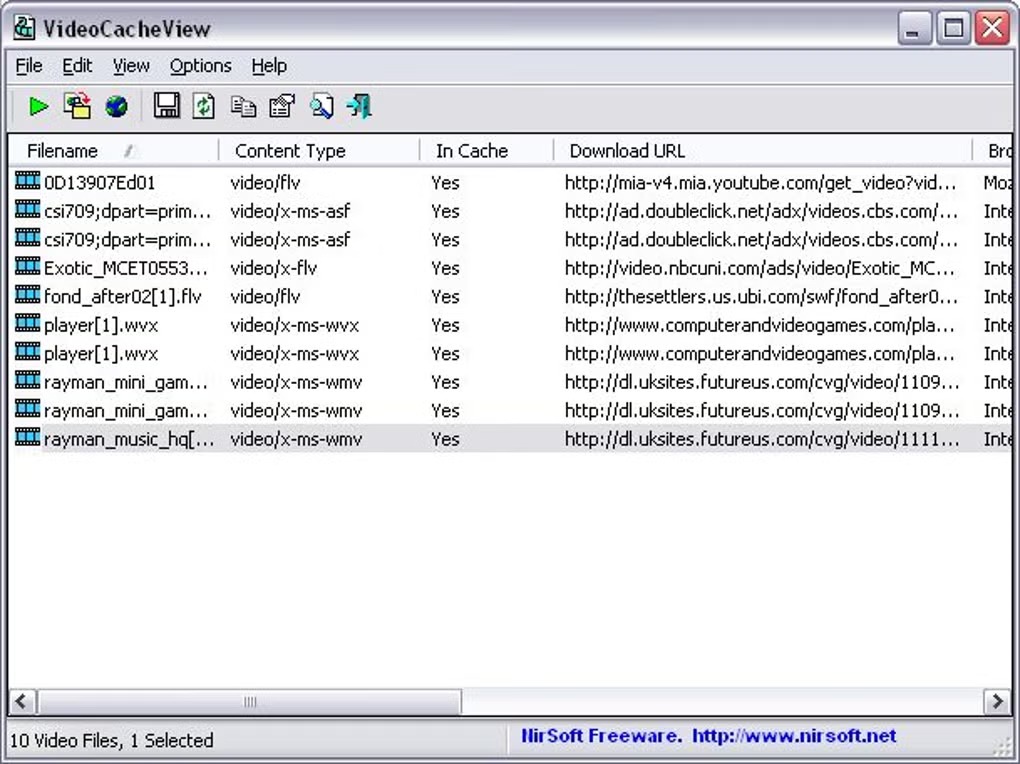
Самые информативные поля находятся в основной таблице. Filename — внутреннее имя; Content Type показывает MIME-тип; In Cache сообщает, существует ли локальный объект; Download URL хранит исходный адрес; Browser и Cache Type помогают понять происхождение записи; Last Accessed Date, Last Modified Date и File Size позволяют привязать объект к нужному сеансу. В свойствах эти сведения показаны без сокращений, поэтому Properties удобно использовать как контрольную карточку перед копированием.
Скриншот: hiskip.com
- In Cache = Yes: у записи есть локальное содержимое, которое программа может обработать как файл.
- In Cache = No: строка остаётся полезной для анализа адреса, но прямое копирование локального объекта уже не является рабочим путём.
- Content Type: помогает отделить видео от аудио, изображений и служебных данных.
- File Size: ускоряет отсев мелких фрагментов и служебных объектов.
- Last Accessed Date: помогает отличить только что просмотренный ролик от старых данных браузера.
- Split Files Count: появляется у объединяемых наборов частей и показывает, что запись представляет несколько фрагментов.
Меню и команды, которые нужны чаще всего
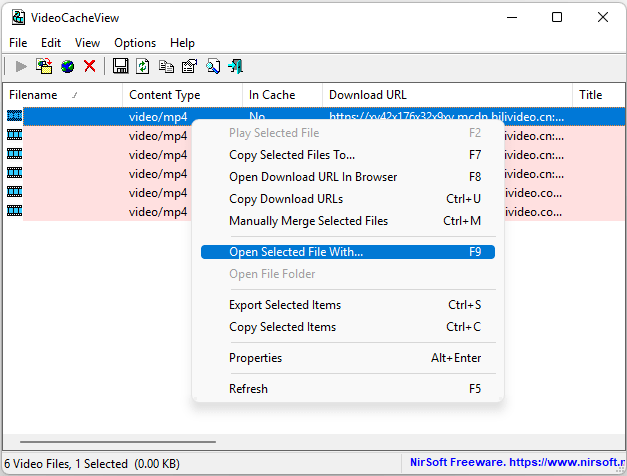
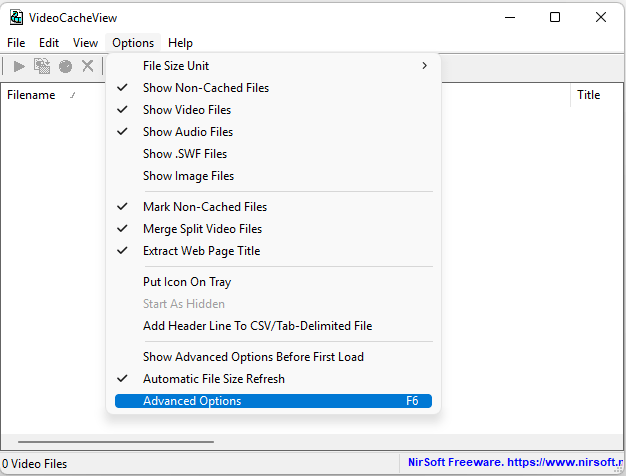
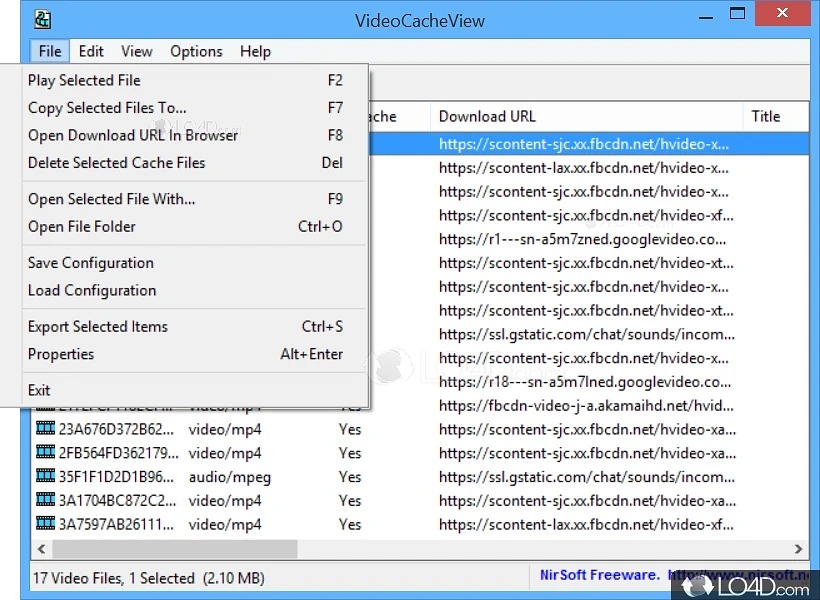
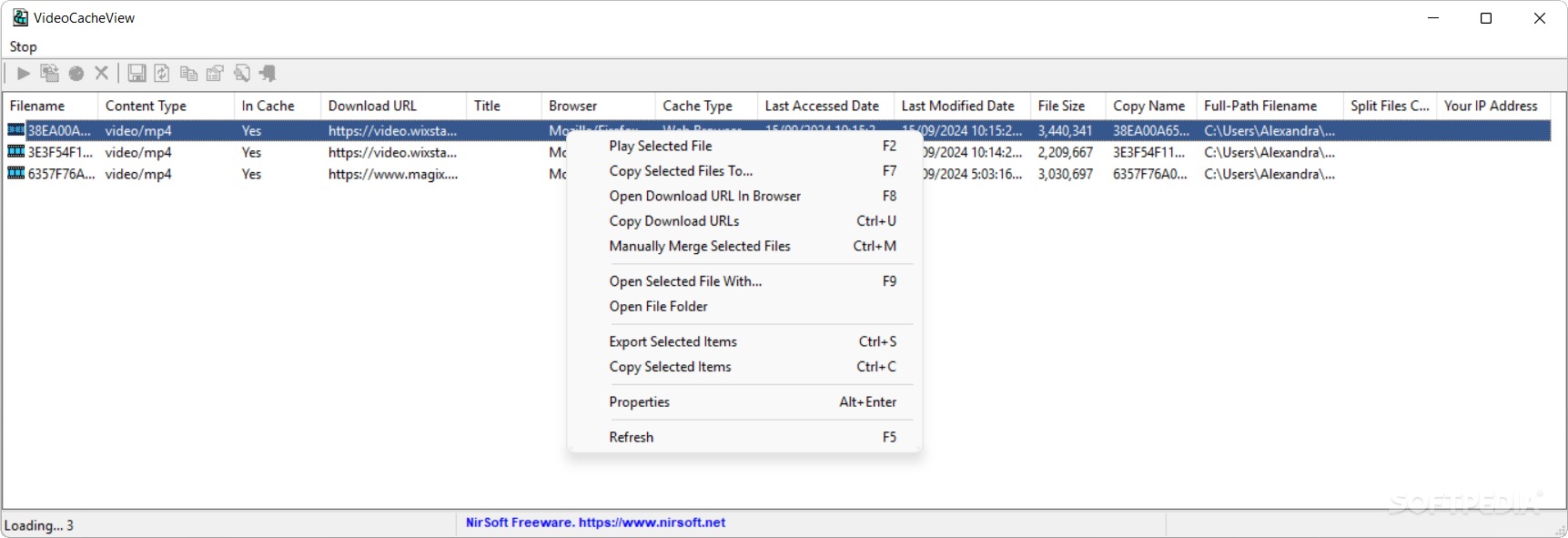
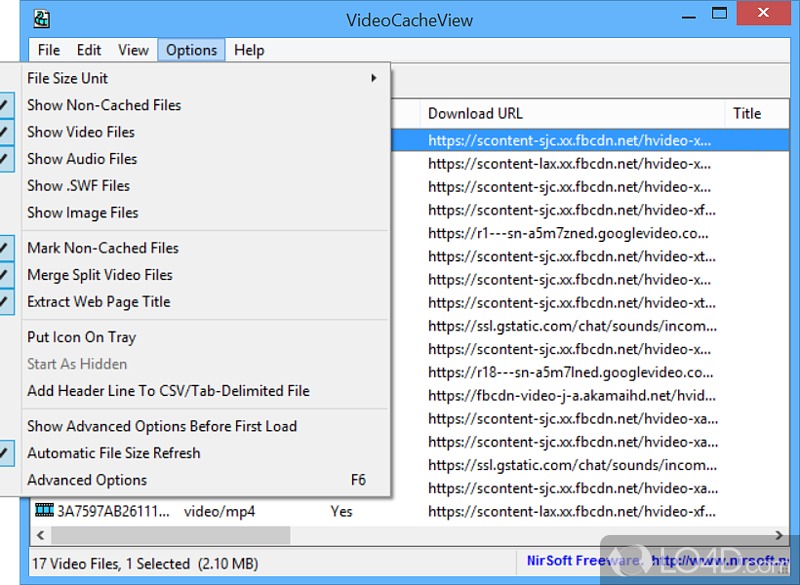
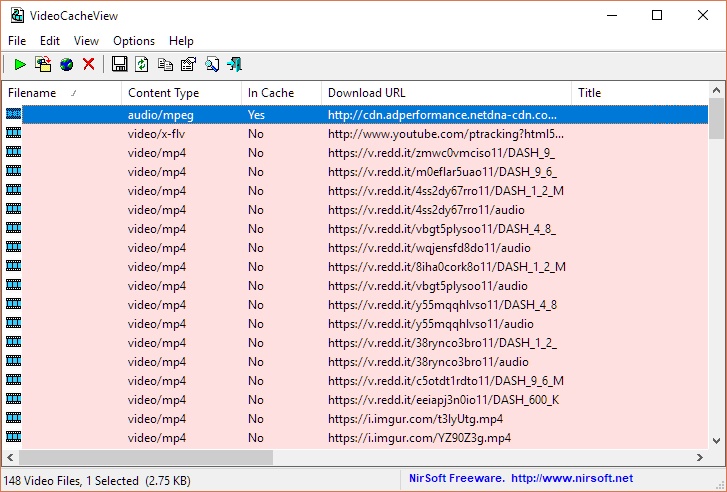
Основная работа идёт через File и контекстное меню. Для сохранения самого медиа используется Copy Selected Files To..., для проверки — Play Selected File или Open Selected File With..., для отсутствующего локального объекта — Open Download URL In Browser и Copy Download URLs. Export Selected Items сохраняет список и метаданные, а не видео. В View находятся настройка колонок и Refresh, в Options — фильтры типов данных, отметка отсутствующих записей, Merge Split Video Files, Automatic File Size Refresh и вход в Advanced Options.
Скриншот: Cisdem
Скриншот: Cisdem
Скриншот: Cisdem
Разницу между копированием файла и экспортом списка важно зафиксировать сразу. Команда Export Selected Items нужна для отчёта в текстовом, CSV, HTML или XML-представлении. Для получения ролика применяется Copy Selected Files To.... Именно эта путаница исторически стала причиной переименования старой команды Save Selected Items в Export Selected Items.
Как найти и сохранить видео из кэша браузера
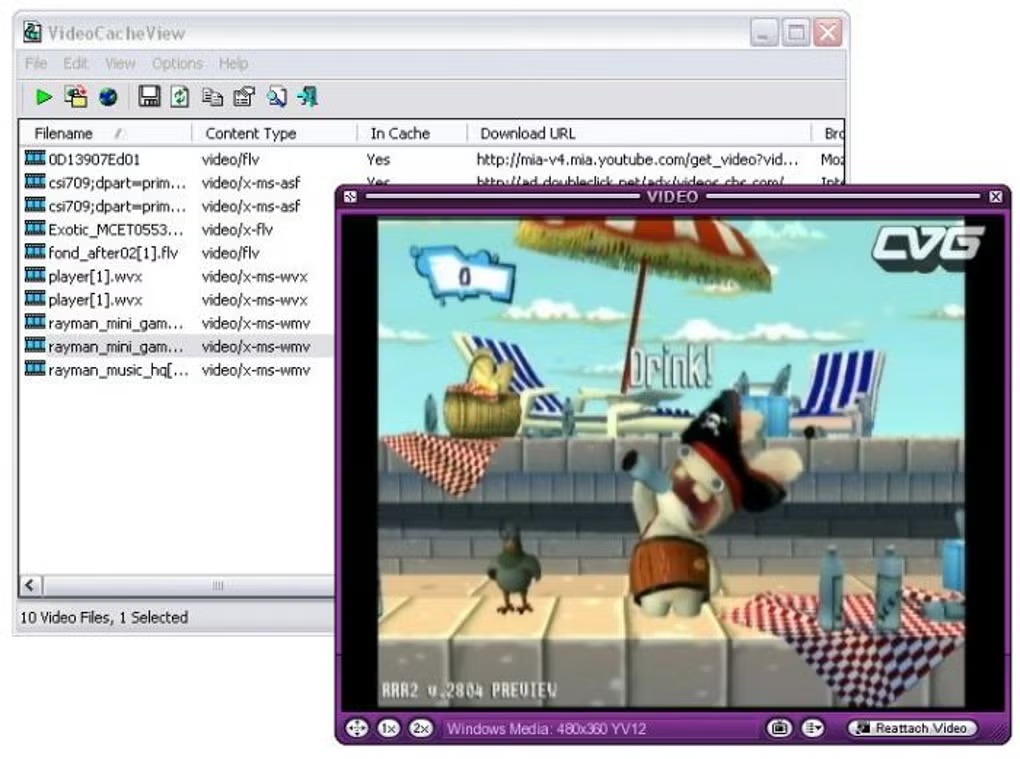
Основной сценарий состоит из трёх этапов: подготовить актуальный кэш, найти правильную запись и вынести локальный файл в отдельную папку. Работа становится надёжнее, когда действия выполняются в этом порядке. Сначала создаётся свежий след воспроизведения, затем список сокращается по времени и размеру, после этого свойства подтверждают содержимое, и только затем запускается копирование.
Скриншот: hiskip.com
Подготовка кэша и первый скан
Исходная задача — получить в списке VideoCacheView именно тот ролик, который только что воспроизводился. Для этого не нужно заранее чистить браузер: очистка удаляет данные, на которых основана работа программы. Полезнее создать свежую активность и затем ограничить выборку по времени.
Скриншот: hiskip.com
- 1. Откройте нужную страницу в браузере и запустите воспроизведение. Дайте ролику загрузить заметный объём данных; для временных файлов преждевременное копирование приводит к неполному результату.
- 2. Не запускайте очистку истории, временных файлов или кэша до завершения сохранения. VideoCacheView не восстанавливает удалённые данные, а читает то, что ещё хранится локально.
- 3. Запустите VideoCacheView.exe. Портативная версия работает без инсталляции и начинает сканирование сразу.
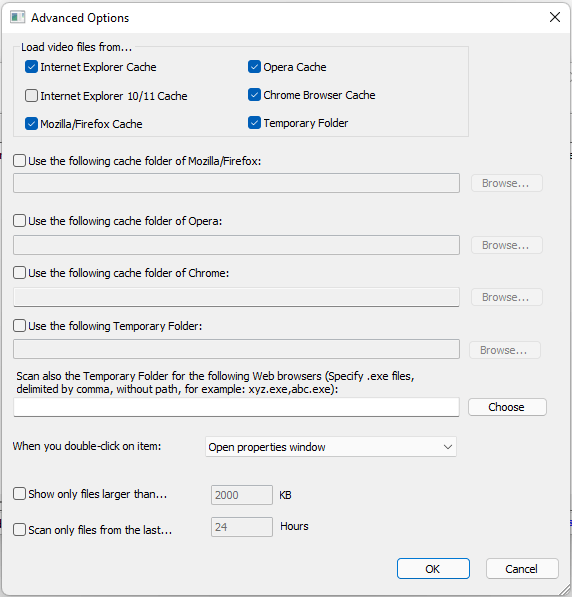
- 4. При большом объёме данных откройте Advanced Options клавишей F6 и оставьте только нужный источник: Chrome Browser Cache, Mozilla/Firefox Cache, Opera Cache, Internet Explorer Cache или Temporary Folder.
- 5. Для свежего сеанса включите Scan only files from the last... и задайте небольшой интервал, соответствующий времени просмотра. Так старые записи не будут мешать отбору.
- 6. При наличии большого числа мелких объектов включите Show only files larger than... и задайте порог, который убирает очевидный служебный мусор. Порог подбирается по задаче, потому что короткий клип и длинное видео имеют разный размер.
- 7. Дождитесь завершения сканирования либо используйте Stop после появления нужного набора строк. Затем нажмите F5 для обновления, когда браузер продолжал загружать данные.
- 8. Сверьте время появления строк с моментом воспроизведения. Свежие записи должны соответствовать текущему сеансу, а не старому содержимому кэша.
Для Firefox документация VideoCacheView отдельно отмечает запись кэш-данных на диск после закрытия окон браузера. Поэтому при анализе Firefox сначала завершают воспроизведение, затем закрывают Firefox и обновляют список. Отдельные временные объекты исторически обрабатываются через Temporary Folder. Дополнительные способы работы именно с браузером собраны в инструкции как скачать видео в Firefox.
Отбор записи и проверка свойств
После сканирования не открывайте строки подряд. Сначала сортируйте таблицу по File Size или Last Accessed Date, затем отсейте неподходящие Content Type и проверьте In Cache. Это быстрее ручного перебора и хорошо работает даже при сотнях строк.
Скриншот: hiskip.com
- 1. Щёлкните заголовок File Size и выведите крупные объекты вверх. Большой размер не гарантирует, что найден нужный ролик, но резко сокращает набор кандидатов.
- 2. Проверьте Content Type. Для обычного видео чаще встречаются video/mp4, video/webm и другие видеотипы; audio/* означает отдельный звуковой объект.
- 3. Убедитесь, что In Cache имеет значение Yes. При No сразу переходите к сценарию работы с Download URL, описанному ниже.
- 4. Сверьте Last Accessed Date с временем просмотра. Старый крупный файл часто относится к другой странице и не должен попадать в итоговую копию.
- 5. Откройте Properties через Alt+Enter. Сверьте полный Download URL, Browser, Cache Type и размер.
- 6. При необходимости нажмите F2 для быстрого воспроизведения или F9, чтобы открыть объект через выбранный медиаплеер. Встроенного плеера у VideoCacheView нет.
- 7. Для проверки физического размещения используйте Open File Folder, когда команда активна. Так проще понять, действительно ли объект доступен локально.
- 8. Не объединяйте разные строки только по похожему имени. Для split-файлов порядок и принадлежность частей важнее случайного совпадения Filename.
Копирование в отдельную папку и проверка результата
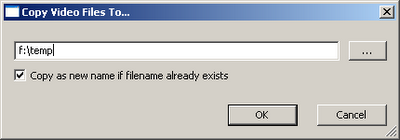
Когда запись подтверждена, используйте Copy Selected Files To... по F7. Команда копирует содержимое кэша в обычный каталог и отделяет рабочий файл от временного хранилища браузера. Это принципиально безопаснее дальнейшей работы прямо внутри cache-папки: браузер имеет право удалять и заменять свои временные данные.
- 1. Выделите нужную строку или несколько строк одного проекта.
- 2. Нажмите F7 или выберите Copy Selected Files To....
- 3. Укажите отдельную папку, не связанную с кэшем браузера. Рабочая копия должна жить независимо от временных данных.
- 4. При совпадении имени используйте режим создания нового имени, чтобы не перезаписать уже сохранённый файл.
- 5. После завершения откройте папку назначения и проверьте, что файл появился и его размер соответствует записи в VideoCacheView.
- 6. Запустите файл в медиаплеере и проверьте начало, середину и конец. Отсутствие изображения, звука или преждевременное завершение означает, что был сохранён не тот объект либо неполный фрагмент.
- 7. Только после проверки рабочей копии очищайте браузерный кэш или удаляйте исходную запись.
Для проверки сохранённого файла удобно использовать обычный медиаплеер. На Xeon Live есть отдельный обзор VLC Media Player; он полезен именно как внешний проигрыватель, потому что VideoCacheView сама медиапоток не декодирует и встроенного окна просмотра не содержит.
Как настроить Advanced Options и сократить время поиска
Advanced Options — центральное окно настройки сканирования. Оно отвечает не за качество видео, а за то, где искать и какой объём данных пропускать в рабочий список. Правильная настройка заметно сокращает время отбора и снижает риск принять старую запись за свежий ролик.
Скриншот: hiskip.com
Выбор источников и нестандартных каталогов
Секция Load video files from... включает источники кэша. Для обычной работы достаточно оставить браузер, в котором воспроизводилось видео, и при необходимости Temporary Folder. Ручные поля ниже нужны для нестандартного профиля, переносимой сборки браузера или каталога, который автоопределение не нашло.
Скриншот: hiskip.com
- 1. Нажмите F6 и снимите флажки с браузеров, которые не использовались в текущем сеансе.
- 2. Оставьте Chrome Browser Cache для Chrome-подобного профиля, Mozilla/Firefox Cache для Firefox, Opera Cache для Opera; Internet Explorer 10/11 Cache относится к отдельному историческому режиму IE.
- 3. Для пользовательского каталога включите соответствующий пункт Use the following cache folder... и укажите точную папку.
- 4. Для дополнительных временных файлов включите Temporary Folder. Поле Scan also the Temporary Folder for the following Web browsers принимает имена исполняемых файлов браузеров.
- 5. Кнопка Choose открывает список процессов, из которого удобно выбрать запущенный браузер и получить его имя исполняемого файла без ручного ввода.
- 6. После изменения источников нажмите OK, дождитесь нового сканирования и проверьте Browser и Cache Type в таблице. Они должны соответствовать выбранному маршруту.
При работе с Chrome полезно сверять поведение VideoCacheView с тем, что браузер действительно сохранил. Для отдельного браузерного сценария подходит инструкция как скачать видео с Google Chrome: она помогает отличить работу с кэшем от расширений и сетевых загрузчиков.
Фильтры по размеру и времени
Два фильтра внизу Advanced Options особенно полезны при переполненном кэше. Show only files larger than... уменьшает количество мелких записей, а Scan only files from the last... Hours ограничивает временной диапазон. Их задача — не изменить найденный файл, а уменьшить набор строк до управляемого размера.
Скриншот: hiskip.com
- 1. Сначала ограничьте время: для только что просмотренного ролика достаточно диапазона, который полностью перекрывает текущий сеанс работы.
- 2. Затем добавьте минимальный размер, когда список всё ещё забит служебными объектами. Начинайте с умеренного порога и увеличивайте его постепенно.
- 3. Не используйте слишком большой минимум при поиске коротких клипов или небольших фрагментов — они пропадут из списка по фильтру, хотя физически останутся в кэше.
- 4. После изменения фильтров сравните количество строк в status bar и повторите F5. Резкое сокращение списка без исчезновения нужной записи означает, что фильтр выбран удачно.
- 5. Для регулярной работы включите Show Advanced Options Before First Load. Тогда источники и ограничения задаются до первого полного сканирования, а не после него.
Как работать с In Cache = No и адресом Download URL
Строка In Cache = No означает, что VideoCacheView видит сведения о медиаресурсе, но не располагает доступным локальным файлом для обычного копирования. Это не ошибка интерфейса. Такая запись остаётся полезной как источник URL, времени и типа содержимого, но порядок действий меняется: вместо F7 сначала проверяется адрес и наличие альтернативной кэшированной строки.
Скриншот: hiskip.com
- 1. Откройте Properties и подтвердите In Cache = No. Не тратьте время на повторное Copy Selected Files To... для этой же строки.
- 2. Сверьте Download URL и время доступа. Убедитесь, что запись относится к нужному ролику, а не к старой странице.
- 3. Вернитесь в список и найдите другие строки с тем же доменом, близким временем и похожим Content Type. У одного ролика встречается несколько частей и отдельные дорожки.
- 4. Для отдельного адреса используйте Open Download URL In Browser по F8. Успешное открытие зависит от того, остаётся ли адрес действительным и разрешает ли сайт прямой доступ.
- 5. Для передачи нескольких адресов используйте Copy Download URLs по Ctrl+U и сохраните их во внешний рабочий документ или другой инструмент.
- 6. После открытия адреса обновите VideoCacheView по F5. Новая загрузка иногда создаёт свежую локальную запись с In Cache = Yes, которую уже можно копировать обычным способом.
- 7. При отсутствии нового кэш-файла переходите к инструменту, который работает с сетевым потоком или страницей, а не с локальным кэшем.
- 8. Не считайте найденный URL гарантией скачивания. Подписанные и сессионные адреса перестают работать после смены контекста, а часть сайтов блокирует прямое обращение.
Для таких случаев полезно разделять две задачи. VideoCacheView отвечает за локальный кэш и диагностику адреса. Отдельный класс инструментов работает непосредственно с потоковой выдачей; варианты этого подхода разобраны в руководстве как скачать потоковое видео с сайта. Такая граница объясняет, почему один и тот же ролик легко сохраняется с простого сайта и не извлекается из современного сегментированного проигрывателя через кэш.
Как объединять фрагменты и проверять целостность результата
VideoCacheView умеет распознавать некоторые split video files и представлять набор частей одной логической записью. Для таких объектов используется Split Files Count, а Copy Selected Files To... выполняет объединение распознанных частей. В версии 3.05 добавлена команда Manually Merge Selected Files по Ctrl+M для случаев, когда автоматическое распознавание не собрало нужные фрагменты.
Скриншот: hiskip.com
- 1. Отсортируйте предполагаемые части по времени доступа и проверьте, что они относятся к одному сеансу воспроизведения.
- 2. Сверьте Content Type. Ручное объединение предназначено для частей одного потока; отдельная аудиодорожка и отдельная видеодорожка — другая задача.
- 3. Выделите только связанные фрагменты. Порядок объединения VideoCacheView определяет по времени создания файлов, поэтому смешивание разных роликов даст повреждённый результат.
- 4. Нажмите Ctrl+M или выберите Manually Merge Selected Files.
- 5. После создания логической объединённой записи примените F7 и сохраните результат в отдельную папку.
- 6. Проверьте итоговый размер. Он должен быть сопоставим с суммарным объёмом ожидаемых частей и заметно отличаться от одного короткого сегмента.
- 7. Воспроизведите начало, середину и конец. Разрыв времени, повторяющиеся куски или отсутствие звука указывают на неверный состав фрагментов или на раздельные аудио- и видеопотоки.
- 8. При раздельных WebM-потоках видео и аудио не используйте Ctrl+M как замену мультиплексированию. Документация VideoCacheView прямо указывает, что такие дорожки извлекаются отдельно и требуют другого инструмента для объединения.
Современные видеосайты активно используют сегментированную доставку, поэтому работа с частями стала отдельной технической задачей. Когда в кэше вместо цельного файла лежит сложный набор сегментов, полезно свериться с обзором подходов как скачать видео с сайта и выбрать инструмент по реальной структуре выдачи, а не пытаться объединить несвязанные строки вручную.
Как ускорить повторяемую работу: горячие клавиши, экспорт и командная строка
VideoCacheView удобна не только для разового копирования. Интерфейс поддерживает быстрые клавиши, а командная строка — пакетное копирование, экспорт и управление источниками. Это полезно при повторяемой проверке кэша, когда одни и те же действия выполняются регулярно и ручной обход меню начинает отнимать больше времени, чем само сканирование.
Горячие клавиши в ежедневной работе
Для типового сеанса достаточно выучить небольшой набор комбинаций. Они подтверждаются меню программы и позволяют пройти путь от обновления списка до сохранения без постоянного обращения к мыши.
Скриншот: hiskip.com
- F2 — Play Selected File, быстрая проверка выбранного локального медиа.
- F5 — Refresh, повторное чтение списка после новой загрузки в браузере.
- F6 — Advanced Options, выбор источников и фильтров.
- F7 — Copy Selected Files To..., сохранение реального локального файла.
- F8 — Open Download URL In Browser для записи, где важен исходный адрес.
- F9 — Open Selected File With..., запуск через выбранное приложение.
- Ctrl+U — Copy Download URLs.
- Ctrl+M — Manually Merge Selected Files.
- Alt+Enter — Properties.
- Ctrl+A — выделить все строки; используйте осторожно перед удалением или массовым копированием.
Практичная последовательность для свежего ролика выглядит так: F6 для ограничения источника, F5 после загрузки страницы, сортировка по времени и размеру, Alt+Enter для контроля, F2 или F9 для пробного открытия и F7 для рабочей копии. При In Cache = No вместо F7 используется F8 или Ctrl+U.
Командная строка и пакетная выгрузка
Командная строка нужна там, где результат должен повторяться одинаково: копировать весь доступный видеокэш в заданную папку, сохранить список в текст или XML, применить сортировку или запускать VideoCacheView с отдельным конфигурационным файлом. Исторический setup-вариант даже добавлял ярлык Save All Opened Flash Videos, но для современных повторяемых задач прозрачнее использовать документированные параметры командной строки.
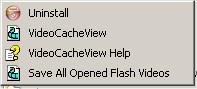
- 1. Создайте отдельную папку назначения и запускайте VideoCacheView из каталога, где находится VideoCacheView.exe.
- 2. Для копирования всех доступных видеозаписей используйте параметр /copyall и путь к папке назначения. Без пути программа откроет выбор каталога интерактивно.
- 3. Для текстового отчёта используйте /stext, для CSV — /scomma, для XML — /sxml. Эти параметры экспортируют список, а не сами ролики.
- 4. Добавьте /sort с индексом или названием столбца, когда отчёт должен иметь стабильный порядок. Несколько /sort дают многоуровневую сортировку.
- 5. Управляйте источниками параметрами /LoadChrome, /LoadMozilla, /LoadOpera, /LoadIE и /LoadTempFolder со значениями 0 или 1.
- 6. Управляйте типами отображаемых данных через /ShowVideoFiles, /ShowAudioFiles, /ShowSWFFiles и /ShowImageFiles.
- 7. Для отдельного набора настроек запускайте программу с /cfg и путём к конфигурационному файлу.
- 8. После пакетного копирования проверяйте созданные файлы отдельно от отчёта. Наличие строки в экспортированном списке не подтверждает, что медиаданные физически скопировались.
Для технического аудита полезно сохранять отчёт до очистки кэша: URL, тип, время и размер помогают восстановить последовательность событий даже после того, как рабочая копия уже вынесена в отдельный каталог. При этом экспорт не заменяет резервное копирование исходного ролика.
Типичные ошибки и пошаговая диагностика
Ошибки VideoCacheView чаще связаны не с поломкой программы, а с состоянием кэша и характером сайта. Диагностика строится от простого к сложному: сначала подтверждается источник сканирования, затем наличие локального файла, потом тип данных и время, после этого проверяется воспроизведение. Меню View помогает убрать визуальный шум, выбрать нужные колонки и обновить список.
Пустой список, лишние строки и неверный файл
При пустом окне первым делом откройте F6 и проверьте источник. Затем воспроизведите нужную страницу заново и обновите список F5. При слишком большом числе строк ограничьте последние часы и минимальный размер. При неправильном файле сравните Last Accessed Date и Download URL: почти всегда проблема обнаруживается ещё до копирования.
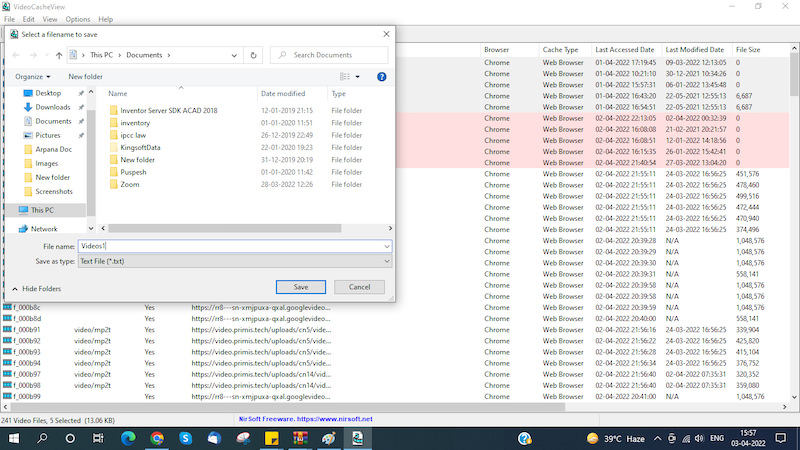
Скриншот: hiskip.com
- Пустой список: убедитесь, что включён нужный браузер, воспроизведите ролик, дождитесь загрузки части данных, затем выполните Refresh. Для нестандартного профиля укажите каталог вручную.
- Сотни мелких записей: примените ограничение по времени и минимальному размеру, затем отсортируйте остаток по File Size.
- Все подходящие строки имеют In Cache = No: локального файла для F7 нет; переходите к проверке URL и повторному воспроизведению страницы.
- Сохранился короткий фрагмент: браузер не завершил загрузку или поток состоит из сегментов. Повторите воспроизведение, дождитесь большего объёма и проверьте Split Files Count.
- Есть картинка без звука или звук без картинки: сайт использует раздельные дорожки. Не объединяйте их как обычные split-файлы; применяйте инструмент для мультиплексирования или другой способ загрузки.
- Найден крупный файл, но он относится к другому ролику: сравните время доступа и URL, затем уменьшите диапазон Scan only files from the last... Hours.
Проверка результата после копирования
Успешное завершение F7 ещё не доказывает, что получен полноценный ролик. Проверка должна охватывать файл на диске, его размер и воспроизведение. Особенно важно делать это до очистки кэша, потому что повторное извлечение станет невозможным после удаления исходных временных данных.
Скриншот: hiskip.com
- 1. Сверьте размер файла в папке назначения со значением File Size в исходной записи.
- 2. Проверьте расширение и фактическое воспроизведение. Расширение само по себе не гарантирует корректный контейнер.
- 3. Запустите начало, середину и конец ролика. Проверка только первых секунд пропускает ошибки неполной загрузки.
- 4. При split-записи проверьте переходы между частями и общую длительность.
- 5. При отдельном аудио убедитесь, что рядом существует соответствующая видеодорожка либо сразу выберите другой путь сохранения.
- 6. После успешной проверки переименуйте рабочий файл понятным именем и только затем очищайте браузерный кэш.
VideoCacheView ничего не нашла
Проверьте F6, источник браузера и временной диапазон. Затем заново воспроизведите страницу и нажмите F5. Пустой список при неверном источнике не исправляется повторным запуском программы без изменения настроек.
Строка есть, но F7 не сохраняет файл
Сначала посмотрите In Cache. Значение No означает отсутствие доступного локального объекта. Используйте F8 или Ctrl+U для работы с адресом либо создайте новую кэшированную запись повторным воспроизведением.
Файл сохранился, но не воспроизводится полностью
Проверьте объём и время доступа. Неполная загрузка, отдельный сегмент или неверно объединённые части дают такой симптом. Повторите воспроизведение и сохранение после завершения загрузки.
В списке отдельно видны видео и аудио
Это нормальный сценарий для раздельных потоков. VideoCacheView показывает оба объекта; ручной merge частей одного потока не заменяет объединение независимой аудио- и видеодорожки.
В списке слишком много старых записей
В Advanced Options включите Scan only files from the last... Hours и сузьте период. Дополнительно используйте минимальный размер и сортировку по Last Accessed Date.
После очистки кэша запись исчезла
VideoCacheView не является программой восстановления удалённых файлов. После очистки браузерных данных повторное извлечение выполняется только через новую загрузку страницы или другим инструментом, который работает не с локальным кэшем.
Отдельная ошибка рабочего процесса — сначала очищать кэш, а затем пытаться извлечь содержимое. Очистка нужна после проверки результата, а не до неё. Порядок безопасной очистки описан в руководстве о кэше браузера и Windows; в контексте VideoCacheView эта операция всегда должна завершать задачу, а не начинать её.
Плюсы, минусы, альтернативы и практические рекомендации
VideoCacheView ценна не универсальностью, а прозрачностью. Она показывает, что реально осталось в локальном кэше, и не скрывает технические детали за кнопкой «скачать». Из этого же свойства вытекают ограничения: результат зависит от архитектуры сайта и от того, записал ли браузер пригодный объект на диск.
Скриншот: hiskip.com
Плюсы
- Портативный запуск без обязательной установки и отдельная 64-разрядная сборка.
- Табличный просмотр кэша с URL, типом содержимого, временем, размером и признаком In Cache.
- Копирование реальных локальных файлов через Copy Selected Files To....
- Работа с несколькими источниками кэша и пользовательскими каталогами через Advanced Options.
- Фильтры по размеру и времени, ручной и автоматический сценарии для некоторых split-файлов.
- Экспорт списка и документированные параметры командной строки для повторяемых задач.
Минусы
- Нет гарантии извлечения видео с сайта: пригодный локальный объект должен реально присутствовать в кэше или временной папке.
- Интерфейс ориентирован на технические записи, а не на начинающего пользователя, который ожидает каталог роликов с превью.
- Современные раздельные аудио- и видеопотоки требуют дополнительного инструмента для объединения.
- Записи In Cache = No содержат полезный адрес и метаданные, но не дают локальный файл для обычного F7.
- Часть старых функций и терминов связана с Flash-эпохой и имеет историческое, а не повседневное значение.
Кому подойдёт
- Пользователям Windows, которым нужно быстро вынести уже просмотренный и реально кэшированный ролик в отдельную папку.
- Техническим специалистам, которым важны URL, типы данных, временные метки и физическое наличие кэш-файла.
- Тем, кто регулярно анализирует временные медиафайлы и хочет автоматизировать экспорт или пакетное копирование.
- Не подходит как единственный инструмент для сайтов, где медиаданные не остаются цельным локальным объектом.
ChromeCacheView решает более широкую задачу просмотра всего кэша Chrome, а не только медиа. Она полезна, когда нужно исследовать изображения, документы, скрипты и другие типы данных вместе с видео. yt-dlp относится к другой архитектуре: это командный загрузчик, который работает с адресом и набором экстракторов для большого числа сайтов, а не ищет уже существующий кэш. Video DownloadHelper — браузерное расширение, которое работает в контексте открытой страницы; его подход ближе к непосредственному обнаружению медиапотоков в браузере. Эти инструменты не являются взаимозаменяемыми: выбор определяется тем, где находятся нужные данные — уже на диске, в сетевой выдаче или внутри браузерной сессии.
Для простого кэшированного файла порядок остаётся самым коротким: воспроизвести ролик, обновить VideoCacheView, проверить In Cache = Yes, открыть Properties и нажать F7. Для сегментированного потока сначала анализируют структуру списка и Split Files Count. Для In Cache = No работают с URL. Для сайта без пригодного локального кэша сразу переходят к инструменту другого класса. Дополнительные варианты собраны в подборке программ для работы с потоковым видео.
В рабочей практике полезно сохранять не только сам ролик, но и контекст: URL, время доступа и тип содержимого. Export Selected Items даёт такой технический след, а рабочая копия через F7 защищает файл от последующей очистки браузером. После проверки результата кэш можно обслужить обычными средствами системы. Такой порядок отделяет диагностику от хранения и делает VideoCacheView предсказуемым инструментом, а не случайной попыткой вытащить медиа из временных файлов.