Материал Xeon Live, где можно скачать Video Toolbox бесплатно, относится к браузерному сервису, а не к устанавливаемой программе. Отдельного дистрибутива для Windows или macOS у этого Video Toolbox нет: рабочая модель строится вокруг загрузки файла в аккаунт, выбора операции и скачивания результата. Ниже разобраны подтверждённые элементы интерфейса, практические цепочки действий и ограничения, а также отдельно отмечена неоднозначная доступность домена в 2026 году.
Что такое Video Toolbox и в каком состоянии находится сервис
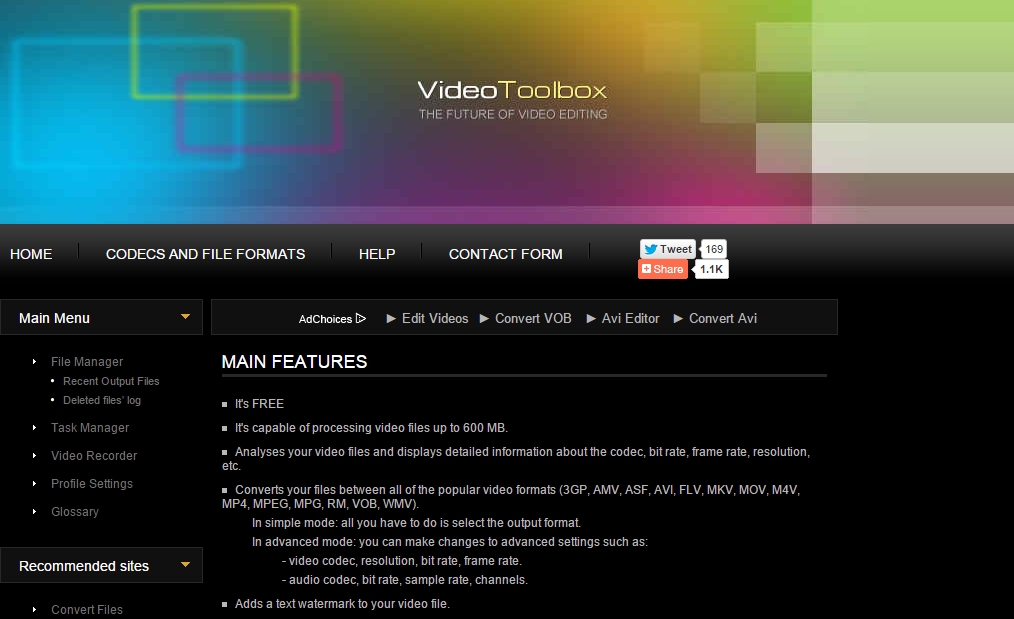
Video Toolbox — старый браузерный набор утилит для технической обработки видео. Он не похож на современный нелинейный редактор с многодорожечной временной шкалой: основной объект здесь — файл в File Manager, а работа запускается из выпадающего меню Select action. Публичные снимки и независимые обзоры подтверждают конвертацию, Cut/Split, Crop, Merge, Demux, создание миниатюр, добавление аудиопотока, текстового водяного знака и встраиваемых субтитров. Отдельно описывались анализ параметров ролика и запись с веб-камеры.
С доступностью есть важная оговорка. На дату проверки источники дают разные сигналы: Accessify сообщал об успешной загрузке страниц videotoolbox.com и фиксировал реальные запросы к ресурсам сайта, тогда как SaaSHub помечал Video Toolbox как Down и показывал 0% аптайма за последние 30 дней своего мониторинга. Поэтому обзор не выдаёт состояние домена за гарантированно стабильное. Практические инструкции ниже относятся к подтверждённому интерфейсу сервиса и позволяют понять его логику, а при недоступном домене сразу перейти к альтернативам без потери времени.
Для каких задач он был рассчитан
Сильная сторона Video Toolbox — точечные операции над одним или несколькими файлами. Типичный пользователь не строит монтажный проект, а решает конкретную техническую задачу: получить MP4 вместо MOV, вырезать заданный интервал, убрать края кадра, соединить несколько роликов, извлечь звуковую дорожку, вшить субтитры или поставить текстовый watermark. Такой подход особенно понятен тем, кому не нужны переходы, слои, сложная цветокоррекция и работа с десятками дорожек.
- Разовая подготовка ролика к публикации или отправке без установки отдельного приложения.
- Техническая конвертация с выбором контейнера и, в Advanced mode, кодека, разрешения, битрейта, частоты кадров и параметров звука.
- Обрезка начала и конца по точным таймкодам через Cut/Split.
- Кадрирование, склейка, извлечение потоков, миниатюры, субтитры, аудиодорожка и текстовый водяной знак.
В старых описаниях встречались разные цифры квоты хранилища, поэтому их нельзя переносить в современную статью как действующий тариф. Более поздние публичные материалы фиксируют предел обработки до 1500 MB на файл. Этот показатель полезно воспринимать как документированное ограничение интерфейса, а не как обещание доступности сервера или неизменности условий.
Карта интерфейса: где находятся файлы, операции и результаты
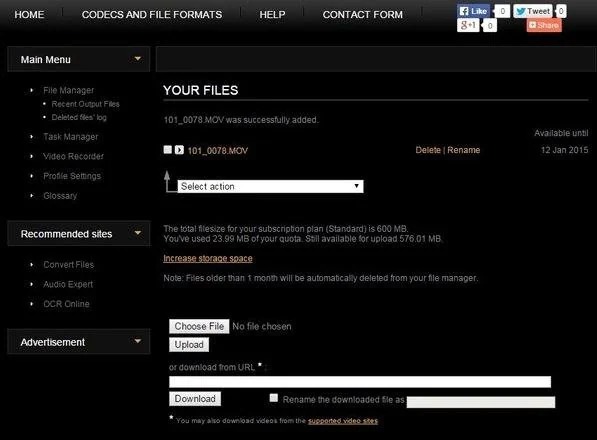
Рабочая логика Video Toolbox строится вокруг трёх зон. Слева находится Main Menu с File Manager, Recent Output Files, Deleted files’ log, Task Manager, Profile Settings и Glossary. В центре открывается Your Files — список загруженных роликов. Над или рядом с выбранным файлом находится Select action, который заменяет панель монтажных инструментов. В верхней навигации публичные снимки показывают Home, Codecs and File Formats, Help и Contact Form.
File Manager и Your Files
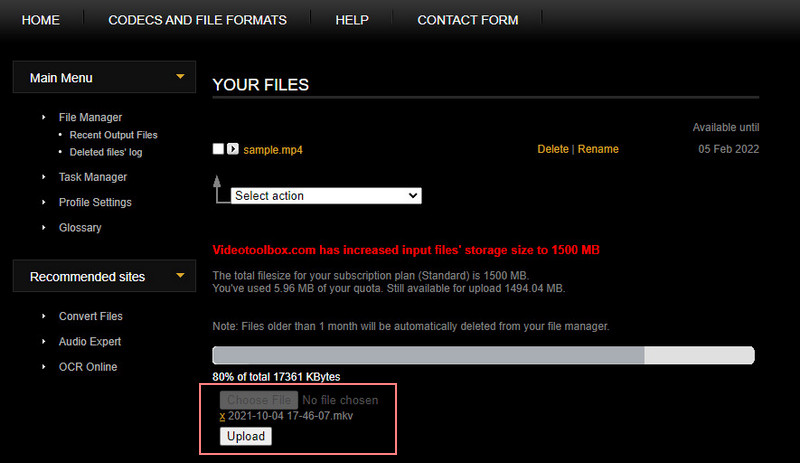
File Manager — стартовая точка практической работы. В этой зоне видны Choose File, Upload, список Your Files, чекбоксы у файлов, Delete и Rename. На старых версиях присутствовало поле загрузки по URL. Главное правило интерфейса простое: сначала файл должен появиться в Your Files, затем его отмечают галочкой и только после этого выбирают действие. Эта последовательность повторяется почти во всех сценариях.
Select action и очередь операций
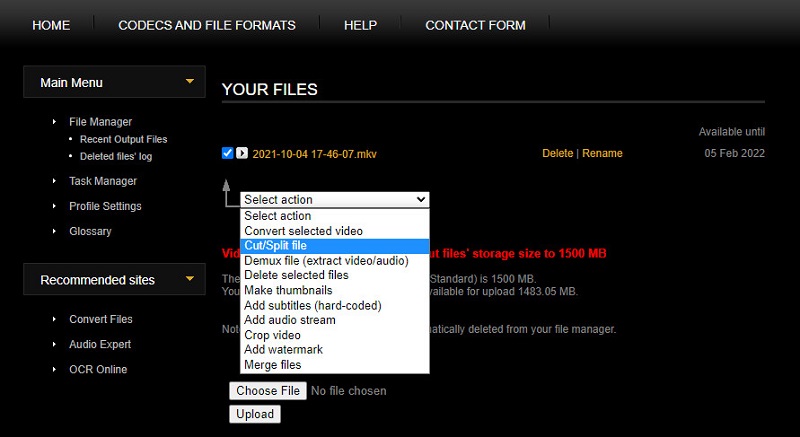
Select action содержит операции Convert selected video, Cut/Split file, Demux file, Delete selected files, Make thumbnails, Add subtitles, Add audio stream, Crop video, Add watermark и Merge files. После запуска задача уходит на серверную обработку. Для контроля процесса использовался Task Manager, а готовые результаты отделялись в Recent Output Files. Поэтому Video Toolbox удобнее воспринимать не как редактор в привычном смысле, а как очередь задач над файлами.
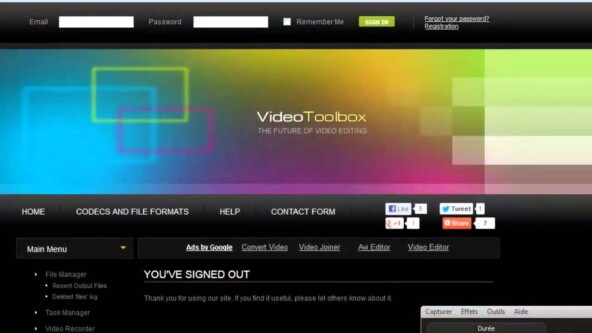
Форма входа с Email, Password, Remember Me и Registration показывает ещё одну особенность: рабочий File Manager рассчитан на авторизованный сеанс. Это отличается от современных одноразовых онлайн-инструментов, которые иногда позволяют загрузить файл без аккаунта. При подготовке рабочего материала важно не путать этот веб-сервис с одноимёнными мобильными приложениями и с системным фреймворком Apple VideoToolbox — это разные продукты.
Как загрузить исходник и подготовить файл к обработке
Первый практический сценарий — безопасно довести исходник до состояния, в котором над ним можно запускать операции. Цель не в том, чтобы сразу нажать Convert или Cut, а в том, чтобы убедиться, что выбран правильный файл, его параметры понятны, а имя позволит не перепутать исходную и обработанную версии.
Шаг 1. Вход и открытие File Manager
- Откройте Video Toolbox и войдите через форму Email и Password. Публичные снимки интерфейса также показывают Remember Me, восстановление пароля и Registration.
- После авторизации откройте File Manager в левом Main Menu. Рабочая область должна переключиться на Your Files.
- Перед загрузкой подготовьте локальное имя файла без двусмысленности: например, interview-source.mov вместо final2-new.mov. Это упрощает дальнейшую работу с промежуточными версиями.
- Сверьте размер файла. В поздних публичных описаниях Video Toolbox фигурирует предел обработки до 1500 MB. Материал выше этого значения разумнее сразу вести через локальный транскодер.
Установки на компьютер на этом этапе нет. Браузер передаёт исходник на внешний сервер, поэтому для закрытых материалов нужно заранее учитывать политику компании по передаче медиа третьим сторонам. Конфиденциальный ролик, который нельзя выносить за пределы локальной инфраструктуры, лучше обрабатывать локально.
Шаг 2. Загрузка с компьютера и проверка появления файла
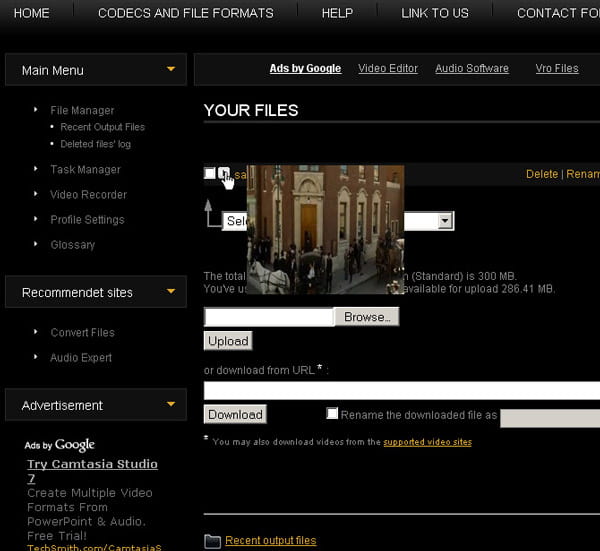
- В File Manager нажмите Choose File и выберите исходное видео на диске.
- Проверьте имя выбранного файла рядом с полем загрузки. Ошибка на этом шаге обычно приводит к обработке не того дубля, а не к технической ошибке сервиса.
- Нажмите Upload. Не закрывайте вкладку во время передачи: обработка начинается только после появления исходника в серверном списке.
- Дождитесь, когда видео появится в Your Files. Наличие строки файла и чекбокса — главный признак, что загрузка завершена.
- При необходимости используйте Rename, чтобы отделить исходник от будущих результатов. Для серии операций удобно придерживаться схемы source → cut → crop → final.
На исторических снимках также видно поле download from URL и опцию переименования загружаемого по ссылке файла. Для воспроизводимого рабочего процесса надёжнее исходить из локального Upload: так вы контролируете сам файл и не зависите от доступности стороннего адреса. Когда используется загрузка по URL, после завершения всё равно проверяйте появление файла в Your Files и его понятное имя.
Шаг 3. Проверка параметров до первой конвертации
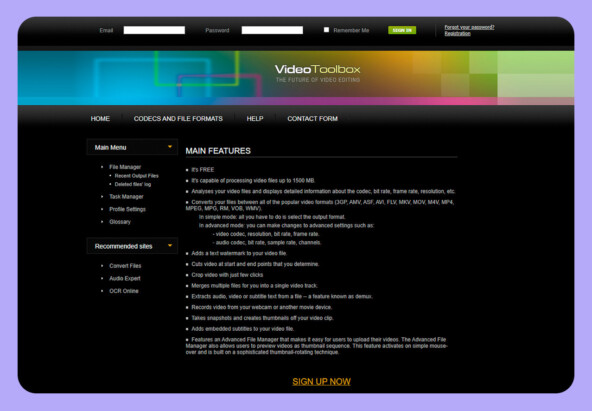
Video Toolbox публично описывался как сервис, который анализирует codec, bit rate, frame rate и resolution. Эти данные нужны не для теории, а как контрольная точка. До изменения файла зафиксируйте разрешение, частоту кадров и битрейт исходника. После обработки сравните их с результатом. Так легко понять, почему итог стал меньше, хуже или перестал воспроизводиться на нужном устройстве.
- Откройте информацию о загруженном файле или анализ, доступный для исходника.
- Запишите resolution и frame rate. Без причины не повышайте разрешение: апскейл не возвращает потерянные детали.
- Запишите видеокодек и аудиокодек. Контейнер MP4 сам по себе не гарантирует, что внутри будет совместимая комбинация потоков.
- Запишите video bit rate и основные параметры аудио. При повторном кодировании именно чрезмерное снижение битрейта чаще всего объясняет падение качества.
- Только после этой фиксации выбирайте Convert, Cut/Split, Crop или другую операцию.
Для общей теории форматов пригодится материал XeonLive о видеоформатах, контейнерах и кодеках. Он помогает не путать расширение файла и способ сжатия внутри него.
Как конвертировать видео и контролировать размер файла
Конвертация — самый технически насыщенный сценарий Video Toolbox. В подтверждённых описаниях у него есть Simple mode и Advanced mode. Первый сводит задачу к выбору output format, второй открывает video codec, resolution, bit rate, frame rate и параметры аудио. Правильный выбор зависит не от желания поставить максимальные значения, а от целевого устройства и исходных характеристик.
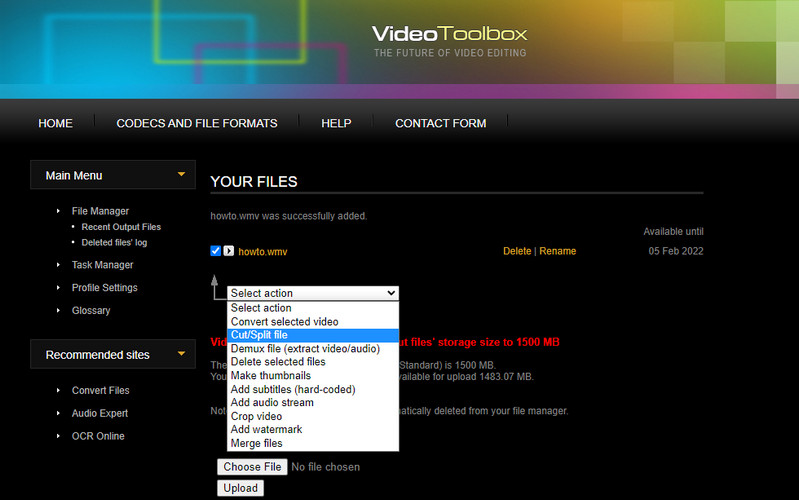
Быстрая конвертация через Simple mode
- В Your Files поставьте галочку у исходного ролика.
- Откройте Select action и выберите Convert selected video.
- На странице конвертации оставьте простой режим и выберите только выходной формат. Для широкой совместимости чаще всего используют MP4, но сам контейнер не является гарантией поддержки любого кодека.
- Запустите обработку и перейдите в Task Manager, чтобы не запускать повторно ту же задачу из-за отсутствия мгновенного результата.
- После завершения откройте Recent Output Files, скачайте новый файл и проиграйте его целиком или хотя бы начало, середину и конец.
Simple mode полезен, когда главная задача — совместимость, а не тонкая оптимизация. Он уменьшает риск случайно выставить неподходящую частоту кадров или слишком низкий битрейт. Для публикации на типовой площадке этого часто достаточно, но качество всё равно нужно проверять после скачивания, потому что сервис выполняет реальное перекодирование.
Расширенная конвертация через Advanced mode
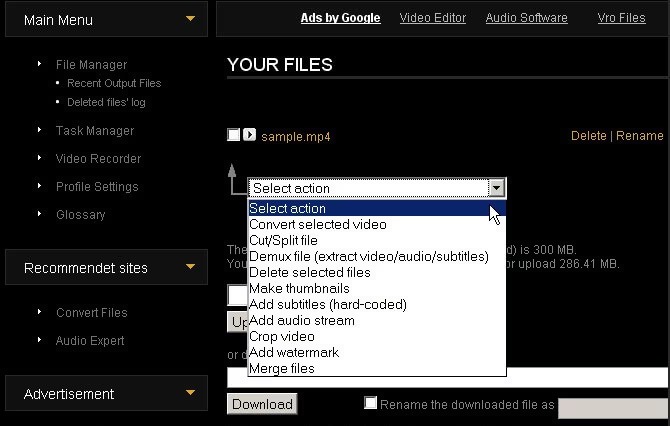
- Запустите Convert selected video и переключитесь на Advanced mode.
- Выберите video codec из доступного списка. В публичных описаниях Video Toolbox фигурируют H264, MPEG-4, Xvid, DivX, H263, MPEG-I/II и WMV8. Для современных универсальных сценариев H264 остаётся наиболее понятным выбором из документированного набора.
- Задайте resolution. Оставляйте исходное разрешение, когда нет задачи уменьшить файл или привести кадр к конкретному стандарту.
- Задайте frame rate, не повышая его относительно исходника без необходимости. Искусственное увеличение FPS не создаёт новых фаз движения.
- Настройте video bit rate. Снижение битрейта уменьшает размер, но после определённого уровня появляются блоки, смазывание движения и потеря мелких деталей.
- Настройте audio codec, audio bit rate, sample rate и channels. Для обычной речи и веб-публикации нет смысла держать чрезмерный аудиобитрейт, но резкое снижение слышно на музыке и сложном фоне.
- Запустите обработку, дождитесь результата и сравните параметры нового файла с исходной контрольной записью.
Когда задача именно в уменьшении веса, разумнее менять один-два параметра за попытку. Сначала уменьшите битрейт, затем при необходимости разрешение. Одновременное резкое снижение resolution, frame rate и bit rate затрудняет диагностику: итог станет легче, но будет непонятно, какой параметр сильнее всего ухудшил картинку.
Как проверить результат и не принять меньший файл за лучший
- Сравните длительность исходника и результата. Конвертация не должна самопроизвольно менять хронометраж.
- Проверьте разрешение и частоту кадров. Они должны соответствовать выбранной задаче, а не случайно уменьшиться.
- Просмотрите фрагменты с движением, мелким текстом и градиентами. Именно там первыми заметны артефакты сильного сжатия.
- Прослушайте речь и музыку в наушниках. Низкий аудиобитрейт часто проявляется металлическими призвуками и размазанными высокими частотами.
- Проверьте итог на целевом устройстве или в целевой системе. Совместимость определяется реальным воспроизведением, а не только расширением файла.
Для более общего сценария преобразования форматов на XeonLive есть практическое руководство по переформатированию видео, а для уменьшения объёма — инструкция по уменьшению веса видео. Эти материалы полезны, когда Video Toolbox недоступен или его лимит файла мешает задаче.
Как обрезать, кадрировать и склеить ролики
Три операции — Cut/Split, Crop и Merge — закрывают большую часть повседневного редактирования, ради которого Video Toolbox и выбирали вместо полноценного монтажного пакета. Здесь важно различать изменение длительности, изменение границ кадра и соединение файлов: это три независимые задачи с разными точками контроля.
Cut/Split: вырезать фрагмент по таймкодам
- В Your Files отметьте нужный файл и откройте Select action.
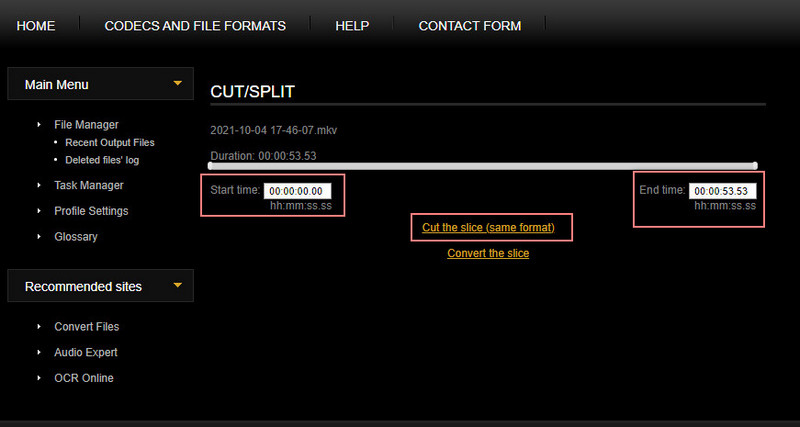
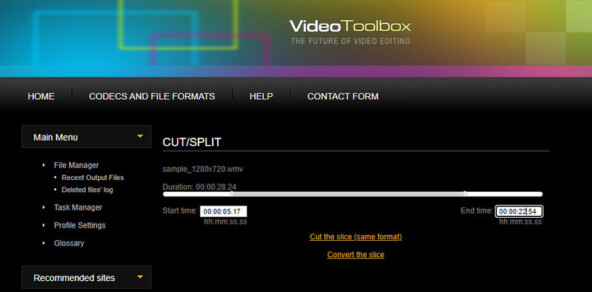
- Выберите Cut/Split file. Откроется экран CUT/SPLIT.
- В поле Start time введите момент начала нужного фрагмента. На публичных снимках используется формат hh:mm:ss.ss.
- В поле End time введите момент окончания.
- Для простого вырезания выберите Cut the slice (same format). Для одновременного изменения формата используйте Convert the slice.
- После обработки скачайте результат из Recent Output Files и проверьте первые и последние секунды. Таймкод должен попасть именно в нужное место, а звук не должен начинаться или заканчиваться раньше картинки.
Перед вводом точек удобно отдельно посмотреть исходник в плеере и записать границы. Video Toolbox не предоставляет современную монтажную линейку с покадровым скраббингом, поэтому ручной таймкод здесь важнее, чем в редакторах с визуальной временной шкалой. Для общей практики нарезки также полезно руководство XeonLive по нарезке видео.
Crop: убрать края и изменить композицию кадра
- Отметьте файл в Your Files и выберите Crop video.
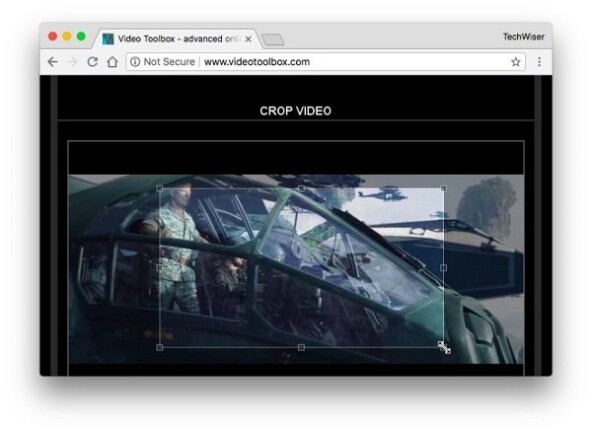
- На экране кадрирования задайте область, которая должна остаться в итоговом ролике. Публичный снимок показывает рамку с маркерами вокруг сохраняемой части изображения.
- Перед запуском проверьте лица, текст, логотипы и важные объекты у границ. Crop физически удаляет края, поэтому вернуть их в готовом файле без исходника нельзя.
- Запустите обработку и скачайте результат.
- Проверьте новое соотношение сторон и отсутствие случайно обрезанных объектов. При подготовке вертикального ролика отдельно убедитесь, что главный объект не упирается в верхний или нижний край.
Crop не создаёт новый контент по краям и не перестраивает композицию автоматически. При сильном переходе из 16:9 в 9:16 часть горизонтального кадра неизбежно пропадёт. Для более подробной практики есть руководство XeonLive по кадрированию видео.
Merge: соединить несколько файлов в один
- Загрузите все клипы, которые должны войти в итоговый ролик, и дайте им понятные имена по порядку.
- Проверьте исходники. Для предсказуемой склейки полезно заранее привести их к одинаковому разрешению, частоте кадров и близким параметрам кодирования.
- Отметьте нужные файлы и в Select action выберите Merge files.
- На экране Merge задайте порядок файлов. Публичные руководства также фиксируют поля Output format, Resolution и Output file name.
- Запустите MERGE и дождитесь формирования результата.
- Скачайте итог и проверьте стыки между клипами: нет ли неожиданной паузы, скачка длительности, потери звука или изменения разрешения.
Merge в Video Toolbox — это именно склейка, а не художественный монтаж. Переходы, многослойные титры, отдельные аудиодорожки на таймлайне и сложные эффекты относятся к классу полноценных редакторов. Для задачи соединения нескольких роликов XeonLive отдельно разбирает способы склейки видео.
Как работать со звуком, субтитрами, водяным знаком и кадрами
Вторая группа инструментов не меняет основную структуру ролика, а работает с его потоками и оформлением. Здесь особенно важно понимать, что Video Toolbox выполняет серверную обработку отдельной операцией: после каждого шага появляется новый файл. Для цепочки из субтитров, водяного знака и звука лучше заранее определить порядок действий и сохранять промежуточные версии с понятными именами.
Demux и Add audio stream: извлечь или добавить звук
- Чтобы извлечь поток, отметьте видео и выберите Demux file. Публичные описания уточняют, что demux может отделять audio, video или subtitle text.
- Запустите задачу и скачайте получившийся поток из результатов. Для аудио сразу проверьте длительность и синхронность начала относительно исходного видео.
- Чтобы добавить отдельный звук, загрузите видео и аудиофайл в File Manager.
- Отметьте видео и выберите Add audio stream. Укажите подготовленный аудиофайл в форме операции.
- После обработки скачайте результат и проверьте синхронность речи, хлопков, ударов и других заметных событий по всей длительности, а не только в начале.
Demux отличается от обычной конвертации: цель — разделить уже существующие потоки контейнера, а не обязательно перекодировать весь ролик. Когда нужно именно получить звук как самостоятельный файл, дополнительно пригодится инструкция XeonLive по извлечению аудио из видео.
Add subtitles: вшить субтитры в изображение
- Подготовьте видео и файл субтитров с корректными таймкодами. До загрузки проверьте хотя бы начало, середину и конец файла субтитров.
- Загрузите материалы в File Manager и отметьте видеоролик.
- В Select action выберите Add subtitles (hard-coded). Само название в интерфейсе указывает на жёсткое встраивание текста в картинку.
- Укажите файл субтитров и запустите обработку.
- После скачивания проверьте кириллицу, переносы строк, попадание текста в безопасную область кадра и синхронизацию на длинном отрезке.
- Храните исходный файл субтитров отдельно: после жёсткого встраивания текст становится частью изображения и не отключается как обычная дорожка плеера.
Для подготовки и проверки субтитров на разных платформах используйте материал XeonLive о добавлении субтитров в видео.
Add watermark и Make thumbnails
- Для водяного знака отметьте ролик и выберите Add watermark. Публичное описание Video Toolbox говорит именно о текстовом watermark.
- Введите короткую подпись и выберите положение так, чтобы она оставалась читаемой, но не закрывала важные детали. Не ставьте текст вплотную к краю, где его легко потерять при последующем кадрировании.
- Запустите обработку, скачайте результат и проверьте знак на светлых и тёмных сценах.
- Для получения кадров отметьте видео и выберите Make thumbnails. Задайте доступные параметры генерации и получите изображения в результатах.
- При выборе обложки просмотрите несколько миниатюр: случайный кадр часто попадает на моргание, размытие движения или переход.
По теме маркировки роликов у XeonLive есть отдельное руководство по водяным знакам на видео.
Типичные ошибки: как найти причину и проверить исправление
У Video Toolbox нет сложной локальной диагностики, поэтому эффективный способ разбора ошибки — разделить процесс на передачу исходника, выбор операции, серверную обработку и скачивание результата. Не меняйте сразу несколько параметров: один контролируемый шаг быстрее показывает, где появилась проблема.
Файл не появляется в Your Files
- Проверьте, что выбран именно локальный файл и после выбора была нажата Upload. Choose File сам по себе только указывает путь.
- Сверьте размер исходника с документированным пределом 1500 MB. Более крупный файл сразу переносите в локальный инструмент, а не повторяйте загрузку.
- Дождитесь окончания передачи. Полоса прогресса на публичном снимке подтверждает, что загрузка — отдельный этап до появления файла в списке.
- После завершения обновите File Manager в рамках интерфейса и проверьте Your Files. Только появившийся там элемент можно считать готовым к обработке.
После обработки качество заметно ухудшилось
- Сравните resolution результата и исходника. Случайное уменьшение разрешения сразу снижает детализацию.
- Сравните frame rate. Понижение частоты кадров делает движение менее плавным, особенно в спортивных и экранных записях.
- Сравните video bit rate. Сильное снижение обычно даёт блоки и смазывание на движении.
- Проверьте выбранный codec. Совместимый контейнер с неподходящим кодеком может не воспроизводиться на старом устройстве.
- Повторите конвертацию, меняя только один параметр. Так ясно видно, какая настройка влияла на результат.
Cut, Merge или субтитры дали неожиданный результат
- Для Cut/Split заново проверьте Start time и End time и убедитесь, что выбран нужный путь: Cut the slice (same format) либо Convert the slice.
- Для Merge проверьте порядок файлов и единообразие resolution/frame rate. Сильные различия исходников лучше устранить до склейки.
- Для hard-coded subtitles проверьте таймкоды и кодировку текста в самом файле субтитров до повторной загрузки.
- Для Add audio stream сравните длительность аудиофайла и видео. Проверяйте синхронность не только в начале, но и ближе к финалу.
- После любой повторной операции сохраняйте новый результат под отдельным именем, чтобы не потерять предыдущую рабочую версию.
Отдельная эксплуатационная проблема — недоступность самого домена. На момент проверки мониторинги давали противоречивую картину, поэтому бесконечно повторять вход и загрузку нерационально. При недоступном сайте практический выход — использовать современный браузерный редактор или локальный транскодер, а не искать скрытый установщик Video Toolbox: такого дистрибутива для этого веб-сервиса нет.
Плюсы, минусы и реальные альтернативы
Плюсы
- Понятная файловая модель: Your Files → Select action → серверная обработка → Recent Output Files.
- Редкий для простого веб-сервиса набор технических операций: Demux, hard-coded subtitles, audio stream, thumbnails, text watermark.
- Cut/Split с ручными Start time и End time и отдельным вариантом сохранения формата.
- Advanced mode с явными параметрами video codec, resolution, bit rate, frame rate и настройками аудио.
- Не требует установки локальной программы и работает через браузерный интерфейс.
Минусы
- Доступность домена в 2026 году нельзя считать стабильной: независимые мониторинги дают противоречивые результаты.
- Интерфейс относится к старому поколению веб-приложений и требует авторизации для File Manager.
- Нет полноценной многодорожечной временной шкалы, переходов и современного визуального монтажа в одном рабочем окне.
- Исходники передаются на внешний сервер, что не подходит для материалов, которым запрещена внешняя загрузка.
- Документированный предел файла до 1500 MB ограничивает работу с тяжёлыми 4K и высокобитрейтными исходниками.
Чем заменить Video Toolbox
Microsoft Clipchamp уместен, когда нужен именно визуальный монтаж: Microsoft документирует timeline, обрезку, crop, работу с несколькими медиаэлементами, текстом и эффектами. Это другой класс инструмента — менее технический файловый конвейер, но заметно удобнее для сборки ролика.
Clideo ближе по браузерной модели: у сервиса есть отдельные инструменты Cut, Crop, Merge, Resize, Compress и субтитры, а современный Editor использует многодорожечную временную шкалу. Это понятная замена для быстрых операций без старого интерфейса File Manager.
HandBrake логичнее брать для конвертации и сжатия больших файлов на локальном компьютере. Это открытый мультиплатформенный транскодер с официальными пресетами для устройств, веба и современных кодеков. Avidemux ближе к философии Video Toolbox: простой cut/filter/encode, поддержка популярных контейнеров и локальная обработка без отправки исходника на сервер.
Для общего монтажа на разных устройствах можно также использовать руководство XeonLive по редактированию видео. Оно помогает выбрать рабочий инструмент по сценарию, а не по знакомому названию.
Практические рабочие схемы для разных задач
Video Toolbox проще использовать не как набор разрозненных кнопок, а как короткие технологические цепочки. Ниже — готовые схемы, в которых у каждого шага есть причина и проверка результата. Они полезны и как памятка для Video Toolbox, и как способ перенести тот же процесс в альтернативный инструмент.
Схема для быстрой публикации ролика
- Загрузите исходник в File Manager и зафиксируйте его resolution, frame rate и кодеки.
- Через Cut/Split удалите длинное вступление и хвост, сохранив нужный интервал.
- Через Crop уберите лишние края только после того, как длительность уже определена.
- При необходимости добавьте hard-coded subtitles, затем текстовый watermark. Такой порядок уменьшает число лишних промежуточных вариантов.
- Финальным шагом выполните Convert selected video под целевой формат и параметры.
- Скачайте файл, проверьте картинку, звук, субтитры и длительность, затем сохраните исходник и финал локально.
Схема для сборки нескольких клипов
- Загрузите все части и переименуйте их по порядку: 01-intro, 02-main, 03-outro.
- Сравните разрешение и частоту кадров. Отличающиеся клипы сначала приведите к общему профилю через Convert selected video.
- Если отдельные части требуют обрезки, выполните Cut/Split до Merge, чтобы не пересобирать длинный объединённый файл.
- Запустите Merge files, проверьте порядок и параметры итогового файла.
- После склейки просмотрите каждый стык. Только затем добавляйте субтитры или watermark к финальной версии.
Схема для извлечения звука или подготовки миниатюр
- Для звука загрузите видео, выполните Demux и получите отдельный аудиопоток. Сверьте длительность и начало дорожки.
- Для кадров выберите Make thumbnails и сформируйте несколько вариантов, а не один случайный кадр.
- Отберите кадр без смаза и моргания, после чего используйте его как основу обложки уже в графическом редакторе.
- Не храните единственную копию результата только в File Manager. Скачайте аудио или изображения локально сразу после завершения операции.
Главная рекомендация проста: Video Toolbox стоит воспринимать как исторически полезный технический веб-инструмент с понятной логикой файлов и операций, но не как гарантированно доступную рабочую платформу на 2026 год. Для разовых действий его интерфейс хорошо объясняет сам принцип обработки, а для регулярной работы безопаснее держать современную браузерную или локальную альтернативу. В задачах, где важны конфиденциальность, большие исходники и стабильный производственный процесс, локальный редактор или транскодер практичнее серверного сервиса старого поколения.
Перед финальной отправкой полезно сделать контрольный прогон: открыть готовый файл в двух разных плеерах, проверить начало и конец, прокрутить несколько участков с быстрым движением, прослушать речь в наушниках и убедиться, что субтитры не выходят за край кадра. Для ролика, который пойдёт в публикацию или клиенту, сохраните рядом исходник и финальную версию с датой в имени. Такой простой контроль выявляет ошибки кодирования и синхронизации раньше, чем файл попадёт в чужую систему.
Можно ли скачать Video Toolbox как программу?
Нет. В этом обзоре речь о браузерном сервисе videotoolbox.com. Отдельный установочный дистрибутив для Windows или macOS не подтверждён.
Какой лимит файла фиксируют поздние публичные материалы?
В недавних обзорах и публичных снимках фигурирует предел обработки до 1500 MB на файл. Старые цифры квоты хранилища различаются и не используются как текущие условия.
Есть ли в Video Toolbox полноценная монтажная таймлиния?
Подтверждённая модель построена вокруг File Manager и Select action. Современная многодорожечная монтажная временная шкала в описанном интерфейсе отсутствует.
Можно ли обрезать фрагмент без смены формата?
На экране Cut/Split присутствует команда Cut the slice (same format). Рядом находится Convert the slice для одновременной конвертации выбранного интервала.
Чем Demux отличается от Convert?
Demux извлекает отдельные потоки из контейнера — например, audio, video или subtitle text. Convert формирует новый файл в выбранном формате и может менять параметры кодирования.
Что делать, когда сайт не открывается?
Не ищите установщик этого веб-сервиса. Для монтажа используйте Clipchamp или Clideo, для локальной конвертации — HandBrake, для простого cut/filter/encode — Avidemux.