Video Grabber объединяет загрузку роликов по URL, конвертацию локальных медиафайлов и запись экрана. На Xeon Live можно скачать Video Grabber бесплатно и сразу увидеть, как устроены основные режимы сервиса. В обзоре ниже акцент сделан на практической работе: куда нажимать, как выбирать формат, чем управлять при конвертации и как проверять готовый файл.
Сервис рассчитан на короткие прикладные задачи, а не на сложный монтажный проект. Главная страница разделяет работу на Grab Online Video, Convert Video и Record Screen. Для части операций применяется локальный Launcher: веб-страница остаётся центральной точкой управления, а вспомогательный компонент связывает браузер с загрузкой, выбором локальных файлов и записью. Сохранять стоит только тот контент, на копирование которого у пользователя есть право или разрешение правообладателя.
Что представляет собой Video Grabber и как устроен интерфейс
Video Grabber — веб-сервис, в котором три типовых действия собраны на одной стартовой панели. Первый режим принимает адрес онлайн-видео и после анализа показывает доступные варианты сохранения. Второй открывает конвертер для локальных файлов. Третий запускает захват области экрана. Такое разделение полезно тем, что пользователь сначала выбирает задачу, а уже затем видит настройки, относящиеся именно к ней. Отдельная медиатека, многодорожечный монтаж и сложная система проектов в основной логике сервиса не используются.
Три рабочие зоны и что находится на стартовом экране
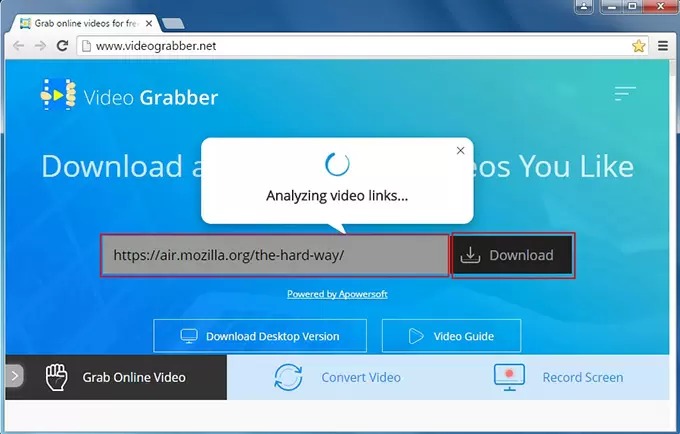
Источник изображения: VideoGrabber / Apowersoft
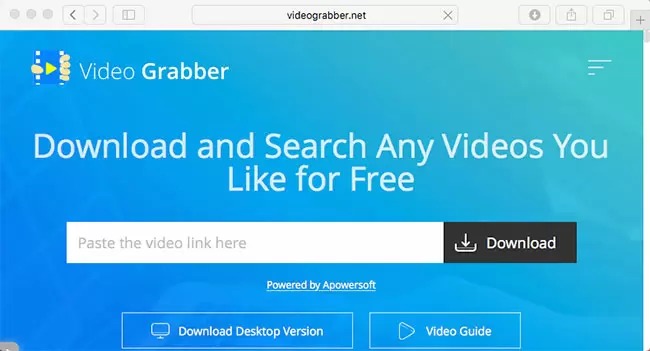
В центральной части Grab Online Video находится поле для URL и кнопка Download. Ниже видны переходы к настольной версии и видеоруководству, а в нижней навигации — три режима сервиса. Для скачивания не требуется заранее выбирать контейнер или разрешение: сначала вводится адрес ролика, затем Video Grabber анализирует источник и показывает те варианты, которые получил для конкретного материала. Это важное отличие от конвертера, где выходной формат задаётся до запуска обработки.
- Grab Online Video — ввод URL, анализ ролика и выбор доступного файла для сохранения.
- Convert Video — добавление локального видео или аудио, выбор выходного формата и дополнительных параметров.
- Record Screen — выбор области захвата и запуск записи кнопкой REC.
- Format и Settings в конвертере — переход к формату вывода и расширенным параметрам обработки.
- Launcher — локальный компонент, который появляется в рабочем процессе при первом обращении к операциям, требующим связи браузера с компьютером.
Для задач, где заранее неизвестно, какой способ лучше применить, полезен отдельный материал Xeon Live о том, как скачать видео с любого сайта: там разбираются браузерные, настольные и системные методы. В случае Video Grabber разумный порядок такой: сначала прямое сохранение по URL, затем конвертация полученного файла, а запись экрана используется тогда, когда нужен именно визуальный захват происходящего.
Как скачать видео по ссылке и проверить результат
Основной сценарий Video Grabber строится вокруг одного URL. Сервис не заставляет вручную искать адрес медиапотока в исходном коде страницы: пользователь вставляет обычную ссылку на страницу с роликом, запускает анализ и выбирает один из показанных вариантов. Набор форматов и разрешений определяется тем, что сервис распознал для конкретного источника, поэтому ориентироваться нужно на фактический список после анализа, а не на универсальную схему для всех сайтов.
Скачивание по URL: полный маршрут от страницы ролика до файла
Источник изображения: VideoGrabber / Apowersoft
- 1. Откройте в браузере страницу с нужным роликом и скопируйте полный URL из адресной строки. Используйте адрес самой страницы видео, а не случайный рекламный переход или сокращённый адрес из стороннего сервиса.
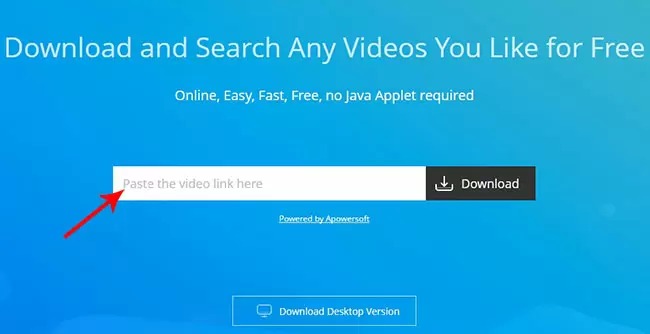
- 2. Перейдите в Grab Online Video. Вставьте URL в центральное поле. На этом этапе не выбирайте формат: Video Grabber сначала должен распознать источник.
- 3. Нажмите Download. Во время анализа не закрывайте вкладку и не меняйте содержимое поля: сервис сопоставляет адрес со своими обработчиками и формирует список доступных вариантов.
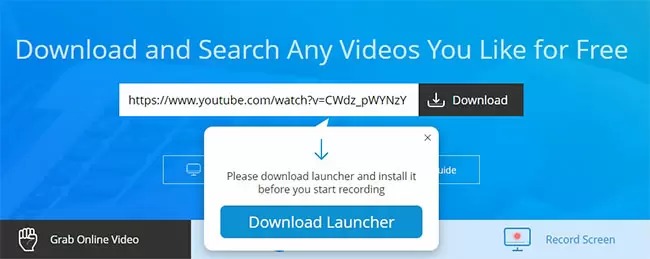
- 4. При первом рабочем запуске следуйте предложению установить Launcher. После установки вернитесь к вкладке Video Grabber и повторите действие Download. В старых и текущих материалах сервиса Launcher описан как обязательный связующий компонент для части операций.
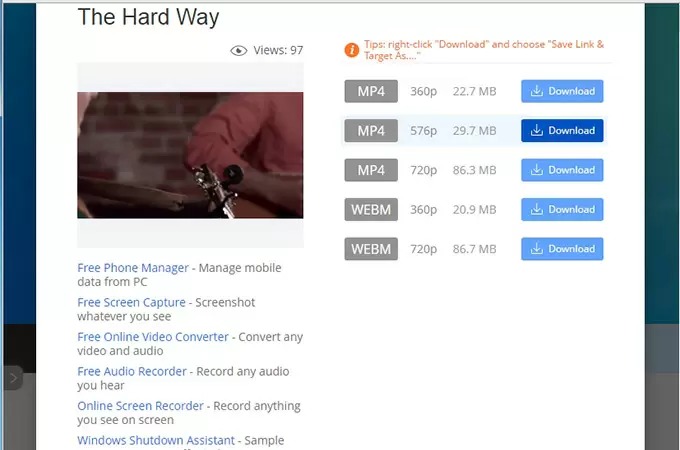
- 5. После анализа откройте список результатов. На экране появляются контейнер, разрешение и отдельная кнопка Download для каждого доступного варианта. В показанном интерфейсе, например, одновременно присутствуют MP4 и WEBM с несколькими разрешениями.
- 6. Нажмите Download напротив нужной строки. Браузер или Launcher передаст файл в локальное сохранение. После завершения откройте каталог загрузок и убедитесь, что размер файла перестал изменяться.
- 7. Запустите файл в обычном медиаплеере и проверьте начало, участок в середине и конец. Такой короткий контроль быстрее обнаруживает обрыв загрузки, отсутствие звука или неподходящее разрешение, чем просмотр только первых секунд.
Первое практическое правило — не оценивать качество по названию режима. Надпись HD на сервисе означает поддержку загрузки HD, но реальный набор зависит от источника. После анализа Video Grabber показывает конкретные разрешения, и именно этот список является рабочей точкой выбора. Второе правило — сохранять исходный вариант с подходящим качеством, а уменьшение размера выполнять позже в Convert Video. Так меньше риск дважды ухудшить изображение.
Как выбрать формат, разрешение и сохранить только звук
Источник изображения: VideoGrabber / Apowersoft
Для обычного просмотра на компьютере и телефоне первым кандидатом служит MP4: этот контейнер широко поддерживается современными плеерами и устройствами. WEBM удобен в веб-среде, но совместимость со старой техникой уже. 3GP и WMV относятся к более старым сценариям и нужны только при конкретном требовании устройства или программы. Когда Video Grabber показывает несколько разрешений одного формата, выбирайте по назначению: высокое — для большого экрана и архива, умеренное — для мобильного просмотра и экономии места.
- Для сохранения видео без лишней перекодировки выберите подходящий вариант прямо в результатах анализа ссылки и скачайте его.
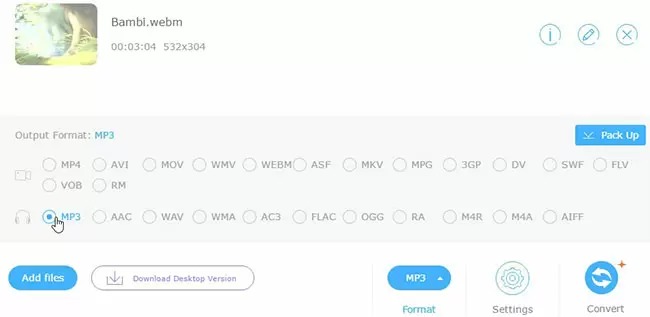
- Для получения аудиофайла сначала сохраните ролик, затем откройте Convert Video и выберите MP3 либо другой доступный аудиоформат. Такой маршрут подтверждён отдельным руководством VideoGrabber по WebM → MP3.
- Для ролика, который позже будет редактироваться, сохраняйте максимально подходящее исходное разрешение. Снижение битрейта и размеров кадра разумнее делать один раз на финальном этапе.
- Для старого устройства ориентируйтесь не на название бренда профиля, а на фактический формат, разрешение и параметры, которые оно воспроизводит. В конвертере Video Grabber предусмотрены профили для мобильных устройств и отдельные форматы вывода.
Подробный разбор извлечения звука из ролика есть в инструкции Xeon Live как преобразовать видео в MP3. Для Video Grabber практическая последовательность короче: получить исходный файл, открыть Convert Video, выбрать аудиоформат, запустить Convert и проверить длительность готовой дорожки.
Проверка файла после загрузки и исправление типичных проблем
Источник изображения: VideoGrabber / Apowersoft
Готовый файл проверяйте не только по расширению. Контейнер в имени ещё не гарантирует, что видео полностью загрузилось и воспроизводится без ошибок. Сначала сравните длительность с исходным роликом. Затем перемотайте в несколько точек, проверьте синхронность звука и изображения, а при наличии важного текста или мелких деталей оцените читаемость в полноэкранном режиме. Для аудио откройте начало и конец дорожки и убедитесь, что длительность совпадает с ожидаемой.
- Файл не воспроизводится: сначала завершите загрузку полностью, затем откройте его другим современным плеером. После этого при необходимости перекодируйте через Convert Video в MP4 или другой совместимый контейнер.
- Видео скачалось в низком разрешении: вернитесь к результатам анализа и выберите более высокую строку, которая реально присутствует в списке. Video Grabber не создаёт отсутствующее у источника качество на этапе скачивания.
- Нужен только звук: не переименовывайте расширение видео вручную. Используйте Convert Video и выберите аудиоформат — это создаёт новый медиофайл, а не меняет только имя.
- Ссылка не дала подходящего файла: проверьте, что вставлен полный адрес страницы с самим роликом. Для потоковых сценариев, где обычное сохранение не даёт нужного результата, используйте отдельный Record Screen или другие методы из руководства по скачиванию потокового видео.
- Файл слишком велик: оставьте исходник как контрольную копию, затем уменьшайте разрешение или битрейт в конвертере. Такой порядок позволяет вернуться к исходному качеству без повторной загрузки.
В рабочем процессе полезно хранить две версии только тогда, когда это действительно оправдано: исходную — для повторной обработки и подготовленную — для конкретного устройства или отправки. Video Grabber хорошо подходит именно к такому короткому циклу, потому что скачивание и конвертация находятся рядом и не требуют переноса задачи в отдельный редактор.
Для повторяемых загрузок используйте одинаковую проверочную последовательность. Сначала убедитесь, что адрес ведёт на отдельную страницу ролика и открывается без дополнительных перенаправлений. Затем запускайте Download и смотрите не на первое попавшееся качество, а на весь список, который сформировал сервис. После выбора файла сохраняйте его в понятную папку, где исходники отделены от конвертированных копий. Такой порядок уменьшает путаницу, когда за один день обрабатывается несколько материалов с похожими названиями.
- Перед новой загрузкой очистите поле URL и вставьте адрес заново, чтобы в нём не осталось фрагмента предыдущей ссылки.
- При нескольких вариантах MP4 сначала сравните разрешение и размер. Большой файл нужен только тогда, когда конечный экран и задача действительно используют это качество.
- При подготовке материала к монтажу не переводите его в аудио и не уменьшайте разрешение до того, как будет сохранена исходная копия.
- После каждого скачивания переименовывайте файл только после проверки воспроизведения. Это упрощает возврат к исходному имени при повторной загрузке.
Как конвертировать и отредактировать локальный файл
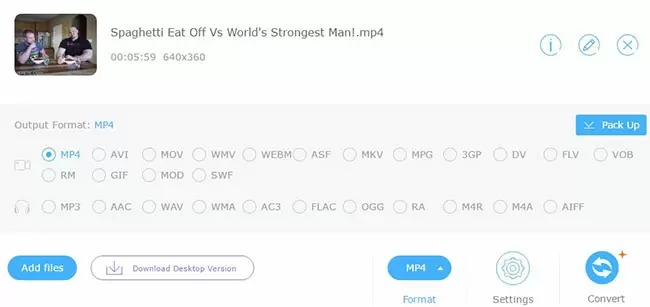
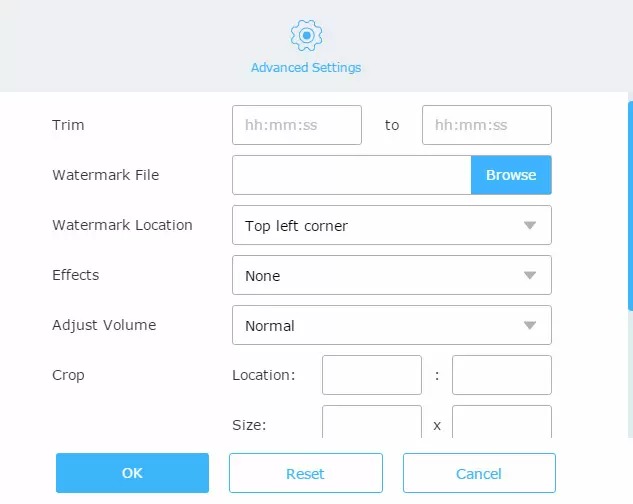
Convert Video предназначен для файлов, которые уже находятся на компьютере. В этом режиме Video Grabber показывает отдельную рабочую панель с добавленным файлом, списком выходных форматов, кнопками Add files, Format, Settings и Convert. Конвертер поддерживает видео- и аудиоформаты, а расширенные настройки содержат параметры качества и лёгкую обработку: обрезку по времени, кадрирование, эффекты, громкость и водяной знак.
Добавление файла и выбор выходного формата
Источник изображения: VideoGrabber / Apowersoft
- 1. На стартовой странице перейдите в Convert Video и нажмите Select files to Convert. При первом обращении сервис связывается с локальным Launcher, после чего открывается выбор файла.
- 2. Выберите видео или аудио на диске. После добавления проверьте имя и длительность, которые показывает рабочая панель. Это защищает от обработки не того файла при похожих названиях.
- 3. Откройте Format. В интерфейсе конвертера видны отдельные видео- и аудиоформаты; выбирайте формат по конечному устройству, а не по привычке.
- 4. Для обычного современного просмотра используйте совместимый видеоформат. Для отдельной аудиодорожки выберите MP3, AAC, WAV, FLAC или другой вариант, который показан в панели.
- 5. До запуска Convert откройте Settings, когда требуется изменить разрешение, частоту кадров, битрейт или выполнить лёгкую правку. При отсутствии такой задачи оставьте параметры без лишних изменений.
- 6. Нажмите Convert. Дождитесь окончания обработки и откройте новый файл отдельно от исходника. Не удаляйте исходник до проверки результата.
Выходной формат и качество — разные уровни настройки. MP4 или WEBM задают контейнер, а resolution, bitrate и frame rate влияют на геометрию, объём данных и плавность. Изменение контейнера само по себе не делает ролик качественнее. Поэтому цель конвертации формулируется конкретно: совместимость с устройством, уменьшение размера, извлечение звука, изменение разрешения или лёгкая правка перед публикацией.
Параметры качества и лёгкая обработка перед Convert
Источник изображения: VideoGrabber / Apowersoft
Источник изображения: VideoGrabber / Apowersoft
Источник изображения: VideoGrabber / Apowersoft
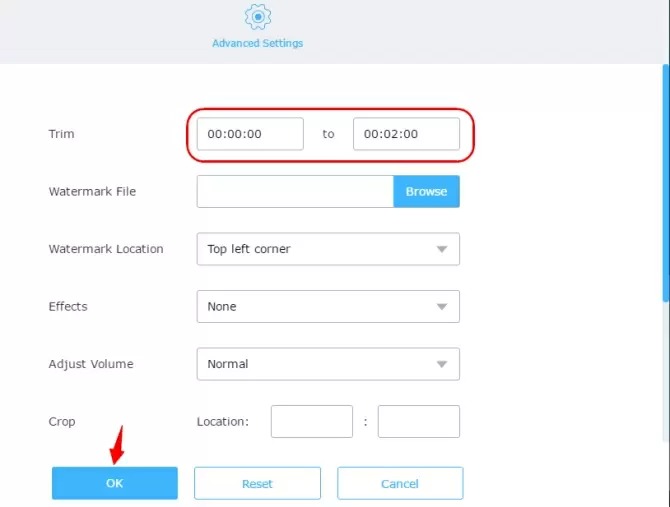
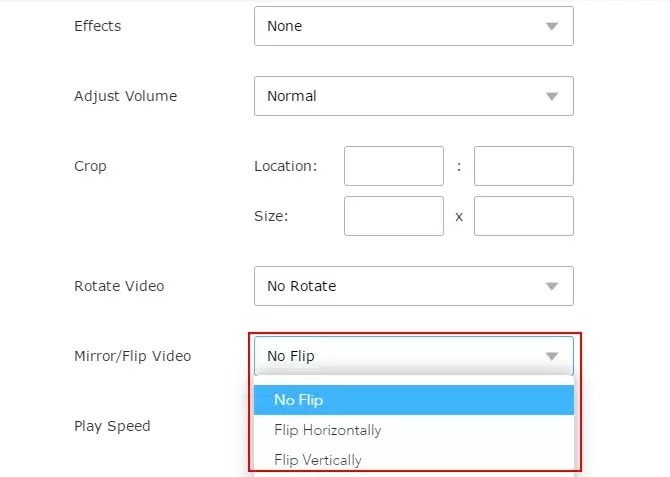
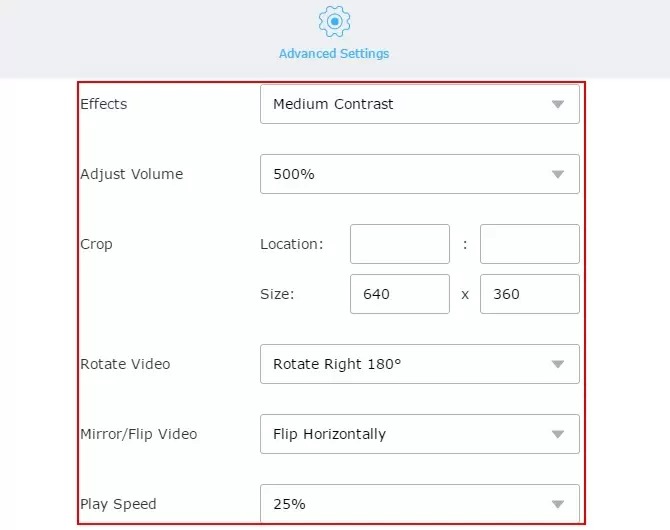
Перед изменением параметров определите, что именно нужно исправить. Resolution уменьшает или меняет размеры кадра. Bitrate регулирует поток данных и заметно влияет на размер результата. Frame rate задаёт частоту кадров. Trim ограничивает временной диапазон, Crop вырезает область изображения, Effects применяет доступный визуальный эффект, Adjust Volume меняет громкость, Watermark File и Watermark Location добавляют собственный графический знак. В отдельных руководствах VideoGrabber также показаны rotate и flip.
- 1. Для обрезки начала или конца откройте Edit/Settings и задайте время начала и окончания в Trim. Сначала выпишите нужные отметки из плеера, затем перенесите их в поля, чтобы не угадывать позицию.
- 2. Для кадрирования используйте Crop. Задайте область так, чтобы важные элементы оставались внутри кадра. После обработки проверьте края на всём ролике, а не только на одном стоп-кадре.
- 3. Для неправильной ориентации используйте поворот или Mirror/Flip Video, показанный в руководстве VideoGrabber. После операции просмотрите фрагмент с текстом или асимметричным объектом — он быстро выявляет неверное отражение.
- 4. Для уменьшения размера сначала снижайте битрейт умеренно. Разрешение уменьшайте только тогда, когда конечный экран действительно меньше исходного. Одновременное резкое снижение обоих параметров сильнее ухудшает детали.
- 5. Частоту кадров меняйте только по конкретному требованию. Простое увеличение frame rate не создаёт новых деталей исходной съёмки и не заменяет специализированную интерполяцию.
- 6. Для водяного знака выберите Watermark File, загрузите изображение и задайте Watermark Location. Проверьте, что знак не перекрывает субтитры, лица и другие важные элементы.
- 7. Нажмите OK для сохранения параметров в текущей операции, затем Convert. После окончания сравните исходник и результат на одинаковых сценах, особенно в движении и мелких деталях.
Для короткой правки этого набора достаточно: удалить лишний фрагмент, подрезать края, исправить ориентацию, скорректировать громкость и сохранить в другом формате можно без тяжёлой монтажной системы. Для многодорожечного монтажа, сложной цветокоррекции, композиции и работы со множеством сцен Video Grabber не предназначен — его редактор остаётся дополнением к конвертеру.
Несколько файлов и повторяемый процесс без лишних действий
Источник изображения: VideoGrabber / Apowersoft
В материалах VideoGrabber конвертер описан как инструмент, принимающий несколько файлов, поэтому однотипные операции удобнее готовить сериями. Практический порядок такой: сначала соберите файлы с одинаковой целью, затем добавьте их через Add files, задайте общий выходной формат и проверьте, что индивидуальные свойства исходников не требуют разных настроек. Файлы с разными пропорциями кадра, частотой кадров или назначением лучше обрабатывать отдельными группами.
- Соберите в одну группу ролики, которые должны получить одинаковый контейнер и близкие параметры качества.
- Перед Convert сравните длительность и разрешение исходников. Сильно различающиеся материалы отделите, чтобы единая настройка не ухудшила один из файлов.
- Для каждого результата сохраните исходное имя с понятным дополнением, а не заменяйте оригинал. Это упрощает проверку и повторную обработку.
- После завершения откройте по одному результату из каждой типовой группы. Проверьте изображение, звук, длительность и ориентацию. При одинаковой ошибке остановите дальнейшую обработку и поправьте настройку до повторного запуска.
Пакетный режим экономит время только при единообразной задаче. Одновременная обработка не заменяет контроль результата: одинаковая настройка битрейта или кадрирования ведёт себя по-разному на материалах с разным разрешением и содержанием. Поэтому рабочая схема строится вокруг групп с одинаковой целью, а не вокруг максимально длинной очереди.
При настройке качества полезно двигаться от ограничения результата. Для отправки через мессенджер важен размер, поэтому сначала снижайте битрейт, а затем при необходимости разрешение. Для воспроизведения на старом устройстве важнее совместимый контейнер и умеренные параметры. Для архива приоритетом остаётся сохранение исходной детализации, поэтому конвертация делается только ради совместимости и без лишнего уменьшения. Для публикации в сети параметры подбираются под требования площадки, а не под максимальные значения, доступные в исходнике.
- Сценарий «меньше размер»: сохранить тот же формат, умеренно снизить bitrate, проверить артефакты в движении, затем решать вопрос с resolution.
- Сценарий «старое устройство»: выбрать совместимый контейнер и разрешение, создать короткий тестовый файл, проверить его на целевом устройстве и только потом обрабатывать весь ролик.
- Сценарий «только фрагмент»: задать Trim до изменения качества. Это сокращает время обработки и не тратит ресурсы на часть видео, которая всё равно будет удалена.
- Сценарий «исправить ориентацию»: выполнить rotate или flip, сохранить тест и проверить надписи и асимметричные объекты, чтобы не допустить зеркальную ошибку.
- Сценарий «водяной знак»: выбрать файл знака, установить положение, проверить читаемость и только после этого запускать финальную конвертацию.
Как записать экран и устранить типичные сбои
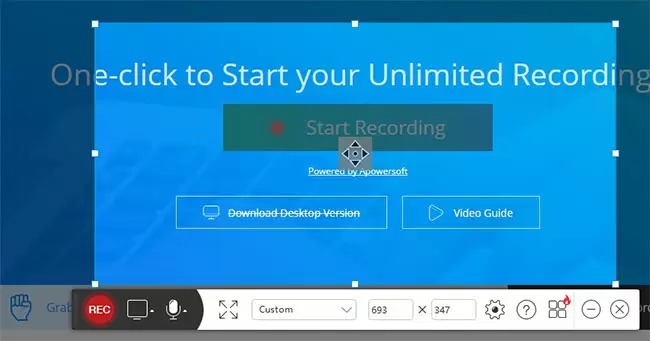
Record Screen — третий основной модуль Video Grabber. Он нужен для захвата происходящего на дисплее и не зависит от наличия готового файла для прямой загрузки. В интерфейсе записи видна рамка области, нижняя панель управления, красная кнопка REC, элементы выбора источника звука, размера области, настроек, паузы и завершения. Для вебинара, демонстрации интерфейса или другого экранного материала этот режим превращает сервис из загрузчика в простой рекордер.
Запуск Record Screen, область захвата, звук и остановка
Источник изображения: VideoGrabber / Apowersoft
- 1. На стартовой странице откройте Record Screen или нажмите Start Recording. При первом обращении запустите требуемый Launcher, затем вернитесь к модулю записи.
- 2. После появления рамки установите её границы по нужной области. Для записи веб-плеера оставьте за пределами рамки лишние панели браузера, уведомления и личные элементы интерфейса.
- 3. На панели проверьте источник звука. В интерфейсе рекордера отображаются отдельные элементы для экранной области и аудио; перед важной записью сделайте короткий тест на несколько секунд.
- 4. Нажмите REC и подождите начала захвата. Не меняйте размер области после старта без необходимости: изменение композиции во время записи создаёт заметный скачок.
- 5. Во время длинной сессии используйте паузу, когда нужно убрать технический перерыв. Для завершения остановите запись через панель управления, а не закрытием вкладки.
- 6. Сохраните результат и сразу откройте его в плеере. Проверьте первые секунды, участок с активным звуком и конец. Убедитесь, что курсор, нужные окна и вся рабочая область попали в кадр.
- 7. При необходимости откройте записанный файл в Convert Video: там можно обрезать лишние края по времени, изменить формат или уменьшить размер перед отправкой.
Для записи потока экранный захват и прямое скачивание решают разные задачи. Прямой файл обычно сохраняет исходный видеопоток без повторной съёмки экрана; рекордер фиксирует именно то, что было показано на дисплее. Поэтому прямой способ используется первым, а Record Screen — для демонстраций и ситуаций, где нужен визуальный процесс. Отдельные методы для потокового видео собраны в практическом руководстве Xeon Live.
Launcher, нераспознанная ссылка и отсутствие нужного качества
Источник изображения: VideoGrabber / Apowersoft
Большая часть неполадок в старой архитектуре Video Grabber связана не с настройками видео, а с цепочкой браузер — Launcher — источник. Поэтому диагностику лучше выполнять последовательно. Сначала проверяется корректность URL, затем — запуск локального компонента, после этого повторяется анализ. При конвертации отдельно проверяется доступ к локальному файлу, а при записи — рамка и аудиоисточник.
- Launcher не открылся после нажатия Download или Select files to Convert: завершите установку компонента, закройте оставшееся установочное окно, обновите вкладку Video Grabber и повторите действие. Не запускайте несколько установщиков одновременно.
- Браузер загрузил установочный файл, но операция не продолжилась: запустите Launcher из локальной системы, затем вернитесь на страницу сервиса. В материалах VideoGrabber запуск компонента описан как отдельный шаг перед продолжением.
- Ссылка не распознана: скопируйте полный адрес страницы с роликом ещё раз, удалите лишние символы, появившиеся при копировании из сообщения, и повторите Download. При отсутствии результата используйте другой разрешённый способ сохранения или Record Screen.
- В списке нет ожидаемого разрешения: выбирайте только реально показанный вариант. Сервис не обязан выдавать каждое качество для каждого источника. Для увеличения разрешения требуется отдельная обработка, а не простое изменение контейнера.
- Видео есть, звука нет после экранной записи: выполните короткий тест и проверьте выбранный аудиоисточник до повторной длинной сессии. Записывать весь материал заново без теста нерационально.
- Конвертация закончилась неподходящим размером или частотой кадров: вернитесь в Settings, исправьте resolution, bitrate или frame rate и создайте новый файл. Исходник сохраните до окончания проверки.
Почему Video Grabber просит Launcher?
Веб-интерфейс использует локальный компонент для операций, которым нужен доступ к файлам компьютера, загрузке или записи. В руководствах сервиса установка Launcher указана как первый шаг при таком обращении.
Почему после URL показывается только несколько форматов?
Video Grabber выводит варианты, которые распознал для конкретного материала. Выбор делается из фактического списка после анализа.
Можно ли получить MP3 из уже скачанного ролика?
Да. Откройте Convert Video, добавьте видеофайл, выберите MP3 среди аудиоформатов и запустите Convert.
Как уменьшить размер готового видео?
В Convert Video снизьте bitrate или resolution, затем создайте новый файл и сравните качество с исходником. Оригинал сохраняйте до проверки.
Чем Record Screen отличается от скачивания?
Скачивание получает доступный файл или поток, а Record Screen записывает происходящее в выбранной области дисплея. Это разные рабочие сценарии.
Подходит ли Video Grabber для сложного монтажа?
Нет. Встроенные инструменты рассчитаны на лёгкую обработку: trim, crop, эффекты, громкость, водяной знак и параметры конвертации. Многодорожечный монтаж требует полноценного видеоредактора.
После исправления любой ошибки повторяйте короткий контрольный цикл: одна ссылка или один небольшой файл, одна операция, одна проверка результата. Только после успешного теста переходите к длинному видео или нескольким файлам. Такой порядок особенно важен для записи экрана, потому что ошибка со звуком или областью захвата становится заметна уже после завершения сессии.
Перед длинной записью подготовьте рабочий стол: закройте уведомления, лишние окна и вкладки, которые не должны попасть в кадр, выставьте окончательный размер области и выполните тест продолжительностью 10–20 секунд. В тесте проговорите короткую фразу или воспроизведите системный звук, затем откройте получившийся файл. Проверка одновременно подтверждает область, масштаб, звук и работу REC. После этого запускайте основную сессию с теми же параметрами, не меняя конфигурацию в последний момент.
- Для демонстрации программы захватывайте только рабочее окно и небольшой запас вокруг него, чтобы курсор не упирался в границу кадра.
- Для вебинара заранее откройте нужную страницу и дождитесь полной загрузки интерфейса до нажатия REC.
- Для записи со звуком сделайте отдельный тест громкости: слишком тихая дорожка исправляется до сессии значительно проще, чем после неё.
- После остановки не закрывайте приложение сразу. Сначала убедитесь, что итоговый файл появился на диске и его длительность соответствует записи.
Плюсы, минусы, альтернативы и кому подойдёт Video Grabber
Video Grabber полезен не максимальным количеством функций, а тем, что объединяет три близкие задачи в одном интерфейсе. Пользователь получает короткий маршрут от URL к файлу, затем при необходимости переводит материал в другой формат или записывает происходящее на экране. Обратная сторона такого подхода — зависимость от веб-сервиса и Launcher, более простая организация массовых загрузок и ограниченная глубина встроенного редактора.
Сравнение возможностей с современными альтернативами
Источник изображения: VideoGrabber / Apowersoft
4K Video Downloader Plus ориентирован на систематическую загрузку: актуальная версия поддерживает плейлисты и каналы, субтитры, пакетное добавление адресов, Smart Mode и видео вплоть до 8K при наличии такого качества у источника. JDownloader 2 строит работу вокруг LinkGrabber, пакетов и правил Packagizer и лучше подходит для большого количества ссылок и управляемой очереди. Any Video Converter сильнее в локальной обработке: в текущей линейке есть отдельные инструменты обрезки, объединения, сжатия, субтитров, водяных знаков и других операций.
- Video Grabber — короткий браузерный маршрут: вставить URL, выбрать доступный файл, при необходимости перейти к конвертации или экранной записи.
- 4K Video Downloader Plus — плейлисты, каналы, субтитры, высокие разрешения и повторяемые настройки Smart Mode; это более организованный настольный процесс.
- JDownloader 2 — управление большим числом ссылок, LinkGrabber, пакеты и автоматические правила Packagizer; интерфейс и логика заметно сложнее.
- Any Video Converter — акцент на локальные медиафайлы, обрезку, объединение, сжатие и расширенную обработку; он больше похож на медианабор инструментов, чем на лёгкий веб-загрузчик.
- Video DownloadHelper — браузерное расширение для загрузки медиа. В актуальной справке проекта отдельно указано ограничение Chrome для загрузок YouTube, поэтому возможности зависят от браузера.
Для более широкого выбора инструментов можно сопоставить Video Grabber с программами для записи потокового видео на Xeon Live. Сравнение стоит строить по сценарию: один-два ролика, регулярные плейлисты, большая очередь ссылок, локальная конвертация или запись экрана требуют разных классов программ.
Плюсы
- Три связанных режима на одной стартовой странице: загрузка, конвертация и запись экрана.
- Понятный сценарий скачивания по URL без ручного поиска медиопотока.
- Выбор доступных форматов и разрешений после анализа ссылки.
- Отдельный конвертер для видео и аудио с Format, Settings и Convert.
- Лёгкая обработка перед сохранением: Trim, Crop, Effects, Adjust Volume, Watermark и другие подтверждённые инструменты.
- Экранная запись как отдельный рабочий модуль, а не сторонняя программа.
Минусы
- Рабочий процесс части функций зависит от Launcher, поэтому это не полностью автономная браузерная утилита.
- Доступные форматы и качества зависят от конкретного источника и результата анализа ссылки.
- Массовая организация загрузок и автоматические правила проще, чем в специализированных настольных менеджерах.
- Редактор рассчитан на лёгкую подготовку файла и не заменяет многодорожечный видеомонтаж.
- Сервис и старые руководства сохраняют интерфейсную архитектуру предыдущих лет, поэтому визуально он выглядит утилитарнее современных медиоприложений.
Кому подойдёт
Video Grabber подходит пользователю, которому регулярно нужны несколько простых операций: сохранить доступное онлайн-видео, получить другой формат, извлечь аудио, слегка подрезать или кадрировать материал, а также записать область экрана. Сервис особенно удобен в коротких сессиях, когда не требуется строить медиатеку, настраивать сложные правила и вести большой архив заданий.
Кому не подойдёт
Для постоянной загрузки крупных плейлистов и каналов удобнее специализированный менеджер с очередями и автоматизацией. Для сложного монтажа, многослойной графики, цветокоррекции и звукового постпродакшена нужен полноценный редактор. Для среды, где нельзя устанавливать вспомогательные локальные компоненты, архитектура с Launcher тоже неудобна: такая работа требует чисто браузерного сервиса или разрешённого настольного приложения.
Практический выбор выглядит так. Для разового сохранения начните с Grab Online Video и используйте фактический список форматов после анализа. Для локального файла сразу переходите в Convert Video и меняйте только те параметры, которые нужны конечной задаче. Для экранной демонстрации используйте Record Screen и всегда делайте короткий тест звука. При регулярной массовой работе переходите на инструмент с очередями, плейлистами и автоматическими правилами. Такой подход использует сильные стороны Video Grabber и не требует от него функций, для которых сервис не создавался.