Video Downloader Professional — браузерное расширение для поиска доступных видеофайлов на открытой странице, выбора разрешения и сохранения ролика на диск. На странице Xeon Live можно скачать Video Downloader Professional бесплатно, а в этом материале разберём интерфейс, рабочие сценарии, ограничения и способы проверки результата без завышенных ожиданий от расширения.
Для чего нужен Video Downloader Professional и где он уместен
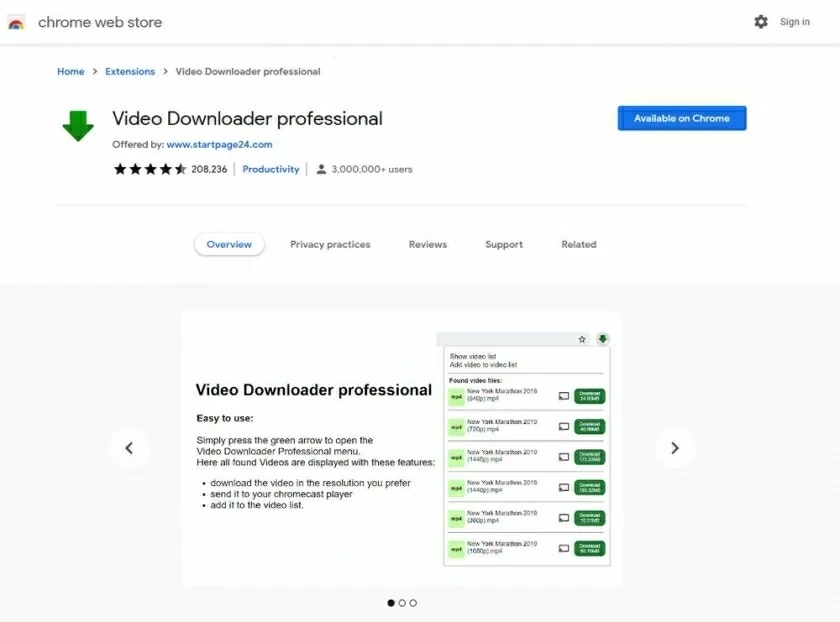
Video Downloader Professional работает внутри браузера и ориентирован на короткий цикл: открыть страницу с роликом, дождаться обнаружения доступного медиа, открыть popup, выбрать найденный файл и запустить сохранение. Текущая карточка Chrome Web Store указывает разработчика Link64 GmbH, версию 2.1.7, обновление 12 марта 2026 года, размер 175 KiB, шесть языков и аудиторию 5 000 000 пользователей. В описании магазина прямо перечислены загрузка видео на диск, выбор разрешения там, где сайт отдаёт несколько вариантов, video list и отправка найденных MP4 на Chromecast или Google Home.
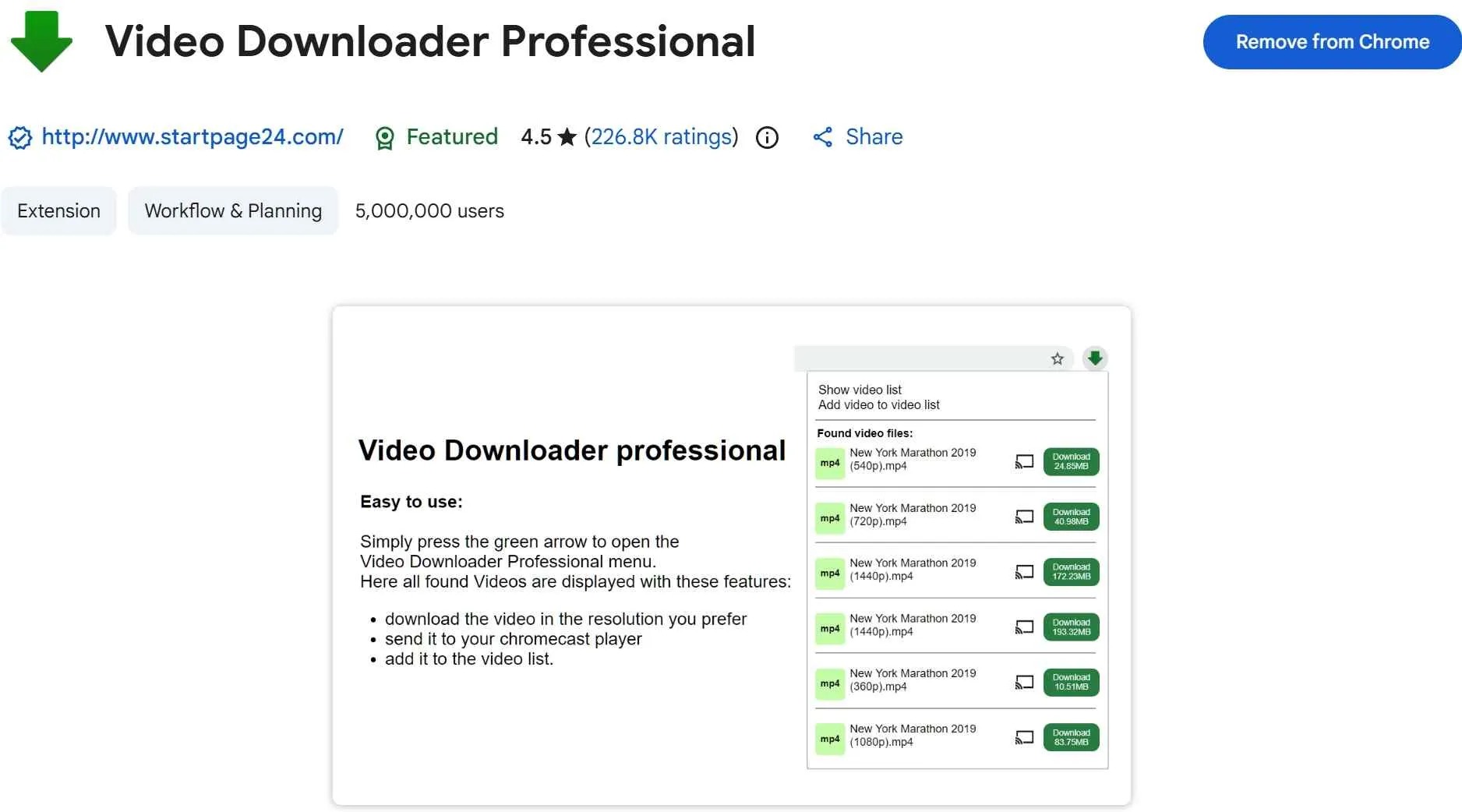
Источник: обзор StreamFab со скриншотом карточки Chrome Web Store.
Расширение полезно для обучающих роликов, продуктовых демонстраций, видеоматериалов в базе знаний, презентационных клипов и других страниц, где браузер получает обычный доступный видеоресурс. Оно не заменяет универсальный менеджер загрузок и не предназначено для сложной обработки потоков. Для более широкого понимания способов сохранения роликов из браузера полезна инструкция Xeon Live о том, как скачать видео с любого сайта: там видно, чем отличаются расширения, онлайн-сервисы, запись экрана и более технические методы.
- Подходит для единичных загрузок и регулярной работы с несколькими роликами в день без отдельного настольного менеджера.
- Удобно показывает несколько доступных разрешений одного видео отдельными строками.
- Video list позволяет отложить решение о загрузке и вернуться к материалу позже.
- Chromecast и Google Home добавляют сценарий просмотра найденного MP4 на другом устройстве.
- Не подходит для загрузки защищённых потоков, а Chrome-версия не скачивает YouTube, Instagram, Dailymotion, VK и TikTok.
Карта интерфейса: popup, video list и воспроизведение
Интерфейс строится вокруг значка расширения в панели браузера и компактного popup. Старые и текущие публичные скриншоты показывают одну и ту же базовую логику: после обнаружения доступного видео значок становится зелёной стрелкой, а в меню появляется список найденных файлов. В классическом popup сверху находятся команды Show video list и Add video to video list, ниже — зона Found video files. Каждая строка содержит тип файла, название или подпись ролика, разрешение, размер и зелёную кнопку Download; рядом с подходящими MP4 отображается действие для cast.
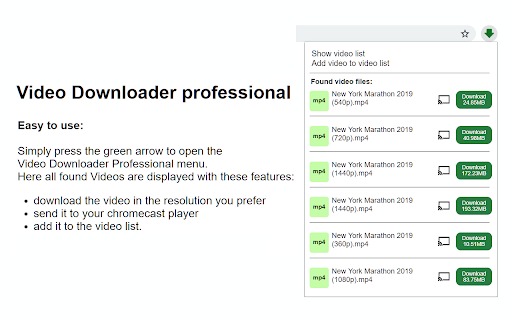
Popup и Found video files
Главная рабочая область — Found video files. Расширение не прячет все варианты качества за одной кнопкой: разные разрешения выводятся раздельно, поэтому перед сохранением видны как минимум разрешение и размер. Такой интерфейс особенно удобен на страницах, где один ролик доступен в нескольких версиях. Выбор происходит до начала загрузки, а не после скачивания случайного варианта.
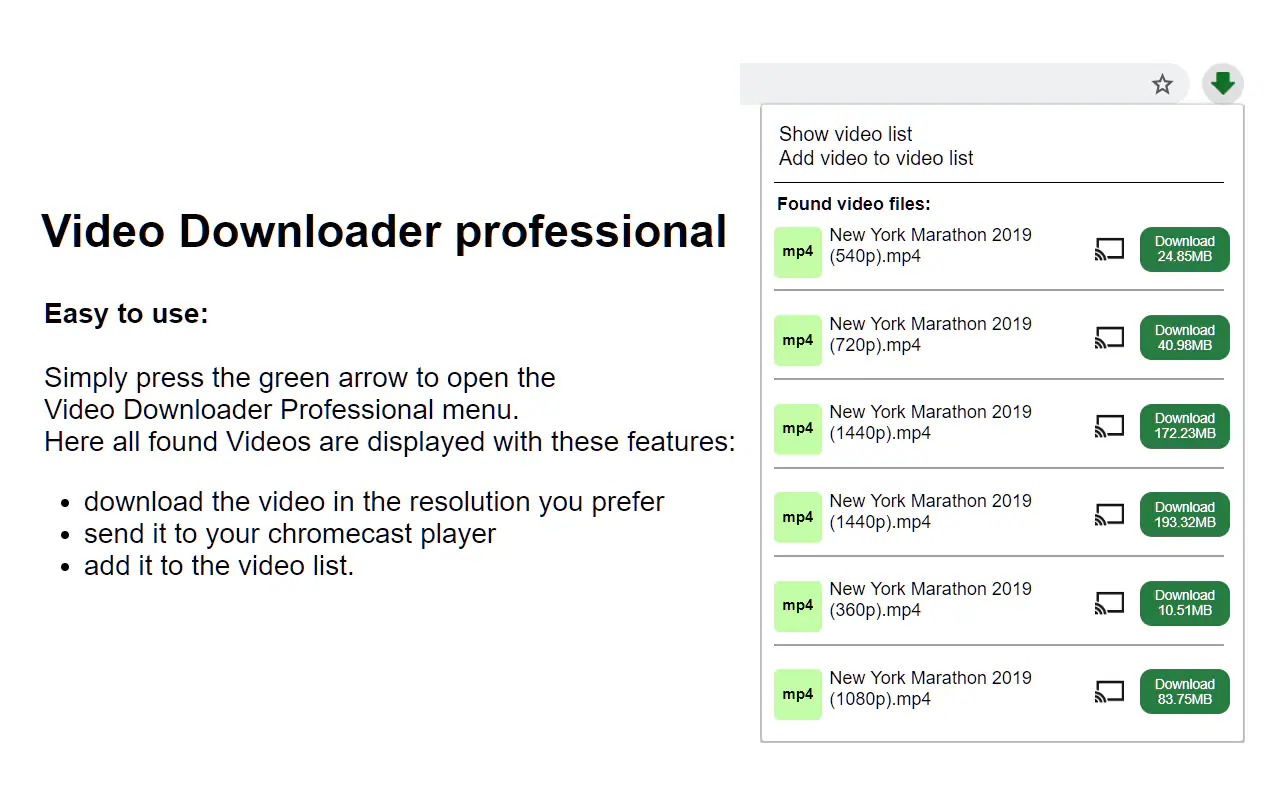
Источник: Wondershare.
Show video list и Add video to video list
Add video to video list добавляет найденный материал во внутренний список расширения, а Show video list открывает этот список. Это не каталог уровня медиасервера: в нём нет сложной системы тегов, папок, правил именования и массовой автоматизации. Его задача проще — сохранить быстрый доступ к роликам, которые уже были обнаружены, и избавить пользователя от необходимости держать десятки вкладок открытыми.
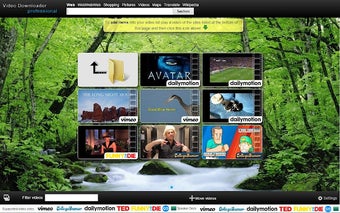
Playback и cast
В описании Chrome Web Store сохранена функция воспроизведения найденных MP4 через Google Chromecast на телевизоре или Google Home. Публичные скриншоты Firefox-версии также показывают отдельное представление просмотра с крупным видео и боковой колонкой сохранённых материалов. Эти функции не превращают расширение в медиаплеер общего назначения, но дают удобный маршрут от найденного ролика к повторному просмотру без возвращения на исходную страницу.
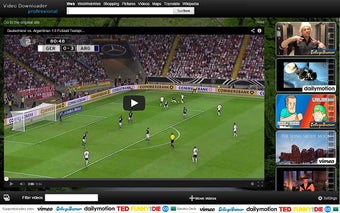
Как скачать видео на диск: пошаговый рабочий сценарий
Основной сценарий занимает несколько действий, но результат зависит от того, что именно отдаёт сайт браузеру. Правильная последовательность начинается с конкретной страницы ролика, а не с общей ленты. Расширение получает доступ к вкладке, обнаруживает доступный медиаресурс и только после этого показывает загрузку. В Chrome полезно заранее закрепить значок расширения на панели, чтобы не открывать меню расширений при каждом обращении.
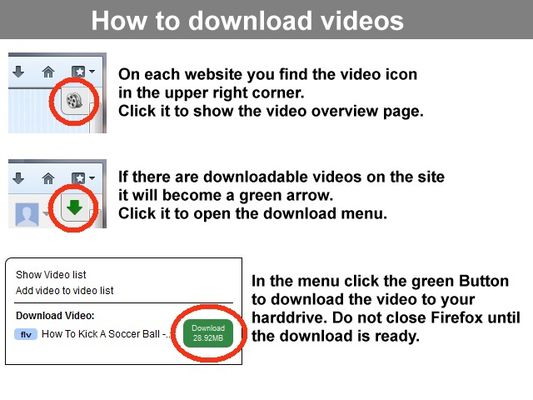
Источник: карточка Video Downloader professional на Mozilla Add-ons.
Подготовка страницы и появление зелёной стрелки
1. Откройте страницу именно с тем роликом, который нужен локально. Карточка материала, поисковая выдача или лента часто не содержат конечного медиаресурса, поэтому расширение получает меньше данных. Перейдите в страницу плеера и дождитесь полной загрузки основных элементов.
2. Запустите воспроизведение на несколько секунд, когда значок расширения остаётся неактивным. Этот шаг нужен не для записи экрана, а для инициализации плеера: многие сайты начинают отдавать видео только после старта воспроизведения. После появления доступного ресурса значок Video Downloader Professional меняется на зелёную стрелку — именно такой переход показан в официальной памятке Firefox Add-ons.
3. Нажмите зелёную стрелку. В popup должен появиться блок Found video files или эквивалентный список найденных медиа. Не запускайте загрузку сразу: сначала сравните строки. Один ролик часто представлен несколькими разрешениями, а размер у каждого варианта заметно отличается.
4. Сопоставьте подпись ролика с открытой страницей. На страницах с несколькими плеерами, рекламными вставками или фоновыми роликами расширение может показать больше одного ресурса. Ориентируйтесь на название, разрешение, тип файла и размер. Слишком маленький файл при длинном ролике обычно указывает на превью, заставку или короткий служебный клип, а не на основной материал.
5. При работе в Chrome учитывайте ограничения магазина: текущая карточка Video Downloader Professional прямо сообщает, что загрузка с YouTube, Instagram, Dailymotion, VK и TikTok заблокирована. Отсутствие Download на этих площадках не требует переустановки расширения. Для Chrome-сценариев Xeon Live отдельно разбирает, как скачивать видео в Google Chrome и какие методы подходят для разных сайтов.
Выбор файла и запуск загрузки
6. Выберите строку с нужным разрешением. Для просмотра на ноутбуке и обычном мониторе часто достаточно среднего варианта; для большого экрана нужен более детальный файл. Не ориентируйтесь только на цифру разрешения: размер помогает увидеть, насколько тяжёлым будет файл и сколько времени займёт сохранение.
7. Нажмите зелёную кнопку Download в выбранной строке. Расширение передаёт файл стандартному механизму загрузок браузера. В Firefox официальная памятка отдельно предупреждает не закрывать браузер до завершения загрузки. В Chrome ход операции виден в штатной панели загрузок или на странице загрузок браузера.
8. Дождитесь завершения, не закрывая вкладку, когда сайт выдаёт ресурс динамически. Для прямого файла вкладка часто уже не нужна после начала передачи, но сохранение рабочей страницы до завершения уменьшает риск потерять временный адрес у сайтов, которые формируют ссылку на ограниченный срок.
9. Откройте папку загрузок через браузер и проверьте имя, расширение и размер файла. Результат должен соответствовать выбранной строке в popup. При заметном расхождении снова откройте страницу ролика, сравните варианты и запустите загрузку нужной строки повторно.
10. Воспроизведите начало, середину и участок ближе к концу файла. Такая проверка выявляет не только повреждённую загрузку, но и ошибочный выбор короткого фрагмента. Для деловых материалов полезно дополнительно проверить звук, синхронизацию речи и наличие всех нужных сцен до удаления исходной вкладки из рабочей сессии.
11. Для страницы с несколькими самостоятельными роликами обрабатывайте материалы по одному. Откройте первый нужный плеер, запустите его, откройте popup и зафиксируйте название, разрешение и размер. После сохранения перейдите ко второму ролику и повторите цикл. Такой порядок снижает риск перепутать служебные клипы, рекламные вставки и основной материал, потому что каждая загрузка привязана к понятному контексту страницы.
12. При серии однотипных материалов ведите простой журнал имён файлов вне расширения. Достаточно записывать название страницы, выбранное разрешение и локальное имя. Video Downloader Professional не заявляет встроенное массовое переименование, поэтому этот контроль лучше выполнить сразу после сохранения. В результате архив остаётся понятным даже через несколько недель, когда исходные вкладки уже закрыты.
13. Перед передачей скачанного ролика коллеге откройте файл локально, а не из истории браузера. Проверьте длительность, звук и участок ближе к финалу, затем отправляйте именно подтверждённую копию. Этот этап особенно важен для обучающих материалов и записей демонстраций, где потеря последних минут делает файл практически бесполезным.
Как выбрать качество, сохранить несколько вариантов и проверить результат
Разрешение и размер файла — два параметра, которые расширение показывает до загрузки и которые реально влияют на рабочий процесс. Video Downloader Professional не перекодирует ролик и не создаёт новый профиль качества: оно предлагает те варианты, которые удалось обнаружить на странице. Поэтому правильный выбор начинается с понимания назначения будущего файла, а завершается проверкой локальной копии.
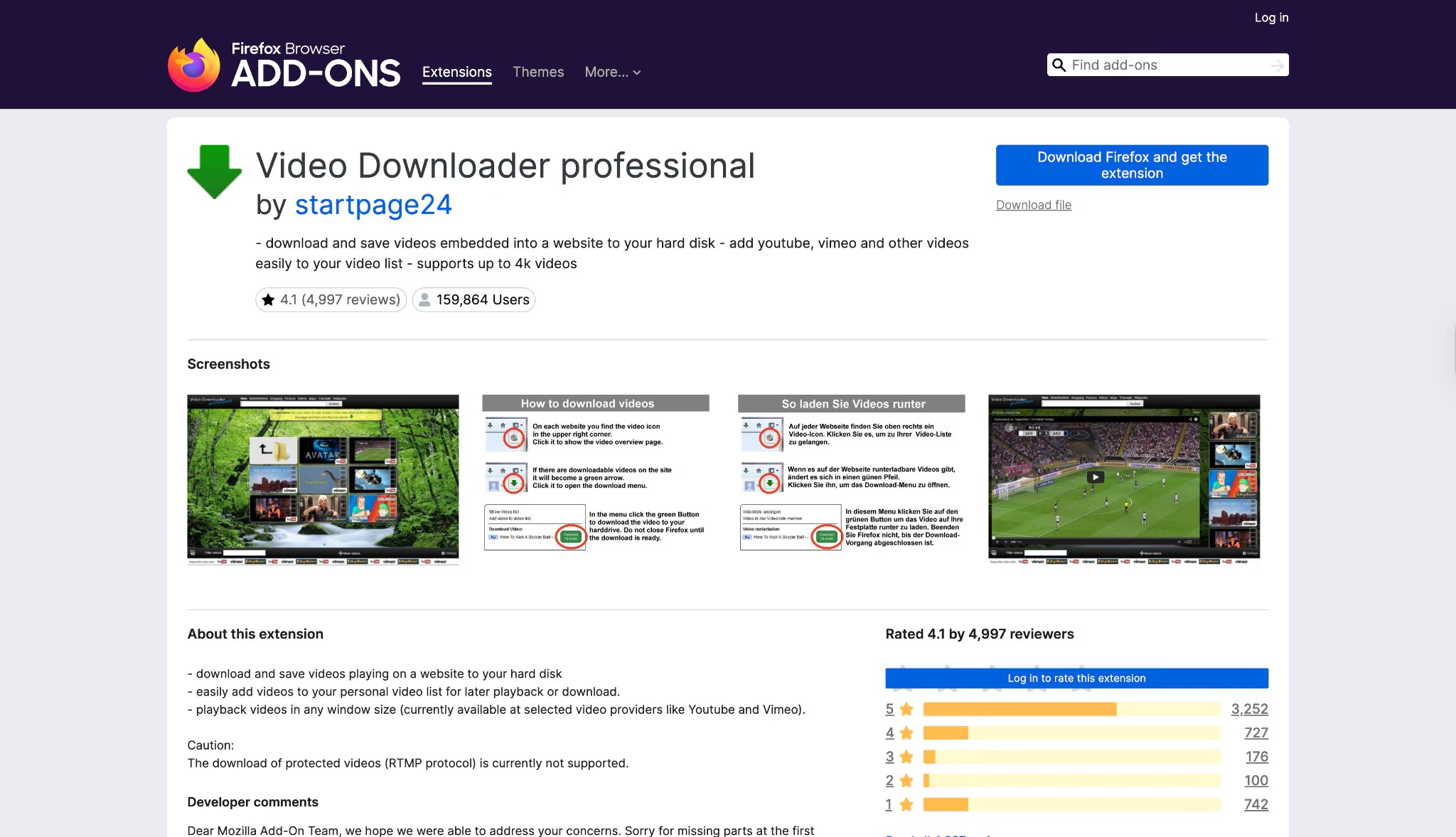
Источник: Wondershare, снимок карточки Mozilla Add-ons.
Как читать разрешение и размер до загрузки
1. Для чернового просмотра, справочного ролика или пересылки внутри команды выберите более компактный вариант из списка. Его преимущество — меньший объём и более быстрое сохранение. Это полезно при ограниченном диске, мобильном интернете или необходимости собрать несколько материалов за короткое время.
2. Для демонстрации на большом экране выберите более высокое разрешение из доступных. Расширение показывает несколько строк одного ролика, поэтому выбор можно сделать без повторного анализа страницы. При одинаковом названии сравните разрешение и размер: более детальная версия обычно занимает больше места.
3. Не воспринимайте максимальное разрешение как обязательный выбор. Для презентации внутри вебинара или просмотра на небольшом ноутбуке большой файл часто не даёт практической выгоды. Цель — получить достаточную детализацию без лишнего расхода времени и хранилища.
4. При необходимости сохраните два варианта одного ролика по очереди. Сначала скачайте компактную копию для быстрого просмотра, затем более качественную для архива или большого экрана. Расширение не требует создавать отдельное задание: каждая строка в Found video files имеет собственную кнопку Download.
5. После первой загрузки не закрывайте страницу, пока не убедитесь, что выбран правильный файл. Сохраняйте вкладку до конца проверки: повторный запуск нужного варианта займёт меньше времени, чем новый поиск исходного материала.
Как проверить готовый файл и не перепутать варианты
6. Откройте папку загрузок и отсортируйте файлы по времени изменения. Последний объект должен соответствовать только что выбранной строке. При сохранении нескольких разрешений полезно сразу переименовать копии по назначению, например добавить к имени 720p или 1080p. Это действие выполняется уже средствами файловой системы, а не внутри Video Downloader Professional.
7. Сверьте размер. Точное совпадение не всегда требуется из-за округления в интерфейсе браузера, но порядок величины должен быть тем же. Разница в разы — повод проверить, не была ли выбрана соседняя строка, не началась ли загрузка другого медиа с той же страницы и не закончилась ли операция раньше времени.
8. Воспроизведите файл локально. Проверьте старт, участок с активным движением, середину, последние минуты и звук. Такой контроль важнее визуального просмотра только первых секунд: неполная загрузка часто выглядит нормально в начале, но обрывается позже.
9. При отсутствии звука сравните другой обнаруженный вариант. Video Downloader Professional показывает доступные ресурсы, но не выполняет монтаж и объединение дорожек. Сайты со сложной раздельной выдачей видео и аудио относятся к сценарию, где простому загрузчику становится тесно. Для потоковых случаев Xeon Live отдельно объясняет, как скачать потоковое видео с сайта и почему HLS, M3U8 и защищённые схемы требуют другого инструментария.
10. Храните один подтверждённый файл как рабочий, а лишние копии удаляйте только после проверки. Для командного использования полезно договориться о едином шаблоне имён и папке хранения. Само расширение не создаёт систему каталогизации, поэтому порядок в локальном архиве остаётся задачей пользователя.
11. При ограниченном диске сравнивайте не только разрешение, но и фактический объём свободного места до начала серии загрузок. Popup уже показывает размер каждого обнаруженного варианта, поэтому можно заранее оценить, сколько роликов поместится в рабочую папку. Для нескольких больших материалов сначала сохраните один, проверьте его качество, после этого продолжайте серию в том же профиле.
12. Для презентации на проекторе или телевизоре сделайте короткую техническую проверку на целевом устройстве. Локально воспроизведите файл в полноэкранном режиме, затем подосновнойите устройство тем способом, который будет использоваться на встрече. Цель проверки — не повысить качество, а убедиться, что выбранное разрешение читается на большом экране, звук присутствует, а воспроизведение идёт без неожиданного обрыва.
13. При хранении двух качеств одного ролика оставляйте понятное различие в имени. Например, к базовому названию добавьте фактическое разрешение. Это не функция расширения, а элемент рабочего процесса после загрузки. Такой порядок исосновнойает ситуацию, когда более тяжёлая копия случайно используется для быстрой пересылки, а компактная — для демонстрации на большом экране.
Как работать с video list, Chromecast и повторным просмотром
Video list нужен не для хранения локальных файлов, а для быстрого возврата к найденным роликам. В описании Chrome Web Store прямо сказано, что видео можно добавить в персональный список и затем воспроизводить без повторного возвращения на исходную веб-страницу. Практически это режим отбора: сначала собрать кандидатов, затем решить, что скачивать, что смотреть позже и что отправлять на большой экран.
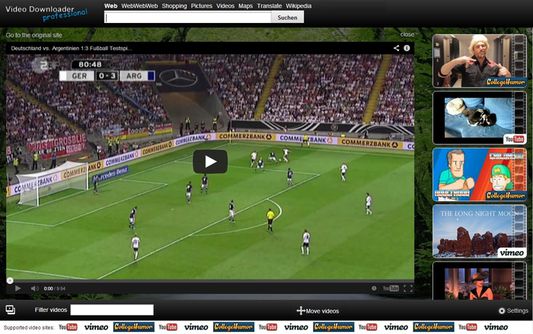
Источник: карточка Video Downloader professional на Mozilla Add-ons.
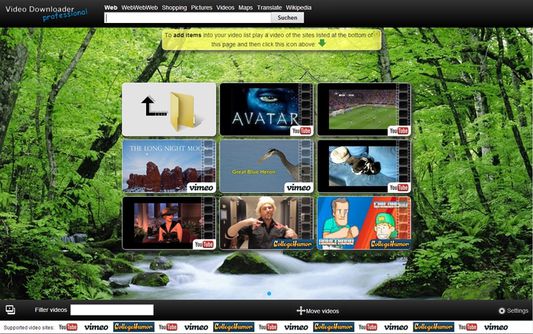
Источник: карточка Video Downloader professional на Mozilla Add-ons.
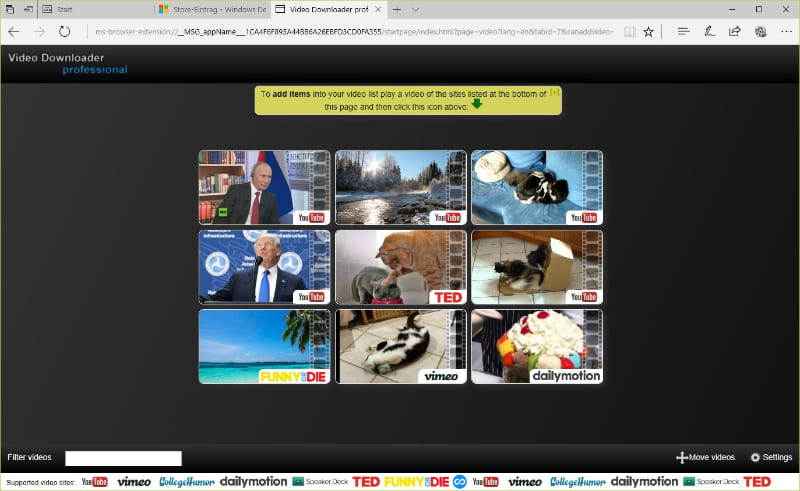
Источник: screen-recording.ru; архивный интерфейс.
Добавление ролика в video list
1. Откройте страницу нужного ролика и дождитесь, когда расширение его обнаружит. Значок должен перейти в активное состояние, а popup — показать найденный ресурс. Добавление в video list без обнаруженного видео не даёт нужного результата, потому что расширению требуется адрес материала и данные для карточки.
2. Нажмите Add video to video list в верхней части popup. Текущая политика конфиденциальности в описании Chrome Web Store поясняет, что при ручном добавлении ролика расширение отправляет обращение к исходному сайту, чтобы получить сведения вроде названия и миниатюры. Это функциональная операция для формирования записи в списке.
3. Откройте Show video list и убедитесь, что новый материал появился. В старых публичных скриншотах список показан как отдельное представление с превью и набором роликов. Его назначение — быстрый повторный доступ, а не долговременный архив. Не используйте video list как единственную копию важного материала.
4. Собирая несколько роликов по одной теме, добавляйте только те материалы, к которым планируется вернуться. Список быстро теряет ценность при накоплении случайных записей. Для рабочего исследования разумно сначала собрать небольшой набор, затем просмотреть его и скачать только подтверждённые материалы.
Повторное открытие и воспроизведение
5. Откройте Show video list и выберите нужную карточку. Расширение позволяет воспроизводить видео из списка, а для отдельных поддерживаемых провайдеров доступно изменение размера воспроизведения. В описании Chrome Web Store также указано, что при запуске ролика из video list загружается код воспроизведения исходного сайта.
6. Используйте повторный просмотр как проверку перед локальным сохранением. Просмотрите фрагмент, убедитесь, что выбран именно нужный ролик, затем вернитесь к загрузке. Такой порядок особенно полезен, когда несколько материалов имеют похожие названия или были собраны с одного сайта.
7. При недоступности исходного сайта не рассчитывайте на video list как на гарантированную автономную копию. Список ускоряет доступ, но не заменяет сохранённый файл. Для материалов, которые должны остаться доступными без сети, завершайте процесс обычной загрузкой на диск и проверкой файла.
Передача MP4 на Chromecast или Google Home
8. Убедитесь, что найденный ресурс — MP4 и рядом с ним доступно действие cast. Chrome Web Store описывает передачу найденных MP4 на телевизор через Google Chromecast или воспроизведение на Google Home. Значок cast рядом с конкретной строкой показывает, что действие относится именно к этому варианту ролика.
9. Подготовьте Chromecast или совместимое устройство в той же рабочей среде, в которой обычно используется Chrome. Запустите действие cast из строки нужного файла и выберите доступное устройство стандартными средствами Google Cast. Расширение выступает источником найденного MP4, а само подосновнойение и выбор устройства выполняются инфраструктурой Google Cast.
10. После запуска проверьте начало воспроизведения на телевизоре и убедитесь, что выбран правильный вариант. При нестабильном воспроизведении вернитесь к popup и попробуйте более компактную версию ролика. Разрешение и размер видны заранее, поэтому выбор можно изменить без повторного поиска страницы.
11. Используйте video list как очередь отбора, а не как бессрочное хранилище. После просмотра очередной группы удаляйте из рабочего внимания материалы, которые больше не нужны, а важные ролики сохраняйте локально. Такая дисциплина поддерживает список коротким и помогает быстрее находить актуальные материалы при следующем открытии расширения.
12. Для подготовки совещания сначала соберите несколько роликов в video list, затем откройте каждый и проверьте содержимое. После отбора скачайте только финальные материалы. Этот порядок экономит место и не создаёт лишних локальных копий, особенно когда на этапе исследования просматривается много похожих демонстраций.
13. Перед показом через Chromecast заранее выберите конкретную строку MP4 и запустите короткий тест. Убедитесь, что устройство принимает поток и показывает нужный ролик, затем остановите тест и начните показ уже в нужный момент. Такой контроль снижает риск открыть соседний вариант или обнаружить проблему подосновнойения уже во время презентации.
Ошибки и ограничения: диагностика по шагам
Большая часть проблем с такими расширениями связана не с кнопкой Download, а с тем, что страница не отдаёт подходящий ресурс в доступной форме. Текущая карточка Chrome Web Store отдельно предупреждает о защищённых видео и о блокировке загрузок с YouTube, Instagram, Dailymotion, VK и TikTok. В Firefox карточка дополнения прямо указывает, что защищённые RTMP-видео не поддерживаются. Диагностика должна сначала отделить ограничение площадки от сбоя расширения.
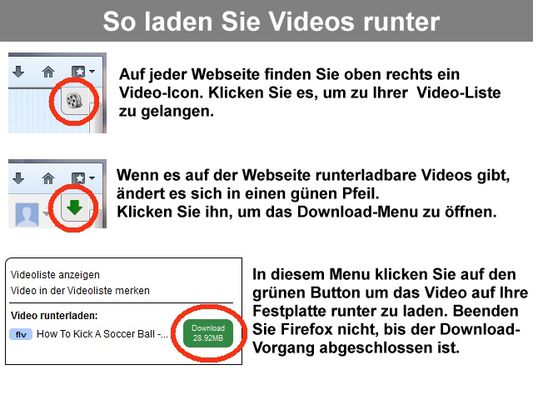
Источник: карточка Video Downloader professional на Mozilla Add-ons.
В popup нет видео
1. Проверьте адрес страницы. Откройте сам ролик, а не каталог, поисковую страницу или карточку без запущенного плеера. Видео должно быть загружено в текущей вкладке, иначе расширение не получает ресурс, который можно показать в Found video files.
2. Перезагрузите вкладку после установки или обновления расширения. Уже открытая страница могла загрузиться до подосновнойения Video Downloader Professional. Обновление даёт расширению полный цикл обработки страницы с самого начала.
3. Запустите видео на несколько секунд. Динамические плееры часто не обращаются к медиаресурсу до начала воспроизведения. После старта снова откройте popup и проверьте, изменилась ли иконка на зелёную стрелку и появился ли список.
4. Проверьте площадку. Chrome-версия не скачивает YouTube, Instagram, Dailymotion, VK и TikTok. На таких сайтах отсутствие кнопки загрузки является заявленным ограничением. Переустановка, очистка кеша и повторные клики не меняют это правило.
5. На других сайтах учитывайте защиту потока. Chrome Web Store сообщает, что некоторые видео защищены владельцами сайтов и не могут быть скачаны. Firefox-версия отдельно исосновнойает защищённый RTMP. В этих случаях пустой popup или отсутствие пригодной строки — граница поддерживаемого сценария.
Download не появляется или загрузка не начинается
6. Убедитесь, что выбрана строка реального файла, а не служебного элемента. В popup обычно видно расширение, разрешение и размер. При наличии нескольких строк выбирайте ту, где параметры соответствуют ролику. Затем нажмите Download только один раз и проверьте стандартную панель загрузок браузера.
7. Проверьте разрешения расширения. В Firefox Video Downloader Professional требует доступ к загрузкам и истории загрузок, вкладкам и данным на всех сайтах. Без необходимых разрешений расширение не выполняет основную функцию корректно. В корпоративной среде эти разрешения также могут ограничиваться политиками администратора браузера.
8. Не закрывайте браузер до завершения передачи. Официальная памятка Firefox прямо предупреждает об этом. Для Chrome ориентируйтесь на штатный индикатор загрузки и дождитесь состояния завершено, прежде чем удалять временную вкладку и переходить к очистке списка.
9. При повторяющемся сбое на одном сайте сравните поведение на другой странице с обычным MP4. Такой контрольный тест помогает отделить проблему конкретной площадки от проблемы расширения. Рабочий результат на другом сайте означает, что дальнейшая диагностика должна быть сосредоточена на способе публикации исходного видео.
Скачался не тот вариант или файл не открывается
10. Сверьте имя и размер с выбранной строкой. На странице с несколькими роликами popup может содержать несколько ресурсов. Неправильный файл чаще всего связан с выбором соседней записи, короткого превью или фонового видео. Повторите выбор по разрешению и размеру.
11. Проверьте завершение загрузки. Неполный файл может открываться, но обрываться в середине. Перезапустите сохранение той же строки и дождитесь завершения в браузере. Затем сравните итоговый размер с предыдущей попыткой.
12. При наличии картинки без звука или звука без картинки учитывайте устройство потока. Video Downloader Professional не заявлен как инструмент сборки раздельных дорожек и не выполняет конвертацию. Такие случаи относятся к классу сложных потоков, где уместнее расширения с заявленной поддержкой HLS, DASH, MPD и объединения медиадорожек.
13. Для сложных потоков используйте специализированную альтернативу. Video DownloadHelper заявляет поддержку более чем 1000 сайтов, Dash, HLS, MPD, live streaming, конвертацию и извлечение аудио. Это более тяжёлый инструмент, но он закрывает задачи, которые выходят за минималистичную модель Video Downloader Professional.
Почему зелёная стрелка не появляется?
Страница ещё не отдала доступный видеоресурс, открыт не сам ролик, площадка относится к заблокированным для Chrome или видео защищено. Откройте страницу ролика, запустите воспроизведение на несколько секунд и снова проверьте popup.
Почему YouTube не скачивается в Chrome?
Текущая карточка Chrome Web Store прямо сообщает о блокировке загрузки YouTube, Instagram, Dailymotion, VK и TikTok. Это заявленное ограничение Chrome-версии.
Что означает несколько строк одного ролика?
Сайт отдаёт несколько вариантов качества. Сравните разрешение и размер, затем запускайте Download в нужной строке.
Можно ли хранить важные материалы только в video list?
Video list предназначен для повторного доступа и воспроизведения, а не для гарантированного автономного архива. Важный материал сохраните на диск и проверьте локальный файл.
Почему защищённое видео не обнаруживается?
Расширение работает только с доступными медиаресурсами. Chrome Web Store предупреждает о защищённых видео, а Firefox-карточка отдельно указывает отсутствие поддержки защищённого RTMP.
Когда нужна другая программа?
При HLS, DASH, MPD, live streaming, раздельных дорожках, конвертации и массовых заданиях рациональнее использовать специализированный загрузчик или менеджер с заявленной поддержкой этих функций.
14. После обновления браузера проверьте, что расширение осталось восновнойено и доступно из панели расширений. Обновления браузера обычно не требуют повторной установки Video Downloader Professional, поэтому начинать диагностику с удаления расширения нерационально. Сначала подтвердите его активность, затем перезагрузите проблемную страницу и повторите обнаружение ролика.
15. В рабочем профиле с корпоративными политиками учитывайте ограничения администратора. Доступ к данным сайтов, вкладкам и загрузкам относится к необходимым разрешениям дополнения. Ограниченная политика браузера способна блокировать часть этих возможностей. В такой среде проверка разрешений и правил профиля должна предшествовать попыткам менять сам ролик или повторно устанавливать расширение.
16. При сравнении двух сайтов используйте одинаковый тип контента. Обычный MP4 на тестовой странице — хороший контрольный пример для проверки базового обнаружения и загрузки. Успешная работа на таком ресурсе подтверждает, что расширение запускается, показывает popup и передаёт файл браузеру. Дальнейшее отличие на проблемной площадке связано уже с её способом публикации или защитой.
Приватность, плюсы, минусы, альтернативы и рекомендации
В Chrome Web Store разработчик заявляет, что Video Downloader Professional не собирает и не отправляет персональные данные. При этом описание подробно перечисляет функциональные сетевые обращения: обращение к исходному сайту при ручном добавлении ролика в video list для получения названия и миниатюры, загрузка кода исходного сайта при воспроизведении из списка, обращение к источнику найденного видео для определения длительности и получение дополнительных сведений на отдельных поддерживаемых сайтах. Это важное различие между отсутствием сбора персональных данных и полной офлайн-работой: расширение взаимодействует с сайтами ради своих функций.
Источник: Geekersoft, снимок карточки Chrome Web Store.
Плюсы
- Понятный popup без отдельного тяжёлого приложения и многоступенчатого мастера.
- Несколько доступных разрешений одного ролика показываются отдельными строками с размером файла.
- Video list поддерживает отложенный просмотр и быстрый возврат к уже найденным роликам.
- Найденные MP4 можно передавать на Chromecast или Google Home.
- Текущая Chrome-версия компактна: 175 KiB по данным Chrome Web Store.
- Интерфейс доступен на шести языках, восновнойая русский.
Минусы
- Chrome-версия не скачивает YouTube, Instagram, Dailymotion, VK и TikTok.
- Защищённые видеоресурсы и RTMP-защита выходят за пределы поддерживаемого сценария.
- Нет заявленной системы пакетных задач, правил именования, сложной фильтрации и глубокой автоматизации.
- Нет заявленной конвертации, извлечения аудио и сборки сложных потоков в стиле специализированных загрузчиков.
- Результат сильно зависит от того, какие медиаресурсы фактически отдаёт конкретный сайт.
Среди реальных альтернатив выделяются Video DownloadHelper, CocoCut и Chrono Download Manager. Video DownloadHelper делает упор на широкий охват и технические потоки: текущая карточка Chrome Web Store заявляет 1000+ сайтов, Dash, HLS, MPD, live streaming, высокое разрешение, конвертацию в MP4, MKV и WebM, а также извлечение аудио. CocoCut заявляет HLS/M3U8, загрузку TS-сегментов с объединением в MP4 и отдельный recording mode для сложных случаев. Chrono Download Manager работает как полноценный менеджер: Chrono Sniffer ищет ссылки, изображения, аудио и видео, фильтрует URL по типу и регулярным выражениям, а batch descriptors и naming masks помогают организовать массовые задания.
Video Downloader Professional стоит выбирать именно за простоту, а не за максимальную техническую глубину. Для единичных роликов на обычных страницах его модель открыть страницу — увидеть варианты — скачать файл остаётся быстрой и понятной. Для HLS, DASH, MPD, live streaming, извлечения аудио, массовых очередей и автоматического именования лучше сразу брать инструмент, где эти функции заявлены как основные.
Кому подойдёт
- Пользователям Chrome, которым нужен компактный загрузчик видео для совместимых сайтов без отдельного настольного приложения.
- Тем, кто выбирает качество по разрешению и размеру до начала загрузки.
- Тем, кто использует video list как временную подборку роликов для последующего просмотра или скачивания.
- Тем, кому нужен быстрый вывод найденного MP4 на Chromecast или Google Home.
- Не подойдёт пользователям, чьи основные задачи связаны с заблокированными площадками, DRM, сложными потоками и пакетной автоматизацией.
Практический выбор сводится к типу исходной страницы. Обычный доступный видеоресурс, несколько разрешений и единичная загрузка — профиль Video Downloader Professional. Потоковый протокол, раздельные дорожки, защищённый контент, серийные задания или последующая конвертация — профиль более специализированного инструмента. Такой подход избавляет от бессмысленной диагностики там, где ограничение известно заранее, и помогает быстрее получить проверенный локальный файл.