Video Downloader for Web — браузерное расширение для обнаружения доступных видеофайлов на открытой странице и их сохранения средствами Chrome. Тем, кто хочет скачать Video Downloader for Web бесплатно, важно сразу понимать формат продукта: он не заменяет отдельный менеджер потоков или конвертер, а работает через компактное окно над текущей вкладкой и предлагает найденные варианты файла.
Что представляет собой Video Downloader for Web
Loader Web / Chrome Web Store
Loader Web / Chrome Web Store
Video Downloader for Web относится к расширениям Chrome, которые работают рядом с открытой страницей, а не в отдельном настольном приложении. На 16 сентября 2026 года карточка расширения в Chrome Web Store показывает версию 1.0.7, размер 124 KiB, разработчика Loader Web, английский интерфейс и 50 тысяч пользователей. Последнее обновление этой версии датировано 21 февраля 2025 года. В магазине также указано, что продукт следует рекомендуемым практикам для расширений Chrome и помечен как Featured.
Практический смысл расширения узкий и понятный. Пользователь открывает страницу с роликом, вызывает расширение значком в панели Chrome, получает список обнаруженных видео и выбирает нужный элемент. В карточке магазина этот процесс сведен к трем действиям: установка, открытие страницы с видео и выбор файла во всплывающем окне. Заявленный сценарий — сохранить ролик в лучшем доступном качестве и смотреть его без сети. Отдельная регистрация для работы расширения не требуется.
Кому подходит такой формат
Расширение рассчитано на одиночные повседневные загрузки, когда важнее короткий путь до файла, чем управление очередями, потоками, профилями кодирования и каталогом медиаматериалов. На страницах, где видео отдается как обнаруживаемый ресурс, такой подход экономит время: не нужно переносить адрес ролика в отдельную программу и повторно настраивать формат. Для более сложных страниц полезно заранее прочитать материал о том, как скачать видео с разных сайтов: там разница между обычным файлом, HLS/DASH-потоком и защищенным контентом разобрана отдельно.
У этого упрощения есть обратная сторона. Расширение не заявляет пакетную очередь, встроенный конвертер, ручную сборку HLS-сегментов, запись live-потока или управление кодеками. Поэтому оценивать его стоит как компактный браузерный загрузчик, а не как универсальный медиакомбайн. Отзывы пользователей на агрегаторе расширений также показывают случаи, когда видео на конкретных сайтах не распознавалось. Это не отменяет заявленную функциональность, но делает проверку совместимости с нужной страницей обязательной частью рабочего процесса.
Интерфейс: что находится в окне расширения
Loader Web / Chrome Web Store
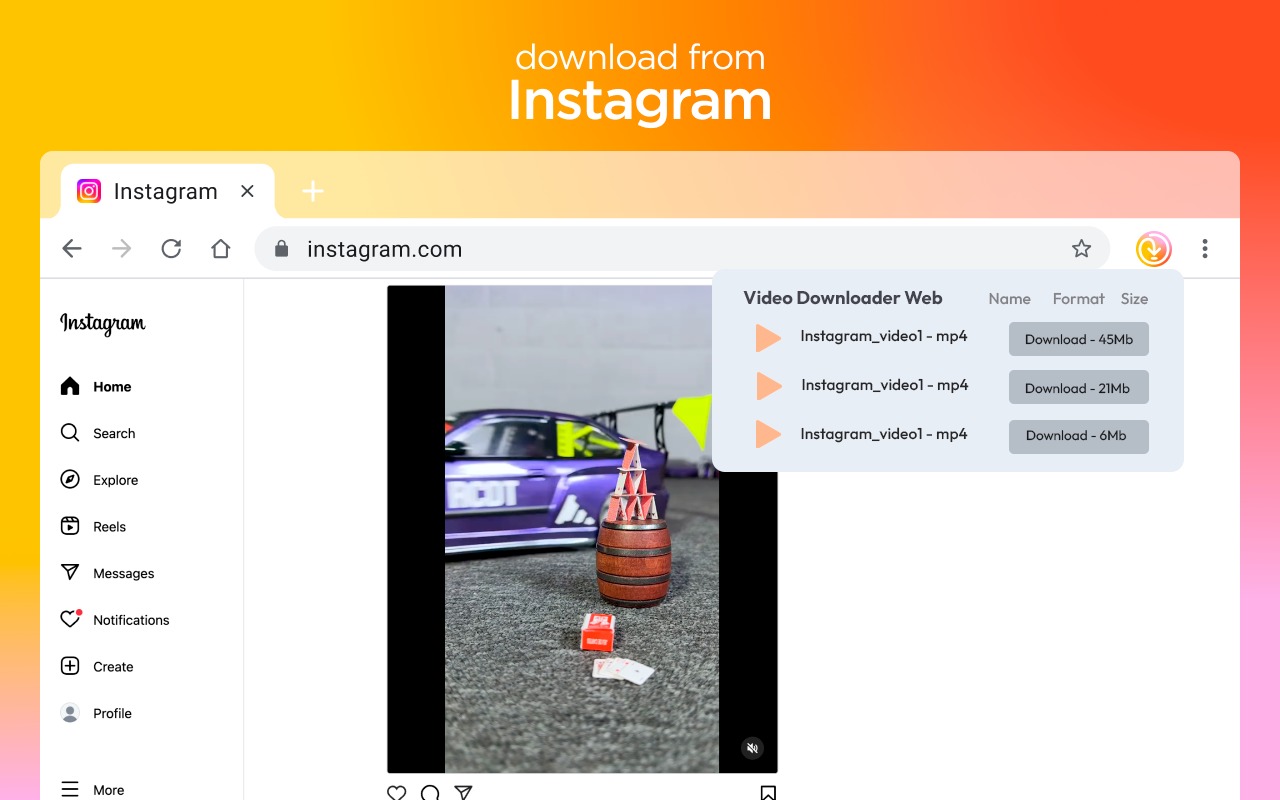
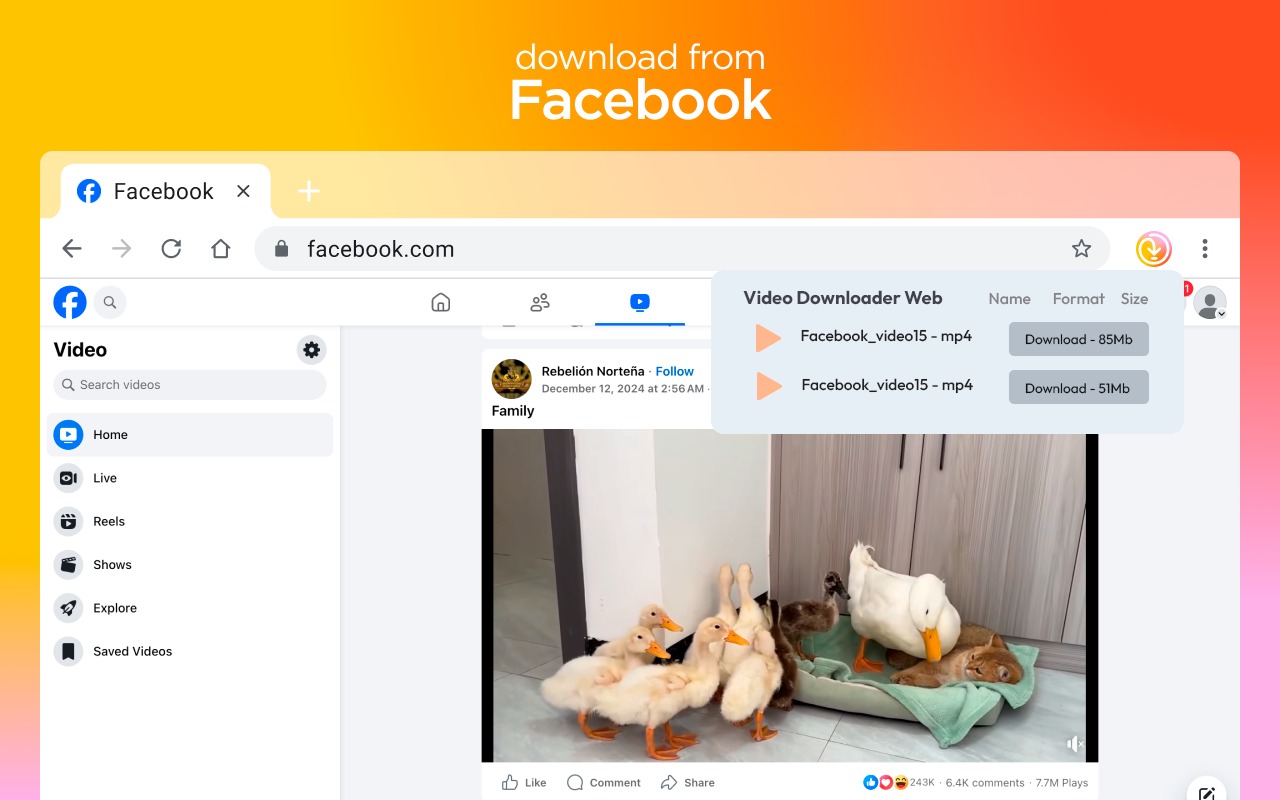
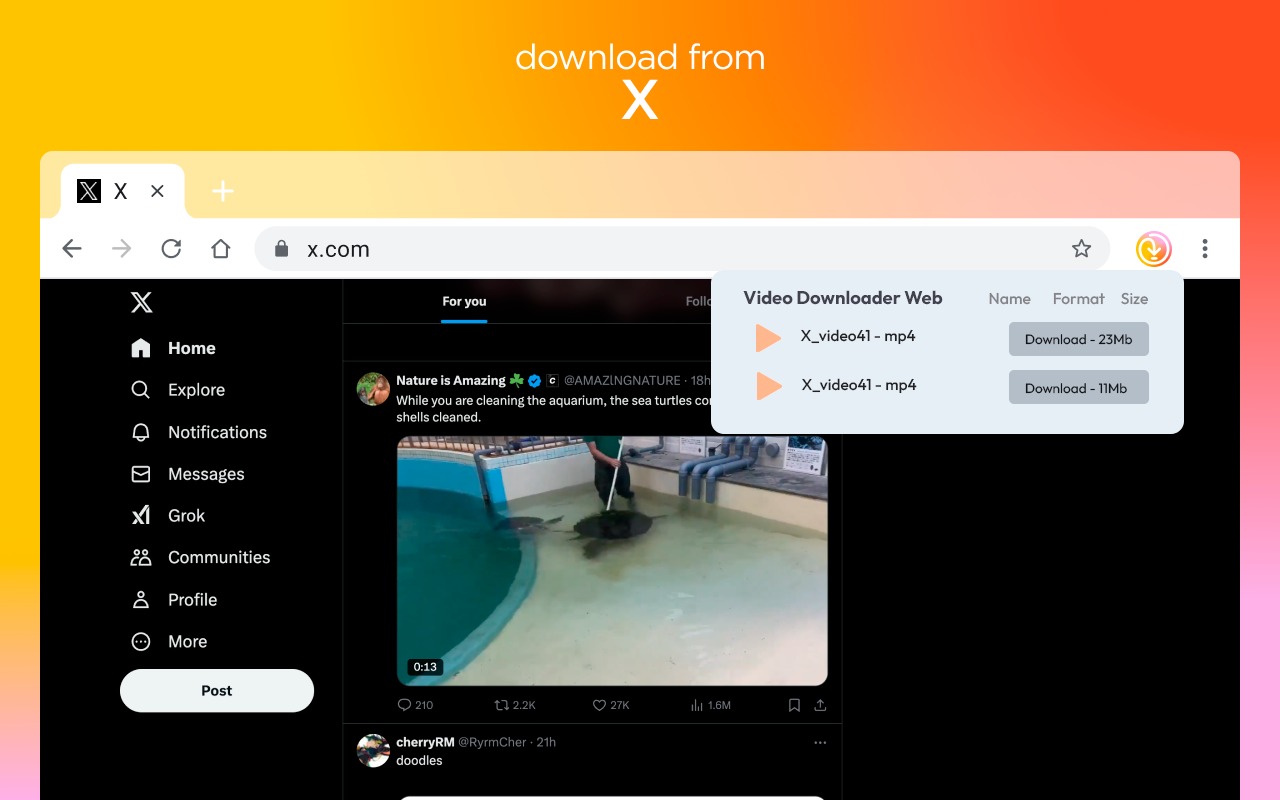
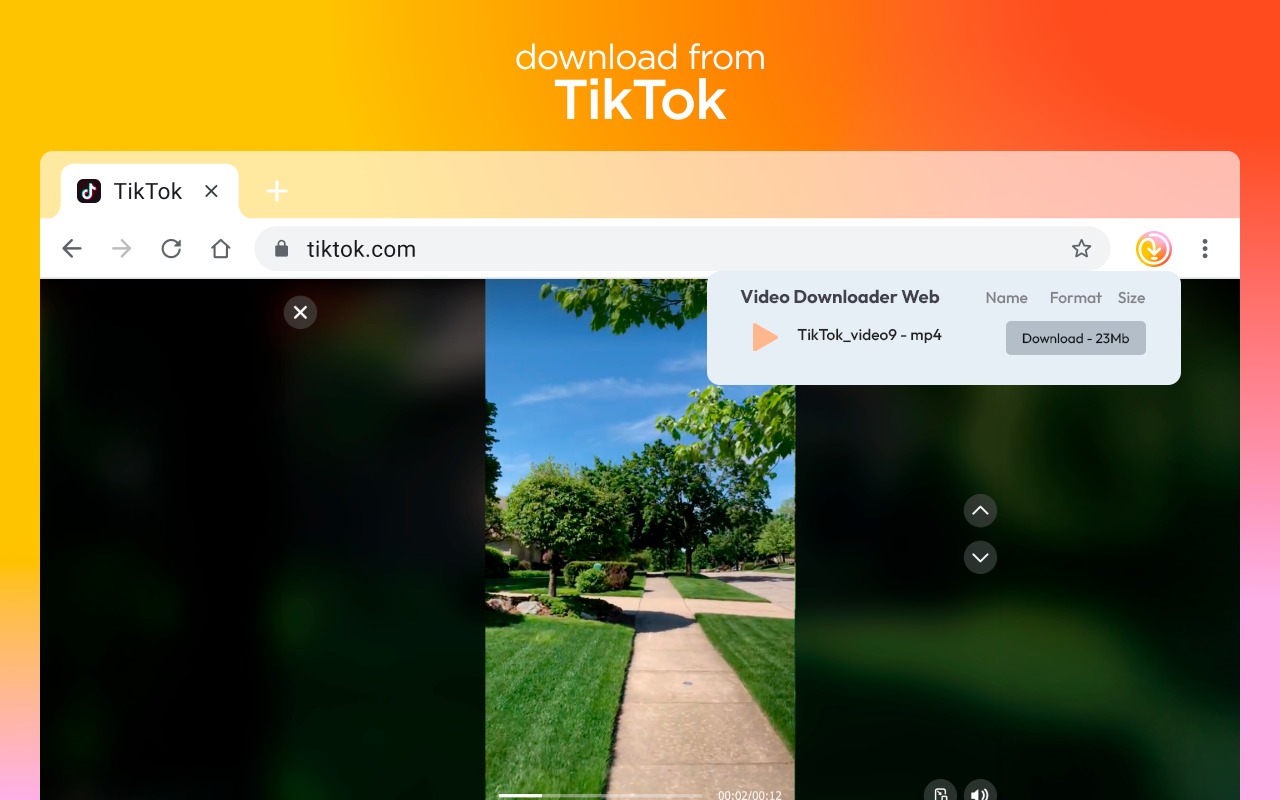
Рабочий интерфейс Video Downloader for Web — небольшое pop-up-окно, которое открывается из панели расширений Chrome поверх текущей вкладки. На демонстрационных экранах оно состоит из заголовка Video Downloader Web, списка обнаруженных элементов и трех понятных колонок: Name, Format и Size. Справа от каждой строки расположена отдельная кнопка Download с размером соответствующего файла. Внешних рабочих областей, таймлайна, очереди задач или отдельного окна настроек загрузки в показанном интерфейсе нет.
Name, Format и Size
Поле Name помогает отличать несколько найденных ресурсов, Format показывает контейнер, а Size — объем файла. В промоматериалах расширения видны MP4-варианты. Сам по себе размер не равен разрешению: два файла с разным кодированием и продолжительностью сравнивать только по мегабайтам нельзя. Но на одной и той же странице с несколькими версиями одного ролика размер остается полезным ориентиром. Более крупный вариант обычно содержит больше данных, поэтому перед нажатием Download разумно сравнить все строки, а не брать первую автоматически.
Кнопка Download и связь с Chrome
Кнопка Download запускает обычное сохранение файла через браузер. Папка назначения и вопрос о выборе места каждый раз управляются настройками Chrome, а не отдельным меню Video Downloader for Web. В Chrome путь меняется через Settings → Downloads → Change; там же включается Ask where to save each file before downloading. Это удобно учитывать до начала работы: при серии загрузок заранее заданная папка уменьшает риск потерять файл среди других материалов.
Как читать демонстрационные экраны
На официальных промоэкранах расширение показано поверх Instagram, Facebook, X и TikTok. На Instagram, Facebook и X в списке присутствует несколько вариантов, а на TikTok — один. Эти изображения демонстрируют именно структуру интерфейса и механику выбора; они не являются гарантией, что каждая страница указанных сервисов будет распознаваться одинаково. Совместимость зависит от того, как конкретная страница выдает медиаресурс и какие ограничения применяет площадка.
Loader Web / Chrome Web Store
Loader Web / Chrome Web Store
Loader Web / Chrome Web Store
Как подготовить расширение и страницу к загрузке
Loader Web / Chrome Web Store
Подготовка занимает несколько минут, но именно здесь решаются самые частые причины пустого списка. Карточка расширения доступна в Chrome Web Store, а Chrome устанавливает расширения через стандартное подтверждение Add extension. После установки рабочая точка входа — значок справа от адресной строки. Для постоянной работы значок удобнее закрепить на панели: тогда окно расширения открывается одним нажатием и не теряется в общем списке.
Установка и закрепление значка
- Откройте карточку Video Downloader for Web в Chrome Web Store и запустите установку кнопкой магазина. Chrome покажет стандартное окно подтверждения прав расширения.
- Подтвердите установку через Add extension. После завершения откройте меню Extensions справа от адресной строки.
- Найдите Video Downloader for Web и закрепите его на панели браузера. Значок останется рядом с адресной строкой и будет доступен в любой обычной вкладке.
- Откройте страницу с одним конкретным роликом. Для первого прогона лучше использовать отдельную публикацию или страницу видео, а не бесконечную ленту с множеством одновременно подгружаемых роликов.
- Дождитесь полной загрузки плеера и элементов страницы. Затем вызовите расширение и посмотрите, появился ли список Name / Format / Size.
Chrome не устанавливает расширения в режиме гостя и не разрешает добавлять их непосредственно из окна Incognito. На рабочих и учебных компьютерах установку также блокирует политика организации. Эти ограничения относятся к браузеру, а не к самому Video Downloader for Web. При корпоративной блокировке решением остается обращение к администратору, а не повторная установка из стороннего архива.
Подготовка страницы перед обнаружением видео
- Перейдите именно на страницу нужного ролика. Закройте лишние вкладки с похожим контентом, чтобы не путать найденные элементы между несколькими публикациями.
- Обновите вкладку после установки расширения. Перезагрузка дает расширению доступ к уже открытой странице в актуальном сеансе Chrome.
- Запустите воспроизведение на несколько секунд. Часть сайтов начинает отдавать медиаданные только после старта плеера; после начала воспроизведения снова откройте окно расширения.
- Сверьте число строк с реальным количеством вариантов. Один ролик часто дает несколько строк одного имени с разным размером. Не принимайте такие строки за дубли до проверки размера.
- При пустом списке не нажимайте Download на случайных элементах страницы. Сначала закройте окно расширения, обновите страницу, снова запустите ролик и повторно откройте pop-up.
Дополнительные действия вроде копирования адреса страницы в само расширение не нужны: заявленный сценарий построен на анализе уже открытой вкладки. Это отличает Video Downloader for Web от настольных загрузчиков, где пользователь вставляет ссылку в отдельное поле. Здесь исходный контекст — текущая страница, поэтому правильная подготовка вкладки важнее любых настроек внутри pop-up.
Настройка папки сохранения до первой загрузки
- Откройте меню Chrome и перейдите в Settings → Downloads.
- В поле Location нажмите Change и укажите рабочую папку для сохраненных роликов. Для проекта удобно использовать отдельный каталог, чтобы файлы не смешивались с документами и установщиками.
- При необходимости включите Ask where to save each file before downloading. Тогда Chrome покажет диалог выбора места перед каждой загрузкой.
- Вернитесь на страницу с видео и только после этого запускайте загрузку из Video Downloader for Web. Расширение передаст файл браузеру, а дальнейший путь сохранения определит настройка Chrome.
- После первой загрузки откройте список последних загрузок Chrome и убедитесь, что файл попал в ожидаемую папку. После этой проверки настройку можно оставить для следующих роликов.
Для отдельного материала о браузерной загрузке полезна инструкция по скачиванию видео в Google Chrome. Она помогает отделить поведение конкретного расширения от общих настроек браузера: папка, история загрузок, стандартные ограничения и управление расширениями находятся на стороне Chrome.
Как скачать видео и выбрать нужный вариант
Loader Web / Chrome Web Store
Базовая загрузка строится вокруг одного окна: открыть страницу, вызвать расширение, выбрать строку и передать файл Chrome. В демонстрационных примерах главный практический выбор возникает не между десятками настроек, а между несколькими найденными версиями одного ролика. Поэтому правильная последовательность действий включает не только нажатие Download, но и короткую проверку названия, формата, размера и итогового файла.
Базовый сценарий: одна страница — один ролик
- Откройте страницу, где нужный ролик является основным содержимым. Дождитесь появления плеера и элементов управления воспроизведением.
- Запустите видео на несколько секунд. После этого нажмите значок Video Downloader for Web на панели Chrome.
- В окне расширения найдите строку с нужным именем. Проверьте Format; в демонстрационных экранах расширение показывает MP4.
- Посмотрите Size и убедитесь, что значение похоже на полноценный ролик, а не на миниатюру или короткий служебный фрагмент. Сопоставляйте размер с длительностью и содержимым страницы.
- Нажмите Download напротив выбранной строки. Chrome начнет обычную загрузку и покажет ее в списке последних скачиваний.
- Дождитесь завершения. Не закрывайте браузер в момент загрузки, пока Chrome не покажет файл как сохраненный.
- Откройте файл из списка загрузок и проверьте начало, середину и конец ролика. Такой быстрый просмотр выявляет обрыв файла и неверно выбранный вариант быстрее, чем повторная загрузка вслепую.
Карточка расширения обещает сохранение в лучшем доступном качестве, но пользовательский интерфейс одновременно показывает несколько вариантов там, где страница выдает их отдельно. Поэтому практический контроль остается у пользователя: при нескольких строках полезно сравнивать доступные элементы и не считать первую строку автоматически оптимальной. Видимый размер — ориентир, а окончательная проверка качества выполняется уже на сохраненном файле.
Сценарий с несколькими вариантами одного видео
- Откройте pop-up и сгруппируйте строки по одинаковому имени. На официальных промоэкранах Instagram, Facebook и X одно имя повторяется с разным размером.
- Сначала исключите явно слишком маленькие элементы. Для длинного ролика файл на несколько мегабайт часто означает облегченный вариант или другой медиаресурс страницы.
- Сравните Format. При одинаковом MP4 переходите к Size; при разных форматах учитывайте совместимость устройства, на котором файл будет воспроизводиться.
- Для архива начните с более крупного варианта. Для быстрой пересылки или ограниченного хранилища возьмите более компактный. Это выбор между уже доступными ресурсами страницы, а не перекодирование внутри расширения.
- Нажмите Download только у выбранной строки. После завершения откройте файл и проверьте разрешение в свойствах медиаплеера либо визуально оцените четкость на полноэкранном воспроизведении.
- При неудовлетворительном результате вернитесь к странице и загрузите другой вариант. Не удаляйте первый файл до проверки второго: сравнение двух готовых роликов быстрее показывает разницу в качестве и размере.
Video Downloader for Web не показывает в промоэкранах отдельный переключатель 720p, 1080p или 4K. Поэтому в статье не стоит приписывать расширению такой элемент интерфейса. Его фактически показанная модель — список обнаруженных файлов с именем, форматом, размером и кнопкой Download. Разрешение определяется тем, какие варианты отдает страница и как они упакованы на стороне сайта.
Сценарий для серии роликов без пакетной очереди
- Создайте отдельную папку в Chrome для текущей серии материалов и убедитесь, что она выбрана как Location либо включен ручной выбор места.
- Откройте первый ролик, запустите воспроизведение, вызовите расширение и сохраните нужный вариант.
- Дождитесь завершения загрузки и переименуйте файл в понятную структуру сразу после сохранения. Сохраняйте порядок серий через номера в имени, например 01, 02, 03.
- Перейдите к следующей странице и повторите обнаружение. Video Downloader for Web не показывает собственную очередь, поэтому не запускайте десятки сохранений без контроля списка загрузок Chrome.
- После каждых нескольких файлов откройте папку и проверьте, что нумерация, размер и воспроизведение соответствуют ожидаемой последовательности.
- Для действительно массовой загрузки перейдите к отдельному менеджеру, а не расширяйте ручной сценарий до сотен страниц. Это снижает количество пропусков и повторов.
При работе с десятками материалов удобнее использовать инструменты с очередью и пакетной обработкой. Video Downloader for Web ценен именно коротким ручным циклом. Для сложных коллекций роликов полезно заранее отделить обычную загрузку от потоковой: скачивание потокового видео требует другого набора средств, когда страница не отдает единый готовый файл.
Как разбирать пустой список, ошибки обнаружения и неудачные загрузки
Loader Web / Chrome Web Store
Главная практическая проблема расширений этого класса — пустое окно или найденный файл, который не соответствует нужному ролику. У Video Downloader for Web такие случаи особенно важны, потому что интерфейс почти не содержит диагностических инструментов. Отзывы пользователей за 2025–2026 годы на агрегаторе расширений фиксируют жалобы на отсутствие распознавания на отдельных сайтах. Поэтому диагностика строится вокруг состояния страницы, повторного обнаружения и проверки ограничений источника.
Пустой список в pop-up
- Закройте pop-up и убедитесь, что открыта именно страница ролика, а не главная лента, каталог или поисковая выдача. Чем меньше посторонних медиаблоков, тем чище обнаружение.
- Обновите вкладку. После полной загрузки страницы дождитесь появления плеера и запустите ролик.
- Оставьте воспроизведение на несколько секунд, затем снова вызовите Video Downloader for Web. Не переключайтесь на другую вкладку между воспроизведением и открытием расширения.
- Проверьте доступ расширения к сайту через Chrome: Extensions → Manage extensions → Video Downloader for Web → Details. В Chrome доступ к данным сайтов управляется отдельно и влияет на работу расширений в текущем домене.
- При ограниченном доступе дайте расширению разрешение на текущий сайт и повторно загрузите страницу. Chrome предлагает режимы доступа при выборе расширения, на конкретном сайте или на всех сайтах.
- После повторной проверки пустой список на этой странице означает, что расширение не обнаружило пригодный файл. Переходите к другому способу загрузки вместо бесконечных повторов.
Такой порядок важен с точки зрения безопасности. Не нужно сразу расширять доступ на все сайты, когда задача относится к одному домену. Chrome позволяет выдавать доступ точечно. Для редкого использования Video Downloader for Web разумный рабочий режим — разрешение на нужном сайте, проверка результата и последующий пересмотр доступа в Manage extensions.
Найден неправильный файл или слишком много строк
- Сверьте имя каждой строки с контекстом страницы. Рекламные вставки, фоновые клипы и превью тоже относятся к медиаресурсам и способны попадать в список у загрузчиков такого класса.
- Сравните размеры. Основной ролик обычно заметно отличается по объему от коротких фрагментов и служебных элементов страницы.
- Запустите нужное видео заново и перемотайте на несколько секунд вперед. Затем закройте и снова откройте pop-up, чтобы перечитать актуальный набор найденных файлов.
- Скачайте один наиболее вероятный вариант и сразу откройте его. Проверяйте содержимое, а не только имя: название в списке формируется ресурсом страницы и не гарантирует понятную подпись.
- При неверном файле удалите его после проверки и повторите процедуру с другой строкой. Несколько коротких проверок надежнее, чем одновременное сохранение всех найденных элементов.
Chrome не сохраняет файл или загрузка завершается ошибкой
- Откройте список загрузок Chrome и прочитайте статус. Ошибки сохранения относятся к браузеру и файловой системе, а не к pop-up расширения.
- Проверьте свободное место на диске. Chrome отдельно сообщает Disk full, когда хранилище переполнено.
- При сообщении Insufficient permissions выберите папку, в которую текущая учетная запись имеет право записывать файлы. После этого повторите загрузку.
- При Forbidden или Needs authorization вернитесь на страницу источника и проверьте авторизацию. Такие статусы означают отказ сервера в выдаче файла.
- Не пытайтесь обходить ограничения защищенного контента. Video Downloader for Web работает в пределах доступных ресурсов страницы и политики площадки.
- После исправления причины запустите скачивание заново и дождитесь полного завершения, затем откройте файл и проверьте его воспроизведение.
Расширение установлено, но значка нет на панели
Откройте меню Extensions справа от адресной строки и закрепите Video Downloader for Web. Chrome хранит незакрепленные расширения в общем списке.
В окне нет ни одной строки
Обновите страницу, запустите ролик, повторно откройте pop-up и проверьте доступ расширения к текущему сайту в Manage extensions.
Одинаковое имя повторяется несколько раз
Сравните Format и Size. На промоэкранах расширения один ролик действительно представлен несколькими вариантами разного размера.
Файл скачался, но качество не устраивает
Вернитесь к списку и сохраните другой доступный вариант. Отдельного переключателя разрешения в показанном интерфейсе нет, выбор делается между найденными файлами.
Chrome пишет Forbidden или Needs authorization
Сервер не выдает файл без необходимых прав. Проверьте вход на сайте и доступ к исходному материалу; повторная установка расширения эту причину не устраняет.
На конкретном сайте расширение стабильно ничего не находит
Используйте другой тип инструмента. Для HLS, DASH, live и сложных встроенных плееров подходят решения, рассчитанные на потоковую загрузку или запись экрана.
Частые повторные неудачи на одном сайте — сигнал сменить инструмент, а не повод искать скрытую настройку внутри Video Downloader for Web. Интерфейс расширения не показывает режим записи, ручную обработку HLS или объединение сегментов. На таких страницах используйте специализированный загрузчик либо запись экрана, соблюдая права на контент и правила площадки.
Как проверить результат, настроить доступ и выстроить безопасный рабочий процесс

Loader Web / Chrome Web Store
Loader Web / Chrome Web Store
После нажатия Download работа не заканчивается. Надежный сценарий включает проверку файла, понятную организацию папок и контроль прав расширения. Chrome Web Store сообщает, что разработчик не заявляет сбор или использование пользовательских данных и не заявляет продажу данных третьим лицам. При этом любое расширение для обнаружения медиа работает с содержимым посещаемых страниц, поэтому права доступа стоит держать в пределах реальной задачи и регулярно пересматривать.
Проверка сохраненного видео
- Откройте список последних загрузок Chrome и убедитесь, что операция завершена без предупреждений.
- Откройте папку сохранения и сравните размер файла с тем, что показывалось в pop-up. Существенное расхождение требует повторной проверки загрузки.
- Запустите ролик в привычном медиаплеере. Посмотрите первые 10–20 секунд, участок из середины и финальную часть.
- Проверьте звук на нескольких участках файла. При отсутствии аудио отклоните этот вариант и перейдите к другому найденному файлу или инструменту другого класса.
- Проверьте соотношение сторон и четкость. При наличии второго варианта загрузите его и сравните два файла рядом.
- Переименуйте подтвержденный файл только после проверки. Сохраняйте исходное расширение файла, чтобы не создавать ложное впечатление конвертации.
Особенно важна проверка звука и конца ролика. Файл, который открывается и показывает первые секунды, еще не доказывает, что загрузка завершилась полностью. Быстрый просмотр трех контрольных точек занимает меньше минуты и сразу отделяет нормальный результат от обрыва, неверной дорожки или другого обнаруженного ресурса.
Управление доступом к сайтам в Chrome
- Откройте Extensions → Manage extensions и найдите Video Downloader for Web.
- Перейдите в Details и найдите настройку доступа к данным сайтов. Chrome позволяет назначить доступ только при выборе расширения, на конкретном сайте либо на всех сайтах.
- Для эпизодической работы используйте минимальный доступ, который закрывает нужный сценарий. После изменения разрешения обновите страницу перед новой попыткой обнаружения.
- Не включайте Allow in Incognito без отдельной необходимости. Chrome управляет этим режимом отдельно в Details.
- После завершения проекта пересмотрите список расширений и отключите инструменты, которыми долго не пользуетесь. Так панель остается чище, а фоновые права не распространяются на ненужные сценарии.
Организация файлов и повторяемая проверка
- Создайте папку проекта и вложенные каталоги по источнику или дате. Такая структура важнее собственного списка внутри расширения, которого в показанном интерфейсе нет.
- Используйте единый шаблон имени после загрузки: номер, краткое название и при необходимости источник. Не меняйте расширение файла вручную.
- Храните рядом только проверенные ролики. Ошибочные и обрезанные варианты удаляйте сразу после сравнения, чтобы они не попали в последующую обработку.
- При регулярной работе раз в несколько загрузок проверяйте свободное место на диске. Видео быстро заполняет системный накопитель даже при небольшом числе файлов.
- Для дальнейшего монтажа или конвертации сначала завершите все проверки исходника. Video Downloader for Web не является редактором, поэтому обработка выполняется отдельным инструментом уже после сохранения.
Продвинутых приемов внутри самого расширения немного именно из-за минималистичной архитектуры. В подтвержденном интерфейсе нет горячих клавиш, пресетов, пакетной очереди, автоматических правил именования и профилей экспорта. Ускорение достигается не скрытыми функциями, а организацией браузера: закрепленный значок, заранее настроенная папка, минимальный доступ к сайтам и короткая проверка результата после каждого файла.
Плюсы, минусы, альтернативы и итоговые рекомендации

Loader Web / Chrome Web Store
Loader Web / Chrome Web Store
Video Downloader for Web остается узким инструментом, и это одновременно его сильная и слабая сторона. Он понятен без обучения: открытая страница, pop-up, список файлов и Download. Но страницы с потоковой отдачей, раздельными дорожками, нестандартными плеерами и ограничениями доступа быстро выводят задачу за рамки этого интерфейса. Поэтому выбор расширения стоит привязывать к типу контента, а не к обещанию универсальной загрузки.
Плюсы
- компактный интерфейс без отдельных проектов, очередей и лишних рабочих областей;
- простая схема из открытия страницы, вызова pop-up и выбора файла;
- видимые Name, Format и Size помогают различать несколько найденных вариантов;
- загрузка передается стандартному механизму Chrome, поэтому папка и история управляются привычными настройками браузера;
- регистрация для работы расширения не требуется;
- карточка Chrome Web Store указывает следование рекомендуемым практикам и статус Featured.
Минусы
- нет подтвержденной пакетной очереди и автоматизации для больших серий роликов;
- нет подтвержденного встроенного конвертера и выбора кодека после загрузки;
- в показанном интерфейсе нет отдельного выбора разрешения вида 720p или 1080p — пользователь сравнивает найденные файлы;
- нет подтвержденной сборки HLS/DASH-сегментов, режима записи live-потока и объединения раздельных дорожек;
- английский интерфейс;
- отзывы пользователей фиксируют случаи, когда расширение не распознает видео на отдельных сайтах.
С чем сравнить
Для сложных потоков заметно функциональнее Video DownloadHelper. Его текущая карточка Chrome Web Store заявляет поддержку DASH, HLS и MPD, live streaming, конвертацию в MP4, MKV и WebM, а также извлечение аудио. Это другой класс инструмента: функций больше, но и рабочий процесс сложнее.
Другой вариант — Video Downloader Professional от Link64 GmbH. Его карточка заявляет выбор разрешения там, где сайт отдает несколько вариантов, список найденных видео и воспроизведение MP4 через Chromecast или Google Home. Для пользователя, которому важен собственный список видео и повторный доступ к найденным роликам, такой подход шире минималистичного pop-up Video Downloader for Web.
FetchV рассчитан на потоковые сценарии: в карточке Chrome Web Store заявлены HLS/m3u8, объединение фрагментов в MP4, live streaming и recording mode для blob-медиа. В Video Downloader for Web таких режимов не подтверждено. Поэтому переход к FetchV логичен именно при необходимости работать с сегментированными потоками, а не для обычной страницы с доступным MP4.
Кому подойдет
- пользователям, которые периодически сохраняют отдельные ролики с обычных веб-страниц;
- тем, кому нужен короткий браузерный сценарий без отдельного настольного приложения;
- тем, кто готов проверять найденный файл и переключаться на другой инструмент на сложных страницах;
- пользователям, которым достаточно списка Name / Format / Size и стандартного сохранения через Chrome.
Кому не подойдет
- для массовой загрузки больших серий, где нужна очередь и пакетное управление;
- для HLS/DASH/live-сценариев с объединением сегментов и раздельных дорожек;
- для задач, где требуется встроенное преобразование формата, кодека или разрешения;
- для страниц с защищенным контентом и ограничениями доступа, которые не отдают расширению пригодный файл.
Практический итог
Оптимальный рабочий подход к Video Downloader for Web состоит из трех правил. Первое: использовать расширение на отдельной странице конкретного ролика и запускать воспроизведение до открытия pop-up. Второе: при нескольких строках сравнивать формат и размер, а после загрузки проверять начало, середину, конец и звук. Третье: при пустом списке пройти короткую диагностику доступа и страницы один раз, затем перейти к инструменту другого класса вместо повторных попыток.
Такой подход сохраняет главное достоинство расширения — скорость. Для обычного обнаруживаемого видео путь действительно короткий: страница, значок, строка, Download. Для всего, что требует работы с потоками, очередью или преобразованием, Video Downloader for Web не нужно растягивать до несвойственной ему роли. Он полезен как точечный браузерный инструмент, а не как универсальная система загрузки и обработки медиа.