VeryPDF PDFcamp Printer — системный виртуальный принтер для Windows: он принимает печатное задание из программы и сохраняет его в PDF. На Xeon Live можно скачать VeryPDF PDFcamp Printer бесплатно; после установки основная работа идёт через обычное окно печати и свойства принтера, а не через отдельный редактор с документом на экране. Поэтому ключевые навыки здесь — правильно выбрать устройство, настроить бумагу и сжатие, сохранить шрифты и метаданные, проверить защиту и проконтролировать готовый файл.
Что делает VeryPDF PDFcamp Printer и где находится рабочий интерфейс
PDFcamp Printer превращает в PDF всё, что исходная Windows-программа умеет отправлять на печать. Word отвечает за переносы строк и разбиение на страницы, Excel — за печатную область и масштаб листов, браузер — за печатные стили и колонтитулы, а PDFcamp получает уже подготовленный поток страниц. В этом и состоит практическая граница продукта: он хорошо сохраняет печатный вид, но не заменяет редактор PDF, OCR-систему или экспорт, который переносит структуру документа, теги доступности, комментарии и сложную интерактивность.
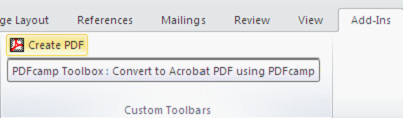
Текущая линейка разделена по разрядности: версия 2.3 предназначена для 32-разрядной ветви, версия 3.0 — для 64-разрядной. Стандартный PDFcamp Printer следует отличать от PDFcamp Printer Pro и Doc Converter COM. Базовый продукт — виртуальный принтер с параметрами вывода. Pro добавляет BatchPDF и офисную интеграцию, а COM предназначен для встраивания преобразования в приложения. В дальнейших инструкциях речь идёт о стандартном виртуальном принтере; функции Pro отмечены отдельно, чтобы не смешивать редакции.
Системная точка входа: список принтеров и Printing Preferences
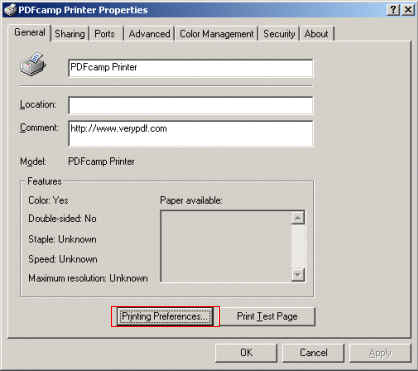
После установки PDFcamp появляется как устройство печати. В классическом интерфейсе Windows его свойства открываются из папки принтеров, а рабочие параметры — через Printing Preferences. Это важное отличие от обычной программы: двойной щелчок по ярлыку не является основным способом работы. Для создания PDF сначала открывают исходный документ в его приложении, вызывают печать и выбирают PDFcamp Printer.
Карта вкладок: что настраивается до печати
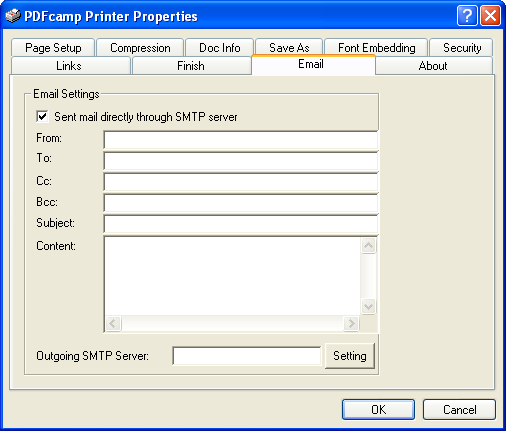
В классическом окне PDFcamp Printer Properties используются вкладки Page Setup, Compression, Doc Info, Save As, Font Embedding, Security, Links, Finish, Email и About. Page Setup отвечает за геометрию листа и разрешение; Compression — за упаковку текста, линий и изображений; Doc Info — за версию PDF и описательные поля; Save As — за папку и поведение при совпадении имени; Font Embedding — за внедрение шрифтов; Security — за пароли и разрешения; Links — за распознавание адресов; Email — за классический SMTP-сценарий; About — за сведения о версии и регистрацию.
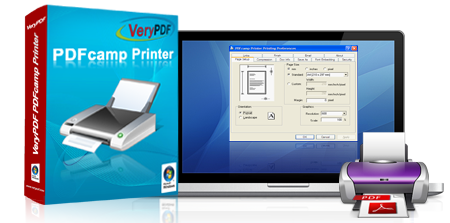
Эта карта относится прежде всего к классическому 32-разрядному интерфейсу. В 64-разрядной ветви 3.0 часть действий вынесена в отдельные утилиты: автосохранение настраивается через Virtual Printer Configuration Utility, а для шифрования VeryPDF использует Batch PDF Editor Tools. Поэтому при работе с x64 ориентируйтесь на задачу — автосохранение, защита, обработка результата — а не на точное совпадение старых вкладок.
Перед рабочим использованием полезно отдельно изучить устройство формата PDF: виртуальная печать фиксирует внешний вид страницы, но не превращает печатный поток в полноценный редактируемый проект. Это объясняет, почему после вывода удобно проверять не только картинку, но и поиск текста, ссылки, шрифты и ограничения доступа.
Как напечатать первый документ в PDF и проверить базовый результат
Первый запуск лучше строить как короткий диагностический цикл. Нужен простой документ с несколькими строками текста, одной картинкой и полным веб-адресом. Такая заготовка быстро показывает, что принтер установлен, диалог сохранения открывается, шрифт читается, графика попадает на страницу, а ссылки распознаются. Большой отчёт для первого теста только затрудняет поиск причины, когда результат отличается от исходника.
Печать из Word, Блокнота или другой программы с командой Print
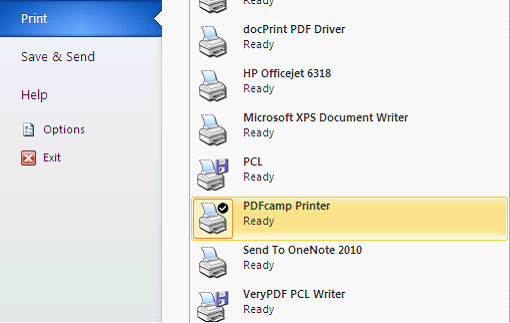
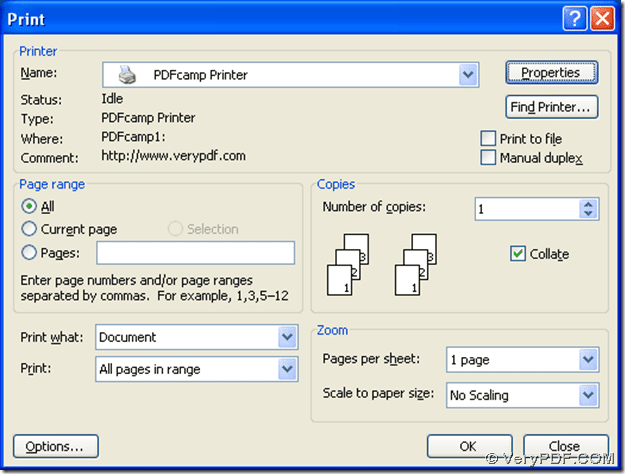
Последовательность для первого файла одинаковая в большинстве настольных программ. Откройте документ, убедитесь в предварительном просмотре, что страницы сформированы правильно, затем нажмите Ctrl+P или откройте команду Print. В списке устройств выберите PDFcamp Printer. Не отправляйте задание сразу: откройте Properties или Printing Preferences и проверьте формат листа, ориентацию и масштаб. После этого вернитесь в окно печати и запустите вывод.
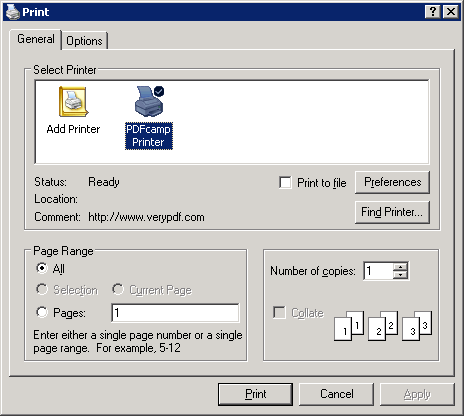
- Откройте исходный документ в приложении, которое умеет его корректно печатать.
- Проверьте предварительный просмотр: диапазон страниц, поля, колонтитулы и переносы уже должны выглядеть правильно.
- Вызовите печать через Ctrl+P или команду Print и выберите PDFcamp Printer.
- Откройте параметры принтера и для первого теста оставьте нейтральные значения: реальный размер страницы, правильную ориентацию и масштаб 100%.
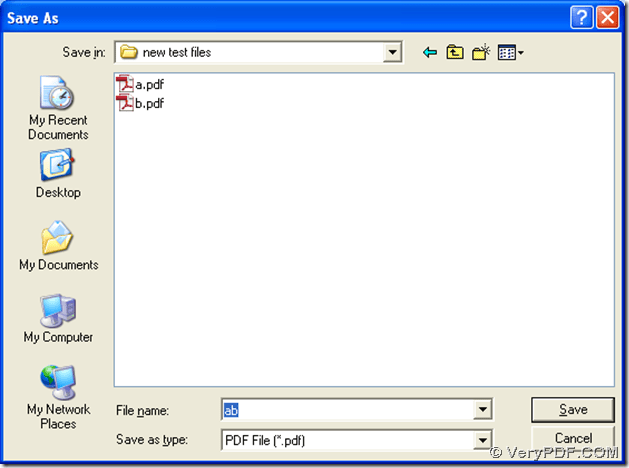
- Запустите печать, укажите отдельную тестовую папку и понятное имя PDF.
- Откройте готовый файл в просмотрщике и сравните его с предварительным просмотром исходной программы.
Правильная проверка выполняется по нескольким точкам. Сначала сравните количество страниц. Затем откройте первую, среднюю и последнюю страницы, увеличьте масштаб до 200–300% и посмотрите на мелкий текст и тонкие линии. Выделите текст мышью: у обычного текстового документа он должен оставаться текстом, а не превращаться целиком в картинку. Нажмите на напечатанный полный URL, когда распознавание ссылок включено. В свойствах PDF проверьте размер страницы и основные метаданные. Такой контроль занимает несколько минут и сразу показывает, где искать проблему дальше.
Как отделить ошибку документа от ошибки виртуального принтера
Когда PDF получился неправильным, сначала повторите тот же тест с коротким документом из Блокнота. Если короткий текст сохраняется без ошибок, драйвер и путь вывода работают. Затем напечатайте проблемный документ в другой PDF-принтер или на физическое устройство. Одинаковая обрезка, переносы или пустые страницы на двух принтерах указывают на исходное приложение, область печати или макет. Ошибка только в PDFcamp указывает на профиль принтера, шрифты, сжатие либо конкретную несовместимость печатного элемента.
Для повторяемого процесса сохраните тестовый файл как эталон. В него полезно включить кириллицу и латиницу, цифры, жирный и курсивный текст, таблицу, тонкую линию, фотографию, монохромный фрагмент и полный URL. После обновления Windows, переустановки PDFcamp или смены профиля напечатайте этот эталон снова и сравните с предыдущим PDF. Это быстрее, чем обнаруживать несовместимость уже на рабочем отчёте.
Как настроить размер страницы, разрешение и сжатие без потери читаемости
Качество результата определяется не одним ползунком. PDFcamp получает уже сформированную страницу, поэтому сначала важен макет исходной программы, затем — геометрия листа и разрешение, а после этого — сжатие. Настройку удобнее выполнять на двух-трёх характерных страницах: одной с мелким текстом, одной с таблицей или линиями и одной с фотографией. По ним видно, где увеличение качества действительно помогает, а где только раздувает файл.
Page Setup: совпадение бумаги, ориентации и масштаба
Откройте Printing Preferences и перейдите на Page Setup. В классическом окне доступны миллиметры, дюймы и пиксели, стандартный размер страницы, собственная ширина и высота, поля, Portrait или Landscape, Resolution и Scale. Начинайте с совпадения: формат бумаги в исходном приложении и в PDFcamp должен быть одинаковым. Для документа A4 выберите A4, для альбомной таблицы включите Landscape, а Scale оставьте 100%, пока не убедитесь, что уменьшение действительно требуется.
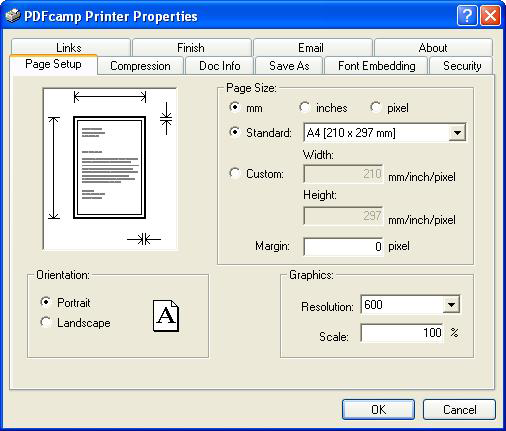
- Сверьте размер страницы в исходном приложении и на вкладке Page Setup.
- Выберите Portrait для книжной страницы или Landscape для альбомной.
- Оставьте Scale 100% и сначала устраните проблемы макета в исходной программе.
- Поля PDFcamp увеличивайте только тогда, когда содержимое действительно подходит слишком близко к краю.
- Разрешение повышайте после теста тонких линий и мелкой графики, а не по принципу максимального числа.
- Напечатайте одну сложную страницу и проверьте фактический размер листа в свойствах полученного PDF.
Типичная ошибка — одновременно уменьшить масштаб в Word или Excel и ещё раз снизить Scale в драйвере. Страница формально помещается, но текст становится слишком мелким. Вторая ошибка — попытка исправить обрезку увеличением разрешения: DPI не меняет геометрию листа. При обрезке сначала проверяют формат бумаги, ориентацию, поля и масштаб, а разрешение оставляют для качества линий и растровых элементов.
Compression: отдельный профиль для текста, фотографий и чёрно-белых сканов
Перейдите на Compression. Интерфейс разделяет текст и line art, цветные или полутоновые изображения и монохромную графику. Для офисного отчёта с диаграммами безопасной отправной точкой служит сжатие текста и линий без агрессивного JPEG для всей страницы. Для фотографий JPEG уменьшает объём ценой потерь. Для двухцветных сканов CCITT Group 4 предназначен именно для монохромных изображений. ZIP сохраняет изображение без JPEG-артефактов и полезен для схем, скриншотов и графики с резкими границами.
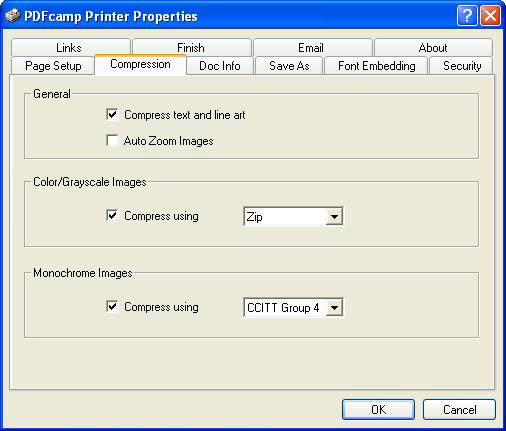
- Напечатайте тестовый PDF без изменения сжатия и запишите его размер.
- На вкладке Compression включите сжатие текста и line art, затем повторите печать и проверьте мелкие линии.
- Для цветных фотографий выберите JPEG только после визуального сравнения кожи, градиентов, подписей и мелких деталей.
- Для чёрно-белых сканов используйте CCITT Group 4 после проверки, что исходное изображение действительно двухцветное, а не серое.
- Сравнивайте файлы при одинаковом масштабе просмотра; маленький размер не считается успехом, когда подписи расплылись.
- После выбора профиля распечатайте на бумагу одну сложную страницу, когда PDF предназначен для физической печати.
Если результат остаётся слишком тяжёлым, найдите источник объёма до дальнейшего сжатия. Частая причина — фотографии высокого разрешения, фон презентации, скриншоты без оптимизации или большие растровые диаграммы. Сначала уменьшите эти элементы в исходном файле до реально нужного размера, затем печатайте снова. Дополнительные способы уменьшения готового документа разобраны в инструкции по сжатию PDF, но оптимизация после печати не заменяет корректный исходник.
Как задать метаданные, встроить шрифты и сохранить кликабельные адреса
Внешне правильный PDF ещё не готов к передаче. Для рабочего архива и обмена важны Title, Author, корректные шрифты и ссылки. Эти свойства задаются до печати, а затем проверяются в независимом просмотрщике. Практичный порядок такой: сначала Doc Info, затем Font Embedding, после него Links, затем пробная печать и проверка свойств готового файла.
Doc Info: версия PDF, Title, Subject, Author и Keywords
Откройте вкладку Doc Info. Классический интерфейс содержит выбор PDF File Format и поля Title, Subject, Author, Keywords. Для внутренних документов используйте нейтральные и воспроизводимые значения: название отчёта, подразделение или автора по правилам организации, назначение документа и несколько предметных слов. Не копируйте в метаданные локальные пути, имена временных файлов и служебные пометки, которые не должны выходить за пределы команды.
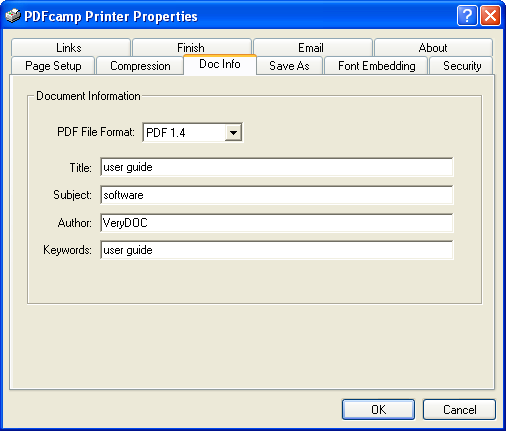
- Выберите требуемую версию PDF только по условиям системы-получателя; в классическом интерфейсе показаны PDF 1.3, 1.4 и 1.5.
- Заполните Title понятным названием результата, а не именем исходного файла с техническим суффиксом.
- В Subject укажите назначение документа, когда это используется в вашей системе хранения.
- В Author внесите согласованное имя автора или подразделения.
- В Keywords оставьте только термины, которые реально помогают поиску.
- После печати откройте свойства PDF в просмотрщике и убедитесь, что значения сохранились без обрезки и неправильной кодировки.
PDFcamp создаёт обычный PDF, но не заявлен как средство выпуска PDF/A или PDF/X. Поле версии PDF не превращает документ в архивный или полиграфический стандарт. Для регулируемого архива нужен отдельный профиль соответствия и проверка валидатором. Внутренний рабочий документ сохраняйте вместе с исходником, а требования к длительному хранению закрывайте специализированным процессом.
Font Embedding и Links: переносимость шрифтов и активные URL
Перейдите на Font Embedding и добавьте нестандартные шрифты, которые должны одинаково выглядеть на другом компьютере. В интерфейсе предусмотрен список доступных шрифтов, список встраиваемых и быстрые варианты для массового выбора. Встраивание особенно важно для фирменных гарнитур, технических обозначений и документов, которые открывают вне вашей рабочей станции. После печати откройте свойства PDF и проверьте раздел Fonts: используемые гарнитуры должны отображаться как встроенные или как подмножества, когда профиль применил subsetting.
Затем откройте Links. Включите Automatically Detect URLs and Convert to PDF Links, когда документ содержит напечатанные веб-адреса. Вкладка позволяет задавать тип границы, цвет, стиль и толщину линии. Для делового документа удобнее ненавязчивое оформление: ссылка должна быть различима при необходимости, но не превращать отчёт в рекламную страницу.
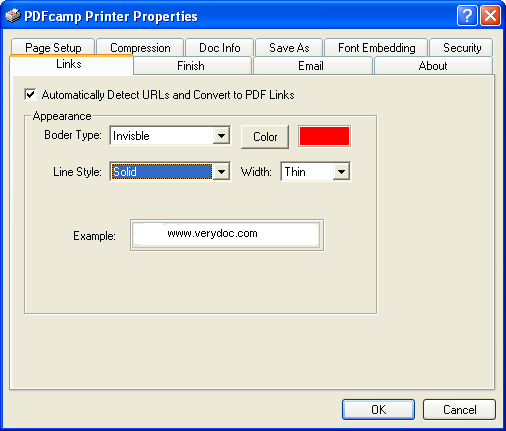
- Добавьте нестандартные шрифты в список встраиваемых на вкладке Font Embedding.
- Напечатайте страницу с кириллицей, латиницей, цифрами и специальными символами.
- В просмотрщике PDF откройте сведения о шрифтах и подтвердите, что нужная гарнитура встроена.
- На вкладке Links включите обнаружение URL и напечатайте полный адрес без переноса посередине.
- Откройте PDF и нажмите на адрес: ссылка должна вести на ожидаемую страницу, а не на обрезанный домен.
- Для текста вида «название сайта», за которым скрыт другой адрес, используйте экспорт исходной программы или последующее редактирование PDF: печатный драйвер надёжнее распознаёт явный URL.
Проверка шрифтов особенно важна перед передачей документа подрядчику или клиенту. Внешний вид на вашем компьютере не доказывает переносимость: локально установленная гарнитура способна скрыть проблему. Откройте PDF на второй машине или в другом просмотрщике. Для сложных случаев дополнительно распечатайте одну страницу. Так выявляются замены шрифтов, сдвиги символов и нарушения межстрочного интервала.
Как настроить защиту, автосохранение и безопасное поведение при совпадении имён
Защита и автоматическое сохранение относятся к разным задачам, но их лучше настраивать вместе: одна ошибка в правах доступа блокирует получателя, а одна ошибка в правиле имени перезаписывает нужный файл. Рабочий профиль сначала проверяют на копии документа в отдельной папке. Только после этого его используют для регулярной выгрузки.
Security: пароли, разрешения и проверка после шифрования
На вкладке Security классического интерфейса задаются пароль открытия, пароль изменения, разрешения Printing, Changing Content и Content Copying, а также уровни 40-bit и 128-bit, связанные со старыми версиями PDF. Для совместимости с современными требованиями безопасности этих классических режимов недостаточно в регулируемых процессах. Используйте их только там, где получатель и политика организации принимают такой формат защиты; для чувствительных данных основную защиту обеспечивают права доступа к хранилищу и защищённый канал передачи.
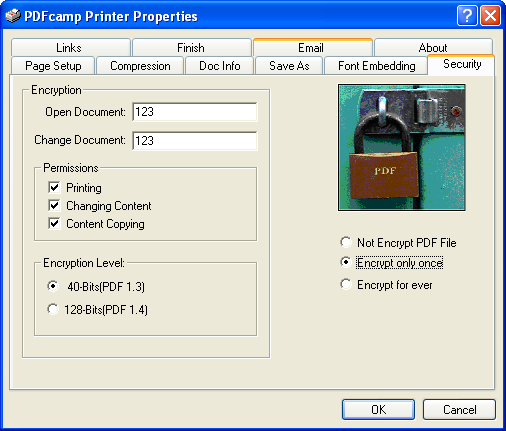
- Сделайте копию исходного документа и выберите Security.
- Задайте пароль открытия только для тестового файла и сохраните его отдельно от PDF.
- Отключите одно из разрешений, например копирование, чтобы проверить, как его трактует ваш просмотрщик.
- Создайте PDF и закройте программу-источник: проверка должна выполняться на уже готовом файле.
- Откройте PDF в двух просмотрщиках, введите пароль и проверьте печать, копирование и изменение согласно выбранным разрешениям.
- Перед передачей восстановите рабочие параметры и проверьте, что пароль не попал в имя файла, метаданные, письмо или общий чат.
Для обычного пароля на PDF пригодится отдельная инструкция по защите PDF паролем. Важно помнить: запрет копирования и печати — ограничение на действия в совместимом просмотрщике, а не замена шифрованному хранилищу и управлению доступом. Конфиденциальный документ передают по каналу, который разрешён политикой организации.
Save As: папка вывода, просмотр после создания и конфликт имён
Откройте Save As. В классическом интерфейсе есть Batch output с папкой назначения, варианты Rename if file exists и Overwrite if file exists, а также пункты Insert before first page и Append to last page. Здесь же находятся View after creation и Email after creation. Для регулярной работы безопасная отправная точка — отдельная папка, переименование при конфликте и включённый просмотр результата. Безусловную перезапись включают только после отладки шаблона имён.
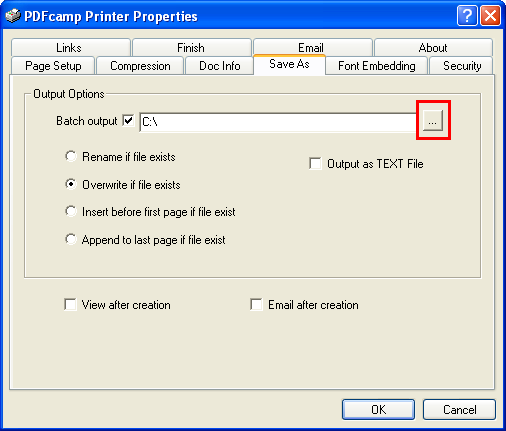
- Создайте отдельную папку для тестовой выгрузки и убедитесь, что текущий пользователь имеет право записи.
- На Save As включите Batch output и укажите эту папку.
- Выберите Rename if file exists на этапе отладки, чтобы старые результаты не исчезали.
- Включите View after creation, пока профиль не стал стабильным: каждый PDF будет сразу доступен для проверки.
- Напечатайте два файла с одинаковым именем и убедитесь, что правило конфликта срабатывает ожидаемо.
- После стабилизации процесса зафиксируйте папку, правило имени и ответственного за очистку каталога в рабочей инструкции.
В старых материалах VeryPDF встречаются противоречащие друг другу сведения о добавлении страниц к существующему PDF: интерфейс показывает Insert и Append, а одна запись FAQ отдельно заявляет отсутствие append в конкретной версии Pro. Поэтому критичное объединение файлов не следует строить на старом конфликтующем поведении. Для составного документа используйте специализированное объединение PDF либо проверенный сценарий конкретной установленной версии с контрольным файлом и проверкой числа страниц после каждого шага.
Как использовать PDFcamp в реальных рабочих сценариях: Word, Excel, веб и сканы
Самая частая ошибка при виртуальной печати — пытаться исправить в драйвере то, что уже неправильно подготовлено приложением. PDFcamp не знает логики Word, областей печати Excel или CSS сайта. Поэтому для каждого типа источника последовательность начинается с подготовки в исходной программе, затем переходит в настройки PDFcamp и заканчивается проверкой готового PDF.
Word и текстовые отчёты: сохранить верстку, шрифты и нумерацию
Для Word сначала обновите поля, оглавление и номера страниц, включите отображение границ таблиц и откройте Print Preview. Проверьте, что размер листа совпадает с корпоративным шаблоном. Затем выберите PDFcamp Printer и настройте тот же формат бумаги. Нестандартные шрифты добавьте в Font Embedding, в Doc Info заполните Title и Author, а сжатие оставьте умеренным. Напечатайте страницы, где есть таблица, рисунок, колонтитул и разные шрифты, и только после успешной проверки отправляйте весь документ.
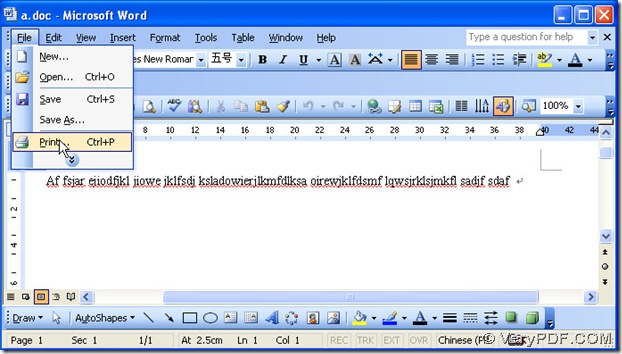
Если после выбора другого принтера Word немного изменил переносы, это происходит до PDFcamp: часть документов рассчитывает метрики относительно активного устройства. В таком случае выберите PDFcamp, вернитесь в документ, обновите поля и ещё раз откройте предварительный просмотр. Встраивание шрифтов защищает отображение уже сформированного PDF, но не возвращает верстку, которая изменилась в Word до отправки печатного задания.
Excel: печатная область, несколько листов и читаемый масштаб
В Excel задайте печатную область, ориентацию и повтор заголовков до открытия PDFcamp. Не используйте автоматическое «уместить всё на одной странице» для широкой таблицы без проверки: цифры быстро становятся нечитаемыми. Сначала выберите нужные листы, настройте Fit to Width только там, где столбцы остаются читаемыми, затем откройте Ctrl+P и отправьте единое задание в PDFcamp. В Page Setup драйвера сохраните тот же размер и ориентацию, а Scale оставьте 100%, чтобы не выполнять второе уменьшение.
- Выберите диапазон и листы, которые действительно входят в отчёт.
- Задайте печатную область и повтор строк заголовка средствами Excel.
- Переключите ориентацию на Landscape для широкой таблицы, когда это требуется макету.
- Откройте предварительный просмотр и проверьте разрывы страниц до выбора PDFcamp.
- В PDFcamp установите совпадающий формат бумаги и не применяйте дополнительное уменьшение без необходимости.
- После печати увеличьте PDF до 100% и 200%, проверьте цифры, тонкие границы ячеек и отсутствие пустых служебных листов.
Веб-страница: фон, колонтитулы и длинные блоки
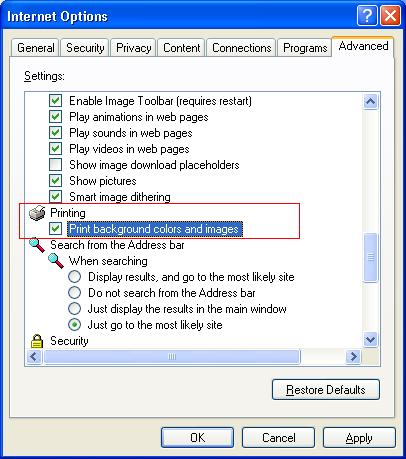
Браузер формирует печатную версию сайта раньше PDFcamp. Перед печатью раскройте нужные секции, дождитесь загрузки динамического содержимого и откройте Print Preview. Отключите служебные колонтитулы браузера, когда они не нужны в итоговом документе. Фоновую графику включайте только для материалов, где цветовые блоки и фон несут смысл: для текстовой статьи они увеличивают объём без пользы. Затем выберите PDFcamp, настройте страницу и проверьте ссылки.
- Полностью загрузите страницу и раскройте блоки, которые должны попасть в PDF.
- В настройках печати браузера выберите нужный масштаб и уберите лишние header/footer строки.
- Включите печать фоновой графики только для страниц, где без неё теряется смысл или оформление.
- В PDFcamp откройте Links и включите обнаружение URL.
- Напечатайте первые две-три страницы, проверьте разрывы абзацев, таблиц и изображений.
- Откройте готовый PDF, протестируйте несколько ссылок и убедитесь, что длинный URL не обрезан переносом.
Изображения и сканы: что PDFcamp делает и чего не делает
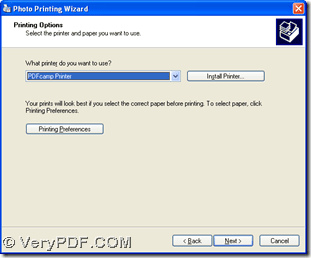
При печати фотографий и сканов размещение на листе выполняет программа просмотра изображений или сканерное ПО. PDFcamp принимает уже разложенные страницы и применяет своё сжатие. Для монохромного документа используйте чёрно-белый источник и CCITT Group 4, для фотографий — JPEG после визуального теста, для схем и скриншотов — ZIP. Не применяйте сильный JPEG к мелкому тексту: контуры букв получают ореолы, которые ухудшают чтение и дальнейшее распознавание.
PDFcamp не выполняет OCR. Скан после печати остаётся изображением, и поиск текста не появляется сам. Для поискового PDF сначала распознайте документ в OCR-программе или выполните распознавание после создания файла. Если задача начинается с фотографий или сканов, полезно сопоставить процесс с руководством по созданию PDF, где описаны альтернативные способы без виртуального принтера.
Для регулярной печати из специализированной программы без собственного экспорта создайте отдельный тестовый шаблон с типичными шрифтами, штрихкодами, тонкими линиями и нестандартными полями. Зафиксируйте формат бумаги, разрешение, сжатие и папку вывода. После каждого обновления этой программы или Windows сначала печатайте эталон, затем рабочую пачку. Такой контроль важнее максимального набора функций: стабильный профиль уменьшает число необъяснимых изменений в архиве.
Как диагностировать типичные ошибки и не потерять результат
Диагностика PDFcamp строится по цепочке «исходное приложение → очередь печати → профиль PDFcamp → сохранённый файл → просмотрщик». Не меняйте сразу пять параметров. Сначала определите, на каком этапе появляется дефект, затем меняйте один фактор и повторяйте тот же короткий тест. Это особенно важно для старого драйвера: случайный набор действий иногда временно скрывает проблему, но не создаёт воспроизводимый процесс.
Принтер не появился, задание зависло или файл не создаётся
Откройте список принтеров Windows и найдите PDFcamp Printer. Если устройства нет, проверьте, что установлена ветвь нужной разрядности, затем перезапустите Windows и убедитесь, что служба печати работает. Не удаляйте случайные драйверы из системного хранилища. При неудачной установке используйте штатное удаление PDFcamp, перезагрузку и повторную установку с правами, достаточными для добавления принтера. На корпоративном компьютере изменение драйверов выполняют по правилам администратора.
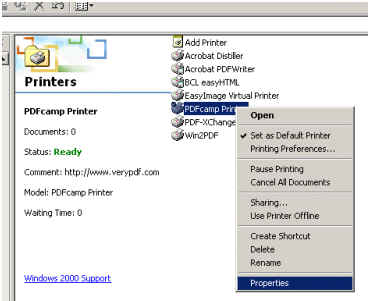
Если PDFcamp есть, но задание не завершается, отмените зависшие документы в очереди, закройте программу-источник и повторите печать короткого текста. Создание простого PDF подтверждает работоспособность очереди. После этого вернитесь к проблемному файлу. Отдельно проверьте свободное место и права записи в папку Save As: виртуальный принтер способен корректно принять задание и не создать ожидаемый файл, когда путь недоступен.
Файл создаётся, но страницы обрезаны, шрифт заменён или ссылки не работают
Обрезка страниц почти всегда требует сверки геометрии. Сравните размер бумаги и ориентацию в исходной программе и Page Setup, верните Scale к 100% и временно обнулите дополнительные поля PDFcamp. Замена шрифтов требует проверки Font Embedding и наличия нужной гарнитуры в исходной системе. Для ссылок включите Links и напечатайте полный URL одной строкой. После каждого изменения создавайте новый тестовый файл с новым именем, чтобы не открыть старую копию по ошибке.
При проблемах с физической печатью готового PDF полезна отдельная диагностика ошибок печати PDF. Она отделяет проблему созданного файла от проблемы драйвера физического принтера и просмотрщика.
Водяной знак пробной версии, регистрация и устаревшая почтовая отправка
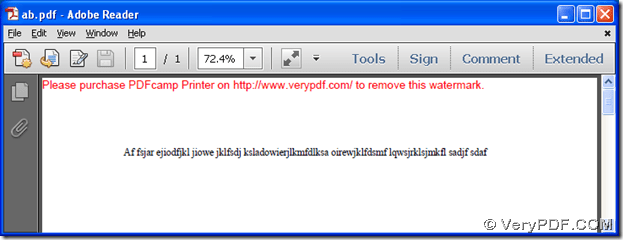
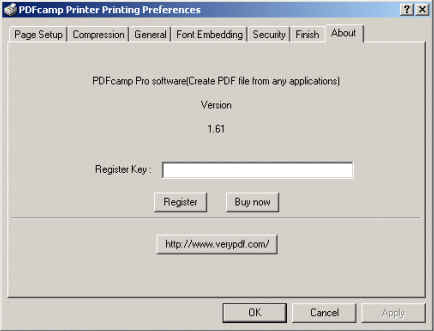
Пробная версия добавляет демонстрационное сообщение в создаваемый PDF. Регистрация выполняется через About. После ввода данных закройте программу-источник, перезапустите её и создайте новый тестовый файл. Не пытайтесь «стереть» демонстрационный знак постобработкой: это не исправляет статус установленной копии и портит документ. Для рабочего процесса используйте зарегистрированную редакцию, соответствующую установленной ветви.
Вкладка Email использует классическую схему SMTP с полями отправителя, получателя, темы, текста и сервера. Современные почтовые системы часто требуют TLS, OAuth или другие методы, которых старый модуль не описывает. Надёжный рабочий порядок — сначала сохранить PDF, открыть его для проверки, затем прикрепить через актуальный почтовый клиент или корпоративную систему отправки. Так проверка качества не зависит от старого почтового компонента.
PDFcamp Printer есть в списке, но отдельного окна программы нет. Это ошибка?
Нет. Базовый PDFcamp работает как виртуальный системный принтер. Основной путь — открыть документ, вызвать Print, выбрать PDFcamp Printer и открыть Printing Preferences.
Почему большой Excel превращается в несколько неудобных страниц?
Разбиение выполняет Excel до передачи задания PDFcamp. Исправьте печатную область, ориентацию, масштаб и разрывы страниц в Excel, затем повторите печать.
Почему скан в PDF нельзя искать по тексту?
PDFcamp не выполняет OCR. Скан остаётся изображением; поисковый слой создаётся отдельным распознаванием.
Почему ссылка видна, но не нажимается?
На вкладке Links включите обнаружение URL и печатайте полный адрес без переноса внутри ссылки. Скрытые гиперссылки из исходной программы печатный путь сохраняет менее надёжно.
Почему нельзя сразу включить Overwrite для автоматической папки?
Безусловная перезапись удаляет предыдущий файл при совпадении имени. Сначала отладьте правила именования с Rename if file exists и контрольной папкой.
Почему пароль PDF не заменяет защищённый канал передачи?
Пароль ограничивает открытие файла, но безопасность процесса включает хранение, передачу, управление доступом и способ обмена паролем. Используйте разрешённый корпоративный канал.
После любой ошибки завершайте диагностику контрольной печатью одного и того же эталона. Убедитесь, что в новом PDF совпадает число страниц, не изменились шрифты, открываются ссылки, изображения не получили лишних артефактов, а файл сохранился в правильную папку. Только после этого возвращайте массовую печать. Такая дисциплина особенно важна в бухгалтерских, лабораторных и архивных процессах, где повторная выдача сотен документов дороже, чем пятиминутный тест.
Плюсы, минусы, альтернативы и кому подходит PDFcamp Printer
PDFcamp Printer остаётся специализированным инструментом вокруг классической подсистемы печати Windows. Его сильная сторона — единый путь из старых и новых программ, которые умеют печатать. Его слабая сторона — зависимость от драйвера, печатного движка исходного приложения и устаревших элементов интерфейса. Для разового создания PDF встроенного системного принтера часто достаточно; PDFcamp оправдан там, где нужны дополнительные параметры и воспроизводимый профиль.
Плюсы
- Работает через стандартную команду печати и не требует специального входного формата.
- Даёт отдельные параметры страницы, разрешения, сжатия, метаданных, шрифтов, ссылок и защиты.
- Подходит для старых Windows-программ, у которых нет собственного экспорта в PDF.
- Позволяет организовать локальный процесс без обязательной загрузки исходных документов в веб-сервис.
- Параметры сохраняются в профиле принтера и подходят для повторяемых рабочих сценариев.
Минусы
- Не редактирует содержимое уже созданного PDF и не заменяет полноценный PDF-редактор.
- Не выполняет OCR, поэтому сканы после печати не получают поисковый текст автоматически.
- Печатный путь теряет часть семантики исходника: теги доступности, интерактивность и сложные связи сохраняются хуже специализированного экспорта.
- Классические параметры шифрования и SMTP отражают возраст продукта и не соответствуют всем современным корпоративным требованиям.
- Для массовой конвертации, командной строки и старой офисной надстройки требуется не путать стандартный продукт с редакцией Pro и отдельными компонентами.
С чем сравнить и какой сценарий выбрать
Microsoft Print to PDF подходит для простой печати без стороннего драйвера и без тонкой настройки метаданных, шрифтов, защиты и сжатия. PDF-XChange Standard решает ту же задачу виртуальной печати в более современной экосистеме с расширенными профилями. Foxit PDF Printer тесно связан с экосистемой Foxit и подходит организациям, которые уже используют её PDF-инструменты. PDF24 Creator уместен, когда кроме виртуального принтера нужны дополнительные локальные операции с файлами. Эти продукты решают пересекающиеся задачи, но различаются архитектурой, лицензированием и глубиной настроек.
Стандартный PDFcamp Printer выбирают для рабочего места, где важная программа хорошо печатает, но не умеет создавать нужный PDF напрямую; для повторяемых отчётов с контролем бумаги, сжатия, шрифтов и метаданных; для локального процесса без загрузки исходника в облако. Для PDF/A, современной цифровой подписи, OCR, редактирования страниц, сложной доступности или серверной многопользовательской конвертации нужен отдельный специализированный инструмент.
Практический профиль для повседневного использования выглядит так: совпадающий размер страницы, Scale 100%, умеренное разрешение, сжатие без заметных артефактов, внедрение нестандартных шрифтов, понятные Title и Author, безопасная папка Save As с переименованием при конфликте и обязательная проверка первого файла. После того как эталон стабильно проходит этот цикл, профиль можно применять к серии документов. Такой подход даёт предсказуемый результат и делает PDFcamp частью процесса, а не «чёрным ящиком» между кнопкой Print и готовым файлом.