VeryPDF PDF Editor — настольный Windows-редактор для точечных правок PDF: он работает с текстовыми и графическими объектами, комментариями, ссылками, закладками и формами, а также создаёт PDF из изображений. На странице Xeon Live можно скачать VeryPDF PDF Editor бесплатно в пробной редакции. Ниже — практическое руководство по режимам программы, безопасной правке и проверке результата.
Что умеет VeryPDF PDF Editor и для каких задач он рассчитан
VeryPDF PDF Editor построен вокруг объектной модели PDF. В готовом документе текст, изображения, линии и другие элементы воспринимаются как отдельные объекты с собственными свойствами и координатами. Поэтому программа особенно полезна для локальных исправлений: заменить короткую надпись, убрать или переместить объект, добавить подпись, оставить замечание, создать ссылку или заполнить существующее поле формы. Для полной перевёрстки длинного документа исходный файл в текстовом или издательском редакторе остаётся удобнее.
Редактор совмещает просмотр и правку. Он открывает PDF, показывает страницы и закладки, поддерживает поиск, масштабирование и переходы, а затем позволяет переключиться в один из специальных режимов. Подробно о самом формате и его устройстве полезно свериться с материалом Xeon Live что такое PDF и как он устроен: это объясняет, почему внешне одинаковые страницы редактируются по-разному.
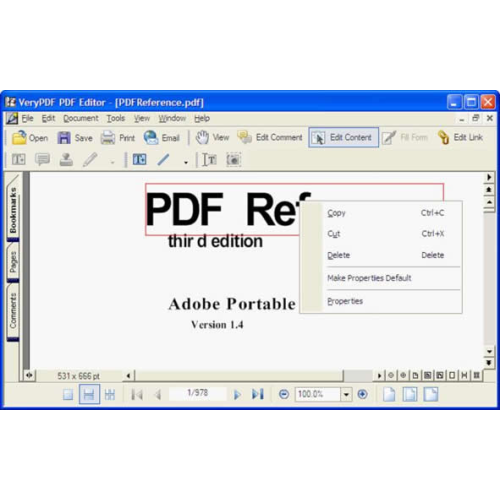
Актуальная редакция VeryPDF PDF Editor — 5.0; программа поддерживает Windows, включая современные версии системы. Интерфейс при этом сохраняет классическую логику: меню File, Edit, Document, Tools, View, Window и Help, рабочая область страницы, боковая навигация и панели инструментов. Главное практическое следствие — перед каждой операцией нужно понимать, какой режим сейчас включён. Одна и та же страница в Edit Comment и Edit Content ведёт себя по-разному.
Редактирование содержимого и аннотации — разные слои работы
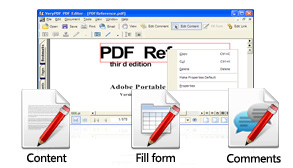
Edit Content обращается к содержимому страницы: текстовым объектам и рисованным элементам. Edit Comment добавляет аннотации поверх существующего содержимого. Комментарий можно использовать как заметку рецензента и затем удалить, не переписывая базовый текст страницы; изменение через Edit Content меняет сам объект документа. Это разделение важно для согласования: замечание к договору не следует превращать в постоянную надпись, а исправленную фамилию не стоит оставлять только в виде комментария.
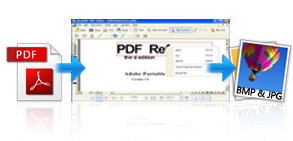
Помимо двух основных режимов есть Fill Form для интерактивных полей и Edit Link для областей ссылок. Программа также создаёт PDF из одного или нескольких изображений и из картинки в буфере обмена. Для вывода открытого PDF заявлены BMP, WMF, JPEG, GIF, TIFF, PNG, TGA, PCX и TXT. Текстовый экспорт не восстанавливает исходную вёрстку: он нужен для извлечения текстового слоя, а не для получения документа, эквивалентного Word-файлу.
Где возможности заканчиваются
VeryPDF PDF Editor не превращает любой PDF в полноценно редактируемый текстовый документ. Если страница — скан, редактор видит изображение; встроенного OCR в VeryPDF PDF Editor нет. Если PDF создан из множества разрозненных текстовых фрагментов, правка идёт по этим фрагментам. Поэтому перед работой полезно проверить, выделяются ли буквы как текст, каков размер рамки выбранного объекта и не содержит ли файл ограничений безопасности.
Программа подходит для локальной работы на Windows, когда нужно быстро исправить уже готовый PDF и сохранить результат на диск. Для постоянного распознавания сканов, сложного удаления конфиденциальных данных, глубокой перевёрстки и коллективных облачных процессов удобнее специализированные современные редакторы. Это не недостаток конкретной кнопки, а граница выбранной архитектуры.
Интерфейс: как не путать четыре рабочих режима
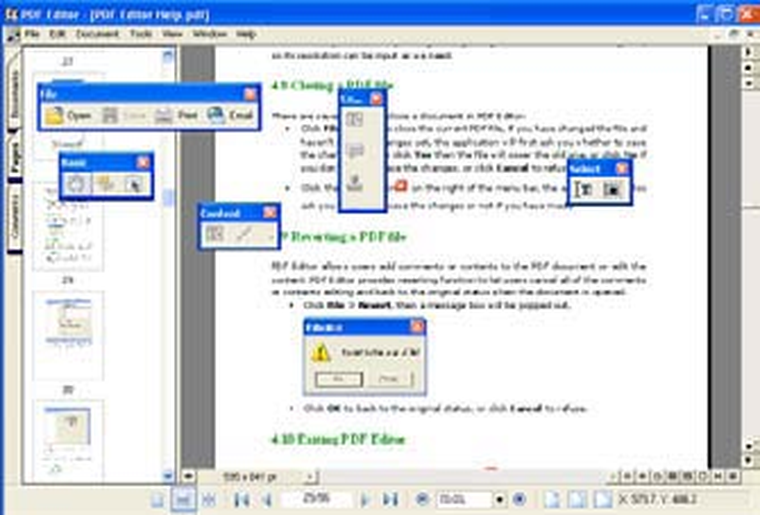
Главное окно удобно читать сверху вниз. В строке меню находятся команды открытия, сохранения, свойств документа и переключения режимов. Под меню размещаются панели быстрых команд. Слева открывается навигационная область с закладками, миниатюрами страниц и комментариями; в центре находится текущая страница; снизу — навигация по страницам и масштаб. Панели можно показывать и скрывать, поэтому внешний вид конкретной установки зависит от выбранного набора панелей; логика режимов остаётся той же.
View, Edit Comment, Edit Content, Fill Form и Edit Link
View — обычный просмотр и навигация. Edit Comment включает инструменты аннотаций. Edit Content делает выбираемыми объекты страницы. Fill Form переводит курсор в режим работы с существующими интерактивными полями. Edit Link позволяет рисовать или выбирать область ссылки и настраивать её действие. Если кнопка или пункт Tools неактивен, первым делом нужно проверить, открыт ли PDF и выбран ли подходящий режим.
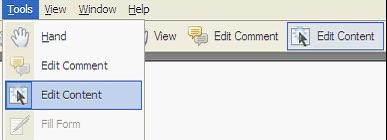
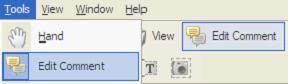
Практическое правило: перед кликом по странице проговорите действие одним глаголом. Исправить — Edit Content. Прокомментировать — Edit Comment. Заполнить — Fill Form. Связать с другой страницей или адресом — Edit Link. Просмотреть — View. Такая дисциплина экономит время, потому что большая часть путаницы в старом интерфейсе связана не с отсутствием функции, а с неверно выбранным контекстом.
Навигация, масштаб и несколько открытых документов
Для длинных файлов используйте миниатюры и закладки: миниатюры быстро показывают структуру страниц, а закладки ведут к логическим разделам. Масштаб меняется через поле процентов и команды Actual Size, Fit Page и Fit Width. В старом руководстве зафиксированы горячие клавиши Ctrl+1 для Actual Size, Ctrl+2 для Fit Page, Ctrl+3 для Fit Width, PageUp/PageDown для перехода между соседними страницами и Ctrl+PageUp/Ctrl+PageDown для первой и последней страницы.
Через Window можно держать несколько PDF открытыми и раскладывать их для визуального сравнения. Это не автоматический поиск различий, но способ проверить, не съехал ли макет после правки. На важном документе полезно держать рядом исходную и рабочую копии, переходить на одинаковые страницы и сравнивать заголовки, строки, изображения и поля.
Пошагово: открыть PDF и отредактировать текст и графические объекты
Для базовой объектной правки используйте Edit Content. Общая схема совпадает с инструкцией Xeon Live как редактировать PDF, но здесь путь привязан к конкретным командам VeryPDF PDF Editor. Работайте с копией исходника: объектная правка зависит от структуры конкретного PDF, а длинная новая строка способна выйти за границы старого объекта.
Шаг 1. Открыть рабочую копию и проверить, что перед вами текст
1. Сделайте копию исходного файла в Проводнике и дайте ей отдельное имя. 2. В VeryPDF PDF Editor выберите File → Open или нажмите Ctrl+O. 3. После открытия увеличьте нужный фрагмент до удобного масштаба. 4. Переключитесь в обычный режим выбора и попробуйте выделить буквы либо включите Edit Content и щёлкните по строке. 5. Оцените рамку объекта: она должна охватывать именно тот фрагмент, который требуется изменить. Если выделяется целая страница как одно изображение, перед вами скан или растровая страница.
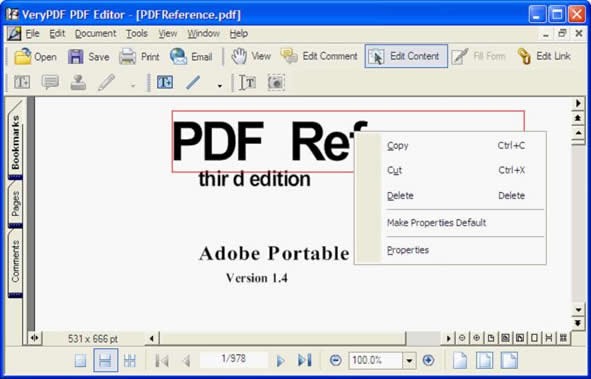
На этом этапе не сохраняйте ничего поверх оригинала. Проверьте соседние строки и изображения: один визуальный абзац в PDF часто состоит из нескольких самостоятельных объектов. Чем точнее рамка совпадает с нужной строкой, тем безопаснее правка. Если объект включает несколько слов, изменение одного слова всё равно выполняется через свойства всего выбранного текстового объекта.
Шаг 2. Исправить существующий текст через Properties
1. Выберите Tools → Edit Content или кнопку Edit Content. 2. Щёлкните по нужному текстовому объекту: вокруг него появляется рамка. 3. Нажмите правую кнопку мыши и выберите Properties. 4. В окне Content Editor — Text отредактируйте поле Text. 5. Сверьте Font, Font Size и Color с исходным объектом. 6. Не меняйте координаты X и Y без необходимости. 7. Подтвердите изменения и визуально сравните строку с соседними элементами. 8. Сохраните рабочую копию через Save As, а не поверх единственного оригинала.
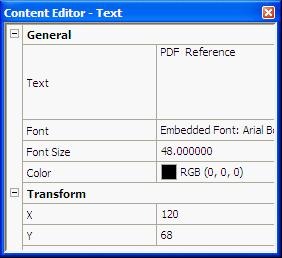
В свойствах доступны содержание текста, шрифт, размер, цвет и положение. Это означает, что редактор не перерасчитывает абзац как Word: новый текст остаётся объектом в заданной области. Если замена длиннее исходной, сначала ищите более короткую формулировку того же смысла. Уменьшение размера шрифта — крайняя мера, потому что оно создаёт заметное отличие от соседних строк. Для систематической правки длинных абзацев лучше исправлять исходный документ и заново создавать PDF.
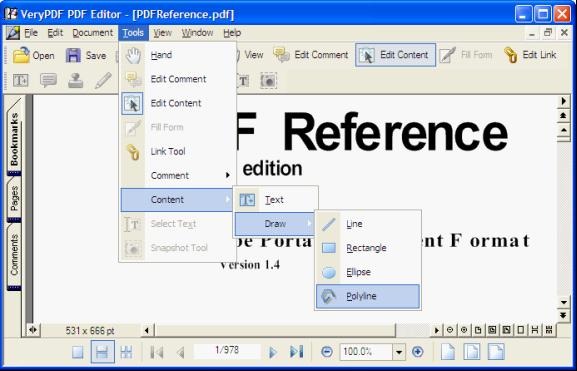
При добавлении новой короткой надписи путь другой: Tools → Edit Content, затем Tools → Content → Text, щелчок по месту вставки и заполнение параметров. Подробный общий разбор аналогичной задачи есть в материале как добавить текст в PDF. В VeryPDF важно помнить, что новая надпись становится отдельным объектом страницы и не входит автоматически в существующий абзац.
Шаг 3. Добавить линию, прямоугольник, эллипс или ломаную
1. Оставьте включённым Edit Content. 2. Откройте Tools → Content → Draw. 3. Выберите Line, Rectangle, Ellipse или Polyline. 4. Нарисуйте объект мышью на странице. 5. Для ломаной завершите текущий объект правой кнопкой мыши, как описано в руководстве. 6. Выберите созданную фигуру и откройте Properties. 7. Настройте цвет линии, толщину, заливку для прямоугольника или эллипса и положение. 8. Проверьте, что фигура не закрывает текст и действительно должна стать частью постоянного содержимого, а не временным комментарием.
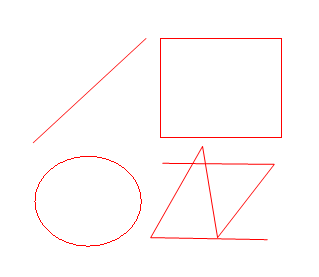
Разницу между Content и Comment здесь особенно легко заметить. Фигура в Content — элемент страницы. Для рецензирования, где рамка или линия должна оставаться отдельной аннотацией, используйте Edit Comment. Если сделать постоянную рамку вокруг места, которое потом нужно будет убрать, вы усложните документ без необходимости.
Шаг 4. Сохранить, закрыть и проверить заново
1. Нажмите Shift+Ctrl+S и сохраните результат под новым именем. 2. Закройте документ через Ctrl+W. 3. Откройте сохранённую копию повторно. 4. Перейдите к изменённой странице, увеличьте масштаб и сравните с исходником. 5. Попробуйте выделить и скопировать изменённый текст: это проверяет, что строка осталась текстом. 6. Выполните поиск по новой фразе. 7. Для важного файла откройте копию во втором PDF-просмотрщике и убедитесь, что шрифты и расположение объектов совпадают.
Если после повторного открытия текст сместился, отменять уже нечего — именно поэтому нужен исходник и отдельная рабочая версия. Вернитесь к предыдущей копии, сократите замену или используйте шрифт с совпадающими метриками. Не закрывайте старую надпись непрозрачным прямоугольником, когда речь идёт о конфиденциальных данных: визуальное перекрытие не гарантирует удаления исходного текста из файла.
Пошагово: комментарии, формы, ссылки и закладки
Вторая группа задач не меняет основной текст напрямую. Комментарии нужны для рецензирования, Fill Form — для готовых полей, Edit Link — для навигационных областей, закладки — для оглавления длинного документа. Эти режимы можно использовать последовательно в одной рабочей копии, но каждый раз переключайте инструмент явно, иначе клики будут делать не то, что ожидается.
Добавить заметку, текстовое поле или штамп
1. Откройте PDF и выберите Tools → Edit Comment либо кнопку Edit Comment. 2. Для короткого замечания используйте Note; для текста на странице — Text Box; для графической отметки — Stamp; для обводки — инструменты рисования. 3. Разместите объект в нужном месте. 4. Дважды щёлкните по заметке или штампу, чтобы открыть поле пояснения, когда оно поддерживается данным типом комментария. 5. Через Properties настройте внешний вид и автора комментария. 6. Сохраните рецензионную копию отдельно от чистого документа.

Комментарии можно экспортировать и импортировать между копиями. Сначала активируйте Edit Comment, затем используйте File → Export → Export Comments. В другой копии откройте File → Import → Import Comments и выберите сохранённый файл комментариев. Это удобно, когда участники работают с одинаковой базовой версией. Дополнительные варианты аннотаций разобраны в инструкции Xeon Live как добавить примечания в PDF.
Перед импортом убедитесь, что порядок и размер страниц в копиях совпадают. Комментарий привязан к координатам страницы; если в одну версию уже вставили или удалили лист, пометка способна оказаться не рядом с тем фрагментом. После импорта пройдите документ по списку комментариев и визуально проверьте каждый объект.
Заполнить существующую интерактивную форму
1. Откройте файл и нажмите Tools → Fill Form или кнопку Fill Form. 2. Щёлкните по первому текстовому полю и введите значение. 3. Перейдите к флажкам и переключателям и отметьте нужные варианты. 4. Проверьте раскрывающиеся списки. 5. После заполнения сохраните копию, закройте её и откройте снова. 6. Убедитесь, что введённые значения сохранились и видны в другом просмотрщике. 7. Не путайте картинку бланка с настоящей формой: на скане полей PDF нет, поэтому Fill Form не даст ожидаемого ввода.
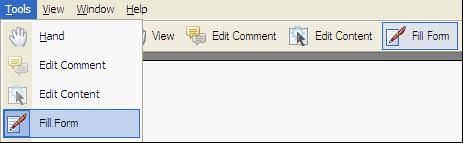
Если бланк неинтерактивный, используйте Text Box в Edit Comment или новый текст в Edit Content. Для анкеты, которую ещё будут редактировать, комментарий удобнее: он остаётся отдельным объектом. Для финального макета постоянная надпись через Edit Content логичнее. VeryPDF PDF Editor заполняет существующие интерактивные поля; проектирование сложной формы с логикой и проверками не относится к базовому сценарию этого редактора.
Создать гиперссылку на страницу, файл или веб-адрес
1. Выберите Tools → Link Tool либо кнопку Edit Link. 2. Протяните прямоугольную область поверх текста или графики, которая должна быть активной. 3. Нажмите по области правой кнопкой и откройте Properties. 4. В Link Action выберите Open a page in this document, Open a file или Open a web page. 5. Для перехода внутри PDF задайте номер страницы и масштаб. 6. Для внешнего адреса введите полный URL. 7. В Appearance настройте видимую или невидимую рамку, стиль и толщину. 8. Сохраните и протестируйте ссылку в другом просмотрщике.
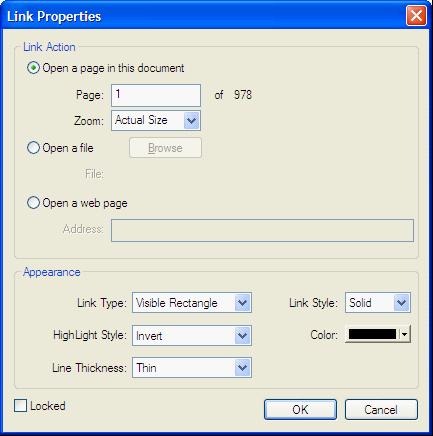
Область ссылки живёт отдельно от текста: изменение подписи не меняет действие автоматически. После любой серьёзной перестановки страниц ссылки нужно проверять заново. Общие приёмы создания переходов в PDF собраны в материале Xeon Live как добавить гиперссылку в PDF.
Собрать закладки для длинного документа
1. Откройте панель Bookmarks. 2. Перейдите к странице и масштабу, которые должны открываться из оглавления. 3. Щёлкните правой кнопкой в панели и выберите New Bookmark. 4. Дайте закладке короткое содержательное имя. 5. Перейдите к нужному месту страницы, откройте контекстное меню закладки и выберите Set Destination. 6. Повторите для основных разделов и упорядочите элементы. 7. Щёлкните каждую закладку и убедитесь, что переход ведёт в нужное место. 8. После перестановки страниц повторите проверку переходов.
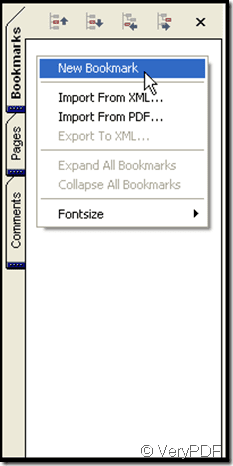
Закладки полезнее создавать после финальной структуры страниц. Раннее оглавление придётся перепроверять после каждого изменения. Если документ предназначен для регулярного обновления, храните список разделов отдельно: это облегчает ручную проверку, а импорт закладок из старой версии используйте как заготовку, а не как гарантированно готовую навигацию.
Пошагово: создать PDF из изображений и экспортировать страницы
VeryPDF PDF Editor работает не только с готовыми PDF. Он создаёт документ из EMF, WMF, BMP, JPEG, GIF, TIFF, PNG, TGA и PCX, умеет собирать несколько изображений в один файл и создавать PDF из картинки в буфере обмена. Общая логика создания PDF описана в материале Xeon Live как создать PDF-файл; ниже — точные пути в интерфейсе VeryPDF.
Создать PDF из одного изображения
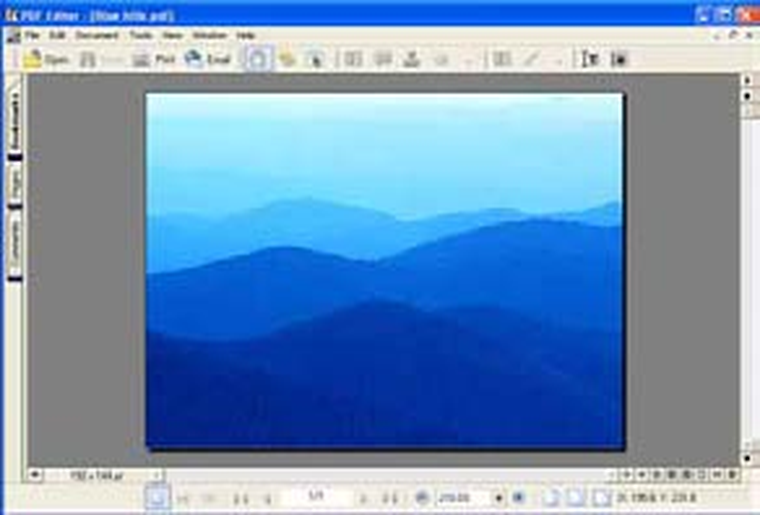
1. В меню File выберите Create PDF → From File. 2. В окне Open укажите исходное изображение поддерживаемого формата. 3. Подтвердите выбор; редактор создаст временный PDF и покажет страницу в рабочей области. 4. Проверьте ориентацию и поля. 5. Выберите File → Save As или Shift+Ctrl+S. 6. Укажите PDF File как тип результата и сохраните под новым именем. 7. Закройте и откройте итоговый файл, чтобы убедиться, что страница отображается целиком.
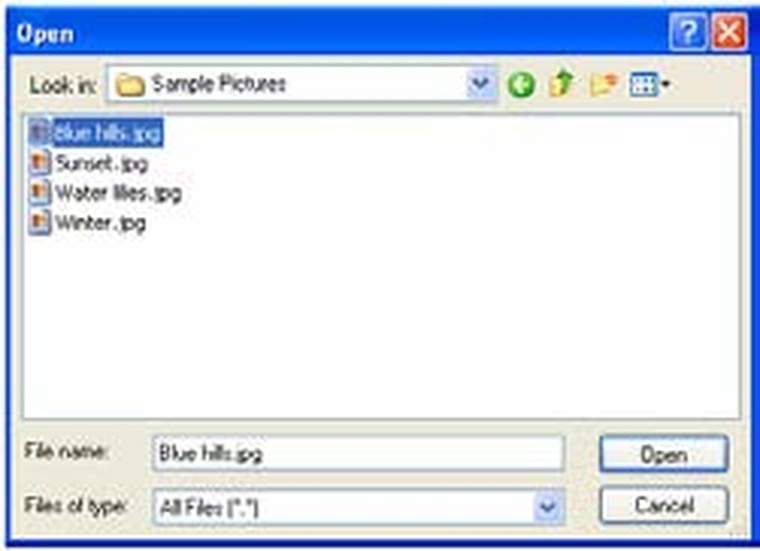
Такой PDF содержит изображение страницы. Текст внутри картинки не превращается в редактируемый текст автоматически. Это важно для сканов: их можно объединить, аннотировать и снабдить закладками, но поиск по словам требует отдельного распознавания до или после сборки в другом инструменте.
Собрать несколько изображений в один многостраничный PDF
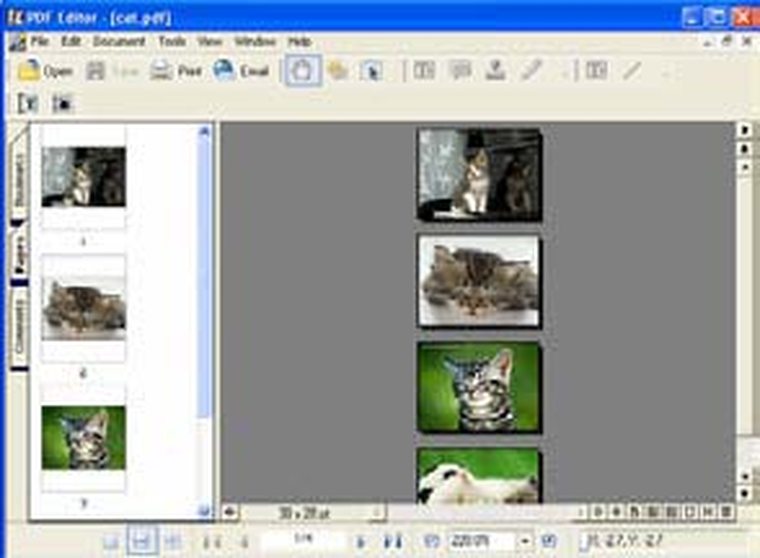
1. Подготовьте файлы заранее: выровняйте ориентацию, кадрирование и порядок. 2. Откройте создание PDF из нескольких файлов. 3. Нажмите Browse и добавьте изображения. 4. Проверьте список Files To Combine. 5. Используйте Move Up и Move Down для исправления порядка, удалите лишние позиции. 6. Задайте выходной файл. 7. Запустите создание. 8. В готовом PDF пролистайте все страницы и проверьте, что первая и последняя на месте, нет дублей и пропусков.
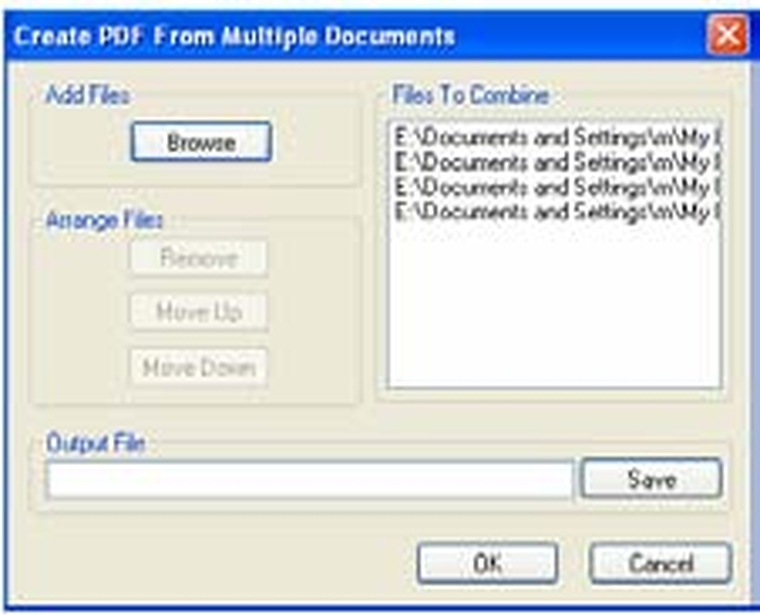
Для большого набора полезно заранее назвать изображения с ведущими нулями: 001, 002, 003. Это не заменяет ручной контроль, но снижает риск случайной сортировки 1, 10, 11, 2. Разный размер исходных кадров сохранится как визуальная разница между страницами, поэтому фотографии и сканы лучше привести к единому размеру до объединения.
Экспортировать страницы в PNG, JPEG, TIFF или другой графический формат
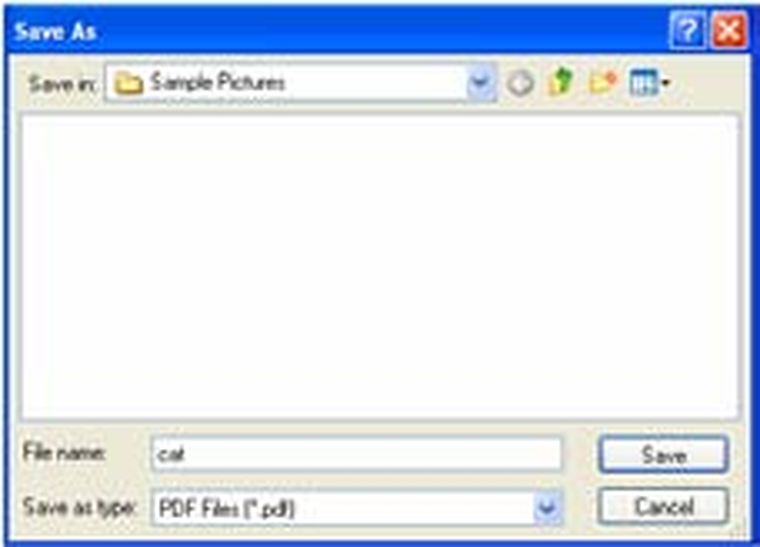
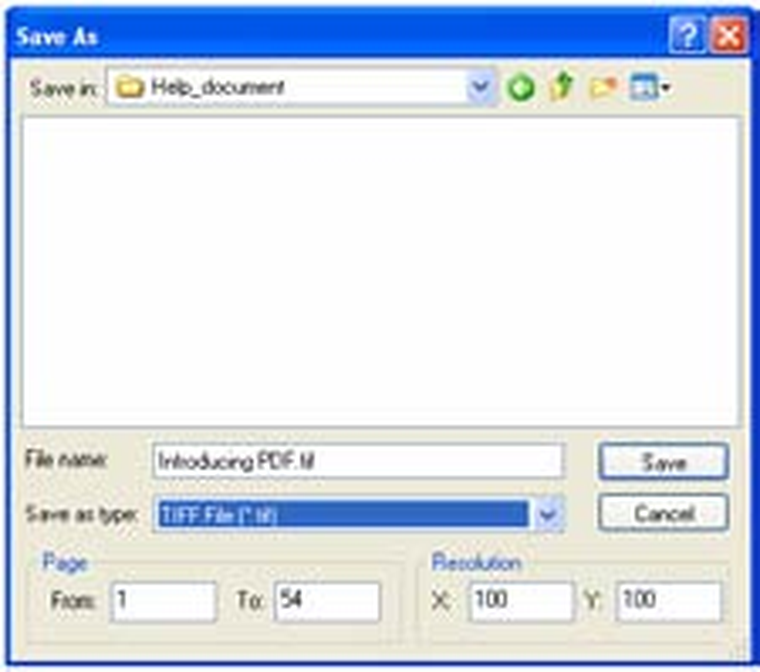
1. Откройте готовый PDF. 2. Нажмите File → Save As либо Shift+Ctrl+S. 3. В Save as type выберите нужный формат: например PNG, JPEG или TIFF. 4. Для многостраничного файла задайте диапазон From — To. 5. Укажите разрешение по X и Y. 6. Сохраните. 7. Откройте экспортированное изображение на масштабе 100 процентов и проверьте мелкий текст, тонкие линии и границы графики. 8. Для нескольких страниц убедитесь, что создан полный набор файлов и их нумерация понятна.
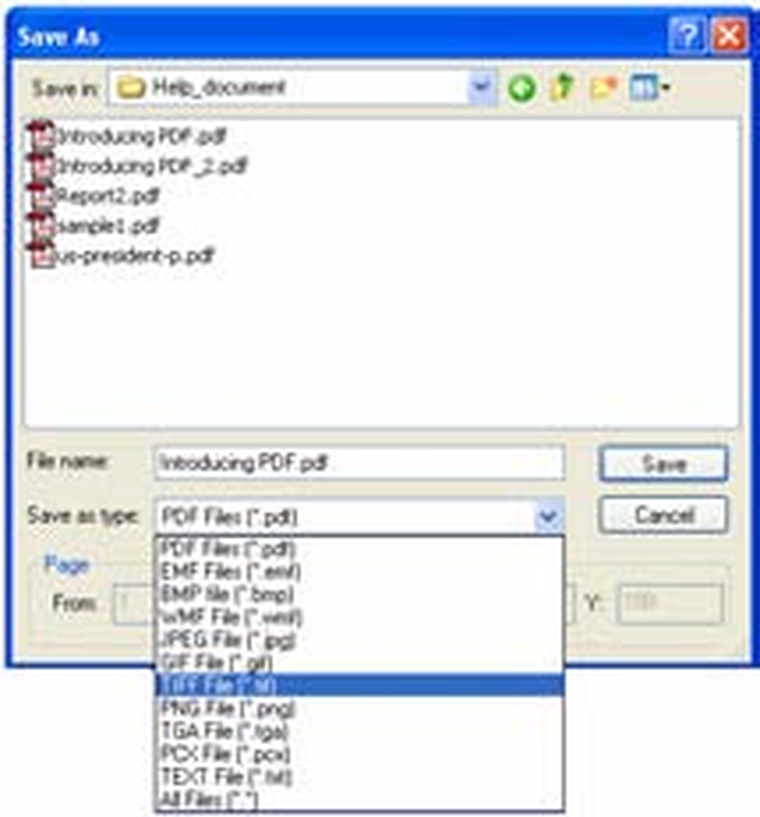
PNG удобен для интерфейсных схем и страниц с мелким текстом, потому что не добавляет JPEG-артефактов. JPEG разумен для фото и предпросмотра. TIFF часто используют там, где нужен тяжёлый мастер-файл. В VeryPDF ключевой параметр качества — разрешение: слишком низкое делает мелкий текст нечитаемым, слишком высокое без пользы увеличивает размер и время обработки. Подбирайте его по назначению результата и проверяйте фактический файл, а не только значение в поле.
Извлечь текст в TXT и понимать ограничения
1. Откройте PDF, в котором буквы действительно выделяются как текст. 2. Выберите Save As. 3. Укажите TEXT File как формат. 4. Сохраните и откройте TXT в обычном текстовом редакторе. 5. Проверьте порядок абзацев, колонки и символы. 6. Если текст пустой, неполный или идёт в странной последовательности, вернитесь к PDF и проверьте его структуру. 7. Не используйте TXT как доказательство корректности исходного макета: оформление, изображения и позиционирование не сохраняются.
Экспорт TXT хорош для поиска, чернового переноса цитат и последующей обработки текста. Для таблиц, многоколоночной верстки и сканов он не заменяет специализированный конвертер или OCR. Это один из случаев, где правильная постановка задачи важнее количества доступных форматов.
Пошагово: свойства документа, ограничения и финальная проверка
Перед сохранением важного PDF полезно проверить не только видимую страницу, но и метаданные, ограничения безопасности, ссылки, формы и закладки. VeryPDF PDF Editor показывает эти сведения в Document Properties. Старое руководство фиксирует горячую клавишу Ctrl+D для вызова этого окна, а также отдельные вкладки Description и Security.
Проверить и отредактировать Title, Author, Subject и Keywords
1. Откройте File → Document Properties или нажмите Ctrl+D. 2. Выберите Description. 3. Проверьте Title, Author, Subject и Keywords. 4. Сверьте технические поля: путь, размер файла, размер страницы, количество страниц, версия PDF и приложение-создатель. 5. Исправляйте только нужные текстовые поля метаданных. 6. Нажмите OK. 7. Сохраните файл под новой версией. 8. Повторно откройте Document Properties и убедитесь, что значения записались.
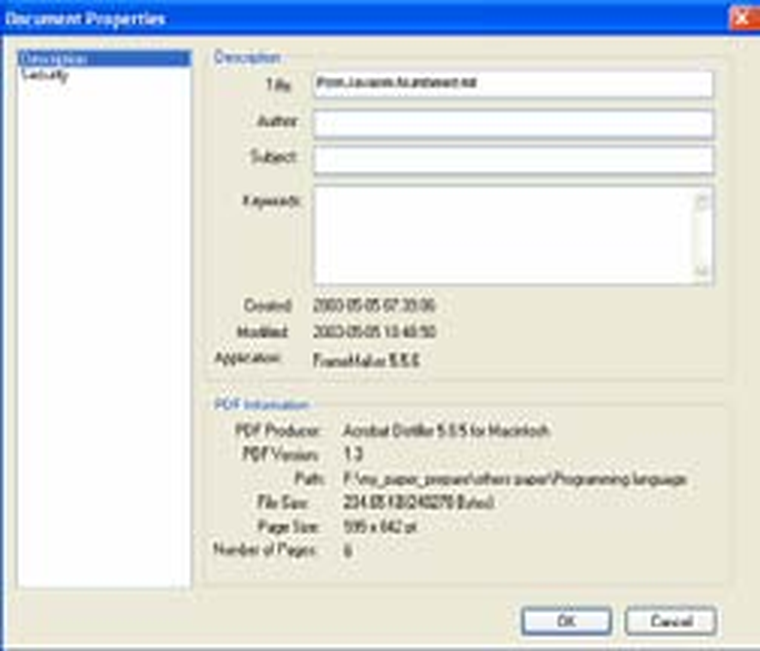
Метаданные не видны на самой странице, но используются каталогами, поиском и системами документооборота. Не стоит подменять ими титульный лист: свойства файла не показываются получателю автоматически. И наоборот, удалить имя автора только с первой страницы недостаточно, если оно осталось в метаданных. Перед публикацией проверяйте оба уровня отдельно.
Понять, почему редактирование запрещено
1. Откройте Document Properties → Security. 2. Просмотрите Document Restriction Summary. 3. Проверьте, разрешены ли Changing the Document, Content Copying, Commenting, Filling of form fields и Printing. 4. Если нужная операция запрещена, не пытайтесь обходить ограничение неизвестными утилитами. 5. Получите у владельца документа разрешённую копию или пароль владельца. 6. После получения корректной версии снова откройте PDF и проверьте, активировались ли Edit Content и Edit Comment.
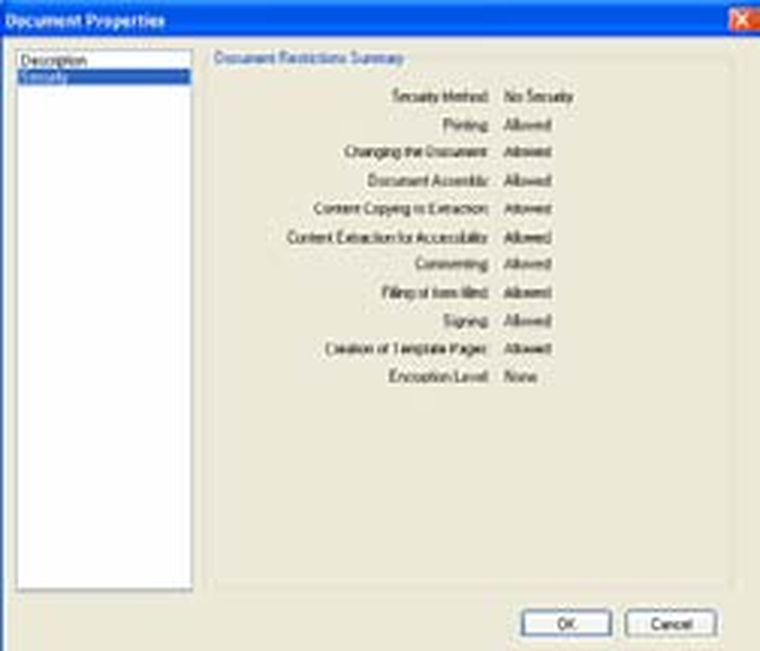
Неактивная кнопка редактирования не всегда означает ошибку программы. Она отражает выбранный режим либо ограничения PDF. Раздел Security помогает отличить запрет документа от интерфейсной проблемы. Для корпоративных файлов это важнее попыток запускать приложение от имени администратора: системные права Windows и ограничения внутри PDF — разные механизмы.
Финальная проверка после любых изменений
1. Сохраните результат под отдельным именем. 2. Закройте его через Ctrl+W и откройте заново. 3. Сравните количество страниц с исходником. 4. Проверьте миниатюры и закладки. 5. Найдите изменённую фразу через поиск. 6. Скопируйте изменённый текст в простой редактор, чтобы проверить кодировку. 7. Нажмите все новые ссылки. 8. Откройте поля формы и убедитесь, что значения сохранились. 9. Просмотрите комментарии. 10. Для важного документа откройте рядом исходную копию и сравните проблемные страницы.
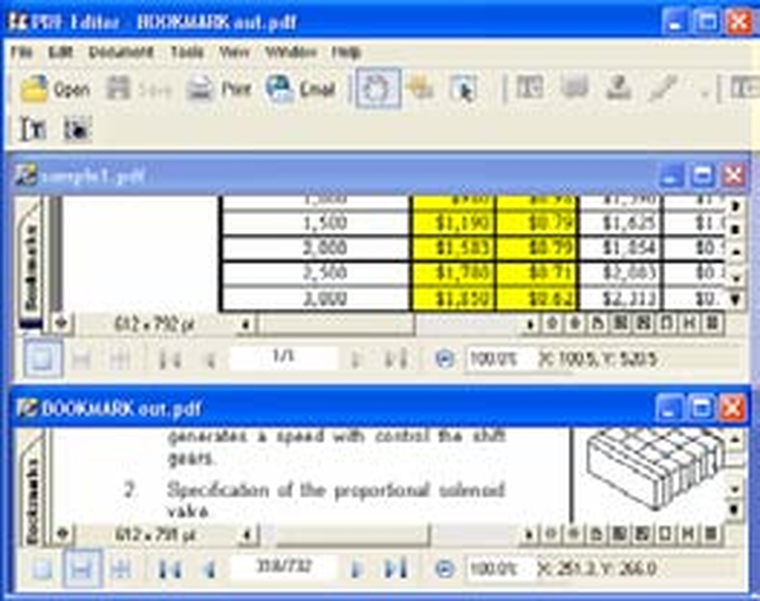
Дополнительный контроль — печать одной характерной страницы в PDF или на бумагу. На экране могут быть незаметны обрезанные поля, очень тонкие линии и различия шрифтов. Если документ содержит цифровую подпись, проверяйте её статус после всех изменений: правка после подписания способна изменить целостность подписанной версии. Подписание относится к финальному этапу, а не к промежуточному редактированию.
Типичные ошибки и как их исправлять
У VeryPDF PDF Editor большинство рабочих проблем сводится к четырём причинам: выбран не тот режим, PDF не содержит редактируемого текста, объект устроен сложнее, чем выглядит, либо документ запрещает изменение. Диагностика должна идти от простого к сложному, без случайного переключения десятков настроек.
Кнопки серые, объект не выбирается или команда ведёт себя не так
1. Убедитесь, что нужный PDF действительно активен. 2. Для текста включите Edit Content, для заметки — Edit Comment, для поля — Fill Form, для ссылки — Edit Link. 3. Если команда остаётся серой, откройте Ctrl+D → Security и проверьте разрешения. 4. Если правка разрешена, сохраните локальную копию и откройте её снова. 5. Не используйте режим совместимости и запуск от администратора как первый шаг: сначала исключите контекст режима и ограничения самого PDF.
Когда объект не выбирается, увеличьте масштаб и щёлкните по соседним фрагментам. PDF нередко хранит одну визуальную строку несколькими текстовыми объектами. Для скана выберется изображение, а не слово. Для текста, преобразованного в кривые, строкового объекта вообще нет. Эти случаи требуют другой стратегии: OCR для скана или возврат к исходному документу для сложной векторной страницы.
После правки съехал текст, появились квадраты или нарушилось оформление
1. Вернитесь к последней рабочей копии. 2. Откройте Properties исходного текстового объекта и зафиксируйте Font, Font Size, Color, X и Y. 3. Введите короткую замену той же длины. 4. Если новый символ отображается квадратом, выберите установленный шрифт, содержащий нужный алфавит. 5. Сохраните и повторно откройте документ. 6. Скопируйте строку в текстовый редактор, чтобы проверить кодировку. 7. Если внешний вид критичен и подходящего шрифта нет, выполняйте правку в исходном приложении, а не маскируйте проблему.
Встроенный в PDF шрифт бывает подмножеством: в файле присутствуют только символы, реально использованные при создании. Поэтому наличие красивого шрифта на странице не гарантирует, что в него можно допечатать любой новый символ. Это ограничение структуры документа, а не отсутствие кириллицы у VeryPDF как таковой.
Экспорт получился размытым или TXT пустой
Для размытого изображения повторите Save As и увеличьте разрешение. Сравнивайте один и тот же фрагмент мелкого текста на 100-процентном масштабе; не оценивайте качество только по миниатюре. Для TXT сначала проверьте, выделяется ли текст на странице. Если вся страница — единый растр, извлекать нечего. Если символы выделяются, но TXT повреждён, проверьте нестандартную кодировку и порядок объектов PDF.
Нельзя компенсировать низкое качество исходного скана очень большим разрешением экспорта: редактор лишь масштабирует уже существующие данные. Для такого документа сначала улучшайте исходные изображения или выполняйте распознавание в профильном инструменте. В VeryPDF оставляйте задачи, которые редактор действительно решает: сборка, аннотации, ссылки, закладки, свойства и точечная объектная правка.
Edit Content не активируется
Откройте PDF, затем проверьте Tools и Document Properties → Security. Нужны разрешения на изменение документа.
Текст выглядит как картинка
Проверьте выделение букв. Для скана без текстового слоя сначала требуется OCR в другом приложении.
После замены строка стала длиннее рамки
Сократите формулировку, сохраните исходный размер шрифта и координаты либо вернитесь к исходному документу для перевёрстки.
Fill Form не даёт вводить текст
Файл не содержит интерактивных полей. Используйте Text Box в Edit Comment или новый текст в Edit Content.
Ссылка открывает не ту страницу
Откройте Edit Link → Properties, проверьте номер страницы и заново протестируйте переход после перестановки листов.
Комментарии импортировались не на те места
Сравните количество, порядок и размеры страниц двух копий. Импорт рассчитан на совпадающую базовую структуру документа.
TXT пустой
В PDF отсутствует текстовый слой либо текст хранится в форме, которую обычный экспорт не извлекает. Проверьте выделение символов и структуру исходника.
Плюсы, минусы, альтернативы и выбор сценария
VeryPDF PDF Editor остаётся специализированным Windows-инструментом для тех, кому важна локальная объектная правка без превращения рабочего процесса в облачный сервис. Его сильная сторона — понятное разделение содержимого, комментариев, форм и ссылок, плюс создание PDF из изображений и экспорт страниц. Слабая сторона — возраст интерфейсной модели и ограничения объектного подхода при сложной перевёрстке.
Сильные и слабые стороны
Плюсы
- Прямая правка текстовых объектов и простых графических элементов в PDF.
- Отдельный режим комментариев с заметками, текстовыми полями, штампами и рисованием.
- Заполнение существующих интерактивных форм и редактирование областей ссылок.
- Создание PDF из одного или нескольких изображений и из изображения в буфере обмена.
- Экспорт страниц в несколько графических форматов и текста в TXT.
- Закладки, поиск, масштабирование, свойства документа и просмотр ограничений безопасности.
- Документы обрабатываются настольной Windows-программой без обязательной загрузки в веб-сервис.
Минусы
- Объектная правка не заменяет полноценную перевёрстку длинных абзацев и таблиц.
- В VeryPDF PDF Editor нет встроенного OCR, поэтому сканы не становятся редактируемым текстом автоматически.
- Интерфейс основан на классической Windows-модели с режимами, которые нужно явно переключать.
- Качество правки зависит от структуры конкретного PDF, внедрённых шрифтов и разрешений документа.
- Настольный VeryPDF PDF Editor предназначен для Windows; отдельных нативных версий этого продукта для macOS и Linux нет.
- Для сложных современных процессов — сравнений, глубокой редакции конфиденциальных данных и командной работы — удобнее специализированные альтернативы.
С чем сравнить перед выбором
Для Windows стоит посмотреть PDF-XChange Editor: он рассчитан на более современный набор офисных задач и подходит пользователям, которым нужны расширенные инструменты работы с PDF. Для кроссплатформенной среды есть Master PDF Editor с версиями для нескольких настольных систем. VeryPDF PDF Editor логичнее там, где важны привычный классический интерфейс, локальная обработка и точечные изменения уже сформированных страниц.
Выбор определяется типом исходника. Для обычного текстового PDF с одной-двумя правками VeryPDF закрывает задачу напрямую. Для десятков сканов сначала нужен OCR. Для сложной верстки лучше редактировать исходный Word, InDesign или другой исходный проект и заново экспортировать PDF. Для рецензирования достаточно Edit Comment, а для финального исправления — Edit Content. Разделение этих сценариев экономит больше времени, чем попытка заставить один режим решать всё.
Кому подойдёт и как выстроить безопасный рабочий процесс
Программа подходит сотрудникам, которые получают готовый PDF и вносят ограниченные изменения: исправляют реквизиты, добавляют короткие подписи, создают ссылки и закладки, комментируют макеты, заполняют формы, собирают страницы из изображений или выгружают их в графику. Для таких задач последовательность проста: копия исходника → выбор режима → одно изменение → сохранение новой версии → повторное открытие → проверка в другом просмотрщике.
- Для точечной правки текста: Edit Content → Properties → короткая замена → Save As → повторная проверка.
- Для согласования: Edit Comment → заметки и пометки → отдельная рецензионная копия → экспорт комментариев при необходимости.
- Для формы: Fill Form → заполнение существующих полей → сохранение → открытие результата в другом просмотрщике.
- Для навигации: Edit Link и Bookmarks → проверка каждого перехода после окончательной структуры страниц.
- Для сканов: предварительная подготовка изображений → создание многостраничного PDF → закладки и комментарии; распознавание текста выполняется отдельным OCR-инструментом.
- Для публикации страниц: Save As → графический формат → диапазон → разрешение → визуальная проверка мелких деталей.
Главная рабочая привычка — не сохранять первую попытку поверх единственного оригинала. Конкретный PDF нередко содержит нестандартные шрифты, маски, фрагментированные строки и ограничения, которые проявляются только после сохранения. Наличие отдельной исходной, рабочей и финальной копии превращает объектное редактирование из рискованной правки в контролируемый процесс.