VeryPDF docPrint Pro объединяет виртуальную печать, пакетную конвертацию и предварительную подготовку задания перед физической печатью. Для начала можно скачать VeryPDF docPrint Pro бесплатно, а затем выбрать один из трёх рабочих маршрутов: быстрый виртуальный принтер, интерактивный docPrint с предпросмотром или очередь файлов в Document Converter. Ниже разберём именно практическую работу и ограничения, которые важно учитывать до массовой обработки документов.
Для каких задач нужен VeryPDF docPrint Pro и как устроен интерфейс
Программа рассчитана на Windows-процессы, где документ уже умеет печататься, но результат нужно получить не только на бумаге. Она устанавливает виртуальные принтеры и дополняет их отдельным пакетным окном. За счёт этого один и тот же файл можно отправить в PDF, PostScript, EPS, PCL, TIFF, PNG, JPEG и другие поддерживаемые форматы, а при необходимости сначала изменить раскладку, порядок страниц, поля, нумерацию или водяной знак. Базовая идея близка к обычной печати: исходное приложение формирует печатное представление, а docPrint превращает его в файл либо передаёт дальше на физическое устройство.
Сильная сторона такого подхода — независимость от исходного формата на уровне виртуального принтера. Важно не расширение файла само по себе, а наличие приложения, которое его открывает и корректно печатает. Поэтому DOCX проходит через офисный пакет, PDF — через просмотрщик, HTML — через механизм отображения веб-страниц. Это же объясняет часть ограничений: конвертер не редактирует структуру исходного Word-документа и не распознаёт текст на скане. Он получает уже сформированное печатное изображение страницы.
Главное окно: очередь файлов и кнопки управления
Источник: VeryPDF.com
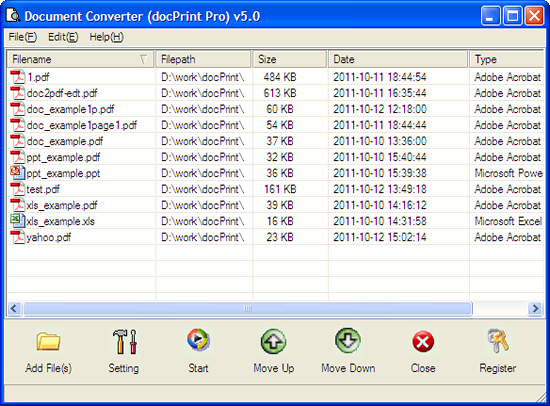
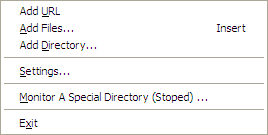
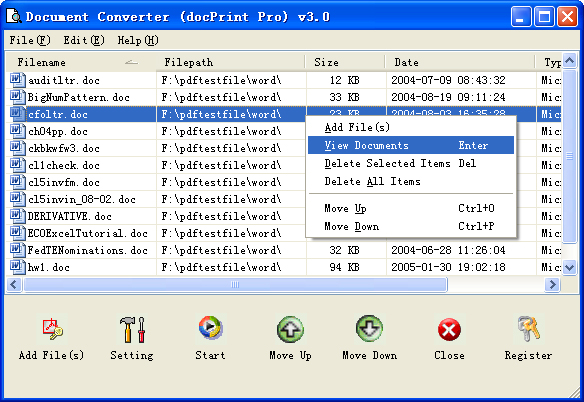
Главное окно Document Converter построено вокруг таблицы очереди. В ней видны имя, путь, размер, дата и тип объекта. Снизу расположены Add File(s), Setting, Start, Move Up, Move Down, Close и Register. Для реальной работы здесь важны четыре операции: добавить исходники, проверить их порядок, открыть Settings и запустить обработку. Меню Edit также позволяет просмотреть выбранный документ, убрать отдельные строки или очистить список целиком. Удаление строки из очереди не означает удаление исходного файла с диска.
Порядок строк особенно важен при сборке единого PDF. Если сначала добавлены договор, приложение и титульный лист, готовый файл будет собран в том же порядке, пока пользователь не переставит элементы. Для длинных комплектов полезно сначала отсортировать список по имени или дате, а затем вручную довести критичные разделы кнопками Move Up и Move Down. Перед большим запуском стоит открыть по одному примеру каждого типа через View Documents: так становится понятно, что связанное приложение установлено и не блокирует печать окном первого запуска.
Два виртуальных принтера: docPrint и docPrint PDF Driver
Источник: VeryPDF.com
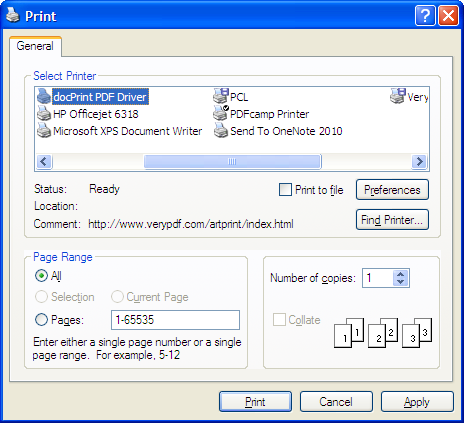
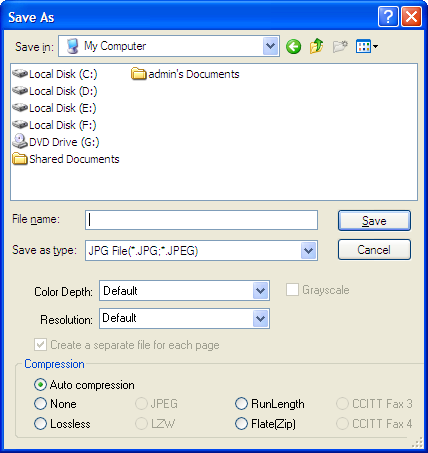
После установки используются два разных сценария печати. docPrint PDF Driver ведёт к быстрому сохранению: приложение печатает на виртуальный драйвер, после чего пользователь получает диалог Save As и выбирает формат и имя файла. Виртуальный принтер docPrint открывает промежуточное окно предпросмотра. Именно там доступны n-up, поля, нумерация, водяной знак, перестановка страниц и аннотации. Ошибка в выборе принтера меняет весь рабочий процесс, поэтому в корпоративной инструкции лучше прямо указывать нужное имя устройства.
Для простой задачи «сделать PDF из открытого документа» быстрее PDF Driver. Для задачи «собрать несколько заданий, уменьшить расход бумаги, добавить нумерацию или изменить порядок страниц» нужен docPrint. Пакетное окно Document Converter рациональнее, когда исходников много и они лежат в каталогах. Эти маршруты не конкурируют, а закрывают разные точки входа: открытый документ, печатное задание или подготовленная папка файлов.
Источник: VeryPDF.com
Источник: VeryPDF.com
Источник: VeryPDF.com
Как создать PDF или изображение через виртуальный принтер
Этот маршрут нужен, когда документ уже открыт в Word, Excel, браузере, учётной системе, CAD-просмотрщике или другой программе с обычной командой Print. Перед отправкой на виртуальное устройство сначала проверьте исходный макет: размер бумаги, ориентацию, диапазон страниц и содержимое стандартного предпросмотра. docPrint получает именно печатное представление, поэтому ошибки, которые уже видны до выбора виртуального принтера, перейдут в результат.
Быстрый путь через docPrint PDF Driver
Источник: VeryPDF.com
Шаг 1. Откройте исходный документ и вызовите печать. В современных приложениях это обычно File → Print или Ctrl+P. В самом приложении задайте нужный диапазон страниц. Для таблицы сначала проверьте область печати и масштаб, для презентации — режим печати слайдов, а не заметок докладчика.
Шаг 2. В списке устройств выберите docPrint PDF Driver. Не выбирайте docPrint, если нужна короткая цепочка без окна компоновки. Откройте Properties только при необходимости изменить бумагу, ориентацию или другие параметры драйвера. При первом знакомстве оставьте исходный размер страницы и сделайте пробу на двух-трёх страницах.
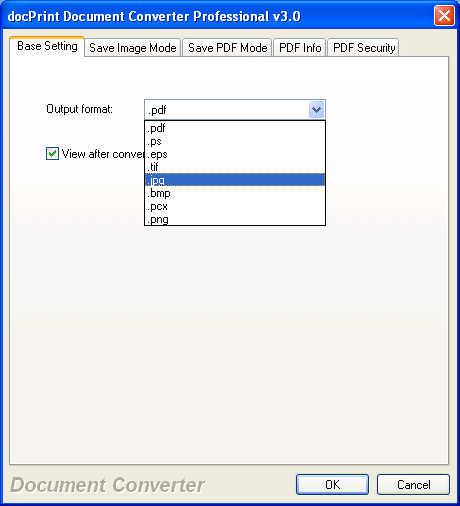
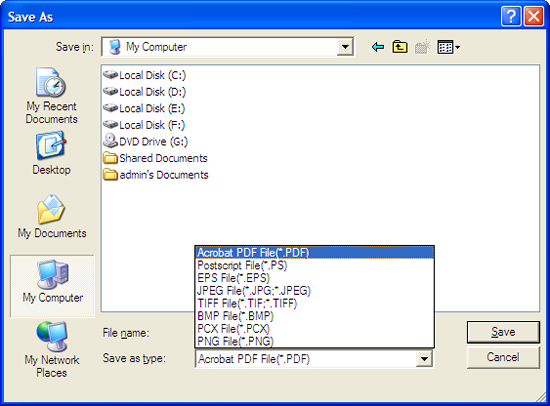
Шаг 3. Нажмите Print. После обработки появится Save As. В поле имени укажите понятное название, а в Save as type выберите требуемый формат. PDF подходит для многостраничного документа и обмена; PNG и JPEG удобны для отдельных изображений страниц; TIFF чаще используют в архивных и факсимильных процессах. Не выбирайте растровый формат только ради «большего качества»: текст в нём превращается в пиксели и хуже масштабируется.
Шаг 4. Сохраните результат сначала в локальную папку, где точно есть право записи. Откройте созданный файл и проверьте первую, последнюю и одну сложную страницу: таблицу, мелкий шрифт, рисунок или нестандартный размер. Сравните число страниц с исходником. Если края обрезаны, вернитесь в исходное приложение и согласуйте бумагу и масштаб, а не повышайте DPI вслепую.
Шаг 5. Для повторяемой операции зафиксируйте рабочие параметры. Если итог нужен как обычный PDF, полезно свериться с материалом о создании PDF-файлов: там проще отделить задачу формирования PDF от последующего редактирования. В VeryPDF docPrint Pro виртуальная печать создаёт новое печатное представление, но не превращает скан в распознанный документ и не правит внутренние объекты готового PDF.
Интерактивный путь через docPrint с предпросмотром

Источник: VeryPDF.com
Шаг 1. Снова вызовите печать в исходной программе, но выберите принтер docPrint. После отправки откроется собственное окно предпросмотра. Не спешите нажимать конечную печать: именно здесь имеет смысл проверить фактическое количество страниц, пустые листы и размер каждого листа.
Шаг 2. В Option Settings настройте Page Border, Page Number, Start Page и Page Margins. Нумерация добавляется поверх печатного результата и не меняет логическую нумерацию исходного документа. Если первая страница комплекта должна считаться, например, третьей, задайте Start Page = 3. Для технических документов оставляйте достаточно свободного поля, чтобы номер не перекрывал нижний колонтитул или подпись.
Шаг 3. Выберите n-UP on startup либо одну из кнопок n-up на панели. docPrint поддерживает раскладки 1, 2, 4, 6, 8 и 16 страниц на листе. Начинайте с 2-up или 4-up: они позволяют заметно уменьшить число листов, сохраняя читаемость большинства офисных документов. Режим 8-up и особенно 16-up пригоден для контрольной печати или миниатюр, но мелкий текст становится трудно читаемым.
Шаг 4. Удалите ненужные страницы до физической печати. В предпросмотре можно переставлять листы, удалять их и вставлять пустую страницу. Это удобно для веб-страниц с пустым последним листом, служебных титулов и смешанных заданий. После каждого изменения перелистайте документ и убедитесь, что соседние разделы не склеились в неправильном порядке.
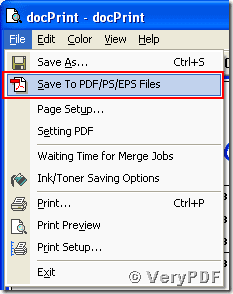
Шаг 5. Сохраните результат через File → Save To PDF/PS/EPS Files или вызовите физическую печать. Если цель — PDF, укажите файл в Save As и откройте его после сохранения. Если цель — бумага, выберите физический принтер в следующем диалоге и распечатайте сначала один лист. Полноценную памятку по обычной печати PDF можно открыть в материале о печати PDF; в docPrint дополнительный этап нужен именно для переразметки задания.
Проверка результата. Для сохранённого файла сравните число листов, ориентацию и порядок страниц. Для бумажного варианта посмотрите, не вышли ли номера и водяные знаки за печатную область, и оцените фактический кегль в n-up. Если макет читается на экране, но мелкий на бумаге, уменьшите число страниц на листе. Масштабирование предпросмотра не компенсирует физический размер отпечатка.
Как собрать пакет документов и настроить единый PDF
Пакетное окно подходит для папки с договорами, отчётами, презентациями и таблицами, когда открывать каждый файл вручную неудобно. Здесь важно не смешивать два уровня: очередь определяет, что и в каком порядке будет обработано, а Settings задаёт правила результата. До запуска подготовьте отдельную папку вывода, чтобы не перезаписать утверждённые документы рядом с исходниками.
Добавление и порядок файлов
Источник: VeryPDF.com
Шаг 1. Нажмите Add File(s) и выберите несколько документов либо перетащите их из Проводника. Для большого набора удобнее добавление каталога через меню File. После загрузки сравните Filename и Filepath: одинаковые имена из разных папок легко принять за дубликаты.
Шаг 2. Уберите служебные и случайные файлы командой Delete Selected Items. Не запускайте длинную очередь до проверки по одному примеру каждого типа. Если в системе впервые открывается Word или Excel и появляется окно восстановления, лицензии или обновления связей, закройте его и повторно откройте документ вручную. Любой модальный диалог способен остановить безнадзорную обработку.
Шаг 3. Выстройте порядок будущего комплекта через Move Up и Move Down. Для документа «титул → основная часть → приложения → сканы» полезно сначала составить порядок на уровне разделов, затем проверить стыки: последнюю страницу одного файла и первую страницу следующего. Алфавитная сортировка ускоряет подготовку, но page10 может оказаться перед page2, поэтому финальный порядок должен быть проверен вручную.
Шаг 4. Нажмите Setting и на вкладке Base Setting выберите выходной формат. Для единого комплекта — PDF. Опцию View after conversion оставьте включённой на тестовом запуске и отключите на серийной обработке, иначе каждый результат будет открываться во внешнем просмотрщике и мешать следующему заданию.
Объединение, место сохранения и конфликт имён
Источник: VeryPDF.com
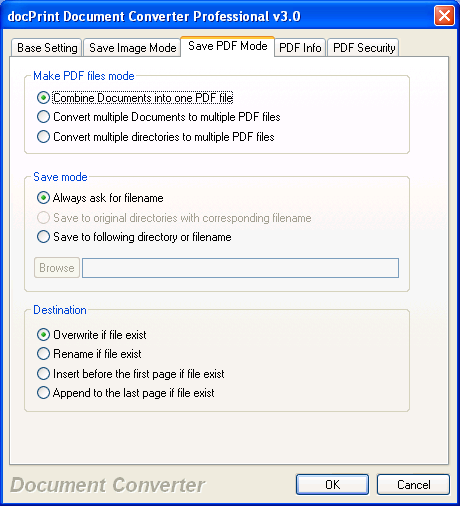
Шаг 1. Откройте Save PDF Mode. Режим Combine Documents into one PDF file собирает всю очередь в один файл. Convert multiple documents to multiple PDF files создаёт отдельный PDF для каждого исходника. Режим по каталогам сохраняет разделение по папкам и полезен при переносе нескольких наборов документов без смешивания.
Шаг 2. Выберите Save mode. Always ask for filename подходит для ручного запуска, но останавливает автоматический процесс. Save to original directories with corresponding filename записывает рядом с исходниками и требует права на каждую папку. Для контролируемого потока удобнее Save to following directory or filename: одна папка проще для резервирования и проверки, а исходники остаются неизменными.
Шаг 3. Настройте Destination. Overwrite if file exist допустим только в временной рабочей папке. Rename if file exist безопаснее для ежедневных выгрузок. Insert before first page и Append to last page используют уже существующий PDF как основу: первая команда добавляет новые страницы в начало, вторая — в конец. Перед такими операциями делайте резервную копию, потому что ошибка имени затронет уже собранный документ.
Шаг 4. Запустите небольшой пакет из двух-трёх файлов. После Start откройте PDF и проверьте переходы между документами. Обратите внимание на размер страниц: Word, презентация и чертёж могут печататься в разных форматах. Если комплект должен быть однородным, выровняйте бумагу и масштаб до сборки, иначе в просмотрщике будут чередоваться разные размеры листов.
Шаг 5. Для накопительного журнала используйте Append to last page только в одном процессе. Не допускайте параллельной записи двух заданий в один PDF. Практичнее закрывать журнал по периоду — день, неделю или месяц — проверять число страниц и создавать новый файл. Так повреждение одного файла не затронет весь архив.
Метаданные и защита PDF
Источник: VeryPDF.com
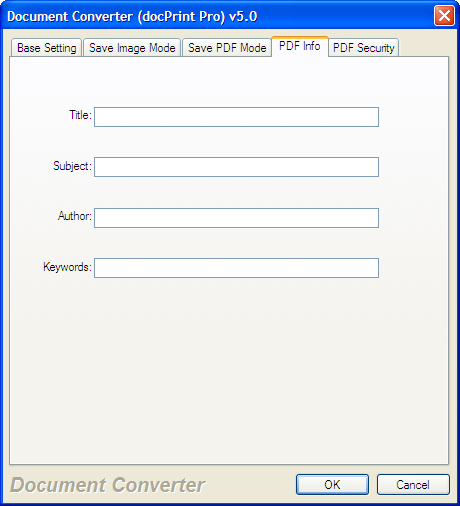
Шаг 1. На вкладке PDF Info заполните Title, Subject, Author и Keywords только теми значениями, которые одинаково подходят всему пакету. Для общего регламента можно указать название комплекта и подразделение. Для очереди разнородных договоров номер конкретного документа здесь лучше не ставить: одинаковая метаинформация попадёт во все результаты.
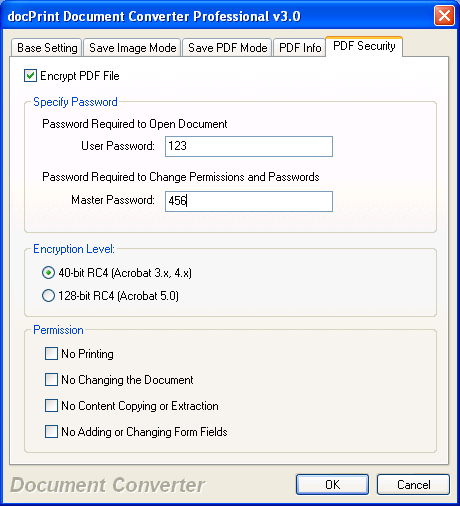
Шаг 2. Перейдите в PDF Security только при реальной необходимости. Интерфейс позволяет задать пароль открытия, мастер-пароль и запреты на печать, изменение, копирование содержимого и изменение полей форм. После создания тестового файла полностью закройте просмотрщик, откройте PDF заново пользовательским паролем и отдельно проверьте ограниченные действия.
Шаг 3. Учитывайте возраст криптографической схемы, описанной в документации программы: там фигурируют 40- и 128-битный RC4. Для современного долговременного хранения конфиденциальных материалов такой профиль нельзя считать актуальной защитой. Если политика организации требует современных алгоритмов, сертификатов или соответствия конкретному стандарту, создайте PDF в docPrint Pro, затем защитите его специализированным средством с требуемым алгоритмом.
Шаг 4. Не передавайте секреты через открытые пакетные файлы и командную строку на общей машине. Параметры процесса могут быть доступны администратору или попасть в журнал. Для автоматического контура хранение пароля и права доступа должны быть организованы отдельно от текста сценария.
Как настроить качество изображений, TIFF и экономичную печать
Качество здесь определяется не абстрактным ползунком, а сочетанием формата, цветности, разрешения и, для TIFF, компрессии. Чем выше DPI и глубина цвета, тем больше файл и нагрузка. Поэтому сначала определите потребителя результата: экран, архив, факс, внешняя OCR-система или физический принтер. Затем задавайте параметры под эту задачу.
Экспорт страниц в PNG, JPEG и TIFF
Источник: VeryPDF.com
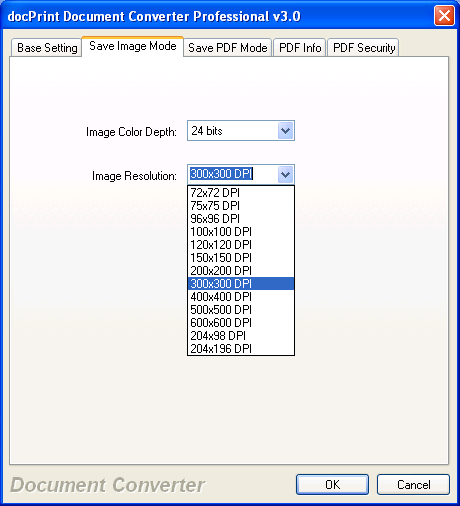
Шаг 1. На Base Setting выберите нужный растровый формат, затем откройте Save Image Mode. Для чёрно-белых текстовых страниц начните с 1 bit. Для серого документа используйте 8 bit, для цветных презентаций и фотографий — 24 bit. Не переводите цветной документ в 1 bit без визуальной проверки: тонкие цветные линии, печати и светлые заливки могут исчезнуть.
Шаг 2. Выберите Image Resolution. Для экранного просмотра и веб-публикации обычно достаточно умеренного разрешения; для внешнего распознавания и печати мелкого текста часто используют 300 DPI. Значения 600–1200 DPI резко увеличивают количество пикселей и размер файла, но не восстанавливают детали, отсутствующие в исходнике. Поднимайте разрешение только после проверки одного сложного листа.
Шаг 3. Для TIFF подберите компрессию под содержимое и принимающую систему. CCITT Group 4 рационален для чёрно-белого текста; LZW сохраняет данные без потерь и подходит для схем и смешанной графики; JPEG внутри TIFF уменьшает цветные страницы, но способен ухудшить мелкие символы и штрихкоды. Старые архивные и факс-системы могут принимать только ограниченный набор вариантов, поэтому окончательную проверку делайте именно в целевой системе.
Шаг 4. Сформируйте тест из трёх страниц: обычный текст, сложная таблица и страница с графикой. Сравните итоговый объём, читаемость букв, линии и количество страниц. Если файл слишком большой, сначала уменьшите DPI или цветность там, где это допустимо, а уже потом меняйте компрессию. Снижение линейного разрешения вдвое уменьшает число пикселей примерно в четыре раза.
Шаг 5. Если конечная задача связана с PDF, а изображения нужны лишь временно, не растрируйте документ без необходимости. В материале о формате PDF полезно сравнить векторную и растровую логику. Для обычного текста PDF лучше сохраняет масштабирование и поиск, тогда как JPEG и PNG превращают страницу в изображение.
N-up, поля, нумерация и водяной знак
Источник: VeryPDF.com
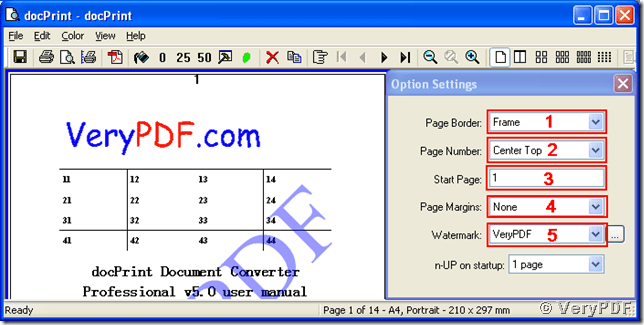
Шаг 1. Отправьте документ на принтер docPrint и дождитесь предпросмотра. В Option Settings выберите Page Border. None оставляет страницы без рамки, Frame подчёркивает границы каждого миниатюрного листа, Separator ставит разделители. Для 4-up и 6-up рамка помогает визуально отделить соседние страницы. В готовом раздаточном материале её отключают, когда границы страниц и без того читаются хорошо и дополнительная рамка только уплотняет макет.
Шаг 2. Настройте Page Number и Start Page. Позиции охватывают верх и низ страницы слева, по центру и справа. Убедитесь, что новый номер не конфликтует с уже напечатанным колонтитулом исходника. При сборке нескольких документов новое сквозное число удобно, но оно не меняет внутренние номера, ссылки и оглавление исходных файлов.
Шаг 3. Выберите Page Margins. Начните с Original или небольшого поля и посмотрите предпросмотр. Слишком большие поля в сочетании с n-up уменьшают полезную площадь дважды: сначала из-за поля листа, затем из-за размещения нескольких страниц. Для мелкого текста это критично.
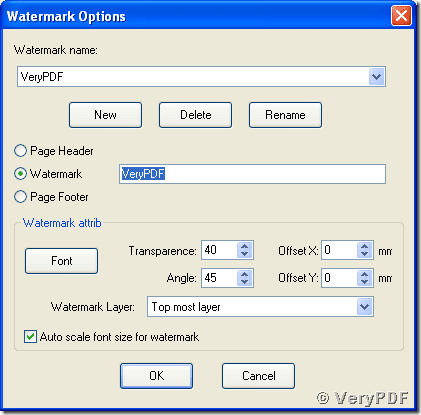
Шаг 4. Для водяного знака выберите готовый профиль и нажмите кнопку с многоточием. В Watermark Options можно создать или переименовать профиль, указать текст, выбрать положение Header, Watermark или Footer, настроить шрифт, прозрачность, угол и смещение. Сразу оцените результат поверх самой насыщенной страницы, а не только на белом титуле.
Источник: VeryPDF.com
Шаг 5. Выберите 2-up или 4-up и напечатайте один физический лист. Контролируйте не только количество страниц, но и размер подписей, штрихкодов и таблиц. Для инструкций и протоколов 2-up часто остаётся читаемым; для контрольной распечатки можно использовать более плотную раскладку. Если нужна печать книги или сложная двусторонняя верстка, специализированный инструмент подготовки печати обычно удобнее, чем попытка собрать всё через n-up.
Как автоматизировать работу: командная строка, перенаправление и перехват печати
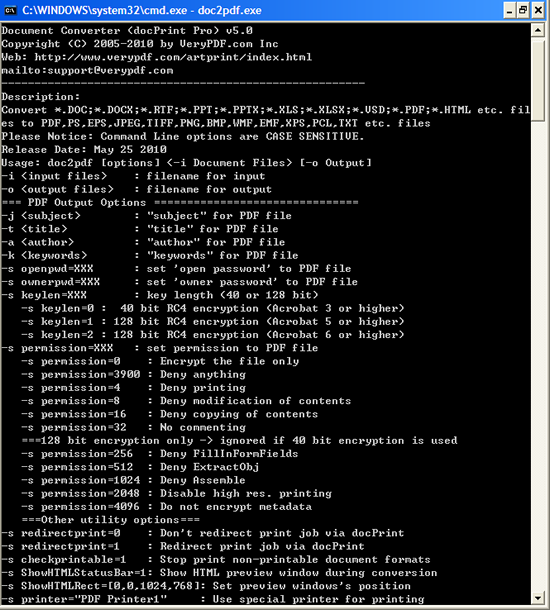
Автоматизация в VeryPDF docPrint Pro состоит из двух разных механизмов. doc2pdf.exe запускает конвертацию из командной строки и подходит для сценариев, Планировщика и циклов по файлам. Механизмы Printer Redirection и HookPrinter работают на уровне печатных заданий: первый принимает печать на docPrint и затем пересылает её на выбранное устройство, второй устанавливает системный слой перехвата. Их нельзя смешивать как одну функцию — риски и область действия различаются.
Командная строка doc2pdf.exe
Источник: VeryPDF.com
Шаг 1. Откройте командную строку под той же учётной записью, где установлены исходные приложения и виртуальные принтеры. Перейдите в каталог программы либо укажите полный путь к doc2pdf.exe. Начните с одного локального файла и локальной папки вывода, чтобы исключить сетевые права и параллельные задачи.
Шаг 2. Выполните базовую команду вида doc2pdf -i C:\Work\input.doc -o C:\Work\output.pdf. Для путей с пробелами используйте кавычки. После завершения проверьте существование output.pdf, его размер и число страниц. Нулевой файл или отсутствие результата требует диагностики связанного приложения, а не немедленного добавления новых параметров.
Шаг 3. Добавляйте параметры постепенно. -t, -j, -a и -k задают метаданные. -g выбирает страницы, -R поворачивает результат, -r задаёт разрешение изображения, -f управляет бумагой. Параметры чувствительны к регистру: -R и -r — разные операции. Сохраните рабочую команду после каждого шага, чтобы при ошибке было понятно, какой параметр изменил поведение.
Шаг 4. Для существующего PDF используйте режим конфликта осторожно: документация описывает перезапись, вставку в начало, добавление в конец и переименование. В автоматическом контуре безопаснее создавать новый уникальный файл, проверять его, а затем отдельно заменять утверждённый результат. Так проще восстановиться после сбоя исходного приложения.
Шаг 5. Для Excel заранее задайте области печати и ориентацию листов. Командная утилита умеет обрабатывать листы книги разными режимами, но не определяет бизнес-смысл таблицы. Если один лист должен быть альбомным, а другой портретным, тестируйте их раздельно. Для HTML дайте странице время на загрузку, но сложные современные сайты надёжнее сначала открыть и напечатать через браузер.
Шаг 6. В Планировщике используйте обычную пользовательскую учётную запись с настроенными принтерами и приложениями. Служебная учётная запись может не видеть сетевые диски, пользовательские шрифты и диалоги. После каждого запуска записывайте хотя бы имя входа, имя выхода, размер и время. Это позволяет отличить зависание от успешно созданного, но не найденного файла.
Printer Redirection: сохранить копию и продолжить печать
Источник: VeryPDF.com
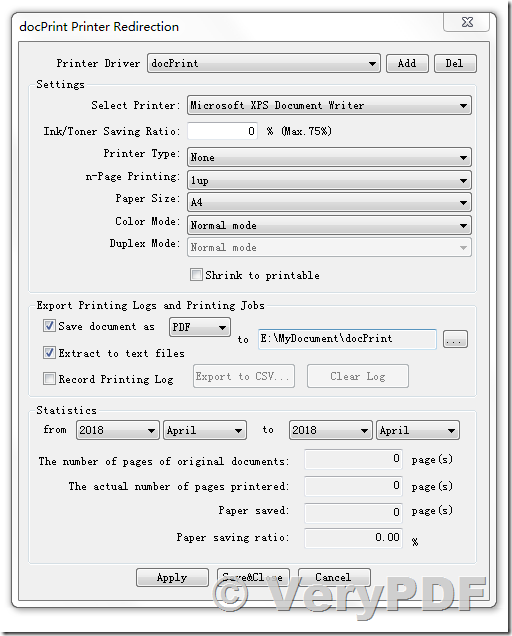
Шаг 1. Запустите artprint.exe с параметром -forwardprinter и откройте окно перенаправления. В Printer Driver выберите docPrint, а в Select Printer — реальное или другое виртуальное устройство, куда должно уйти исходное задание после сохранения копии.
Шаг 2. Настройте параметры печати только там, где они действительно должны отличаться от исходных: число страниц на листе, формат бумаги, цвет, дуплекс, подгонку к печатной области. Любое изменение здесь способно сделать бумажный экземпляр отличным от сохранённого файла, поэтому тест должен включать и файл, и физический отпечаток.
Шаг 3. В блоке Export Printing Logs and Printing Jobs включите Save document as, выберите формат и папку. Для архива печатных копий чаще используют PDF или TIFF. Установите каталог, доступный той же учётной записи, и не сохраняйте конфиденциальные документы в общую временную папку. При необходимости включите журнал печати.
Шаг 4. Нажмите Apply или Save&Close и отправьте тестовый документ на docPrint. После задания должны одновременно появиться сохранённая копия и продолжиться печать на целевом устройстве. Сверьте число страниц, ориентацию и содержимое. Если бумага выходит, а файл не создаётся, проблема локализуется в настройках сохранения: проверьте флажок, формат, путь и права.
HookPrinter: перехват заданий и меры предосторожности
Источник: VeryPDF.com
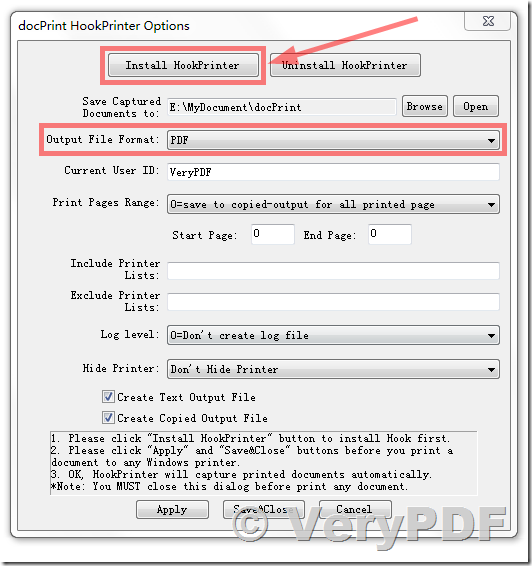
Шаг 1. Запускайте этот режим только с административными правами. Команда artprint.exe -hookprinter открывает HookPrinter Options. Укажите Output File Format и папку Save Captured Documents to. Сначала используйте локальный каталог с коротким путём и тестовый принтер.
Шаг 2. Нажмите Install HookPrinter, затем Apply и Save&Close. В отличие от явного перенаправления через docPrint, этот механизм устанавливает системный слой и способен затронуть печать из разных приложений. Поэтому перед включением в рабочей среде нужен отдельный тестовый компьютер или окно обслуживания.
Шаг 3. Ограничьте область через Include Printer Lists или исключения, когда перехват нужен не для всех устройств. Чем меньше охват, тем проще диагностировать совместимость. Проверьте офисный пакет, браузер, систему учёта, этикетки и нестандартные драйверы отдельно. Особое внимание уделите дуплексу, лоткам, пользовательским размерам и большим заданиям.
Шаг 4. Отправьте короткий документ на целевой принтер. Убедитесь, что обычная печать не изменилась и в заданной папке появилась копия. Затем проверьте журнал и текстовое извлечение, если оно включено. Текстовое извлечение не является OCR: оно работает только при наличии текстовой информации в печатном потоке.
Шаг 5. При сбое удалите перехват через Uninstall HookPrinter и повторите обычную печать. Если проблема исчезла, вернитесь к -forwardprinter для явного маршрута через docPrint или сократите список перехватываемых устройств. Не оставляйте HookPrinter включённым «на всякий случай»: системный перехват оправдан только там, где действительно нужен захват печати без изменения действий пользователя.
Типичные ошибки, ограничения и контроль результата
Источник: VeryPDF.com
Большая часть проблем возникает не в одном универсальном модуле конвертера, а на границе между исходным приложением, виртуальным принтером и выбранным форматом. Поэтому диагностика должна идти от простого теста к сложному: короткий TXT или документ Блокнота, затем один реальный файл, затем пакет. Если простая печать работает, а конкретный DOCX нет, причина чаще связана с Word, шрифтами, областью печати или модальным окном.
- Пустой или обрезанный PDF. Откройте стандартный предварительный просмотр в исходной программе. Пустая область там означает проблему до docPrint. При обрезке согласуйте бумагу и ориентацию, затем включите подгонку к печатной области. Не компенсируйте неверный размер страницы повышением DPI.
- Шрифты заменились. Установите нужные шрифты законным способом и перезапустите исходное приложение. Проверьте печатный предпросмотр. Если документ критичен к верстке, надёжнее сначала сформировать PDF на компьютере автора, где набор шрифтов уже проверен.
- Файл не записывается. Проверьте свободное место, права на папку и блокировку уже открытого результата. Для диагностики выберите новый локальный каталог и режим Rename if file exist. Сетевой путь подключайте только после успешного локального теста.
- TIFF слишком большой. Сначала уменьшите неоправданно высокое разрешение и цветность, затем подберите компрессию. Для монохромного текста начните с 1 bit и Group 4; для цветной графики проверьте LZW и JPEG. Окончательный критерий — открытие в системе-получателе.
- Очередь «зависла». Посмотрите, не открылось ли окно Word, Excel, PDF-просмотрщика или браузера. Первый запуск, восстановление документа, обновление внешних связей и выбор приложения по умолчанию могут остановить автоматическую обработку без понятного сообщения в docPrint.
- Перенаправление печатает, но копия не сохраняется. Проверьте Save document as, формат, папку и права. Если физическая печать проходит, связь с целевым принтером уже работает; искать нужно в экспортном блоке и доступе к каталогу.
- HookPrinter ломает отдельное приложение. Удалите системный перехват и повторите печать. При восстановлении нормальной работы используйте явное перенаправление или ограничьте список устройств. Нестандартные драйверы и защищённые печатные каналы требуют отдельной проверки.
Отдельное ограничение — отсутствие OCR. Сканированный PDF, фотография документа или TIFF без текстового слоя останутся изображениями. Повышение DPI способно улучшить исходник для внешнего распознавания, но само по себе не создаёт поиск и не восстанавливает текст. Для работы со сканами нужен отдельный OCR-инструмент.
Интерактивные аннотации docPrint относятся к печатному представлению. Можно добавить текстовую заметку, изображение, линию, прямоугольник или эллипс, изменить прозрачность и расположение, но это не равно полноценному редактированию исходного PDF. Если требуется менять слово в абзаце, структуру формы, закладки или объекты уже существующего PDF, понадобится PDF-редактор.
После любого нового профиля используйте одинаковую контрольную выборку: титульный лист, страницу с мелким текстом, таблицу, изображение, страницу с нестандартным шрифтом и последний лист. Проверяйте число страниц, порядок, масштаб, поиск текста в PDF, читаемость растрового результата и размер файла. Для печати добавьте физический тест одного листа. Такой набор быстрее выявляет обрезку, замену шрифтов и чрезмерное сжатие, чем просмотр случайной первой страницы.
Почему после Start открываются Word или Excel?
Document Converter использует печатные возможности связанного приложения. Для офисных форматов оно может запускаться в пользовательском сеансе, поэтому окна первого запуска и восстановления документов нужно закрыть заранее.
Почему сканированный PDF не становится поисковым?
В программе нет OCR для сканов. Виртуальная печать сохраняет изображение страницы, а текстовый слой появляется только там, где он уже присутствует в исходном печатном потоке.
Чем docPrint отличается от docPrint PDF Driver?
docPrint открывает интерактивный предпросмотр с компоновкой, n-up, нумерацией и аннотациями. docPrint PDF Driver ведёт к более короткому сохранению результата без такого промежуточного этапа.
Почему нельзя считать старое PDF-шифрование современной долговременной защитой?
Документация описывает RC4 на 40 и 128 бит. Для конфиденциального архива, где действуют современные требования к криптографии, готовый PDF следует дополнительно защитить средством с актуальным алгоритмом и нужной политикой секретов доступа.
Что проверять перед массовой конвертацией?
Сделайте небольшой пакет, проверьте связанные приложения, права на папку, количество страниц, шрифты, бумагу, качество изображений и отсутствие лишних диалогов. Только после успешного теста увеличивайте объём.
Плюсы, минусы, альтернативы и практический выбор
Источник: VeryPDF.com
VeryPDF docPrint Pro интересен не как универсальный PDF-редактор, а как печатный конвейер Windows. Он закрывает сразу несколько уровней: виртуальный принтер, интерактивный предпросмотр, пакетную очередь, командную строку и сохранение копий печати. Такой набор полезен в организациях со старыми приложениями и повторяемыми документными процессами. Одновременно возраст архитектуры требует осторожности с драйверами, RC4-защитой и автоматизацией Office через пользовательский сеанс.
Плюсы
- Несколько точек входа: быстрый PDF Driver, интерактивный docPrint, пакетное окно и командная строка.
- Широкий набор выходов: PDF, PostScript, EPS, PCL, TIFF, PNG, JPEG и другие форматы.
- Предварительная компоновка перед печатью: n-up, поля, нумерация, водяные знаки, перестановка и удаление страниц.
- Пакетное объединение документов, отдельные PDF по файлам и режимы добавления к существующему PDF.
- Перенаправление и перехват печатных заданий с сохранением копии в папку и журналированием.
- Настройки растрового вывода по цветности, DPI и компрессии TIFF.
Минусы
- Нет OCR для сканированных страниц и нет современного редактирования содержимого готового PDF.
- Работа с Office и другими форматами зависит от установленных приложений и их способности стабильно печатать.
- Классический англоязычный интерфейс и несколько параллельных способов запуска повышают порог входа.
- Документированные режимы PDF Security используют устаревшие варианты RC4 и не подходят как современная долговременная защита.
- HookPrinter вмешивается в системный путь печати и требует отдельного тестирования совместимости.
- Для полностью безнадзорного серверного контура печать через настольные приложения требует дополнительного контроля и восстановления зависших процессов.
Реальные альтернативы
Для простой виртуальной печати внутри той же продуктовой линейки подходит VeryPDF PDFcamp Printer: он сосредоточен на создании PDF через системный драйвер и не требует использовать расширенную очередь docPrint Pro. Когда главная задача — современный виртуальный принтер с профилями и автоматическим сохранением, стоит посмотреть clawPDF. Если приоритетом является именно подготовка бумажной печати с визуальной перестройкой страниц, близким по логике инструментом выступает priPrinter. Это разные классы применения, поэтому сравнивать их корректнее по рабочему процессу, а не по числу функций.
Для пользователя, который раз в неделю сохраняет один документ в PDF, возможностей VeryPDF docPrint Pro больше, чем требуется. В современных Windows простая системная печать в PDF или лёгкий виртуальный принтер закрывает такую задачу быстрее. Преимущество docPrint Pro проявляется там, где нужны несколько форматов, пакетная очередь, перестройка печатного задания или сохранение копий перед передачей на физический принтер.
Кому подойдёт и как выбрать рабочий сценарий
- Офис с разными исходными форматами. Используйте пакетное окно, отдельную папку вывода и Rename при конфликте имён. Сначала проверьте каждый тип файла вручную.
- Старое приложение без экспорта. Начните с docPrint PDF Driver. Если нужно изменить компоновку, перейдите на docPrint с предпросмотром.
- Архив TIFF. Согласуйте с приёмной системой цветность, DPI и компрессию, затем зафиксируйте профиль на тестовом наборе.
- Экономия бумаги. Используйте docPrint, 2-up или 4-up, поля и один физический тестовый лист перед большим тиражом.
- Автоматический поток. Используйте doc2pdf.exe или перенаправление печати, контролируйте журнал, уникальные имена и отсутствие модальных окон.
- Сканы, OCR и правка текста. Выберите другой класс программ: docPrint Pro не распознаёт скан и не редактирует содержимое PDF как текстовый редактор.
Практический критерий простой: VeryPDF docPrint Pro оправдан, когда задача начинается с печатаемого документа или печатного задания и заканчивается управляемым файлом либо физическим отпечатком. Для чистого редактирования существующего PDF, распознавания сканов, цифровых подписей нового поколения или облачной совместной работы разумнее использовать специализированный инструмент. Перед внедрением в повторяемый процесс зафиксируйте один проверенный маршрут, набор параметров и контрольный документ — это снижает число ошибок сильнее, чем попытка задействовать все режимы программы одновременно.