
veraPDF нужен не для обычного редактирования страниц, а для технической проверки PDF на соответствие формальным требованиям PDF/A и PDF/UA. На XeonLive можно скачать veraPDF бесплатно, после чего выбрать нормативный профиль, проверить отдельный файл или партию документов и сохранить отчёт для аудита, архива или автоматизированного контроля.
Для чего нужен veraPDF и где он полезен
veraPDF — специализированный валидатор, который сопоставляет внутреннюю структуру PDF с формализованными требованиями PDF/A и машинно проверяемой частью PDF/UA. Программа не заменяет редактор: она не предназначена для перестановки страниц, переписывания текста, OCR или визуальной ретуши. Её задача — дать воспроизводимый технический ответ о соответствии выбранному профилю и показать, какие именно правила не выполнены.
Основные пользователи — цифровые архивы, библиотеки, издательские и полиграфические подразделения, разработчики генераторов PDF, команды документооборота, специалисты по доступности и инженеры качества. Для обычного офисного файла польза появляется в тот момент, когда документ должен пройти формальную приёмку: попасть в долговременное хранилище, соответствовать контрактному профилю PDF/A, пройти машинный этап аудита PDF/UA или быть проверен в автоматическом конвейере перед публикацией.
veraPDF Consortium / docs.verapdf.org
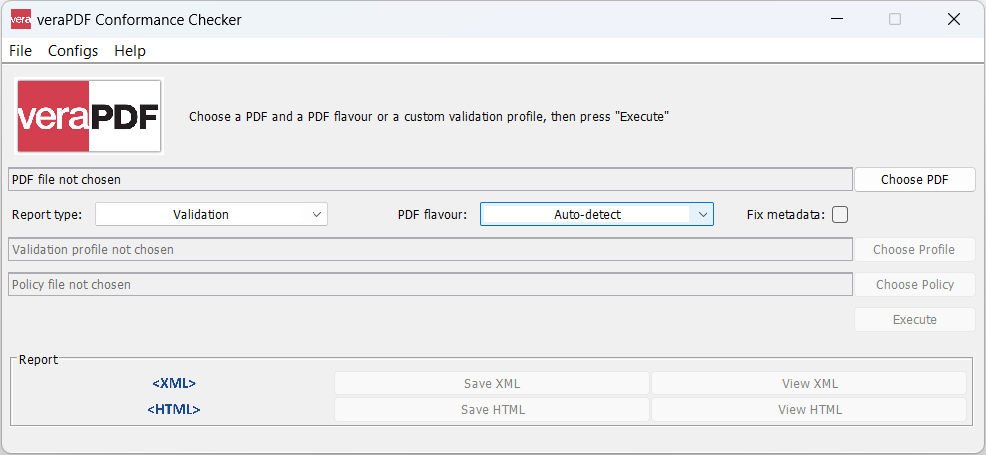
В главном окне нет предпросмотра страниц, слоя комментариев и панели исправления содержимого. Такой минимализм соответствует роли валидатора: пользователь задаёт вход, режим анализа и профиль, затем получает итог и отчёт. Когда требуется внести правки, файл открывают в редакторе или специализированном средстве ремедиации, а затем возвращают в veraPDF для повторной проверки тем же профилем. Для общего понимания формата пригодится материал XeonLive о формате PDF, его структуре и типовых операциях.
- PDF/A. Проверяются формальные ограничения, связанные с долговременным хранением: разрешённые конструкции PDF, шрифты, цвет, метаданные, действия, вложения и другие элементы в пределах выбранной части стандарта.
- PDF/UA. Проверяются машинно проверяемые требования к доступности: декларации соответствия, структура тегов, отношения элементов, Unicode-сопоставление, аннотации, формы и другие объективно проверяемые свойства.
- Feature extraction. Программа извлекает структурированные сведения о шрифтах, изображениях, XMP, словаре сведений, аннотациях, формах, профилях ICC и других объектах.
- Policy. Поверх отчёта можно применять организационные правила в Schematron или XSL, например требовать определённое поле метаданных или запрещать конкретный тип объекта.
- Metadata fixer. Greenfield-реализация выполняет только ограниченный набор исправлений XMP и идентификации соответствия; это не универсальный ремонт PDF.
На момент проверки стабильная производственная ветка veraPDF — 1.30.2. Релиз опубликован в июне 2026 года и включает исправления безопасности, парсера и правил PDF/UA. Одновременно проект выпускает development-сборки 1.31.x, поэтому для рабочего контроля лучше фиксировать номер стабильной версии вместе с отчётом: результаты должны быть воспроизводимыми не только по файлу и профилю, но и по сборке валидатора.
Установка, запуск и карта интерфейса
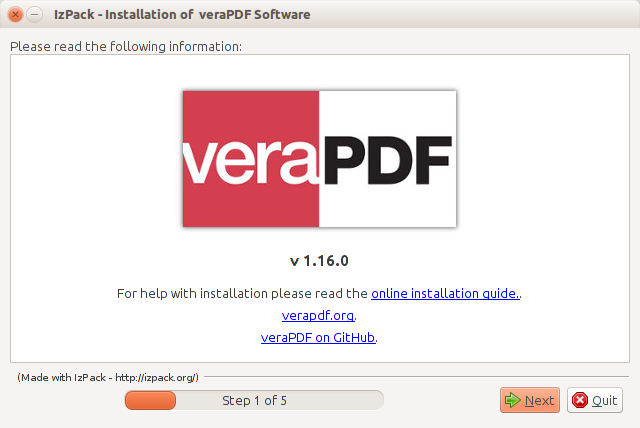
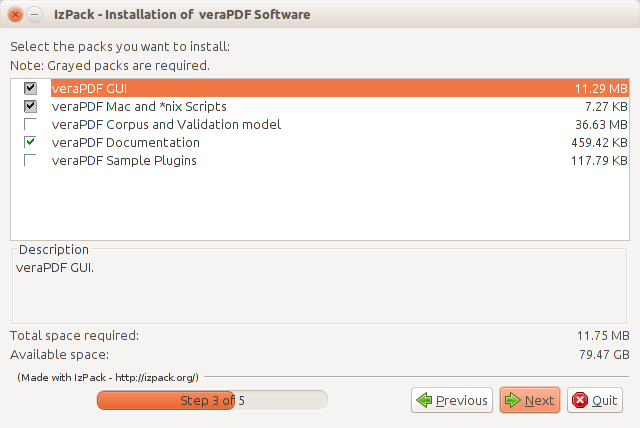
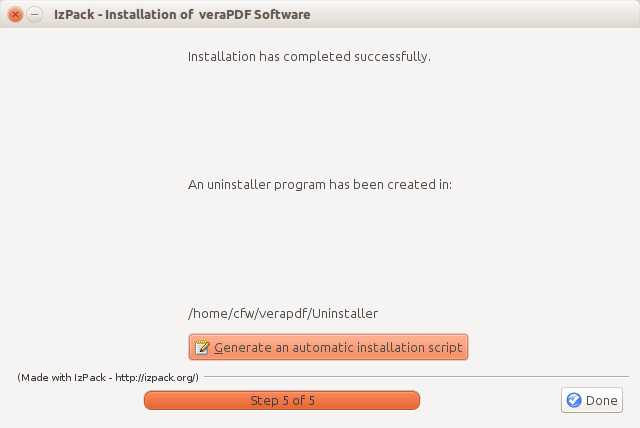
Дистрибутив распространяется как Java-установщик с пусковыми сценариями для Windows, macOS и Linux. Текущая инструкция проекта указывает Java 8, 11, 17 или 21 для установки готовой версии. После распаковки на Windows запускают verapdf-install.bat, на macOS и Linux — verapdf-install; тот же установщик запускается напрямую через java -jar. В рабочей среде имеет смысл ставить GUI вместе с CLI: графическое окно удобно для разовых проверок и изучения правил, а командная строка — для каталогов, CI и регулярных партий.
Что находится в главном окне
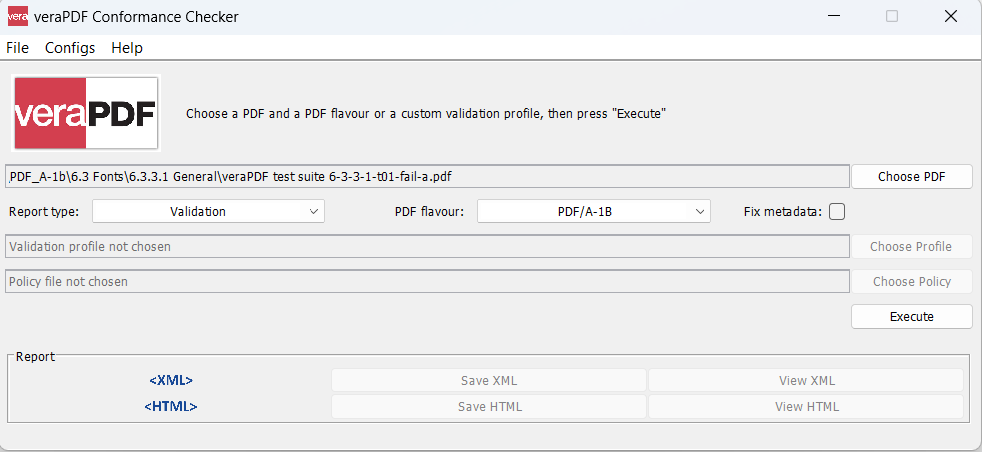
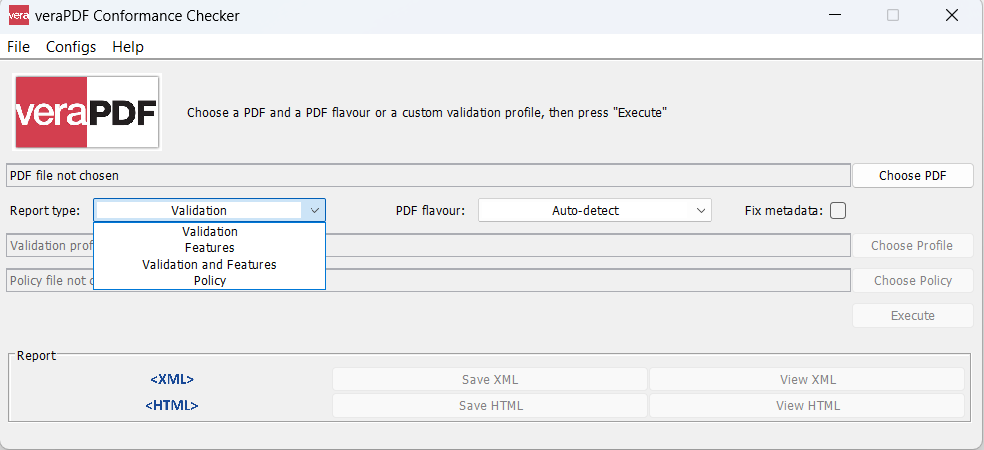
Рабочая форма veraPDF строится сверху вниз. Строка PDF file принимает файл, несколько файлов, папку или ZIP; справа находится Choose PDF. Ниже Report type переключает Validation, Features, Validation & Features и Policy. Рядом PDF flavour задаёт Auto-detect или конкретный встроенный профиль. Строки Validation profile и Policy file активируются только для соответствующих режимов. Флажок Fix metadata доступен для Greenfield-реализации и относится к узкой коррекции метаданных. Кнопка Execute запускает задание, а область Report внизу содержит команды сохранения и просмотра XML и HTML.
veraPDF Consortium / docs.verapdf.org
Меню Configs ведёт к расширенным настройкам, конфигурации извлечения признаков и мастеру Policy Creator. Для воспроизводимой работы важно воспринимать эти настройки как часть процедуры проверки, а не как персональные предпочтения интерфейса. Два компьютера с одинаковым PDF, но разными Default flavour, лимитами ошибок или набором extracted features способны сформировать отчёты разного состава. Поэтому рабочую конфигурацию стоит хранить вместе с регламентом проверки.
Как проверить один PDF/A или PDF/UA в GUI
Пошаговая проверка одного файла
Самый надёжный первый сценарий — один документ и заранее известный целевой профиль. Такой проход помогает понять логику отчёта без лишнего шума от партии. Для PDF/A задайте именно ту часть и уровень, которые требуются регламентом. Для аудита доступности задайте PDF/UA-1 или PDF/UA-2 явно: Auto-detect опирается на декларации XMP и при их отсутствии использует запасной профиль, поэтому он не заменяет требование процесса.
- 1. Подготовьте контрольную копию. Не проверяйте единственный оригинал в каталоге, где параллельно работает редактор или конвертер. Зафиксируйте исходный файл и его контрольную сумму в процедуре хранения.
- 2. Запустите veraPDF GUI. В верхней строке убедитесь, что вход ещё не выбран, а Execute неактивна. Это нормальное состояние до добавления документа.
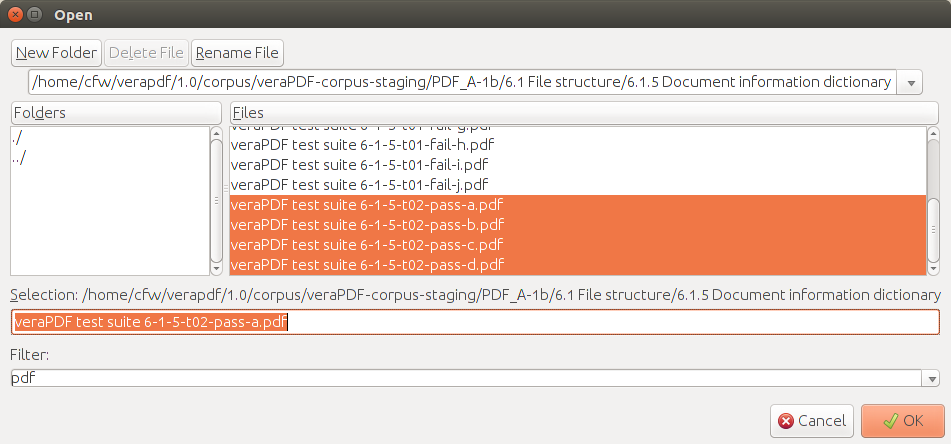
- 3. Нажмите Choose PDF. Выберите нужный PDF в системном диалоге. Допустимо также перетащить файл в область PDF file not chosen. После выбора путь появится в верхней строке.
- 4. Оставьте Report type = Validation. Для первой нормативной проверки не включайте feature extraction и Policy: отдельный минимальный проход проще интерпретировать и сравнивать между версиями.
- 5. Укажите PDF flavour. Для известного требования выберите конкретный профиль, например PDF/A-2b или PDF/UA-1. Auto-detect оставляйте для инвентаризации смешанного фонда, когда задача состоит в чтении заявленных деклараций.
- 6. Не включайте Fix metadata на диагностическом проходе. Сначала получите исходный результат без изменений. Исправление метаданных выполняется отдельным контролируемым шагом и всегда требует повторной валидации новой копии.
- 7. Нажмите Execute. Во время обработки появится прогресс. По завершении строка состояния покажет соответствие или несоответствие выбранному профилю.
- 8. Откройте View HTML. HTML удобен для человека: он позволяет быстро увидеть проваленные правила и контекст. Для хранения и автоматического разбора дополнительно сохраните XML.
- 9. Зафиксируйте результат. Сохраните профиль, версию veraPDF из buildInformation, дату проверки, контрольную сумму исходного PDF и полный отчёт. Такая связка доказывает, какой именно файл и по каким правилам был проверен.
Зелёный итог означает, что машинно проверяемые условия выбранного профиля выполнены. Для PDF/UA это не равнозначно полной доступности: смысл альтернативного текста, логический порядок чтения и качество представления сложных таблиц требуют человеческой оценки. Для PDF/A техническое соответствие не подтверждает качество OCR, читаемость мелкого текста, правильный порядок страниц и визуальное совпадение с оригиналом. В обоих случаях veraPDF — формальный технический этап, а не единственный контроль качества.
Как выбрать профиль и проверить папку или ZIP
Auto-detect, явный профиль и пакетная проверка
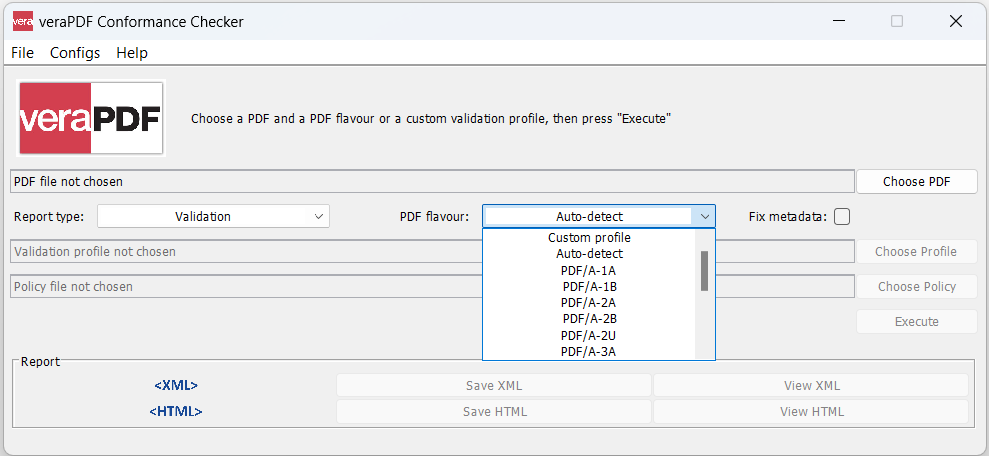
Встроенный список охватывает PDF/A-1a и 1b; PDF/A-2a, 2b и 2u; PDF/A-3a, 3b и 3u; PDF/A-4, 4e и 4f; PDF/UA-1 и PDF/UA-2, а также WTPDF 1.0 Accessibility и Reuse. Выбор должен следовать требованию процесса, а не принципу «самая новая версия лучше». PDF/A-1 опирается на PDF 1.4, PDF/A-2, PDF/A-3 и PDF/UA-1 — на PDF 1.7, PDF/A-4, PDF/UA-2 и WTPDF — на PDF 2.0. Несовместимые декларации на разных базовых версиях обрабатываются по приоритету, поэтому смешанные заявления надо читать вместе с предупреждениями отчёта.
veraPDF Consortium / docs.verapdf.org
- 1. Определите цель проверки. Для договорного входного контроля запишите точный профиль в регламенте. Для инвентаризации фонда используйте Auto-detect на первом проходе, а спорные группы затем перепроверьте явно.
- 2. Проверьте декларацию XMP. Auto-detect выбирает профиль по сведениям о соответствии в метаданных. Отсутствующая или повреждённая декларация приводит к применению Default flavour, который по умолчанию соответствует PDF/A-1b.
- 3. Для одного стандарта выберите профиль вручную. Такой режим исключает влияние неправильной декларации и делает результат сопоставимым между партиями.
- 4. Для партии передайте папку. GUI принимает каталог как вход. Рекурсивная обработка проходит вложенные папки, а итог формирует отдельный job для каждого найденного PDF.
- 5. Для контейнера передайте ZIP. veraPDF рекурсивно просматривает структуру ZIP и проверяет находящиеся внутри PDF без ручной распаковки.
- 6. Просмотрите batchSummary. Не ограничивайтесь числом nonCompliant. Отдельно учитывайте failedToParse, encrypted, outOfMemory и veraExceptions: это технические сбои обработки, а не обычные нормативные провалы.
- 7. Сделайте пробный проход. На небольшой выборке проверьте профиль, доступ к файлам, размер отчёта и время обработки. После этого запускайте весь каталог.
- 8. Для файлов без расширения используйте CLI. Параметр --nonpdfext разрешает обработку объектов без .pdf. Это полезно для хранилищ, где файлы лежат под идентификаторами.
- 9. Разделяйте валидацию и полноту поставки. ZIP-проверка оценивает PDF внутри контейнера, но не доказывает наличие всех сопроводительных файлов и правильность бизнес-структуры пакета. Такие требования оформляются отдельной Policy или внешним контролем.
При смешанном архиве полезно сохранять не только общий итог, но и фактически применённый profileName для каждого job. Так видно, какие файлы прошли ожидаемый профиль, какие были проверены запасным Default flavour, а какие заявили несколько совместимых профилей. Сопоставление по профилю намного информативнее общего процента «зелёных» документов.
Как читать результат и находить причину несоответствия
Rule, check, context и итог isCompliant
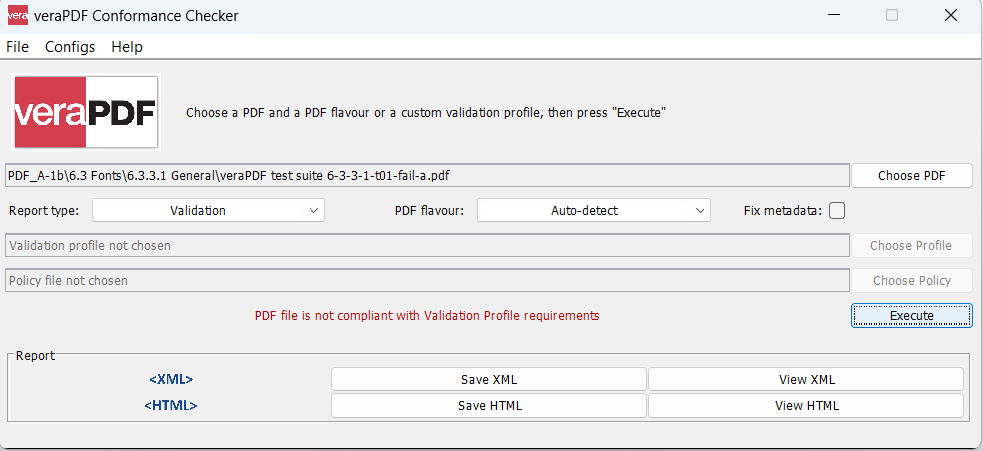
Красная строка в окне означает, что хотя бы одна проверка выбранного профиля провалена. Масштаб проблемы по цвету определить нельзя. Один failed rule способен повториться на тысячах объектов, а несколько разных правил могут быть следствием одной первопричины. Для диагностики нужен структурированный отчёт: в нём разделяются правило, отдельные проверки правила и контекст конкретного объекта PDF.
veraPDF Consortium / docs.verapdf.org
- 1. Сначала проверьте isCompliant. В машиночитаемом validationReport это итоговый логический признак соответствия конкретному профилю.
- 2. Затем смотрите failedRules. Этот счётчик показывает разнообразие нарушенных нормативных условий и помогает понять число разных классов проблем.
- 3. Сравните failedChecks. Это число конкретных срабатываний правил на объектах документа. Тысячи повторов одного правила часто указывают на распространённый ресурс, например шрифт.
- 4. Откройте конкретное правило. В отчёте доступны specification, clause и testNumber, текст требования, объект модели и логическое условие test.
- 5. Найдите context. Контекст связывает провал с объектом модели PDF и помогает разработчику генератора перейти от общего сообщения к конкретной сущности.
- 6. Группируйте по первопричине. Ошибки шрифтов, цветовых пространств, действий, аннотаций, XMP и структуры рассматривайте отдельно. Не чините сотни повторов как независимые дефекты.
- 7. Разделяйте nonCompliant и failedToParse. Несоответствие профилю означает, что документ разобран и проверен. Ошибка парсинга, шифрование или исключение не дают полноценного validationReport.
- 8. После исправления повторите тот же тест. Используйте тот же профиль, конфигурацию и версию валидатора, затем сравните список rule specification, clause и testNumber до и после правки.
HTML удобен для ручного разбора, но XML или JSON лучше хранить как доказательный артефакт. В полном машиночитаемом отчёте присутствуют сведения о сборке, jobs, validationReport, featuresReport и repairReport при соответствующих режимах, а также сводка партии. Для больших процессов это надёжнее, чем разбор текста из терминала по совпадению строк.
veraPDF не показывает проблемный объект поверх страницы. Для содержательного исправления нужен редактор. На XeonLive отдельно разобраны Adobe Acrobat Pro и PDF-XChange Editor: такие приложения используются для изменения содержимого, после чего готовую копию снова проверяют в veraPDF.
Как настроить отчёты, производительность и автоматизацию
Settings: объём отчёта, лимиты и журнал
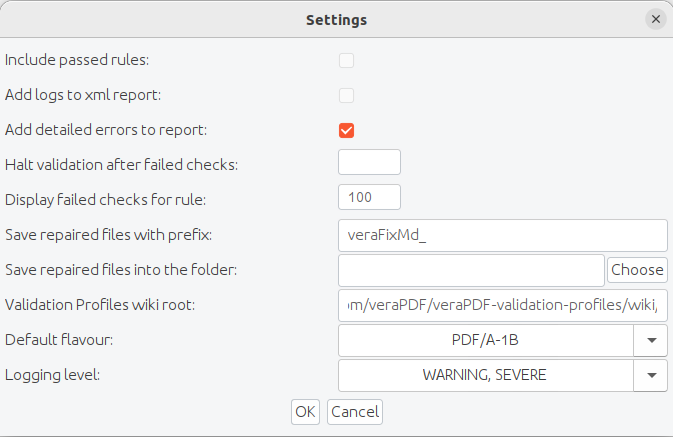
Большой PDF способен породить сотни тысяч проверок. Для рабочего процесса важны два разных ограничения: Halt validation after failed checks полностью останавливает проверку после заданного числа провалов, а Display failed checks for rule сокращает число повторов одного правила в отчёте, не прекращая проверку остальных правил. Первый параметр экономит время ценой неполной карты дефектов, второй удерживает размер отчёта без потери общего прохода по профилю.
veraPDF Consortium / docs.verapdf.org
- 1. Откройте Configs и Settings. Перед массовой проверкой зафиксируйте значения, которые влияют на состав отчёта и скорость.
- 2. Оставьте Include passed rules выключенным для обычного входного контроля. Успешных проверок обычно намного больше провалов, поэтому их запись быстро раздувает XML.
- 3. Включайте Add detailed errors для диагностического прохода. Подробные сообщения полезны при ремонте. Для первичного фильтра большой партии их допустимо отключить через --disableerrormessages.
- 4. Настройте Display failed checks for rule. Стандартный предел 100 защищает отчёт от тысяч одинаковых повторов одного правила. Для краткой диагностики уменьшите значение, сохранив общий счётчик failedChecks.
- 5. Используйте Halt validation after failed checks только для фильтрации. После достижения лимита перечень дефектов неполон. Перед ремонтом запускайте повторный проход без ранней остановки.
- 6. Выберите Logging level. WARNING и SEVERE дают рабочий баланс. CONFIG и INFO полезны для выяснения применённого профиля и конфигурации; ALL нужен для воспроизводимой глубокой диагностики.
- 7. Не смешивайте stdout и stderr. CLI пишет отчёт и журнал в разные потоки. При автоматизации сохраняйте XML или JSON отдельно, а диагностику — отдельно, чтобы не получить повреждённый документ отчёта.
- 8. Для партии настройте --processes. Параллелизм ускоряет обработку независимых файлов, а не правил одного PDF. Начинайте с небольшого значения и измеряйте память и длительность.
- 9. При outOfMemory сначала уменьшите параллелизм. Затем отключите ненужное feature extraction и подробные повторы, после чего при необходимости увеличьте heap JVM через JAVA_OPTS.
- 10. Сохраняйте duration. Время общего задания и отдельных jobs помогает найти аномально тяжёлые документы и сравнить производительность после изменения конфигурации.
CLI устанавливается вместе с приложением и предназначен для автоматизации. На Windows используется verapdf.bat, на macOS и Linux — verapdf. Команда без -f включает автоматический выбор профиля; -f задаёт конкретный flavour; --format переключает raw, xml, text, html или json; --recurse проходит вложенные папки; --processes запускает несколько независимых процессов; --progress показывает ход; --password передаёт пароль зашифрованному документу; --profile подключает внешний validation profile и имеет приоритет над -f.
- Проверка PDF/A-3b: verapdf -f 3b document.pdf. Команда принудительно применяет профиль 3b и исключает влияние Auto-detect.
- Рекурсивный JSON-отчёт: verapdf --format json --recurse incoming. Удобно для каталога приёмки и последующего разбора программой.
- Быстрый фильтр: verapdf --maxfailures 50 --maxfailuresdisplayed 5 large.pdf. Результат годится для маршрутизации, но не для полного плана ремонта.
- Извлечение признаков: verapdf --off --extract font,imageXobject,metadata document.pdf. Валидация отключается, отчёт содержит выбранные категории внутренних данных.
- Организационная политика: verapdf --policyfile policy.sch document.pdf. Schematron применяется к данным отчёта и дополняет стандартные нормативные проверки.
В автоматическом процессе проверяйте не только код завершения команды. Один запуск способен содержать одновременно compliant, nonCompliant, failedToParse и encrypted jobs. Поэтому после сохранения XML или JSON парсер должен прочитать batchSummary, наличие validationReport и итог isCompliant для каждого элемента. Версию компонентов из buildInformation сохраняйте рядом с результатом: обновление правил и парсера способно изменить диагностику одного и того же файла.
Как извлечь признаки PDF и задать организационную Policy
Feature extraction: шрифты, изображения и метаданные
Feature extraction отвечает не на вопрос «соответствует ли файл стандарту», а на вопрос «что находится внутри файла». В режиме Features нормативная проверка выключена, а Validation & Features совмещает оба результата. В GUI категории задаются через Features Config. В CLI те же данные выбираются параметром --extract. Важно включать только нужные категории: полный технический инвентарь по страницам, изображениям, шрифтам и аннотациям способен быть больше исходного PDF.
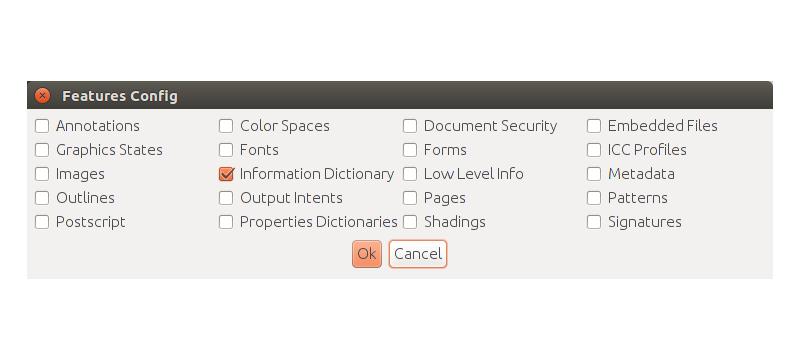
- 1. Сформулируйте измеримую задачу. Для сверки автора и дат нужны Information Dictionary и Metadata; для шрифтов — Fonts; для вложений — Embedded Files; для цвета — ICC Profiles и Output Intents.
- 2. Откройте Features Config. Оставьте отмеченными только категории, которые действительно участвуют в анализе. Это уменьшает объём результата и время разбора.
- 3. В Report type выберите Features или Validation & Features. Первый режим исключает нормативную оценку, второй сохраняет её рядом с feature report.
- 4. Выберите PDF и выполните задание. Для каждой включённой категории проверьте, что в машиночитаемом отчёте появился ожидаемый раздел.
- 5. Сопоставьте источники метаданных. Information Dictionary и XMP способны содержать разные значения Title, Author, Creator, Producer, CreationDate и ModDate. Расхождения фиксируйте отдельно от нормативного статуса.
- 6. Для шрифтов смотрите embedding и Unicode-сопоставление. Feature report помогает понять состав ресурсов, но итог соответствия конкретному PDF/A или PDF/UA всё равно определяется validation profile.
- 7. Для изображений и ICC не оценивайте только размеры. Image XObject и ICC Profile дают технические параметры, а содержательное качество картинки и корректность изображения по смыслу остаются отдельной проверкой.
Policy Creator и Schematron
Policy предназначена для требований организации, которых нет в PDF/A или PDF/UA. Пример — обязательный непустой Title, запрет конкретного Producer, нулевой поворот страниц или отсутствие определённого типа вложений. Policy checker не читает произвольные байты PDF напрямую: он применяет Schematron или XSL к machine-readable report, поэтому правило получает только те данные, которые были извлечены в featuresReport.
- 1. Включите необходимые features. Правило по Title требует Information Dictionary, правило по шрифту — Fonts, правило по страницам — Pages. Отсутствующая категория делает Policy неполной.
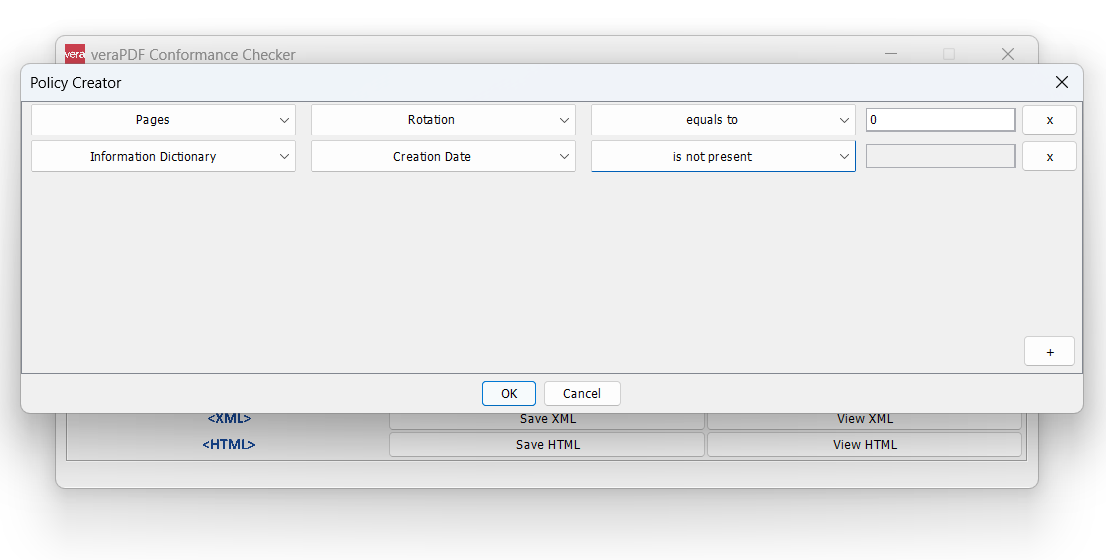
- 2. Откройте Configs и Policy Config. В Policy Creator каждая строка задаёт категорию, свойство, операцию сравнения и значение.
- 3. Добавьте условия. Например, Pages → Rotation → equals to → 0 и Information Dictionary → Creation Date → is not present. Кнопка плюс добавляет строку, крестик удаляет.
- 4. Сохраните созданную политику. Мастер формирует Schematron и назначает его текущей Policy в главном окне.
- 5. Переключите Report type на Policy. После этого Choose Policy становится активной. Проверьте выбранный файл политики и входной PDF.
- 6. Выполните положительный и отрицательный тест. Используйте контрольный документ, который должен пройти, и документ, который обязан провалить условие. Так обнаруживаются ошибки контекста XPath и пропущенные features.
- 7. Храните Policy как версионируемый артефакт. Вместе с .sch сохраняйте features.xml и набор контрольных PDF. Изменение модели или валидатора сопровождайте регрессионным прогоном.
Политика не должна смешивать нормативный отказ и внутренний бизнес-отказ в одно неразличимое сообщение. В отчёте полезно сохранять отдельно validationReport и policyReport, чтобы было ясно: файл нарушает PDF/A или PDF/UA либо соответствует стандарту, но не проходит локальные требования организации.
Как использовать Fix metadata, разбирать ошибки и выбрать рабочий сценарий
Исправление поддерживаемых метаданных
Fix metadata работает только в Greenfield-реализации и исправляет ограниченный набор ситуаций. Поддерживаются добавление отсутствующего XMP, добавление идентификации PDF/A или PDF/UA при отсутствии других нарушений, удаление ложной идентификации у несоответствующего документа и синхронизация части свойств Info dictionary и XMP для PDF/A-1. Функция не встраивает шрифты, не перестраивает теги, не создаёт альтернативные описания, не меняет цветовые пространства и не исправляет визуальное содержимое.
veraPDF Consortium / docs.verapdf.org
- 1. Получите исходный validationReport без исправления. Сохраните отчёт и контрольную сумму оригинала. Этот шаг показывает состояние до вмешательства.
- 2. Убедитесь, что дефект относится к поддерживаемым метаданным. Красные ошибки шрифтов, структуры, действий, аннотаций или цвета не исправляются metadata fixer.
- 3. Откройте Settings. Задайте Save repaired files with prefix и отдельную папку Save repaired files into the folder. Не используйте входной каталог для рекурсивной партии.
- 4. Включите Fix metadata. Запустите обработку того же документа с тем же профилем. Исправленная копия создаётся только тогда, когда поддерживаемая операция действительно приводит метаданные в согласованное состояние.
- 5. Проверьте repairReport. Он показывает, какая операция выполнена. Отсутствие новой копии при других нормативных провалах является ожидаемым поведением, а не доказательством ошибки записи.
- 6. Снова проверьте созданный PDF как новый вход. Выключите Fix metadata, выберите исправленную копию и повторите Validation тем же профилем.
- 7. Сравните два отчёта. Итоговый validationReport должен подтверждать ожидаемое состояние, а repairReport — документировать изменение. Контрольные суммы оригинала и новой копии храните отдельно.
- 8. Не заменяйте исходник до завершения проверки. Откройте новый PDF независимым просмотрщиком, проверьте размер и читаемость, затем принимайте решение о помещении копии в хранилище.
Удаление ложной декларации — тоже исправление метаданных, но оно не превращает файл в PDF/A или PDF/UA. После такой операции документ становится обычным PDF без неверного заявления о соответствии и должен пройти полноценную ремедиацию другим инструментом. Это принципиальная граница возможностей veraPDF: валидатор умеет доказать техническую проблему и аккуратно исправить часть XMP, но не является конвертером в архивный или доступный формат.
Большинство проблем вокруг veraPDF возникает не из-за сложного интерфейса, а из-за неверно выбранного профиля, неполного отчёта или смешения задач. Диагностика строится от входа к конфигурации, затем к отчёту и только после этого к содержимому PDF. Такой порядок позволяет отличить ошибку процесса от настоящего нарушения стандарта.
- Execute неактивна. Проверьте заполнение входного поля. Для Custom profile требуется внешний validation profile. Для Policy требуется файл политики и набор features, на который опираются правила.
- Auto-detect выбрал неожиданный профиль. Откройте XML, посмотрите profileName и предупреждения, затем проверьте XMP-декларацию и Default flavour. Для обязательной процедуры задайте профиль явно.
- Отчёт слишком большой. Отключите Include passed rules, уменьшите Display failed checks for rule и не извлекайте все features без необходимости. Для быстрого фильтра применяйте maxFailures, а полный разбор выполняйте вторым проходом.
- HTML не показывает подробный feature report. Сохраняйте XML или JSON и проверяйте наличие featuresReport. Режим Validation не запускает извлечение признаков.
- Исправленный файл не создан. Сверьте Fix metadata, папку назначения, права записи и repairReport. Наличие других нормативных нарушений блокирует создание ложной «исправленной» копии.
- Результаты отличаются на двух машинах. Сравните buildInformation, профиль, custom profile, конфигурационные XML, Default flavour, параметры отчёта, Java и контрольную сумму входного файла.
- PDF не разобран. failedToParse, encrypted, outOfMemory и veraException обрабатываются отдельным маршрутом. Отсутствие полноценного validationReport нельзя трактовать как обычное несоответствие профилю.
Для PDF/UA после зелёного машинного результата продолжайте ручной аудит: проверьте смысл альтернативных описаний, логический порядок чтения, сложные таблицы, формы и реальное поведение с ассистивными технологиями. Для PDF/A добавьте визуальный контроль страниц, выборочную проверку OCR и сверку полноты пакета. Формальная валидность подтверждает выполнение спецификации, но не заменяет содержательную приёмку документа.
Плюсы
- широкий набор встроенных профилей PDF/A, PDF/UA и WTPDF;
- открытая модель правил и структурированные отчёты, пригодные для аудита и автоматизации;
- GUI для разовых проверок и CLI для каталогов, CI и серверных процессов;
- feature extraction и Policy позволяют строить собственный технический контроль поверх стандартов;
- результаты содержат ссылки на правило, пункт спецификации, объект и контекст, а не только общий красный или зелёный статус;
- открытая лицензия GPLv3+ или MPLv2+ для программных компонентов проекта.
Минусы
- veraPDF не редактирует содержимое и не является полноценным средством ремедиации PDF/A или PDF/UA;
- для PDF/UA проверяется только машинно проверяемая часть требований, поэтому обязательна ручная оценка доступности;
- отчёты по сложным файлам могут быть очень большими и требуют настройки лимитов и понимания различия между rule и check;
- готовая установка зависит от Java, а воспроизводимая серверная эксплуатация требует фиксировать runtime, конфигурацию и версию валидатора;
- интерфейс ориентирован на техническую проверку, а не на просмотр страниц, поэтому исправление причин выполняется в другом приложении.
Кому подойдёт
veraPDF подходит архивам, библиотекам, издательским системам, разработчикам PDF-генераторов, командам доступности и подразделениям контроля качества, которым нужен формальный, повторяемый и машиночитаемый результат. Для разового чтения или правки текста он избыточен. Для ручного редактирования полезнее PDF-редактор; варианты собраны в рейтинге программ для работы с PDF.
В сравнении с Apache PDFBox Preflight veraPDF охватывает существенно более широкий набор современных профилей: Preflight в PDFBox ориентирован на PDF/A-1, тогда как veraPDF реализует PDF/A-1, PDF/A-2, PDF/A-3, PDF/A-4 и PDF/UA-1/2. PAC ориентирован именно на доступность и дополняет машинный тест визуальными средствами проверки человеком. Adobe Acrobat Pro Preflight сочетает проверки с набором fixup-операций и теснее связан с редактированием. veraPDF остаётся наиболее логичным выбором там, где нужна открытая, автоматизируемая и стандарто-ориентированная проверка без привязки к полноценному редактору.
Практическая схема для одиночного файла проста: выбрать целевой профиль, выполнить Validation, сохранить XML, разобраться с failedRules, исправить документ внешним средством и повторить тот же тест. Для массового архива лучше использовать CLI, JSON или XML, фиксированный профиль, ограничение повторов и парсинг batchSummary. Для внутренних правил добавляется feature extraction и Schematron Policy. Для metadata fixer всегда создаётся отдельная копия и выполняется повторная проверка. Такой порядок превращает veraPDF из разовой утилиты в воспроизводимый этап контроля качества.
Почему Auto-detect не заменяет явный профиль?
Auto-detect опирается на декларации XMP. При отсутствующей или повреждённой декларации применяется Default flavour, поэтому договорный или регламентный профиль задаётся явно.
Можно ли считать зелёный PDF/UA полностью доступным?
Нет. veraPDF выполняет машинно проверяемые проверки PDF/UA. Смысл альтернативного текста, порядок чтения и другие человеческие аспекты требуют отдельной ручной оценки.
Исправляет ли Fix metadata шрифты и теги?
Нет. Metadata fixer работает с ограниченным набором XMP и идентификации соответствия. Шрифты, структура тегов, цветовые пространства и содержимое исправляются в другом инструменте.
Что сохранять вместе с результатом?
Контрольную сумму PDF, точный профиль, версию компонентов из buildInformation, конфигурацию и полный XML или JSON отчёт.
Чем failedRules отличается от failedChecks?
failedRules показывает количество разных нарушенных правил, а failedChecks — число конкретных срабатываний этих правил на объектах PDF.
Что делать с failedToParse?
Сначала проверить открываемость файла, размер, контрольную сумму и получить повторную копию при необходимости. Такой job не считается обычным нормативным несоответствием.