
VegPlotter объединяет схему огорода, календарь посадок и список сезонных работ. На странице Xeon Live можно скачать VegPlotter бесплатно: сервис запускается в браузере, а для телефона доступны отдельные приложения. Ниже — разбор интерфейса и практический маршрут от пустого плана до календаря работ.
VegPlotter в двух словах: назначение и ограничения
Источник: VegPlotter / Veg Plotter Ltd
VegPlotter — специализированный планировщик овощного огорода. Его сильная сторона не в декоративной визуализации, а в связи между геометрией участка и временем: грядка существует на схеме, конкретная культура занимает её в определённые месяцы, а из расписания автоматически формируются задачи. Поэтому сервис особенно полезен для raised beds, обычных рядовых грядок и Square Foot Gardening, когда важно одновременно видеть размещение растений, сроки посева и момент освобождения места под следующую культуру.
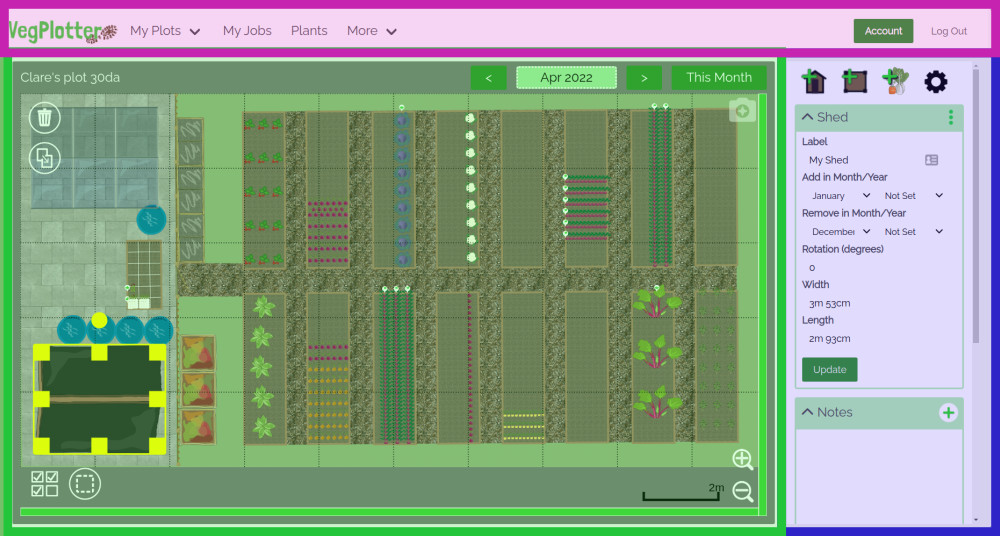
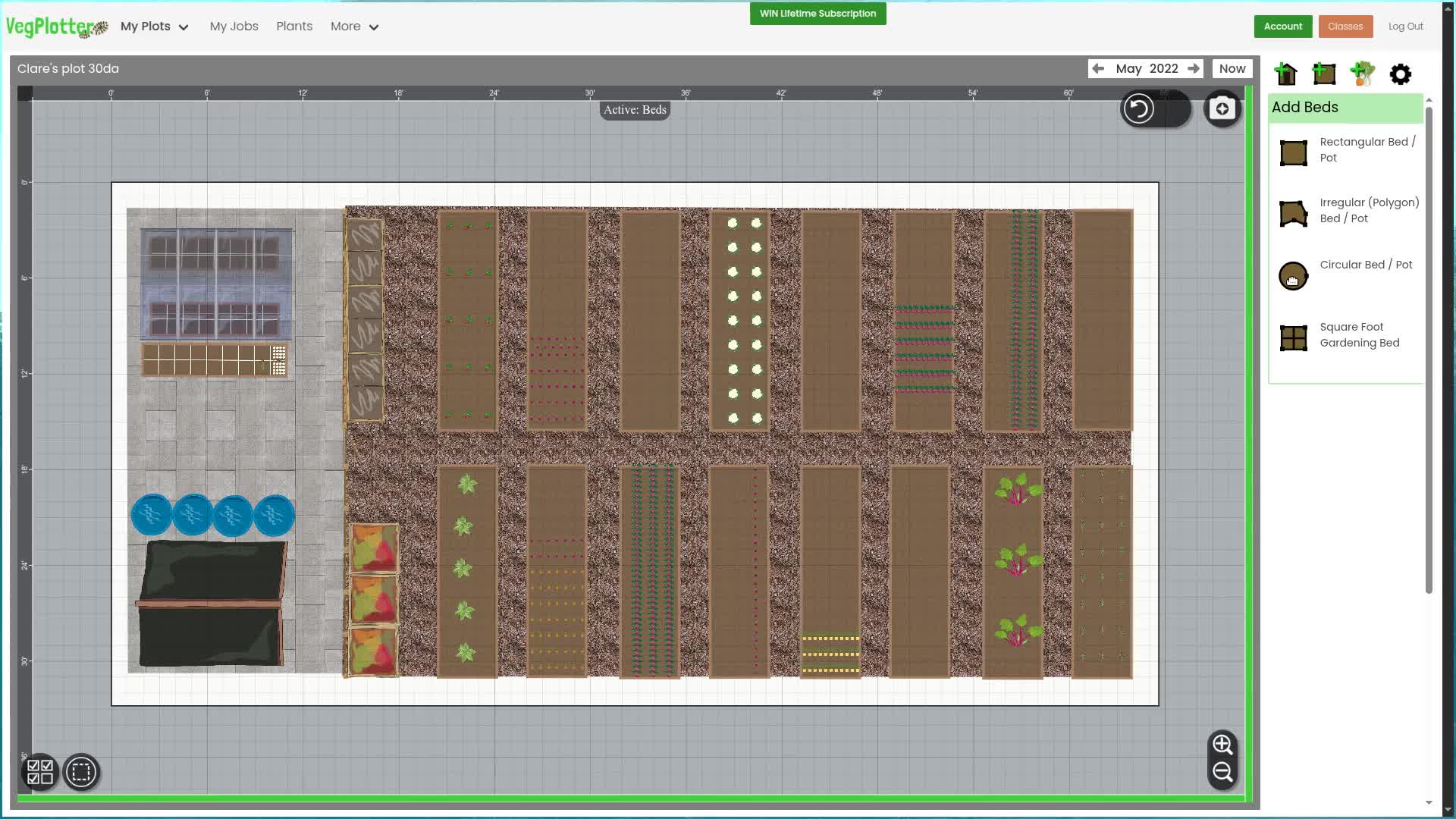
Рабочий экран делится на три части. В верхнем Main Menu находятся переходы между планами, задачами и базой растений. Центральная Plan Area — сетка участка со схемой, масштабом, селектором времени и инструментами выделения. Справа расположен Side Panel: через него добавляются Structures, Beds и Plants, а при выборе объекта здесь же появляются его размеры, расписание, подписи, заметки и другие параметры. На маленьком экране боковая панель скрывается, но логика интерфейса остаётся той же.
Сервис рассчитан на прикладное планирование, а не на инженерный чертёж. Он помогает уложить грядки в известные размеры, задать формы и повороты, оценить проходы и вести календарь. Для строительной документации, точной привязки коммуникаций или фотореалистичной визуализации нужен другой класс инструментов. Для планирования участка как ландшафтной системы можно отдельно свериться с материалом Xeon Live о самостоятельном ландшафтном проектировании участка: там задача шире, чем сезонный овощной план VegPlotter.
У бесплатного режима есть ограничение по числу plantings в плановом году. На странице Pricing одновременно встречаются две формулировки — 40 plantings и отдельная строка про 20, тогда как справка по редактированию посадок использует предел 40. Поэтому при плотной схеме лучше ориентироваться не на спорную цифру, а на практический признак: когда сервис перестаёт разрешать добавление новых посадок, нужно либо укрупнять модель, либо переходить на тариф без этого ограничения.
Карта интерфейса и подготовка рабочего плана
Подготовку стоит делать до размещения растений. Сначала создаётся сам plot, затем задаются размеры и климатическая привязка, и только после этого — грядки и посадки. Такой порядок снижает число перестроений: календарь сразу опирается на нужную локацию, а расстояния и размеры отображаются в выбранных единицах.
Создать план и задать размеры
Источник: VegPlotter / Veg Plotter Ltd
- Откройте меню My Plots и выберите Create New Plot. На телефоне сначала раскройте основное меню в верхней части экрана.
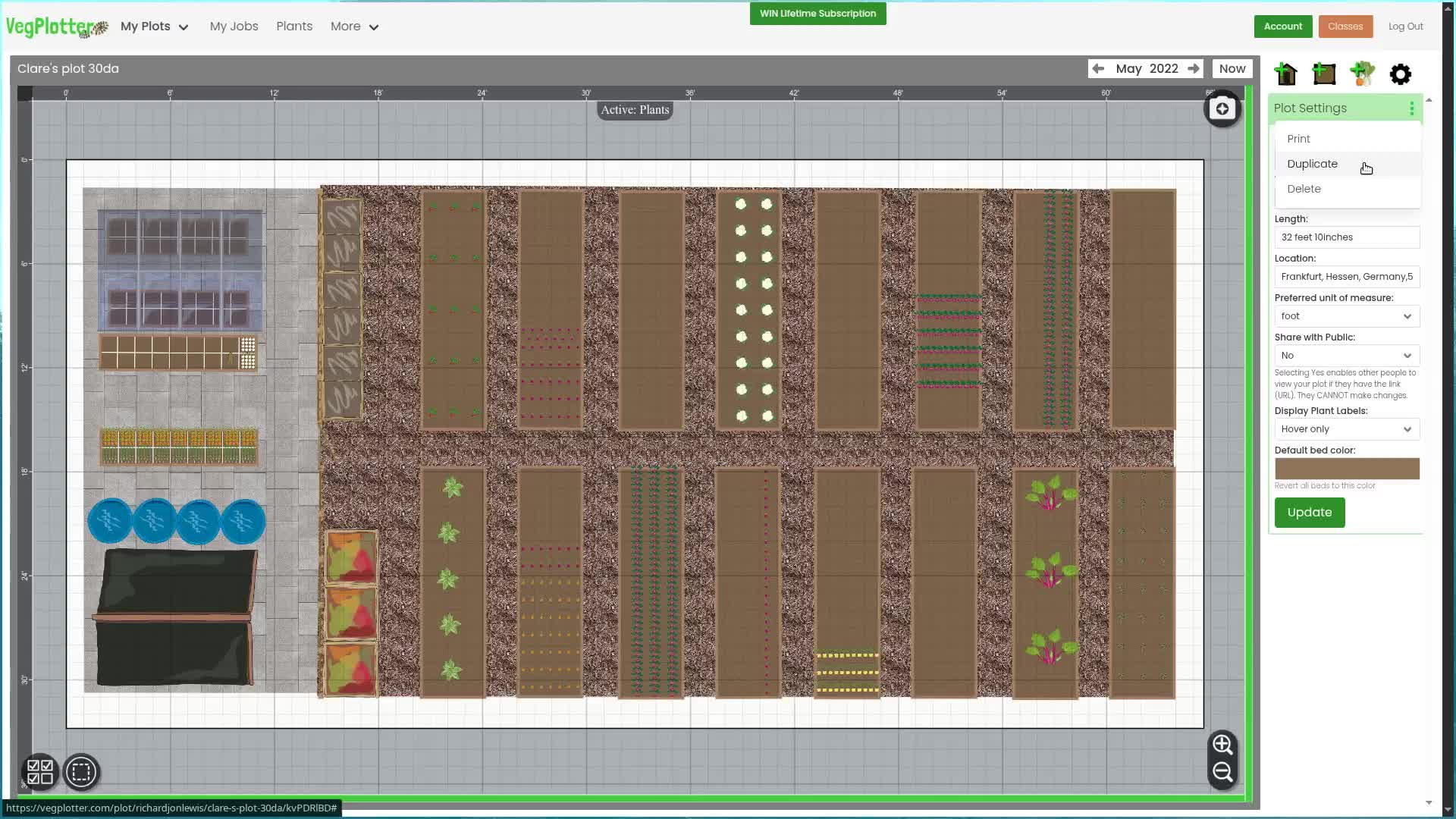
- После создания пустого плана откройте Plot Settings кнопкой с шестерёнкой в правой панели.
- В поле Name задайте короткое понятное имя. Оно позже отображается в My Jobs и фильтрах, поэтому для нескольких зон лучше использовать названия вроде Огород, Теплица или Высокие грядки.
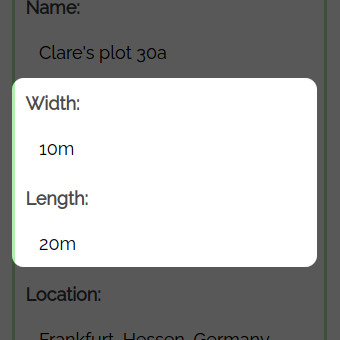
- Введите Width и Length. VegPlotter понимает значения вместе с единицами: например, 10m, 45ft или комбинированные записи. Для неровного участка задайте прямоугольник, внутри которого целиком помещается реальная форма.
- Нажмите Update и проверьте сетку. Ширина идёт слева направо, длина — сверху вниз. Если пропорции участка визуально не похожи на измеренные, исправьте размеры сразу, пока на плане ещё нет объектов.
Для грубой схемы достаточно бытовых измерений рулеткой. Для участка сложной формы полезно сначала набросать габаритный прямоугольник, затем обозначить границы забором, дорожками и свободными формами. Если нужен отдельный документ с общей схемой участка, а не только огородом, пригодится инструкция Xeon Live о том, как сделать генплан участка самостоятельно.
Настроить локацию, единицы и подписи
Источник: VegPlotter / Veg Plotter Ltd
- В Plot Settings начните вводить ближайший город в поле Location и выберите подходящий вариант из списка. Эта привязка используется для календаря сроков выращивания.
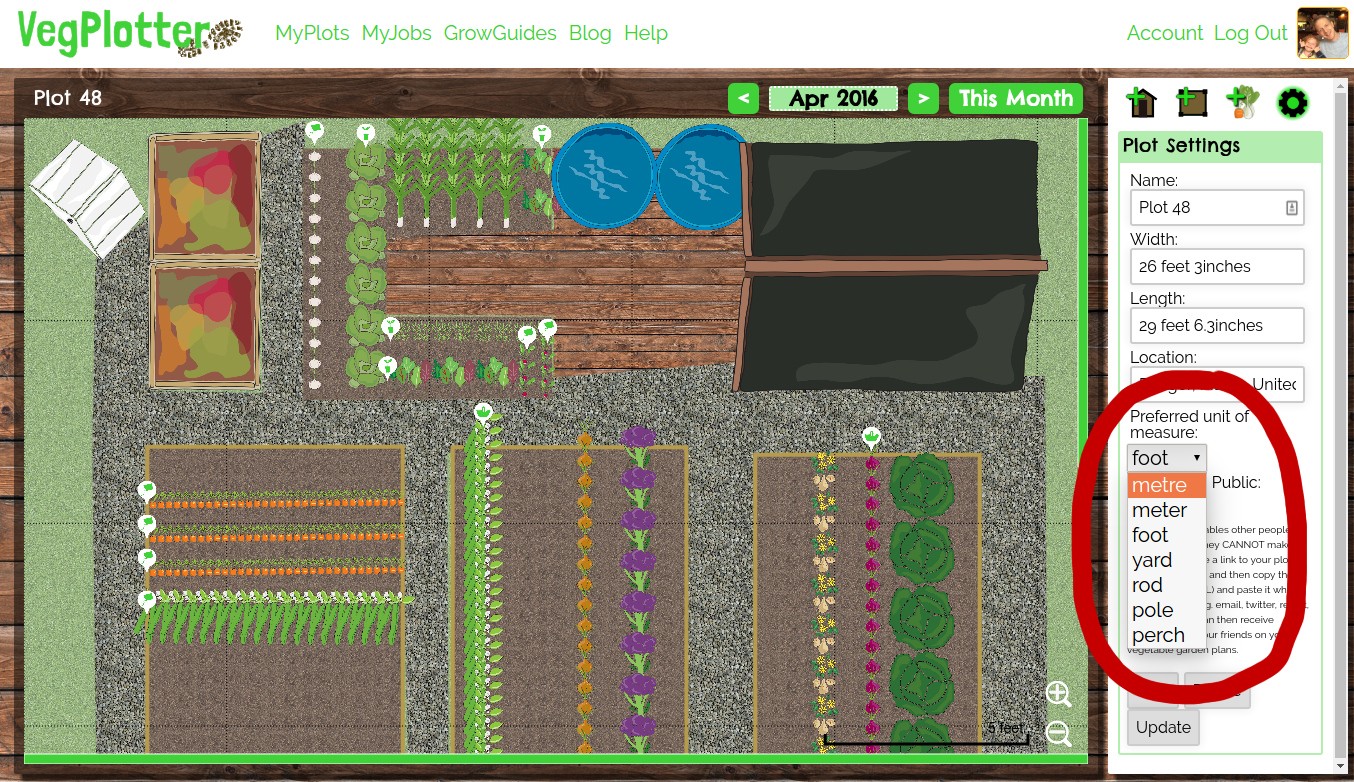
- В Preferred unit of measure выберите metres/meters, feet, yards, rods, poles или perchs. После Update выбранная система применяется к размерам объектов и измерениям на плане.
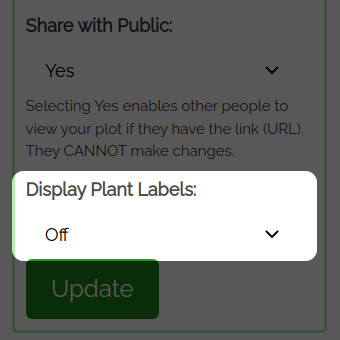
- Определите режим Display Plant Labels. Для плотного плана удобны Hover Only или Off во время компоновки, а для проверки готовой схемы — On либо On & Hover.
- Если нужно показать план другому человеку, включите Share with Public. Такая ссылка даёт просмотр без права редактирования; это удобно для обсуждения, но не заменяет совместное редактирование.
- Вернитесь в Plan Area и приблизьте схему. Проверьте, что масштаб читается привычно, селектор месяца находится в нужном году, а подписи не перекрывают посадки.
Локация влияет на рекомендации по срокам, но не заменяет собственные наблюдения. На участках с выраженным микроклиматом календарь полезно воспринимать как стартовую рамку: фактические даты затем фиксируются в заметках и при необходимости корректируются в Planting Details.
Как собрать каркас участка: грядки, дорожки и конструкции
После настройки plot создайте постоянные элементы. Сначала грядки и контейнеры, затем дорожки, теплицу, опоры и другие конструкции. Растения в VegPlotter привязываются к Beds или Pots, поэтому начинать с культур до создания грядок неудобно и в ряде случаев просто нельзя.
Добавить и точно настроить грядки
Источник: VegPlotter / Veg Plotter Ltd
- В правой панели нажмите иконку Add Beds. После активации этого слоя на плане выбираются именно грядки; когда активен другой тип объектов, клики по bed могут не давать ожидаемого результата.
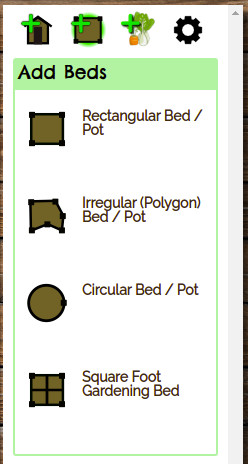
- Перетащите подходящий тип на сетку: Rectangular Bed / Pot для обычной грядки, Irregular (Polygon) для свободного контура, Circular Bed / Pot для круглого контейнера или Square Foot Gardening Bed для разметки по квадратным футам.
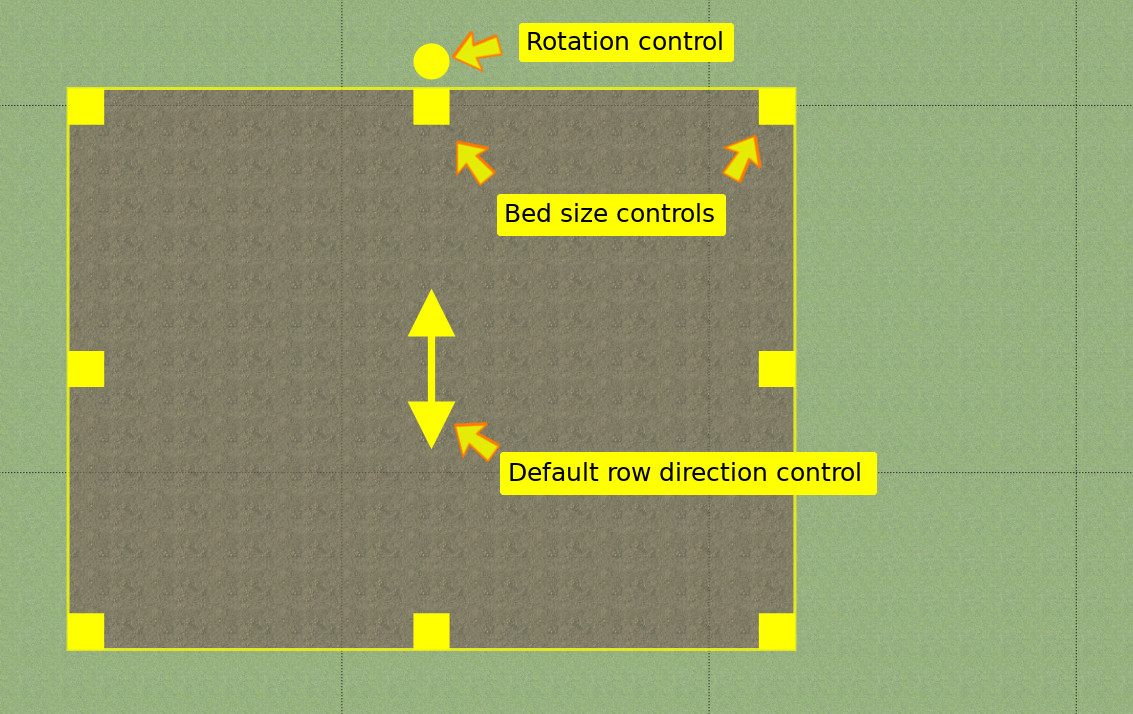
- Щёлкните по добавленной грядке. Жёлтые маркеры позволяют менять габариты и поворот. Для прямоугольной формы точные Width, Length и Rotation удобнее вводить в Bed Details справа.
- Настройте Row Direction. Этот угол станет направлением по умолчанию для новых рядов растений внутри конкретной грядки. На длинной узкой грядке заранее поверните направление вдоль длинной стороны.
- Дайте грядке Label. Подпись затем помогает читать задачи и понимать, к какой зоне относится строка в My Jobs.
- Проверьте ширину проходов вокруг грядки. На этом этапе лучше оставить небольшой запас, чем позже двигать уже заполненные plantings.
Источник: VegPlotter / Veg Plotter Ltd
У прямоугольной грядки отдельные маркеры отвечают за размер, поворот и направление рядов. У многоугольных объектов точки контура редактируются иначе: узлы можно перемещать, а свободная форма позволяет приблизить план к реальным кривым границам. Для огорода этого достаточно, но не стоит превращать VegPlotter в CAD: важнее, чтобы совпадали рабочие расстояния и полезная площадь.
Добавить дорожки, теплицу и опоры
Источник: VegPlotter / Veg Plotter Ltd
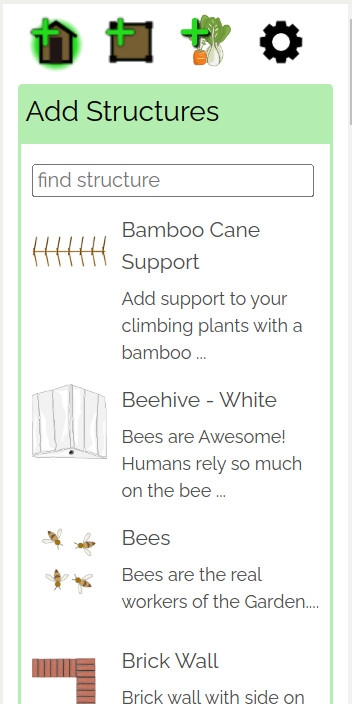
- Переключитесь на Add Structures. В боковой панели появится поле Find Structure и список доступных объектов и покрытий.
- Сначала внесите неподвижные элементы: теплицу, сарай, основные дорожки, ограждения и крупные опоры. Так вы сразу увидите зоны, где новые грядки физически не помещаются.
- Перетащите нужный объект на Plan Area и выделите его. Для прямоугольных объектов задайте точные размеры и Rotation в правой панели; для свободных форм отредактируйте узлы контура.
- Для дорожек контролируйте не только ширину, но и непрерывность маршрута. План должен отражать реальные проходы между грядками, а не только максимальную площадь посадки.
- После размещения постоянных элементов временно переключитесь на другой слой и осмотрите схему без жёлтых маркеров. Если плотность кажется чрезмерной, уменьшите число грядок до добавления культур.
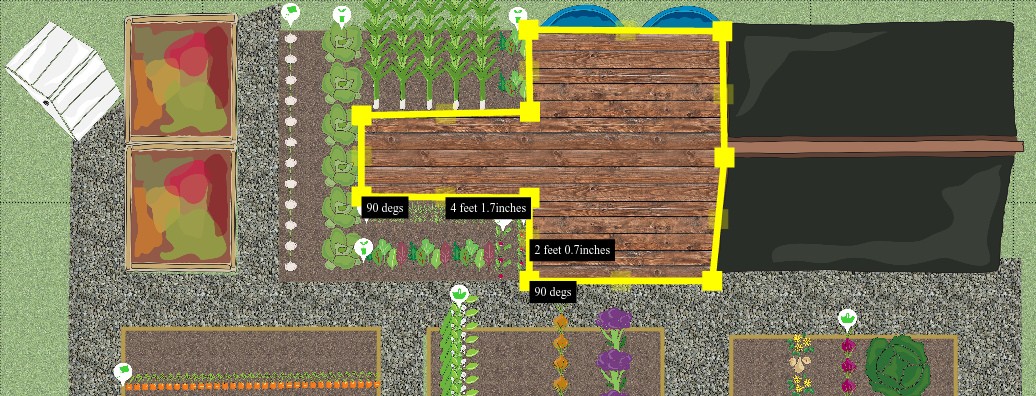
- Используйте Measure Tool для контрольного замера спорных расстояний. Измерительный режим включается в правой верхней части Plan Area; линия показывает расстояние в выбранных единицах.
Хорошая проверка каркаса — представить три бытовых действия: пройти с лейкой, развернуться с корзиной и дотянуться до середины грядки. VegPlotter не рассчитывает эргономику автоматически, поэтому эти ограничения пользователь закладывает сам.
Как добавить культуры и построить календарь посадок
Когда каркас готов, переходите к растениям. В VegPlotter активный месяц — часть данных, а не просто фильтр просмотра. Если перетащить культуру в мае, сервис считает, что именно в мае начинается соответствующий этап посадки, а дальнейшие даты связывает с её расписанием. Поэтому перед каждым добавлением сначала проверяйте Month Selector.
Найти культуру и выбрать способ посадки
Источник: VegPlotter / Veg Plotter Ltd
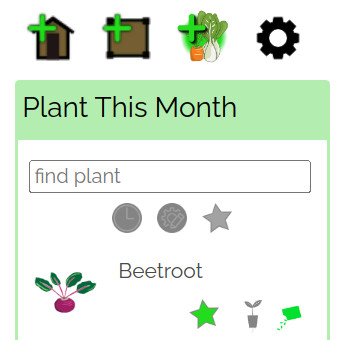
- Перейдите в нужный месяц стрелками Month Selector или выберите месяц напрямую. В Monthly mode боковая панель работает как Plant This Month.
- Откройте Add Plants. В строке Find Plant начните вводить название культуры. Список для текущего месяца поднимает уместные варианты выше, а несвоевременные позиции отображает приглушённо.
- Перед перетаскиванием выберите тип расписания. Sow Direct означает посев прямо в грунт; Plant Out используется для рассады, которую выращивают отдельно и затем высаживают на грядку.
- Перетащите растение внутрь Bed или Pot. В зависимости от типа культуры и грядки VegPlotter создаст одиночное растение, ряд либо SFG-блок.
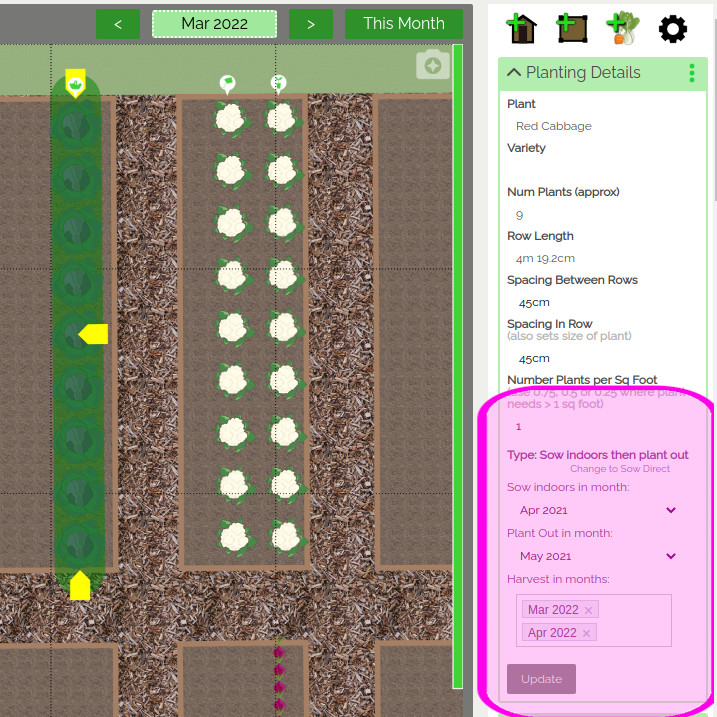
- Сразу после размещения выделите посадку и посмотрите Planting Details. Проверьте число растений, Row Length, Spacing Between Rows, Spacing in Row и режим расписания.
- Если ряд лёг поперёк грядки, не удаляйте его автоматически. Сначала проверьте Row Direction у самой грядки и маркеры выбранного ряда; часто быстрее исправить направление, чем создавать посадку заново.
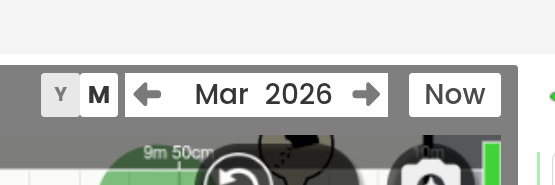
В Monthly mode удобно двигаться по сезону последовательно: сначала ранние посевы, затем весенние высадки, после этого летние и осенние культуры. Такой способ сразу показывает, где после уборки освобождается место. В Yearly mode видны все посадки года одновременно, что полезнее для общей нагрузки, но хуже для точной проверки конкретного месяца.
Отредактировать расписание после размещения
Источник: VegPlotter / Veg Plotter Ltd
- Выделите нужный row или block на плане. В правой панели откроется Planting Details.
- Проверьте Type. Для Sow Direct отдельной даты Sow Indoors нет. Для Sow indoors then plant out доступны этап посева в помещении и отдельный месяц Plant Out.
- Исправьте месяцы Sow, Plant Out и Harvest в соответствии со своим реальным сценарием. После правок обязательно нажмите Update.
- Для многолетника учитывайте логику Comes Out. Perennial может оставаться на плане из года в год, пока вы явно не зададите удаление. Для annual и biannual жизненный цикл заканчивается по расписанию без отдельного Comes Out.
- Переключите план на месяц до посадки и на месяц после последнего harvest. Культура должна исчезать за пределами периода присутствия в грунте. Это простой способ увидеть ошибку в датах.
- Если одинаковых рядов несколько, настройте один как эталон. Затем выделите остальные посадки того же типа через Multi-select или Ctrl/Cmd и примените Update, чтобы распространить расписание на выбранную группу.
Проверка через соседние месяцы важнее красивой картинки. Ошибка в одном поле способна занять грядку дольше реального срока и скрыть окно под следующую культуру. После любого массового редактирования пролистайте хотя бы три состояния: до появления растения, пик сезона и месяц после уборки.
Как ускорить планирование рядов и использовать SFG
На больших участках основное время уходит не на поиск культуры, а на повторяющиеся действия: размножение рядов, поддержание одинаковых интервалов и перенос повторных посевов по времени. В VegPlotter для этого есть маркеры рядов, Multi-select, Yearly mode и отдельная логика SFG.
Дублировать ряды и управлять длиной
Источник: VegPlotter / Veg Plotter Ltd
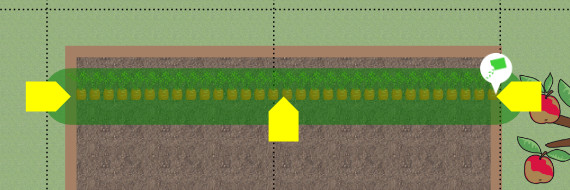
- Выберите ряд растений. На концах появятся цветные маркеры, а в середине — маркер дублирования.
- Перетаскивайте ряд целиком, чтобы изменить его положение в пределах грядки. При жёлтых крайних маркерах длина автоматически подстраивается до края bed или соседней посадки.
- Дважды щёлкните или дважды коснитесь ряда, чтобы переключить жёлтые маркеры на синие. Синие сохраняют фиксированную длину при перемещении.
- Потяните средний маркер поперёк грядки. VegPlotter создаст несколько параллельных копий и выдержит требуемый для культуры интервал между рядами.
- После размножения рядов увеличьте масштаб и проверьте крайние экземпляры. Автоматическая раскладка не знает о неформальных ограничениях вроде места под доску, шланг или опору, если они не отражены на плане.
- При ошибке используйте Undo. Кнопки Undo и Redo появляются в Plan Area после изменений и удобнее, чем ручное удаление серии неудачных копий.
Работать с Square Foot Gardening и succession planting
Источник: VegPlotter / Veg Plotter Ltd
- Для SFG сначала создайте отдельный Square Foot Gardening Bed через Add Beds. Обычная прямоугольная грядка не превращается в SFG только от того, что вы размещаете растения плотнее.
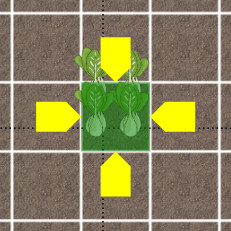
- Перетащите культуру в нужный квадрат. VegPlotter использует SFG-плотность растения и размещает блок внутри сетки.
- Выделите блок. Четыре маркера позволяют создавать дубликаты в соседних квадратах, а сам блок можно переносить в другой квадрат или другую грядку.
- Чтобы разнести повторные посевы по времени, переключитесь кнопкой Y в Yearly mode. В этом режиме активируется инструмент Succession Planting.
- Включите succession planting и начните размножать ряд или блок. Новые копии распределяются по доступным месяцам, начиная с месяца исходной посадки, вместо того чтобы получать одну и ту же дату.
- Вернитесь в Monthly mode и пролистайте месяцы. Убедитесь, что копии появляются последовательно, а не одновременно. Если вся серия видна в одном месяце, проверьте, был ли инструмент включён до дублирования.
Источник: VegPlotter / Veg Plotter Ltd
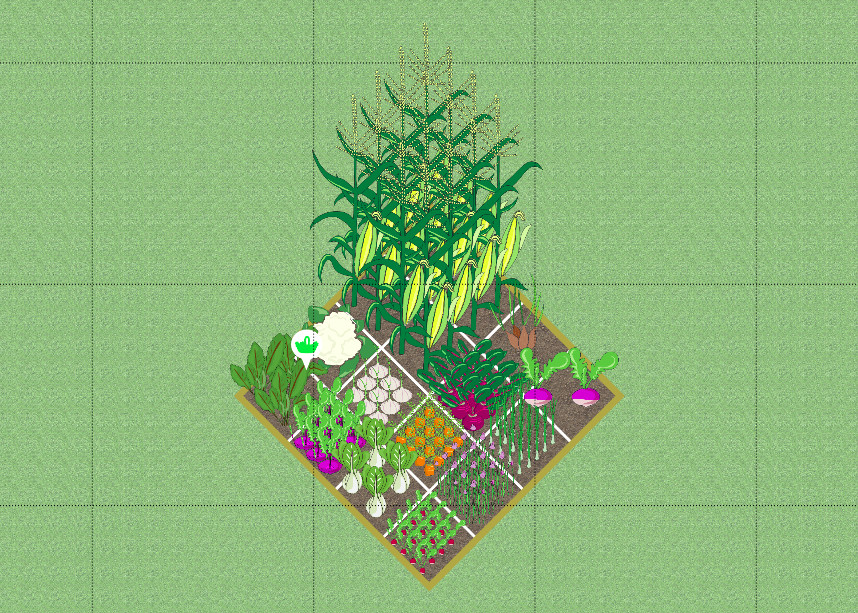
SFG полезен на компактных raised beds, где надо быстро оценить плотность. Succession Planting решает другую задачу: растягивает поток одинаковой культуры по сезону. Эти механики можно сочетать, но проверять их лучше раздельно — сначала правильное размещение в квадратах, затем временное распределение по месяцам.
Копировать расписание и создавать Custom Plants
Источник: VegPlotter / Veg Plotter Ltd
- Если у нескольких рядов одной культуры должны быть одинаковые даты, настройте один ряд, затем выделите его и другие строки того же растения через Multi-select либо Ctrl/Cmd.
- В панели выбранных посадок нажмите Update. Расписание эталонной посадки применяется к остальным выбранным строкам или блокам этого же типа.
- Для постоянного собственного варианта откройте Plants, выберите базовую культуру и используйте Copy as new CustomPlant. Другой путь — выбрать уже настроенную посадку и команду to Custom в меню Planting Details.
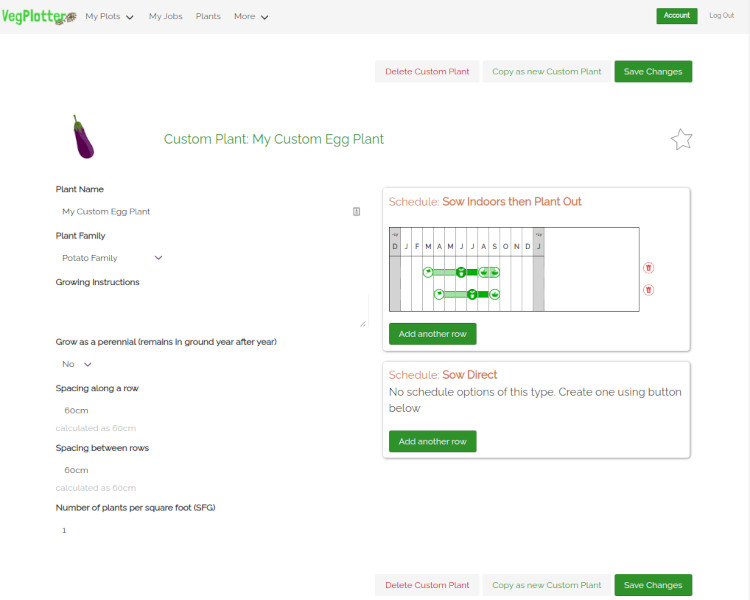
- В Custom Plant задайте Plant Name и Plant Family. Семейство важно для предупреждений по севообороту; Misc не запускает такие предупреждения.
- Настройте Growing Instructions, Grow as Perennial, интервалы вдоль и между рядами, а при SFG — Number of plants per square foot.
- Соберите собственные панели расписаний Sow Direct и Sow Indoors and Plant Out. Для дополнительных вариантов используйте Add another row и завершайте редактирование Save Changes.
- После сохранения найдите новый вариант через фильтр Custom Plants в Add Plants и добавьте его на тестовую грядку. Проверьте интервалы и месяцы до массового использования.
Custom Plants относится к Advanced-подписке. Это имеет смысл не ради переименования культуры, а когда пользователь действительно выращивает конкретный сорт по своей схеме и хочет повторять её из года в год без ручной перенастройки.
Как вести сезон через My Jobs, Timeline, заметки и экспорт
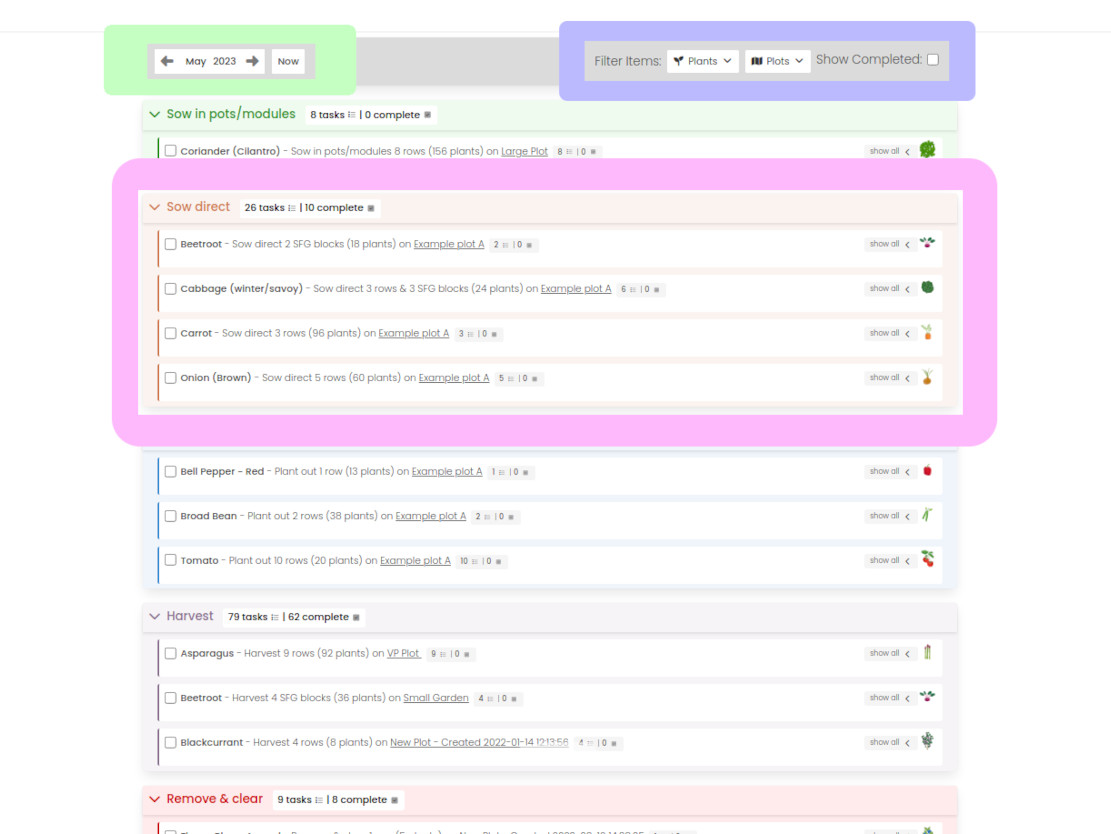
После того как план и расписания заполнены, VegPlotter начинает работать как органайзер. My Jobs превращает календарь в список конкретных действий, Timeline показывает год целиком, а заметки связывают план с фактическими датами и наблюдениями. Эти инструменты особенно полезны уже после начала сезона, когда схема перестаёт быть проектом и становится рабочим журналом.
Проверять и закрывать задачи
Источник: VegPlotter / Veg Plotter Ltd
- Откройте My Jobs. Сверху выберите месяц; список ниже перестроится под него.
- Используйте фильтр Plant, когда нужно сосредоточиться на одной культуре, и Plot — когда в аккаунте несколько участков. Show Completed включает уже закрытые действия.
- Разверните нужную группу задач. Секции разделяются по типам работ: посев в модули, прямой посев, высадка, harvest и удаление культуры.
- Прочитайте описание конкретной задачи: в нём указываются культура, количество, грядка и plot. Это помогает отличать несколько одинаковых посадок.
- Нажмите Locate, чтобы открыть место на плане. Перед выполнением особенно удобно проверять задачи с повторными волнами одной культуры.
- После фактического выполнения отметьте задачу checkbox. Не закрывайте её заранее: статус полезен только тогда, когда отражает реальное действие на участке.
- Раз в неделю включайте Show Completed и просматривайте расхождения. Если задача постоянно переносится, корректнее изменить расписание посадки, а не просто держать её просроченной.
В Yearly mode на Jobs page список сменяется Timeline — годовой диаграммой, где каждая строка соответствует отдельной посадке, а значки показывают sow indoors, sow direct, plant out, harvest и remove. Фильтры Plot, Plant и Family помогают увидеть конкретную часть сезона. Предупреждение конфликта появляется, когда две посадки пересекаются во времени и пространстве внутри одной грядки. Значки на timeline можно выделять и перетаскивать между месяцами, а несколько — выбирать через Multi-select или Box-select.
Вести заметки и проверять план на участке
Источник: VegPlotter / Veg Plotter Ltd
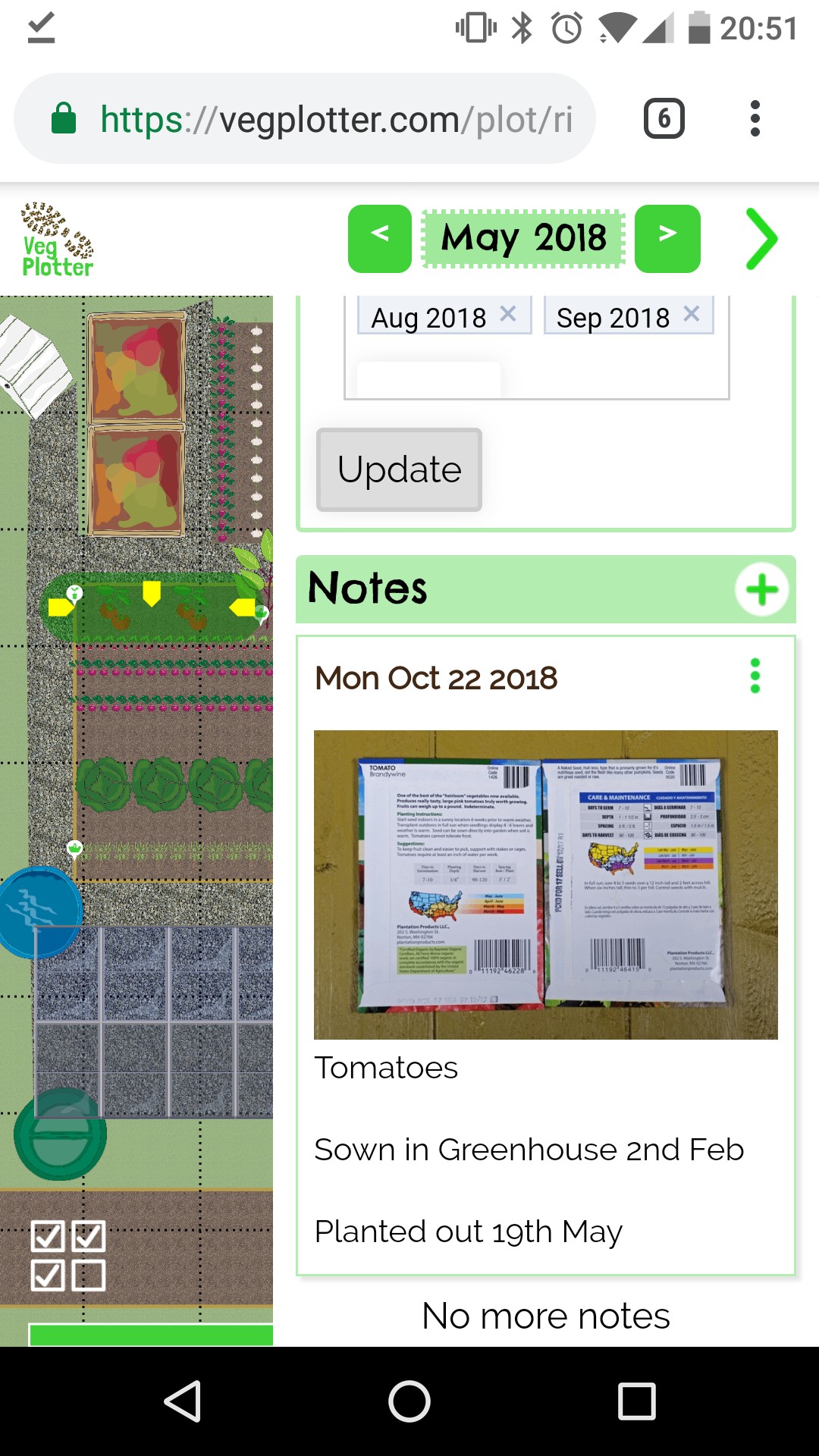
- На плане выберите конкретную посадку, грядку или другой объект и прокрутите правую панель к Notes.
- Нажмите плюс, добавьте короткую запись о фактическом событии: реальная дата посева, пересадки, повреждение вредителем, объём урожая или изменение расстояния между растениями.
- При необходимости прикрепите фотографию. Практичный вариант — снять упаковку семян с инструкциями или состояние растения в момент проблемы.
- Сохраняйте в заметках фактические отклонения от плана, а не дублируйте то, что уже видно в расписании. Тогда журнал через сезон будет полезен для корректировки собственных схем.
- На телефоне откройте тот же plot прямо на участке и сверяйте задачу через Locate. Это снижает риск обработать или убрать не тот ряд при плотной посадке.
- В конце месяца сопоставьте Notes, выполненные задачи и Timeline. Если фактический сезон заметно сдвинулся, обновите Planting Details, чтобы следующие месяцы не строились на устаревших датах.
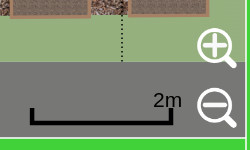
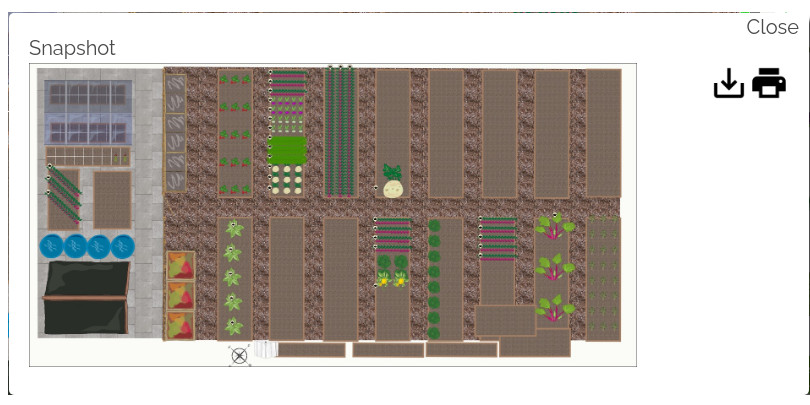
Для вывода схемы используйте Snapshot. Кнопка камеры находится в правом верхнем углу Plan Area. Перед снимком увеличьте масштаб: в справке VegPlotter прямо указано, что так итоговое изображение получается детальнее. После создания snapshot его можно сохранить или напечатать. Для бумажной копии сначала проверьте, что подписи растений не перекрывают друг друга.
Источник: VegPlotter / Veg Plotter Ltd
Источник: VegPlotter / Veg Plotter Ltd
Источник: VegPlotter / Veg Plotter Ltd
Источник: VegPlotter / Veg Plotter Ltd
Настройки качества плана, проверка результата и типичные ошибки
У VegPlotter нет отдельного режима контроля качества, поэтому проверка строится из нескольких простых операций: масштаб, измерение, просмотр соседних месяцев, Timeline и задачи. Делать её лучше до начала сезона и после крупных пакетных изменений.
Проверить геометрию, расстояния и читаемость
Источник: VegPlotter / Veg Plotter Ltd
- Откройте plan и временно отключите лишние подписи через Display Plant Labels, если они мешают видеть границы грядок.
- Приблизьте спорную зону Zoom Controls. Для прямоугольных грядок сверяйте Width и Length в Bed Details; для свободных форм следите за расстояниями и углами, которые показываются при перемещении узлов.
- Включите Measure Tool и протяните линию по реальному критичному расстоянию: ширине прохода, промежутку между грядками или длине места под теплицу. Двойной клик по инструменту очищает измерения.
- Переключитесь на месяц максимальной плотности посадок и проверьте, не перекрываются ли культуры визуально и по срокам. Затем откройте Yearly mode и Timeline, чтобы выявить временные конфликты.
- Откройте My Jobs на том же месяце. Если задача относится к другой грядке или неожиданному числу растений, вернитесь к соответствующей посадке и проверьте label, количество и расписание.
- Сделайте Snapshot и посмотрите его отдельно от редактора. На статичном изображении легче заметить слишком мелкие подписи, путаницу в названиях грядок и неочевидные проходы.
Источник: VegPlotter / Veg Plotter Ltd
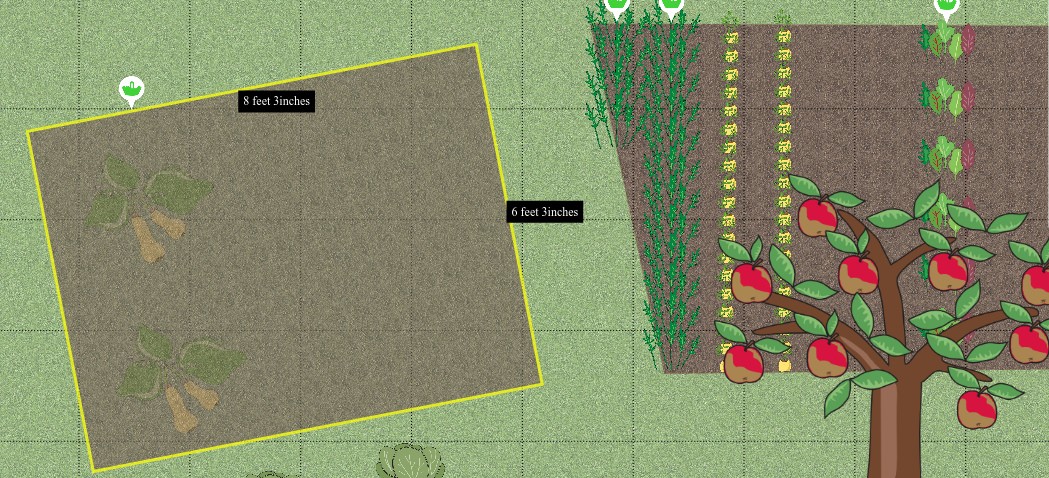
Для точной бытовой работы полезно придерживаться одного масштаба и одной системы единиц на всём проекте. VegPlotter допускает разные записи размеров, но постоянное переключение между метрической и британской системой только увеличивает риск ошибок.
Перед завершением проверки отдельно посмотрите на участок в двух временных масштабах. В Monthly mode оцените конкретный месяц и свободные места между plantings; в Yearly mode проверьте, не накладываются ли культуры друг на друга по времени. После этого откройте My Jobs и убедитесь, что количество задач соответствует числу реально запланированных рядов и блоков. Такой тройной контроль — Plan Area, Timeline и My Jobs — помогает заметить ошибку, которую легко пропустить на одном экране.
Не получается выбрать грядку
Проверьте активный слой в Side Panel. Когда открыт Plants или Structures, клики относятся к объектам этого типа. Для редактирования грядки активируйте Beds.
Растение не появляется там, где ожидается
Растения добавляются внутрь Bed или Pot. Проверьте, что курсор действительно находится над грядкой и что выбран правильный активный месяц.
Ряд меняет длину при перемещении
Жёлтые крайние маркеры означают auto-length. Двойным щелчком или двойным касанием переключите ряд в режим с синими маркерами, чтобы сохранить фиксированную длину.
Все повторные посевы оказались в одном месяце
Succession Planting работает в Yearly mode. Включите Y, активируйте инструмент последовательных посадок и только после этого дублируйте ряды или SFG-блоки.
План выглядит перегруженным подписями
В Plot Settings измените Display Plant Labels на Hover Only или Off. Перед печатью можно вернуть On, если подписи остаются читаемыми.
Задачи не совпадают с реальными сроками
Исправьте месяцы в Planting Details и нажмите Update. My Jobs строится из расписаний, поэтому систематический сдвиг лучше устранять в исходной посадке, а не только в списке задач.
Ещё одна практическая ошибка — воспринимать предупреждения companion planting или crop rotation как окончательное агрономическое решение. Они полезны как напоминание, но итог зависит от почвы, болезней, микроклимата и реальной истории конкретного места. Сервис помогает не забыть закономерности, а не заменяет наблюдения за участком.
Плюсы, минусы, кому подходит и чем заменить
Источник: VegPlotter / Veg Plotter Ltd
Плюсы
- Помесячная модель связывает план грядок со сроками посева, высадки, уборки и освобождения места.
- Есть обычные ряды, одиночные растения и отдельный режим Square Foot Gardening.
- My Jobs превращает расписание в список конкретных действий, а Timeline даёт годовой обзор и подсвечивает пересечения.
- Размеры, поворот, свободные формы, измерительный инструмент и разные единицы подходят для бытового планирования реального участка.
- Заметки и фотографии позволяют вести историю конкретной посадки, а Custom Plants — закреплять собственные интервалы и расписания.
- Сервис работает в браузере на компьютере и мобильных устройствах; также доступны приложения для iOS и Android.
Минусы
- Интерфейс и названия рабочих команд англоязычные.
- Бесплатный режим ограничивает число посадок в плановом году, причём на разных официальных страницах встречаются две разные цифры лимита.
- Custom Plants и часть расширенных функций завязаны на платные уровни подписки.
- Геометрия рассчитана на садово-огородную схему, а не на инженерный или строительный проект.
- Рекомендации по срокам и соседству растений требуют проверки по реальному микроклимату и собственным наблюдениям.
Кому подойдёт
- Владельцу овощного огорода, которому нужен не только план размещения, но и календарь работ.
- Пользователю raised beds и Square Foot Gardening, где критичны интервалы и занятость небольшой площади.
- Тем, кто ведёт несколько грядок или plots и хочет фильтровать задачи по зонам, культурам и семействам.
- Огороднику, который делает повторные посевы и хочет заранее видеть окна под следующую культуру.
Кому не подойдёт
- Тем, кому нужна фотореалистичная визуализация декоративного сада или полноценная 3D-сцена.
- Пользователям, которым требуется строительная точность, рабочие чертежи или проект инженерных сетей.
- Тем, кто не планирует вести календарь и хочет только один раз нарисовать несколько прямоугольных грядок.
Сравнение с GrowVeg, Seedtime и Almanac Garden Planner
Источник: VegPlotter / Veg Plotter Ltd
GrowVeg Garden Planner также соединяет схему участка, локальный календарь, crop rotation, succession planting, companion planting и журнал. Его заметное отличие — большой слой обучающих материалов, email reminders и развитая система follow-on plans. VegPlotter проще воспринимается как сезонная схема, где месяц и конкретная грядка постоянно остаются в центре интерфейса.
Seedtime сильнее ориентирован на календарь, список задач, журнал и управление последовательными посадками. У него есть собственный layout planner, варианты row, intensive и square foot spacing, однако общий рабочий процесс больше похож на систему управления выращиванием. VegPlotter визуально ближе к редактору участка и удобен, когда пользователь постоянно работает с размещением грядок и объектов.
Almanac Garden Planner сочетает план, локальные даты посадки, журнал, crop rotation warnings, напоминания и крупную библиотеку справочных материалов. Он подходит тем, кому нужен широкий образовательный контур вокруг планировщика. VegPlotter остаётся более узким инструментом именно для овощного огорода и сезонной логики размещения.
Для задач, где нужен акцент на доме, рельефе и ландшафте, а не на посадочном календаре, имеет смысл смотреть в сторону отдельного ПО для проектирования. На Xeon Live есть обзор TurboFloorPlan 3D Home & Landscape Pro; это уже другой класс программы и другой рабочий процесс.
Практически выбирать стоит по сценарию. Для небольшого огорода с несколькими грядками достаточно базового плана, помесячного режима и My Jobs. Для плотного raised-bed участка добавьте Timeline и succession planting. Для постоянных сортовых схем имеет смысл Custom Plants. Если главная задача — декоративный ландшафт или строительная документация, VegPlotter не должен быть единственным инструментом.