Vectr — браузерный векторный редактор для логотипов, иконок, схем, SVG-графики и простых макетов. На странице Xeon Live можно скачать Vectr бесплатно и открыть описание возможностей. Ниже разберём не только набор функций, но и рабочий процесс: как организовать страницы и слои, собрать знак, привести в порядок контуры, обработать растр и получить аккуратный SVG или PNG.
Что такое Vectr и для каких задач он подходит
Vectr рассчитан на работу с масштабируемой графикой: фигурами, линиями, кривыми, текстом и составными объектами. Главная практическая ценность такого подхода — возможность менять размер логотипа или иконки без характерного размытия пикселей. Редактор работает в браузере и хранит проекты в облачной среде, поэтому его удобно использовать для быстрых правок с разных компьютеров. В 2026 году продукт также включает AI-инструменты: векторизацию изображения, удаление фона, создание графики по текстовому описанию и генератор логотипов. Эти функции ускоряют подготовку заготовки, но не отменяют ручную проверку контуров и композиции.
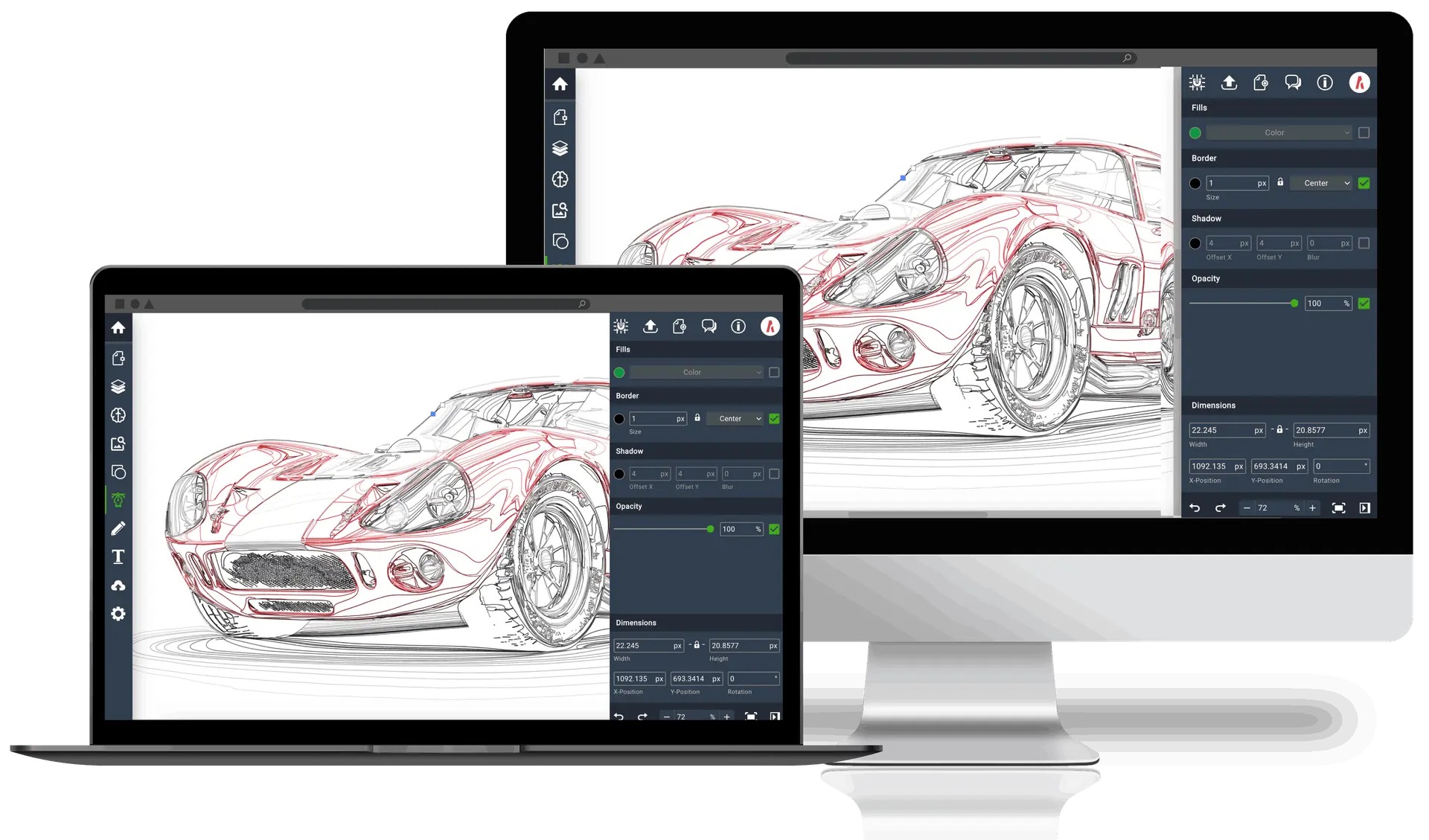
Vectr / Pixlr Pte Ltd
По уровню сложности Vectr находится между шаблонными конструкторами и профессиональными пакетами. Здесь есть ручное редактирование объектов и контуров, но интерфейс не перегружен десятками специализированных панелей. Это удобно, когда задача ограничена одним знаком, набором пиктограмм, простой схемой или SVG для сайта. Для сложной иллюстрации с развитой типографикой, допечатной подготовкой, множеством эффектов и глубокой автоматизацией логичнее сразу брать более мощный редактор.
- Хорошие сценарии: логотип из геометрических форм и текста, SVG-иконка, диаграмма, баннер, схема, простая иллюстрация, быстрое исправление чужого SVG.
- Сценарии с оговорками: векторизация старого логотипа из PNG или JPG, удаление фона, генеративные заготовки — результат нужно проверять вручную.
- Не лучший выбор: сложная бренд-система с большим числом артбордов, профессиональная полиграфия, детальная художественная иллюстрация, проекты с интенсивной автоматизацией.
Для отдельной задачи автоматической трассировки полезно сравнить результат с Vectorizer.AI: он сосредоточен именно на переводе растров в вектор и даёт отдельные параметры экспорта, тогда как Vectr сочетает векторизацию с полноценным ручным редактированием проекта.
Как устроить рабочее пространство и подготовить проект
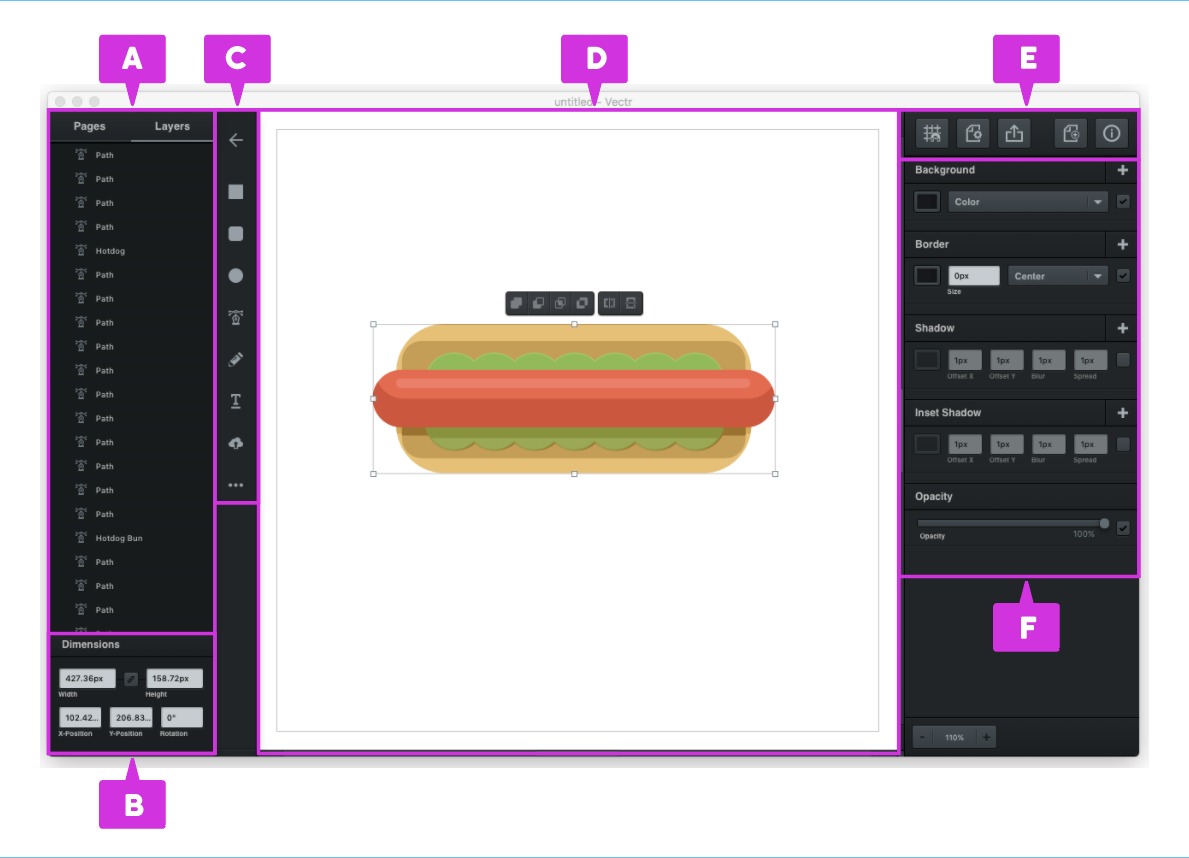
Рабочий процесс в Vectr удобнее начинать не с рисования, а с организации документа. В центре находится холст, слева — инструменты и панели навигации, справа — свойства выбранного объекта. Для несложного макета этой структуры достаточно, но порядок страниц и слоёв лучше задать заранее: иначе уже через двадцать–тридцать объектов выбор нужной детали превращается в поиск по случайным названиям.
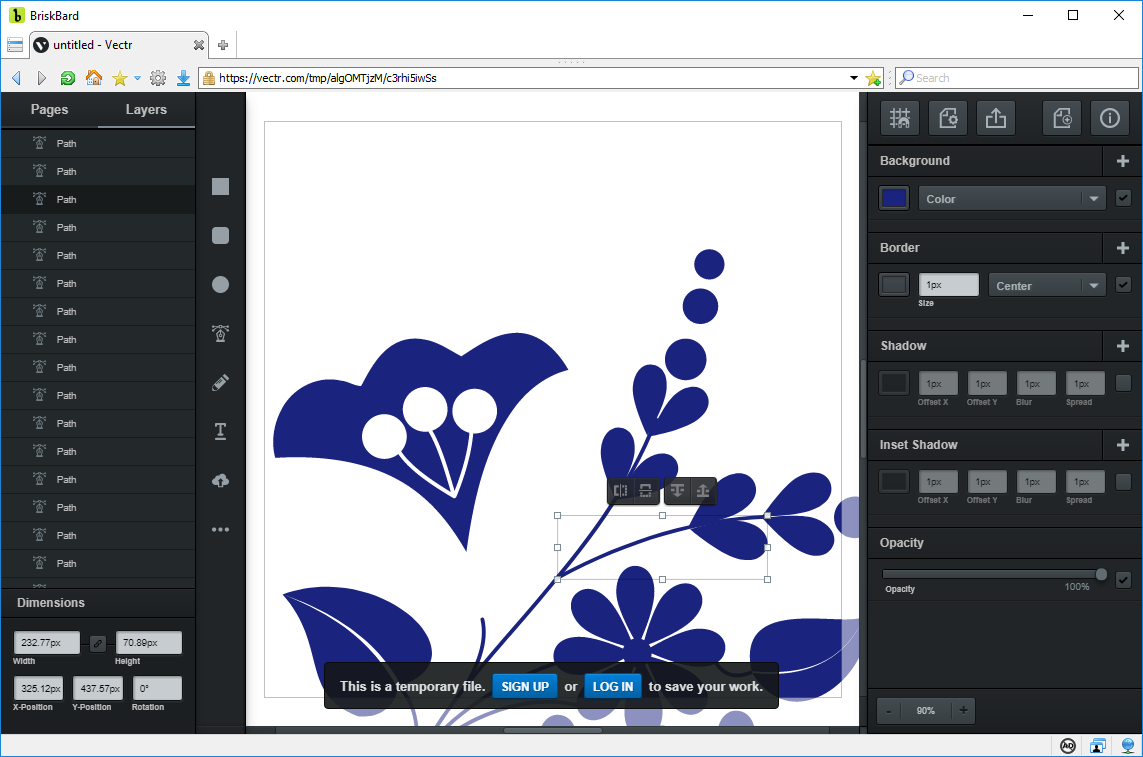
BriskBard / автор обзора
Страницы, слои и порядок наложения
Сначала создайте отдельные страницы под логически разные варианты. Для логотипа практично завести основную горизонтальную версию, компактный знак и монохромный вариант. Черновики не складывайте поверх готового макета. В панели Pages добавьте нужное количество страниц и сразу переименуйте их: например, logo-main, logo-mark и logo-mono. Так при экспорте будет понятно, какой вариант сохраняется, а заказчику или коллеге проще ориентироваться в документе.
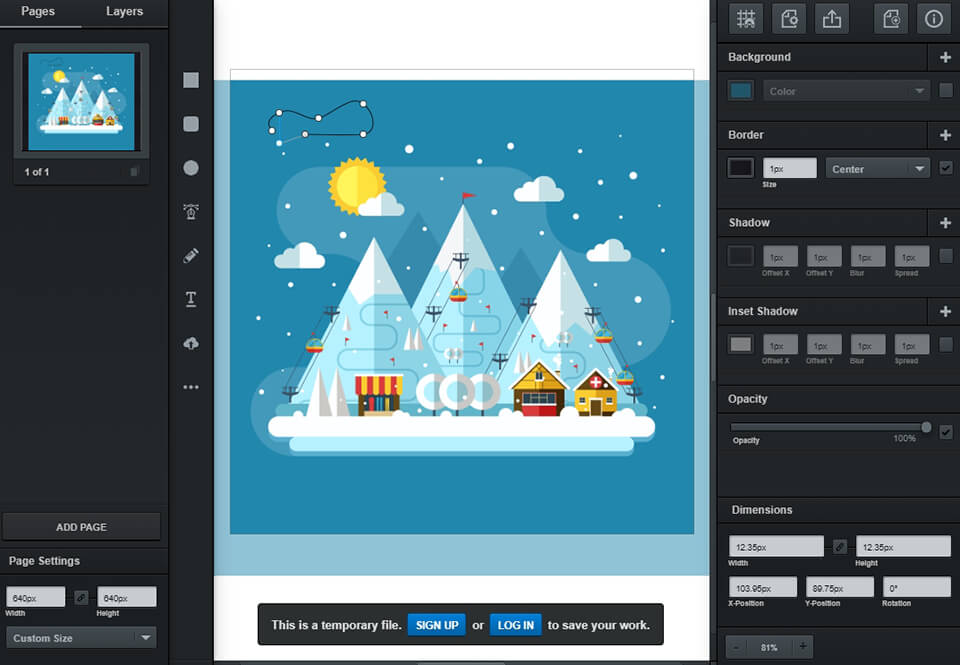
Vectr / источник скриншота через Xeon Live
- Откройте панель страниц и создайте первую страницу под основной макет.
- Задайте размеры рабочей области, соответствующие задаче; для универсального логотипа важнее пропорции, чем конкретное число пикселей.
- Создайте дополнительные страницы для альтернативных компоновок, а не дублируйте все варианты на одном холсте.
- В панели Layers переименуйте ключевые объекты: background, logo-symbol, logo-text, accent.
- Заблокируйте фон и вспомогательные направляющие после выравнивания, чтобы случайно не сдвигать их.
- Сгруппируйте завершённые части композиции. Группа должна соответствовать смысловому блоку, а не случайному набору выделенных элементов.
Порядок слоёв определяет, что перекрывает что. Когда несколько форм лежат друг на друге, удобнее менять их очередность в Layers, чем пытаться щёлкнуть по нижнему объекту на холсте. Перед группировкой убедитесь, что все части знака выровнены. После группировки перемещение и масштабирование происходят как с единым объектом; для локальной правки группу можно раскрыть или разгруппировать.
Сетка, привязка и точное позиционирование
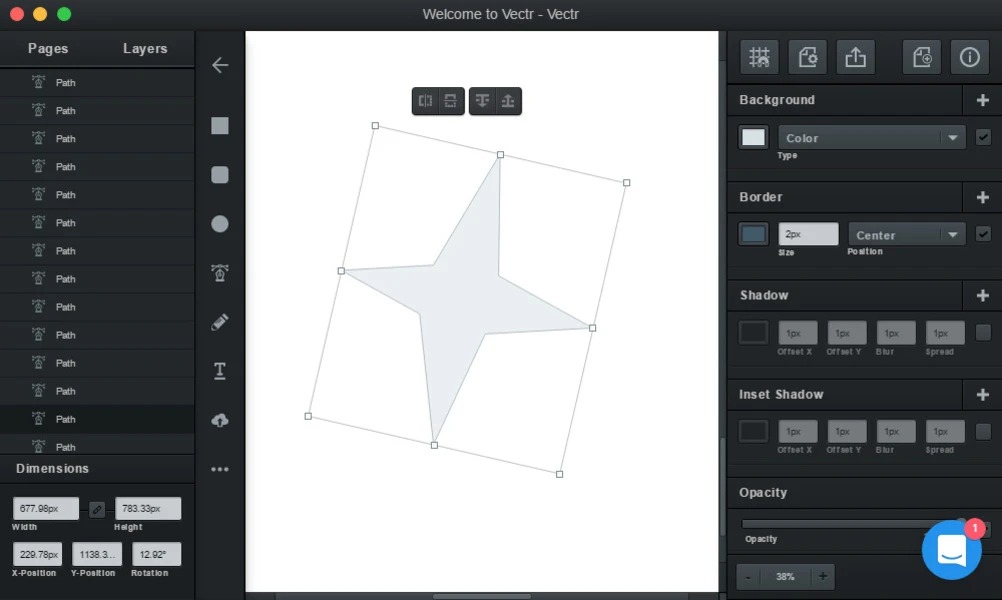
Для иконок и интерфейсной графики включите сетку и привязку. Сетка помогает держать одинаковые отступы и размеры, а Snap to Pixel уменьшает риск дробных координат, которые часто делают тонкие линии неравномерными после растрового экспорта. Сначала выставьте общую геометрию крупными перемещениями мышью, затем доведите позицию стрелками. Shift вместе со стрелками используется для более крупного шага, а числовые поля размеров и координат — для повторяемых элементов.
Uptodown / Vectr
Проверяйте композицию на трёх масштабах. На крупном видны узлы и неровности; на среднем — баланс элементов; на малом — реальная читаемость иконки или логотипа. Если знак выглядит убедительно только при сильном увеличении, его нужно упрощать: тонкие просветы, мелкие вырезы и слишком близкие линии первыми теряются в 24–32 пикселях.
- Сначала выровняйте базовые размеры объектов и только потом настраивайте декоративные эффекты.
- Для повторяющихся иконок держите единый размер подложки и одинаковые внутренние поля.
- Фон и крупные служебные формы блокируйте после настройки.
- После каждой крупной правки уменьшайте масштаб и проверяйте силуэт целиком.
- Перед экспортом временно отключайте сетку и убедитесь, что она не влияет на визуальную оценку результата.
Как создать простую SVG-иконку с нуля
Для первого практического проекта удобно собрать знак из окружности и стрелки. Такой сценарий показывает основные операции Vectr: добавление фигур, изменение размера, построение контура, выравнивание, заливку, группировку и экспорт. Цель — получить иконку, которая остаётся читаемой в маленьком размере и не требует сложных эффектов.
Vectr / Pixlr Pte Ltd
Шаги: подложка, символ и выравнивание
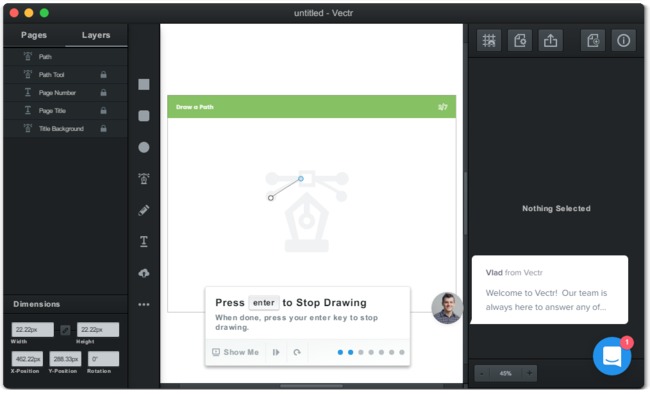
Создайте квадратную страницу и включите сетку. Добавьте Ellipse, приведите ширину и высоту к одинаковому значению и разместите круг по центру. Затем выберите Pen Tool и постройте стрелку из минимального количества точек. Для прямых участков ставьте точки одиночными кликами; для изгиба тяните направляющую во время создания узла. Замкните контур, назначьте заливку и уберите лишнюю обводку, если она не нужна по стилю.
Vectr / источник скриншота через Xeon Live
- Создайте страницу с квадратными пропорциями и включите Grid/Snap.
- Добавьте Ellipse и задайте одинаковую ширину и высоту.
- Выровняйте окружность относительно страницы по горизонтали и вертикали.
- Pen Tool постройте стрелку или другой внутренний символ. Не ставьте лишние узлы: каждый дополнительный узел усложняет сглаживание.
- Выделите узлы контура и поправьте углы или кривые. На резких поворотах смотрите, не появляется ли излом.
- Подберите контрастные заливки для фона и символа. На этом этапе не добавляйте тени и сложные градиенты.
- Выделите оба объекта, выровняйте их по центру и сгруппируйте.
- Переименуйте группу, например icon-arrow, и проверьте результат при малом масштабе.
После уменьшения иконки смотрите не на красоту крупных деталей, а на сохранение силуэта. Если внутренняя стрелка сливается с подложкой, увеличьте просвет или толщину формы. Если обводка становится визуально тяжелее заливки, уменьшите её толщину либо полностью откажитесь от неё. Для набора пиктограмм такие решения нужно применять одинаково ко всем элементам.
Цвет, градиент, обводка и прозрачность
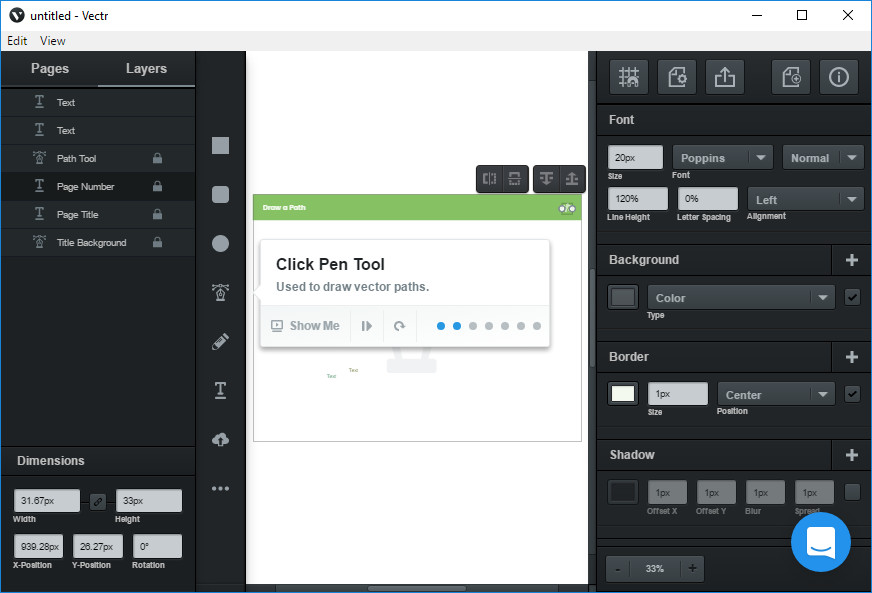
В правой панели у выбранной фигуры доступны заливки, границы, тени и прозрачность. Для базовой иконки лучше начать со сплошной заливки: она стабильнее ведёт себя при уменьшении. Линейный или радиальный градиент добавляйте только после того, как одноцветная версия уже работает. Это хороший контроль качества: если знак разваливается без декоративного оформления, проблема находится в геометрии, а не в цвете.
Vectr / источник скриншота через Xeon Live
Обводка должна быть согласована с размером объекта. Для нескольких иконок используйте одинаковую толщину линий и одинаковый принцип размещения контура. Opacity применяйте к фоновым или второстепенным элементам, но не делайте полупрозрачным основной знак, если он должен сохранять читаемость. Тень имеет смысл для карточек и элементов интерфейса, но в универсальном логотипе или пиктограмме её лучше рассматривать как отдельный вариант оформления.
Финальная проверка иконки: отключите сетку, уменьшите масштаб до предполагаемого размера использования, затем приблизьте объект и осмотрите контур. Если видны лишние узлы, неровные края или случайные зазоры, исправьте их до экспорта. Векторный файл технически масштабируется без потери качества, но плохая геометрия масштабируется вместе с ним.
Как собрать логотип из знака и текста
Логотип в Vectr удобнее строить в два независимых слоя: графический знак и текстовую часть. Не группируйте их сразу. Сначала доведите пропорции каждого блока отдельно, затем настройте расстояние между ними и только после этого объединяйте. Так проще сделать горизонтальную, вертикальную и компактную версии, не перестраивая весь макет.
Знак: от геометрии к чистому силуэту
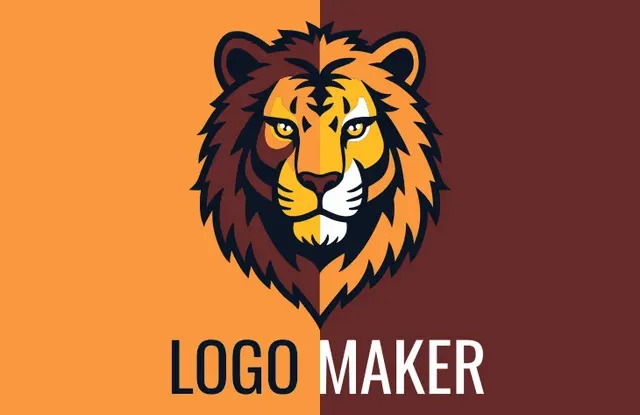
Начните со сплошных форм. Круг, прямоугольник, многоугольник и простые контуры дают предсказуемый результат и легче редактируются, чем сложная иллюстрация. Соберите знак на отдельной странице. Если части должны двигаться вместе, сгруппируйте их только после выравнивания. При необходимости откройте редактирование узлов двойным щелчком и уберите точки, которые не меняют силуэт.
Vectr / Pixlr Pte Ltd
- Соберите знак в одном цвете. Цветной вариант делайте после проверки формы.
- Проверьте, читается ли знак в маленьком квадрате и в чёрно-белом виде.
- Избегайте тонких щелей и мелких выступов, которые исчезнут на favicon или в подписи.
- Не используйте готовый элемент из библиотеки без существенной переработки для уникальной айдентики.
- Сохраните отдельную страницу только со знаком: она пригодится для аватара, favicon и небольших интерфейсных размеров.
Текстовая часть и несколько компоновок
Добавьте Text Tool и создайте отдельный текстовый блок. Сначала задайте содержание, шрифт, размер и начертание, затем выровняйте его относительно графического знака. Ширина текстового блока влияет на перенос строк, поэтому для логотипа держите название в отдельном коротком блоке, а дескриптор — во втором. Не объединяйте две разные смысловые строки в один объект, если у них разные размеры или стили.
Сделайте как минимум три версии: основной горизонтальный логотип, компактный знак и монохромный вариант. Проще всего дублировать страницу после того, как базовая геометрия уже утверждена. В копии меняйте только компоновку и цвет, а размеры внутренних элементов сохраняйте. Это уменьшает риск, что разные версии бренда будут отличаться формой знака.
123RF / Vectr
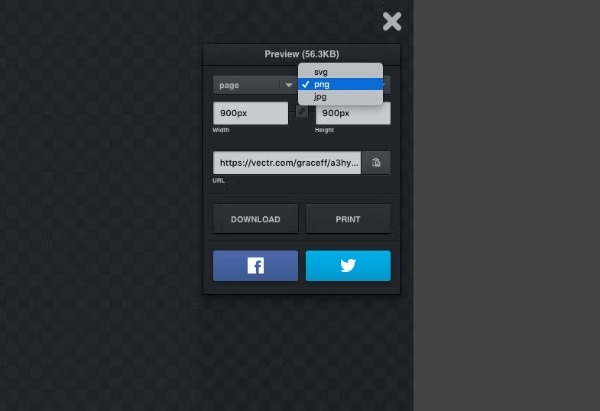
Перед экспортом сравните все версии рядом по трём критериям: узнаваемость при уменьшении, ровные отступы и одинаковая форма знака. Для сайта сохраняйте SVG, для приложений и документов дополнительно подготовьте PNG. Прозрачный фон нужен, когда логотип будет накладываться на фотографию или цветной блок.
Если логотип предстоит размещать поверх готовых фотографий, полезно отдельно свериться с инструкцией Xeon Live о том, как добавить логотип на фотографию: это помогает заранее проверить контраст, прозрачность и безопасные поля.
Как импортировать растр, векторизовать картинку и удалить фон
PNG и JPG в Vectr можно использовать двумя разными способами. При обычной загрузке изображение остаётся растровым объектом: его можно масштабировать, поворачивать, менять прозрачность и положение в слоях, но нельзя редактировать отдельные линии внутри фотографии. Векторизация — отдельная операция, которая строит контуры по пикселям. Для старого логотипа или пиктограммы это часто полезно, а для фотографии с тысячами оттенков даёт слишком сложную геометрию.

Vectr / Pixlr Pte Ltd
Векторизация: как получить редактируемый SVG
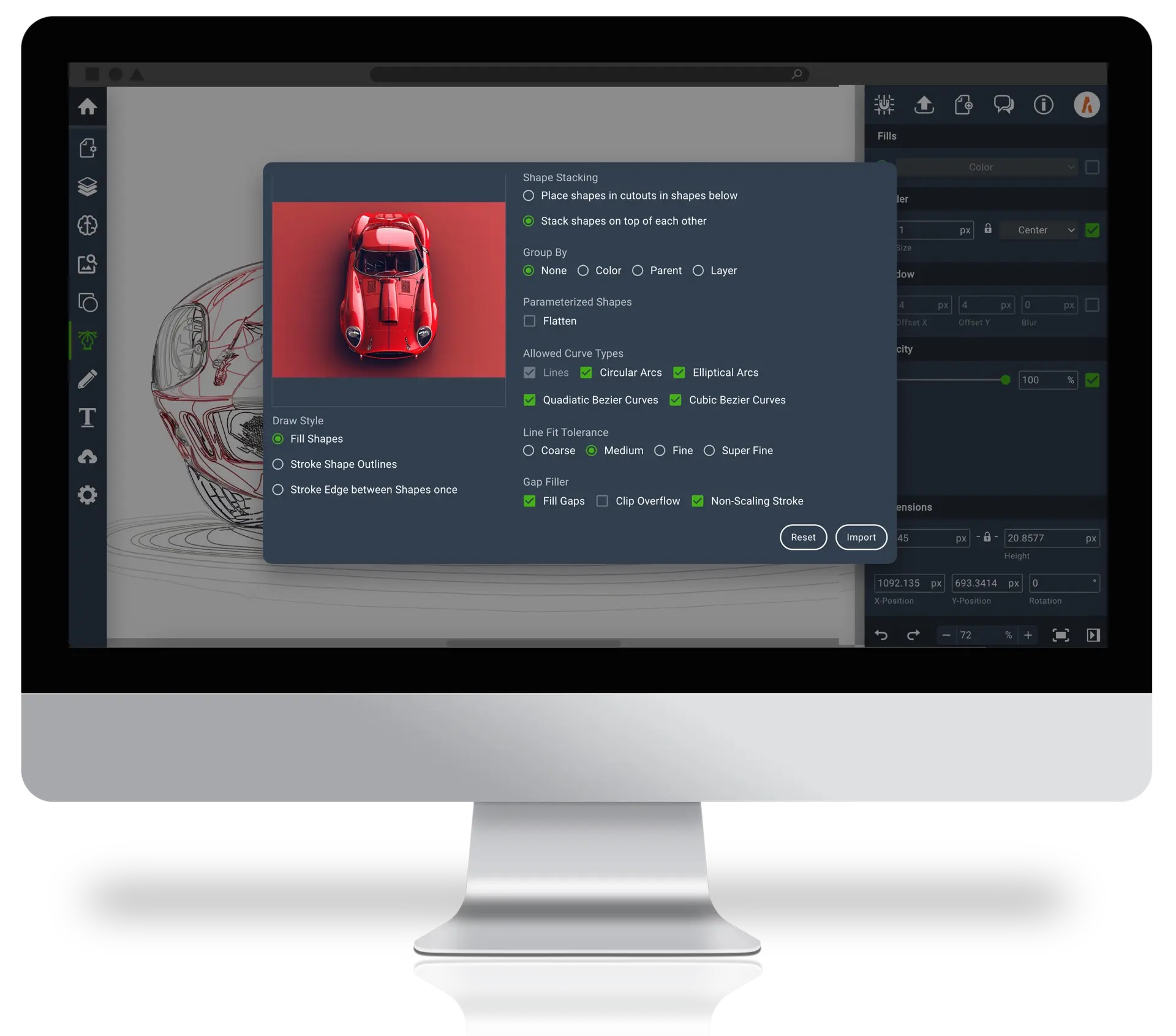
Подготовьте исходник до загрузки: чем чище фон, выше контраст и меньше цветов, тем понятнее будет структура результата. После импорта выделите изображение и откройте Vectorizing Pixels. В диалоге векторизации задайте характер построения форм и допустимых кривых, затем выполните преобразование. Не переходите к экспорту сразу: автоматическая трассировка требует проверки на увеличении.
Vectr / Pixlr Pte Ltd
- Загрузите PNG или JPG и убедитесь, что объект выделен.
- Запустите Vectorizing Pixels.
- Для логотипа с чистыми цветами выбирайте настройки, которые не создают избыточное число мелких форм.
- После преобразования увеличьте знак и проверьте отверстия в буквах, острые углы, скругления и границы цветовых областей.
- Откройте редактирование узлов и удалите точки, не влияющие на форму. Чем меньше лишних узлов, тем проще дальнейшая правка.
- Сравните силуэт с исходником на среднем масштабе: слишком сильное упрощение тоже может исказить знак.
- Сохраните результат в SVG и отдельно экспортируйте PNG для быстрой визуальной проверки.
Векторизация особенно хорошо работает на пиктограммах, чёрно-белых рисунках и логотипах с небольшим числом цветов. На фотографиях она создаёт множество контуров и цветовых областей, поэтому редактирование становится тяжелее. В таком случае рациональнее оставить фото растровым и использовать векторные объекты поверх него.
Удаление фона и генеративные заготовки
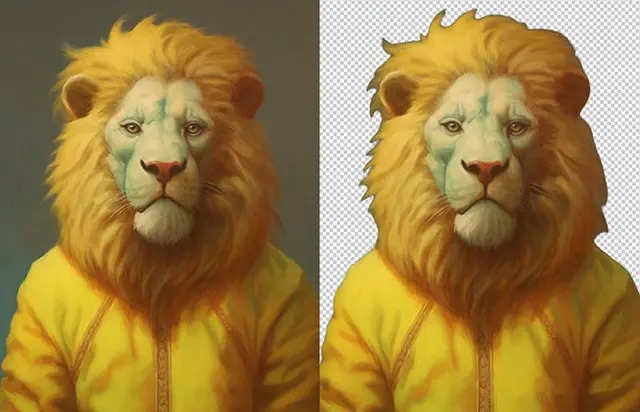
Background Remover используется, когда нужно отделить объект от однотонного или относительно понятного фона. После обработки осмотрите края волос, прозрачные детали и мелкие отверстия — именно там автоматическое выделение чаще всего требует внимания. Результат с прозрачностью сохраняйте в PNG либо используйте как часть композиции внутри проекта.
Vectr / Pixlr Pte Ltd
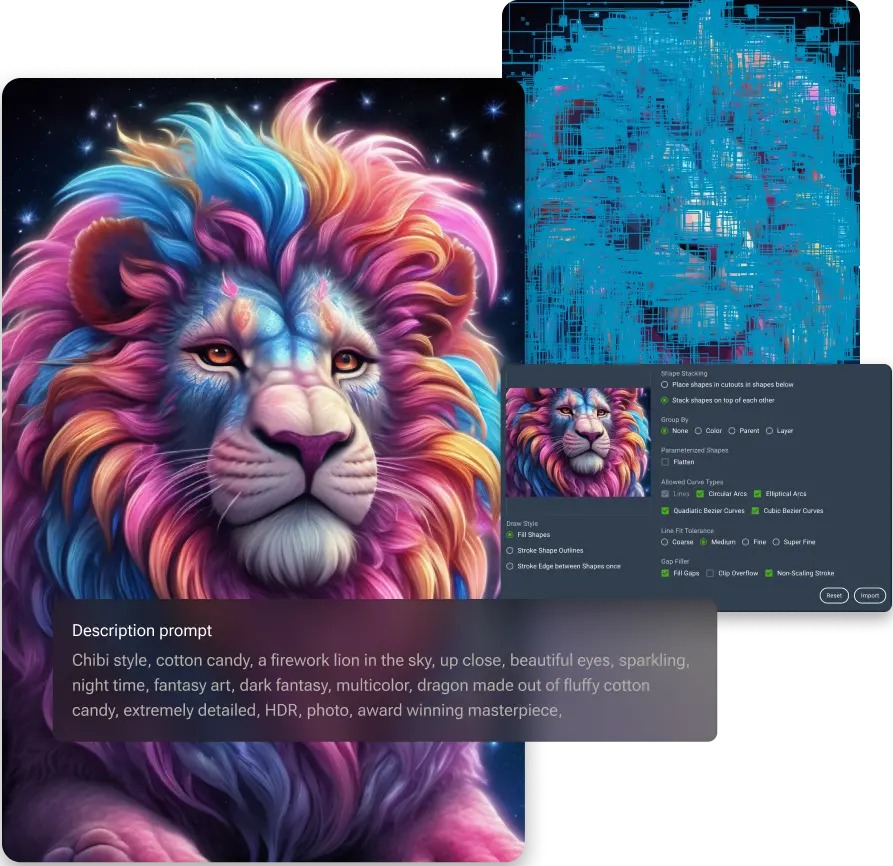
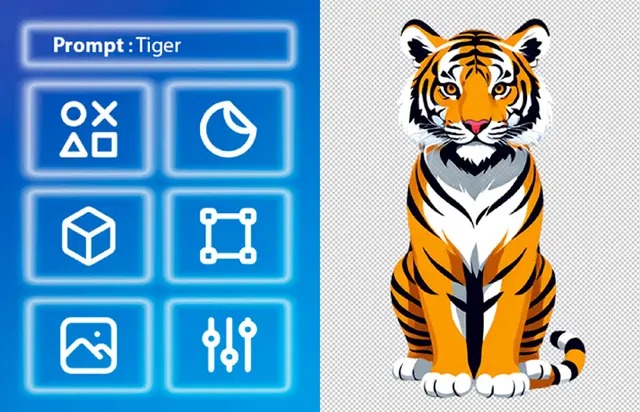
Text to Vector и AI Logo Maker полезны на этапе поиска формы. В Text to Vector задайте короткое описание объекта и получите редактируемую векторную основу. После генерации откройте слои и узлы, упростите геометрию, приведите цвета к собственной палитре и проверьте знак в малом размере. Для логотипа генеративный результат нельзя считать финалом без ручной доработки: одинаково важны уникальность, чистота контуров и воспроизводимость в разных масштабах.
Vectr / Pixlr Pte Ltd
AI-инструменты Vectr расходуют внутренние кредиты на некоторые операции и типы файлов; текущая справка отдельно указывает, что для открытия EPS, AI, PDF и SVGZ требуются кредиты, тогда как базовые SVG, PNG и JPG открываются без этого условия. Поэтому рабочий процесс лучше строить вокруг стандартных форматов и подключать расширенные операции только там, где они действительно экономят ручную работу.
Как экспортировать SVG, PNG и JPG и проверить результат
Экспорт — не формальность, а отдельный этап контроля. Один и тот же проект лучше сохранять в нескольких форматах под разные задачи: SVG как мастер для масштабируемой графики, PNG для прозрачного растрового варианта, JPG для изображений без прозрачности. Перед экспортом очистите страницу от случайных объектов за её границами и убедитесь, что выбран правильный вариант макета.
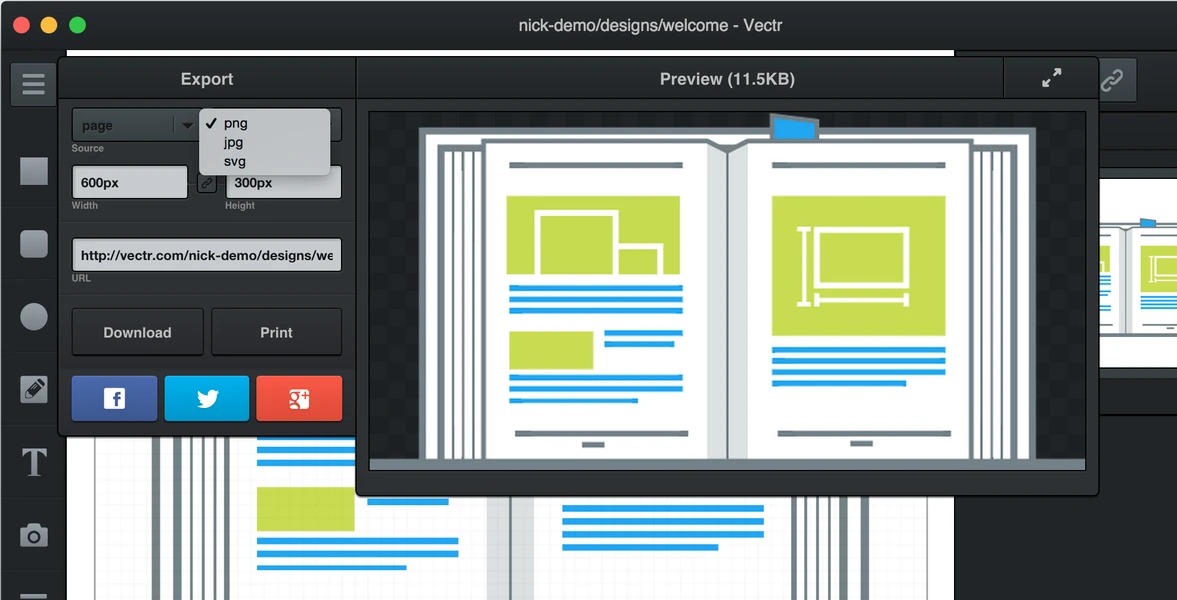
Page и Selection: что именно сохраняется
Откройте Export и сначала определите область. Page сохраняет всю страницу; Selection — только выбранный объект или группу. Selection удобен, когда на одной странице лежат основной логотип, знак и дополнительные элементы, но в файл должен попасть только один из них. Перед экспортом Selection выделите именно итоговую группу, а не отдельную часть — иначе текст или декоративный элемент может остаться за пределами файла.
Vectr / источник скриншота через Xeon Live
- Скройте или удалите служебные элементы, которые не должны попасть в результат.
- Для полного макета выберите Page; для одной иконки или знака — Selection.
- Сохраните SVG как основной векторный вариант.
- Экспортируйте PNG для презентаций, документов и размещения поверх другого фона.
- JPG используйте, когда прозрачность не нужна и композиция содержит растровую фотографию или фон.
- После загрузки откройте каждый файл отдельно, а не полагайтесь только на предпросмотр внутри редактора.
Масштаб, прозрачность и проверка после экспорта
Для PNG полезно сделать как минимум два размера: базовый и увеличенный для экранов с высокой плотностью пикселей. В интерфейсе экспорта встречаются масштабы 0.5X, 1X и 2X. Если экспортируется логотип, отсутствие фонового прямоугольника позволяет сохранить прозрачность в PNG. JPG прозрачность не поддерживает, поэтому фон будет заполнен.
Uptodown / Vectr
SVG проверяйте в браузере и в том приложении, где файл будет реально использоваться. Убедитесь, что текст, градиенты, вложенные изображения и размеры отображаются ожидаемо. Если в SVG используются растровые ресурсы, режим Embed безопаснее для передачи: изображение включается в файл. Link делает документ легче, но внешняя картинка может стать недоступна после перемещения или отправки.
Для PDF Vectr использует печать: откройте Export, затем Print и сохранение в PDF через системное окно. Этот путь подходит для статичной передачи макета, но не заменяет исходный SVG. Храните мастер-файл отдельно, а PDF считайте производной копией для согласования или печати. Если проект многостраничный, контролируйте страницы по отдельности — экспорт не должен случайно смешать разные версии макета.
После экспорта сделайте контрольный тест размеров. Откройте SVG в браузере, уменьшите окно до реального сценария и сравните знак с PNG того же визуального размера. Затем увеличьте SVG в несколько раз и осмотрите кривые, стыки и тонкие линии. Если в маленьком размере элементы сливаются, вернитесь в Vectr и увеличьте просветы или упростите форму. Если PNG выглядит мягче ожидаемого, пересоздайте его с большим масштабом экспорта, а не растягивайте уже готовый растровый файл.
Для нескольких вариантов используйте понятные имена файлов и не перезаписывайте мастер без необходимости. Например, основную векторную версию храните отдельно от raster-копий для публикации. Перед передачей проверьте, что в названии и содержимом совпадает версия: особенно легко перепутать светлый и тёмный варианты после серии быстрых экспортов. Если проект согласуется с коллегами, сначала зафиксируйте утверждённую страницу, затем экспортируйте именно её и откройте готовый файл вне Vectr. Такая проверка занимает минуты, но исключает большую часть ошибок с областью, фоном и старой версией макета.
Как ускорить работу и исправлять типичные проблемы
Самые частые проблемы в Vectr связаны не с рисованием как таковым, а с организацией проекта, браузером и качеством автоматической обработки. Редактор облачный, поэтому стабильное соединение и состояние браузера напрямую влияют на сохранение и загрузку проекта. В текущей справке Vectr при проблемах с сохранением рекомендует сначала проверить подключение, затем обновить страницу; для проблем совместимости — очистить кэш или открыть редактор в режиме инкогнито, причём Chrome указан как наиболее совместимый браузер.
Горячие клавиши и действия, которые реально экономят время
Для повторяющихся операций используйте клавиатуру. Ctrl/Cmd + Z отменяет действие, Ctrl/Cmd + Shift + Z возвращает отменённое. Клавиша T выбирает Text Tool, V — Pen Tool, P — Pencil Tool, а G переключает Grid/Snap. Ctrl/Cmd + 0 выполняет Auto Fit и возвращает страницу в удобный общий масштаб, Ctrl/Cmd + S открывает сохранение или экспорт. На крупных проектах экономия складывается не из одной команды, а из привычки не искать базовые действия мышью.
Vectr / Pixlr Pte Ltd
- Перед серией правок создайте копию страницы вместо ручного восстановления старой версии.
- Группируйте только завершённые смысловые блоки; ранняя группировка усложняет локальную коррекцию.
- Переименовывайте слои сразу после появления повторяющихся объектов.
- Для точного позиционирования используйте стрелки и числовые размеры, а не только свободное перетаскивание.
- После автоматической векторизации сначала удаляйте лишние узлы, и только затем правьте форму — это делает контур предсказуемее.
Диагностика: что проверять, когда результат выглядит неправильно
Если объект экспортировался обрезанным, сначала проверьте, не выбраны ли Selection вместо Page и не лежит ли часть композиции за границей страницы. Если в PNG пропала прозрачность, убедитесь, что вы действительно выбрали PNG и не добавили фоновый прямоугольник. Если в SVG исчезло вложенное изображение после передачи, проверьте, был ли ресурс встроен, а не оставлен ссылкой.
При плохой векторизации вернитесь к исходнику: увеличьте контраст, удалите шум и по возможности сократите число цветов. Автоматический алгоритм не исправит плохо подготовленный растр. При рваных кривых удаляйте лишние узлы и формируйте дугу меньшим числом точек. При проблемах с сохранением сначала исключайте сетевую причину и браузерный кэш, а не вносите хаотичные изменения в сам макет.
Vectr / Pixlr Pte Ltd
PNG загрузился, но отдельные детали не редактируются
Обычная загрузка оставляет PNG растровым объектом. Для редактируемых контуров запустите Vectorizing Pixels и после преобразования проверьте узлы.
SVG выглядит хорошо в Vectr, но ломается после передачи
Проверьте вложенные растровые ресурсы. Для передачи надёжнее использовать Embed, чтобы файл не зависел от внешних ссылок.
После экспорта вокруг знака слишком много пустого места
Экспортируйте Selection вместо Page либо приведите границы страницы к нужной области.
Пропала прозрачность
Используйте PNG или SVG и не добавляйте непрозрачную фоновую фигуру. JPG прозрачный фон не сохраняет.
Контур после векторизации слишком сложный
Удалите лишние узлы и сравните результат с исходником на среднем масштабе. Для фотографии лучше не превращать весь кадр в редактируемый вектор.
Проект не сохраняется или редактор работает нестабильно
Проверьте соединение, обновите страницу, очистите кэш браузера или откройте редактор в режиме инкогнито. Vectr отдельно отмечает более высокую совместимость Chrome.
Плюсы, минусы, альтернативы и кому подойдёт Vectr
Vectr силён там, где важны быстрый старт, понятная структура проекта и вывод в SVG без тяжёлого профессионального интерфейса. Он даёт больше ручного контроля, чем шаблонный конструктор, но меньше специализированных возможностей, чем Illustrator или Inkscape. Поэтому выбор стоит привязывать не к абстрактной мощности, а к типу работы: один логотип, иконка или небольшая схема — нормальный сценарий; сложная иллюстрация, допечатная подготовка и большой производственный пайплайн — уже другой класс задач.

Vectr
Плюсы
- Браузерная работа без тяжёлой локальной установки.
- Понятная логика: страницы, слои, фигуры, контуры, текст и свойства выбранного объекта.
- SVG, PNG и JPG закрывают основные веб- и презентационные сценарии.
- Есть ручное редактирование узлов, а не только готовые шаблоны.
- Векторизация и AI-инструменты ускоряют подготовку заготовки.
- Облачная синхронизация и совместная работа удобны для небольших команд и согласования.
Минусы
- Для сложной профессиональной векторной иллюстрации набор инструментов заметно проще, чем у специализированных пакетов.
- Облачная природа делает сохранение и работу зависимыми от соединения и браузера.
- Автоматическая векторизация требует ручной чистки; на фотографиях результат может быть слишком сложным.
- Часть расширенных операций и импорт некоторых форматов связаны с кредитами.
- Генеративные функции полезны как старт, но не гарантируют готовый логотип без проверки уникальности и геометрии.
Кому подойдёт
- Владельцам сайтов и контент-менеджерам для простых логотипов, SVG-иконок и схем.
- Маркетологам для небольших графических элементов, презентаций и баннеров.
- Студентам и начинающим дизайнерам для освоения базовых принципов векторной графики.
- Дизайнерам как быстрый вспомогательный SVG-редактор для правок и векторизации.
- Небольшим командам, которым удобно согласовывать макет по ссылке.
Inkscape логичнее для глубокой бесплатной работы с вектором и сложными контурами. Adobe Illustrator — для профессиональной айдентики, иллюстрации и производственных сценариев. Figma лучше подходит к интерфейсам, компонентам и совместной работе над экранами. Canva сильнее в быстрых материалах по шаблонам. Vectr остаётся компактным вариантом, когда нужен отдельный масштабируемый объект и понятный ручной редактор.
Ещё одна близкая альтернатива — Gravit Designer: он тоже ориентирован на векторные макеты, страницы, слои и экспорт, но рассчитан на более широкий набор дизайнерских задач.
Если конечная задача — подготовка фирменной визитки, а не только знака, после экспорта логотипа полезно свериться с отдельным руководством о том, как сделать визитку самому. Там уже важны поля, печатные размеры и подготовка всего макета, а не только векторного логотипа.
Практический выбор простой: для первого знакомства с вектором, быстрого SVG и аккуратного минималистичного знака Vectr даёт достаточно инструментов. Для постоянной профессиональной работы стоит оценить, насколько часто проект требует сложных эффектов, развитой типографики, точной допечатной подготовки и автоматизации. Главное — хранить исходный векторный мастер, экспортировать производные форматы под конкретную задачу и проверять результат вне редактора.
BriskBard / автор обзора
Vectr / Pixlr Pte Ltd
Vectr / Pixlr Pte Ltd
123RF / Vectr
Перед тем как окончательно выбирать Vectr для регулярной работы, полезно провести короткий пробный проект из тех же операций, которые будут повторяться в реальной задаче. Возьмите один SVG, один PNG с прозрачностью и один растровый логотип, который нужно векторизовать. Создайте две страницы, соберите на первой простую композицию, на второй — альтернативный вариант. Затем экспортируйте выделение и всю страницу в разных форматах. Такой тест быстро показывает, хватает ли точности интерфейса, удобно ли организованы слои и насколько предсказуемо ведут себя ваши типичные файлы.
Для командного процесса заранее договоритесь о структуре имён. Страницы называйте по назначению, а не page-1 и copy-2; группы — по смыслу, а не group-17. Отдельно храните мастер-версию без декоративных временных элементов и страницы для экспериментов. Перед отправкой ссылки коллегам скройте или удалите служебные слои, проверьте порядок страниц и убедитесь, что человек открывает именно актуальный вариант. Такая дисциплина важнее количества эффектов: она предотвращает случайный экспорт старой версии и сокращает время на согласование.
Для веб-графики финальная проверка должна проходить вне редактора. Откройте SVG в браузере на светлом и тёмном фоне, уменьшите его до реального размера и убедитесь, что тонкие элементы не исчезают. PNG посмотрите при масштабе 100%, а не только увеличенным. Если знак будет использоваться в интерфейсе, сравните его с соседними иконками по толщине линий и визуальному весу. Если пойдёт в презентацию или документ, отдельно проверьте прозрачный фон и поля вокруг объекта. Такой контроль ловит ошибки, которые на большом холсте Vectr выглядят незаметно.
- Для сайта храните SVG как основной файл, а PNG — как резервный растровый вариант.
- Для небольших иконок проверяйте целевой размер до передачи разработчику.
- Для печати не полагайтесь на экранный вид: согласуйте требования печати и цветового процесса в приложении, где будет готовиться финальный макет.
- Для старых логотипов сохраняйте исходный растр рядом с векторизованной версией, чтобы можно было сравнить форму после ручной чистки.
- Для AI-заготовок фиксируйте собственные правки и не оставляйте результат генерации без проверки контуров, текста и узнаваемости.
Ещё один полезный приём — хранить рядом с основным SVG небольшой набор контрольных экспортов. Сделайте PNG на светлом фоне, PNG на прозрачном фоне и уменьшенную версию знака. После заметной правки быстро пересоздавайте эти копии и сравнивайте их с предыдущими. Так проще увидеть, не изменились ли пропорции, не исчез ли тонкий просвет и не стал ли текст слишком мелким. Для логотипа такая дисциплина важнее декоративных эффектов: один и тот же знак должен одинаково уверенно работать в браузере, документе и небольшом интерфейсном размере.
Если проект планируется передавать другому человеку, не ограничивайтесь одним растровым файлом. Передайте SVG как редактируемый мастер, PNG для немедленного использования и короткое описание того, какая версия считается основной. Внутри Vectr оставьте понятные названия страниц и групп. Тогда получателю не придётся разбирать случайный набор слоёв или восстанавливать вектор из готового PNG. Это особенно важно для небольших команд, где один и тот же файл проходит через дизайн, контент и разработку.