Vallen JPegger — локальный просмотрщик и файловый браузер для Windows, рассчитанный на папки с изображениями и отдельный MP3-раздел. На странице Xeon Live можно скачать Vallen JPegger бесплатно, а в этом материале разберём интерфейс, безопасный порядок сортировки архива, изменение размера, настройки и работу музыкального модуля без ожиданий, которых программа не поддерживает.
Назначение и рабочая модель Vallen JPegger
Vallen JPegger строится вокруг реальных папок, а не вокруг импортируемой медиатеки. Пользователь выбирает каталог, видит список или миниатюры, открывает файл и сразу выполняет действия с ним. Такой подход хорошо подходит для старых фотоархивов на локальном диске, внешнем накопителе или отдельной папке, где важнее прямой контроль над файлами, чем рейтинги, облачные коллекции и неразрушающая история правок.
Источник изображения указан в служебных полях
Что программа делает с изображениями
Графическая часть умеет показывать миниатюры, отдельные изображения и полноэкранный просмотр, запускать слайд-шоу, сортировать файлы, копировать, перемещать, переименовывать и удалять их, поворачивать и отражать кадры, создавать уменьшенные копии, выполнять Resample, показывать EXIF, искать дубликаты, печатать изображения и миниатюры, получать картинку через TWAIN и передавать выбранный файл во внешний редактор. Экспорт изображений подтверждён для BMP, JPG и PNG.
Название JPegger не означает, что утилита ограничена JPEG. В опубликованных перечнях поддерживаемых типов встречаются GIF, JPE/JPEG, TIFF, PNG, PCX, TGA, PSD, PSP, ICO, WMF, EMF, RAS, RLE, RGB, PCD и другие форматы своего поколения. При этом поддержку чтения нельзя автоматически считать поддержкой сохранения: открыть PSD и экспортировать результат обратно в PSD — разные задачи, и для сохранения прямо подтверждены BMP, JPG и PNG.
Где проходит граница возможностей
Программа не заменяет современный RAW-конвертер, редактор со слоями, DAM-систему или облачную фототеку. В ней нет неразрушающей проявки RAW, масок, локальных кистей, развитой цветокоррекции, распознавания объектов, совместной работы и синхронизации между устройствами. Для такого процесса файл передаётся во внешний редактор или используется другое приложение. JPegger сильнее всего там, где задача формулируется как открыть папку, увидеть содержимое, отобрать, разложить и подготовить простые копии.
Отдельно стоит учитывать возраст продукта. Vallen Systeme перенесла информацию о JPegger на отдельный сайт, а каталоги программ фиксируют финальную ветку 5.72 Build 15.0430.6 и прекращение дальнейшей разработки. Это не делает программу неработоспособной, но меняет критерии выбора: на современном основном ПК важнее проверить совместимость с конкретной Windows, драйверами сканера, почтовым клиентом и ассоциациями файлов, чем ориентироваться только на небольшой размер утилиты.
Карта интерфейса: что где находится
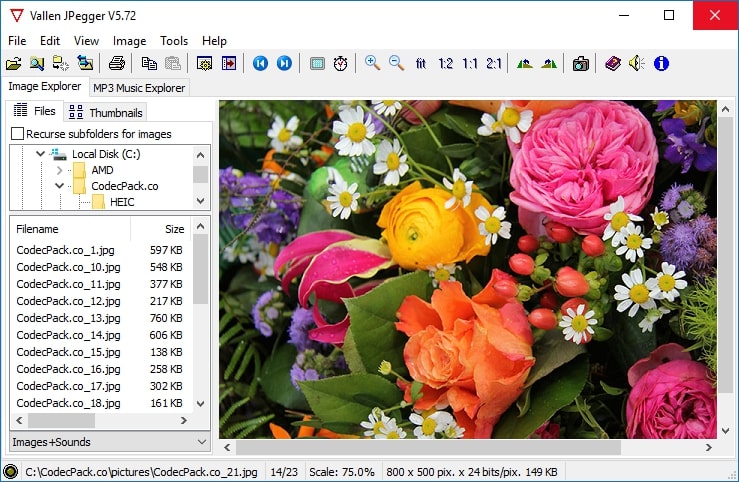
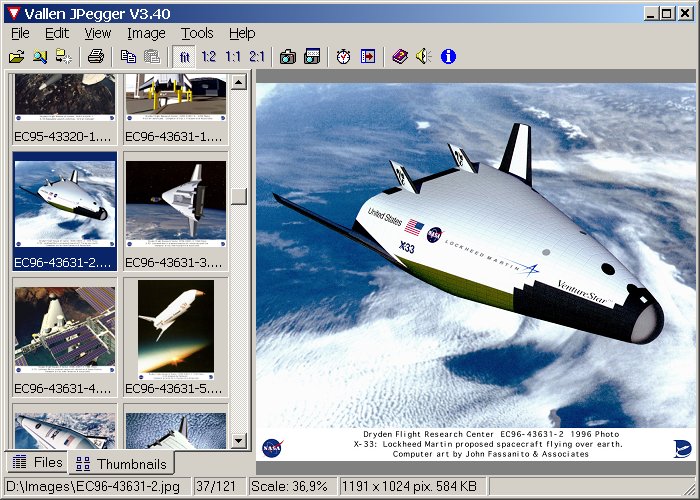
Основное окно разделено на понятные зоны: верхнее меню и панель кнопок, вкладки Image Explorer и MP3 Music Explorer, левая область навигации по папкам и файлам, большая область просмотра справа и строка состояния внизу. В классической раскладке пользователь одновременно видит структуру каталога и выбранное изображение, поэтому большинство действий не требует возвращаться в Проводник Windows.
Источник изображения указан в служебных полях
Image Explorer
Image Explorer — основная рабочая вкладка. В дереве каталогов выбирается папка, ниже или рядом отображается список файлов либо миниатюры, а справа открывается текущий кадр. Строка состояния показывает путь, номер изображения в наборе, масштаб, размеры в пикселях, глубину цвета и размер файла. Это помогает отличать реальное разрешение изображения от текущего масштаба на экране.
Контекстное меню изображения
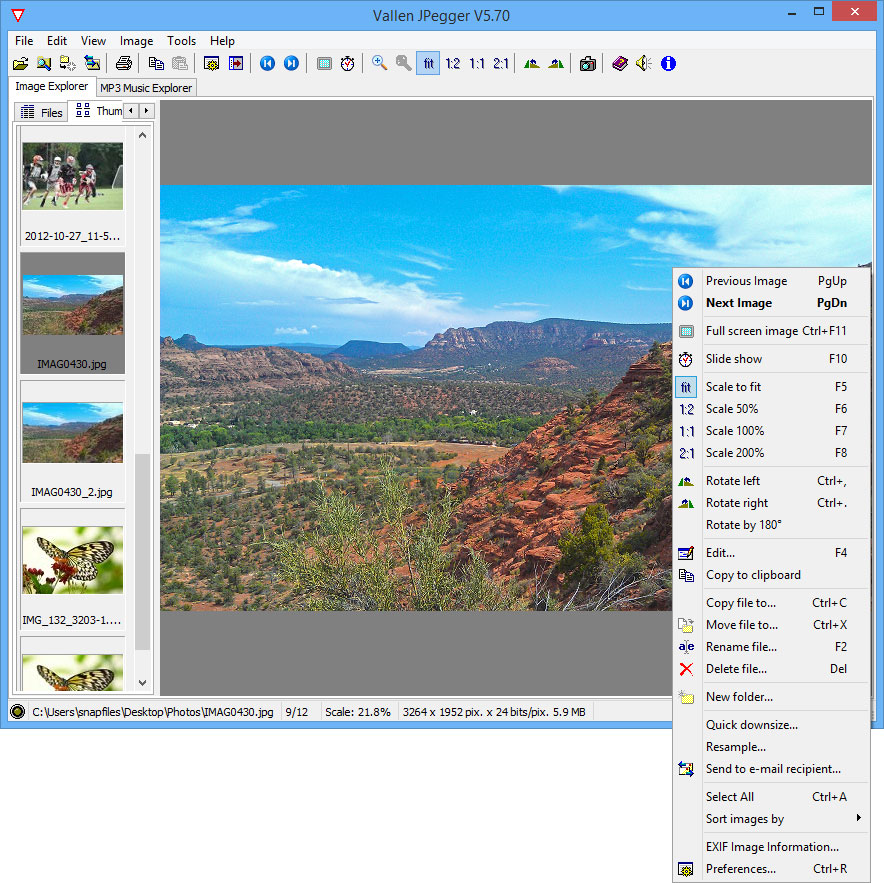
Правый щелчок в области просмотра собирает большую часть рабочего процесса в одном месте. В версии 5.x на таком меню видны Previous Image, Next Image, Full screen image, Slide show, Scale to fit, Scale 50%, Scale 100%, Scale 200%, Rotate left, Rotate right, Rotate by 180°, Edit, Copy to clipboard, Copy file to, Move file to, Rename file, Delete file, New folder, Quick downsize, Resample, отправка по почте, сортировка, EXIF Image Information и Preferences. Именно поэтому JPegger удобнее воспринимать как файловый просмотрщик, а не как простое окно показа JPG.
MP3 Music Explorer
MP3 Music Explorer — отдельная вкладка с деревом категорий, списком треков и простым воспроизведением. Она читает ID3-данные и позволяет ориентироваться по исполнителю, жанру и альбому, редактировать теги, создавать M3U-плейлисты и выгружать сведения о коллекции в XLS. Это необычная функция для просмотрщика изображений, но она логична для старых локальных медиапапок, где фото и музыка хранятся рядом.
Источник изображения указан в служебных полях
Источник изображения указан в служебных полях
Источник изображения указан в служебных полях
Источник изображения указан в служебных полях
Как просматривать и отбирать изображения
Базовый рабочий сценарий лучше строить от папки к проверке результата. Так JPegger используется предсказуемо: сначала определяется источник файлов, затем вид представления, потом масштаб и только после этого выполняются действия с конкретным кадром. Ниже порядок, который подходит и для небольшой папки, и для старого архива с сотнями изображений.
Источник изображения указан в служебных полях
Открытие папки и миниатюры
Шаг 1. Откройте вкладку Image Explorer и в дереве каталогов выберите нужный диск и папку. Сразу проверьте, что открыта именно исходная папка, а не её копия с уменьшенными изображениями. Это важно, потому что команды перемещения, переименования и удаления действуют на реальные файлы.
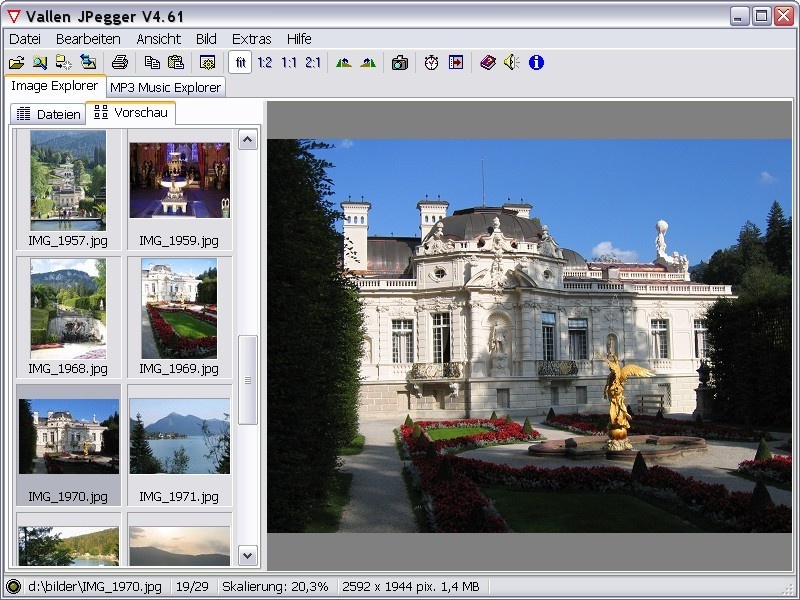
Шаг 2. Переключитесь на Thumbnails, когда нужен визуальный отбор. Для папки с именами вроде IMG_0001.jpg миниатюры информативнее списка. Если превью слишком маленькие, размер меняется в Preferences на вкладке Thumbnails; для похожих кадров удобнее средний или крупный размер, для быстрого обзора — компактный.
Шаг 3. Выберите один файл и убедитесь, что справа открылся ожидаемый кадр. Сверьте строку состояния: путь к файлу, номер в наборе, процент масштаба и пиксельные размеры. Такая проверка отделяет свойства исходника от того, как он сейчас вписан в окно.
Шаг 4. При необходимости включите обход подпапок. Используйте его только для просмотра и поиска, когда понимаете структуру каталога: при сортировке архива удобнее работать с одной папкой за раз, чтобы не перемещать файл из неожиданной вложенной директории.
Навигация и масштаб
Шаг 1. Для перехода по текущему набору используйте Previous Image и Next Image. В контекстном меню им соответствуют PgUp и PgDn. Такой режим удобен для последовательного отбора: держите курсор мыши в области изображения, а соседние кадры листайте клавиатурой.
Шаг 2. Начинайте с Scale to fit, чтобы видеть кадр целиком. Команда связана с F5. Если нужно проверить резкость, мелкий текст, пиксельные дефекты или качество скана, перейдите к Scale 100% через F7. Scale 50% и Scale 200% соответствуют F6 и F8 и полезны для быстрой оценки маленьких и детализированных файлов.
Шаг 3. Не оценивайте качество фотографии только в режиме fit. Подгонка под окно уменьшает или увеличивает изображение и может скрыть смаз или, наоборот, сделать небольшой файл визуально крупнее. Для технической проверки всегда возвращайтесь к 100% и смотрите фактические размеры в строке состояния.
Шаг 4. После проверки вернитесь к масштабу fit и продолжите навигацию. Такой цикл целый кадр → 100% → целый кадр быстрее, чем постоянно менять размер окна и позволяет одинаково сравнивать соседние фотографии.
Полный экран и слайд-шоу
Шаг 1. Чтобы убрать панели и сосредоточиться на изображении, вызовите Full screen image. В контекстном меню версии 5.x указано Ctrl+F11. Проверьте кадр, затем вернитесь в основное окно и только после этого выполняйте файловые операции — так меньше риск удалить или переместить не тот файл.
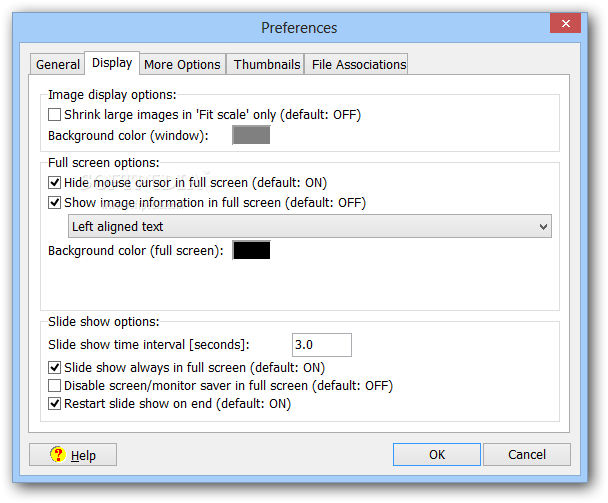
Шаг 2. Для автоматического просмотра запустите Slide show клавишей F10. Интервал задаётся в Preferences → Display. Для отбора ставьте короткий интервал, для демонстрации — более длинный. В том же разделе настраивается запуск слайд-шоу в полном экране и поведение после последнего изображения.
Шаг 3. Перед демонстрацией отсортируйте набор в нужном порядке и пролистайте первые несколько файлов вручную. Слайд-шоу показывает существующий порядок изображений; это не редактор презентаций с монтажной шкалой. Если нужны титры, переходы или видеофайл, JPegger для такой задачи не предназначен.
Проверка результата. После отбора откройте несколько сохранённых кандидатов в масштабе 100%, убедитесь, что путь указывает на нужную папку, и только затем переходите к копированию или удалению. Эта короткая проверка особенно полезна при работе с внешним диском и архивами, где дубли лежат в соседних каталогах.
Как сортировать фотоархив и работать с файлами
Файловые команды — одно из главных отличий JPegger от простого просмотрщика. Они позволяют разбирать папку в том же окне, где виден кадр. Рабочий принцип здесь консервативный: сначала создать структуру назначения, затем копировать лучшие файлы, после проверки — перемещать, и только в конце удалять очевидный брак или дубли.
Источник изображения указан в служебных полях
Копирование, перемещение и переименование
Шаг 1. Создайте папки назначения заранее. Для фотосессии это могут быть Отбор, Печать и Архив; для сканов — Оригиналы и Копии. Папку можно создать через New folder прямо в JPegger. Чем яснее структура до сортировки, тем меньше случайных переносов.
Шаг 2. Начинайте с Copy file to. Откройте кадр, убедитесь по строке состояния, что выбран правильный исходник, вызовите Copy file to и выберите папку назначения. Исходный файл останется на месте, поэтому этот режим безопаснее для первого прохода.
Шаг 3. Откройте папку назначения в JPegger или Проводнике и проверьте несколько скопированных изображений. Сверьте имя, размер и содержимое. Только после такой проверки используйте Move file to для тех случаев, где исходник действительно нужно убрать из первоначального каталога.
Шаг 4. Rename file удобно применять к отдельным важным кадрам. В контекстном меню используется F2. Переименовывайте файлы по одному, когда видите содержимое изображения; для сотен файлов лучше специализированный пакетный переименователь, потому что JPegger не является полноценной системой массового именования.
Удаление и новые папки
Шаг 1. В Preferences → General оставьте включённым Always confirm delete. Это дополнительное подтверждение перед удалением и разумная страховка при разборе старых архивов. Отключать его ради скорости стоит только в временных папках, где потеря файла некритична.
Шаг 2. Удаляйте очевидный брак только после визуальной проверки в 100%. Смазанный кадр и почти идентичная удачная фотография в миниатюрах могут выглядеть одинаково. Откройте спорный файл крупно, затем вызывайте Delete file клавишей Del.
Шаг 3. После серии удалений обновите представление папки и проверьте, что соседние кадры остались на месте. Если архив уникальный, не используйте JPegger как единственную точку контроля: резервная копия на другом носителе важнее скорости ручной чистки.
Поиск дубликатов
Шаг 1. Запускайте поиск дублей на ограниченной области, которую можно проверить вручную. Не начинайте с многолетнего архива на нескольких дисках. Сначала одна папка или один год, чтобы понять, какие совпадения программа считает дублями.
Шаг 2. В найденных группах сравнивайте путь, размер и фактическое содержимое. Похожие фотографии не равны дубликатам: уменьшенная веб-копия, обработанный вариант и оригинал могут выглядеть одинаково в миниатюре, но служить разным целям.
Шаг 3. Оставляйте основной оригинал в понятной папке, а удаление выполняйте только для очевидных повторных копий. Если файл встречается в разных проектах, безопаснее сначала перенести лишнюю копию в временный карантинный каталог, а не удалять без возможности сверки.
Шаг 4. После чистки заново откройте несколько папок и убедитесь, что ссылки на нужные файлы не потеряны. Для рабочих архивов, где изображения используются в макетах, публикациях или документах, поиск дублей должен быть вспомогательным инструментом, а не автоматической массовой операцией.
Как поворачивать, уменьшать и сохранять изображения
JPegger закрывает типовые технические операции вокруг изображения, но их важно выполнять как работу с копиями. Лучший порядок — сохранить оригинал, обработать один тестовый файл, проверить его в самом JPegger и в независимом современном просмотрщике, а затем повторить действие для серии. Это особенно важно для JPEG, где ориентация может учитывать EXIF, а уменьшение меняет реальное число пикселей.
Источник изображения указан в служебных полях
Поворот JPEG и проверка ориентации
Шаг 1. Откройте изображение и определите, действительно ли файл физически повёрнут неправильно. Некоторые программы автоматически учитывают EXIF Orientation, поэтому один и тот же JPEG может выглядеть по-разному в старых и новых просмотрщиках.
Шаг 2. В контекстном меню выберите Rotate left, Rotate right или Rotate by 180°. Для JPEG у JPegger заявлен поворот без обычного повторного перекодирования там, где операция технически применима. Это предпочтительнее повторного сохранения файла через редактор только ради смены ориентации.
Шаг 3. Закройте и снова откройте файл, затем проверьте его в другом просмотрщике. Ориентация должна быть одинаковой. Если программы расходятся, сначала сделайте копию исходника и не применяйте массовый поворот к серии, пока не выясните, как конкретные файлы хранят Orientation.
Quick downsize
Шаг 1. Выберите одно или несколько изображений, для которых нужна лёгкая копия, и вызовите Quick downsize. Этот инструмент предназначен именно для быстрого уменьшения и создаёт JPEG-копии. Он удобен для письма, сайта, форума, анкеты и других сценариев, где оригинальное разрешение избыточно.
Шаг 2. Выберите подходящий размер из доступных вариантов. Перед обработкой убедитесь, что исходники лежат отдельно и будут сохранены. Для важного архива сначала уменьшите один файл и оцените качество текста, тонких линий и мелких деталей.
Шаг 3. После выполнения откройте результат и проверьте фактические размеры в пикселях и формат. Не путайте размер окна с размером файла. Quick downsize ориентирован на JPEG-копию, поэтому для PNG с прозрачностью или другого специального формата используйте отдельный экспорт или другой инструмент.
Для общей логики изменения размера полезно сопоставить работу JPegger с отдельной инструкцией Xeon Live о том, как менять размер фотографии без лишней потери качества: важны исходное разрешение, целевой размер, повторное сжатие и контроль результата.
Resample и экспорт
Шаг 1. Когда нужен конкретный размер, вызывайте Resample вместо быстрого уменьшения. Задайте ширину и высоту либо нужное разрешение, включите сохранение пропорций и используйте сглаживание. Сохранение соотношения сторон предотвращает растяжение лиц, кругов и текста.
Шаг 2. Сохраните результат как отдельный файл. Для обычного экспорта подтверждены BMP, JPG и PNG. Если исходник читается в другом формате, это не означает, что тот же формат доступен для записи. Список форматов чтения и список форматов сохранения всегда рассматривайте отдельно.
Шаг 3. Откройте экспортированный файл заново. Проверьте расширение, реальные размеры, ориентацию и визуальное качество. Для JPG дополнительно смотрите на мелкий текст и границы контрастных объектов: повторное сжатие чаще всего заметно именно там.
Шаг 4. Для серии сначала обработайте два-три разных изображения: фотографию, скриншот и файл с текстом. Одинаковая настройка может выглядеть по-разному на разных типах содержимого. После проверки уже можно применять выбранный размер к остальной подборке.
Когда задача состоит не только в уменьшении, но и в смене типа файла, используйте принципы из материала Xeon Live о том, как конвертировать фотографии между форматами. JPegger подходит для базового BMP/JPG/PNG, но не заменяет современные конвертеры для HEIC, AVIF, WebP и новых RAW.
Как настроить программу под рабочий процесс
Preferences в JPegger не перегружены, но несколько переключателей прямо влияют на безопасность и скорость. Настраивать лучше в такой последовательности: сначала поведение при запуске и удалении, затем отображение и слайд-шоу, после этого миниатюры, внешний редактор и только в конце файловые ассоциации. Так проще увидеть эффект каждой группы параметров.
Источник изображения указан в служебных полях
General и безопасность удаления
Шаг 1. Откройте Preferences и вкладку General. Выберите язык интерфейса, затем решите, нужно ли загружать последнюю открытую картинку и последнюю MP3-папку при старте. На общем компьютере удобнее оставить автоматическое открытие выключенным, чтобы программа не показывала предыдущий каталог другому пользователю.
Шаг 2. Оставьте Always confirm delete включённым. Этот параметр важнее небольшого выигрыша во времени, потому что JPegger активно используется именно для сортировки и удаления. Также отдельно решите, нужен ли показ скрытых папок и интеграция с контекстным меню Windows Explorer.
Шаг 3. Параметры печати Include image file name, include full path и Include image information включайте по задаче. Для архивного контактного листа имя и путь полезны; для обычной домашней печати они могут быть лишними.
Display и слайд-шоу
Шаг 1. На вкладке Display настройте фон обычного окна и полноэкранного режима. Нейтральный тёмный фон лучше для фотографий, светлый — для сканов документов. Цель не в украшении интерфейса, а в том, чтобы фон не мешал оценивать края изображения.
Шаг 2. Для полноэкранного режима определите, нужно ли скрывать курсор и показывать информацию об изображении. При отборе кадра полезны сведения о файле, при демонстрации — чистый экран без служебного текста.
Шаг 3. В Slide show time interval задайте интервал в секундах. Затем проверьте параметры запуска в полном экране, блокировки заставки и поведения после завершения набора. Запустите F10 на небольшой тестовой папке и убедитесь, что скорость переключения комфортна.
Thumbnails и служебные файлы
Шаг 1. На вкладке Thumbnails выберите размер превью. Для длинного списка — меньше, для отбора похожих кадров — больше. В старых версиях настройки предупреждают, что очень крупные превью замедляют обработку на слабых системах; на архивных ПК это всё ещё практично учитывать.
Шаг 2. Решите, сохранять ли миниатюры по папкам. JPegger исторически использует служебный файл jpeggeri.dat для ускорения повторного открытия. Для постоянного фотоархива это экономит время; для папок только для чтения, синхронизируемых каталогов или носителей, где нельзя создавать дополнительные файлы, такой режим лучше отключить.
Шаг 3. Если сохранение включено, используйте опцию скрытия jpeggeri.dat, когда не хотите видеть служебные данные рядом с фотографиями. После изменения откройте тестовую папку, затем закройте и снова откройте её: так можно проверить, действительно ли повторная загрузка миниатюр соответствует ожидаемому сценарию.
Внешний редактор и ассоциации файлов
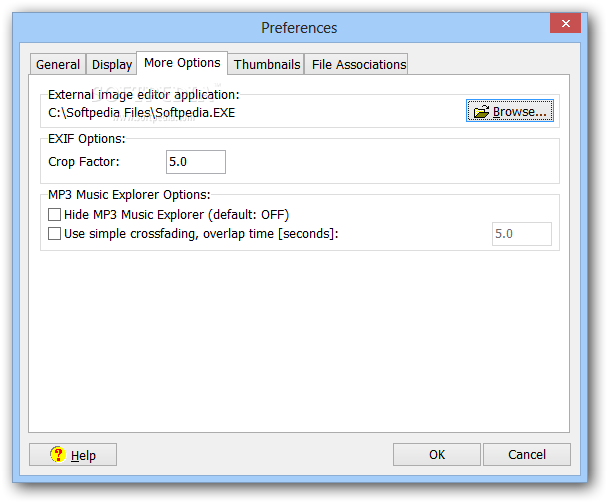
Шаг 1. Во вкладке More Options укажите путь к внешнему графическому редактору. После этого команда Edit передаст текущий файл в выбранную программу. Такой рабочий процесс рациональнее попыток выполнять сложную обработку внутри JPegger, потому что сам просмотрщик ограничен техническими операциями.
Шаг 2. На File Associations связывайте только те расширения, которые действительно хотите открывать двойным щелчком в JPegger. Для начала достаточно JPG, JPEG, PNG и BMP. Не отмечайте весь длинный список форматов автоматически: современная Windows может уже иметь более подходящие приложения для HEIC, SVG, WebP и других новых типов.
Шаг 3. После регистрации ассоциаций закройте JPegger и откройте тестовый файл из Проводника. Если он запускается не в той программе, проверьте системные приложения по умолчанию Windows. Старый механизм ассоциаций утилиты и современные настройки Windows могут не совпадать по приоритету.
Как пользоваться MP3 Music Explorer
Музыкальная вкладка пригодна прежде всего для старой локальной коллекции MP3. Её ценность — не качество плеера, а быстрый просмотр и исправление метаданных рядом с файловой структурой. Надёжный сценарий начинается с небольшой папки: сначала проверить, как читаются ID3-теги, затем исправить несколько записей и только после этого сканировать большой архив.
Источник изображения указан в служебных полях
Сканирование коллекции и группировка
Шаг 1. Перейдите на вкладку MP3 Music Explorer и выберите каталог с музыкой. Дождитесь чтения тегов. В интерфейсе используются категории Artist, Album, Genre и другие поля, поэтому качество группировки зависит от того, насколько аккуратно заполнены ID3-данные в файлах.
Шаг 2. Откройте несколько исполнителей и альбомов. Если один и тот же артист появляется в двух группах, сравните написание тегов: пробелы, разные языки, добавленные слова и опечатки создают отдельные категории. Перемещение файлов между папками само по себе эту проблему не исправит.
Шаг 3. Выберите неизвестный трек и воспроизведите его встроенным плеером. Цель — быстро идентифицировать файл, а не заменить современный аудиоплеер. После проверки остановите воспроизведение и переходите к редактированию тегов.
Редактирование ID3-тегов
Шаг 1. Выберите композицию и вызовите Edit MP3 tag. Проверьте Title, Artist, Album, Genre, Year и Track. Исправляйте данные последовательно, начиная с исполнителя и альбома: именно эти поля сильнее всего влияют на группировку коллекции.
Шаг 2. После редактирования пересканируйте или обновите представление и убедитесь, что файл переместился в ожидаемую группу. Не редактируйте сотни тегов подряд без промежуточной проверки: одна систематическая опечатка создаст новый набор неверных категорий.
Шаг 3. Для альбома проверьте несколько дорожек подряд. Номер трека, год и жанр должны быть согласованы. JPegger подходит для ручной ревизии, но для массового переименования и сложной обработки тегов специализированный аудиотеггер будет эффективнее.
M3U и экспорт XLS
Шаг 1. Соберите нужные композиции в плейлист. В контекстном меню музыкального раздела доступны загрузка и сохранение плейлиста, копирование списка и копирование файлов из плейлиста в отдельную папку. Сохраняйте плейлист в M3U, чтобы открыть его затем в совместимом проигрывателе.
Шаг 2. После сохранения M3U откройте его в другом плеере и проверьте несколько треков. Это особенно важно, когда музыка лежит на внешнем диске: пути в плейлисте должны оставаться корректными после перемещения носителя или папки.
Шаг 3. Экспортируйте ID3-сведения в XLS, когда нужен табличный реестр коллекции. Используйте его для поиска пустых альбомов, разного написания исполнителей и пропущенных годов. Сам XLS не меняет файлы, поэтому это удобный контрольный снимок перед большой ручной правкой тегов.
Проверка результата. В конце снова откройте группы Artist и Album, воспроизведите один исправленный файл и проверьте созданный M3U во внешнем проигрывателе. Если структура стала логичной и треки находятся по тегам, музыкальная часть настроена правильно.
Ошибки, ограничения, плюсы, минусы и альтернативы
Большинство проблем с JPegger связано не с одной скрытой настройкой, а с возрастом продукта и прямой работой с файлами. Старый интерфейс требует аккуратности: сначала определить, где лежит исходник, затем выполнить действие и обязательно проверить результат. Для постоянного использования на новом компьютере также нужно учитывать отсутствие активной разработки и официально заявленных современных платформ.
Источник изображения указан в служебных полях
Типичные проблемы и проверка результата
Если миниатюры не сохраняются, проверьте права записи в папку и настройки Thumbnails. Если после поворота ориентация отличается в разных программах, сравните EXIF Orientation и физический поворот на тестовой копии. Если MP3 группируются неправильно, исправляйте ID3, а не только имена папок. Если сканер не виден, сначала проверьте, доступен ли он как TWAIN-источник в другой программе. Если картинки вообще не открываются в Windows, полезен отдельный разбор Xeon Live о том, почему не открываются фотографии и как восстановить просмотр.
После любой операции полезен короткий контроль: открыть получившийся файл заново; проверить путь, расширение и пиксельные размеры; убедиться, что оригинал сохранён, если ожидалась копия; сравнить ориентацию в независимом просмотрщике; для M3U — открыть плейлист в другом плеере; для печати — сделать одну тестовую страницу. Такой порядок важнее попытки найти универсальную настройку для всех архивов.
Плюсы
- Прямая работа с папками без обязательного импорта в отдельную медиатеку.
- Миниатюры, крупный просмотр, полный экран и слайд-шоу объединены с файловыми операциями.
- Поддерживаются поворот JPEG без обычного повторного перекодирования, Quick downsize и Resample.
- Есть EXIF, поиск дубликатов, печать миниатюр, TWAIN и запуск внешнего редактора.
- MP3 Music Explorer добавляет ID3, встроенное воспроизведение, M3U и экспорт списка тегов в XLS.
Минусы
- Разработка прекращена, поэтому нет оснований считать программу современной поддерживаемой платформой.
- Интерфейс и интеграции рассчитаны на классический Windows-процесс и выглядят устаревшими.
- Нет современной RAW-проявки, слоёв, масок, развитой цветокоррекции и неразрушающей истории правок.
- Нет облачной библиотеки, синхронизации, совместной работы и современных функций поиска по содержимому.
- Часть сценариев зависит от старых механизмов Windows: TWAIN, ассоциаций файлов и почтового клиента.
Кому подойдёт
- Пользователю со старым локальным фотоархивом, организованным обычными папками.
- Тем, кому нужны просмотр, сортировка, поворот и уменьшенные копии без тяжёлого редактора.
- Для разового разбора старого внешнего диска или архива, где важна прямая файловая модель.
- Владельцу MP3-коллекции, которому достаточно ручной работы с тегами и M3U.
- Не подойдёт фотографу с современным RAW-процессом, команде с облачной медиатекой и пользователю macOS, Linux или мобильных платформ.
С чем сравнить
Для нового Windows-компьютера полезно сравнить JPegger с поддерживаемыми просмотрщиками. ImageGlass ориентирован на современный лёгкий просмотр и новые форматы, а JPEGView сочетает быстрый просмотр с базовой коррекцией изображения. IrfanView и FastStone Image Viewer сильнее в пакетных и редакторских функциях, XnView MP — в каталогизации и конвертации. Особенность JPegger остаётся в связке классического Image Explorer и MP3 Music Explorer.
Практические рекомендации
Для старого архива на рабочем компьютере используйте JPegger как просмотрщик и сортировщик: миниатюры, 100% для проверки, копирование в папку отбора, затем безопасное перемещение и удаление с подтверждением. Для подготовки копий используйте Quick downsize, когда устраивает JPEG, и Resample, когда нужен конкретный размер. Для современной фотоработы оставьте JPegger вспомогательной утилитой и передавайте файл во внешний редактор.
Для нового основного компьютера сначала проверьте совместимость на копии данных. Откройте несколько JPG/PNG/TIFF, протестируйте миниатюры, полный экран, поворот, Resample и ассоциации файлов. Не назначайте JPegger единственным обработчиком всех графических расширений до такой проверки. Для корпоративной установки отдельно учитывайте лицензионные условия: опубликованное соглашение разрешает бесплатное частное некоммерческое использование и предусматривает отдельное лицензирование для организаций.
Почему JPegger показывает старый интерфейс?
Финальная ветка относится к эпохе классических Windows-программ и больше не развивается. Меню, вкладки, дерево папок и контекстные команды являются частью его обычной рабочей модели.
Почему после уменьшения файл стал JPEG?
Quick downsize ориентирован на создание уменьшенных JPEG-копий. Для BMP или PNG используйте соответствующий экспорт и обязательно проверяйте формат после сохранения.
Почему миниатюры создают дополнительный файл в папке?
JPegger может сохранять кэш миниатюр в jpeggeri.dat для ускорения повторного просмотра. Поведение меняется на вкладке Thumbnails в Preferences.
Почему MP3 попал не к тому исполнителю?
MP3 Music Explorer группирует коллекцию по ID3. Разное написание Artist, Album или Genre создаёт отдельные категории, поэтому сначала исправляйте теги.
Почему сканер не определяется?
JPegger работает через TWAIN. Сначала проверьте наличие совместимого TWAIN-драйвера и видимость устройства в другом TWAIN-клиенте.
Можно ли использовать JPegger как полноценный фоторедактор?
Нет. Он закрывает просмотр, файловые операции, поворот, изменение размера, EXIF и несколько служебных задач. Для слоёв, масок, RAW-проявки и цветокоррекции нужен отдельный редактор.