UVScreenCamera объединяет захват экрана, базовый монтаж скринкаста и работу со скриншотами в одном Windows-приложении. На странице Xeon Live можно скачать UVScreenCamera бесплатно, а ниже — разобраться, как выбрать область записи, настроить звук и частоту кадров, исправить неудачные фрагменты, добавить пояснения и получить готовый файл без лишних проб и ошибок.
Для каких задач рассчитана UVScreenCamera
UVScreenCamera ориентирована прежде всего на скринкасты: видеоинструкции, демонстрации программ, учебные материалы, записи действий для технической поддержки и короткие поясняющие ролики. В ней рядом существуют режим записи видео, собственный редактор проекта и менеджер скриншотов. Поэтому типовая работа не заканчивается на получении «сырого» файла: после захвата можно убрать лишние кадры, добавить паузы и поясняющие элементы, а затем экспортировать результат.
UVsoftium
Сильнее всего эта логика проявляется в материалах, где зрителю важно повторить действия автора. Запись области экрана дополняется курсором, звуком и визуальными акцентами; в редакторе доступны текст, рамки, стрелки, выноски, изображения и эффекты появления объектов. Для коротких инструкций отдельный монтажный пакет действительно не обязателен. Для многокамерного монтажа, сложной цветокоррекции, работы с большим количеством медиадорожек или постоянных прямых эфиров UVScreenCamera уже не является прямой заменой профессиональному видеоредактору или вещательному комплексу.
Программа выпускается для Windows. Текущая версия, указанная разработчиком, — 7.10 от 10 января 2025 года. При этом документация сохраняет описание некоторых старых форматов и сценариев, поэтому в практической работе полезно разделять современные задачи и функции совместимости. Например, MP4, MKV, MOV и WMV относятся к PRO-возможностям, а бесплатная версия сохраняет базовую запись, работу со скриншотами и ограниченный набор экспорта.
Для общего понимания процесса полезен материал Xeon Live о том, как устроен скринкаст и из каких этапов состоит его подготовка. UVScreenCamera следует именно такой схеме: подготовка области, запись, правка проекта, затем экспорт.
Карта интерфейса: что найти до начала записи
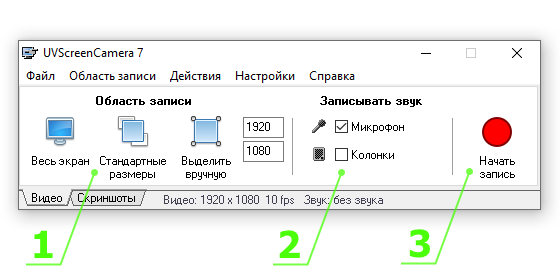
Главное окно устроено вокруг трёх действий: определить область захвата, выбрать звук и запустить запись. В секции области доступны весь экран, стандартные размеры и ручное выделение. Рядом находятся поля ширины и высоты, блок источников звука и кнопка начала записи. Внизу отображается строка состояния с размером области, частотой кадров и состоянием аудио. Отдельная вкладка переключает программу в режим скриншотов.
UVsoftium
Область записи и связь с окном
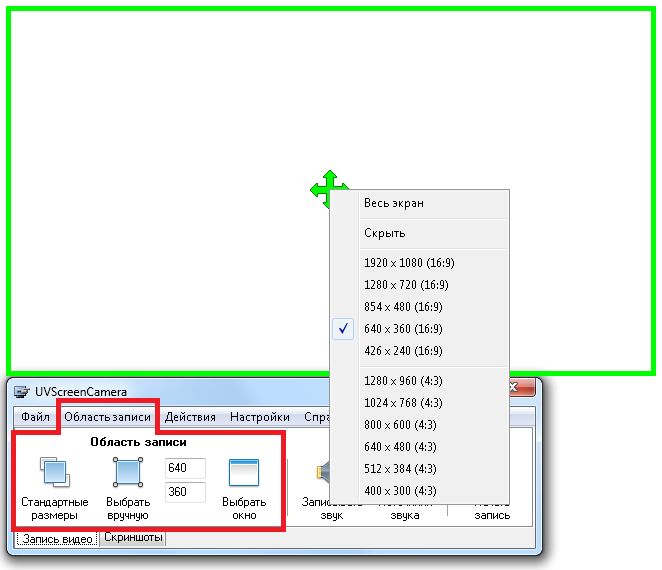
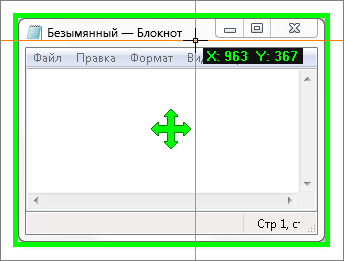
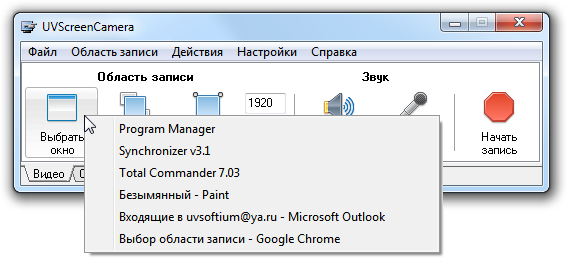
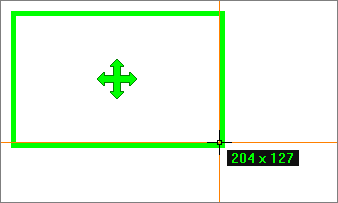
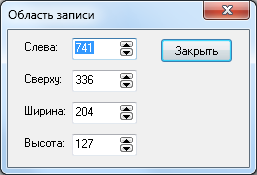
Команда выбора области работает в двух режимах. Один щелчок по найденному окну привязывает рамку записи к этому окну: изменение размеров окна меняет область захвата, а изменение рамки подгоняет окно. Для свободного прямоугольника область выделяется протягиванием мыши. После этого её границы корректируются вручную, а точные координаты и размеры вводятся в отдельном диалоге. Связь с выбранным окном снимается командой «Отвязать от окна» в меню «Область записи».
UVsoftium
UVsoftium
UVsoftium
UVsoftium
Редактор видео, галерея скриншотов и список проектов
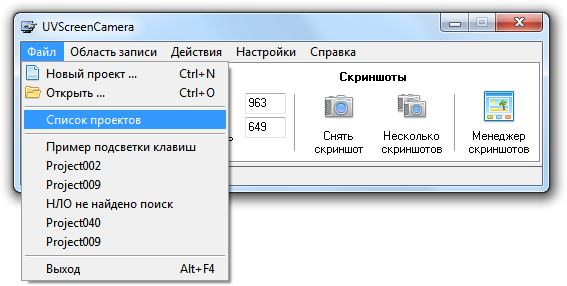
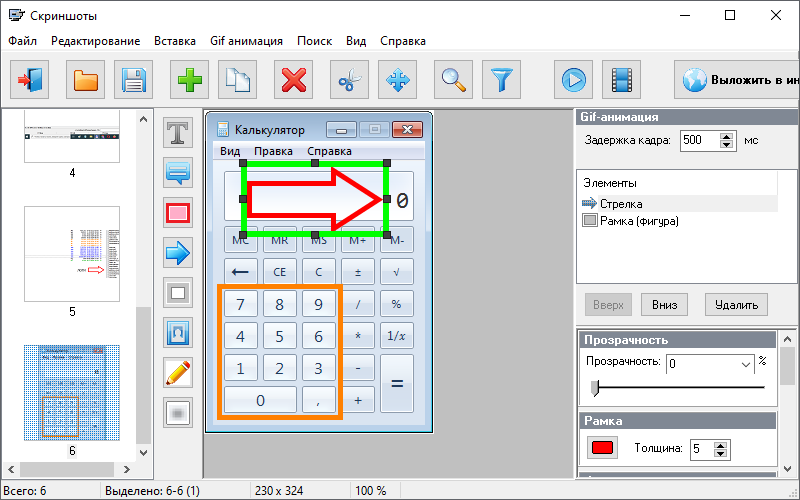
После записи основной рабочей областью становится редактор видео с временной шкалой, слоями и панелью свойств. Отдельное окно «Список проектов» показывает сохранённые проекты с миниатюрами и фильтром. Режим «Скриншоты» ведёт в собственную галерею, где снимки располагаются списком и редактируются отдельно от видеопроектов. Такой разделённый интерфейс удобен тем, что видео, изображения и управление проектами не смешиваются в одной панели.
UVsoftium
Как подготовить область и записать экран
Надёжная запись начинается до нажатия красной кнопки. UVScreenCamera сохраняет именно то, что попадает внутрь выбранной рамки, поэтому сначала приводят в порядок рабочее окно, затем фиксируют размер кадра, проверяют звук и только после этого запускают захват. Для большинства видеоинструкций такой порядок уменьшает объём последующего монтажа и исключает случайные панели, уведомления и пустые поля по краям.
UVsoftium
Шаг 1. Выберите окно, прямоугольник или стандартный размер
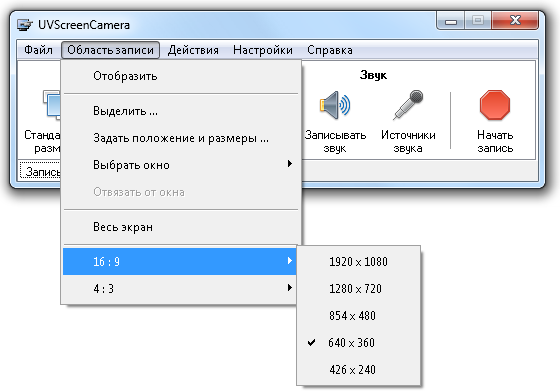
Для записи одного приложения откройте нужное окно, в UVScreenCamera нажмите «Выбрать область» и щёлкните по окну, когда оно будет обведено зелёной рамкой. Проверьте, что в рамку не попали панели другого приложения и рабочий стол. Затем измените размер окна через рамку записи или поля ширины и высоты. Такой вариант особенно удобен для инструкций по программам: граница кадра остаётся привязанной к окну и не «уезжает» при небольшой перестройке интерфейса.
Для записи части интерфейса выберите ручное выделение, нажмите левую кнопку мыши в одном углу будущего кадра и протяните рамку к противоположному углу. После отпускания мыши поправьте границы за края либо откройте команду «Задать область ...» и введите положение, ширину и высоту числами. Проверьте итог, медленно проведя курсором по всем элементам, которые должны попасть в инструкцию: курсор не должен уходить за рамку в момент нажатия нужной кнопки.
Для публикации в стандартном плеере откройте список готовых размеров и выберите вариант 16:9. Документация UVScreenCamera прямо рекомендует стандартные разрешения с таким соотношением сторон. Это избавляет от лишнего масштабирования после записи. Когда интерфейс приложения мелкий, выбирайте область меньше полного экрана: текст и кнопки останутся крупнее для зрителя.
Если нужен общий сценарий записи экрана вне конкретной программы, полезно свериться с руководством Xeon Live по записи видео с экрана: там отдельно разобраны встроенные средства разных систем и альтернативные рекордеры. В UVScreenCamera основной критерий готовности — рамка точно совпадает с будущим кадром, а размер заранее выбран под площадку или внутренний формат компании.
Шаг 2. Настройте звук, FPS и задержку старта
В главном окне отметьте нужные источники звука. Для голосового объяснения включите микрофон; для демонстрации системных сигналов или воспроизводимого материала выберите подходящий источник компьютера. До длинной записи сделайте короткий пробный фрагмент на 10–15 секунд, остановите его и убедитесь, что голос слышен без перегруза, а системный звук не перекрывает речь. Когда микрофон работает нестабильно в самой системе, сначала приведите в порядок устройство ввода по инструкции по настройке микрофона на компьютере.
UVsoftium
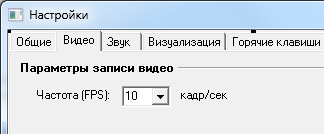
Откройте настройки видео и задайте «Частота (FPS)». Параметр ограничивает верхнюю границу скорости записи; фактическая частота зависит от нагрузки системы. Для интерфейсных инструкций разработчик указывает 10–15 кадров в секунду как достаточный ориентир, а максимальное значение в документации достигает 40 кадров в секунду на производительном компьютере. Для скринкаста с меню, формами и текстом начинайте с 10–15 FPS: движение курсора остаётся понятным, а проект меньше нагружает систему и занимает меньше места. Более высокая частота оправдана при заметной динамике интерфейса.
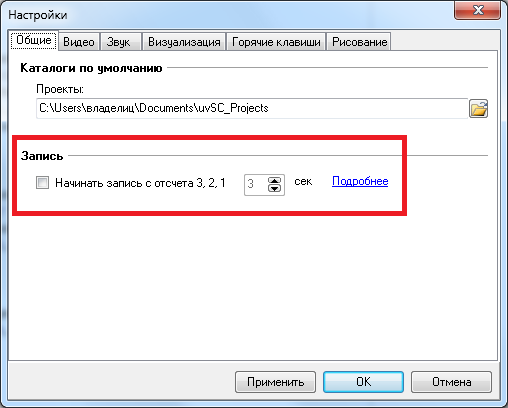
Затем включите задержку старта в дополнительных настройках. После нажатия «Начать запись» UVScreenCamera показывает обратный отсчёт. За это время переключитесь в демонстрируемое окно, разверните нужную панель и поставьте курсор в стартовую точку. Длительность задержки меняется в настройках; документация приводит примеры 3, 5 и 10 секунд. Перед рабочим дублем проведите одну репетицию с тем же отсчётом, чтобы первые секунды ролика не содержали суеты.
Частоту кадров имеет смысл выбирать осознанно. В материале Xeon Live о FPS и плавности видео разобрано, почему большее число кадров увеличивает требования к обработке и не всегда улучшает конкретный сценарий. Для UVScreenCamera это особенно заметно в учебной записи: читаемость текста и предсказуемость действий обычно важнее высокой кадровой частоты.
Шаг 3. Запишите дубль и поставьте маркеры на проблемных местах
Нажмите «Начать запись» и дождитесь окончания обратного отсчёта. Выполняйте действия в заранее определённом порядке, не таскайте окна по экрану без необходимости и избегайте длинной прокрутки больших списков: эти операции увеличивают количество изменяющихся областей кадра и размер проекта. Если допустили ошибку, не обязательно начинать дубль заново. Нажмите «Пауза», сразу продолжите запись — программа создаст очередную закладку «Запись 2», «Запись 3» и далее. Для важного места добавьте закладку с понятным названием прямо во время записи.
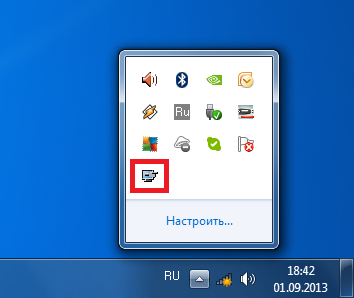
Чтобы закончить захват, используйте значок UVScreenCamera в системном трее: левый щелчок останавливает запись и возвращает главное окно, правый открывает контекстное меню. После остановки откройте редактор и пройдите по закладкам. Переход между ними выполняется сочетаниями Ctrl + Влево и Ctrl + Вправо. На каждом маркере решите, что делать с фрагментом: удалить ошибку, перезаписать участок, вставить паузу или оставить эпизод без изменений.
UVsoftium
Контрольный критерий готового исходника простой: начало и конец чистые, важные кнопки не вышли за рамку, голос записан, курсор виден, а все неудачные места помечены. Только после этого переходите к монтажу. Такой порядок согласуется с логикой самого приложения: сначала видео, затем поясняющие элементы, затем финальная работа со звуком.
Как отредактировать записанный ролик
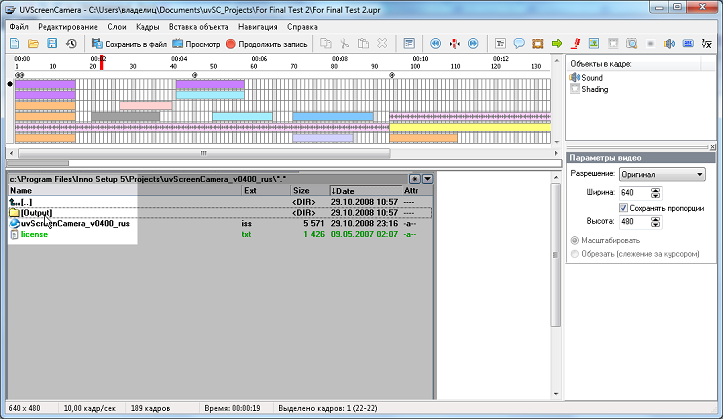
Редактор UVScreenCamera работает с проектом на временной шкале. Кадры расположены по горизонтали, добавленные элементы занимают отдельные слои, справа отображаются объекты текущего кадра и параметры видео. Важное отличие от обычного видеоплеера — здесь редактируется не только сплошной видеопоток, но и поясняющие элементы, длительность их показа и отдельные звуковые объекты.
UVsoftium
Шаг 1. Выделите ошибочный диапазон и уберите лишние кадры
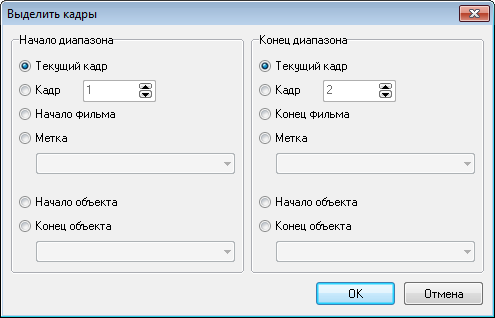
Переместите указатель на начало ошибки. Для точного диапазона откройте инструмент выделения кадров: начало и конец задаются текущим кадром, номером кадра, началом или концом фильма, меткой либо границей объекта. Быстрый вариант — щёлкнуть по первому кадру на панели, затем с Shift по последнему. После выделения просмотрите участок, чтобы не удалить часть нужного действия.
UVsoftium
Удаляйте только законченные эпизоды: лишнее ожидание, ошибочный переход, повторное нажатие, неудачную прокрутку. Когда после удаления действие становится слишком резким, вставьте паузу через «Кадры / Добавить кадры». Кадры копируются и вставляются как обычные объекты сочетаниями Ctrl+C и Ctrl+V. После каждой правки воспроизводите участок с нескольких кадров до места склейки и до нескольких кадров после него — так заметны скачки курсора и внезапные изменения интерфейса.
Если проект записывался частями, курсор на стыке часто находится в разных местах. Выделите около 5–10 кадров вокруг такого перехода и примените «Редактирование / Сгладить движение курсора». Команда интерполирует движение между позициями и делает стык менее заметным. Проверяйте результат в реальном темпе: слишком длинный диапазон сглаживания превращает естественное движение в медленное скольжение.
Шаг 2. Добавьте текст, выноски, рамки и стрелки
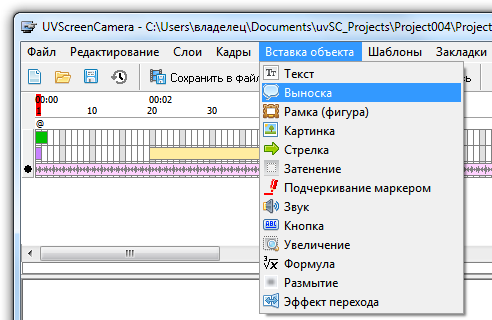
Установите текущий кадр там, где должен появиться комментарий, и откройте «Вставка объекта». В меню доступны текст, выноска, рамка, картинка, стрелка, затенение, подчёркивание маркером, звук, кнопка, увеличение, формула, размытие и эффект перехода. Выберите нужный объект, затем откройте его «Свойства». Если текущий слой занят, программа создаёт новый слой автоматически. Элемент появляется в текущем кадре, после чего на временной шкале задаются начало и длительность показа.
UVsoftium
Для учебного ролика используйте короткие подписи и один визуальный акцент на действие. Рамкой обозначайте область, стрелкой — конкретный элемент, выноской — краткое пояснение. Когда в кадре несколько объектов, выделите их группой и примените инструменты выравнивания: по краям, по центру, одинаковая ширина или высота, равные интервалы. Это быстрее ручного позиционирования и сохраняет единый визуальный ритм по всему ролику.
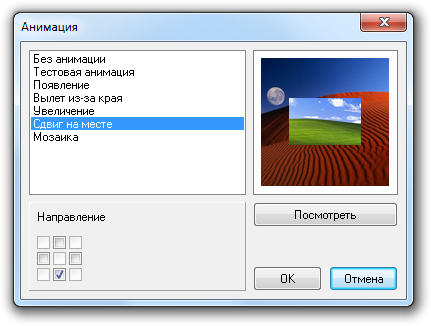
В свойствах видимых объектов доступна тень, а для появления и исчезновения — набор анимаций: вылет из-за края, увеличение, мозаика, сдвиг и другие варианты. Анимацию добавляйте только там, где она помогает заметить новый элемент. После настройки всегда проигрывайте отрезок с момента до появления до момента после исчезновения: подпись должна успеть прочитаться, а эффект не должен перекрывать действие пользователя.
UVsoftium
Шаг 3. Наводите порядок в длинном проекте
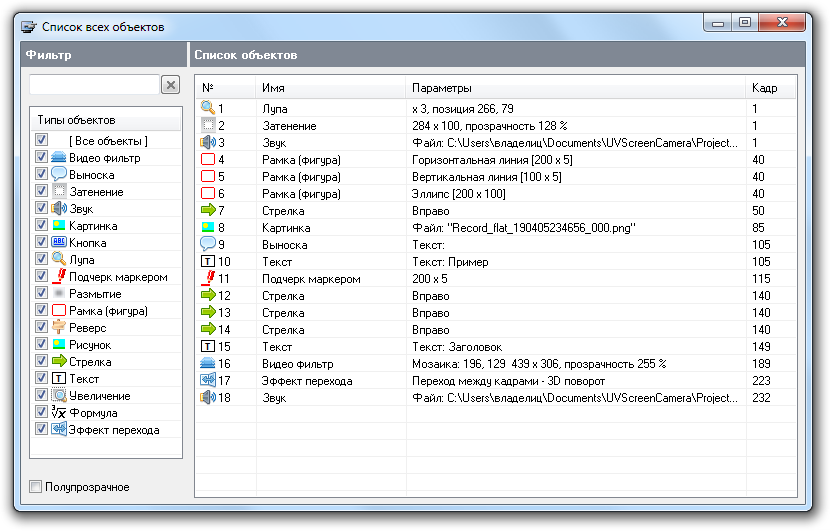
Откройте «Навигация / Все объекты». В отдельном окне отображаются все выноски, рамки, звуки, картинки, текст, фильтры и другие элементы. Слева включается фильтр по типам, а двойной щелчок по строке переносит редактор к кадру, где расположен объект. Для длинного видео сначала отфильтруйте текст и выноски, затем быстро просмотрите их формулировки: так легче найти повтор, устаревшую подпись или элемент, который остался после удаления соседних кадров.
UVsoftium
Для навигации используйте метки кадров и сочетания Ctrl + Влево, Ctrl + Вправо, Home, End, PageUp и PageDown. Проект лучше переименовать сразу после первого удачного дубля через «Файл / Переименовать проект». Название должно описывать задачу, а не номер автоматически созданного проекта. После каждого крупного этапа — обрезки, оформления, озвучки — сохраняйте проект и проверяйте, что в списке проектов открывается именно нужная версия.
Шаг 4. Настройте курсор, фильтры и звук
Подсветку курсора в проекте можно включить уже после записи. В редакторе задаются цвет, размер, прозрачность и форма подсветки — круг или окружность. Это полезно, когда курсор теряется на светлом интерфейсе или на пёстром фоне. Выберите контрастный, но не слишком крупный маркер и проверьте несколько участков с разным фоном. Подсветка должна сопровождать действие, а не перекрывать название кнопки.
UVsoftium
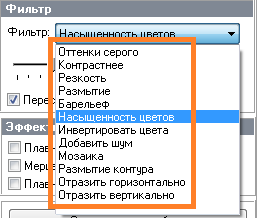
Видео-фильтры добавляются как объекты и применяются ко всему кадру, выбранной области либо к пространству за её пределами. В списке есть операции для контраста, яркости, размытия, оттенков серого, инверсии, повышения насыщенности и других коррекций. Для инструкции чаще всего полезны локальное размытие конфиденциальной области и затемнение фона вокруг нужной детали. После наложения фильтра проверьте читаемость текста и убедитесь, что граница эффекта не закрывает важные элементы интерфейса.
Звуковое сопровождение накладывайте в конце монтажа. В UVScreenCamera звук записывается с колонок или микрофона либо импортируется из WAV и MP3. Чтобы разделить звуковой объект, установите текущий кадр в точку разреза, выделите один или несколько звуковых объектов с Ctrl и выберите «Редактирование / Разделить звук». Получатся две независимые части. После разделения прослушайте стык в наушниках и убедитесь, что слово или системный сигнал не разрезаны посередине.
Как изменить размер и экспортировать готовое видео
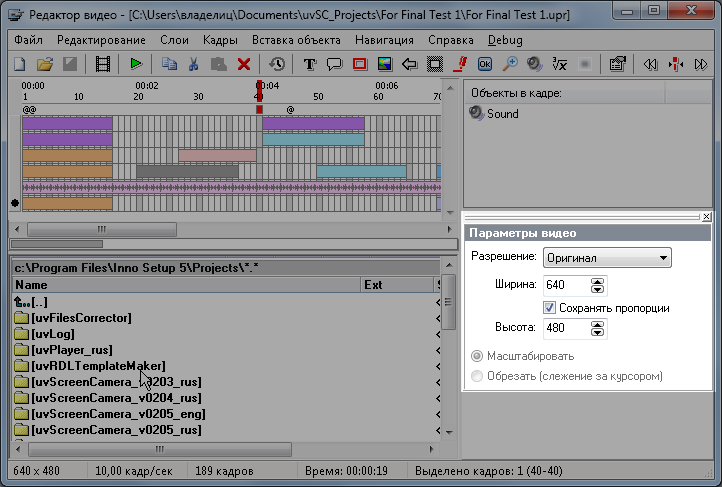
Перед экспортом проверьте размер кадра, длину, звук и наличие всех поясняющих объектов. UVScreenCamera позволяет менять параметры видео после записи, поэтому слишком большой исходник не требует повторного захвата. Главное — не уменьшать изображение настолько, чтобы текст интерфейса стал нечитаемым.
UVsoftium
Шаг 1. Откройте параметры видео в редакторе. Сначала оставьте «Оригинал» и посмотрите фактическую ширину и высоту. Если ролик намного больше целевого окна просмотра, выберите стандартный размер с нужным соотношением сторон. Включённое сохранение пропорций предотвращает геометрическое искажение интерфейса. После уменьшения найдите самый мелкий текст в ролике и оцените его при масштабе 100%.
Шаг 2. Когда обычное масштабирование делает подписи слишком мелкими, используйте режим «Обрезать (слежение за курсором)». В этом варианте UVScreenCamera не сжимает весь кадр, а показывает часть изображения так, чтобы курсор оставался ближе к центру. Такой способ подходит для записи большого рабочего стола, где зрителю важно видеть участок текущего действия. Проверьте несколько быстрых перемещений курсора: кадрирование не должно резко скрывать контекст, необходимый для понимания шага.
Шаг 3. Выберите формат. В PRO-версии доступны MP4, MKV, MOV, WMV, AVI, SWF, EXE, FLV и GIF-анимация; бесплатная версия имеет более узкий набор, включая AVI в актуальной таблице сравнения версий. Для обычного файла, который будут открывать на современных компьютерах и загружать на видеоплощадки, практичнее MP4. MKV удобен как контейнер с расширенными возможностями, MOV ориентирован на экосистему Apple, WMV — на Windows-среду. GIF подходит только для коротких беззвучных демонстраций и ограничен палитрой 256 цветов.
Шаг 4. Запустите экспорт и не закрывайте исходный проект до проверки результата. Откройте готовый файл в обычном видеоплеере, проверьте первые и последние секунды, несколько мест после склеек, участок с самой сложной анимацией, звук и самый мелкий текст. Отдельно убедитесь, что на экспорт попали выноски, стрелки и другие объекты. Только после такой проверки архивируйте или удаляйте промежуточные файлы.
Различия контейнеров и кодеков часто смешивают. Материал Xeon Live о видеоформатах, контейнерах и кодеках помогает выбрать формат под публикацию, архив и совместимость. В самой UVScreenCamera приоритет стоит отдавать формату, который поддерживается вашей версией программы и устройствами получателей.
- Для инструкции коллегам: стандартное соотношение сторон, умеренный FPS, MP4 в PRO-версии и обязательная проверка читаемости текста.
- Для короткой беззвучной демонстрации: GIF с небольшим кадром и минимальным количеством цветов и движения.
- Для совместимости со старым процессом: AVI требует учёта кодека на стороне получателя; в документации UVScreenCamera отдельно описана зависимость AVI от установленного кодека.
- Для проектов UVScreenCamera: не удаляйте папку проекта до проверки готового экспорта, особенно когда в монтаже есть отдельные звуковые и поясняющие объекты.
Как делать скриншоты и собирать GIF-анимацию
Режим скриншотов в UVScreenCamera самостоятельный: он использует ту же логику выбора области, но вместо видеозаписи создаёт отдельные снимки, которые попадают в галерею. Это удобно для пошаговой инструкции, где статичные кадры дают больше пользы, чем видео.
UVsoftium
Шаг 1. Снимите серию кадров и отредактируйте её
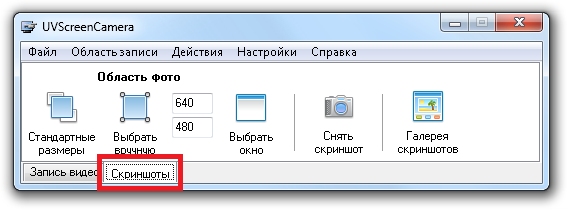
Переключитесь на вкладку «Скриншоты», выберите область экрана и нажмите «Снять скриншот». Горячая клавиша по умолчанию — PrintScreen. Для серии шагов сохраняйте одну и ту же область: так кадры не будут прыгать по размеру. После каждого важного действия делайте отдельный снимок — до нажатия, после открытия меню, после изменения настройки и после получения результата. Затем откройте галерею скриншотов.
UVsoftium
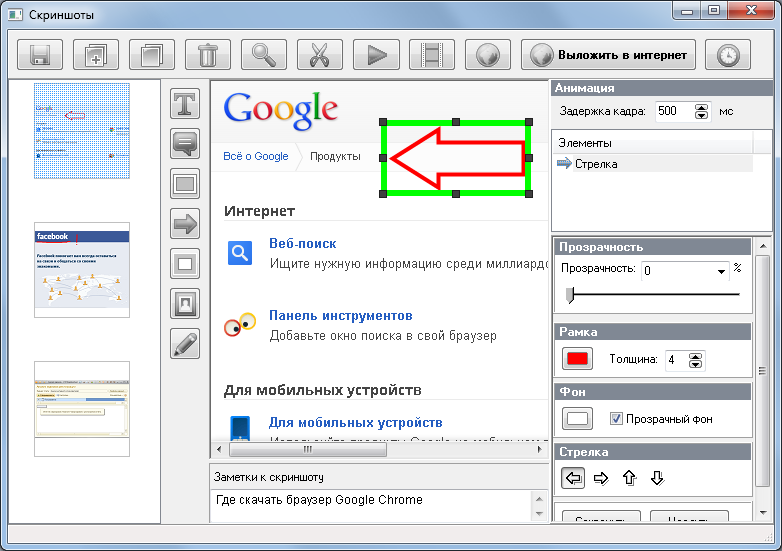
В галерее измените порядок снимков перетаскиванием. Обрежьте лишние поля и добавьте только те аннотации, которые помогают повторить действие: стрелку к кнопке, рамку вокруг поля, короткий текст, затенение второстепенной области. Для однотипных кадров выдерживайте одинаковую толщину рамок и одинаковое расположение подписей. Проверьте последовательность слева направо в списке миниатюр — она должна читаться как готовая инструкция даже без дополнительного текста.
Для сохранения одного снимка выберите его и используйте команду сохранения. Поддерживаются BMP, GIF, JPG и PNG. При сохранении нескольких выделенных снимков программа добавляет к имени порядковый номер. Для инструкций с интерфейсом предпочтителен PNG: он сохраняет резкие границы текста и элементов управления. JPG уместен для снимков с большим количеством фотографического содержимого, где небольшой размер важнее идеальной резкости линий.
Шаг 2. Создайте GIF из последовательности скриншотов
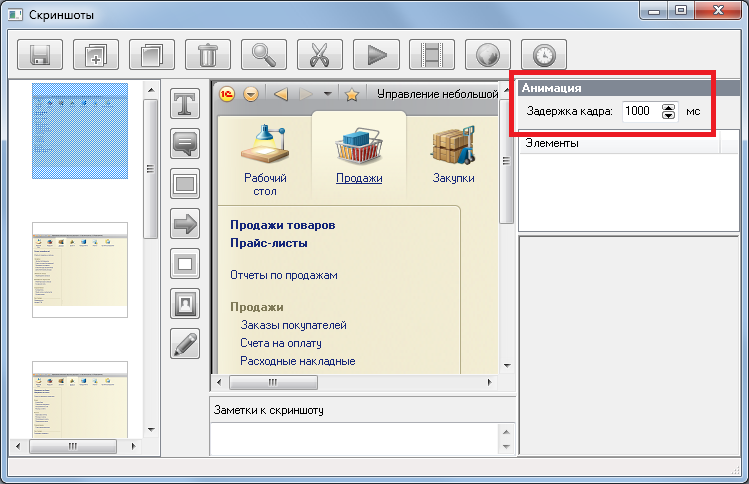
Для GIF сначала снимите несколько кадров одинакового размера. В редакторе выделите первый кадр и задайте длительность его показа. Затем настройте остальные кадры; одинаковую длительность можно применить к группе, выделяя элементы с Shift или Ctrl. Короткий переход обычно требует меньшей задержки, а кадр с пояснением — большей, чтобы зритель успел прочитать текст.
UVsoftium
После настройки выделите кадры в нужном порядке и сохраните их как GIF-анимацию. UVScreenCamera предлагает цветной вариант и градации серого. Перед публикацией откройте файл в браузере и просмотрите цикл несколько раз. Проверьте, что первый и последний кадры не создают резкий скачок, текст читается, а скорость не заставляет зрителя «догонять» инструкцию. Помните, что GIF не содержит звука и использует ограниченную палитру, поэтому для длинного обучающего материала лучше обычное видео.
Как ускорить работу: горячие клавиши, рисование и озвучка
В UVScreenCamera есть несколько функций, которые особенно полезны при регулярной подготовке инструкций: глобальные горячие клавиши, рисование поверх экрана во время записи, список проектов, визуализация действий мыши и синтез речи. Часть расширенных возможностей относится к PRO-версии, поэтому перед построением постоянного процесса сверяйте нужную функцию с таблицей редакции программы.
UVsoftium
Горячие клавиши и рисование поверх записи
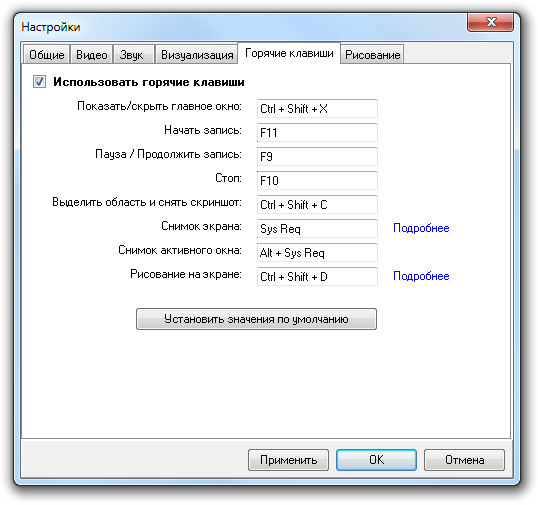
Откройте «Настройки / Все настройки ...» и вкладку «Горячие клавиши». Здесь включается использование сочетаний и назначаются команды показа главного окна, старта, паузы, остановки, снимка экрана и рисования. Если F-клавиша уже занята другим приложением, сразу переназначьте её: конфликт проявится только во время записи и легко испортит дубль. После изменения проверьте каждое сочетание на короткой тестовой записи.
UVsoftium
Режим рисования по умолчанию включается и выключается Ctrl+Shift+D. После активации курсор превращается в карандаш. Свободная линия рисуется мышью; при удержании Shift получается горизонтальная линия, Ctrl — прямоугольник, Alt — эллипс. Текст вводится с клавиатуры, а место его появления задаётся средней кнопкой мыши. Последний элемент удаляется Ctrl+Z, всё нарисованное очищается двойным щелчком правой кнопкой мыши. Цвет во время записи меняется сочетанием Ctrl+Alt и буквенной командой из таблицы программы.
Рисование требует заметных ресурсов на большой области. Если линии становятся ломанными и курсор реагирует с задержкой, сократите область записи и снизьте FPS вместо повторных попыток на полном экране. Для обучающего видео обычно достаточно нескольких коротких акцентов: обвести кнопку, подчеркнуть поле, поставить стрелку. Постоянное рисование поверх интерфейса ухудшает читаемость и усложняет монтаж.
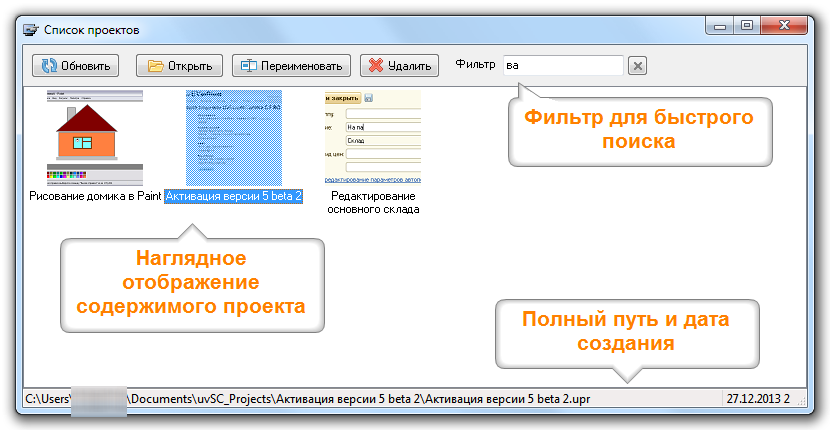
Проекты, визуализация кликов и синтез речи
Для серии уроков используйте окно «Список проектов»: переименовывайте проекты по теме и отфильтровывайте их по названию. При длинных записях ставьте закладки в момент ошибки или смены главы. При захвате UVScreenCamera отображает щелчки мыши, в том числе двойные и тройные, а также модификаторы Shift, Ctrl и Alt; программа показывает нажатые сочетания вроде Ctrl+C. Это снижает потребность в дополнительных выносках после записи.
UVsoftium
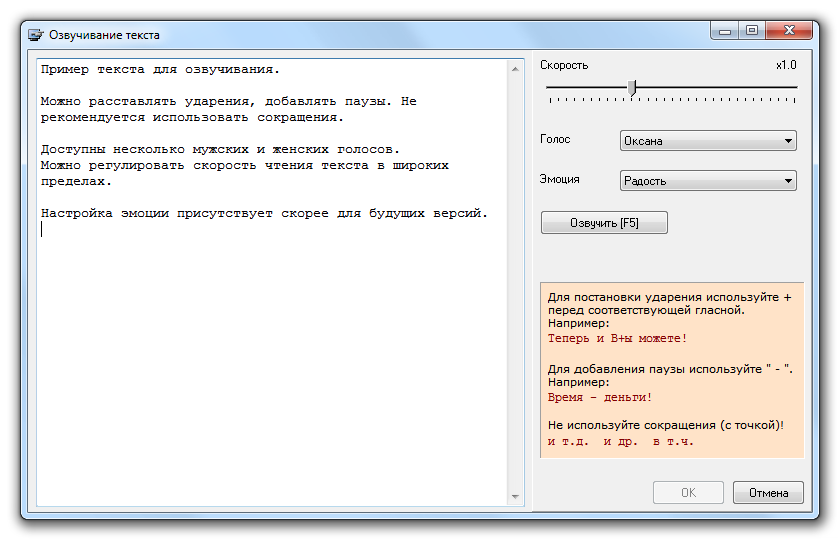
Синтез речи добавляет озвучку из текста. Откройте соответствующее окно, введите фрагмент, выберите голос и скорость, прослушайте результат и только затем добавляйте его в проект. Не создавайте всю длинную озвучку одним блоком: разбивайте текст по сценам, чтобы при изменении одного шага не пересобирать всю дорожку. После вставки синтезированной речи проверьте синхронизацию с курсором и выносками. Функция относится к PRO-возможностям и использует внешний сервис, поэтому её разумно рассматривать как дополнительный способ озвучивания, а не как обязательную часть каждого проекта.
Если задача требует одновременно показывать экран и лицо ведущего, сама статья Xeon Live о совместной записи экрана и веб-камеры поможет сравнить инструменты, в которых многослойный захват камеры встроен в основной сценарий. UVScreenCamera сильнее именно в поясняющем скринкасте с аннотациями и последующим редактором.
Как исправлять типичные ошибки и проверить результат
Большинство проблем в UVScreenCamera стоит проверять в том же порядке, в котором строится запись: источник, настройки, короткий тест, затем основной дубль. Не начинайте с переустановки программы. Сначала определите, какой именно этап не работает: область, звук, горячая клавиша, редактор или экспорт.
UVsoftium
Нет звука. Вернитесь в главное окно и проверьте, какие источники отмечены. Затем откройте «Настройки / Все настройки ...» и вкладку «Звук». Убедитесь, что выбран реальный микрофон или устройство воспроизведения, а уровень не равен нулю. Для системного звука в некоторых конфигурациях используется Stereo Mix. Сделайте новый короткий тест и проверьте индикатор и сам файл, а не только наличие галочки в интерфейсе.
Не срабатывают горячие клавиши. Откройте вкладку «Горячие клавиши» и убедитесь, что их использование включено. Назначьте другое сочетание для команды, которая конфликтует с системой или запущенным приложением. Например, отдельные F-клавиши перехватываются другими программами. После переназначения оставьте окно UVScreenCamera неактивным и проверьте команду на тестовом фрагменте — так видно, действительно ли сочетание работает глобально.
Недоступен пункт меню или формат. Сверьте функцию с различиями бесплатной и PRO-версии. В бесплатной редакции доступны базовая запись, звук, курсор, скриншоты, создание GIF из снимков, удаление фрагментов и добавление пауз; расширенные объекты монтажа, наложение звука, синтез речи и большая часть форматов экспорта относятся к PRO. Серый пункт в таком случае не означает ошибку интерфейса.
Запись тормозит или рисование идёт рывками. Уменьшите область захвата, снизьте FPS и уберите лишнюю динамику на рабочем столе. Документация рекомендует не перетаскивать окна без необходимости, избегать долгой прокрутки больших списков, использовать более спокойный фон и не поднимать частоту выше 15 FPS без практической причины. После изменения настроек повторите тот же 20–30-секундный сценарий и сравните плавность.
После масштабирования текст стал мелким. Вернитесь в параметры видео и используйте меньшую степень уменьшения или режим «Обрезать (слежение за курсором)». Проверьте файл на экране того размера, на котором его увидит аудитория. Для внутренней базы знаний важнее читаемость элементов интерфейса, чем минимальный размер файла.
В проекте трудно найти нужную выноску или звук. Откройте «Навигация / Все объекты», включите фильтр по типу и перейдите к объекту двойным щелчком. Для будущих записей добавляйте закладки в момент ошибки и называйте проекты по теме. Такой порядок превращает исправление из ручного поиска по всей шкале в переход по конкретным меткам и объектам.
Почему UVScreenCamera не пишет звук?
Проверьте отмеченные источники в главном окне, затем вкладку «Звук» в общих настройках. Убедитесь, что выбран нужный микрофон или устройство системного аудио и уровни не занижены.
Почему не срабатывает назначенная клавиша?
Включите горячие клавиши в настройках и назначьте другое сочетание. Отдельные клавиши перехватываются Windows или другими программами.
Почему часть команд редактора недоступна?
Часть инструментов относится к PRO-версии. Сверьте нужную функцию с таблицей различий редакций.
Почему нет нужного формата экспорта?
Набор форматов зависит от редакции UVScreenCamera. MP4, MKV, MOV, WMV, SWF, EXE, FLV и GIF-экспорт видео относятся к PRO-версии.
Как уменьшить нагрузку при записи?
Сократите область захвата, снизьте FPS, избегайте длительной прокрутки и лишнего перемещения окон. Для обычной видеоинструкции 10–15 FPS обычно достаточно.
Что проверить после экспорта?
Откройте готовый файл в обычном плеере и проверьте начало, конец, места склеек, звук, выноски, курсор и самый мелкий текст.
Плюсы, минусы, подходящие сценарии и альтернативы
UVScreenCamera занимает промежуточное место между простым рекордером и полноценным видеоредактором. Она записывает экран, сохраняет проект, позволяет исправлять неудачные участки и добавлять пояснения прямо в том же рабочем процессе. Это особенно полезно в инструкциях по программам и внутреннем обучении, где ценность создают не эффекты монтажа, а понятная последовательность действий.
UVsoftium
Плюсы
- Запись всего экрана, отдельного окна и произвольной области с точной настройкой размера.
- Редактор проекта встроен в тот же продукт: удаление фрагментов, паузы, слои, выноски, рамки, стрелки и изображения.
- Отдельный редактор скриншотов и создание GIF-анимации из последовательности снимков.
- Закладки, список объектов и список проектов упрощают навигацию по длинным учебным материалам.
- Подсветка курсора, визуализация кликов и отображение сочетаний клавиш полезны для демонстрации интерфейсов.
- В PRO-версии доступны современные контейнеры экспорта и расширенные инструменты озвучки и оформления.
Минусы
- Значимая часть редакторских функций и форматов экспорта вынесена в PRO-версию.
- Интерфейс выполнен в классическом Windows-стиле и визуально заметно отличается от современных кроссплатформенных редакторов.
- Документация сохраняет старые сценарии SWF, FLV, UVF и EXE, которые сегодня нужны значительно реже современных видеоформатов.
- Для интенсивной записи игр и сложного многослойного продакшена набор инструментов ограничен по сравнению с специализированными решениями.
- Некоторые операции, включая рисование на большой области, заметно повышают нагрузку и требуют уменьшать область или частоту кадров.
Кому подойдёт
- Авторам инструкций по программам, внутренним тренерам и специалистам поддержки, которым нужен скринкаст с поясняющими элементами.
- Пользователям Windows, которым важна связка записи, простого монтажа и скриншотов в одном приложении.
- Командам, выпускающим серии коротких обучающих роликов и статических пошаговых инструкций.
- Тем, кому полезны маркеры, визуализация кликов, подсветка курсора и последующая правка аннотаций.
Кому лучше выбрать другой инструмент
- Для прямых эфиров и сцен из нескольких источников практичнее OBS Studio: он специализируется на записи и трансляции, сценах, источниках, микшере и горячих клавишах.
- Для бесплатной автоматизированной работы со скриншотами, быстрой записью области и GIF на Windows удобной альтернативой остаётся ShareX.
- Для сложного обучающего видео с развитым нелинейным монтажом, большим набором визуальных эффектов и совместной работой стоит смотреть в сторону Camtasia.
- Для разовой записи в Windows 11 без отдельного редактора стоит сравнить встроенные средства системы по инструкции Xeon Live по записи экрана в Windows 11 со звуком.
Практическая стратегия выбора проста. Для регулярных видеоинструкций сначала сделайте один пилотный проект в UVScreenCamera: запись окна, голос, пара выносок, обрезка и экспорт. Если этот процесс закрывает задачу без переноса материала в другой редактор, связка подходит. Если уже на первом проекте нужны сцены из нескольких камер, сложный аудиомикс, продвинутая цветокоррекция или постоянное вещание, лучше сразу строить процесс вокруг более специализированного инструмента.
Для самой UVScreenCamera рабочая схема остаётся предсказуемой: заранее зафиксировать размер кадра, записать короткий чистый дубль, отметить ошибки закладками, удалить лишнее, добавить пояснения, закончить звуком и только после этого экспортировать. Такой порядок использует сильные стороны программы и снижает риск потерять синхронизацию или переделывать оформление после изменения длительности кадров.