USDownloader — компактный классический менеджер загрузок, построенный вокруг очереди ссылок и подключаемых обработчиков сайтов. На странице Xeon Live можно скачать USDownloader бесплатно и посмотреть карточку программы. Практический смысл утилиты сегодня — не в обещании универсальной совместимости со всеми современными сервисами, а в понятной схеме: добавить адрес, дать модулю получить прямую ссылку, дождаться файла и проверить результат.
USDownloader распространяется бесплатно и относится к старому поколению загрузчиков. Работа конкретного сайта зависит от соответствующего плагина, а наличие обработчика в старой сборке не доказывает совместимость с нынешней версией площадки. Практическая работа поэтому строится вокруг понятных элементов интерфейса и обязательной проверки результата, а не вокруг длинного перечня когда-то поддерживавшихся сервисов.
Что умеет USDownloader и как устроено главное окно
USDownloader, также встречающийся под полным названием Universal Share Downloader, создавался для автоматизации загрузок с файлообменников и других сайтов, где обычной прямой ссылки на файл недостаточно. В его архитектуре есть два уровня: основное приложение управляет очередью, каталогом сохранения, статусами и повторными попытками, а плагин конкретного сайта разбирает страницу и пытается получить конечный адрес файла. Это принципиально важно: отказ одной площадки чаще означает проблему её обработчика или изменившейся веб-страницы, а не поломку всей очереди.
Источник снимка указан в служебном поле sourcePageUrl
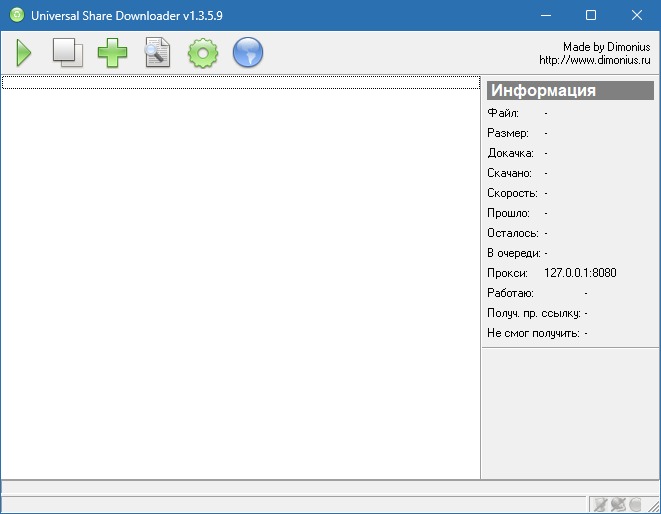
Карта главного окна: очередь, панель информации и кнопки
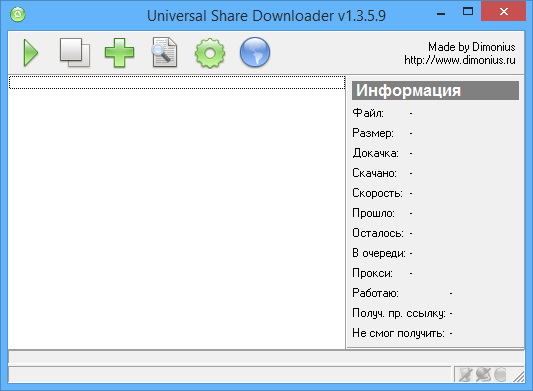
Верхняя панель компактна: на опубликованных снимках 1.3.5.9 видны кнопка запуска в форме зелёного треугольника, кнопки управления очередью, крупный зелёный плюс для добавления ссылок, кнопка свойств, шестерёнка настроек и кнопка с глобусом. Центральная область — список заданий. Справа закреплён блок «Информация» с полями «Файл», «Размер», «Докачка», «Скачано», «Скорость», «Прошло», «Осталось», «В очереди», «Прокси», «Работаю», «Получ. пр. ссылку» и «Не смог получить». Такая панель полезна не только как индикатор прогресса: по ней видно, дошла ли обработка до прямого URL или ещё находится на стадии получения ссылки.
Логика работы поэтому отличается от современных браузерных загрузчиков. Пользователь сначала формирует задание, затем приложение обрабатывает его через доступный модуль и только после этого начинает собственно передачу файла. Когда в правой панели долго не появляется прямой адрес, бессмысленно оценивать скорость скачивания: стадия загрузки ещё не началась. Это простой диагностический приём, который помогает не путать ошибку сайта с медленным соединением.
Что находится в «Опциях»
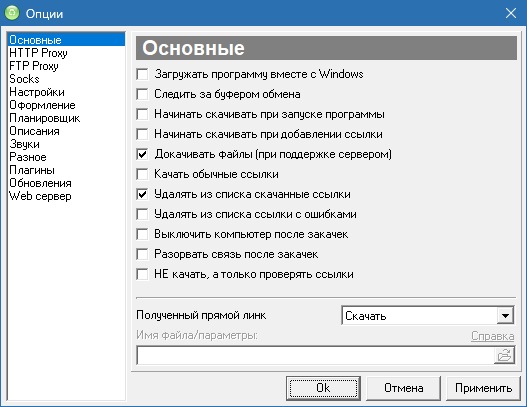
Окно «Опции» разделено на отдельные категории. На снимках версии 1.3.5.9 видны «Основные», HTTP Proxy, FTP Proxy, Socks, «Настройки», «Оформление», «Планировщик», «Описания», «Звуки», «Разное», «Плагины», «Обновления» и «Web сервер». В «Основных» присутствуют переключатели запуска вместе с Windows, слежения за буфером обмена, автоматического старта, докачки при поддержке сервером, обработки обычных ссылок, удаления завершённых или ошибочных заданий, а также действия после завершения. Ниже задаётся, что делать с полученным прямым адресом: скачивать его самим USDownloader или передавать дальше.
Не все эти возможности одинаково полезны сейчас. Сетевые прокси и веб-сервер — функции эпохи настольных менеджеров, когда программа часто оставалась работать фоном. Для повседневного использования важнее четыре группы: путь сохранения, очередь и повторные попытки, плагины, а также логирование. Именно они определяют, получится ли воспроизвести проблему и понять, на каком этапе остановилась обработка.
Плагины как центральный механизм
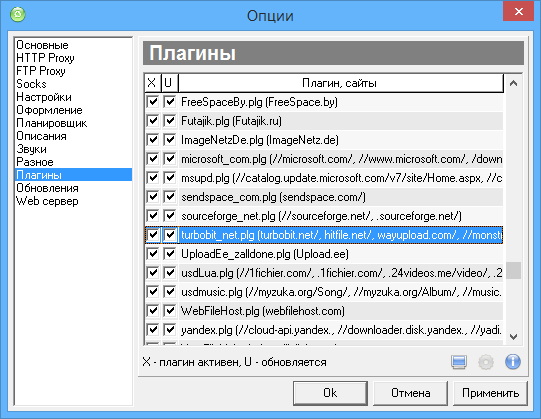
В разделе «Плагины» отображается список модулей и сайтов, которые они обслуживают. Отдельные флажки показывают активность и участие в обновлении. Само наличие названия сайта в таком списке нельзя трактовать как гарантию работоспособности в текущем вебе: страницы, авторизация, JavaScript и схемы выдачи ссылок меняются. Практически раздел нужен прежде всего для диагностики — можно увидеть, есть ли модуль, включён ли он и предусмотрены ли у него собственные параметры.
В USDownloader существуют специальные типы модулей: варианты для учётных записей и полуавтоматические обработчики, способные потребовать ручного ввода кода. Практический принцип остаётся простым: когда плагин не разбирает текущую страницу, программа не превращается в средство обхода ограничений сайта. Работать следует только с материалами и ссылками, которые разрешено сохранять, с соблюдением правил площадки.
Где программа уместна, а где нет
- Подходит для локальной очереди обычных HTTP/HTTPS-ссылок и старых файловых сценариев, где подтверждённый плагин действительно получает прямой адрес.
- Подходит для пакетной постановки ссылок, когда важнее последовательная обработка и контроль статусов, чем современный медиакаталог.
- Не подходит как универсальная гарантия скачивания с любого современного видеосервиса: поддержка определяется конкретным обработчиком и текущей разметкой сайта.
- Не заменяет специализированный клиент облачного хранилища, торрент-клиент или инструмент с официальным API площадки.
- Не предназначен для обхода DRM, платного доступа, авторизации или иных технических ограничений, наложенных владельцем контента.
Если задача именно в сохранении видео из веба, полезно сначала сверить тип источника с инструкцией Xeon Live по скачиванию видео с сайтов. Для потоковых источников логика ещё сильнее отличается от обычной ссылки на файл; отдельные варианты разобраны в руководстве по сохранению потокового видео.
Как скачать файл и собрать очередь ссылок в USDownloader
Этот раздел — практический маршрут от исходной ссылки до проверки сохранённого файла. В нём не требуется угадывать работу конкретного сайта: сначала проверяется базовая схема USDownloader на доступной вам прямой или поддерживаемой ссылке, затем к очереди добавляются следующие задания. Так легче отличить проблему самой программы от ошибки одного обработчика.
Источник снимка указан в служебном поле sourcePageUrl
Первый файл: от адреса до готового результата
Шаг 1. Подготовьте исходную ссылку. Откройте страницу, откуда разрешено скачивание, и скопируйте адрес файла или адрес страницы, для которой в вашей сборке USDownloader есть обработчик. Для первой проверки лучше брать один небольшой файл: так быстрее видно, где возникает ошибка, и не приходится разбирать сразу несколько статусов.
Шаг 2. Нажмите зелёный «+». В главном окне он открывает свойства новой ссылки. Вставьте URL в поле адреса. Поле принимает и несколько ссылок, но для первой диагностики оставьте одну. Проверьте адрес визуально: лишний пробел, обрезанный параметр после знака вопроса или скопированный текст вместо URL приведут к ложной ошибке обработчика.
Шаг 3. Выберите каталог «Сохранить в». Укажите папку, в которую у текущей учётной записи есть право записи. На старых системах удобно было сохранять рядом с программой, однако для современного Windows практичнее обычная пользовательская папка. Не меняйте путь во время активной загрузки. После подтверждения задания строка появляется в центральной очереди.
Шаг 4. Запустите очередь. Нажмите кнопку с зелёным треугольником. В версиях ветки 1.3.4.5 и новее ту же команду переключает F9: повторное нажатие останавливает обработку. Смотрите не только на полосу прогресса, но и на правую панель. Сначала плагин может получать прямой URL, после чего появляются данные о файле, скорости и скачанном объёме.
Шаг 5. Дождитесь завершения и откройте папку сохранения. Убедитесь, что файл действительно появился, его размер не равен нулю и расширение соответствует ожидаемому типу. Затем откройте файл подходящей программой. Эта проверка обязательна для веб-ссылок: вместо архива или изображения сервер иногда возвращает HTML-страницу ошибки, и одно лишь состояние «готово» в менеджере не доказывает, что получен нужный контент.
Шаг 6. Сверьте поведение с источником. Если файл открывается корректно — базовая цепочка «добавление → обработка → скачивание → сохранение» работает. Только после этого переходите к пакетной очереди и сложным сайтам. Если файл неверный, не добавляйте десятки похожих ссылок: сначала разберите одно задание по инструкции диагностики ниже.
Несколько ссылок: пакетное добавление без путаницы
Шаг 1. Подготовьте список. Разместите адреса по одному на строку. Уберите комментарии, номера пунктов и пустые строки внутри URL. Это снижает риск, что в очередь попадёт фрагмент обычного текста. Перед импортом сохраните исходный список отдельно — он пригодится для повторной проверки и не зависит от состояния очереди USDownloader.
Шаг 2. Вставьте несколько URL через «+». Поле ввода расширяется под многострочный список. Укажите общий каталог сохранения и подтвердите. Для большого списка сначала добавьте несколько ссылок и убедитесь, что они интерпретируются как отдельные задания. После этого можно переносить оставшиеся.
Шаг 3. Используйте импорт из буфера или текстового файла, когда это быстрее. Кнопка с двумя листами подхватывает ссылки из буфера и использует последний выбранный каталог. Для текстового файла в контекстном меню основного списка предусмотрена команда «Добавить в список закачки». После импорта проверьте первые и последние строки: потеря одной строки в начале списка часто остаётся незамеченной до конца работы.
Шаг 4. Задайте порядок очереди. USDownloader обрабатывает задания последовательно; это важное отличие от менеджеров, которые запускают много параллельных потоков. Расположите срочные ссылки выше, а потенциально проблемные — ниже, чтобы одна постоянно повторяющаяся попытка не мешала контролю. В веб-интерфейсе исторически были команды перемещения выше, ниже, следующей и в конец списка; в обычном окне порядок также меняется средствами списка.
Шаг 5. Запустите F9 или кнопку Play и наблюдайте смену верхнего задания. После успешного завершения текущая строка переходит в завершённое состояние, а следующая становится активной. При временной ошибке программа может делать повторные попытки или ротировать ссылку — перемещать её ниже по списку. Не принимайте такую ротацию за потерю задания.
Шаг 6. Сверьте итоговую папку со списком источников. Для каждого задания проверяйте наличие ожидаемого файла и открываемость. При одинаковых именах на разных URL заранее следите за тем, как программа обрабатывает совпадения: автоматическая перезапись результата без проверки опасна. Если требуется строгий контроль, раскладывайте разные группы по отдельным каталогам.
Как сохранить очередь и продолжить позже
Очередь — самостоятельный рабочий объект. Перед длительной сессией имеет смысл сохранить её, особенно если список собирался вручную. В опубликованных перечнях горячих клавиш для ветки 1.3 указана команда сохранения очереди, а само приложение использует файл списка. Практический порядок такой: остановите активную обработку, дождитесь прекращения сетевой операции, сохраните список и только потом закрывайте программу. После повторного запуска не нажимайте старт автоматически: сначала убедитесь, что статусы и пути сохранения восстановились правильно.
Если вы переносите каталог программы на другой компьютер, относитесь к списку и настройкам отдельно. Сторонние сборки могли менять структуру плагинов и конфигурацию, поэтому копирование старого INI поверх другой сборки способно перенести несовместимые параметры. Надёжнее сначала запустить чистую копию, проверить интерфейс, затем импортировать только список заданий и заново задать критичные настройки.
Докачка после обрыва: что проверять
Шаг 1. Не путайте паузу и возможность продолжения. USDownloader может попытаться продолжить файл только тогда, когда сервер действительно поддерживает выдачу диапазонов или иным способом разрешает возобновление. Галочка «Докачивать файлы (при поддержке сервером)» не добавляет эту способность серверу.
Шаг 2. При обрыве остановите автоматические повторы на время диагностики. Зафиксируйте, сколько уже скачано и какой размер показывался. После восстановления соединения снова запустите задание и смотрите на поле «Скачано»: продолжение должно начаться не с нуля. Если объём сбрасывается, сохраните исходный неполный файл отдельно, чтобы не потерять его при новой попытке.
Шаг 3. После докачки проверьте целостность содержимого. Для архивов используйте встроенную проверку архива, для документов откройте последние страницы, для медиа перемотайте ближе к концу. Успешный докачанный размер — полезный индикатор, но не полная гарантия корректности файла после многократных обрывов.
Источник снимка указан в sourcePageUrl
Источник снимка указан в sourcePageUrl
Источник снимка указан в sourcePageUrl
Как настроить USDownloader, плагины, расписание и диагностику
Во второй практической части настройки рассматриваются как рабочая система: сначала задаются безопасные базовые параметры, затем подключаются плагины, после этого — расписание и журнал. Такой порядок уменьшает число переменных. Если одновременно включить слежение за буфером, автостарт, удаление ошибок и планировщик, потом трудно понять, какая именно опция изменила очередь.
Источник снимка указан в служебном поле sourcePageUrl
Базовые параметры: собрать предсказуемую конфигурацию
Шаг 1. Откройте «Опции» и начните с «Основных». Для диагностики оставьте выключенными действия, которые автоматически меняют очередь или состояние компьютера: автозапуск загрузки, удаление строк с ошибками, выключение после завершения. Смысл не в том, чтобы навсегда отказаться от них, а в том, чтобы сначала получить воспроизводимую конфигурацию.
Шаг 2. Включайте докачку только как разрешённую попытку. Параметр «Докачивать файлы (при поддержке сервером)» полезен, но не является режимом ускорения. После включения проверьте его на файле, сервер которого допускает возобновление: прервите загрузку, запомните объём и запустите снова. Если передача начинается с уже полученного объёма, функция работает для этого источника.
Шаг 3. Решите, нужен ли контроль буфера обмена. При включённом слежении программа может реагировать на скопированные URL. Это удобно для серии ссылок, но мешает, когда в буфер часто попадают адреса, не предназначенные для загрузки. Для ручного режима выключите наблюдение и добавляйте ссылки через «+»; для массовой работы включите его только после проверки одной ссылки.
Шаг 4. Не включайте автоматическое удаление ошибок до завершения диагностики. Ошибочная строка содержит важный контекст: исходный адрес, число попыток и состояние обработчика. Если она исчезает сразу, приходится заново воспроизводить проблему. Сначала оставьте ошибку в списке, снимите лог, исправьте причину и только потом очищайте очередь.
Шаг 5. Сохраните изменения кнопкой «Применить», затем «OK». После каждого крупного изменения запустите одну тестовую ссылку. Так вы сможете связать эффект с конкретным параметром, а не с набором из десяти изменений.
Повторы, ротация и таймауты: как не получить бесконечную очередь
Шаг 1. Перейдите в раздел «Настройки». В интерфейсе 1.3.5.9 здесь присутствуют «Пауза между повторами», «Количество повторов до ротации», «Количество повторов до удаления», таймаут подключения, таймаут получения данных и ограничения скорости. Эти параметры управляют поведением при временных отказах, а не качеством самого файла.
Шаг 2. Понимайте термин «повтор» буквально. В USDownloader повтор означает новую попытку получить ссылку на файл после неудачи. Слишком короткая пауза заставляет программу часто обращаться к источнику, но не чинит неверный плагин. Поэтому при устойчивой ошибке увеличивать частоту повторов бессмысленно: сначала смотрите лог.
Шаг 3. Используйте ротацию, чтобы проблемная ссылка не блокировала очередь. В терминологии USDownloader ротация переносит задание ниже или в конец списка после заданного числа неудач. Для длинной очереди это полезно: временно недоступная ссылка уступает место другим. После круга она снова будет проверена. Контролируйте параметр вместе с числом повторов до ошибки, иначе одно задание может возвращаться слишком часто.
Шаг 4. Не удаляйте ошибочные ссылки автоматически, пока отлаживаете список. Если число попыток исчерпано, строку можно оставить помеченной ошибкой. Затем выделите её и воспользуйтесь повторным запуском после обновления модуля или исправления URL. Такой подход сохраняет доказательство причины и исключает незаметную потерю задания.
Шаг 5. Таймауты меняйте только при понятной сетевой симптоматике. Таймаут подключения ограничивает ожидание ответа при установлении соединения; таймаут данных — паузу между получением данных. На медленном, но рабочем сервере слишком малое значение создаёт ложные обрывы. На явно зависшем соединении слишком большое — заставляет одно задание долго удерживать очередь. После изменения измерьте поведение на том же URL.
Плагины: проверить модуль и его собственные параметры
Шаг 1. Откройте «Опции» → «Плагины». Найдите модуль, который соответствует вашему источнику. Сверяйте не только имя файла плагина, но и перечисленные рядом домены. Если нужного сайта нет, USDownloader не получает автоматически способность его разбирать лишь потому, что это менеджер загрузок.
Шаг 2. Проверьте, что модуль активен. На снимке 1.3.5.9 столбцы X и U используются для активности и обновления. Для теста оставьте активным нужный обработчик. Если модуль имеет кнопку настройки в виде шестерёнки, откройте её только после чтения доступного описания: параметры разных плагинов не унифицированы.
Шаг 3. Не переносите старые настройки модуля вслепую. Плагин может содержать адреса зеркал, способы ожидания, параметры учётной записи или поведение при капче. Старое значение, найденное в форуме для давно изменившегося сайта, не является актуальной рекомендацией. Сохраняйте только те параметры, смысл которых понятен и которые относятся к нынешней версии обработчика.
Шаг 4. После изменения плагина закройте окно «Опции» и тестируйте одну ссылку. Убедитесь, что программа выбирает ожидаемый модуль и переходит от стадии получения URL к скачиванию. Если состояние не меняется, переходите к максимальному журналированию, а не продолжайте хаотично менять настройки.
Шаг 5. Различайте ядро и стороннюю сборку. В сети существуют пакеты USDownloader, дополненные скриптами и заменёнными модулями. Их поведение нельзя автоматически приписывать оригинальной программе. При сравнении проблем сначала фиксируйте номер основного USDownloader и происхождение набора плагинов, затем уже сопоставляйте логи.
Планировщик: запустить и остановить очередь по времени
Шаг 1. Откройте «Опции» → «Планировщик» и включите его. В этом разделе добавляется задача по времени или событию. Создайте одно простое действие, например запуск загрузок в выбранное время. Не начинайте с цепочки из запуска, обновления, внешней программы и выключения компьютера — её сложнее проверить.
Шаг 2. Выберите событие и действие, затем сохраните задачу. После сохранения закройте «Опции» и оставьте USDownloader запущенным. За несколько минут до назначенного времени убедитесь, что в очереди есть тестовый файл, а ручной запуск остановлен. Когда наступит время, должна измениться активность очереди.
Шаг 3. Проверьте обратное действие. Если требуется ограниченное окно работы, добавьте отдельную задачу остановки. Смысл проверки — убедиться, что планировщик не только хранит запись, но и реально меняет состояние очереди. После теста удалите временные задания, чтобы они не срабатывали неожиданно на следующий день.
Шаг 4. Не полагайтесь на расписание как на средство исправления неработающего плагина. Планировщик меняет момент запуска, но не способ разбора сайта. Если ссылка всегда завершается одной и той же ошибкой, ночной старт не устранит несовместимость. Сначала добейтесь ручной загрузки, затем автоматизируйте её.
Журнал Maximum: пошаговая диагностика ошибки
Шаг 1. Остановите очередь. Не позволяйте циклическим повторам засорять журнал, пока готовите один воспроизводимый тест. Заодно проверьте, что нужный плагин включён и соответствует домену исходной ссылки.
Шаг 2. Проверьте исходный URL в браузере. Убедитесь, что страница существует, не требует недоступной вам авторизации и действительно содержит тот файл, который вы вправе получить. Если сам адрес уже возвращает ошибку, USDownloader не сможет превратить его в рабочий источник.
Шаг 3. Откройте «Опции» → «Разное» и установите детализацию лога «Maximum». После изменения очистите старые временные HTML, JavaScript, изображения и лог-файлы, относящиеся к предыдущим попыткам, чтобы новая запись не смешивалась со старой.
Шаг 4. Запустите ровно одну проблемную ссылку. Дождитесь повторения ошибки. Если программа пишет, что ждёт ссылку и переходит ко второй попытке, остановите её, чтобы журнал остался коротким. Откройте лог через соответствующую кнопку и найдите последние строки с ошибкой.
Шаг 5. Разделите ошибки по стадии. Сетевой таймаут означает одно, отсутствие подходящего плагина — другое, ошибка разбора HTML — третье, отказ сервера — четвёртое. Сначала устраните самый ранний сбой. Например, бессмысленно менять каталог сохранения, когда плагин не получил конечный URL; и бессмысленно обновлять плагин, когда Windows запрещает запись в выбранную папку.
Шаг 6. После исправления верните обычный уровень журнала. Максимальная детализация полезна для расследования, но создаёт больше служебных данных. Повторите загрузку с тем же URL, проверьте конечный файл и только затем возвращайте автоматические повторы, планировщик и наблюдение за буфером.
Передать полученную прямую ссылку внешнему менеджеру
USDownloader умеет отделить получение прямого URL от собственно скачивания. В «Основных» есть блок «Полученный прямой линк», где выбирается действие: сохранить адрес через буфер обмена или запустить внешнюю программу. Такой режим полезен, когда старый модуль всё ещё разбирает страницу, но скачивание большого файла удобнее доверить современному менеджеру.
Шаг 1. Сначала проверьте, что USDownloader действительно получает прямой адрес на тестовой ссылке — он отражается в правой информационной панели. Шаг 2. В «Основных» смените действие для полученного URL с внутреннего скачивания на передачу внешнему приложению. Шаг 3. Укажите только проверенную программу и понятный шаблон аргументов, если поле требует командную строку. Шаг 4. Добавьте один URL и убедитесь, что внешний менеджер получает именно конечный адрес, а не исходную страницу. Шаг 5. Сверьте итоговый файл и после этого применяйте связку к очереди.
Для такой роли логично рассматривать современные менеджеры отдельно: на Xeon Live есть обзоры Free Download Manager, JDownloader 2 и Internet Download Manager. Это не означает, что любой из них обязан принять каждую динамическую ссылку: передача работает только пока полученный URL остаётся действительным.
Типичные ошибки, ограничения, плюсы, минусы и альтернативы
Главное ограничение USDownloader связано не с количеством кнопок, а с возрастом его модели. Она рассчитана на сайты, которые можно обслуживать отдельными обработчиками. Современные площадки чаще меняют клиентский JavaScript, авторизацию, токены и медиапотоки, поэтому наличие старого модуля не гарантирует результата. Активная разработка оригинальной ветки прекращена, а дальнейшая поддержка перешла к сообществу, поэтому оригинальную программу и сторонние сборки нужно различать.
Источник снимка указан в служебном поле sourcePageUrl
Ошибки, которые имеет смысл исправлять в первую очередь
Когда ссылка не загружается, начинайте с самого раннего этапа цепочки. «Плагин не найден» решается проверкой модуля и домена; бесконечные повторы получения ссылки — проверкой самого URL и лога; нулевая скорость после получения прямого адреса — сетевым соединением и ответом конечного сервера; ошибка сохранения — правами на папку и свободным местом. Такой порядок экономит время, потому что каждое действие связано с конкретной стадией.
- Нет подходящего обработчика. Проверьте «Опции» → «Плагины» и домен рядом с модулем. Без обработчика оставьте только сценарий обычной прямой ссылки.
- Модуль есть, но прямой URL не появляется. Включите Maximum-лог, воспроизведите одну попытку, найдите первую ошибку разбора или отказ сервера.
- Прямая ссылка получена, но файл не идёт. Откройте конечный адрес в допустимом клиенте или браузере, проверьте срок действия URL, таймауты и соединение.
- Файл скачался, но не открывается. Сверьте размер и тип содержимого; веб-сервер мог вернуть HTML-страницу ошибки вместо нужного файла.
- После обрыва всё начинается с нуля. Сервер не подтвердил докачку для этой передачи; галочка в USDownloader не может принудительно добавить поддержку Range.
- Очередь теряет ошибочные строки. Отключите автоматическое удаление заданий с ошибками и повторите тест, сохранив лог.
Плюсы и минусы
Плюсы
- Простая визуальная модель: очередь ссылок, отдельная панель статуса и понятный запуск.
- Плагины отделяют логику конкретного сайта от ядра менеджера.
- Есть пакетное добавление ссылок, ротация проблемных заданий и планировщик.
- Поддерживается докачка там, где её разрешает сервер.
- Можно использовать подробный журнал и передавать полученный прямой URL внешнему менеджеру.
- У автора программа распространялась бесплатно; установка в классическом пакете не требовалась.
Минусы
- Архитектура плагинов сильно зависит от текущего устройства сайта; старый список модулей быстро теряет практическую ценность.
- Интерфейс и сетевые настройки относятся к старому поколению Windows-программ и требуют осторожности на современных системах.
- Оригинальный автор прекратил активную разработку; в сети встречаются общественные сборки, поведение которых отличается от исходной.
- Ядро ветки 1.x ориентировано на последовательную очередь, а не на современную многопоточную параллельную обработку множества заданий.
- Диагностика сложных веб-сайтов требует чтения лога и понимания разницы между исходной страницей и конечным URL.
- Программа не является универсальным средством для защищённого потокового видео, DRM и сервисов с современной сложной авторизацией.
Кому подойдёт
Кому подойдёт
- Пользователю, который обслуживает старую рабочую очередь и уже знает, какие конкретно плагины в его окружении работают.
- Тому, кому нужен лёгкий последовательный загрузчик с ручным контролем ссылок, статусов и повторов.
- Для архивного или лабораторного сценария, где важно понять устройство классического плагинного менеджера загрузок.
- Для связки, в которой USDownloader получает прямой URL, а скачивание выполняет другой менеджер — после отдельной проверки такой схемы.
Для новой установки без наследуемых сценариев USDownloader стоит выбирать только после проверки нужного источника. В остальных случаях современный менеджер загрузок обычно удобнее по совместимости с TLS, браузерами, обновлениями и интерфейсом. Это не отменяет сильную сторону USDownloader как наглядной очереди: просто область применения стала уже, чем в эпоху классических файлообменников.
Чем отличаются реальные альтернативы
Free Download Manager — самостоятельный современный менеджер загрузок общего назначения. Его имеет смысл рассматривать, когда основная задача — прямые HTTP/HTTPS-загрузки, управление скоростью и обычные файлы, а не старые плагины USDownloader. JDownloader 2 ближе по идее автоматизации ссылок и работы с множеством сайтов, но это другой продукт со своей системой модулей и более тяжёлой средой. Internet Download Manager ориентирован на интеграцию с браузером и ускорение обычных загрузок; он не является прямым продолжением USDownloader и решает задачу другим способом.
Выбор альтернативы лучше делать от источника данных. Для простой прямой ссылки важны надёжная докачка и интеграция с браузером. Для длинного списка сайтов — актуальность обработчиков и частота их обновления. Для потокового медиа — поддержка конкретного протокола, а не наличие слова downloader в названии. USDownloader разумно сохранять там, где его проверенный плагин действительно нужен, а не переносить на него все виды веб-загрузок.
Практические рекомендации перед постоянным использованием
- Сохраните чистую копию рабочего каталога программы и отдельно очередь, прежде чем менять плагины или конфигурацию.
- Проверьте один небольшой разрешённый файл через полный цикл и убедитесь, что результат открывается.
- Отключите автоматическое удаление ошибок на время настройки; включите Maximum-лог для одного воспроизводимого сбоя.
- Добавляйте пакет ссылок только после успешной одиночной проверки и храните исходный список отдельно.
- Планировщик включайте после того, как ручной запуск уже работает. Сначала одно событие, затем дополнительные действия.
- Не переносите параметры из старого форума на современный сайт без подтверждения: конфигурация плагина зависит от его версии и текущей стороны сервера.
- Для больших файлов проверяйте возможность докачки отдельным контролируемым разрывом соединения.
- После завершения сверяйте файл по размеру, типу и открываемости; для архивов дополнительно запускайте проверку целостности.
Почему USDownloader видит ссылку, но не начинает скачивание?
Сначала плагин должен получить конечный URL. Если прямая ссылка не появилась, проверьте исходный адрес, активный модуль и Maximum-лог. Скорость скачивания на этой стадии ещё не показатель.
Почему докачка не работает после обрыва?
Докачка зависит от конечного сервера. Опция USDownloader разрешает попытку продолжения, но не заставляет сервер поддерживать диапазоны. Проверьте, продолжается ли объём с прежней позиции.
Можно ли вставить сразу много ссылок?
Да. Программа допускает многострочное добавление, импорт из буфера и загрузку списка из текстового файла. После импорта проверьте первые и последние задания и общий каталог сохранения.
Зачем нужна ротация?
После заданного числа неудачных попыток проблемная ссылка переносится ниже или в конец очереди. Это позволяет другим заданиям продолжить работу и позже вернуться к временно недоступному источнику.
Можно ли использовать внешний менеджер загрузок?
USDownloader умеет передавать полученный прямой адрес через буфер или запуск внешнего приложения. Сначала проверьте на одном файле, что внешнему менеджеру передаётся именно конечный URL.
Стоит ли считать старый список плагинов гарантией поддержки сайта?
Нет. Список показывает архитектуру и доступные модули конкретной сборки. Работоспособность зависит от текущего устройства сайта и версии плагина, поэтому нужна реальная проверка одной ссылки.
Итоговая рабочая схема проста: держать конфигурацию минимальной, проверять одну ссылку до масштабирования, смотреть на стадию получения прямого URL, не терять ошибочные задания и только после этого включать автоматизацию. Так USDownloader остаётся управляемым инструментом для тех сценариев, где его старая плагинная модель ещё приносит пользу, а ограничения программы не маскируются под универсальность.