Upscale.media — браузерный сервис для увеличения разрешения и автоматического улучшения изображений. На странице Xeon Live можно скачать Upscale.media бесплатно — ссылка ведет к веб-сервису, который не требует локальной установки. Основной сценарий строится вокруг загрузки файла, выбора масштаба 2X, 4X или 8X, проверки результата и сохранения готового изображения. Ниже — практическая схема работы, ограничения и случаи, когда лучше выбрать другой инструмент.
Что делает Upscale.media и как устроен интерфейс
Upscale.media решает узкую задачу: увеличивает изображение и пытается восстановить визуально правдоподобные детали там, где обычное масштабирование просто растянуло бы существующие пиксели. Это не полноценный графический редактор со слоями, масками, кистями и локальной коррекцией. Такой фокус полезен, когда нужно быстро подготовить маленькую фотографию, иллюстрацию или товарный кадр к более крупному выводу, а ручная ретушь не входит в рабочий процесс. Сервис работает в браузере, поэтому его логика ближе к утилите: загрузили исходник, дождались обработки, выбрали степень увеличения, сравнили версии и сохранили результат.
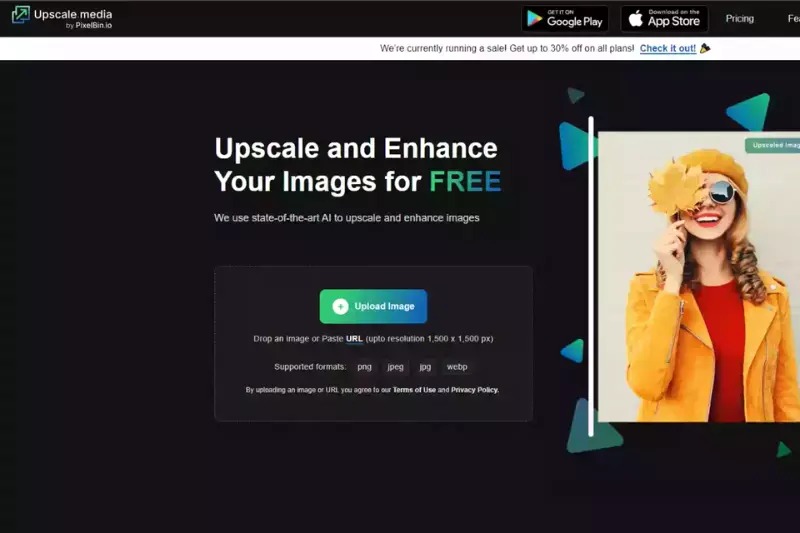
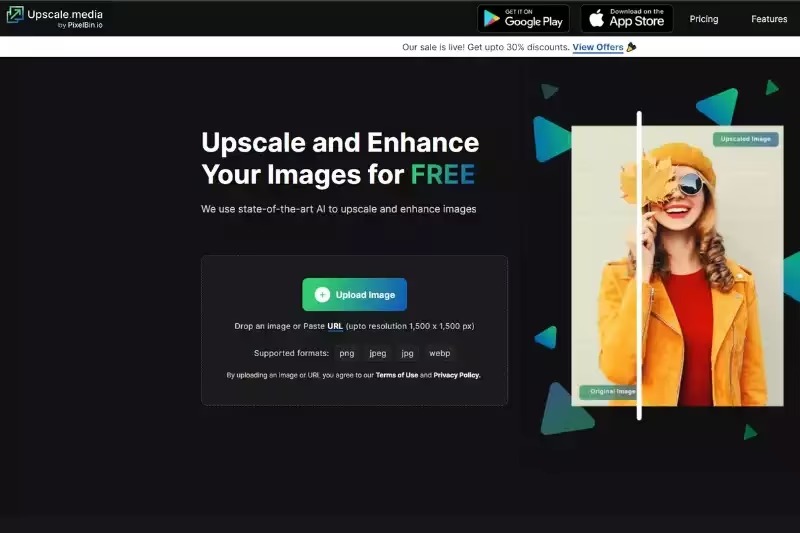
Главный экран: Image Upscale, загрузка файла и URL
На актуальной главной странице выбран режим Image Upscale; рядом расположен отдельный Video Upscale. Для изображения доступны три входных пути: кнопка Upload, перетаскивание файла в область загрузки и вставка прямой ссылки. Под блоком показан раздел View Limits and Supported Formats. Такая компоновка важна на практике: сначала нужно понять, какой именно файл отправляется в обработку и проходит ли он по допустимому разрешению для выбранного масштаба. Отдельно устанавливать программу на Windows или macOS не требуется; на мобильном устройстве веб-версия тоже открывается в браузере. Для Android доступно приложение в Google Play, однако последовательность работы остается той же: добавить изображение, выбрать степень увеличения, просмотреть результат и сохранить.
На этапе загрузки сервис принимает PNG, JPEG/JPG, WebP и HEIC. Это закрывает большинство фотографий из камер и смартфонов, графику для сайта и изображения из современных мобильных библиотек. RAW-файлы, многослойные документы и файлы редакторов не относятся к заявленным входным форматам, поэтому перед апскейлом их нужно экспортировать в поддерживаемый растровый формат. Для общей подготовки фотографии к редактированию пригодится материал Xeon Live о том, как правильно обрабатывать фотографии от кадрирования до экспорта.
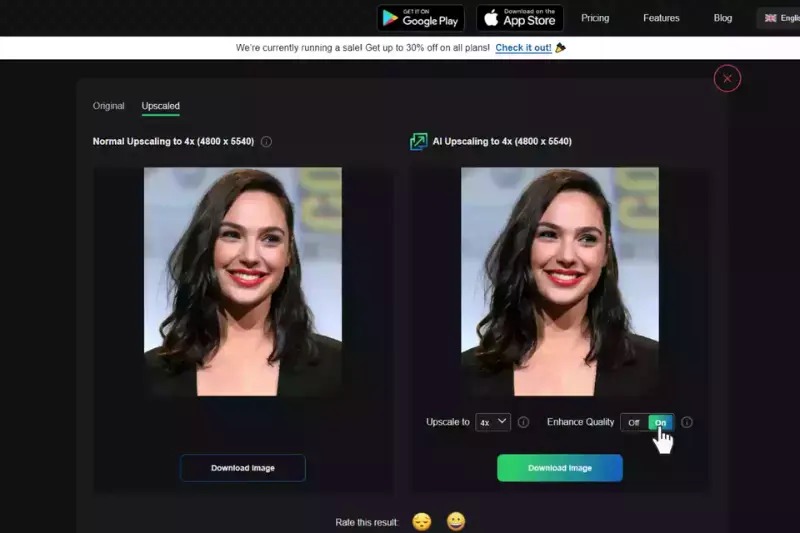
Экран результата: сравнение, масштаб и Enhance Quality
После обработки интерфейс показывает исходный и увеличенный вариант. В старых обучающих экранах Upscale.media наглядно разделял Normal Upscaling и AI Upscaling; в текущем продукте основной акцент сделан на выборе масштаба и улучшении результата. В рабочей зоне встречаются элементы Upscale to, Enhance Quality и Download Image. Главное здесь не сам факт увеличения, а возможность посмотреть, что произошло с мелкими деталями. Лицо, тонкие линии, текст на упаковке, волосы, фактура ткани и края предметов нужно оценивать при увеличенном просмотре: нейросетевой апскейл способен сделать картинку визуально убедительнее, но не возвращает достоверно то, чего в исходных пикселях уже нет.
Форматы и лимиты входного разрешения
Лимиты входного разрешения различаются для гостя и авторизованного пользователя. Для 1X допускается до 10 000 × 10 000 пикселей у гостя и до 20 000 × 20 000 у вошедшего пользователя; для 2X — до 5 000 × 5 000 и 10 000 × 10 000; для 4X — до 2 500 × 2 500 и 5 000 × 5 000; для 8X — до 1 250 × 1 250 и 2 500 × 2 500 соответственно. Связь логична: чем больше множитель, тем сильнее растет итоговый размер, поэтому предел входного изображения снижается. Перед обработкой крупного файла стоит открыть View Limits and Supported Formats и сверить текущую таблицу: это изменяемое ограничение сервиса.
Множитель обозначает рост ширины и высоты. Изображение 1000 × 750 пикселей при 2X ориентировочно становится 2000 × 1500, при 4X — 4000 × 3000, при 8X — 8000 × 6000. Количество пикселей по площади растет быстрее: 4X по каждой стороне означает шестнадцатикратное увеличение площади. Поэтому максимальный режим не следует выбирать автоматически. Для большинства веб-задач и карточек товаров 2X или 4X дают более управляемый файл и меньше риска, что алгоритм начнет слишком активно достраивать фактуру. Если задача состоит именно в изменении размеров, а не в восстановлении деталей, полезно сначала разобраться, как менять размер фотографии без лишней потери качества.
Как увеличить изображение: базовый сценарий от загрузки до скачивания
Базовый процесс лучше проходить последовательно и не менять сразу несколько параметров. Тогда видно, что именно дало улучшение и на каком этапе возникли артефакты. Перед началом определите конечную задачу: публикация в вебе, печать, товарная карточка, презентация или восстановление старого снимка. От этого зависит разумный множитель и строгость проверки. Ниже — рабочая последовательность, которая подходит для одиночных изображений и не требует установки программы.
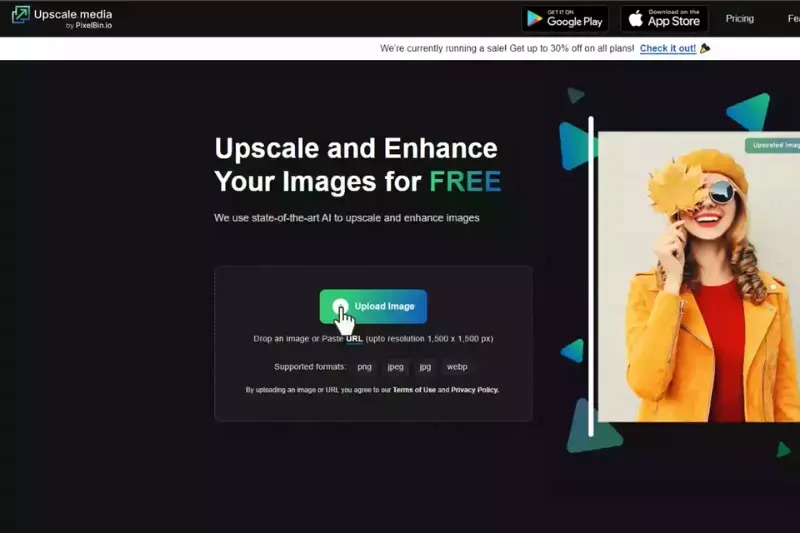
Шаг 1. Подготовить исходник и выбрать способ загрузки
1. Сначала найдите исходный файл максимально высокого качества. Не берите миниатюру из мессенджера, если сохранился оригинал из камеры или облака: апскейлер работает с теми данными, которые ему передали, и не может достоверно вернуть детали, уже уничтоженные сильным сжатием. Для фотографий предпочтителен исходный JPEG/HEIC без повторных пересохранений; для графики, интерфейсных экранов и изображений с прозрачностью удобнее PNG или WebP.
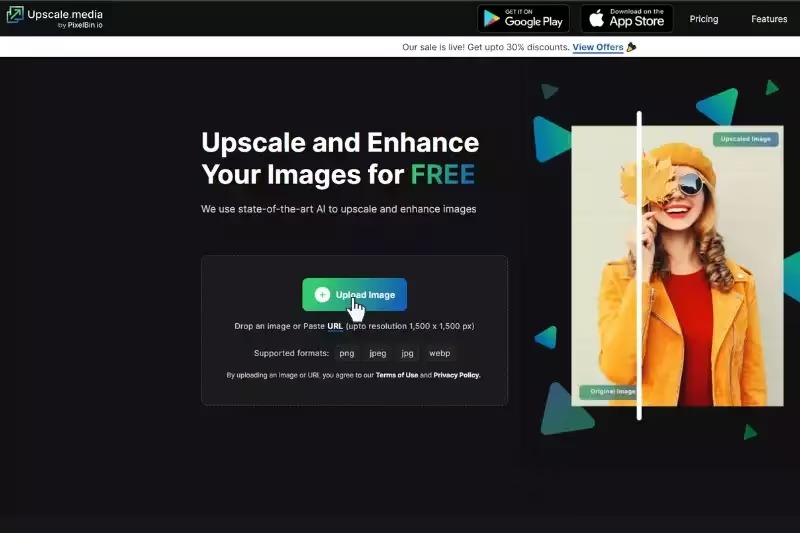
2. Откройте Upscale.media и убедитесь, что активен Image Upscale. Нажмите Upload, выберите файл в системном диалоге и дождитесь начала обработки. Второй вариант — перетащить изображение мышью прямо в область загрузки. Третий — вставить прямую ссылку на файл через URL/Paste URL. Для удаленной загрузки используйте именно адрес изображения, а не страницу сайта: ссылка должна открывать сам JPG, PNG, WebP или HEIC.
3. Если сервис не принимает файл, проверьте расширение и разрешение. Сравните размеры исходника с лимитом для нужного масштаба. Например, гостевой режим 8X рассчитан на вход до 1250 × 1250 пикселей, поэтому фото 3000 × 2000 в этот режим не пройдет. В такой ситуации сначала выберите 2X или 4X, либо войдите в учетную запись, если нужен больший допустимый входной размер.
4. Перед продолжением запишите размеры исходника. Это помогает проверить, что итог действительно увеличился в ожидаемое число раз. В Windows и macOS размеры видны в свойствах файла; в браузере их также часто показывает средство просмотра. После обработки сравните новые размеры с исходными и убедитесь, что пропорции кадра не изменились.
Шаг 2. Выбрать масштаб 2X, 4X или 8X
1. Начинайте с 2X. Этот режим увеличивает ширину и высоту вдвое и обычно требует меньше синтетического восстановления. Для небольшого портрета, картинки для статьи, скриншота интерфейса или товарного фото это базовая точка: увеличения часто достаточно, а вероятность заметных выдуманных деталей ниже, чем при 8X.
2. Перейдите на 4X только после сравнения 2X с оригиналом. Увеличьте предпросмотр до 100% и посмотрите на глаза, волосы, тонкие контуры, повторяющиеся узоры, маркировку и мелкий текст. Если 2X остается слишком маленьким, а детали выглядят естественно, 4X дает больше запаса для верстки и печати. Для подготовки картинки под крупный макет полезно отдельно сверить требования по пикселям, а не ориентироваться только на субъективную резкость.
3. Используйте 8X для действительно маленьких исходников и всегда рассматривайте результат как реконструкцию. Алгоритм создает значительно больше новых пикселей, поэтому волосы, кирпичная кладка, листва, ткань, кожа и шрифты могут стать слишком гладкими или, наоборот, получить ложную микрофактуру. Если 8X нужен только из-за размера, сравните его с 4X, увеличенным в редакторе обычным ресемплингом. Иногда менее агрессивный AI-апскейл плюс обычное масштабирование дает естественнее выглядящий файл.
4. После выбора режима проверьте разрешение результата. Для исходника 900 × 600 ожидаемые размеры — около 1800 × 1200 при 2X, 3600 × 2400 при 4X и 7200 × 4800 при 8X. Если итоговые цифры не совпадают с ожиданием, вернитесь к панели Upscale to и убедитесь, что выбран нужный множитель, а не режим 1X или другой инструмент из блока More Tools.
Шаг 3. Настроить Enhance Quality и сравнить версии
1. Сначала посмотрите результат без дополнительного улучшения. Это дает контрольную версию: видно, как сервис увеличил изображение сам по себе. Затем включите Enhance Quality и дождитесь обновления предпросмотра. Не оценивайте только общую картинку целиком — откройте участки, где дефекты заметнее всего: границы контрастных объектов, мелкие надписи, волосы, ресницы, текстуру кожи, ткань, ветки, края упаковки.
2. На сильно сжатом JPEG ищите квадраты компрессии и светлые ореолы вокруг контуров. Enhance Quality очищает JPEG-артефакты и выполняет общую доработку качества. Если ореолы уменьшаются, а естественные края остаются четкими, улучшенная версия предпочтительнее. Если же мелкие фактуры превращаются в одинаковый шум или контуры становятся слишком жесткими, оставьте переключатель выключенным и используйте более умеренный масштаб.
3. На портрете сравните форму глаз, зубы, линию губ, отдельные пряди волос и контур ушей. Дополнительная обработка должна делать изображение чище, но не менять человека. При малом лице в кадре повышение резкости иногда создает убедительные, но неверные черты. Для семейных архивов и любых материалов, где важна идентичность, сохраняйте оригинал и не заменяйте им исходный файл.
4. Для изображения с текстом откройте подписи в 100–200% масштабе и прочитайте их символ за символом. AI-апскейл может сделать буквы визуально резче, но изменить отдельные штрихи. Поэтому скан документа, техническую схему, этикетку и скриншот с мелким интерфейсным текстом нельзя оценивать только по общей четкости. Если текст важнее внешнего вида, предпочтительнее исходный снимок высокого разрешения или повторное создание текста в редакторе. Дополнительные приемы для повышения читаемости растровых деталей разобраны в материале о том, как увеличить резкость фотографии.
Шаг 4. Проверить результат и скачать файл
1. Перед Download Image сравните оригинал и обработанную версию в одинаковом масштабе. Проверяйте не только резкость, но и форму объектов, цветовые границы и мелкие элементы. Для товара сверяйте логотип, швы, рисунок ткани, фактуру поверхности и геометрию. Для портрета — черты лица. Для иллюстрации — контуры и повторяющиеся узоры. Если заметили новую деталь, которой не было в оригинале, это не восстановленная информация, а интерпретация модели.
2. Скачайте выбранный вариант через Download Image и откройте локальный файл отдельным просмотрщиком. Проверьте реальные размеры, убедитесь, что изображение не повреждено и открывается без ошибок. Затем приблизьте проблемные зоны еще раз уже в скачанном файле: веб-предпросмотр иногда показывает изображение в другом масштабе и может скрыть мелкие дефекты.
3. Сохраните оригинал рядом с обработанной копией и дайте файлам понятные имена, например photo-original.jpg, photo-2x.jpg и photo-4x-enhanced.jpg. Такой порядок помогает не перепутать версии и вернуться к исходнику, если позднее обнаружится артефакт. Для редакционных и коммерческих задач удобно также фиксировать цель обработки: веб, печать, карточка товара или презентация.
4. Если после скачивания файл получается слишком тяжелым для сайта, не уменьшайте его качество случайным пересохранением в мессенджере. Сначала определите требуемые пиксельные размеры, затем выполните отдельное уменьшение или сжатие. Для JPEG можно использовать рекомендации из инструкции Xeon Live о том, как сжать JPEG без заметной потери качества.
Как подбирать масштаб и качество под конкретную задачу
Одинаковые настройки нельзя механически применять ко всем изображениям. Апскейл портрета, товарной фотографии, старого снимка и интерфейсного скриншота дает разные типы риска. Правильная тактика — заранее решить, какие детали в кадре должны сохраниться буквально, а где допустимо небольшое визуальное восстановление. В этом разделе — готовые последовательности для типичных сценариев.
Портреты, селфи и старые фотографии
1. Возьмите исходник, где лицо занимает максимально возможную площадь. Если есть несколько копий одной фотографии, выберите ту, где меньше компрессии и выше исходное разрешение. Для скана старого снимка сначала сделайте сканирование в достаточном разрешении; апскейл маленькой копии, пересланной через мессенджер, проиграет качественному скану.
2. Запустите 2X без Enhance Quality и сравните глаза, губы, зубы, волосы и линию подбородка. Если черты сохраняются и нужно больше пикселей, попробуйте 4X. Для группового фото держитесь ближе к 2X: чем меньше лицо в исходнике, тем больше свободы модель получает при восстановлении. 8X используйте только как вариант для визуального сравнения, а не как гарантированно точное восстановление.
3. Включите Enhance Quality и снова осмотрите кожу и волосы. Полезный результат делает крупные формы чище, не стирая естественную текстуру и не добавляя одинаковую «пластиковую» гладкость. Если лицо меняется, выключите улучшение или снизьте масштаб. Для старых фото со сложными повреждениями основной апскейл следует считать только первым этапом; на странице More Tools есть отдельные Restore Image, Colourise Image и Face Restoration.
4. Скачайте обе версии — обычную и улучшенную — и сравните на одном мониторе в одинаковом масштабе. Не удаляйте оригинал. Для архивного материала обязательно храните исходный файл отдельно, потому что нейросетевая версия является интерпретацией и не подходит как единственный источник исторически точной информации.
Товарные фотографии и изображения для маркетплейсов
1. Перед обработкой проверьте требования площадки к минимальным пиксельным размерам. Цель должна быть числовой: например, поднять изображение 1000 × 1000 до 2000 × 2000, а не просто сделать его «резче». Если достаточно удвоения, выбирайте 2X. Сильный 8X для карточки товара редко оправдан, если исходник уже удовлетворяет размерам после 2X или 4X.
2. Сначала обработайте один типичный кадр из серии. Выберите фото со сложной фактурой: тканью, упаковкой, тиснением, металлом, волосом меха или мелкими надписями. Это тестовая копия, по которой можно оценить, не меняет ли модель реальный вид товара. Включите Enhance Quality только после получения контрольной версии без него.
3. Сравните обработанный кадр с оригиналом по пяти зонам: логотип, мелкие надписи, форма изделия, цветовые границы и фактура. Любое изменение смысла — повод снизить масштаб или отказаться от AI-улучшения для этой серии. Особенно осторожно работайте с упаковкой и маркировкой: красиво выглядящая, но неверная буква или цифра хуже исходной мягкости.
4. После утверждения настроек обработайте несколько дополнительных примеров из той же серии и снова проведите проверку. Только когда результат устойчив на разных кадрах, переносите процесс на оставшиеся изображения. Для крупных каталогов вместо ручной загрузки имеет смысл использовать корпоративные Bulk Transformation или API, но контроль выборки все равно нужен: автоматизация ускоряет обработку, а не делает результат автоматически достоверным.
Иллюстрации, digital art, скриншоты и изображения с текстом
1. Для цифровой иллюстрации начните с 4X только тогда, когда линии уже чистые и исходник не содержит сильного JPEG-сжатия. На рисунках модель часто уверенно усиливает контуры, но может изменить мелкие орнаменты, пряди волос и повторяющиеся декоративные элементы. Сравнивайте углы, тонкие линии и места, где два цвета встречаются вплотную.
2. Для скриншота интерфейса предпочтительнее получить новый скриншот в большем разрешении, а не апскейлить старый. Когда повторный захват невозможен, используйте 2X и обязательно читайте мелкий текст после обработки. Если символы меняются, не используйте результат для инструкции: читателю важна точность подписей и кнопок, а не только визуальная резкость.
3. Для логотипов и геометрической графики сначала проверьте, нельзя ли получить векторный исходник. Растровый апскейл увеличит пиксельное изображение, но не заменит SVG, PDF или другой векторный мастер-файл. Если есть только растр, используйте умеренный множитель и контролируйте прямые линии, радиусы скругления и толщину штрихов.
4. Для сильно пикселизированной картинки сравните несколько путей: 2X + Enhance Quality, 4X без дополнительного улучшения и 4X + Enhance Quality. Иногда более мягкий вариант выглядит естественнее. Дополнительные способы работы с таким исходником собраны в материале Xeon Live о том, как уменьшить заметность пикселизации и сделать изображение четче.
Как выстроить рабочий процесс для серии изображений
Когда изображений несколько десятков или сотен, главный риск — потерять управляемость: разные масштабы, случайные версии файлов и незамеченные артефакты быстро превращают автоматизацию в ручную переделку. Upscale.media предлагает массовые сценарии и API, но качественный процесс все равно начинается с небольшой контрольной партии. Ниже — последовательность, которая подходит для редакции, интернет-магазина, агентства или внутреннего контент-отдела.
Последовательная ручная обработка небольших серий
1. Разделите исходники по типу: портреты, товары, иллюстрации, скриншоты. Не смешивайте в одной партии фотографии с разными требованиями. Для каждой группы выберите типичный сложный кадр и обработайте его первым. Так быстрее понять, какой множитель дает приемлемое качество именно на этом материале.
2. Создайте структуру файлов до начала работы: папка originals для исходников и отдельные каталоги 2x, 4x и enhanced для результатов. Сохраняйте первоначальные имена, добавляя суффикс обработки. Это позволяет увидеть происхождение каждого файла и легко вернуться к исходной версии. Не перезаписывайте оригиналы даже тогда, когда новый вариант визуально лучше.
3. На контрольной группе из трех-пяти изображений используйте одинаковый режим. Просмотрите каждое в 100% масштабе и зафиксируйте типичные дефекты. Если один параметр стабильно портит лица или текст, измените его для всей группы до массовой обработки. После этого обработайте оставшиеся файлы той же категории и проведите выборочную проверку.
4. Для публикации в вебе завершайте процесс отдельной оптимизацией размера и веса. Апскейл создает больше пикселей и обычно увеличивает файл, а сайту нужен баланс между деталями и скоростью загрузки. Сначала получите достаточное разрешение, затем уменьшите до целевого размера макета и только потом применяйте финальное сжатие. Такой порядок сохраняет больше контроля, чем многократное пересохранение одного и того же JPEG.
Bulk Transformation и API для повторяемых процессов
1. Для большого каталога сначала определите правило отбора. Не нужно увеличивать все изображения подряд: отберите только те, которые не проходят по минимальному разрешению или заметно уступают по четкости. Это сокращает вычисления и уменьшает число кадров, где AI может внести ненужные изменения.
2. В корпоративном сценарии Upscale.media предлагает Bulk Transformation, а API позволяет встроить увеличение в сайт или приложение. API поддерживает увеличение до 8X, распространенные языки разработки и автоматическую выдачу обработанного результата. Для команды это означает, что файл можно отправлять из существующей системы, получать улучшенную версию и передавать ее дальше в CMS или хранилище без ручного открытия веб-страницы.
3. Перед запуском потока сформируйте контрольную выборку и сравните результаты с исходниками. Включите в нее самые маленькие фото, изображения с текстом, сложные волосы или фактуру, темные кадры и изображения с сильным JPEG-сжатием. Если один набор параметров плохо работает на части материалов, разделите поток на несколько групп. Один универсальный режим для всех типов визуала обычно дает менее предсказуемый результат.
4. После автоматической обработки выполняйте проверку по правилам, а не только визуально на миниатюрах. Минимальный контроль — размеры файла, открываемость, отсутствие повреждений, соответствие исходной композиции и выборочная проверка сложных зон. Для e-commerce добавьте сверку логотипа и маркировки, для портретов — лица, для интерфейсных экранов — текста. Автоматизация полезна именно тогда, когда контроль тоже стандартизирован.
5. Храните связь между исходником и результатом. Для системы с большим числом изображений полезно сохранять исходное имя, выбранный множитель, факт включения Enhance Quality и время обработки. Эти сведения позволяют быстро понять, почему конкретный файл выглядит иначе, и повторить процесс с другой настройкой без ручного поиска.
Контроль результата и безопасный возврат к исходнику
1. Проверяйте качество на двух масштабах: 100% для фактуры и 25–50% для общего впечатления. Изображение может выглядеть очень резким в полном размере, но неестественным при обычном просмотре, или наоборот. Для печати полезно дополнительно посмотреть физический размер в макете, потому что экранная резкость не полностью отражает будущий отпечаток.
2. Сравнивайте одинаковые области. Выберите несколько контрольных точек — лицо, текст, граница предмета, мелкая текстура — и смотрите их на оригинале и результате. При серийной работе этот метод быстрее, чем хаотичное рассматривание всего изображения, и помогает заметить повторяющийся дефект модели.
3. Любой сомнительный файл отправляйте на повторную обработку с более мягким режимом. Сначала уменьшите множитель, затем отключите Enhance Quality. Если это не помогает, вернитесь к оригиналу и используйте другой инструмент. Не пытайтесь исправить один AI-артефакт вторым сильным апскейлом: повторная генерация деталей часто увеличивает расхождение с исходником.
4. Для материалов, где важна доказательная или документальная точность, не используйте AI-апскейл как способ «восстановить» текст, номера, лица или мелкие объекты. Он подходит для улучшения визуального восприятия, но достраивает информацию вероятностно. В таких случаях результат может быть вспомогательной копией, а основой остается оригинал или повторная съемка в лучшем качестве.
Ограничения, типичные ошибки, плюсы, минусы и альтернативы
Сильная сторона Upscale.media — короткий путь от маленького изображения к более крупному файлу без сложных ручных настроек. Та же простота определяет ограничения: пользователь не выбирает модель восстановления так детально, как в профессиональных десктопных решениях, и не редактирует отдельные области вручную. Результат зависит от исходника, а большой множитель увеличивает влияние генеративного восстановления. Поэтому сервис удобен как быстрый инструмент и часть потока, но не как универсальная замена ретуши, RAW-проявки или точной реконструкции документов.
Типичные ошибки и как их исправить
- Выбран максимальный 8X без необходимости. Начните с 2X, сравните качество, затем переходите к 4X. 8X оставляйте для действительно маленьких исходников.
- В сервис загружена уже пережатая копия. Найдите оригинал из камеры, облака или исходной папки. Каждый дополнительный цикл JPEG-сжатия уменьшает количество реальной информации.
- Enhance Quality включен автоматически для любого файла. Сначала получите контрольную версию без него, затем сравните. На части изображений дополнительная обработка полезна, на части делает фактуру слишком искусственной.
- Результат оценивается только на миниатюре. Откройте 100% масштаб и проверьте лицо, текст, волосы, границы и повторяющиеся узоры.
- Обработанный файл заменяет оригинал. Храните исходник отдельно. AI-апскейл может позже обнаружить незаметный на первый взгляд дефект.
- Для точного текста используется нейросетевая реконструкция. При важных надписях лучше переснять исходник или заново набрать текст в редакторе, чем доверять синтезированным штрихам.
Если задача — подготовить изображение к публикации, полезно разделять этапы: апскейл повышает пиксельное разрешение, резкость и очистка решают локальные дефекты, а финальное уменьшение и сжатие отвечают за размер файла. Смешивание всех операций в одну попытку затрудняет проверку. Для обычной фотографии разумно сначала получить качественный крупный мастер-файл, затем сделать отдельную веб-копию нужного размера.
Плюсы
- Работает в браузере и не требует установки для базового сценария.
- Поддерживает PNG, JPEG/JPG, WebP и HEIC.
- Предлагает 2X, 4X и 8X с понятной логикой выбора масштаба.
- Есть загрузка файла, drag-and-drop и вставка прямой ссылки на изображение.
- Enhance Quality дает отдельный вариант дополнительной очистки и доработки результата.
- Для крупных процессов предусмотрены Bulk Transformation и API.
- В экосистеме есть смежные инструменты Sharpen Image, Deblur Image, Restore Image, Face Restoration и другие.
Минусы
- Качество сильно зависит от исходного файла; потерянные детали не восстанавливаются буквально.
- Большой множитель может создавать искусственную фактуру, менять волосы, кожу, мелкие узоры и буквы.
- Бесплатный режим и массовая обработка ограничены системой кредитов и условиями текущего плана.
- Нет ручного контроля по слоям, маскам и локальным областям, как в полноценном графическом редакторе.
- Работа в браузере зависит от соединения и передачи файлов на сервер.
- Для документально точных изображений, мелкого текста и очень маленьких лиц результат требует особенно строгой проверки.
Кому подойдет
- Редакторам и контент-менеджерам, которым нужно быстро увеличить иллюстрацию для публикации.
- Владельцам интернет-магазинов и маркетинговым командам для подготовки отдельных товарных фото и каталогов.
- Пользователям с личными фотографиями, старыми снимками и изображениями из соцсетей, когда требуется более крупная копия.
- Дизайнерам и авторам digital art для увеличения растровых референсов и иллюстраций перед размещением или печатью.
- Разработчикам и командам, которым нужна автоматизация через API или массовую обработку.
Кому не подойдет
- Тем, кому нужна покадровая или локальная ретушь с точным контролем каждой области.
- Для восстановления юридически значимого текста, номерных знаков, медицинских деталей или других данных, где недопустима вероятностная дорисовка.
- Для RAW-проявки и полноценной цветокоррекции исходников с камеры.
- Для полностью локальной обработки конфиденциальных файлов, когда передача изображения в облачный сервис исключена политикой организации.
Сравнение с реальными альтернативами
Topaz Gigapixel — более сложный профессиональный вариант. Topaz Gigapixel поддерживает 6x Lossless Zoom, несколько AI-моделей и локальный/облачный рендеринг. Он дает больше способов подбирать модель под конкретный тип фотографии, но требует отдельного приложения и заметно более сложного рабочего процесса. Upscale.media удобнее для разовой браузерной обработки, когда важны скорость и минимальное число решений.
Upscayl — бесплатное приложение с открытым исходным кодом для Linux, macOS и Windows; проект поддерживает пакетное увеличение и несколько моделей. Его сильная сторона — локальная обработка на собственном компьютере. Это полезно, когда не хочется передавать изображения в облако или нужна работа без браузера. На Xeon Live есть отдельный обзор Upscayl для локального AI-увеличения изображений.
Let’s Enhance и Claid ориентированы на более широкий производственный процесс. Let’s Enhance поддерживает режимы до 16X, а Claid развивает API, пакетные и асинхронные операции для каталогов и e-commerce. Такой стек логичнее для больших автоматизированных систем, где апскейл соединяется с обрезкой, фоном и другими преобразованиями. Upscale.media проще, когда задача ограничена быстрым увеличением и улучшением изображения без большой инфраструктуры.
Выбор между инструментами зависит не от абстрактного «качества вообще», а от процесса. Для одиночного файла в браузере Upscale.media дает короткий путь. Для локальной работы и открытого ПО удобнее Upscayl. Для профессиональной фотографии с выбором моделей — Topaz Gigapixel. Для крупной автоматизации каталога — Claid или API-процесс Upscale.media. Один и тот же исходник полезно прогнать через два решения и сравнить детали, если результат пойдет в печать, крупную рекламу или ответственную коммерческую публикацию.
Практические рекомендации по выбору режима
Для веб-иллюстрации начните с 2X и отключенного Enhance Quality; включайте улучшение только при заметной компрессии. Для маленькой товарной фотографии используйте 2X или 4X, затем сверяйте маркировку и фактуру. Для старого портрета сохраняйте исходник, сравнивайте 2X и 4X, а дополнительные функции восстановления применяйте отдельно. Для digital art 4X часто дает полезный запас, но тонкие линии нужно проверять вручную. Для скриншотов интерфейса лучше сделать новый захват экрана; апскейл используйте как резервный путь и обязательно перечитывайте весь мелкий текст.
Максимальный множитель не является показателем лучшего результата. Правильный режим — самый слабый из тех, который дает необходимый физический размер и сохраняет форму объектов. Такой подход уменьшает вероятность искусственных деталей, делает итоговый файл легче и сокращает время проверки. Если требуется просто увеличить разрешение фотографии и понять, какие методы кроме AI подходят для разных устройств, можно дополнительно посмотреть руководство Xeon Live о том, как увеличить разрешение фотографии без лишнего размытия и артефактов.
Почему изображение не загружается?
Проверьте формат и входное разрешение. На главной странице указаны PNG, JPEG/JPG, WebP и HEIC, а лимит зависит от выбранного масштаба и статуса входа в учетную запись.
Почему 8X недоступен для большого файла?
Для максимального множителя действует самый низкий предел входного разрешения. У гостя 8X рассчитан на изображения до 1250 × 1250 пикселей, у вошедшего пользователя — до 2500 × 2500 пикселей.
Нужно ли всегда включать Enhance Quality?
Нет. Сначала сравните результат без дополнительной обработки, затем включите Enhance Quality и проверьте, стало ли меньше артефактов без изменения лиц, текста и фактуры.
Можно ли использовать Upscale.media для мелкого текста?
Технически изображение увеличится, но мелкие символы могут быть дорисованы неверно. Для инструкций, документов и маркировки требуется посимвольная проверка или новый исходник высокого разрешения.
Подходит ли сервис для большого каталога?
Для массовых задач у Upscale.media есть Bulk Transformation и API. Перед поточной обработкой нужно утвердить параметры на небольшой выборке и настроить контроль результата.
Нужно ли хранить оригинал после апскейла?
Да. Обработанная версия содержит синтетически восстановленные детали и не должна заменять исходник, особенно для архивных, документальных и коммерчески ответственных материалов.
В итоге Upscale.media лучше использовать как управляемый инструмент увеличения, а не как кнопку «сделать идеально». Чем точнее задан конечный размер и чем тщательнее сравнение с оригиналом, тем меньше риск получить визуально привлекательную, но неверную деталь. Для большинства повседневных задач разумная последовательность выглядит так: взять лучший исходник, начать с 2X, проверить 4X только при необходимости, отдельно сравнить Enhance Quality, сохранить исходник и итоговую копию, а перед публикацией привести изображение к нужному размеру и весу.