UPDF объединяет просмотр, правку, OCR, конвертацию, работу со страницами, формами, защитой и AI-инструментами в одном приложении. Для знакомства с программой можно скачать UPDF бесплатно, но бесплатный режим имеет ограничения: сохранённые после редактирования документы получают водяной знак, OCR доступен для знакомства без полноценного сохранения результата, а конвертация ограничена по числу файлов в день.
Ниже разбор построен вокруг Windows-версии с актуальным интерфейсом ветки 2.5. В конце августа 2026 года для Windows на официальном сайте вышла версия 2.5.9; мобильные и macOS-варианты имеют собственные темпы обновлений и местами отличаются расположением команд. Поэтому названия кнопок в инструкциях относятся именно к Windows-интерфейсу, показанному на скриншотах.
Что умеет UPDF и кому он нужен
Источник: UPDF / Superace Software
UPDF ориентирован на работу с готовыми PDF: чтение, исправление текста и изображений, добавление заметок, распознавание сканов, перестановку страниц, экспорт в офисные форматы, создание форм, скрытие конфиденциальных фрагментов и массовые операции. Это не издательская система уровня InDesign и не редактор исходных Word-документов: сильная сторона программы — обработка уже собранного PDF без постоянного перехода между отдельными утилитами. Базовый контекст формата разобран в материале Xeon Live что такое PDF и как с ним работать.
Карта интерфейса: куда идти за каждой задачей
Источник: UPDF / Superace Software
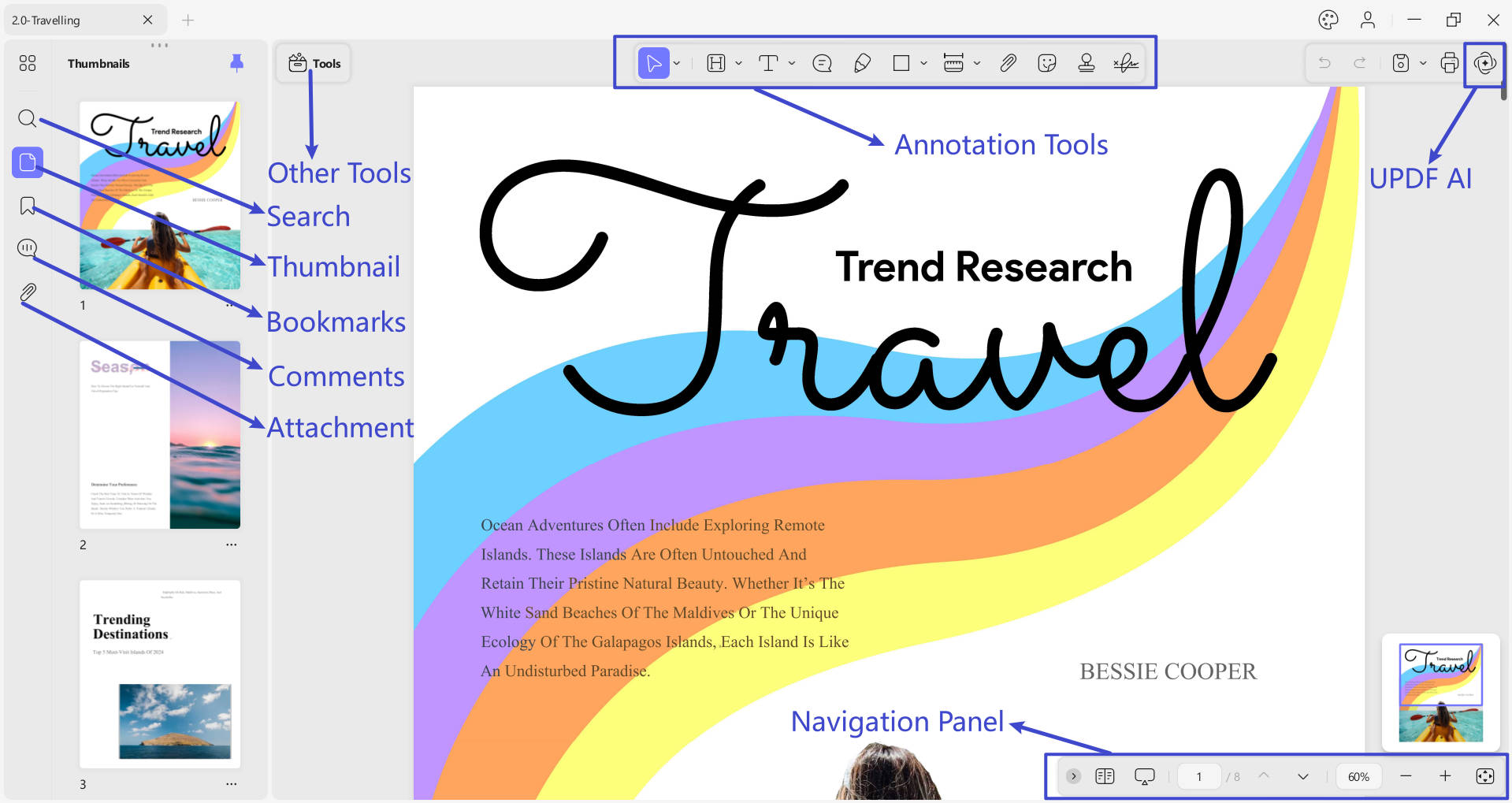
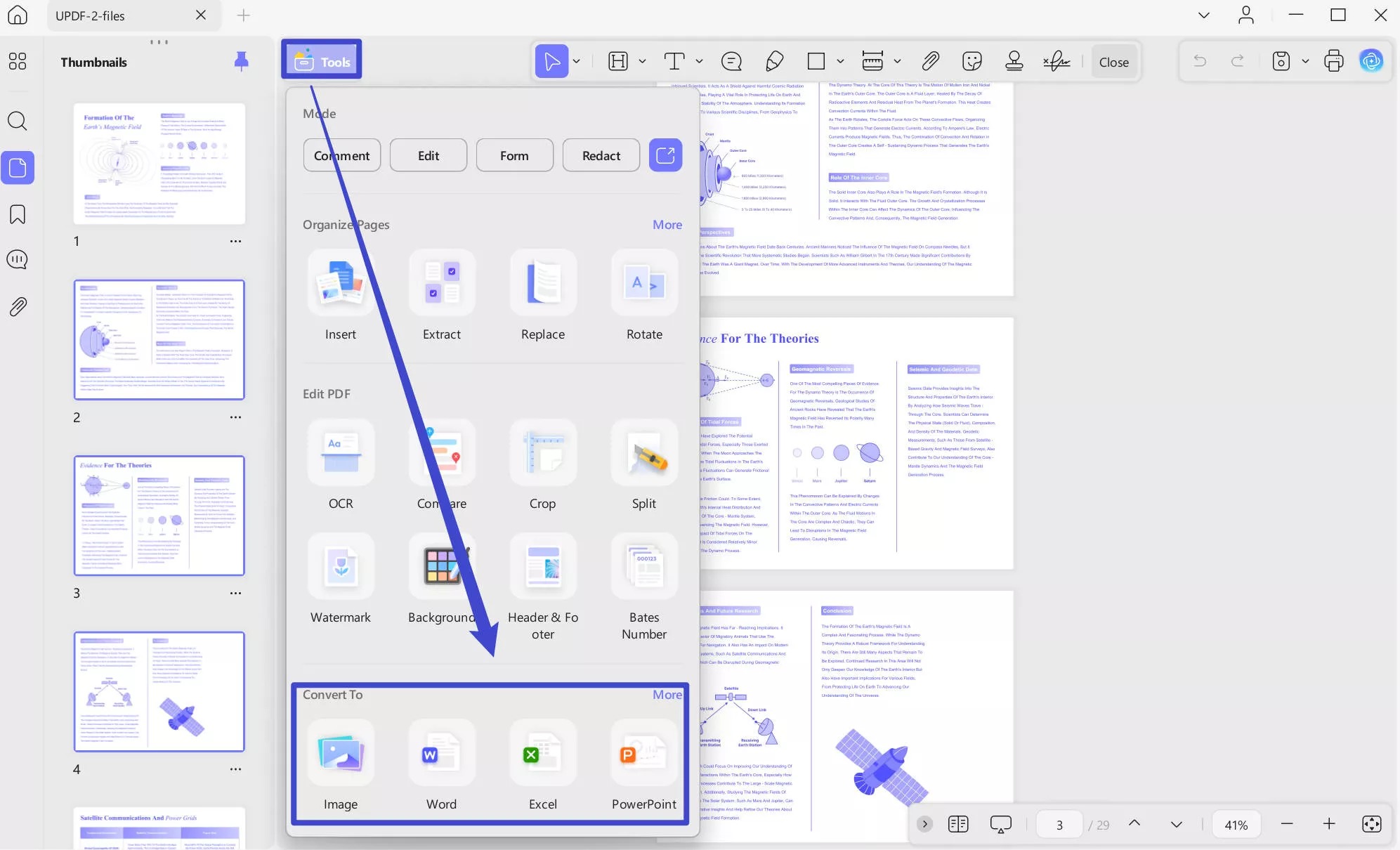
После открытия документа слева находятся служебные панели: поиск, миниатюры, закладки, комментарии и вложения. Вверху расположен набор быстрых инструментов аннотаций, а через Tools открываются режимы Edit, Form, Redact, OCR, Compare, Crop, Split, Watermark, Background, Header & Footer, Bates Numbering и конвертация. В нижней навигации доступны масштаб, номер страницы и режимы просмотра. Такая схема важна: редактирование содержимого, комментарии и управление страницами — разные рабочие режимы, поэтому нужная команда появляется только после перехода в соответствующий раздел.
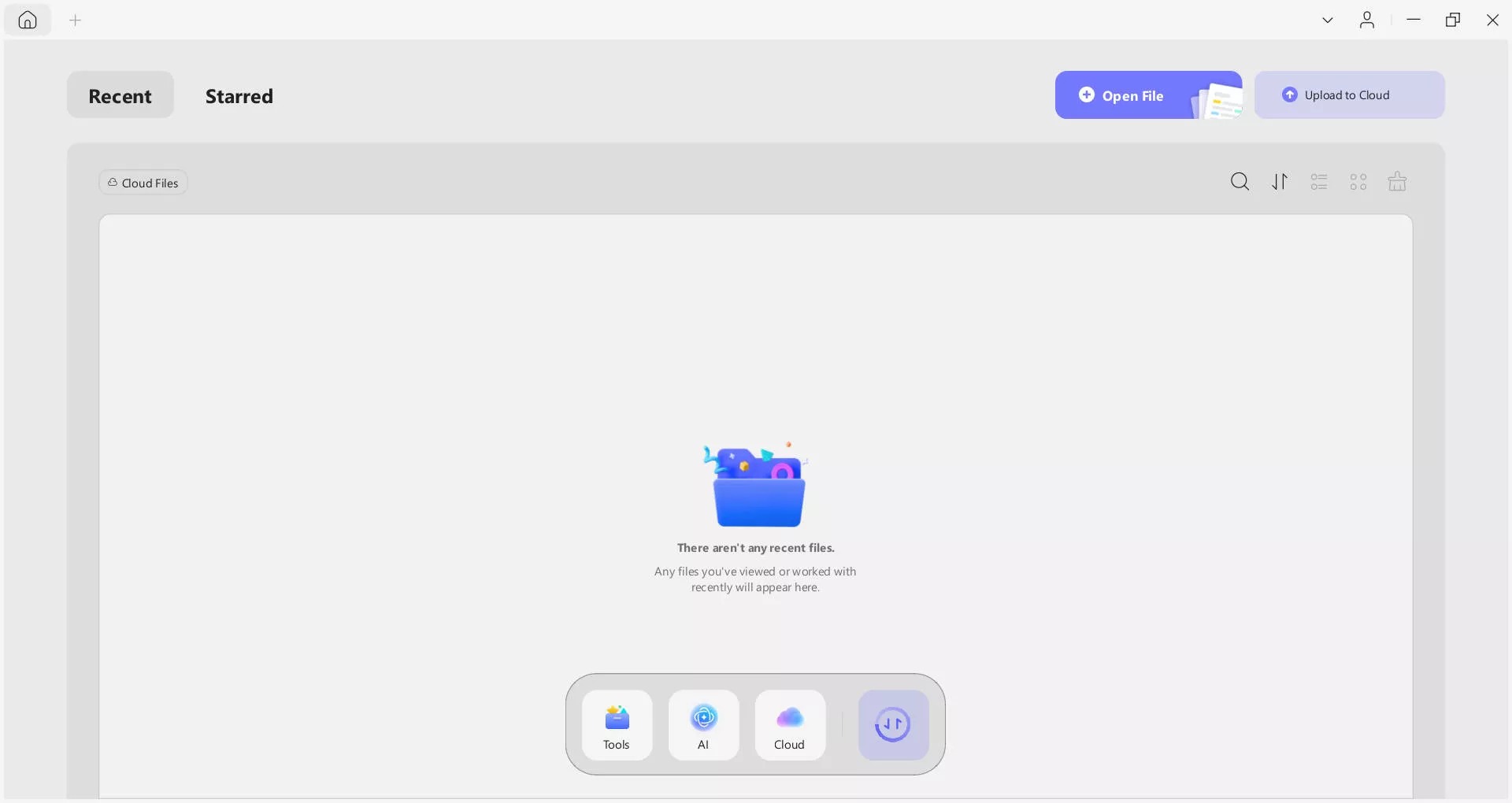
Для повседневной работы удобнее запомнить четыре маршрута. Правка содержимого начинается с Tools → Edit. Сканирование текста — Tools → OCR. Перестановка, вставка и удаление листов — Organize Pages. Экспорт и пакетные операции — Tools с блоками Convert To и Multi-File Operation. Остальные функции подключаются по мере необходимости и не перегружают основное окно.
Что важно знать до начала работы
Источник: UPDF / Superace Software
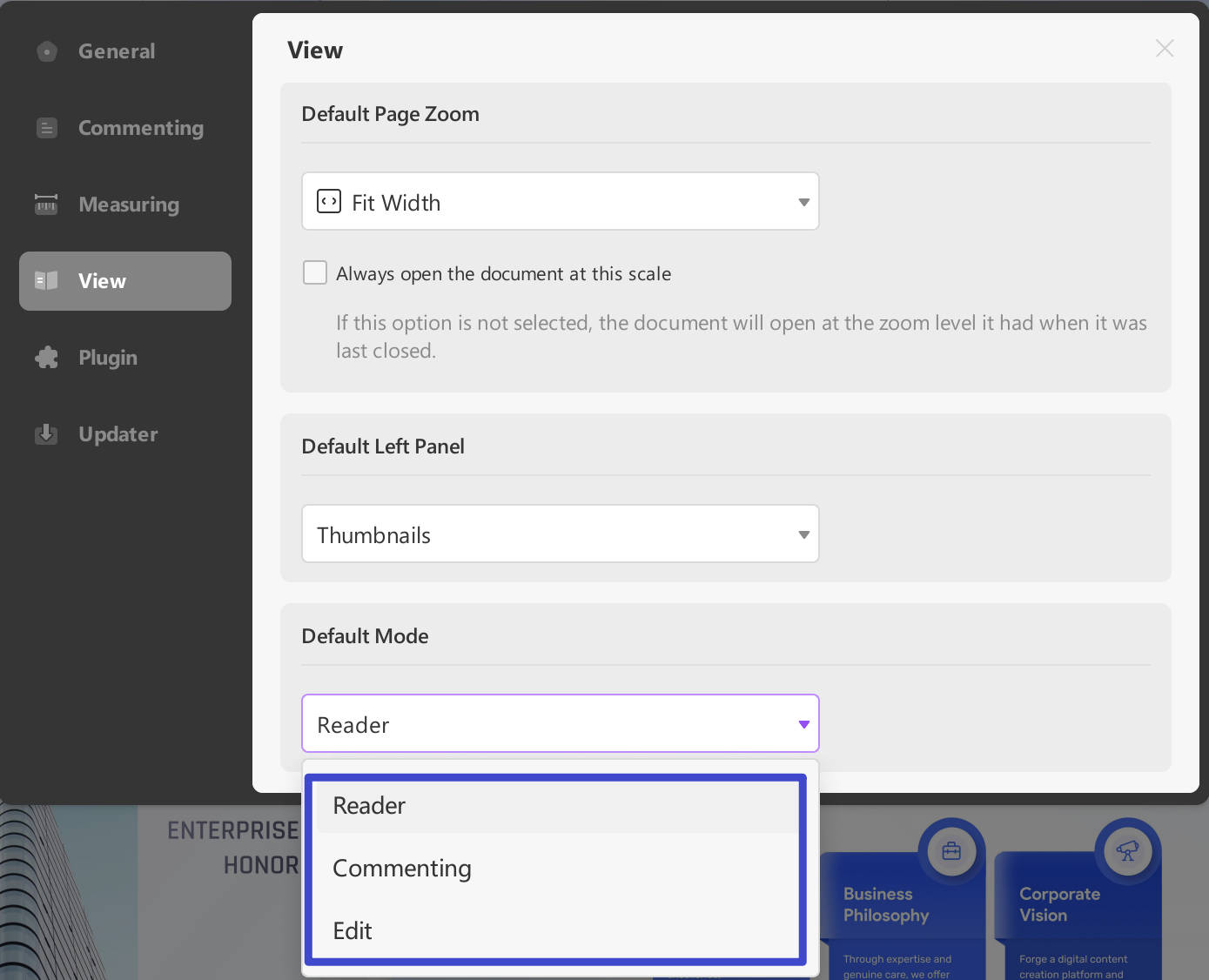
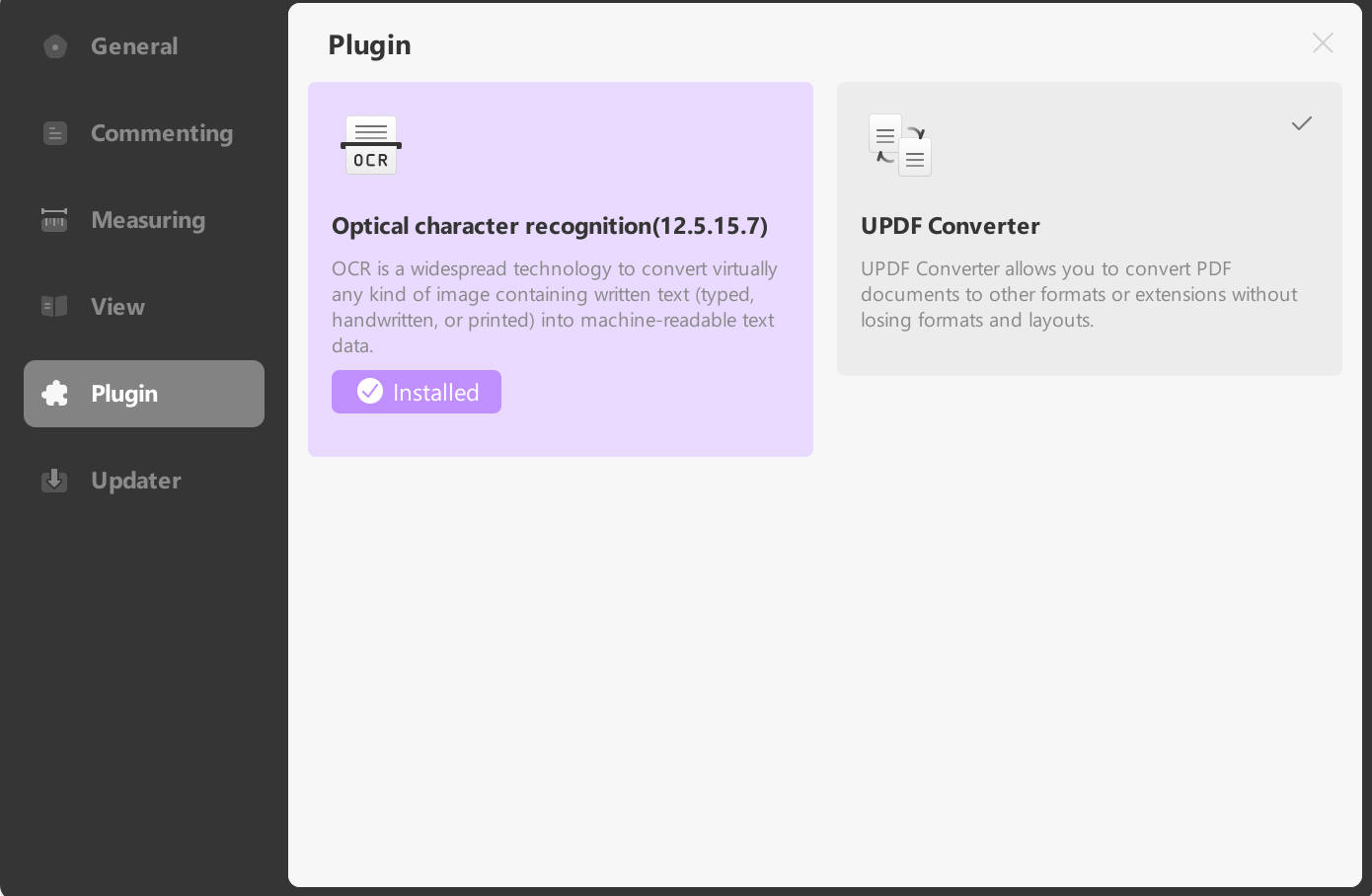
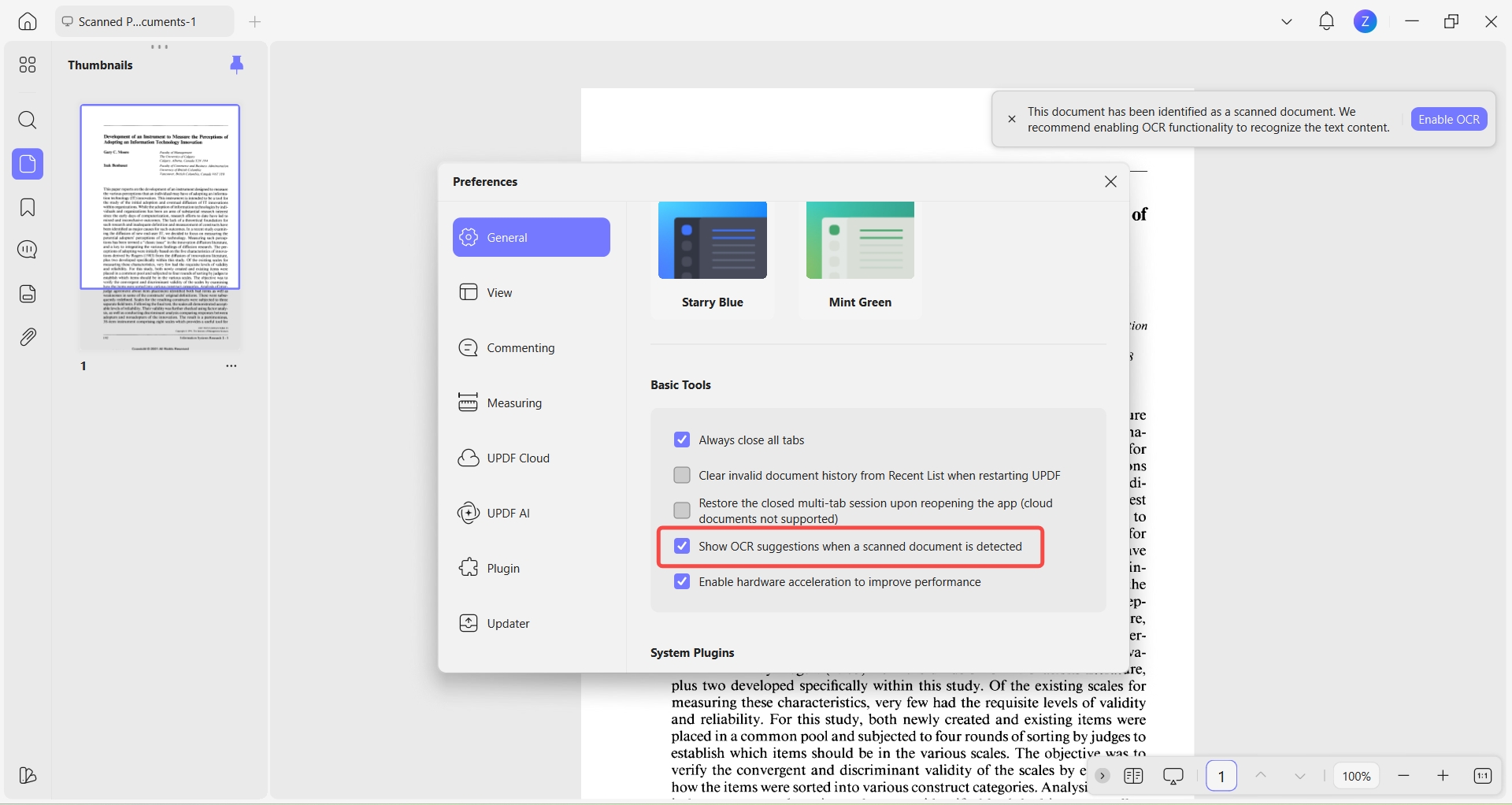
В Preferences сочетанием Ctrl+K настраиваются вид, масштаб, боковая панель и режим, который открывается по умолчанию. Для человека, который преимущественно читает документы, разумно оставить Reader; для регулярных исправлений — Edit. В отдельной вкладке Plugin показывается состояние OCR и UPDF Converter: при первом обращении программа предлагает установить соответствующий модуль. Это объясняет часть ситуаций, когда команда видна в интерфейсе, но её обработчик ещё не готов к работе.
- Windows-инструкции ниже соответствуют актуальному интерфейсу UPDF 2.x.
- OCR и конвертация используют отдельные модули, которые устанавливаются при первом запуске функции.
- Бесплатный режим подходит для знакомства с интерфейсом, но не заменяет полноценную лицензию для регулярного редактирования и OCR.
- Перед правкой рабочего файла лучше сохранить отдельную копию: редактирование, удаление страниц и скрытие данных меняют документ.
Как отредактировать текст и изображения в PDF
Редактирование в UPDF работает с объектами PDF, а не с исходным документом, из которого PDF был создан. Поэтому сначала определите тип файла: обычный текстовый PDF редактируется напрямую, а скан требует OCR. Общий подход к правке PDF без привязки к одной программе собран в инструкции Xeon Live как редактировать PDF.
Исправить существующий текст без лишней перестройки страницы
Источник: UPDF / Superace Software
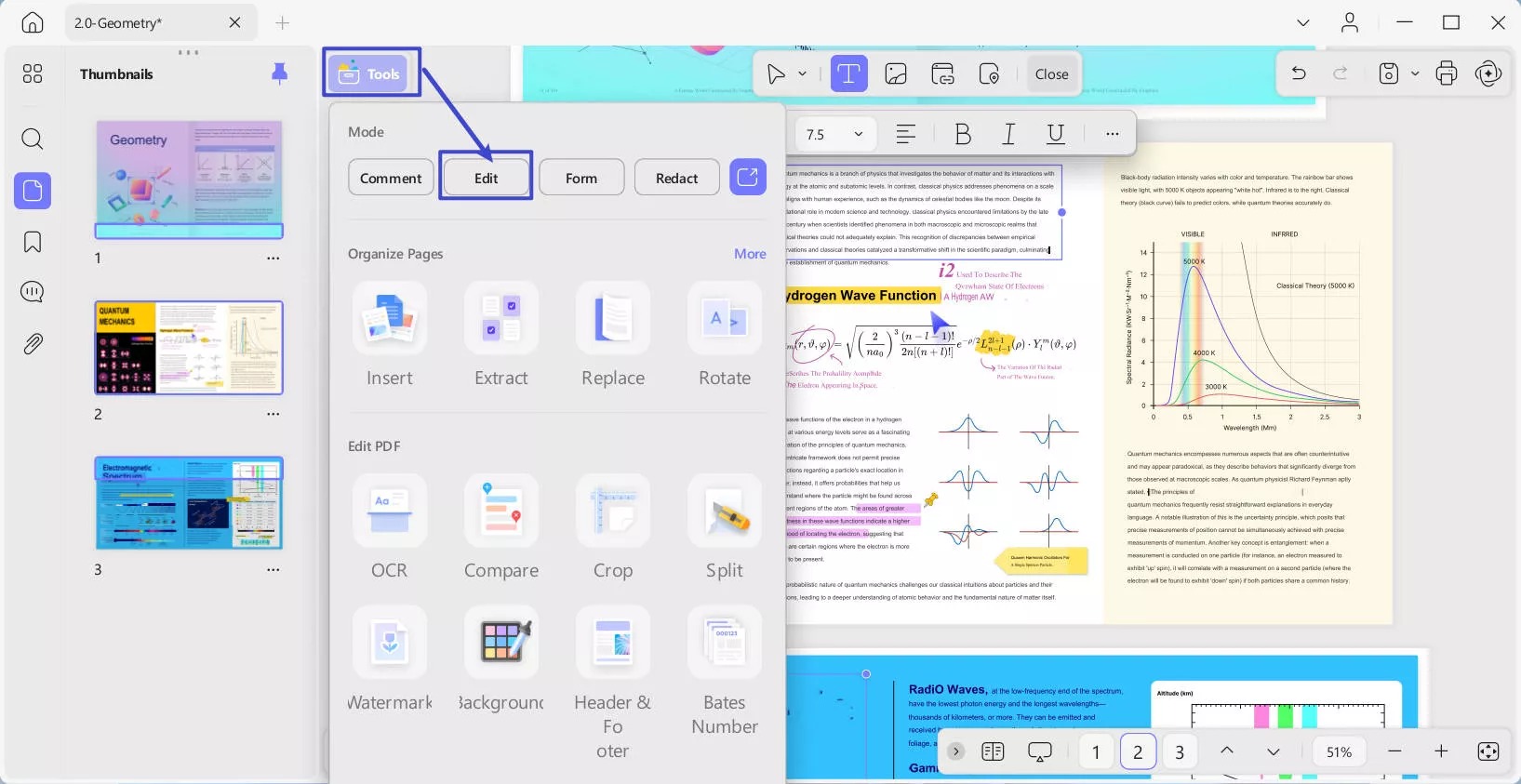
Шаг 1. Откройте PDF и сразу сохраните рабочую копию через Save As. Это отделяет исходник от версии, в которой будут меняться объекты. Затем перейдите в Tools и выберите Edit. В верхней панели нажмите Insert & Edit Text — после этого текстовые блоки становятся доступными для выбора.
Шаг 2. Щёлкните по нужному абзацу. Вокруг объекта появляется рамка, а рядом — панель форматирования. Меняйте только тот фрагмент, который действительно требует исправления: выделите слово двойным щелчком или поставьте курсор внутри блока, удалите старый текст и введите новый. Для выбранного объекта доступны шрифт, размер, цвет, выравнивание, полужирное, курсив и подчёркивание.
Шаг 3. Сравните длину новой фразы со старой. PDF хранит координаты объектов, поэтому длинная замена иногда меняет переносы и ширину строки. После каждой заметной правки проверьте соседние абзацы, подписи и таблицы при масштабе 100–150%. Не ориентируйтесь только на рамку объекта: итог оценивается по тому, как страница выглядит целиком.
Шаг 4. Закройте режим Edit и пролистайте документ в Reader. Проверьте места на стыке страниц, потому что изменение текста на одной странице не перестраивает весь документ как Word. Затем сохраните копию и повторно откройте её. Такая проверка обнаруживает обрезанные строки, заменившийся шрифт и ошибки, которые не были заметны во время редактирования.
Добавить, заменить, обрезать или извлечь изображение
Источник: UPDF / Superace Software
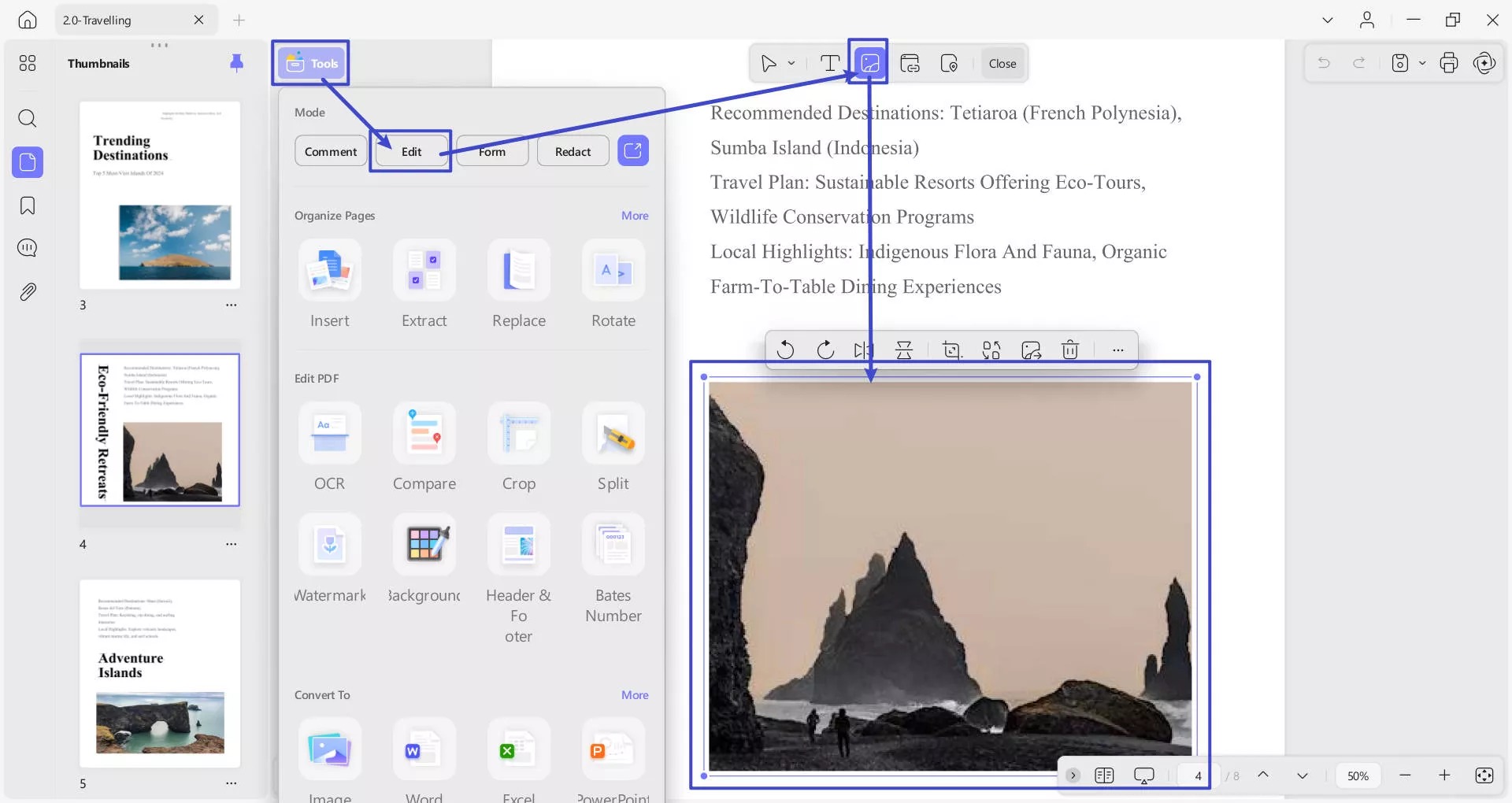
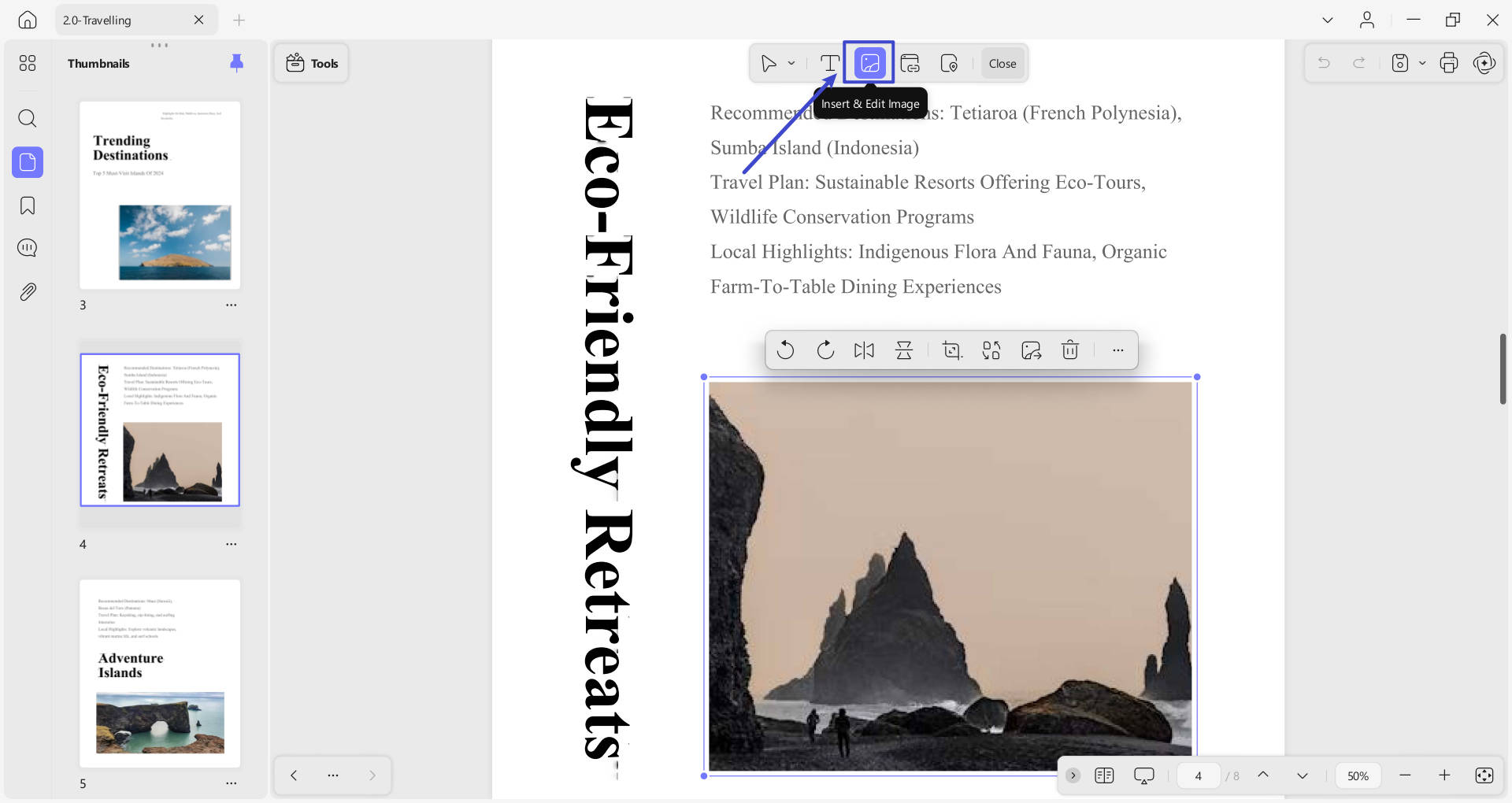
Шаг 1. Перейдите Tools → Edit и выберите Insert & Edit Image. Для существующей картинки щёлкните по ней: появится панель с поворотом, отражением, Crop, Replace и Extract Image. Для новой картинки дважды щёлкните в месте вставки и выберите файл в системном диалоге.
Шаг 2. После вставки переместите объект мышью и измените размер маркерами по углам. Не растягивайте иллюстрацию только по одной стороне без визуального контроля: проверяйте пропорции по исходному изображению. Через дополнительные параметры доступны точные значения ширины и высоты.
Шаг 3. Для замены используйте Replace, когда в документе нужно сохранить позицию старой картинки. Crop обрезает область без необходимости готовить отдельный файл заранее. Extract Image сохраняет выбранный объект отдельно и полезен, когда исходной картинки больше нет. После операций закройте Edit и проверьте, что иллюстрация не перекрывает текст и не выходит за видимую область страницы.
Проверка перед сохранением исправленного PDF
Источник: UPDF / Superace Software
Шаг 1. Просмотрите страницы, где менялись текст и графика, в режиме Fit Page и затем в масштабе 100%. Первый режим показывает композицию целиком, второй — мелкие дефекты. Обратите внимание на строки у правого края, подписи под изображениями, наложение объектов и потерю символов.
Шаг 2. Выполните поиск по изменённому слову через боковую панель Search. Это подтверждает, что правка сохранилась как текстовый объект, а не визуальная подмена. Для документов со сканами такой способ работает после OCR.
Шаг 3. Сохраните отдельную итоговую копию и снова откройте её. При передаче документа другому человеку дополнительно проверьте его в независимом просмотрщике PDF. Так исключается ситуация, когда страница выглядит нормально только в текущей сессии редактора.
Как распознать скан через OCR и получить редактируемый PDF
Источник: UPDF / Superace Software
OCR нужен для PDF, в которых страница фактически является изображением. До распознавания такой документ выглядит как обычный PDF, но поиск и выделение текста не работают. Отдельный разбор методов есть в материале Xeon Live как распознать текст в PDF.
Выбрать режим OCR под итоговую задачу
Источник: UPDF / Superace Software
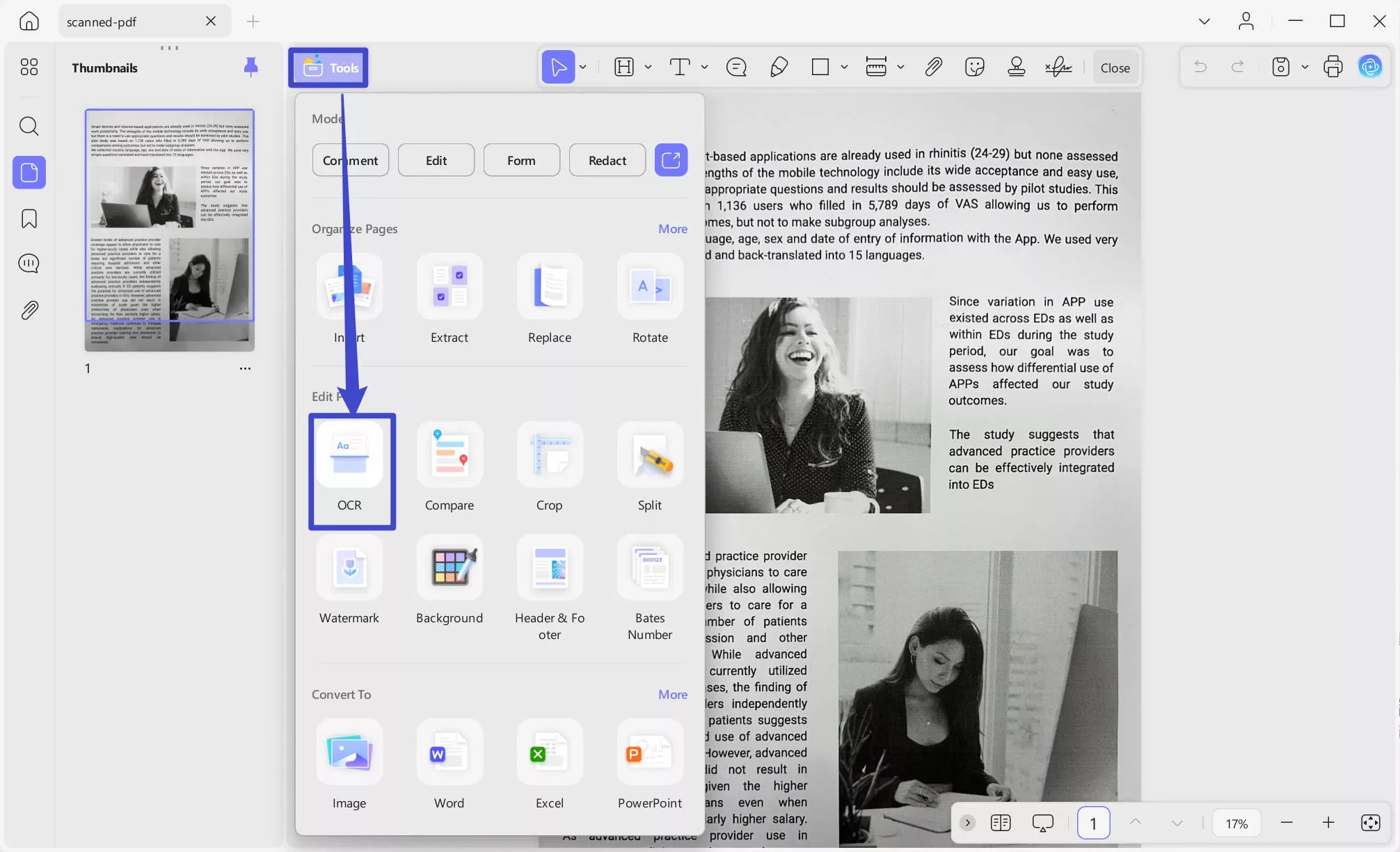
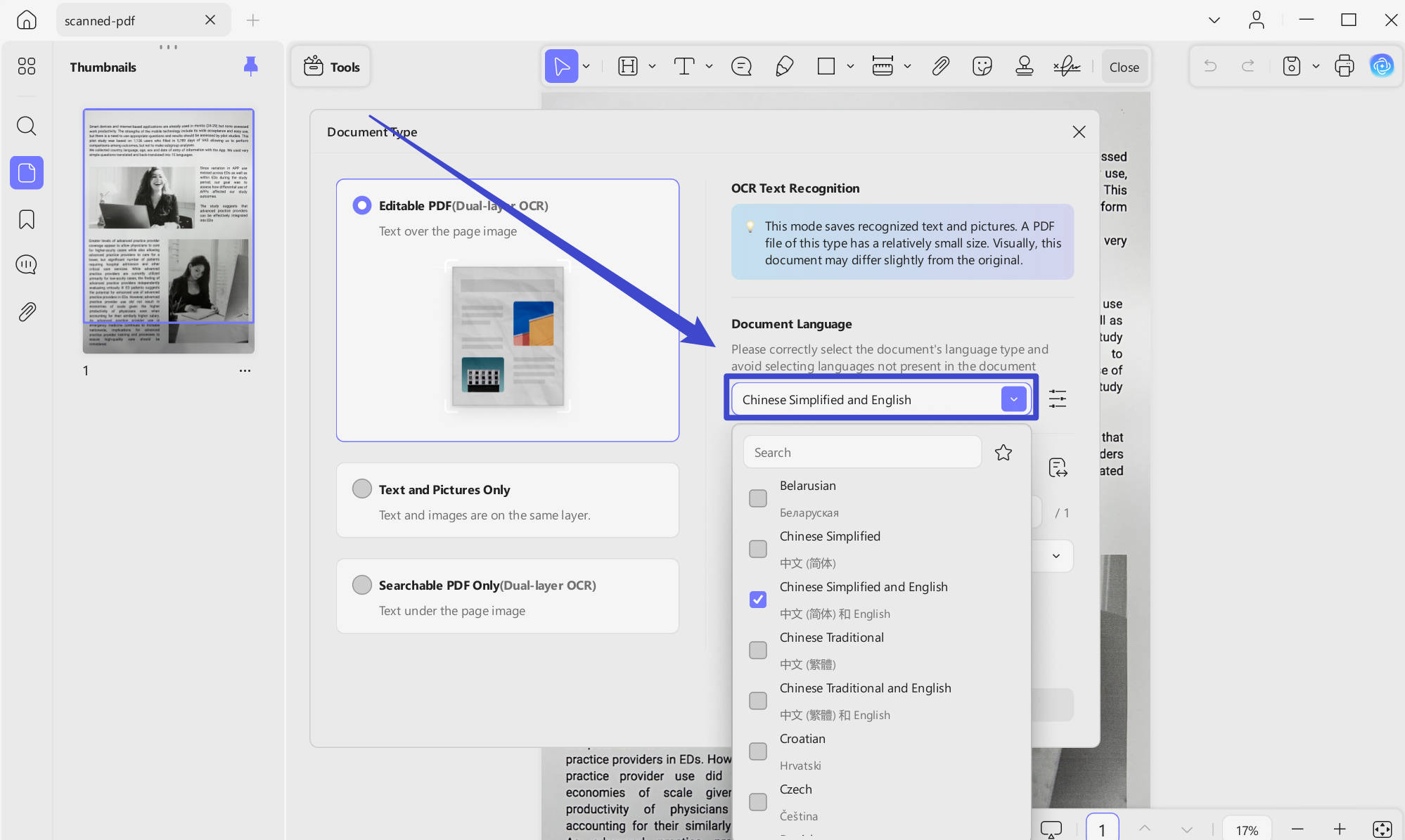
Шаг 1. Откройте скан, нажмите Tools → OCR. При первом использовании установите модуль распознавания через появившееся окно. После установки снова откройте OCR: UPDF показывает три типа результата — Editable PDF, Text and Pictures Only и Searchable PDF Only.
Шаг 2. Для последующего исправления текста выбирайте Editable PDF. Этот режим создаёт редактируемые текстовые и графические элементы и допускает небольшие отличия от исходного вида. Для архива, где внешний вид важнее редактирования, используйте Searchable PDF Only: изображение страницы сохраняется, а распознанный текст размещается невидимым слоем.
Шаг 3. Text and Pictures Only оставляет фон и иллюстрации, поверх которых размещается распознанный текст. Этот вариант полезен при сложной смеси графики и текста, но итоговый размер и внешний вид требуют проверки. Не выбирайте режим по названию вслепую: откройте одну типичную страницу, обработайте её и сравните результат с исходником.
Настроить язык, диапазон страниц и запустить распознавание
Источник: UPDF / Superace Software
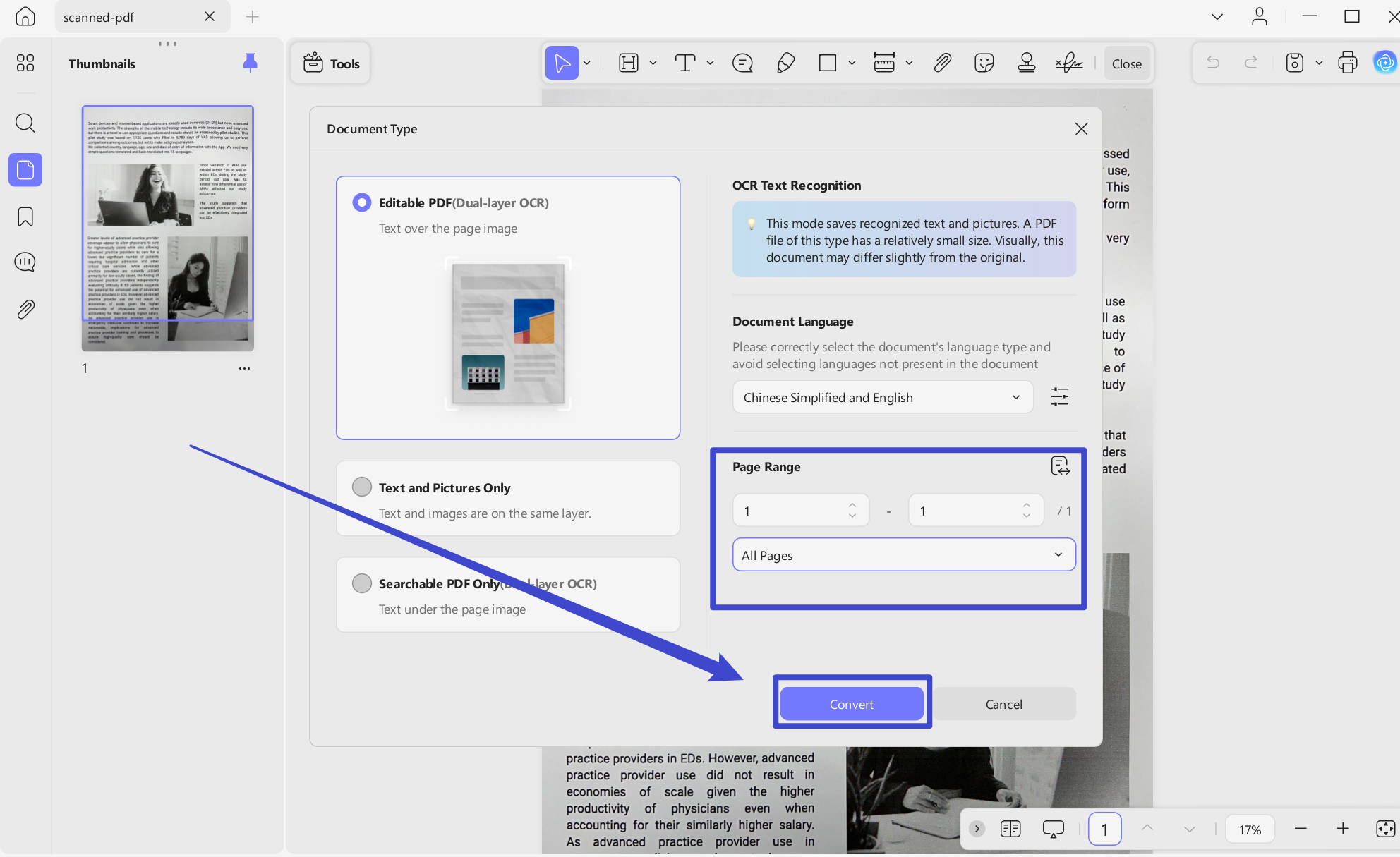
Шаг 1. В Document Language укажите язык документа. UPDF заявляет поддержку 38 языков OCR. Для смешанного документа выбирайте подходящую комбинацию языков, доступную в списке. Точность распознавания имён, чисел и терминов заметно зависит от корректного языка, поэтому этот параметр задаётся до запуска.
Шаг 2. В Page Range ограничьте обработку нужными листами. Доступны All Pages, Even Pages, Odd Pages и ручной диапазон. Для большой пачки сканов сначала обработайте несколько характерных страниц: титульную, страницу с таблицей и страницу с мелким текстом. После проверки запускайте весь диапазон.
Шаг 3. Нажмите Convert и выберите место сохранения. UPDF создаёт отдельный результат; исходный файл остаётся доступен для сравнения. Откройте новый PDF, попробуйте выделить фразу, выполните поиск по слову и скопируйте небольшой фрагмент в текстовый редактор — эти три действия быстро подтверждают, что слой OCR действительно создан.
Исправить ошибки OCR и проверить качество результата
Источник: UPDF / Superace Software
Шаг 1. Проверьте страницы с мелким шрифтом, колонками, печатями и низким контрастом. Ошибки распознавания чаще всего заметны в цифрах, сокращениях и собственных именах. Сверяйте фрагменты с изображением исходной страницы, а не только с тем, как текст выглядит после OCR.
Шаг 2. В Editable PDF переходите Tools → Edit и исправляйте неверно распознанные слова как обычный текст. Если страница после OCR сильно отличается от оригинала, вернитесь к исходному скану и повторите распознавание в Searchable PDF Only: такой вариант сохраняет картинку страницы и добавляет поисковый слой без попытки заново собрать верстку.
Шаг 3. Для больших архивов проверьте повторяемость результата на нескольких файлах. Одинаковая ошибка в датах, индексах или артикулах указывает на проблему входного материала или выбранного языка. Только после выборочной проверки запускайте массовое распознавание, иначе одинаковый дефект распространится на весь набор документов.
Как переставлять, вставлять, извлекать и делить страницы
Источник: UPDF / Superace Software
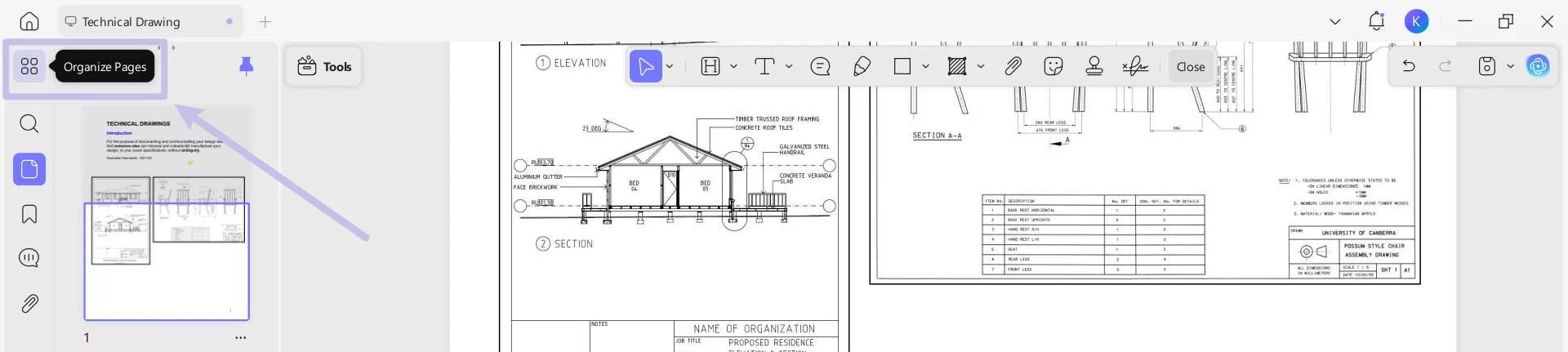
Управление страницами в UPDF вынесено в отдельный режим Organize Pages. Для комплексной работы со структурой документа также полезна инструкция Xeon Live как организовать PDF-документ.
Собрать правильный порядок страниц и удалить лишнее
Источник: UPDF / Superace Software
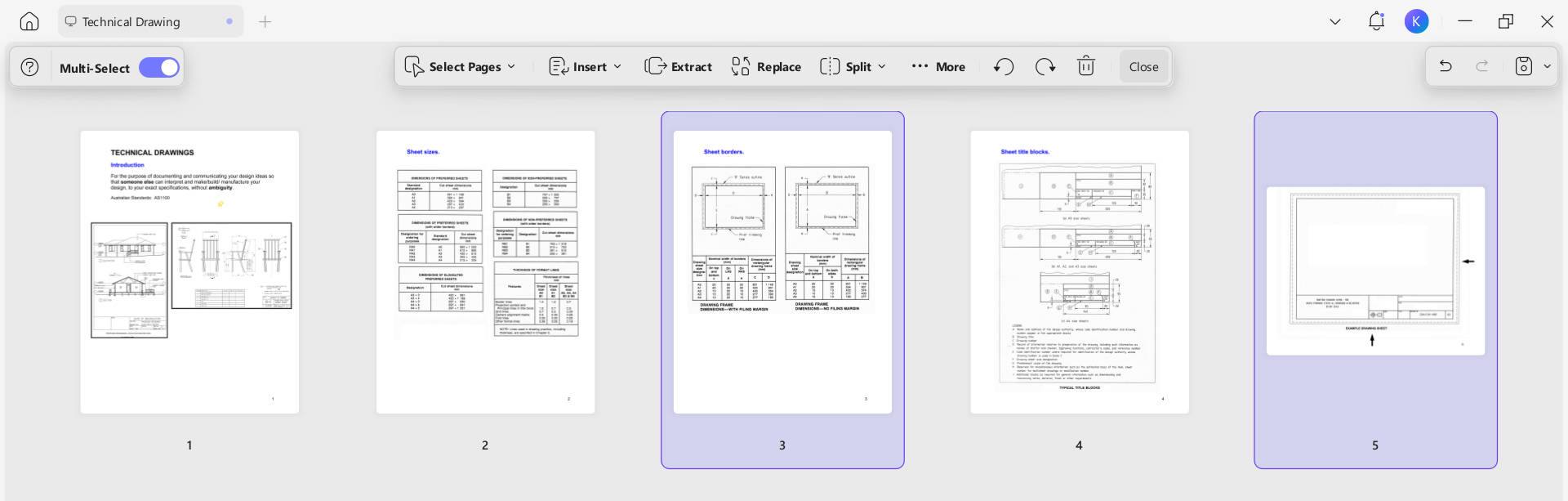
Шаг 1. Откройте Organize Pages. Включите Multi-Select, когда требуется работать сразу с несколькими листами. Команда Select Pages умеет выделять чётные, нечётные, горизонтальные, вертикальные или все страницы; отдельные номера вводятся вручную.
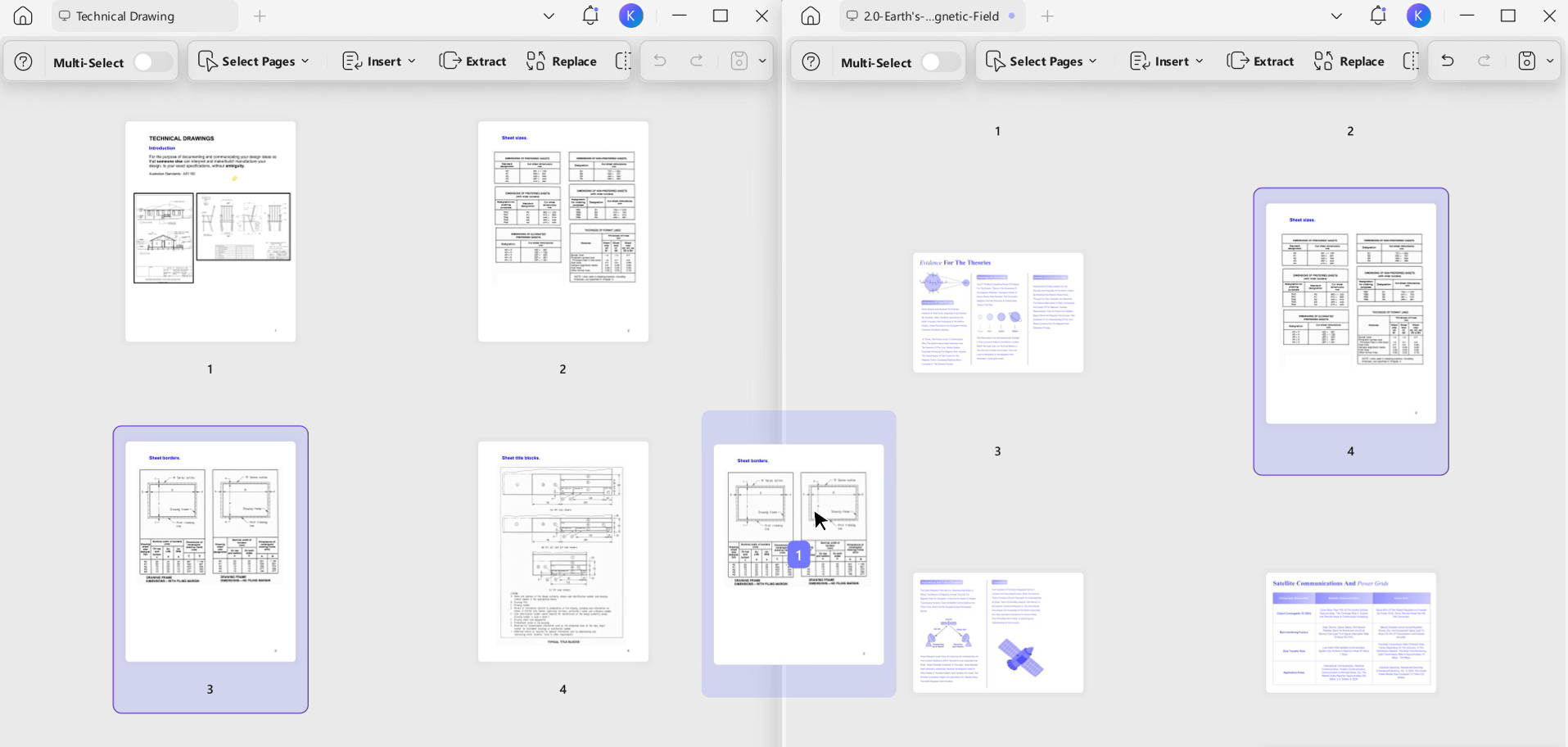
Шаг 2. Для перестановки перетащите миниатюру на новое место и дождитесь визуального индикатора позиции. После серии перемещений проверьте нумерацию и смысловые переходы между соседними страницами. В длинном документе удобнее ориентироваться по крупным миниатюрам и временно увеличивать их масштаб.
Шаг 3. Лишние страницы сначала выделите, затем удалите значком корзины. Перед сохранением посчитайте листы в начале и в конце документа и сравните с ожидаемым количеством. Удаление страницы меняет структуру PDF, поэтому рабочая копия обязательна для договоров, отчётов и материалов с перекрёстными ссылками.
Вставить новую страницу или заменить существующую
Источник: UPDF / Superace Software
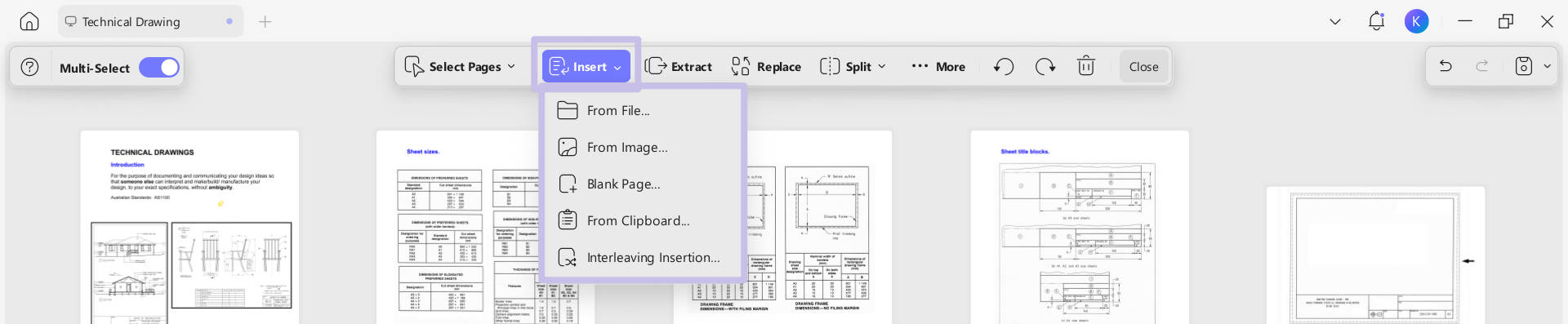
Шаг 1. В Organize Pages нажмите Insert. UPDF предлагает вставку From File, From Images, Blank Page, From Clipboard и Interleaving Insertion. Для другого PDF выберите From File и задайте диапазон вставляемых страниц, затем место — в начало, в конец, до или после выбранного листа.
Шаг 2. Для изображения используйте From Images и настройте размер страницы. Blank Page создаёт пустой лист заданного формата и ориентации. From Clipboard формирует страницу из содержимого буфера. Interleaving Insertion предназначен для чередования страниц из двух документов, например после раздельного сканирования лицевых и оборотных сторон.
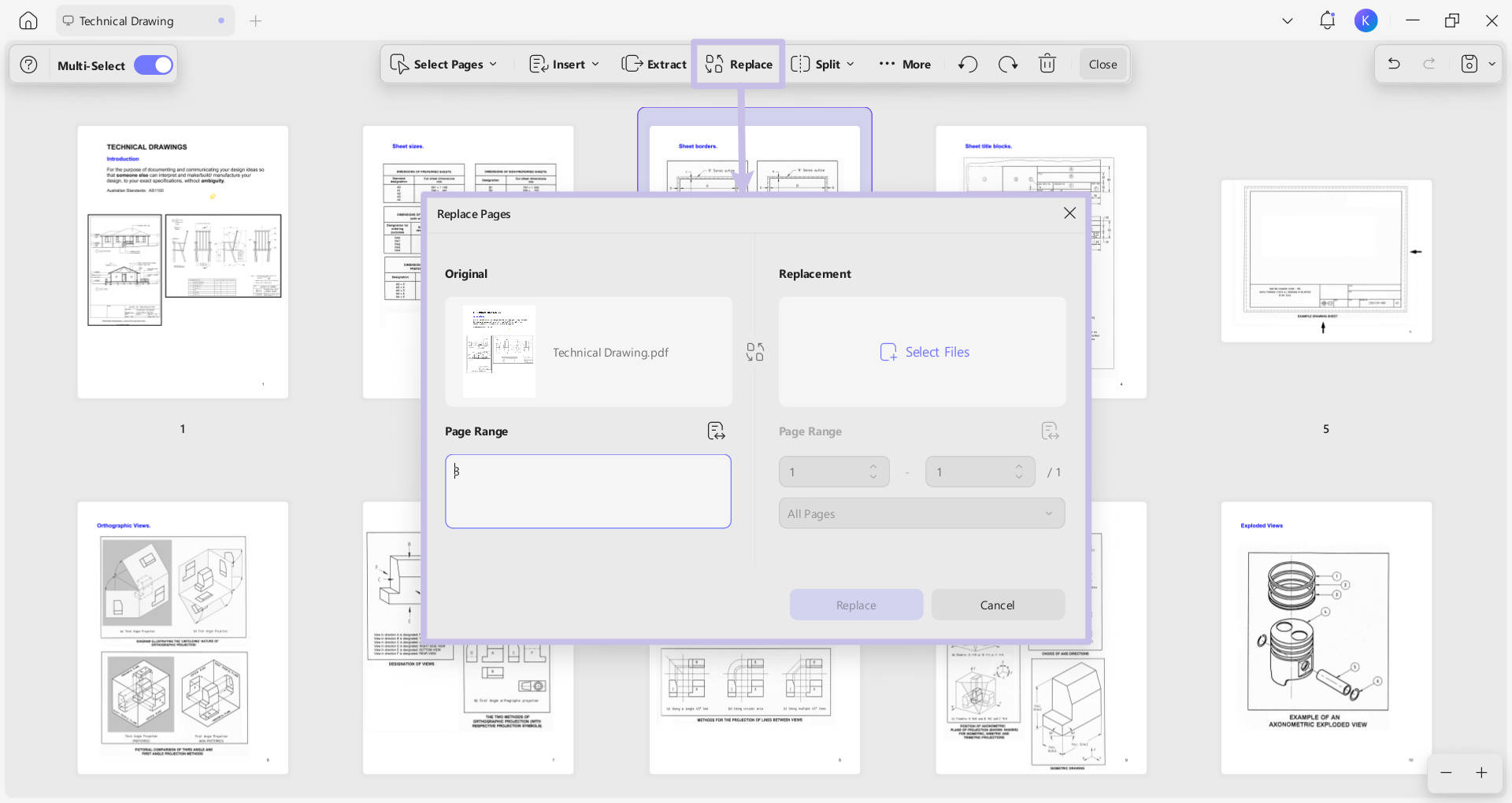
Шаг 3. Для полной подмены листа выделите его и нажмите Replace. Выберите PDF, который станет источником замены, и внимательно сопоставьте число выбранных листов с диапазоном файла-источника. После операции сравните соседние страницы и убедитесь, что закладки и логика нумерации не стали указывать на другой материал.
Извлечь нужные листы или разделить большой PDF
Источник: UPDF / Superace Software
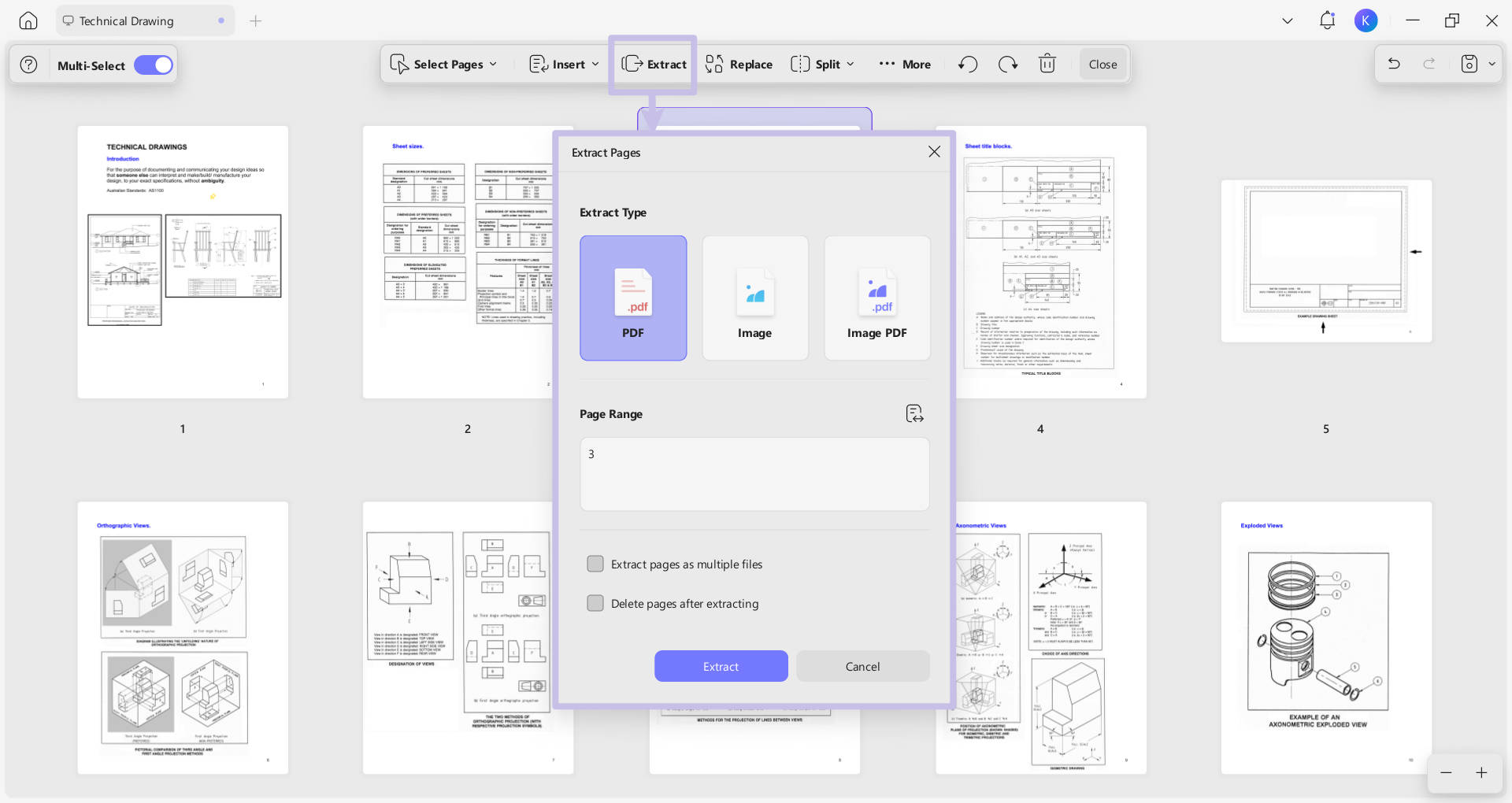
Шаг 1. Выделите страницы и нажмите Extract. В диалоге доступны варианты PDF, Image и Image PDF, а также диапазон и режим создания нескольких файлов. При необходимости можно удалить извлечённые листы из исходного документа, но безопаснее сначала сохранить копию результата и лишь затем менять исходник.
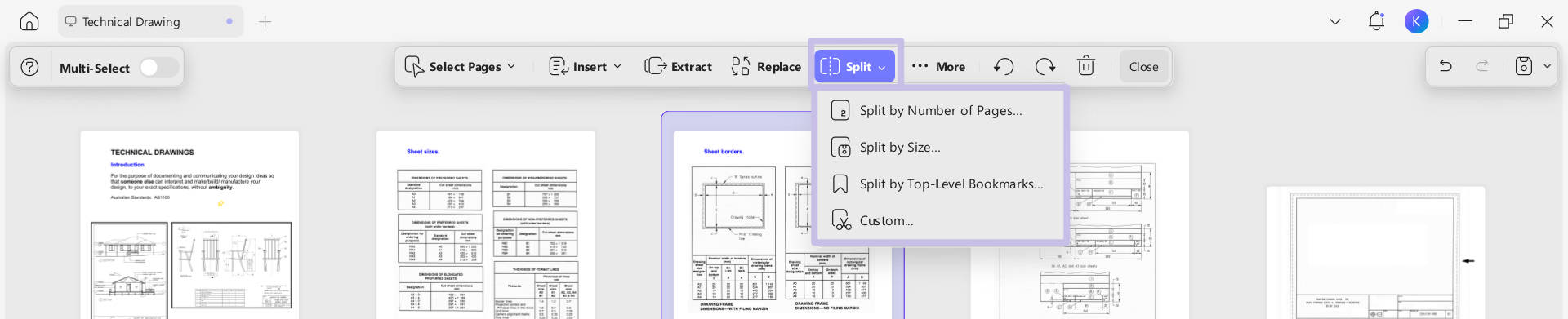
Шаг 2. Для разделения нажмите Split. UPDF поддерживает разделение по числу страниц, по размеру файла, по закладкам верхнего уровня и по вручную заданным точкам. Для отчётов с устойчивой структурой удобны закладки; для передачи частями — лимит размера; для произвольного деления — ручные точки.
Шаг 3. Откройте все созданные файлы и проверьте первую и последнюю страницу каждого. Так обнаруживаются пропуски и дубли на границе разделения. Для документов с оглавлением дополнительно проверьте закладки: после физического разделения они должны вести только к существующим листам.
Источник: UPDF / Superace Software
Источник: UPDF / Superace Software
Источник: UPDF / Superace Software
Как конвертировать PDF, сжать файл и сохранить результат
Источник: UPDF / Superace Software
UPDF экспортирует PDF в Word, PowerPoint, Excel, изображения, CSV, RTF, текст, XML и HTML. Для отдельного сценария PDF → Word есть подробный материал Xeon Live как преобразовать PDF в Word.
Перевести PDF в Word с контролем структуры
Источник: UPDF / Superace Software
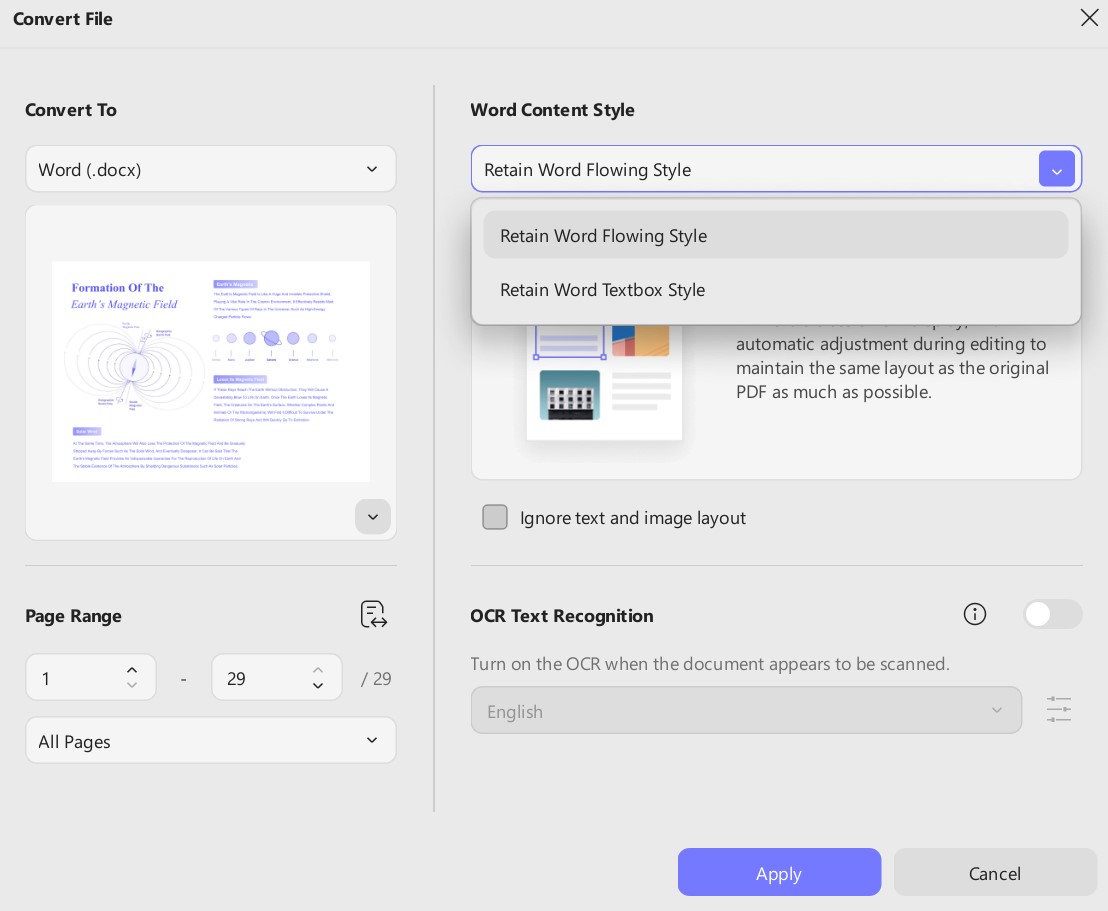
Шаг 1. Откройте файл, перейдите в Tools и в блоке Convert To выберите Word. В окне Convert File задайте диапазон страниц. Не экспортируйте весь документ автоматически, когда нужен только один раздел: меньший диапазон проще проверить и исправить.
Шаг 2. Выберите Word Content Style. Retain Word Flowing Style лучше подходит для дальнейшей правки текста, потому что сохраняет поток документа. Retain Word Textbox Style ориентирован на более точное удержание расположения элементов и создаёт текст в блоках. Выбор зависит от приоритета: удобство редактирования или визуальная близость к исходнику.
Шаг 3. Для сканированного PDF включите OCR Text Recognition и укажите язык. Нажмите Apply, выберите папку и дождитесь завершения. Откройте DOCX и проверьте заголовки, таблицы, колонтитулы, переносы и нумерацию. Сложная верстка после конвертации требует ручной доводки даже при корректно распознанном тексте.
Экспортировать таблицы, презентации и изображения
Источник: UPDF / Superace Software
Шаг 1. Для Excel выберите соответствующий формат в Convert To и настройте параметры книги и числовых данных. После экспорта сверяйте не только внешний вид, но и значения ячеек: разделители, даты и длинные номера чувствительны к автоматическому преобразованию.
Шаг 2. Для PowerPoint задайте диапазон страниц и параметры доступного режима экспорта. После создания презентации проверьте слайды с диаграммами, нестандартными шрифтами и фоновыми объектами. PDF фиксирует готовый вид, поэтому не все элементы исходной презентации превращаются обратно в удобные редактируемые объекты.
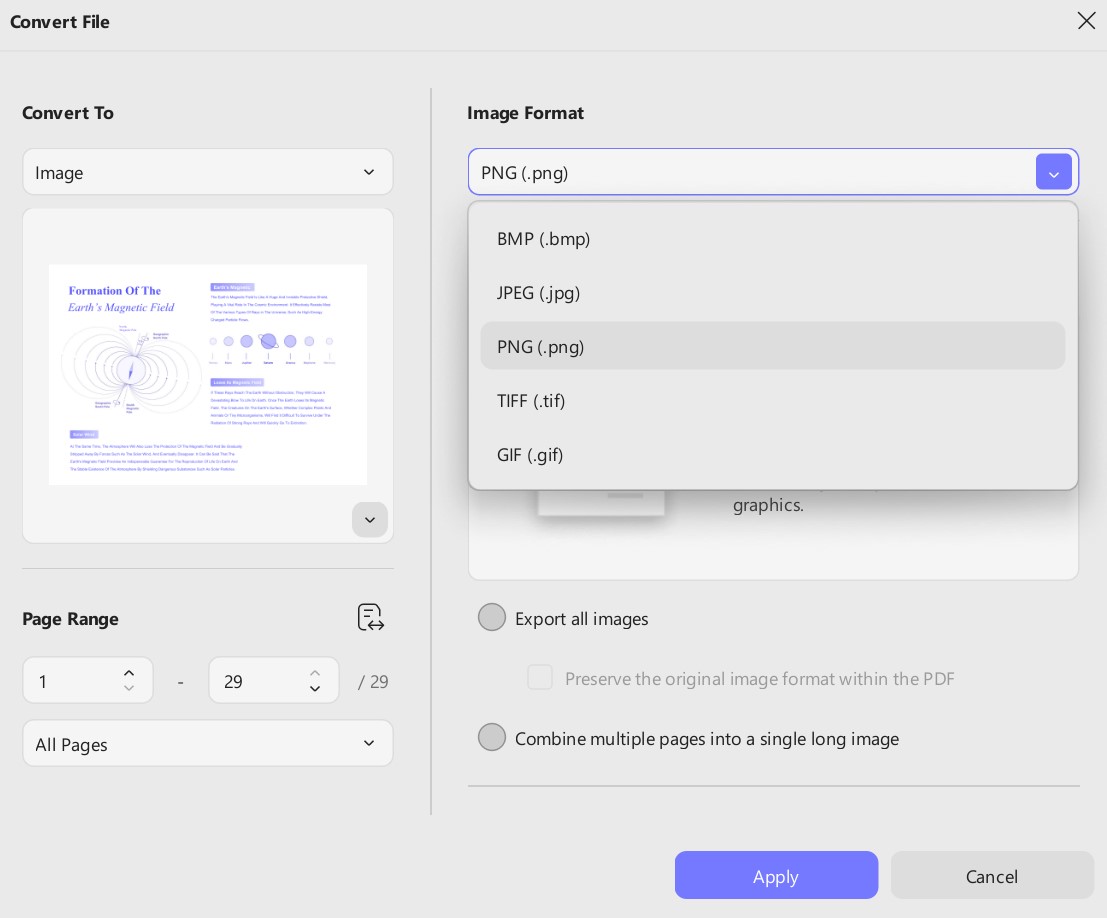
Шаг 3. Для изображений доступны BMP, JPEG, PNG, TIFF и GIF. PNG подходит для схем, интерфейсов и страниц с текстом, JPEG — для фотографических страниц, TIFF — для совместимости с архивными и полиграфическими процессами. Проверьте итоговый размер и читаемость мелкого текста до массового экспорта.
Уменьшить размер PDF без лишней потери качества
Источник: UPDF / Superace Software
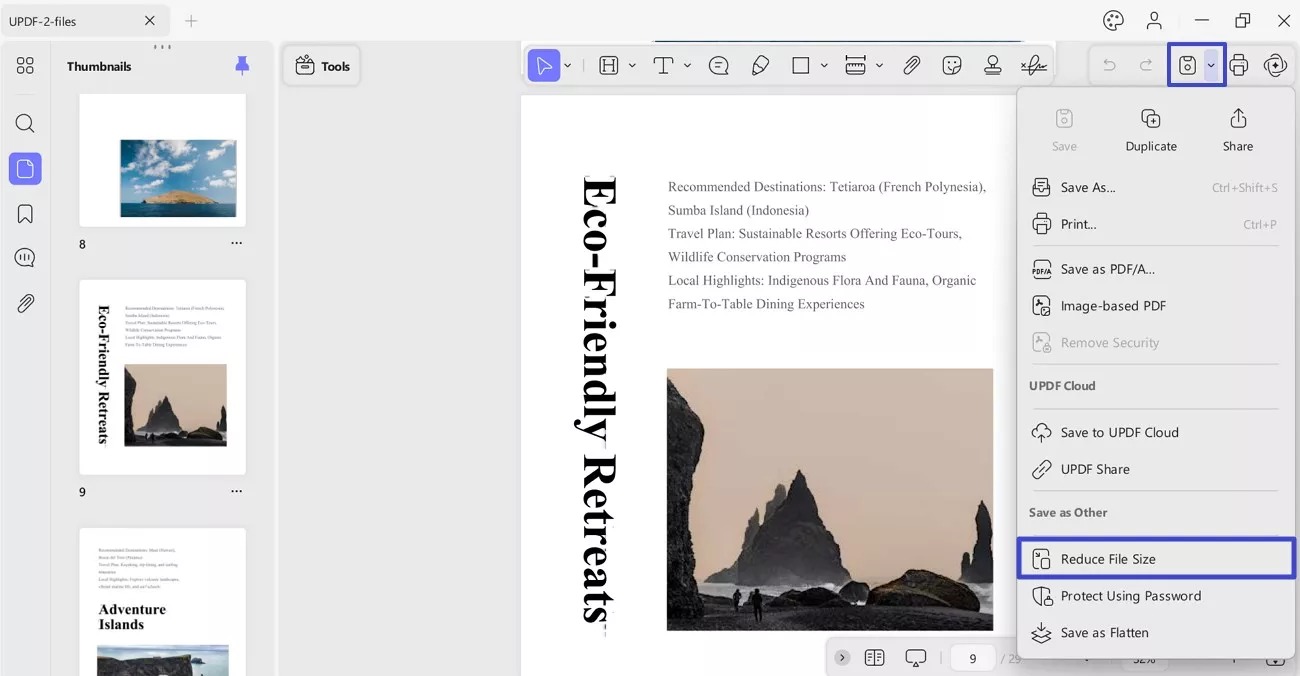
Команда Save → Reduce File Size открывает варианты Lossless, Maximum Quality, High Quality, Medium и Low Quality. Чем сильнее сжатие, тем заметнее риск деградации растровых изображений. Практический разбор компрессии есть в материале Xeon Live как сжать PDF без потери качества.
Шаг 1. Сохраните исходный файл отдельно, затем откройте Reduce File Size. Для документов с важными иллюстрациями начните с Lossless или Maximum Quality. Сохраните результат под новым именем и сравните размер файлов.
Шаг 2. Откройте сжатую копию и проверьте страницы с мелким текстом, фотографиями, градиентами и QR-кодами. Увеличьте масштаб до 200–300%. Снижение веса оправдано только тогда, когда мелкие элементы остаются читаемыми.
Шаг 3. Для отправки по почте или загрузки в систему с ограничением размера постепенно снижайте качество, каждый раз сохраняя новую копию. Не выполняйте повторное сильное сжатие одного и того же результата: лучше возвращаться к исходному PDF и выбирать другой профиль.
Как комментировать документ и собирать правки
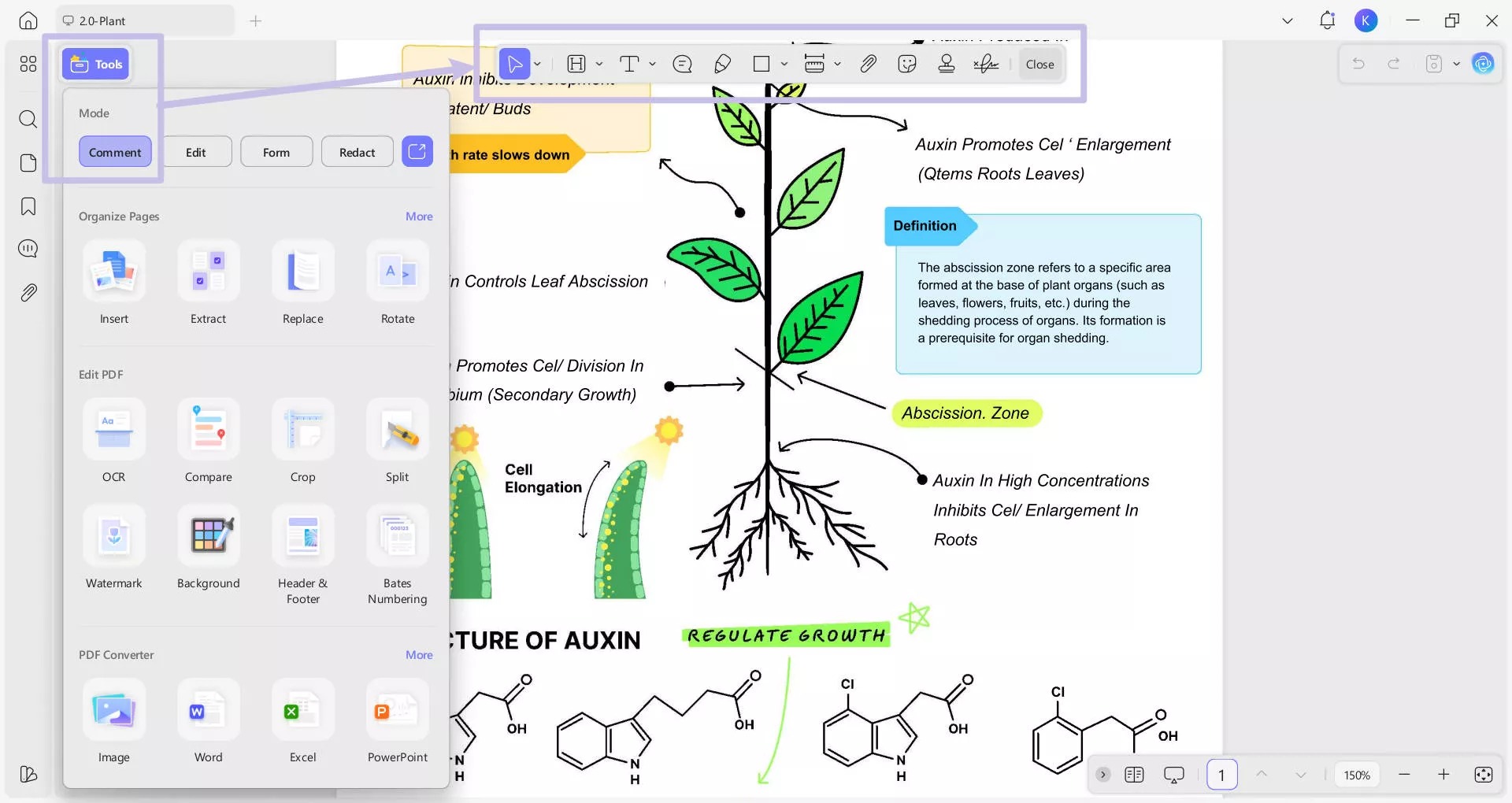
UPDF отделяет комментарии от прямого изменения содержимого. Это важно при согласовании: замечание можно оставить поверх документа, не меняя исходный текст. В режиме Comment доступны текстовые комментарии, Text Box, Text Callout, Sticky Note, выделение, зачёркивание, подчёркивание, волнистое подчёркивание, пометки вставки и замены текста, карандаш, фигуры, измерения, вложения, стикеры и штампы.
Разметить документ так, чтобы замечания были однозначными
Источник: UPDF / Superace Software
Шаг 1. Откройте Tools → Comment. Для замечания к конкретной фразе используйте Highlight или другие текстовые пометки, а пояснение добавляйте как Sticky Note или Text Box. Для предложения замены используйте Replace Text, а для указания места вставки — Insert Text.
Шаг 2. Настройте цвет и свойства аннотации через плавающую панель. В командной работе полезно придерживаться одного значения цветов: например, один цвет для фактических исправлений, другой для вопросов, третий для дизайнерских замечаний. Сам UPDF также хранит автора комментария, имя задаётся в Preferences.
Шаг 3. Ошибочную аннотацию отменяйте Ctrl+Z или удаляйте через контекстное меню. Перед передачей файла убедитесь, что комментарии видны в боковой панели и привязаны к нужным страницам. Это надёжнее, чем оценивать только визуальные метки на листе.
Отфильтровать замечания и выгрузить сводку
Источник: UPDF / Superace Software
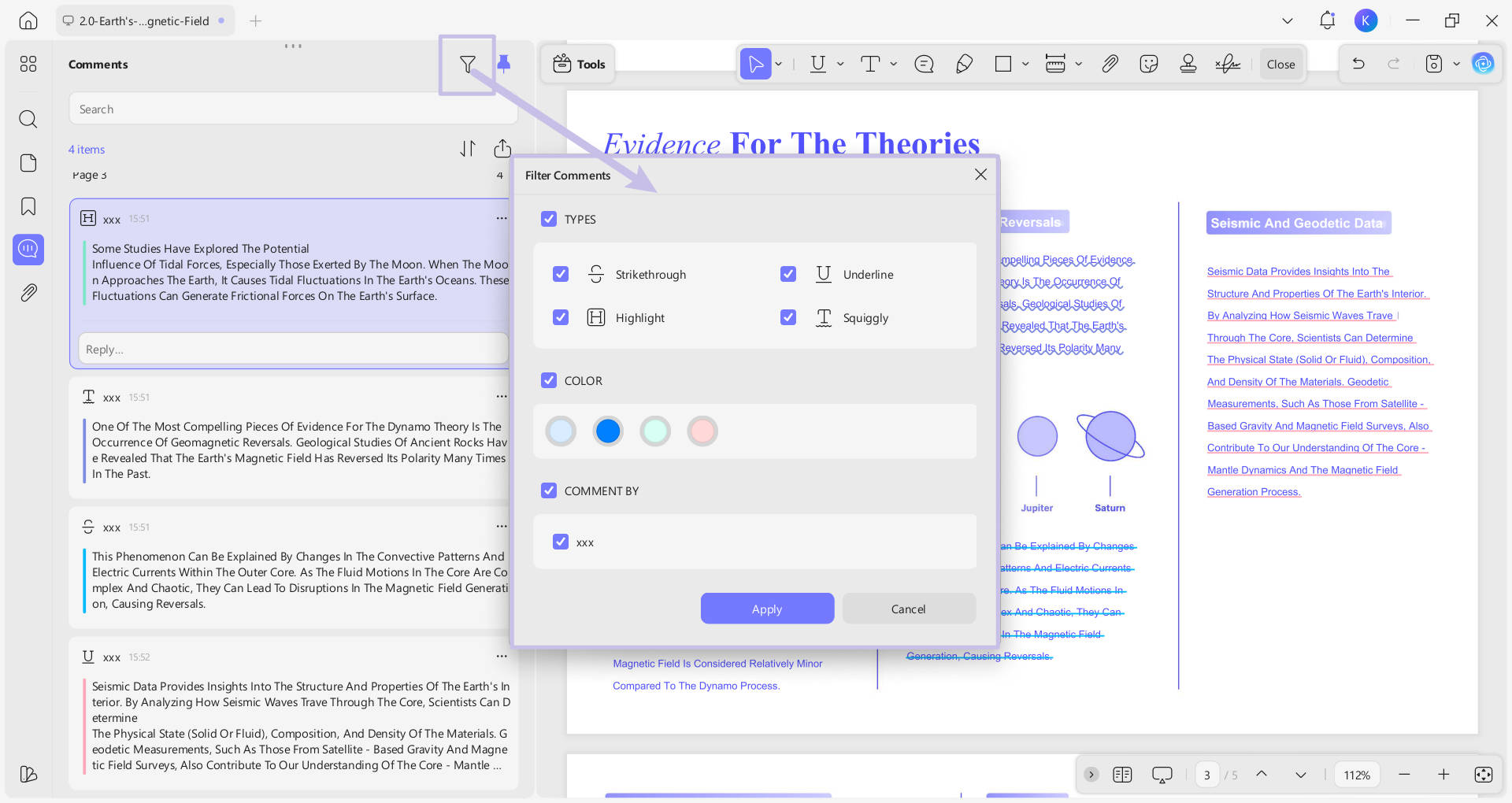
Шаг 1. Откройте панель Comments слева и нажмите значок фильтра. UPDF фильтрует комментарии по типу, цвету и автору. Это позволяет быстро отделить, например, только зачёркивания от общих заметок или вывести замечания одного участника.
Шаг 2. После фильтрации просмотрите список сверху вниз и переходите к каждой пометке. Исправленные пункты удаляйте или обрабатывайте по принятому в команде правилу. Список комментариев удобнее самой страницы, когда в документе десятки разрозненных замечаний.
Шаг 3. Через экспорт комментариев создайте Summary of Notes в PDF или выгрузите текстовый вариант. Перед отправкой сводки проверьте, включён ли режим Export Filtered Comments: он определяет, попадут в итог только текущие отфильтрованные элементы или весь набор замечаний.
Как создавать формы, скрывать данные и обрабатывать файлы пачкой
Источник: UPDF / Superace Software
Эти три сценария относятся к продвинутой работе с PDF: интерактивные поля, защита чувствительной информации и массовые операции. Они находятся в разных режимах, поэтому выполняйте их по очереди и сохраняйте промежуточные копии.
Создать заполняемую форму и распознать готовые поля
Источник: UPDF / Superace Software
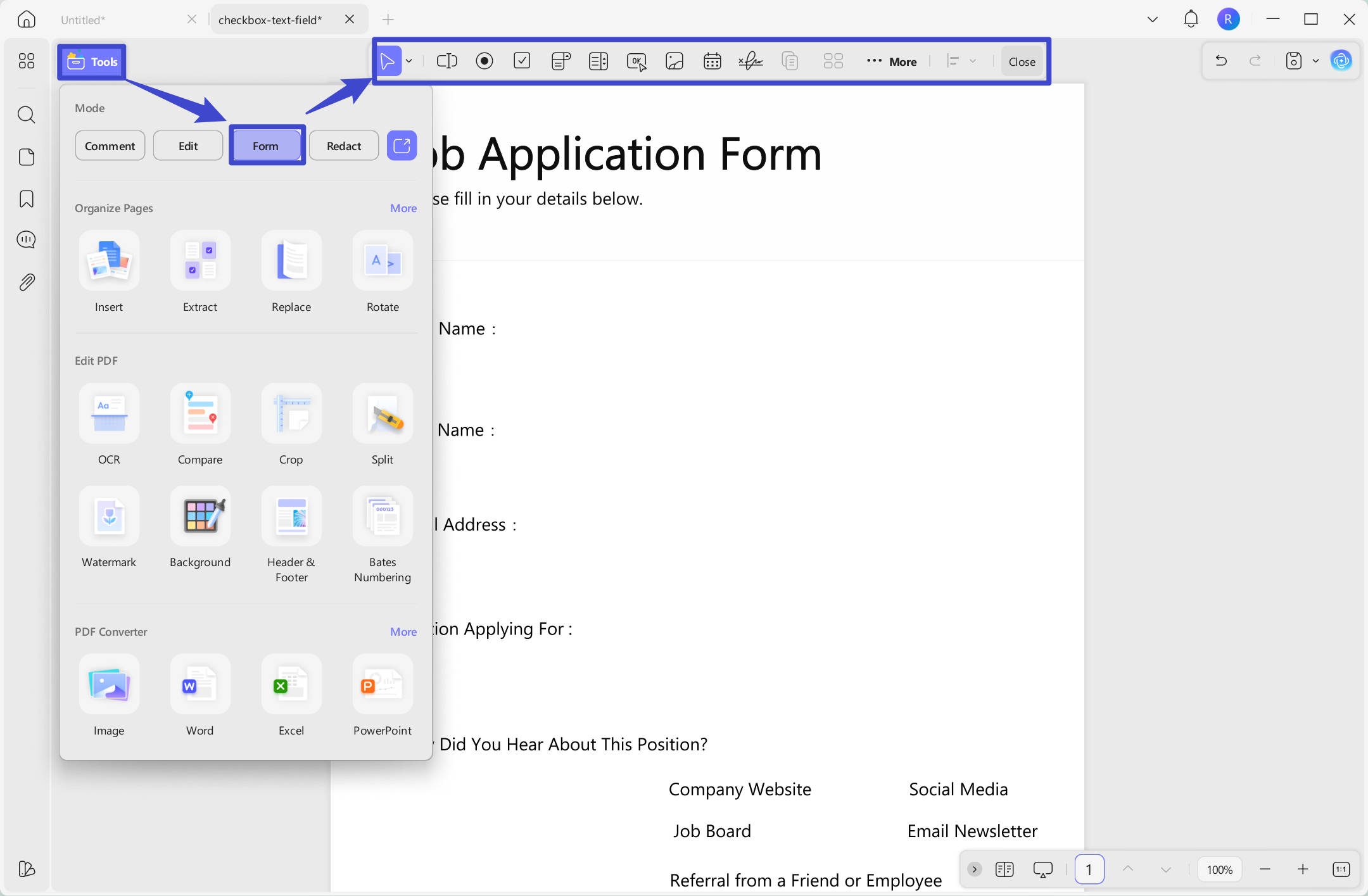
Шаг 1. Для новой формы создайте пустой PDF через Tools → Create → Blank и затем откройте Tools → Form. На верхней панели доступны Text Field, Check Box, Radio Button, List Box, Drop-down, Button, Image Field, Date Field и поле цифровой подписи. Выберите тип и нарисуйте область мышью.
Шаг 2. Дважды щёлкните по полю и настройте свойства на правой панели: имя, подсказку, стиль, размер, выравнивание и доступные действия. Для повторяющихся элементов используйте Duplicate Across Pages или создание нескольких копий, затем выровняйте элементы инструментом Align.
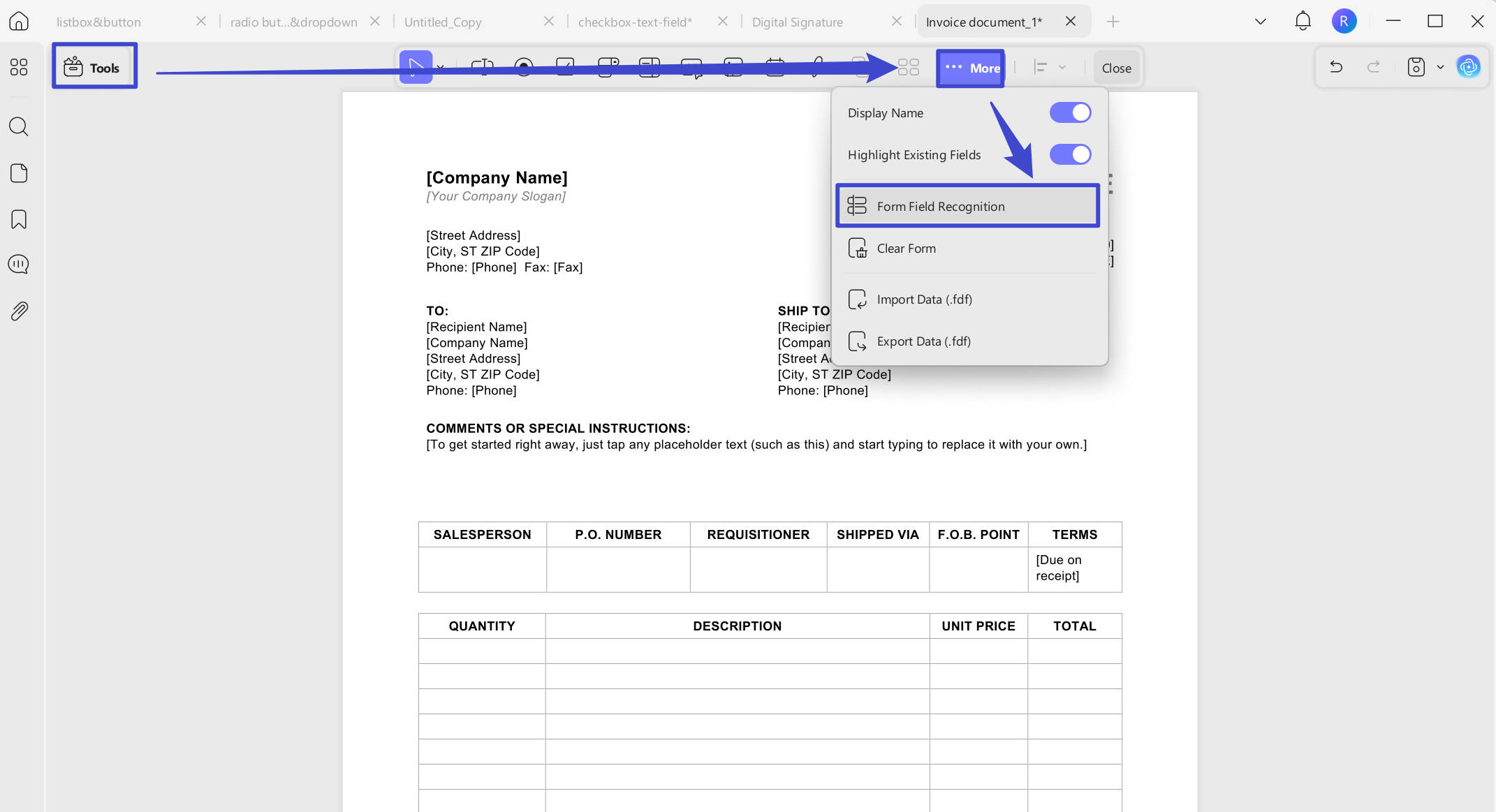
Шаг 3. Для уже готового бланка откройте Form и через More выберите Form Field Recognition. Программа преобразует распознаваемые области в интерактивные поля. После автоматической обработки пройдите по списку Forms слева, переименуйте неясные поля и удалите лишние.
Шаг 4. Закройте режим создания формы и заполните её как пользователь: введите текст, переключите флажки и списки, протестируйте кнопки. Затем сохраните копию и снова откройте её. Проверка реального заполнения важнее визуального совпадения полей с макетом.
Навсегда скрыть фрагменты и очистить скрытые данные
Источник: UPDF / Superace Software
Для паролей и защиты полезно также свериться с материалом Xeon Live как защитить PDF паролем. В UPDF пароль задаётся через Save → Protect Using Password, а необратимое удаление содержимого выполняется в Tools → Redact.
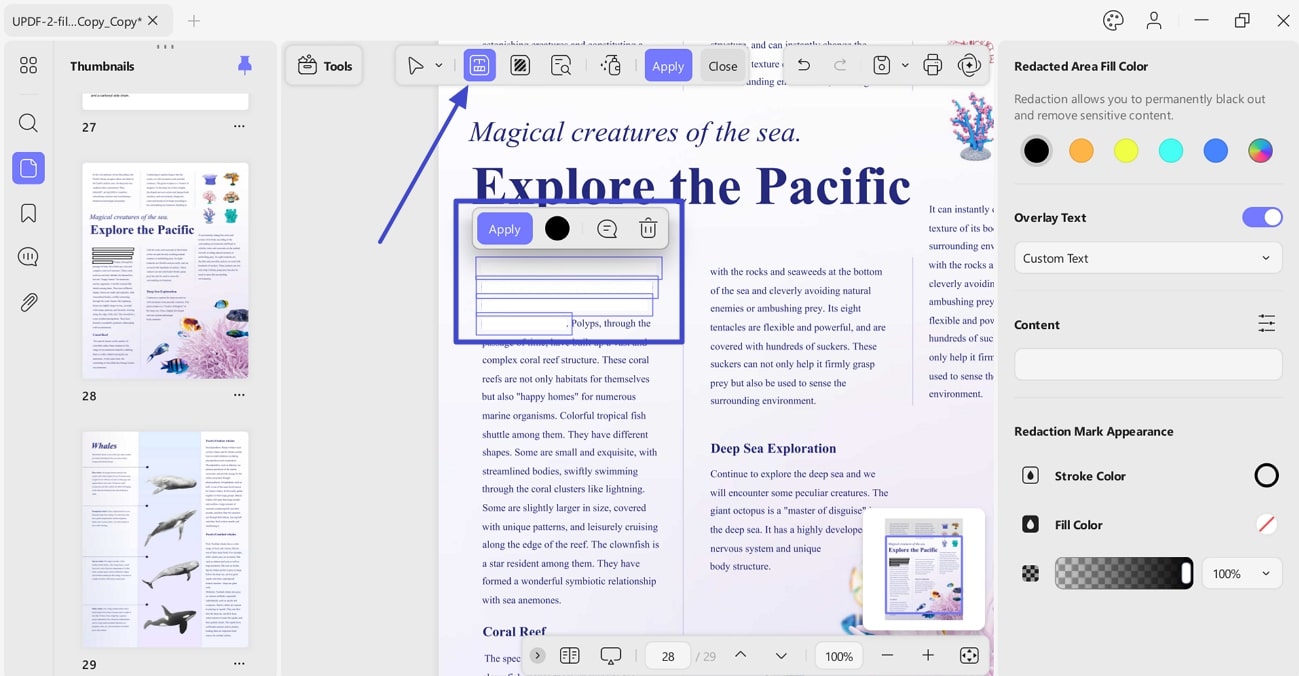
Шаг 1. В Redact выберите Redact Text и выделите чувствительный фрагмент. До применения можно настроить цвет области и текст-накладку. Проверьте выделение на большом масштабе, особенно рядом с цифрами и строками таблицы.
Шаг 2. Нажмите Apply, затем подтвердите Continue. После применения скрытый фрагмент удаляется необратимо в сохранённой версии. Не используйте чёрный прямоугольник как замену Redact: визуальное перекрытие не гарантирует удаления исходного текстового содержимого.
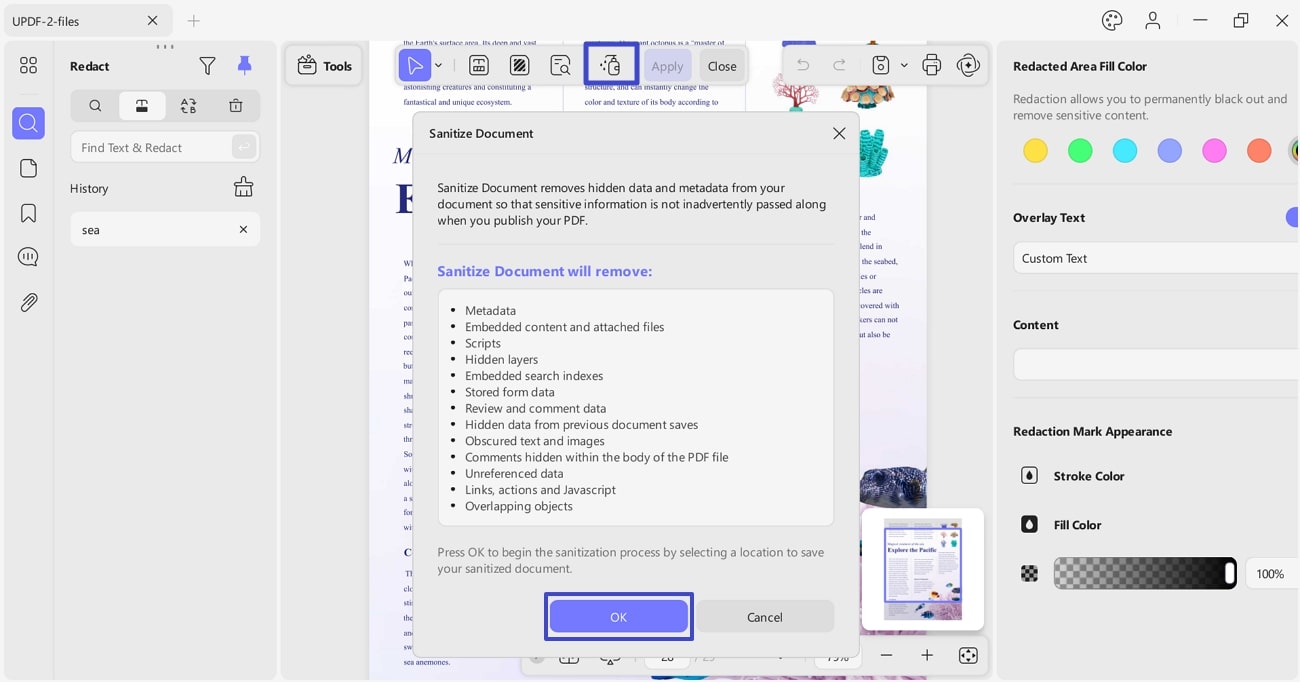
Шаг 3. Запустите Sanitize PDF из панели Redact. UPDF перечисляет скрытые данные, которые удаляются: метаданные, встроенный контент и вложения, сценарии, скрытые слои, сохранённые данные форм, скрытые данные прошлых сохранений, комментарии и другие элементы. Сохраните очищенную копию под новым именем и проверьте её свойства и поиск.
Запустить пакетный OCR, сжатие или конвертацию
Источник: UPDF / Superace Software
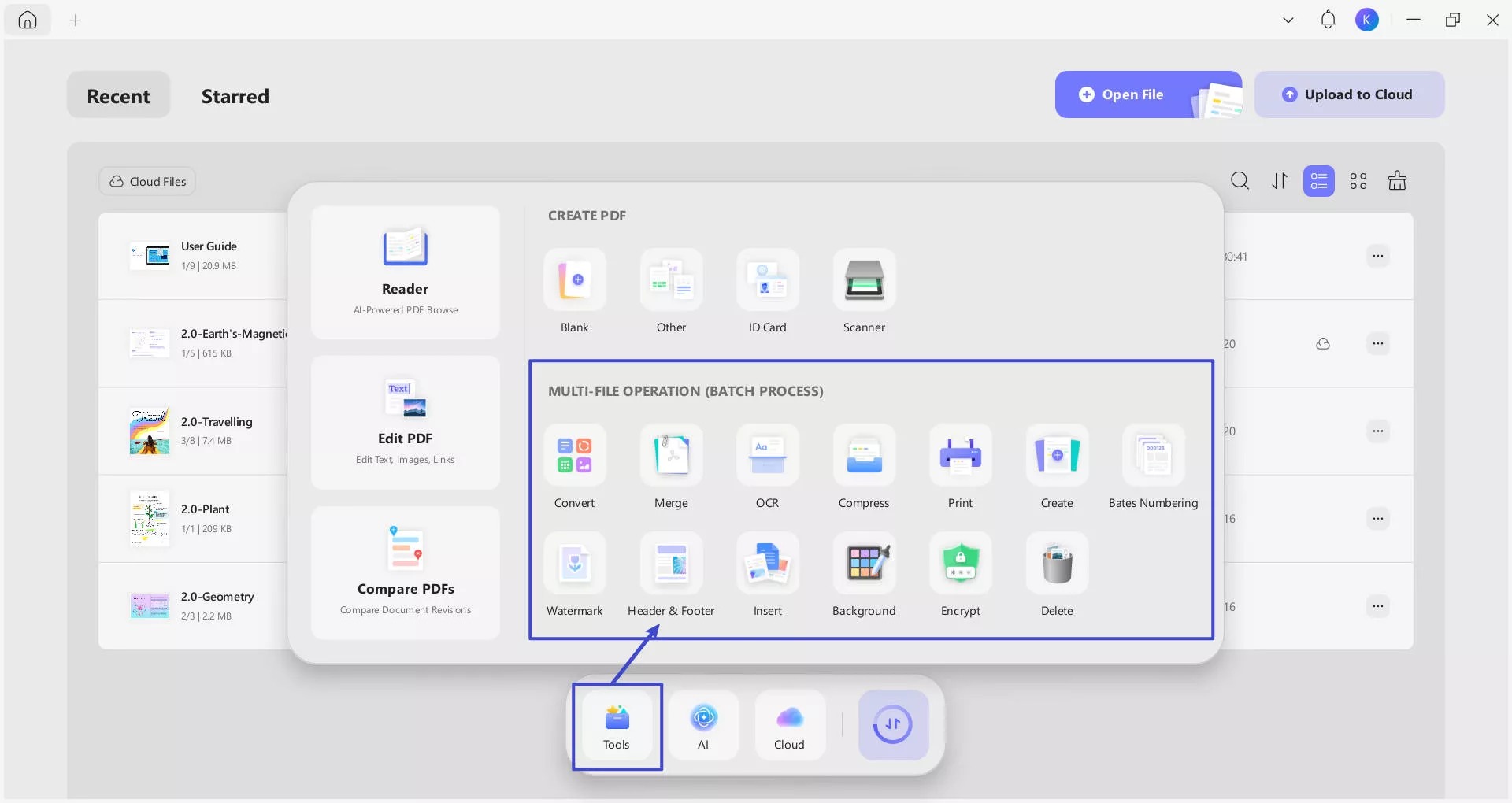
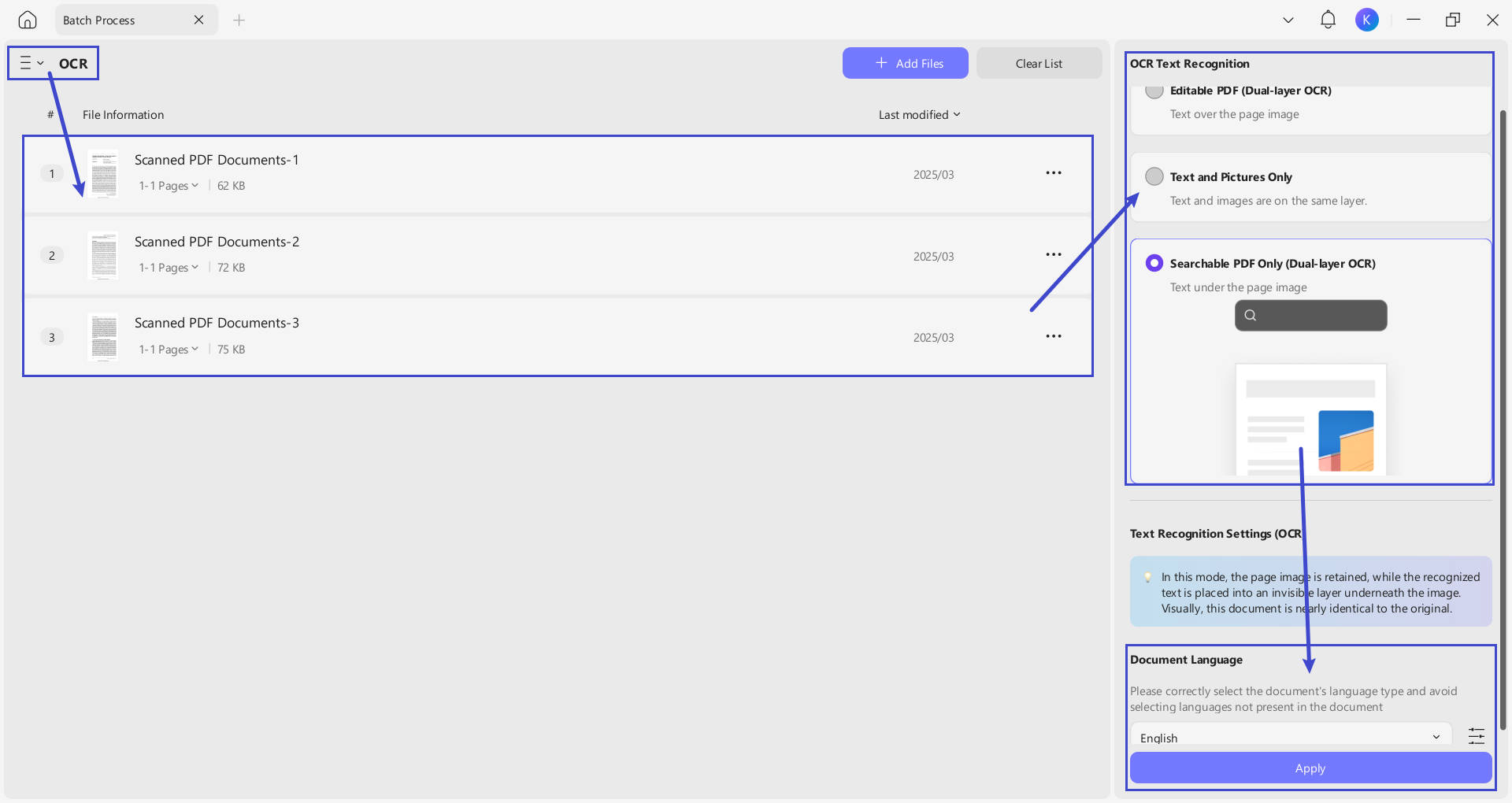
Шаг 1. На стартовом экране откройте Tools и блок Multi-File Operation. Актуальная Windows-версия содержит 13 пакетных направлений, включая Convert, Merge, OCR, Compress, Insert, Print, Encrypt, Bates Numbering, Create, Watermark, Header & Footer, Background и Remove.
Шаг 2. Выберите нужную операцию и добавьте файлы через Add Files. Стрелка рядом позволяет добавить уже открытые файлы или целую папку. Перед запуском проверьте список: в пакетном режиме одна ошибка выбора распространяется на все элементы.
Шаг 3. Для Batch OCR выберите режим распознавания, язык и Apply. Для Batch Compress задайте профиль качества. Для Batch Convert установите выходной формат и при необходимости Text Recognition Settings. Сохраняйте результаты в отдельную папку, не смешивая их с исходниками.
Шаг 4. После завершения откройте первый, средний и последний файл из полученной папки. Сверьте число страниц, возможность поиска текста, размер и внешний вид. Такая выборочная проверка обнаруживает системный дефект быстрее, чем просмотр одного случайного документа.
Источник: UPDF / Superace Software
AI в UPDF: полезные сценарии и границы
Источник: UPDF / Superace Software
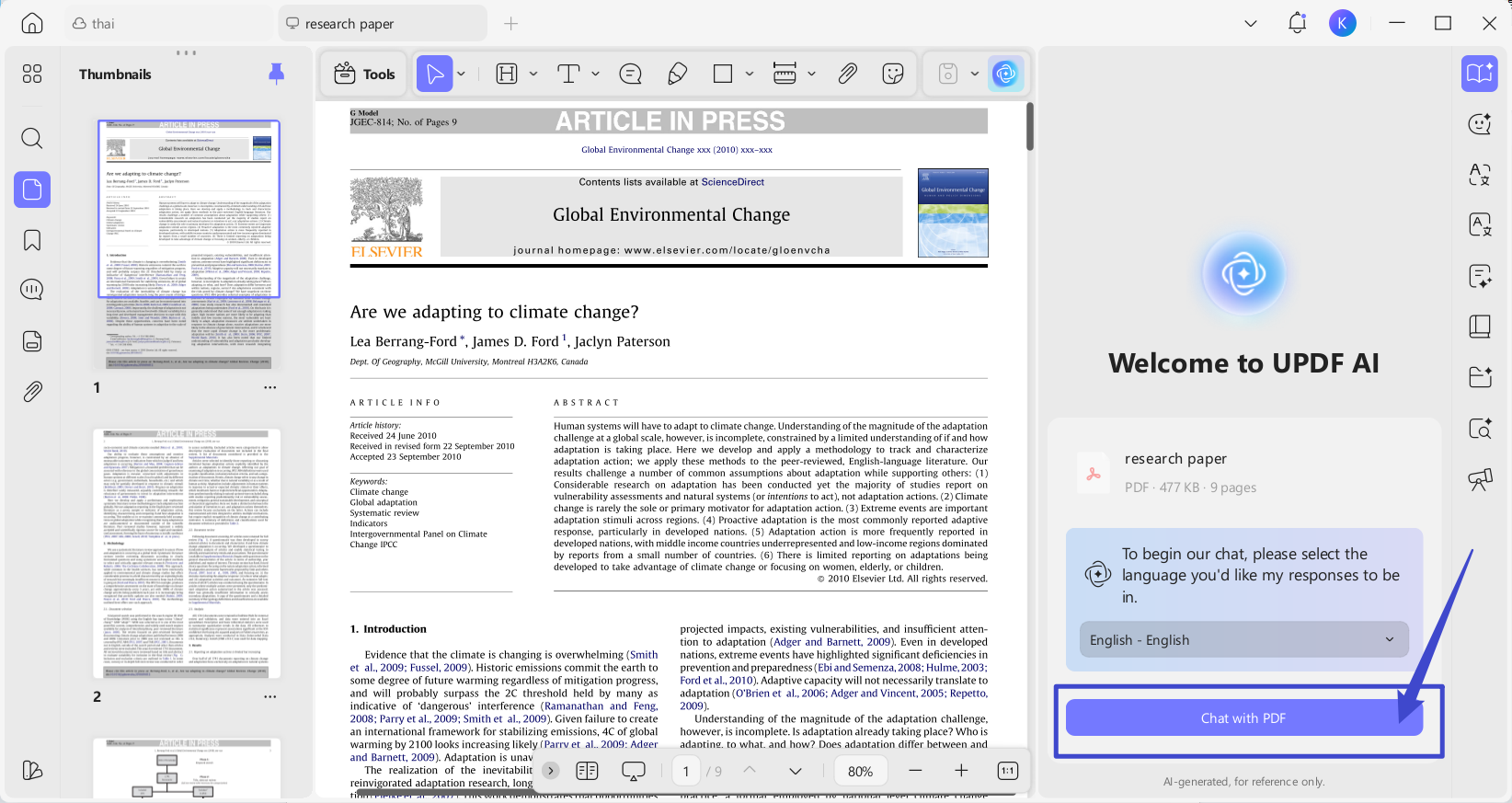
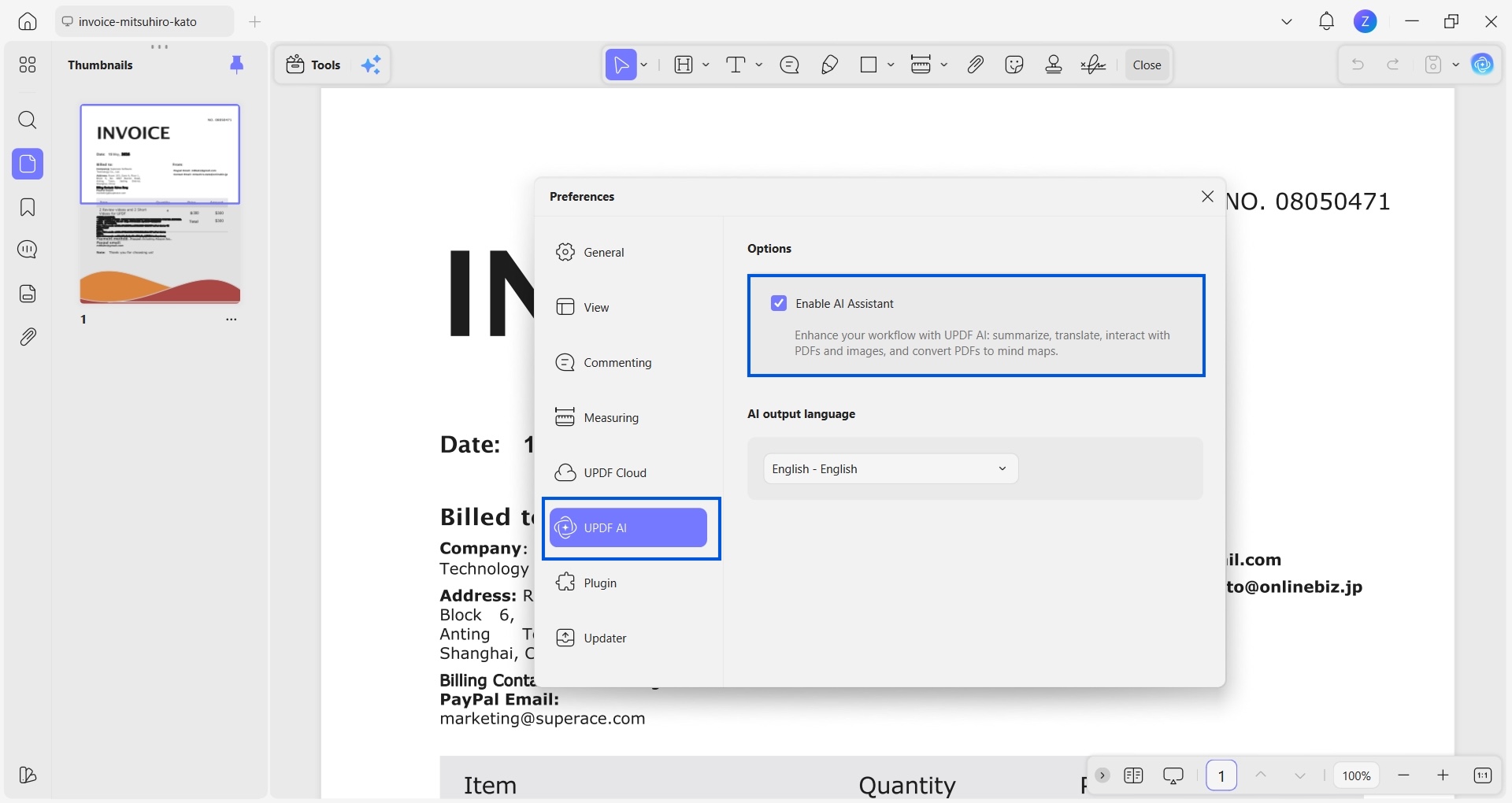
UPDF AI встроен в настольное приложение и предназначен для работы с содержимым документов: суммаризации, перевода, объяснения, диалога с PDF и анализа выделенных фрагментов. AI не заменяет OCR и классическое редактирование: распознавание создаёт текстовый слой, Edit меняет объекты PDF, а AI помогает интерпретировать уже доступное содержимое.
Получить краткое содержание всего документа или выбранных страниц
Источник: UPDF / Superace Software
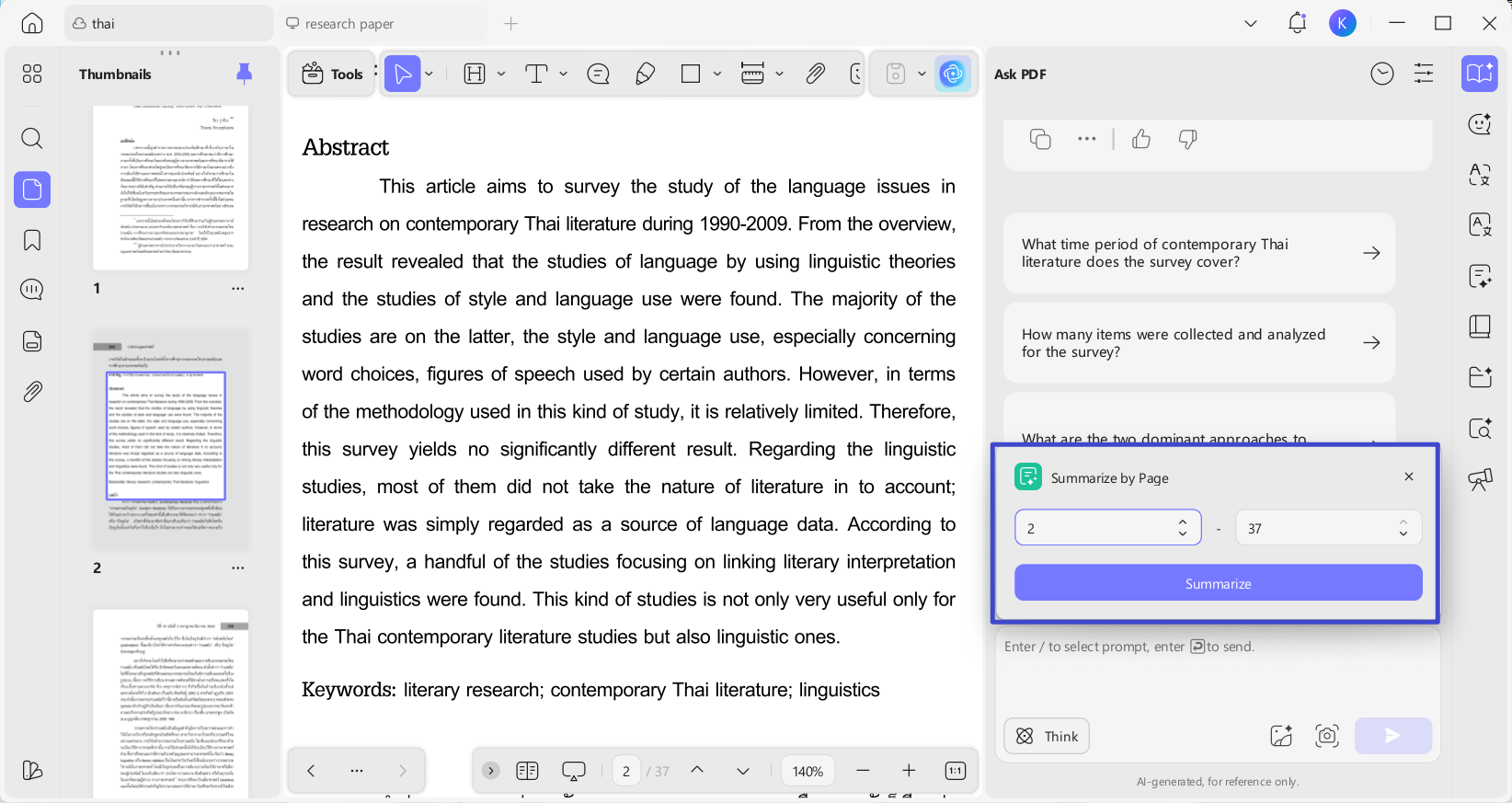
Откройте PDF и нажмите значок UPDF AI, затем выберите Ask PDF и Chat with PDF. Для сводки по отдельному фрагменту используйте Summarize by Page и задайте диапазон. После ответа сопоставьте тезисы с исходными страницами: AI сокращает текст, поэтому детали, исключения и числовые условия нужно проверять в документе.
Для длинного отчёта практичнее сначала получить сводку по разделам, а затем задавать уточняющие вопросы по конкретным страницам. Это снижает риск смешивания тем из разных частей файла и облегчает ручную проверку результата.
Работать с выделенным текстом без копирования в отдельный сервис
Источник: UPDF / Superace Software
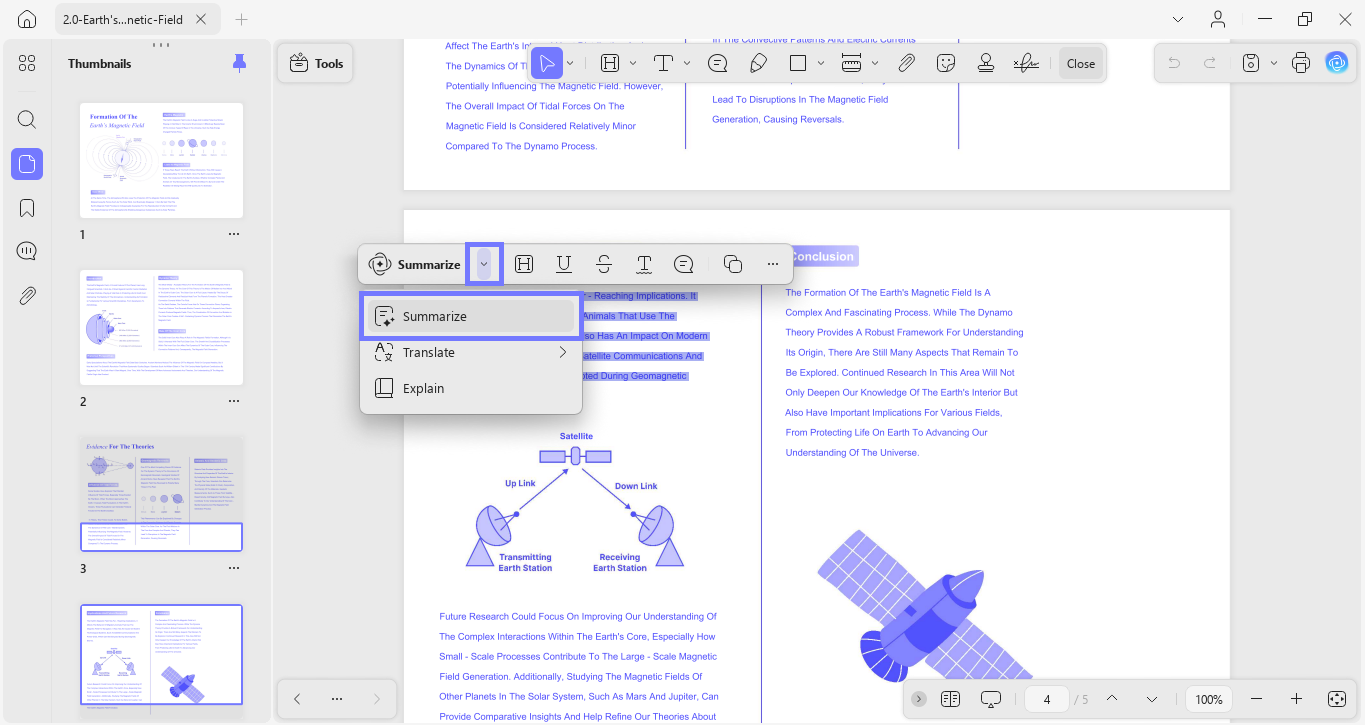
В Reader или Comment выделите текст — в плавающей панели появляется UPDF AI с действиями Summarize, Translate и Explain. Такой режим удобен для одного абзаца, термина или небольшого раздела: исходник остаётся на экране, а результат AI можно сравнить с ним сразу.
Для договоров, финансовых документов, технических спецификаций и других материалов, где ошибка меняет смысл, рассматривайте AI-ответ как вспомогательный слой. Числа, даты, имена, обязанности и ограничения сверяйте по оригиналу. Перед отправкой конфиденциального документа также учитывайте, что AI-функции связаны с облачной обработкой и требуют осознанного обращения с данными.
Типичные ошибки в работе и способы исправления
Источник: UPDF / Superace Software
Большинство проблем в UPDF связано не с одной универсальной настройкой, а с типом исходного PDF, установленными модулями и выбранным режимом. Проверяйте проблему от простого к сложному: сначала определите, текстовый это PDF или скан, затем состояние плагинов, после этого параметры конкретной операции.
Текст не выделяется и не редактируется
Документ является сканом или текст записан как изображение. Выполните Tools → OCR, выберите подходящий режим и язык, создайте отдельный распознанный PDF и только затем переходите в Edit.
После редактирования появился водяной знак
Это ограничение бесплатного режима UPDF для сохранения отредактированных документов. Исходный файл не исправляется удалением водяного знака; для рабочей версии используйте подходящий лицензированный режим.
OCR распознаёт цифры и имена с ошибками
Проверьте Document Language и качество исходного скана. Обработайте несколько типичных страниц, сравните результат с изображением и исправьте критичные значения вручную.
После экспорта в Word съехала верстка
Повторите конвертацию с другим Word Content Style. Flowing лучше для редактирования, Textbox — для удержания расположения. Таблицы, колонки и сложные макеты всё равно проверяются вручную.
Команда OCR или Converter не выполняется
Откройте Preferences → Plugin и проверьте состояние соответствующего модуля. При первом использовании UPDF устанавливает OCR и Converter отдельно.
После Redact информация всё ещё видна в старой копии
Redact применяется только к сохранённой версии, в которой подтверждена операция Apply. Убедитесь, что проверяете именно новую копию, а затем выполните поиск по удалённой фразе и при необходимости Sanitize PDF.
Пакетная обработка дала одинаково плохой результат
Остановите массовый сценарий и проверьте один типичный файл с теми же параметрами. Исправьте язык OCR, формат экспорта или профиль сжатия и только после успешной проверки повторите обработку набора.
Для проблем со структурой PDF полезно возвращаться к исходнику и создавать новую копию операции, а не многократно переписывать один и тот же файл. Такой подход сохраняет возможность сравнить результаты и быстро понять, на каком этапе появилась ошибка.
Плюсы, минусы, альтернативы и кому подойдёт UPDF
Источник: UPDF / Superace Software
Плюсы
- Единый интерфейс для редактирования, OCR, страниц, конвертации, аннотаций, форм, защиты и пакетных операций.
- Три режима OCR позволяют выбирать между редактируемым результатом и сохранением внешнего вида скана.
- Развитые операции со страницами: вставка из файла и изображения, замена, извлечение, разделение и перенос между документами.
- Пакетная обработка охватывает конвертацию, OCR, сжатие, объединение, печать, защиту и оформление набора PDF.
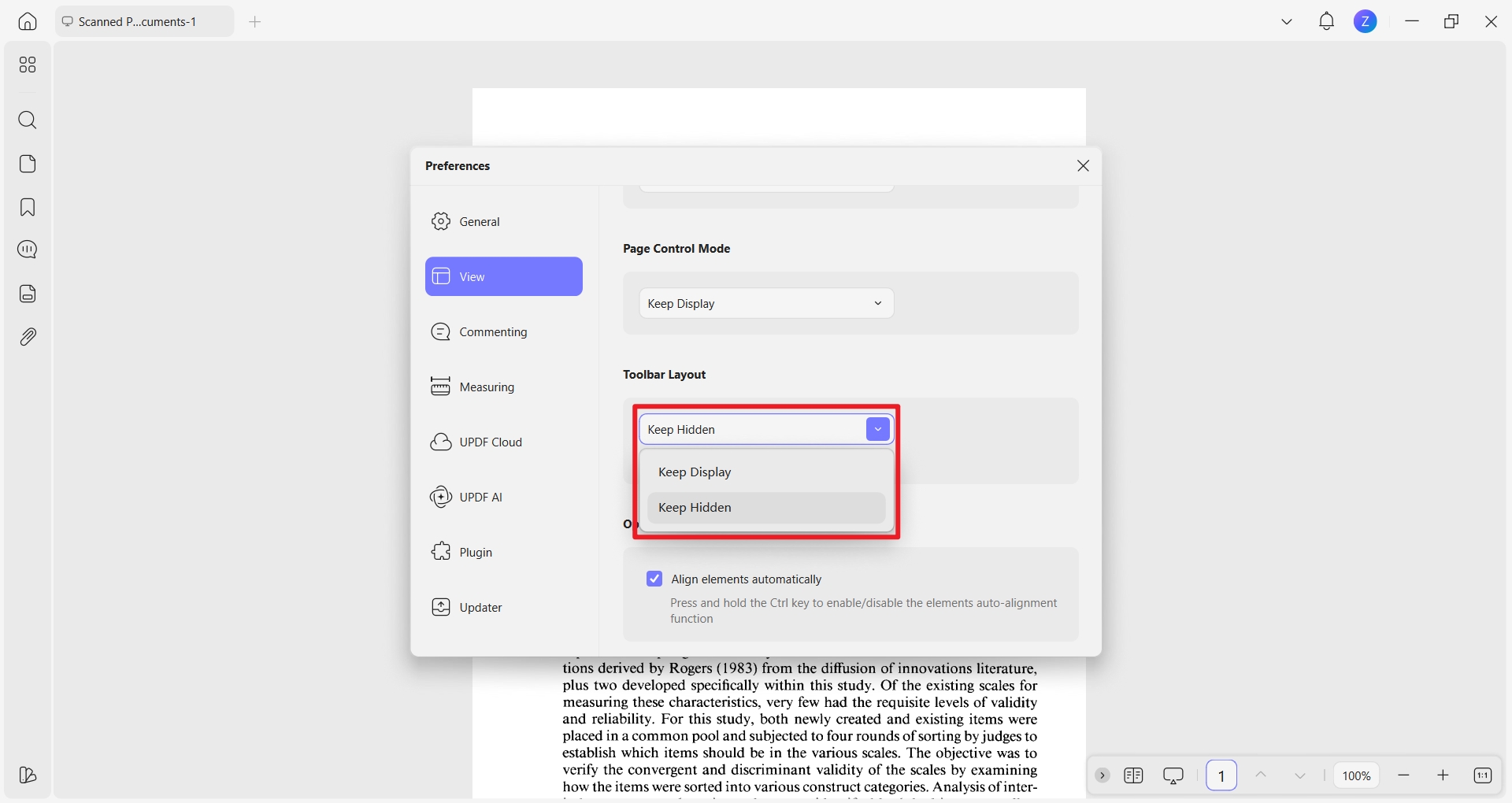
- Настройки просмотра и режима по умолчанию упрощают повторяющийся рабочий процесс.
Минусы
- Бесплатный режим ограничивает полноценное сохранение результатов редактирования и OCR.
- Сложная верстка после конвертации в Word, Excel или PowerPoint требует ручной проверки.
- OCR и Converter устанавливаются как отдельные модули при первом обращении, поэтому функция не всегда готова сразу после установки программы.
- AI-функции требуют сети и дополнительной проверки фактов, чисел и формулировок по исходному документу.
- Интерфейс и набор отдельных возможностей различаются между Windows, macOS и мобильными версиями.
Когда UPDF уместнее, а когда лучше выбрать альтернативу
Источник: UPDF / Superace Software
UPDF особенно удобен для человека или небольшой команды, которым регулярно приходится исправлять готовые PDF, распознавать сканы, собирать страницы, конвертировать документы и оставлять комментарии в одном приложении. Он также подходит для форм и пакетных сценариев, когда важна единая логика интерфейса без отдельных утилит для каждой операции.
Adobe Acrobat Pro остаётся прямой альтернативой с редактированием, OCR, формами, сравнением, защитой и развитой экосистемой электронных подписей. Foxit PDF Editor предлагает редактирование, OCR, формы, сравнение, защиту и корпоративные средства управления документами. PDF-XChange Editor ориентирован на Windows и сочетает редактирование, OCR и широкую настройку интерфейса; создание и редактирование форм и расширенный OCR относятся к версии Plus. Выбор между ними определяется не числом функций в списке, а совместимостью с рабочим процессом, требованиями организации и тем, какие операции выполняются ежедневно.
Практическая схема выбора рабочего режима
Источник: UPDF / Superace Software
- Для обычного PDF с одной-двумя правками: Save As → Tools → Edit → проверка страницы → повторное открытие сохранённой копии.
- Для скана: Tools → OCR → язык и тип результата → тест нескольких страниц → полный диапазон → Edit при необходимости.
- Для сборки документа: Organize Pages → Multi-Select → перестановка, Insert, Replace, Extract или Split → проверка границ разделов.
- Для передачи в другой формат: Convert To → формат и диапазон → профиль структуры → проверка таблиц, шрифтов и нумерации.
- Для конфиденциального файла: Redact → Apply → Sanitize PDF → сохранение отдельной копии → поиск по удалённым фразам.
- Для серии однотипных документов: Tools → Multi-File Operation → тест на одном файле → обработка папки → выборочная проверка первого, среднего и последнего результата.
Итоговый подход к UPDF простой: сначала определить тип исходного PDF и конечную задачу, затем выбрать соответствующий режим, обработать небольшой фрагмент и только после проверки применять операцию ко всему документу или набору файлов. Такой порядок снижает риск повреждения верстки, ошибочного OCR, чрезмерного сжатия и необратимого удаления нужных данных.