Unshake — узкая утилита для автоматической деконволюции фотографий: она оценивает характер размытия и пытается вернуть различимость деталей после дрожания камеры или неточного фокуса. На странице Xeon Live можно скачать Unshake бесплатно для личного некоммерческого использования. Важное ограничение программы — результат зависит не от одной кнопки, а от правильного выбора области анализа, масштаба смаза и качества исходного файла.
Что делает Unshake и как устроен интерфейс
Unshake 1.5 решает одну задачу: восстанавливает изображение после размытия методом автоматической, или blind, деконволюции. Обычный фильтр резкости усиливает контраст уже существующих границ, а Unshake сначала оценивает функцию размытия и затем вычисляет вариант изображения, который лучше согласуется с исходными данными. Такой подход полезен при лёгком и умеренном смазе, но не создаёт сведения, полностью потерянные из-за сильного движения, клиппинга светов, провала теней или агрессивного JPEG-сжатия.
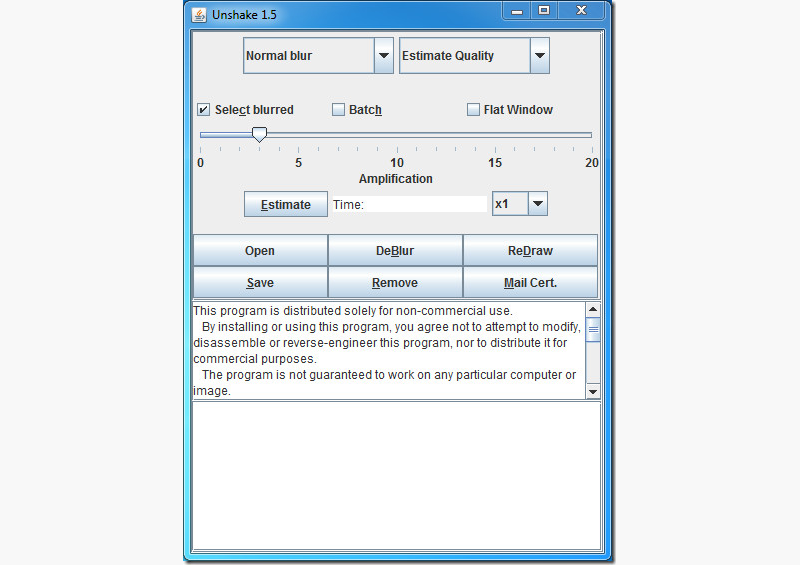
Карта панели управления
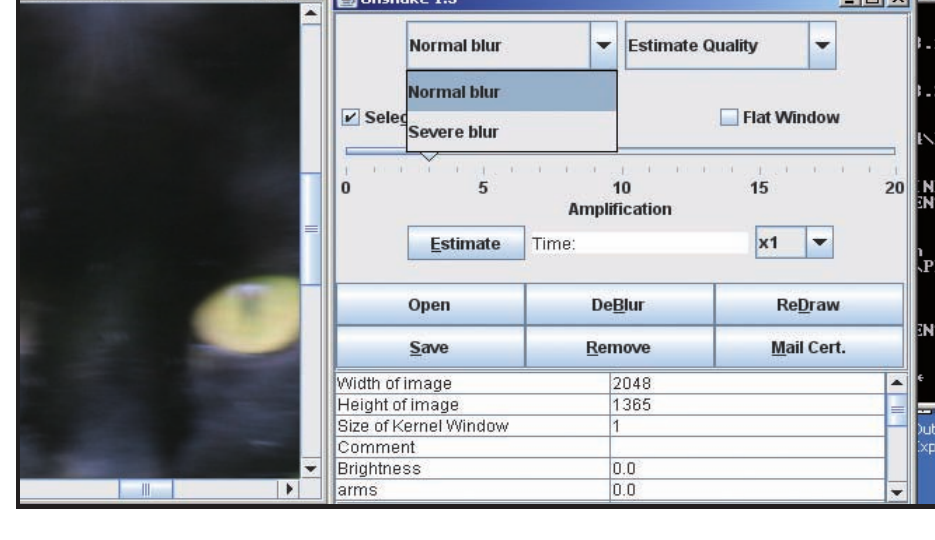
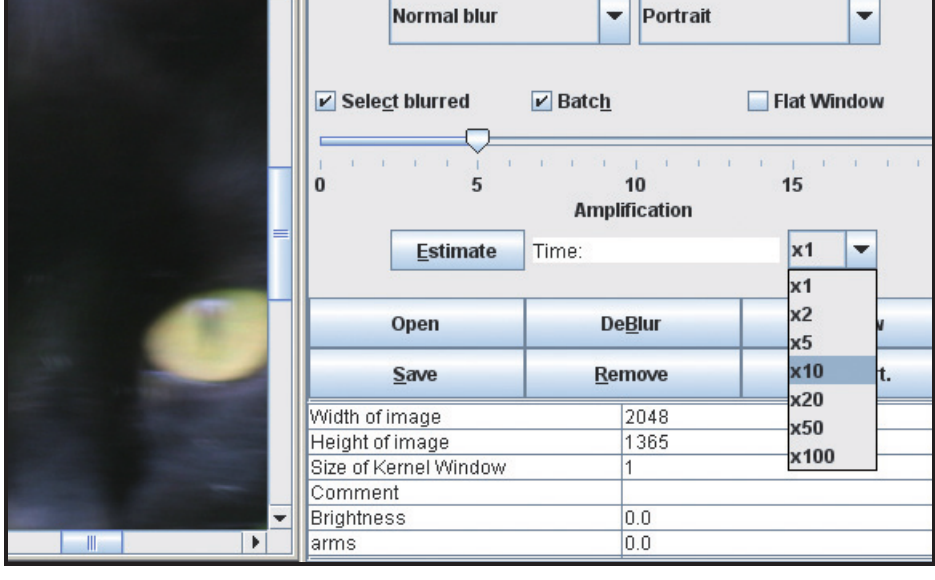
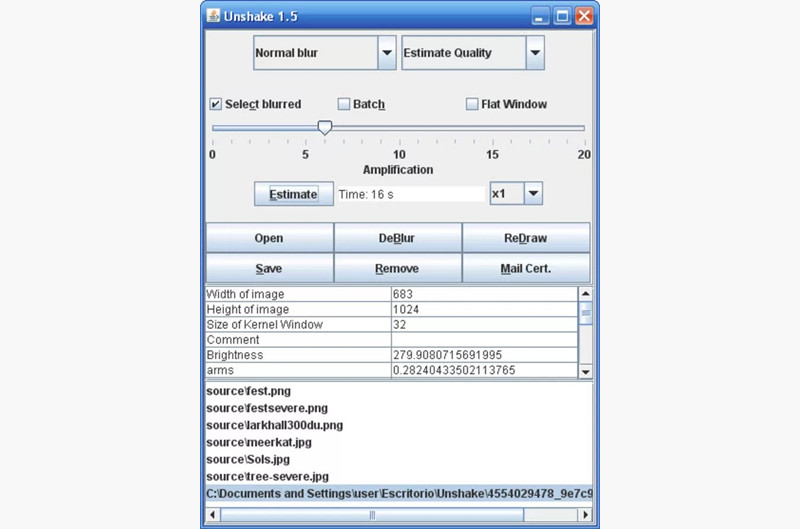
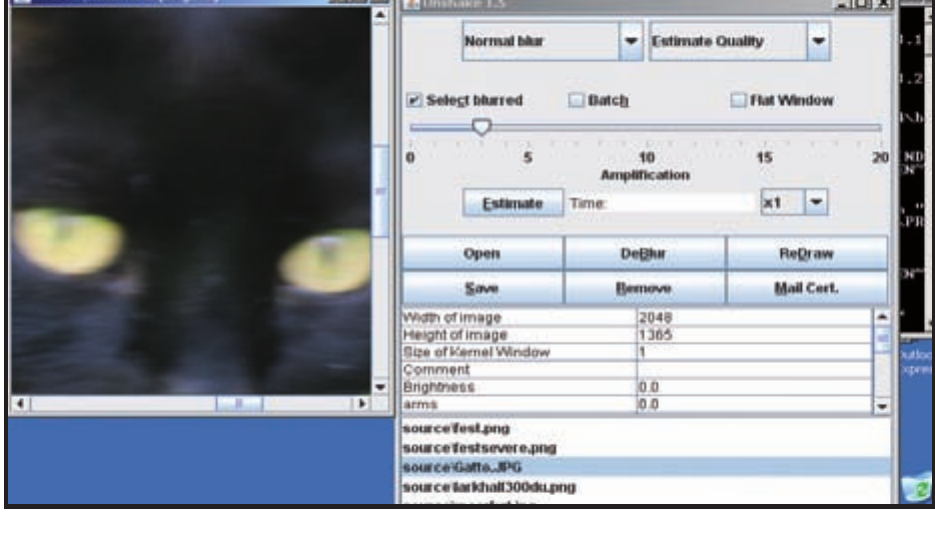
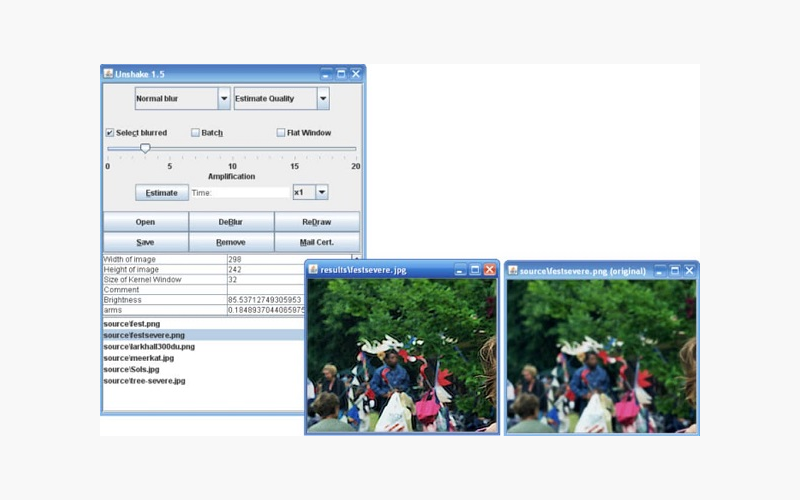
Главное окно компактное. Вверху находятся два списка: первый переключает Normal blur и Severe blur, второй — Estimate Quality, Portrait, Scenic и Basic. Ниже расположены Select blurred, Batch и Flat Window, затем шкала Amplification. Кнопка Estimate рассчитывает ориентировочное время, а соседний множитель задаёт вычислительный бюджет от x1 до x100. Основные действия вынесены в отдельный ряд: Open открывает файл, DeBlur выполняет восстановление, ReDraw перерисовывает уже вычисленный результат после изменения Amplification, Save сохраняет итог, Remove убирает запись из списка.
Нижняя часть панели показывает сведения о выбранном изображении и внутреннем расчёте: Width of image, Height of image, Size of Kernel Window, Brightness и другие диагностические строки. Эти значения не являются набором обязательных ручных параметров. Пользователь управляет режимом размытия, предположением о детализации, зоной анализа, временем и усилением, а таблица помогает понять, какой файл сейчас выбран и какие размеры использует программа.
Почему окно фотографии — часть настройки
Открытая фотография появляется отдельно от панели. При включённом Select blurred программа оценивает смаз по видимой части этого окна. Поэтому изменение размера окна и прокрутка изображения фактически заменяют привычное прямоугольное выделение. Для анализа подходит участок, где несколько контрастных границ размыты одинаково. Смешивание переднего плана, фона с другой глубиной резкости и движущегося объекта создаёт противоречивую модель и повышает риск двойных контуров.
Документация рекомендует не сжимать окно анализа до крошечного фрагмента: ориентир около 200×200 пикселей остаётся разумным минимумом. Более крупная область даёт больше независимых краёв и текстур, но сохраняет пользу только при одинаковом характере смаза. На пейзаже вместо ряда одинаковых окон или решётки лучше брать нерегулярный угол здания, ветви разных направлений и фактуру стены. На портрете важнее держать лицо и волосы в одной плоскости фокуса, не добавляя намеренно размытый фон.
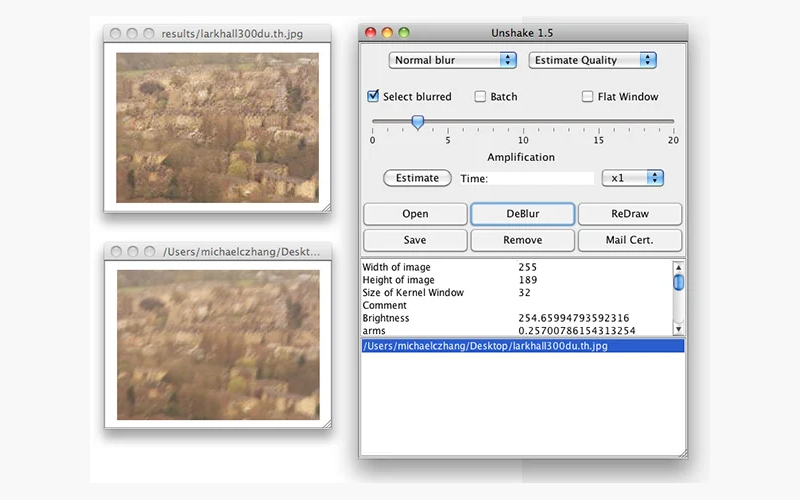
Интерфейс выглядит старым, но его логика последовательна: сначала задаётся гипотеза о смазе, затем программа оценивает время и вычисляет результат, после чего Amplification подбирает степень проявления восстановленных деталей. Встроенных слоёв, кистей, кадрирования, цветокоррекции и локальных масок нет. Для общего рабочего процесса Unshake выступает отдельным этапом между подготовкой исходника и последующей ретушью. Полный цикл обработки фотографии и другие способы повышения резкости разобраны в руководстве по обработке фотографий.
Первый проход: как убрать лёгкий смаз от дрожания камеры
Самый полезный стартовый сценарий — небольшой смаз от рук, когда формы объектов читаются, но края растянуты на несколько пикселей. Такой материал сначала обрабатывают в Normal blur и Estimate Quality. Задача первого прохода не получить максимальную резкость, а проверить, что Unshake правильно понял направление и масштаб размытия. Быстрый контроль на x1 экономит время и не даёт закрепиться неудачной области анализа.
Шаг 1. Откройте исходник и подготовьте область анализа
- Создайте рабочую копию фотографии без рамок, подписей и предварительного сильного шарпинга. Для исходника предпочтителен PNG; качественный JPEG тоже подходит, когда другого файла нет.
- Нажмите Open и выберите фотографию. В нижнем списке панели появится путь к файлу, а снимок откроется в отдельном окне.
- Оставьте Select blurred включённым. Измените размер окна фотографии и прокрутите кадр так, чтобы внутри остался участок с одним характером смаза.
- Сохраните в видимой области несколько краёв разных направлений. Уберите из неё крупные пересвеченные пятна, глубокие тени без деталей, цифровые подписи и регулярные решётки.
- Проверьте размер видимой области. Фрагмент около 200×200 пикселей и больше даёт алгоритму достаточно материала для оценки; увеличение окна продолжают только пока характер размытия остаётся одинаковым.
Смысл выбора области легко проверить на практике. При смазе камеры неподвижные объекты обычно имеют похожий след движения. Отдельно движущийся человек формирует собственный смаз и не должен участвовать в оценке, когда цель — восстановить фон. Наоборот, приоритет на лице требует окна, где доминирует лицо, волосы и детали той же плоскости. Такой выбор делает результат воспроизводимым, а не случайным.
Шаг 2. Задайте Normal blur, Estimate Quality и x1
- В первом списке оставьте Normal blur. Этот режим рассчитан на более мягкое размытие; документация связывает его с точечным источником, размытым примерно в пределах радиуса четыре пикселя.
- Во втором списке оставьте Estimate Quality. Программа сама оценивает ожидаемое количество мелких деталей по структурам, которые сохранились лучше.
- Нажмите Estimate. Через короткий расчёт появится ориентировочное базовое время для текущего изображения и настроек.
- Справа оставьте x1. Первый проход нужен для диагностики модели, поэтому длинный расчёт пока не даёт практической выгоды.
- Нажмите DeBlur и дождитесь появления отдельного окна с результатом. Во время расчёта окна могут выглядеть неотзывчивыми; ориентиром остаются Estimate и фактическая загрузка процессора.
После DeBlur оценивайте не общий эффект резкости, а конкретную геометрию. Хороший первый результат сужает размазанный край, улучшает разделение близких линий и не создаёт новой регулярной ряби на гладком фоне. Увеличенный микроконтраст без восстановления формы — слабый результат. Светлая кайма по обе стороны контрастного объекта, повторный контур или пропавшие элементы решётки указывают на неправильную гипотезу о смазе.
Шаг 3. Подберите Amplification через ReDraw
- Оставьте рассчитанное ядро без изменений и сдвиньте Amplification небольшим шагом.
- Нажмите ReDraw. Эта кнопка не оценивает blur заново, поэтому результат появляется быстрее полного DeBlur.
- Сравните три зоны: мелкую фактуру, гладкий фон и сильный контрастный край. Полезное усиление делает реальную фактуру различимее и не покрывает фон волнами.
- При появлении ряби уменьшите Amplification и снова выполните ReDraw. При слишком мягком результате увеличьте значение умеренно.
- Когда приемлемый диапазон Amplification найден, сохраните контрольный вариант через Save под отдельным именем.
Amplification отвечает именно за проявление найденных деталей. Он не исправляет неверный blur size, плохую область Select blurred или неподходящий Quality. Когда ReDraw лишь сильнее подчёркивает неправильные двойные контуры, возвращайтесь к настройкам до DeBlur: меняйте область анализа, затем сравнивайте Normal и Severe, затем меняйте режим качества. Такой порядок исключает бессистемный перебор.
Для сравнения с обычными методами резкости полезно открыть исходник и результат рядом при масштабе 100%. На уменьшенном превью контрастный фильтр часто выглядит выигрышнее, чем реальная деконволюция. В масштабе 100% заметно, сохранилась ли форма тонких линий и не возникли ли ореолы. Практические способы повышения резкости без Unshake собраны в инструкции по увеличению резкости фотографии.
После удачного x1 увеличьте временной множитель и повторите DeBlur. Сравнение выполняйте при одинаковом Amplification: только так видно вклад дополнительного времени. Длинный проход не является усиленной резкостью; он разрешает алгоритму дольше искать решение. При неудачном x1 рост множителя лишь тратит вычислительный бюджет на исходно неверную постановку задачи.
Расфокус, портрет и пейзаж: как выбрать режим качества
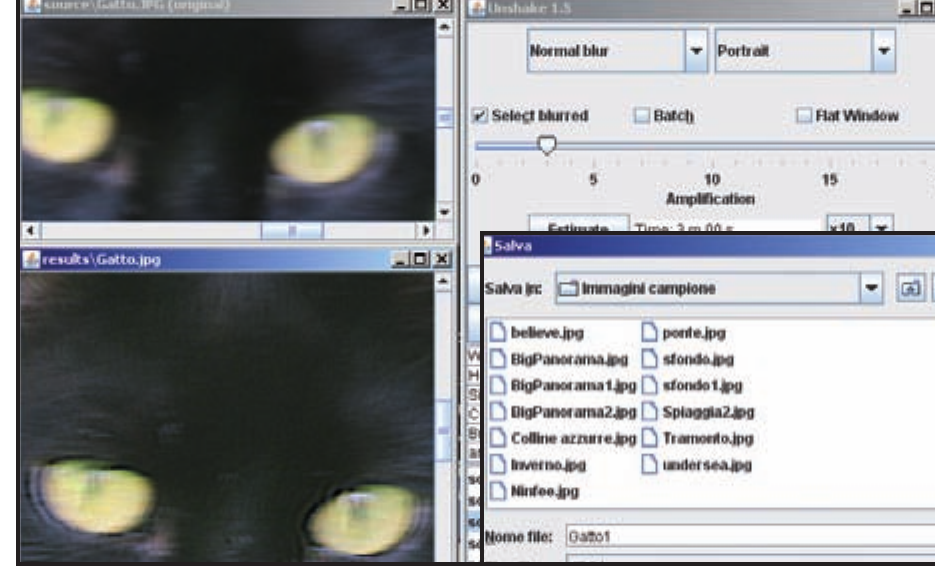
Неточный фокус и смаз камеры выглядят похоже только на первый взгляд. При промахе фокуса размытие чаще распределено симметричнее, а при дрожании след направлен и нередко имеет сложную форму. Unshake обрабатывает оба случая через оценку функции размытия, но режим Quality задаёт ожидание количества мелкой фактуры. Estimate остаётся нейтральной стартовой точкой, Portrait уменьшает ожидание высокочастотных деталей, Scenic увеличивает его, Basic выбирает наиболее сдержанную модель.
Промах фокусировки на лице
- Откройте копию портрета и включите Select blurred. Оставьте в окне лицо, глаза, брови и волосы, находившиеся примерно в одной плоскости фокуса.
- Исключите из видимой области сильно размытый фон. Художественная глубина резкости не должна смешиваться с промахом на лице в одной оценке.
- Начните с Normal blur и Estimate Quality, выполните Estimate, x1 и DeBlur.
- Оцените глаза, контур губ и волосы. При чрезмерной зернистости кожи переключите Quality на Portrait и повторите полный DeBlur.
- Подберите Amplification через ReDraw. Для лица оставляйте значение на стороне меньшего усиления: появление мелкой ряби делает кожу искусственной раньше, чем на пейзаже.
- Сохраните Estimate и Portrait отдельными файлами и сравните их при одинаковом масштабе. Выберите вариант, где глаза и контуры читаются лучше без ложной текстуры.
Portrait не является фильтром сглаживания кожи. Он сообщает алгоритму, что в сцене ожидается меньше мелкой фактуры. Поэтому переход к Portrait влияет на саму оценку размытия и требует DeBlur, а не одного ReDraw. В гладких сценах этот режим снижает риск принять шум за полезный сигнал. Волосы, ткань и мелкий фон при этом остаются контрольными зонами: чрезмерно мягкий результат показывает, что Estimate Quality был точнее.
Пейзаж, архитектура и режим Scenic
- Для пейзажа оставьте Estimate Quality и выберите область Select blurred с нерегулярной фактурой: ветви разных направлений, камни, угол строения, текстура стены.
- Выполните контрольный x1 и сохраните результат.
- Переключите второй список на Scenic, не меняя область, Normal/Severe и Amplification, затем снова выполните DeBlur.
- Сравните мелкую листву и камень, но обязательно проверьте небо, воду, тени и гладкие поверхности. Scenic оправдан только тогда, когда дополнительные детали не сопровождаются регулярной ложной рябью.
- При разрушении повторяющихся окон, ограды или жалюзи переместите окно Select blurred на менее периодический фрагмент и вернитесь к Estimate Quality.
- Когда оба варианта выглядят правдоподобно, оставьте более сдержанный. Для деконволюции натуральность структуры важнее максимального визуального контраста.
Повторяющиеся объекты относятся к наиболее трудным сценам для автоматической оценки. Ряд одинаковых вертикалей создаёт спектральный рисунок, похожий на движение камеры. Unshake способен принять часть реального узора за blur и начать его подавлять. Исправление начинается со смены области Select blurred; затем проверяют Basic или Portrait как более консервативное ожидание деталей. Смена только Amplification помогает лишь тогда, когда форма объектов уже восстановлена правильно, а артефакты появились из-за чрезмерного усиления.
Когда переходить с Normal на Severe
- Начните с Normal для мягкого смаза и умеренного промаха фокусировки.
- После x1 оцените ширину границ. Слабое улучшение вместе с правдоподобной формой допускает настройку Amplification; неправильная форма требует проверки масштаба blur.
- Переключите первый список на Severe и повторите Estimate, потому что вычислительное время и размер ядра меняются.
- Снова выполните DeBlur на x1 при той же области и том же Quality.
- Сравните не общую резкость, а наличие ореолов, двойных контуров и сохранность повторяющихся деталей.
- При очень сильном смазе подготовьте уменьшенную копию в другом редакторе. Уменьшение сокращает длину следа в пикселях и переводит задачу в диапазон, который Unshake обрабатывает стабильнее.
Уменьшение исходника не возвращает потерянные детали, но меняет масштаб задачи. Для веб-публикации этот приём часто рационален: конечный размер всё равно меньше исходного. Для печати и архивного восстановления компромисс жёстче, потому что программа ограничена изображениями до 2048×2048 пикселей. Оригинал всегда хранится отдельно, а уменьшенная версия служит рабочей копией для деконволюции.
Подготовка файла, форматы и скорость обработки
Качество Unshake определяется данными, которые дошли до алгоритма. Сильная предварительная резкость, локальный контраст, рамки и надписи создают резкие элементы, не прошедшие через ту же оптическую систему, что фотография. Низкокачественный JPEG, наоборот, стирает слабые высокочастотные признаки. Поэтому подготовка файла — не косметический этап, а часть математической постановки задачи.
Подготовьте исходник до Open
- Сохраните оригинал без изменений и создайте отдельную рабочую копию.
- Удалите внешние чёрные или белые поля скана, рамки и подписи, которые не относятся к фотографической сцене. Кадрирование выполняется в другом редакторе, потому что Unshake не содержит инструмента Crop.
- Не применяйте перед деконволюцией агрессивный Unsharp Mask, локальную резкость, сильную S-образную кривую и декоративные эффекты. Они меняют профиль границ и усложняют оценку blur.
- При сканировании используйте максимально информативный исходник без автоматического контурного усиления сканера. Пыль и ворс физически удаляйте до сканирования или ретушируйте после Unshake.
- Сохраните рабочий файл в PNG, когда формат доступен. Для JPEG используйте наиболее раннюю и качественную копию; повторное сохранение в JPEG до Unshake не требуется.
Преобразование уже сжатого JPEG в PNG не восстанавливает утраченную информацию. Такой экспорт полезен только как способ остановить новые потери при дальнейших сохранениях. GIF тоже читается программой, но ограниченная палитра делает его специальным вариантом для старых материалов. В практической работе PNG остаётся наиболее предсказуемым входом, а JPEG используют тогда, когда исходник существует только в этом формате.
Учитывайте предел 2048×2048 и ступени FFT
- Проверьте реальные Width и Height изображения до долгого расчёта. Unshake использует FFT и внутренне дополняет размеры до удобных ступеней.
- Файл шириной 257 пикселей требует рабочей сетки до следующей ступени вместо 256. Такой переход увеличивает объём вычислений сильнее, чем разница в один пиксель предполагает визуально.
- Для крупных копий держите стороны не больше 2048 пикселей. Больший файл заранее уменьшите в другом редакторе.
- При медленной обработке сравните размеры с ближайшими 256, 512, 1024 и 2048. Небольшое уменьшение, которое переводит сторону ниже ступени, заметно сокращает память и время.
- После уменьшения снова выполните Estimate. Старое время не переносится на новый файл, потому что рабочая матрица изменилась.
Ограничение 2048×2048 — одна из главных причин, почему Unshake сегодня удобнее для веб-копий, старых сканов и локальных фрагментов, чем для современных многомегапиксельных кадров в полном разрешении. Для большого исходника полезно определить конечную задачу заранее: публикация в интернете допускает уменьшенную рабочую копию, а печатный проект требует осторожного выбора масштаба и отдельного хранения оригинала.
Контроль яркости и контраста
- Перед DeBlur избегайте клиппинга. Полностью белая зона без градаций и полностью чёрная зона без данных не содержат информации для обратного восстановления.
- При необходимости просмотра сделайте мягкую техническую коррекцию без сильной нелинейной кривой, но не превращайте её в финальный грейдинг.
- Выберите Select blurred на участке с полутонами и реальными краями, а не на пересвете или глухой тени.
- Выполните деконволюцию и сохраните результат.
- Основную тоновую коррекцию, цвет и финальный шарпинг выполняйте после Unshake. Затем снова проверьте ореолы, потому что сильный контраст делает слабые численные артефакты заметнее.
Подготовка до деконволюции и доводка после неё решают разные задачи. До Unshake сохраняют физическую правдоподобность границ и максимум исходной информации. После Unshake можно кадрировать, менять цвет, ретушировать локально и готовить файл к публикации. Инструкция Xeon Live о том, как убрать блюр на фотографии, помогает сопоставить деконволюцию с современными редакторами и онлайн-инструментами.
Batch, время расчёта и сохранение нескольких вариантов
Unshake умеет последовательно обрабатывать список изображений через Batch. Это полезно для серии кадров с близким фокусом и похожим смазом, но пакетный режим не превращает разные фотографии в одну общую модель. Надёжный порядок всегда начинается с одного типичного кадра, короткого x1 и визуальной проверки, а только затем переносит настройки на группу.
Настройте один контрольный кадр перед Batch
- Добавьте несколько однотипных файлов через Open или положите их в каталог source, чтобы они появились в нижнем списке.
- Выберите один типичный кадр и обработайте его вручную: область Select blurred, Normal или Severe, Quality, Estimate, x1, DeBlur.
- Подберите Amplification через ReDraw и сохраните результат.
- Проверьте ещё один кадр из той же серии теми же настройками. Совпадение характера смаза на двух примерах подтверждает, что пакетная группа собрана разумно.
- Удалите из списка через Remove фотографии с другим фокусом, движущимися объектами, ночными пересветами или заметно более сильным смазом. Remove управляет очередью и не является операцией ретуши.
Разделение серии на однородные группы важнее самого флажка Batch. Одинаковая выдержка не гарантирует одинаковый смаз, но последовательная серия с неизменным фокусом и похожим положением камеры обычно даёт близкие условия. Отдельно движущиеся люди, транспорт и переход от дальнего плана к крупному портрету требуют новой проверки области анализа. Пакетная обработка экономит время только после такой сортировки.
Запустите Batch и контролируйте Select blurred
- Включите Batch после успешных одиночных тестов.
- Оставьте текущую комбинацию blur size, Quality и Amplification, которая дала стабильный результат на контрольных кадрах.
- При одновременно включённых Batch и Select blurred программа применяет полуавтоматический выбор области для каждого файла. Этот режим ускоряет очередь, но не отменяет финальную проверку.
- Нажмите DeBlur. Файлы обрабатываются последовательно с текущими настройками.
- После завершения откройте результаты и проверьте каждый кадр хотя бы по четырём зонам: целевой объект, контрастная граница, гладкий фон и повторяющаяся структура.
- Кадры с артефактами вынесите из пакетной группы и обработайте отдельно с новой областью Select blurred.
Пакетный режим особенно полезен для сканов одной серии или фотографий, полученных в одинаковых условиях. Он хуже подходит для смешанной папки. Unshake не классифицирует сцены и не строит разные локальные маски внутри одного кадра, поэтому общие параметры остаются лишь отправной точкой. Наличие Batch не меняет фундаментальное правило: качество оценки blur зависит от содержимого конкретного изображения.
Используйте x1 как превью, а длинный проход — после проверки
- Нажмите Estimate на контрольном кадре и запишите базовое время.
- Начните с x1. Быстрый проход показывает, совпадает ли выбранная модель с реальным смазом.
- При корректной структуре увеличьте множитель на следующий разумный уровень и повторите DeBlur.
- Сравните результаты при одинаковом Amplification. Одновременное изменение Amplification и времени мешает понять причину отличий.
- Большой множитель x100 рассматривайте как верхнюю границу поиска, а не как обязательный режим качества. Документация прямо описывает x100 как лимит ожидания, а не фиксированную продолжительность.
- Для Batch умножьте ориентировочное время одного кадра на размер очереди и оставьте запас. Длинный пакетный проход запускайте только после двух успешных одиночных проверок.
Во время DeBlur интерфейс старой Java-программы способен выглядеть замершим. Сам по себе этот визуальный эффект не подтверждает сбой. Сопоставляйте длительность с Estimate и фактической активностью процесса. При явном превышении ожидаемого времени возвращайтесь к x1 и меньшему файлу: так отделяется проблема вычислительной нагрузки от проблемы конкретного изображения.
Сохраняйте результаты так, чтобы их можно было сравнить
- После каждого изменения, которое требует нового DeBlur, сохраняйте отдельный файл через Save.
- В имени фиксируйте только рабочие параметры: normal или severe, estimate или portrait, x1 или более длинный проход. Это облегчает сравнение и не требует помнить историю эксперимента.
- Варианты Amplification сохраняйте после ReDraw под отдельными именами, потому что ядро blur у них одинаковое, а степень проявления деталей различается.
- Проверьте папку results: после DeBlur результат сохраняется туда как JPEG с тем же базовым именем. При нескольких вариантах не полагайтесь на автоматическое имя.
- Оригинал храните отдельно от results. Рабочая копия и восстановленный файл не должны заменять исходник в архиве.
Для дальнейшей серьёзной ретуши важно не накапливать повторное JPEG-сжатие. Unshake сам сохраняет результат в JPEG, но повторные экспорт-перезапись быстро съедают мелкие признаки, ради которых выполнялась деконволюция. Дальнейший рабочий процесс лучше строить через редактор с без потерь промежуточным форматом. Сам Unshake не предоставляет многослойного проекта или истории операций, поэтому дисциплина имён файлов заменяет встроенное управление версиями.
Диагностика: что делать при артефактах, ошибках открытия и долгом DeBlur
Ошибки Unshake обычно делятся на три группы: программа не получает подходящий входной файл, оценка blur строится на неверной области или итог чрезмерно усиливается. Диагностика должна менять одну причину за раз. Такой подход быстрее случайного перебора всех списков и ползунка, потому что каждый новый результат показывает влияние конкретной настройки.
Файл не открывается или определяется неправильно
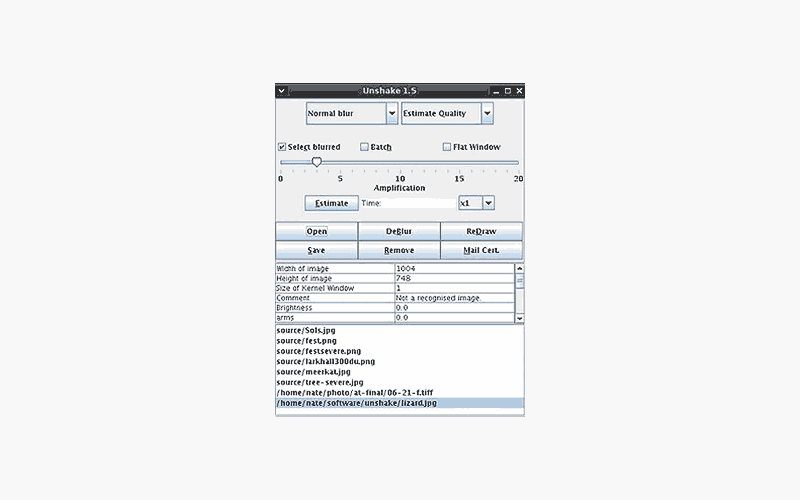
- Проверьте формат. Документация Unshake описывает PNG, GIF и JPEG как входные варианты.
- Создайте небольшой тестовый PNG с простым латинским именем и коротким путём. Успешное открытие теста показывает, что Java и основная часть программы запускаются.
- Для проблемного JPEG выполните экспорт копии в PNG без добавления резкости. Это не возвращает потерянные данные, но устраняет нестандартную упаковку файла как причину ошибки чтения.
- При сообщении о слишком большом изображении подготовьте копию в пределах 2048×2048 пикселей.
- Когда список файлов виден, но окно изображения не появляется, снова используйте Open и простой тестовый путь. Затем сравните поведение с файлом из каталога source.
Проверка на маленьком PNG полезна ещё и для производительности. Он быстро исключает дефицит памяти и слишком большую FFT-сетку. Только после успешного теста имеет смысл возвращаться к большому кадру и параметрам Normal, Severe или Quality. Настройки деконволюции не влияют на способность программы распознать неподдерживаемый формат.
Рябь, ореолы и двойные контуры после DeBlur
- При мелкой регулярной ряби сначала уменьшите Amplification и нажмите ReDraw. Снижение ряби без потери формы подтверждает, что ядро blur было приемлемым, а усиление слишком высоким.
- При светлой или тёмной кайме вокруг контрастных объектов отключите Flat Window и повторите полный DeBlur. Этот режим известен склонностью к ореолам на высоком контрасте.
- Когда контур остаётся двойным при разных значениях Amplification, выберите другой участок Select blurred и выполните DeBlur заново.
- Проверьте Normal и Severe. Неверный масштаб заставляет алгоритм подгонять модель под детали, которые не соответствуют реальной длине смаза.
- При зернистом лице сравните Estimate Quality с Portrait. При деформации регулярных узоров проверьте Basic или Portrait и нерегулярную область анализа.
- После каждого изменения сравнивайте исходник и результат в одинаковом масштабе, а не только по общему впечатлению от резкости.
Flat Window — специализированный переключатель, а не стандартное улучшение качества. Он оставляет низкие пространственные частоты менее затронутыми и способен усиливать характерные halo-артефакты. Для обычной фотографии стартовая конфигурация остаётся без Flat Window. Включение имеет смысл только как отдельный контролируемый эксперимент с обязательным сравнением краёв.
Estimate показывает большое время или окно долго не отвечает
- Верните множитель к x1 и повторите Estimate.
- Проверьте Width и Height. Сторона немного выше 512 или 1024 может переводить внутреннюю рабочую сетку на следующую ступень FFT и резко увеличивать расчёт.
- Подготовьте уменьшенную копию, когда конечный сценарий допускает меньшее разрешение. Снова выполните Estimate после изменения размера.
- Закройте тяжёлые параллельные приложения перед длинным проходом, потому что исходная оценка предполагает доступную память и вычислительные ресурсы.
- Во время DeBlur ориентируйтесь на порядок времени Estimate и активность процесса. Старое окно Java может выглядеть неотзывчивым при продолжающемся вычислении.
- Для Batch сначала проверьте время на одном файле и количество элементов очереди. Долгий пакет не запускайте до успешного одиночного теста.
Переход к меньшей копии одновременно решает две проблемы: снижает вычислительную нагрузку и уменьшает длину смаза в пикселях. Это особенно полезно для веб-изображений. Для архивного файла такой приём остаётся компромиссом, поэтому оригинал не заменяют уменьшенной версией.
Как проверить, что результат действительно лучше
- Откройте исходник и результат при одном масштабе, предпочтительно 100%.
- Проверьте участок, по которому оценивался blur, затем второй участок с похожим смазом. Улучшение только в маленькой области говорит о пространственно неоднородном размытии.
- Посмотрите на сильный контрастный край: полезный результат делает его уже, но не создаёт яркой пары кайм.
- Посмотрите на гладкое небо, стену или фон: там не должно появляться регулярной сетки и волн.
- Проверьте повторяющиеся элементы — ветви, решётку, окна, ткань. Реальные структуры должны сохраняться, а не исчезать как якобы след движения.
- Сравните два-три варианта с разным Amplification и Quality. Финальный вариант часто немного мягче самого резкого, зато содержит меньше выдуманной фактуры.
Такой контроль защищает от визуальной ловушки, когда более контрастное изображение кажется объективно детальнее. Деконволюция оценивается по форме реальных объектов и устойчивости структуры, а не по общей жёсткости картинки. Полностью нечитаемый номер, текст или мелкая фактура не становятся достоверными только из-за того, что алгоритм нарисовал контрастные линии. Для задач, где важна доказательная точность, восстановленный результат нельзя трактовать как гарантированное содержание исходной сцены.
Плюсы, минусы и кому подходит Unshake
Unshake остаётся интересным не как универсальный фоторедактор, а как компактная демонстрация автоматической деконволюции с понятным набором параметров. У программы нет современных AI-моделей, масок и большого интерактивного предпросмотра. Зато пользователь явно видит, что влияет на результат: масштаб blur, ожидание детализации, зона анализа, вычислительный бюджет и Amplification.
Плюсы
- Узкая специализация на смазе и расфокусе без перегруженного интерфейса.
- Автоматическая оценка функции размытия вместо одного контрастного шарпинга.
- Отдельный Select blurred для выбора репрезентативной зоны анализа.
- Быстрый ReDraw после изменения Amplification без полного пересчёта ядра.
- Batch для последовательной обработки однородной серии.
- Поддержка Windows, Linux и старых сценариев Mac OS X через Java-окружение.
- Бесплатное использование в пределах некоммерческой лицензии.
Минусы
- Жёсткий предел входного размера 2048×2048 пикселей в документации программы.
- Старая Java-архитектура и интерфейс, который выглядит непривычно на современных системах.
- Нет слоёв, масок, кадрирования, цветокоррекции и локальной ретуши.
- Нет большого встроенного предпросмотра внутри панели; исходник и результат открываются в отдельных окнах.
- Высокая чувствительность к JPEG-артефактам, клиппингу, регулярным структурам и смешанным видам движения.
- Одна модель размытия плохо описывает кадр с независимым движением разных объектов.
- Лицензия ограничивает коммерческое использование.
Кому подойдёт
Unshake подходит для личного восстановления старых сканов, веб-копий, умеренно смазанных бытовых фотографий и учебных экспериментов с деконволюцией. Он полезен пользователю, который готов оценивать результат по артефактам и последовательно менять настройки, а не ожидать полностью автоматического современного улучшения. В коротком рабочем процессе программа занимает место между подготовкой исходника и финальной ретушью.
Кому не подойдёт
Программа не подходит для коммерческой производственной цепочки из-за лицензионного ограничения, для полноразмерных современных RAW-файлов, для сложного локального motion blur и для задач, где требуется интерактивная маска восстановления. Также она не заменяет фоторедактор: цвет, удаление объектов, композитинг, текст и подготовка к печати выполняются отдельно. Для актуального AI-восстановления резкости на Xeon Live есть обзор Topaz Sharpen AI, где рабочая модель и интерфейс ориентированы на более современный поток обработки.
Альтернативы и практические рекомендации
Unshake стоит сравнивать не с универсальным Photoshop-классом, а со специализированными средствами повышения резкости и деконволюции. SmartDeblur рассчитан на восстановление смаза с более современным интерфейсом и ручной донастройкой. Focus Magic разделяет сценарии motion blur и out-of-focus blur. Refocus для GIMP даёт более явный ручной контроль, но требует понимания параметров. Современные AI-инструменты решают похожую визуальную задачу другим методом и лучше вписываются в обработку больших файлов, однако их результат тоже требует проверки на выдуманные детали.
Для личного архива Unshake рационально использовать на копии: сначала убрать рамки и лишнюю цифровую обработку, затем выполнить Normal + Estimate + Select blurred + x1, проверить геометрию, подобрать Amplification через ReDraw и только после этого запускать более длинный DeBlur. Такой порядок использует сильную сторону программы — автоматическую оценку blur — и одновременно ограничивает её слабость, связанную с чувствительностью к неверной области.
Для портрета главный контроль — естественность кожи, глаз и волос. Estimate Quality остаётся стартом, Portrait служит проверкой при избыточной микрофактуре. Для пейзажа и архитектуры важнее избегать периодических зон анализа; Scenic применяется только после контрольного Estimate и проверяется по гладким областям. Для серии похожих сканов сначала настраивают два одиночных кадра, затем включают Batch.
Для публикации в интернете разумно готовить уменьшенную копию заранее. Она быстрее обрабатывается, помещается в предел 2048×2048 и сокращает длину blur в пикселях. Для печати и архива Unshake используют осторожнее: уменьшение ограничивает итоговую детализацию, а старый формат программы не рассчитан на современные многомегапиксельные исходники. В таких задачах специализированный современный инструмент или деконволюция внутри актуального RAW-редактора удобнее.
В повседневном процессе важно разделять восстановление и декоративную обработку. Unshake сначала пытается вернуть структуру, затем другой редактор выполняет цвет, локальную коррекцию, ретушь и выходной шарпинг. Такой порядок снижает риск, что искусственно резкие элементы попадут в оценку blur. Для свободного RAW-процесса и финальной детализации можно использовать RawTherapee после этапа деконволюции.
Короткая рабочая памятка: начинайте с чистого исходника; выбирайте одну репрезентативную область; используйте x1 как диагностический проход; меняйте Amplification через ReDraw; при неправильной форме деталей меняйте область, blur size или Quality и выполняйте новый DeBlur; сохраняйте несколько вариантов; проверяйте не только целевой объект, но и гладкие и повторяющиеся зоны. Этот цикл даёт более устойчивый результат, чем максимальные значения и долгий расчёт с первой попытки.
Почему Unshake не стоит запускать сразу на x100?
x100 задаёт верхнюю границу времени поиска. Сначала x1 показывает, правильно ли выбраны область анализа, blur size и Quality. Долгий расчёт имеет смысл только после удачного короткого прохода.
Что менять, когда появились волны на гладком фоне?
Сначала уменьшите Amplification и нажмите ReDraw. Сохранение неправильной формы объектов при любом усилении означает, что требуется новый DeBlur с другой областью Select blurred, blur size или Quality.
Зачем нужен Select blurred?
Он ограничивает оценку размытия видимой частью окна исходного изображения. Это позволяет не смешивать фон, движущийся объект и плоскости с разной глубиной резкости.
Можно ли обрабатывать JPEG?
Да. Unshake читает JPEG, PNG и GIF. Для JPEG лучше брать наиболее раннюю и качественную копию, потому что сильное сжатие удаляет высокочастотную информацию, полезную для деконволюции.
Почему размер около 1024 пикселей иногда быстрее чуть большего?
Алгоритм использует FFT и дополняет рабочие размеры до удобных ступеней. Переход за 1024 способен увеличить внутреннюю сетку значительно сильнее, чем изменение видимого размера.
Можно ли использовать Unshake в коммерческой работе?
Лицензионное сообщение программы и независимые обзоры указывают некоммерческое использование. Для коммерческого производственного процесса выбирают инструмент с подходящей лицензией.
Итоговая рекомендация проста: Unshake полезен как специализированный инструмент для личного восстановления умеренно размытых фотографий, когда исходник ещё содержит структуру и пользователь готов контролировать деконволюцию. Он не превращает безнадёжно размытый кадр в достоверно резкий и не заменяет современный редактор, но при аккуратном выборе области анализа и последовательной настройке способен сделать отдельные старые или случайно смазанные снимки заметно более читаемыми.